Máte nové údaje a poštové čísla alebo kódy produktov v Exceli pre
blot na opdage, na nulu alebo na výber? Denne almindelige frustration
kan forstyrre dit Arbejde, især når du arbejder med numeriske data, der
kræver precision. Ak chcete získať nulové hodnoty a informácie o
prístupe k súborom údajov, ktoré sú potrebné na formátovanie údajov. I
den guide vil vi gennemgå tre nemme metoder til at bevare foranstillede
nuller i Excel.
Časť
1: Zachovanie úvodných núl pomocou jednoduchého nastavenia
Ak pracujete s číselnými údajmi, ako sú PSČ alebo kódy produktov,
predvolené nastavenia programu Excel môžu byť otravné. Existuje však
rýchly spôsob, ako zabrániť Excelu v odstraňovaní úvodných núl úpravou
formátovania buniek.
Trin 1: Åbn Excel og det regneark, hvor du vil
bevare de foranstillede nuller .
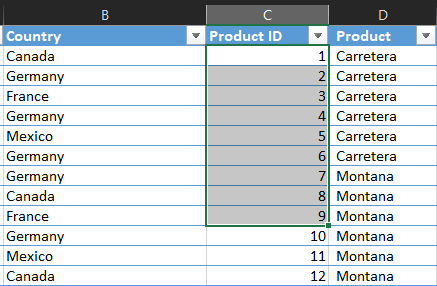
Trin 2 : Fremhæv de celler eller kolonner, hvor du
vil indtaste data med foranstilledde nuller.
Zvýraznite bunky
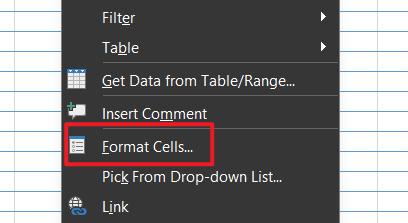
Krok 3 : Kliknite pravým tlačidlom myši na
vybraté bunky a z kontextovej ponuky vyberte možnosť Formátovať
bunky.
Formátovanie buniek
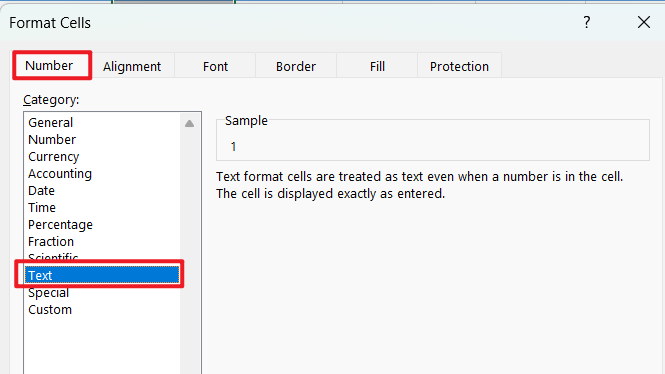
Krok 4 : V dialógovom okne Formátovanie buniek
prejdite na kartu Číslo a zo zoznamu kategórií vyberte možnosť
Text.
vybrať text
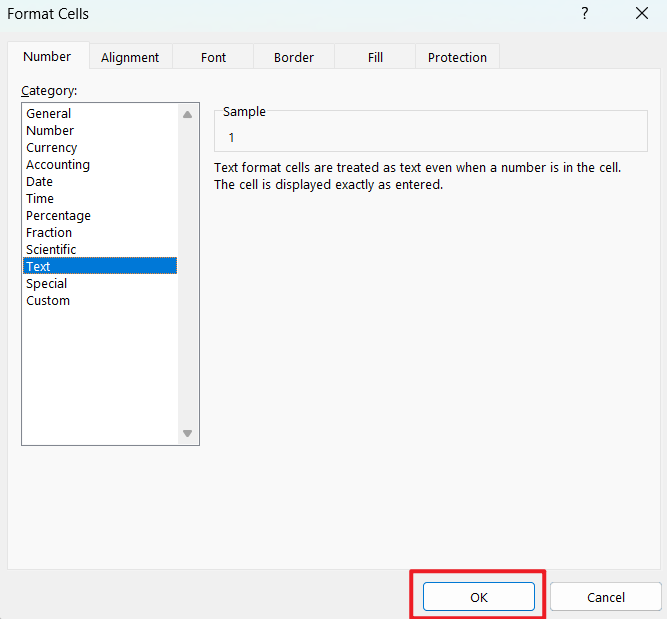
Krok 5 : Po výbere textu kliknite na tlačidlo
OK, čím použijete formátovanie.
kliknite na OK, ak chcete použiť formátovanie
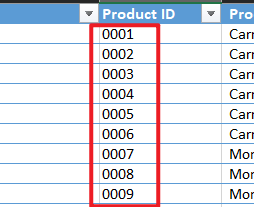
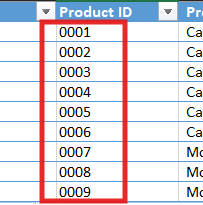
Krok 6 : Teraz zadajte svoje údaje (napr. 00123)
do formátovaných buniek. Počiatočné nuly zostanú nedotknuté.
zadajte svoje údaje
Tip: Táto metóda je ideálna pre používateľov, ktorí
často pracujú s číselnými kódmi, ktoré musia zostať nezmenené, ako
napríklad ID produktov alebo čísla zamestnancov. Formátovanie buniek ako
textu však môže obmedziť niektoré funkcie programu Excel, ako sú
matematické operácie.
Osobná skúsenosť:
Zistil som, že táto metóda je najrýchlejšia a najjednoduchšia pre
malé súbory údajov. Ak však pracujete s veľkými súbormi údajov alebo
importujete údaje z externých zdrojov, možno budete potrebovať
robustnejšie riešenie.
Časť
2: Zmena formátu údajov stĺpcov tak, aby v Exceli zostali úvodné
nuly
Ďalším účinným spôsobom, ako pridať úvodné nuly v Exceli, je zmeniť
formát údajov stĺpca na „Text“ pred zadaním údajov. Táto metóda je
užitočná pri manuálnom zadávaní údajov.
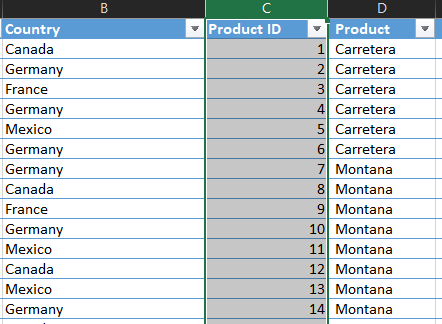
Krok 1 : Kliknite na hlavičku stĺpca a vyberte
stĺpec, v ktorom chcete ponechať úvodné nuly.
Kliknite na hlavičku stĺpca
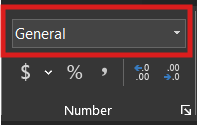
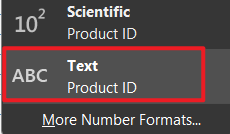
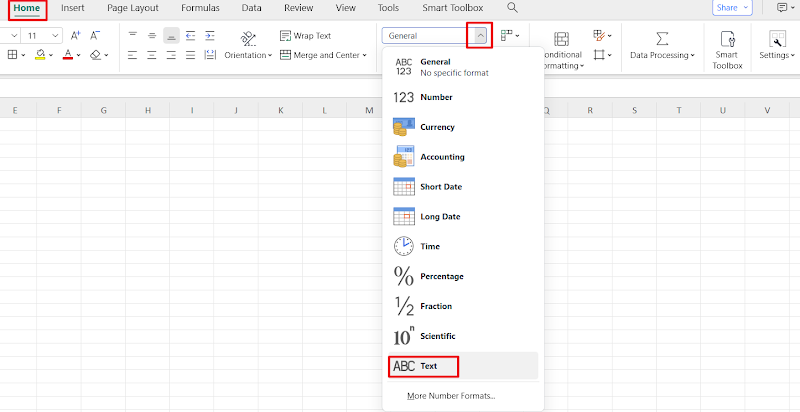
Krok 2 : Prejdite na kartu Domov, kliknite na
rozbaľovaciu ponuku Formát čísla v skupine Číslo a vyberte možnosť
Text.
Rozbaľovací zoznam formátov čísel
vybrať text
Krok 3 : Zadajte údaje do formátovaného stĺpca.
Excel teraz bude položky považovať za text a zachová všetky úvodné
nuly.
Zadajte svoje údaje
Kedy použiť túto metódu:
Tento prístup je najvhodnejší pre malé súbory údajov alebo situácie,
keď manuálne zadávate údaje. Je jednoduchý a nevyžaduje žiadne pokročilé
znalosti Excelu.
Osobná skúsenosť:
Hoci táto metóda funguje dobre pri manuálnom zadávaní, pri veľkých
súboroch údajov môže byť zdĺhavá. Okrem toho, ak zabudnete stĺpec vopred
naformátovať, po použití textového formátu budete musieť údaje zadať
znova.
Časť
3: Používanie Power Query na import údajov s úvodnými nulami
Pre tých, ktorí pracujú s veľkými súbormi údajov alebo importujú
údaje z externých zdrojov, ako sú súbory CSV, je Power Query výkonným
nástrojom na zachovanie úvodných núl.
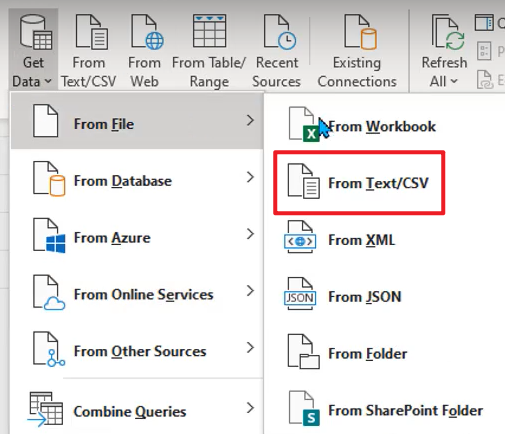
Krok 1: Prejdite na kartu Údaje a kliknite na
položku Získať údaje > z textu/CSV.
Získať údaje z textu/CSV
Krok 2 : Vyberte súbor CSV, ktorý chcete
importovať, a kliknite na tlačidlo Importovať.
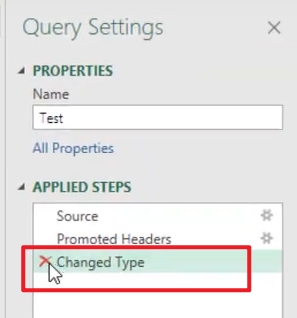
Krok 3 : V editore Power Query zrušte začiarknutie
políčka „Zmeniť typ“ vpravo.
Editor Power Query
Po zrušení začiarknutia tejto možnosti si všimnete, že sa v údajoch
znova zobrazia úvodné nuly. Je to preto, že Power Query teraz s údajmi
zaobchádza ako s textom a zachováva pôvodné formátovanie.
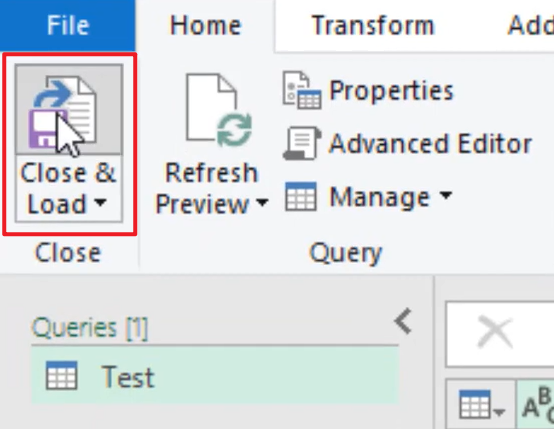
Krok 5: Kliknite na tlačidlo Zavrieť a načítať,
ak chcete importovať údaje do programu Excel s neporušenými úvodnými
nulami.
Zatvoriť a načítať
Výhody : Power Query je ideálny na spracovanie
veľkých množín údajov a automatizáciu procesu importu. Zaisťuje
zachovanie úvodných núl bez manuálneho zásahu.
Nevýhody : Hoci je Power Query výkonný, má v
porovnaní s inými metódami strmšiu krivku učenia. Taktiež nie je
dostupný na Macu, čo môže byť pre niektorých používateľov nevýhodou.
Osobná skúsenosť:
Power Query pre mňa pri práci s veľkými množinami údajov zmenil
pravidlá hry. Nielenže zachováva úvodné nuly, ale aj zefektívňuje proces
importu údajov. Má však svoju krivku učenia, preto odporúčam najprv si
precvičiť prácu s menšími množinami údajov, než sa pustíte do väčších
projektov.
Časť 4:
Udržiavanie úvodných núl v tabuľke WPS
WPS
Spreadsheet , výkonná alternatíva k programu Microsoft Excel,
ponúka podobné funkcie na zachovanie úvodných núl. Či už pracujete s
kódmi produktov, PSČ alebo inými číselnými údajmi, WPS Spreadsheet
poskytuje viacero metód na zabezpečenie toho, aby vaše úvodné nuly
zostali neporušené.
Metódy na
udržanie úvodných núl v tabuľke WPS
Metóda 1: Zmena formátu na text
Jedným z najjednoduchších spôsobov, ako zachovať úvodné nuly v
tabuľke WPS, je zmeniť formát bunky na Text. Tým sa zabezpečí, že všetky
zadané údaje sa budú považovať za textové hodnoty, čo zabráni programu
Excel v automatickom odstraňovaní úvodných núl.
Krok 1: Vyberte rozsah buniek, do ktorých chcete
zadať údaje s úvodnými nulami.
Krok 2: Prejdite na kartu Domov a v sekcii Čísla
kliknite na rozbaľovaciu ponuku Formát.
Krok 3: Z možností formátovania vyberte možnosť
Text.
Vyberte text
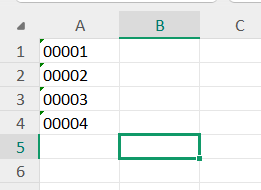
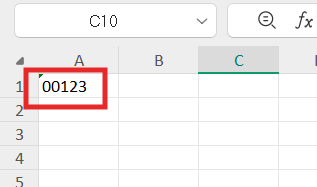
Krok 4: Zadajte svoje údaje (napr. 00123).
Počiatočné nuly teraz zostanú nedotknuté.
Zadajte svoje údaje
Tip : Táto metóda je ideálna pre malé súbory údajov
alebo scenáre manuálneho zadávania údajov.
Metóda 2: Pridanie vlastného formátu
Tabuľka WPS vám umožňuje vytvárať vlastné formáty na zobrazenie
úvodných núl. Táto metóda je užitočná, keď potrebujete konkrétny počet
číslic, ako sú napríklad kódy produktov alebo ID zamestnancov.
Krok 1: Vyberte oblasť buniek, do ktorej chcete
pridať úvodné nuly.
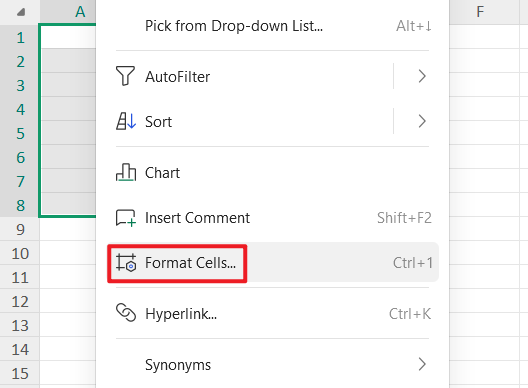
Krok 2: Kliknite pravým tlačidlom myši a vyberte
možnosť Formátovať bunky alebo použite klávesovú skratku Ctrl + 1.
vyberte Formátovať bunky
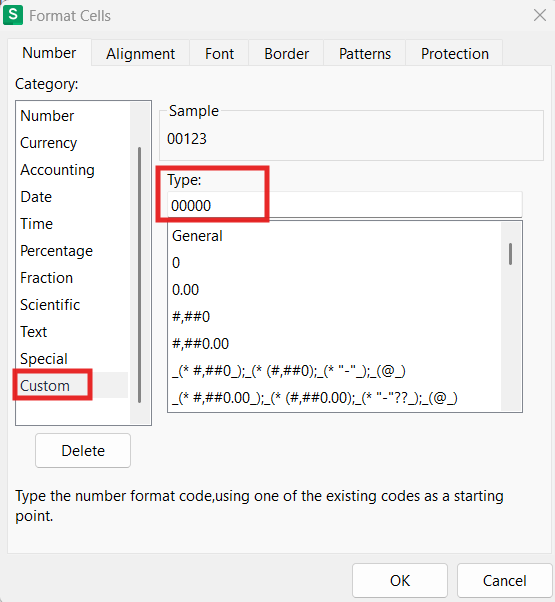
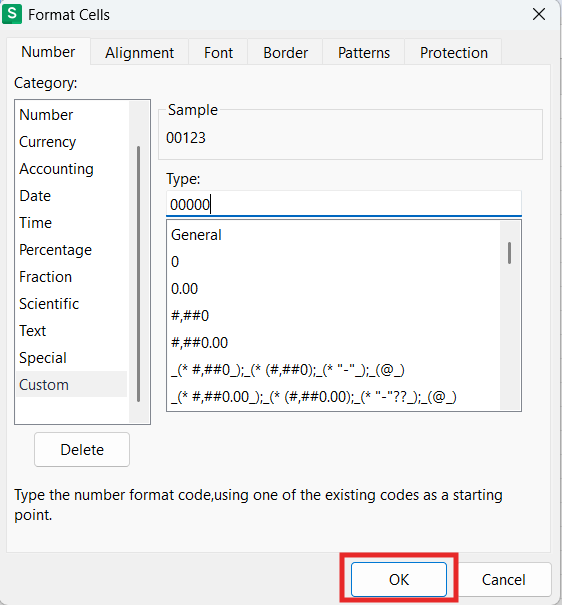
Krok 3: V dialógovom okne Formátovanie buniek
prejdite na kartu Číslo, vyberte možnosť Vlastné a do poľa Typ zadajte
„00000“, čím zobrazíte 5 číslic s úvodnými nulami. (Napríklad zadanie
„123“ sa v tomto formáte zobrazí ako „00123“.)
vyberte Vlastné
Krok 4: Kliknite na tlačidlo OK pre použitie
formátu.
Kliknite na OK
Metóda 3: Použitie úvodného apostrofu
Pre rýchle zadávanie údajov môžete použiť úvodný apostrof, aby ste v
aplikácii WPS Spreadsheet oznámili, že má položku považovať za text.
Táto metóda je obzvlášť užitočná pri rýchlom zadávaní údajov.
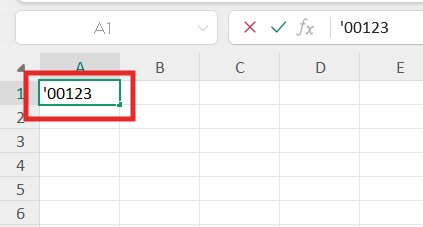
Krok 1: Pred číslo napíšte apostrof (') (napr.
'00123').
Poznámka : Apostrof nebude viditeľný v pracovnom
hárku, ale zobrazí sa v riadku vzorcov po vybratí bunky.
Porovnanie metód
Každá metóda na udržiavanie úvodných núl v Exceli a tabuľkách WPS má
svoje silné stránky a ideálne prípady použitia. Tu je rýchle porovnanie,
ktoré vám pomôže vybrať si najlepší prístup pre vaše potreby:
Metóda
Jednoduchosť
používania
Efektívnosť
Najlepšie pre
Obmedzenia
Jednoduché
nastavenie
Ľahké
Mierne
Malé súbory údajov, rýchle
formátovanie
Obmedzuje matematické operácie, pretože
dáta sa považujú za text
Zmeniť formát údajov
stĺpca
Ľahké
Mierne
Malé až stredné súbory údajov, manuálne
zadávanie údajov
Musí sa použiť pred zadaním údajov; v
prípade zabudnutia je potrebné opätovné zadanie
Power Query
Mierne
Vysoká
Veľké súbory údajov, automatizácia importu
údajov
Strmšia krivka učenia pre
začiatočníkov
Tabuľka WPS – textový
formát
Ľahké
Mierne
Malé súbory údajov, manuálne zadávanie
údajov
Podobné obmedzenia ako formátovanie textu
v Exceli
Tabuľka WPS – vlastný
formát
Mierne
Vysoká
Štruktúrované dáta (napr. kódy produktov s
pevnou dĺžkou)
Vyžaduje sa nastavenie; úvodné nuly sa
zobrazujú iba vizuálne
Tabuľka WPS –
Apostrof
Veľmi jednoduché
Mierne
Rýchle zadávanie údajov, jednorazové
prípady
V riadku vzorcov sa zobrazuje
apostrof
Často kladené otázky
Otázka 1: Prečo Excel odstraňuje úvodné nuly?
Excel automaticky odstraňuje úvodné nuly, pretože číselné položky
považuje za čísla. Keď zadáte hodnotu, ako napríklad 00123, Excel ju
interpretuje ako číslo 123 a podľa toho ju naformátuje. Toto správanie
vyplýva z predvoleného formátovania čísel v Exceli, ktorého cieľom je
zjednodušiť výpočty, ale vytvára problémy pri práci s kódmi alebo
identifikátormi. Pochopenie toho, ako v Exceli ponechať nuly na
začiatku, si vyžaduje úpravu nastavení formátovania alebo použitie
nástrojov, ako je Power Query, na zachovanie týchto núl.
Otázka 2: Ako môžem pri importe súborov CSV zachovať úvodné
nuly?
Pri importovaní súborov CSV do programu Excel môžu úvodné nuly
zmiznúť, pretože program Excel interpretuje údaje ako čísla. Ak chcete
zabrániť odstráneniu úvodných núl počas importovania súborov CSV
programom Excel, postupujte podľa týchto krokov:
Otvorte Excel a prejdite na Dáta > Získať dáta > Z
textu/CSV.
Vyberte súbor CSV, ktorý chcete importovať, a kliknite na tlačidlo
Importovať.
V editore Power Query vyberte stĺpec s úvodnými nulami.
Kliknite na ikonu typu údajov vedľa hlavičky stĺpca a vyberte Text
namiesto Číslo.
Kliknite na tlačidlo Zavrieť a načítať, ak chcete importovať údaje s
neporušenými úvodnými nulami.
Tento prístup zabezpečí, že Excel bude spracovávať údaje ako text a
zachová všetky úvodné nuly.
Otázka 3: Odstraňuje WPS Spreadsheet automaticky úvodné
nuly?
Nie, tabuľka WPS si zachová úvodné nuly, keď sú údaje formátované ako
text alebo vlastné hodnoty. Ak chcete zachovať úvodné nuly:
Pred zadaním údajov zmeňte formát bunky na Text.
Pre štruktúrované dáta použite vlastný formát (napríklad 00000).
Pre rýchle zadávanie zadajte apostrof ('), aby sa hodnota považovala
za text. Tabuľkový procesor WPS poskytuje flexibilitu podobnú Excelu, ale s
jednoduchším rozhraním, vďaka čomu je užívateľsky prívetivejší na prácu
s úvodnými nulami.
Záver
V tejto príručke sme preskúmali tri účinné metódy na zachovanie
úvodných núl v Exceli, čím zabezpečíte presnosť a usporiadanosť vašich
údajov. Či už si vyberiete jednoduchú metódu formátovania textu, Power
Query pre hromadný import údajov alebo preskúmate alternatívne nástroje,
ako napríklad WPS Spreadsheet, každé riešenie ponúka spoľahlivý spôsob,
ako zabrániť Excelu v odstraňovaní úvodných núl.
Pre tých, ktorí hľadajú užívateľsky prívetivú a všestrannú
alternatívu, WPS Spreadsheetvyniká svojimi intuitívnymi funkciami a flexibilnými možnosťami
formátovania. Či už pracujete s PSČ, kódmi produktov alebo inými
číselnými údajmi, WPS zabezpečí, že vaše úvodné nuly v Exceli
nezmiznú.
15 rokov skúseností v kancelárskom priemysle, milovník technológií a copywriter. Sledujte ma pre recenzie produktov, porovnania a odporúčania nových aplikácií a softvéru.


'%3e%3cpath%20d='M8%200C12.4183%200%2016%203.58172%2016%208C16%2012.4183%2012.4183%2016%208%2016C3.58172%2016%200%2012.4183%200%208C0%203.58172%203.58172%200%208%200ZM11.6162%204.38379C11.2257%203.99337%2010.5927%203.99338%2010.2021%204.38379L8%206.58594L5.79785%204.38379C5.40732%203.99334%204.77429%203.99329%204.38379%204.38379C3.99331%204.77429%203.99335%205.40733%204.38379%205.79785L6.58594%208L4.38379%2010.2021C3.99348%2010.5927%203.99341%2011.2257%204.38379%2011.6162C4.77426%2012.0066%205.40734%2012.0065%205.79785%2011.6162L8%209.41406L10.2021%2011.6162C10.5927%2012.0066%2011.2257%2012.0067%2011.6162%2011.6162C12.0067%2011.2257%2012.0066%2010.5927%2011.6162%2010.2021L9.41406%208L11.6162%205.79785C12.0066%205.40735%2012.0066%204.77429%2011.6162%204.38379Z'%20fill='%23080E17'%20fill-opacity='0.46'/%3e%3c/g%3e%3cdefs%3e%3cclipPath%20id='clip0_3761_713'%3e%3crect%20width='16'%20height='16'%20fill='white'/%3e%3c/clipPath%3e%3c/defs%3e%3c/svg%3e)




'%3e%3cpath%20fill-rule='evenodd'%20clip-rule='evenodd'%20d='M21.4999%2010.9993C21.4999%205.20009%2016.7986%200.498901%2010.9993%200.498901C5.19994%200.498901%200.498657%205.20009%200.498657%2010.9993C0.498657%2016.2404%204.33858%2020.5844%209.35855%2021.3722V14.0346H6.69238V10.9993H9.35855V8.68594C9.35855%206.05427%2010.9262%204.60062%2013.3248%204.60062C14.4736%204.60062%2015.6753%204.80571%2015.6753%204.80571V7.38979H14.3512C13.0468%207.38979%2012.64%208.19921%2012.64%209.0296V10.9993H15.5523L15.0867%2014.0346H12.64V21.3722C17.66%2020.5844%2021.4999%2016.2404%2021.4999%2010.9993Z'%20fill='%231568EA'/%3e%3c/g%3e%3c/svg%3e)


'%3e%3cpath%20d='M2.42045%2022.1876H6.31818V12.7217L0.75%208.54553V20.5171C0.75%2021.4414%201.49892%2022.1876%202.42045%2022.1876Z'%20fill='%234285F4'/%3e%3cpath%20d='M19.682%2022.1876H23.5797C24.5041%2022.1876%2025.2502%2021.4387%2025.2502%2020.5171V8.54553L19.682%2012.7217'%20fill='%2334A853'/%3e%3cpath%20d='M19.682%205.48293V12.7216L25.2502%208.54543V6.31816C25.2502%204.25236%2022.8921%203.07469%2021.2411%204.31361'%20fill='%23FBBC04'/%3e%3cpath%20d='M6.31824%2012.7217V5.48303L13.0001%2010.4944L19.6819%205.48303V12.7217L13.0001%2017.733'%20fill='%23EA4335'/%3e%3cpath%20d='M0.75%206.31816V8.54543L6.31818%2012.7216V5.48293L4.75909%204.31361C3.10534%203.07469%200.75%204.25236%200.75%206.31816Z'%20fill='%23C5221F'/%3e%3c/g%3e%3cdefs%3e%3cclipPath%20id='clip0_2954_7305'%3e%3crect%20width='24.5'%20height='18.375'%20fill='white'%20transform='translate(0.75%203.8125)'/%3e%3c/clipPath%3e%3c/defs%3e%3c/svg%3e)



'%3e%3cpath%20d='M19.9911%204.11386V6.471H18.5894C18.0775%206.471%2017.7322%206.57814%2017.5536%206.79243C17.3751%207.00671%2017.2858%207.32814%2017.2858%207.75671V9.44421H19.9019L19.5536%2012.0871H17.2858V18.8639H14.5536V12.0871H12.2769V9.44421H14.5536V7.49779C14.5536%206.39064%2014.8632%205.53201%2015.4822%204.92189C16.1013%204.31177%2016.9257%204.00671%2017.9554%204.00671C18.8304%204.00671%2019.509%204.04243%2019.9911%204.11386Z'%20fill='%23333333'/%3e%3c/g%3e%3cdefs%3e%3cclipPath%20id='clip0_2938_8199'%3e%3crect%20width='16'%20height='16'%20fill='white'%20transform='translate(8%204.00671)'/%3e%3c/clipPath%3e%3c/defs%3e%3c/svg%3e)
'%3e%3cpath%20d='M17.5237%2010.7813L23.4811%204H22.0699L16.8949%209.88693L12.7648%204H8L14.2469%2012.9029L8%2020.0133H9.4112L14.8725%2013.7952L19.2352%2020.0133H24M9.92053%205.04213H12.0885L22.0688%2019.0224H19.9003'%20fill='%23333333'/%3e%3c/g%3e%3cdefs%3e%3cclipPath%20id='clip0_2938_8200'%3e%3crect%20width='16'%20height='16.0134'%20fill='white'%20transform='translate(8%204)'/%3e%3c/clipPath%3e%3c/defs%3e%3c/svg%3e)


