

'%3e%3cpath%20d='M8%200C12.4183%200%2016%203.58172%2016%208C16%2012.4183%2012.4183%2016%208%2016C3.58172%2016%200%2012.4183%200%208C0%203.58172%203.58172%200%208%200ZM11.6162%204.38379C11.2257%203.99337%2010.5927%203.99338%2010.2021%204.38379L8%206.58594L5.79785%204.38379C5.40732%203.99334%204.77429%203.99329%204.38379%204.38379C3.99331%204.77429%203.99335%205.40733%204.38379%205.79785L6.58594%208L4.38379%2010.2021C3.99348%2010.5927%203.99341%2011.2257%204.38379%2011.6162C4.77426%2012.0066%205.40734%2012.0065%205.79785%2011.6162L8%209.41406L10.2021%2011.6162C10.5927%2012.0066%2011.2257%2012.0067%2011.6162%2011.6162C12.0067%2011.2257%2012.0066%2010.5927%2011.6162%2010.2021L9.41406%208L11.6162%205.79785C12.0066%205.40735%2012.0066%204.77429%2011.6162%204.38379Z'%20fill='%23080E17'%20fill-opacity='0.46'/%3e%3c/g%3e%3cdefs%3e%3cclipPath%20id='clip0_3761_713'%3e%3crect%20width='16'%20height='16'%20fill='white'/%3e%3c/clipPath%3e%3c/defs%3e%3c/svg%3e)




'%3e%3cpath%20fill-rule='evenodd'%20clip-rule='evenodd'%20d='M21.4999%2010.9993C21.4999%205.20009%2016.7986%200.498901%2010.9993%200.498901C5.19994%200.498901%200.498657%205.20009%200.498657%2010.9993C0.498657%2016.2404%204.33858%2020.5844%209.35855%2021.3722V14.0346H6.69238V10.9993H9.35855V8.68594C9.35855%206.05427%2010.9262%204.60062%2013.3248%204.60062C14.4736%204.60062%2015.6753%204.80571%2015.6753%204.80571V7.38979H14.3512C13.0468%207.38979%2012.64%208.19921%2012.64%209.0296V10.9993H15.5523L15.0867%2014.0346H12.64V21.3722C17.66%2020.5844%2021.4999%2016.2404%2021.4999%2010.9993Z'%20fill='%231568EA'/%3e%3c/g%3e%3c/svg%3e)


'%3e%3cpath%20d='M2.42045%2022.1876H6.31818V12.7217L0.75%208.54553V20.5171C0.75%2021.4414%201.49892%2022.1876%202.42045%2022.1876Z'%20fill='%234285F4'/%3e%3cpath%20d='M19.682%2022.1876H23.5797C24.5041%2022.1876%2025.2502%2021.4387%2025.2502%2020.5171V8.54553L19.682%2012.7217'%20fill='%2334A853'/%3e%3cpath%20d='M19.682%205.48293V12.7216L25.2502%208.54543V6.31816C25.2502%204.25236%2022.8921%203.07469%2021.2411%204.31361'%20fill='%23FBBC04'/%3e%3cpath%20d='M6.31824%2012.7217V5.48303L13.0001%2010.4944L19.6819%205.48303V12.7217L13.0001%2017.733'%20fill='%23EA4335'/%3e%3cpath%20d='M0.75%206.31816V8.54543L6.31818%2012.7216V5.48293L4.75909%204.31361C3.10534%203.07469%200.75%204.25236%200.75%206.31816Z'%20fill='%23C5221F'/%3e%3c/g%3e%3cdefs%3e%3cclipPath%20id='clip0_2954_7305'%3e%3crect%20width='24.5'%20height='18.375'%20fill='white'%20transform='translate(0.75%203.8125)'/%3e%3c/clipPath%3e%3c/defs%3e%3c/svg%3e)


PDF datoteke zadržavaju originalno formatiranje i izgledaju identično na svakom uređaju — što ih čini savršenim za deljenje, štampanje i zvanično prosleđivanje. Google Docs vam omogućava da konvertujete Word datoteke u PDF za nekoliko sekundi, bez potrebe za instalacijom dodatnog softvera.
U ovom vodiču ćete naučiti dva jednostavna načina da pretvorite Word dokument u PDF direktno preko Google Docs-a.
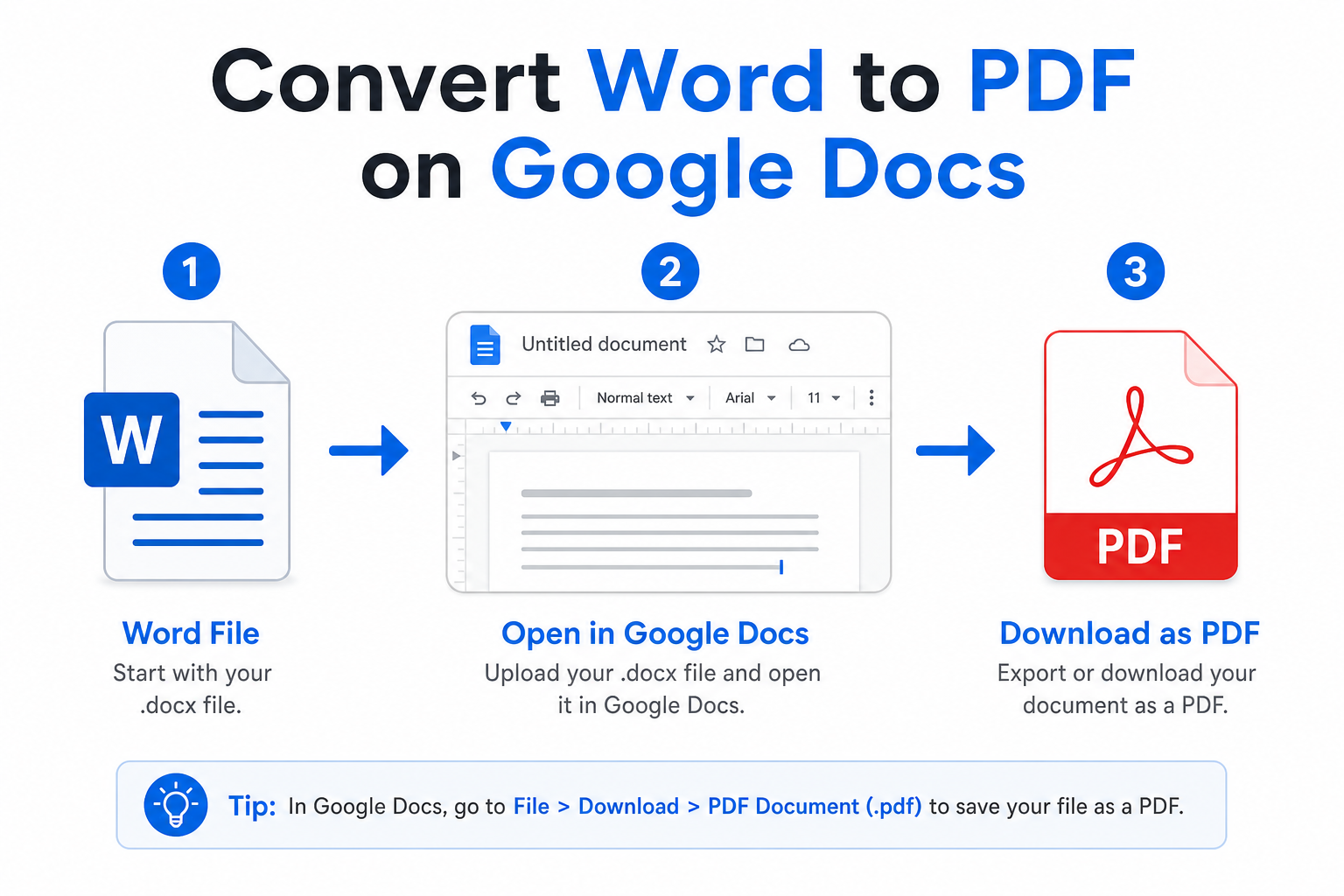
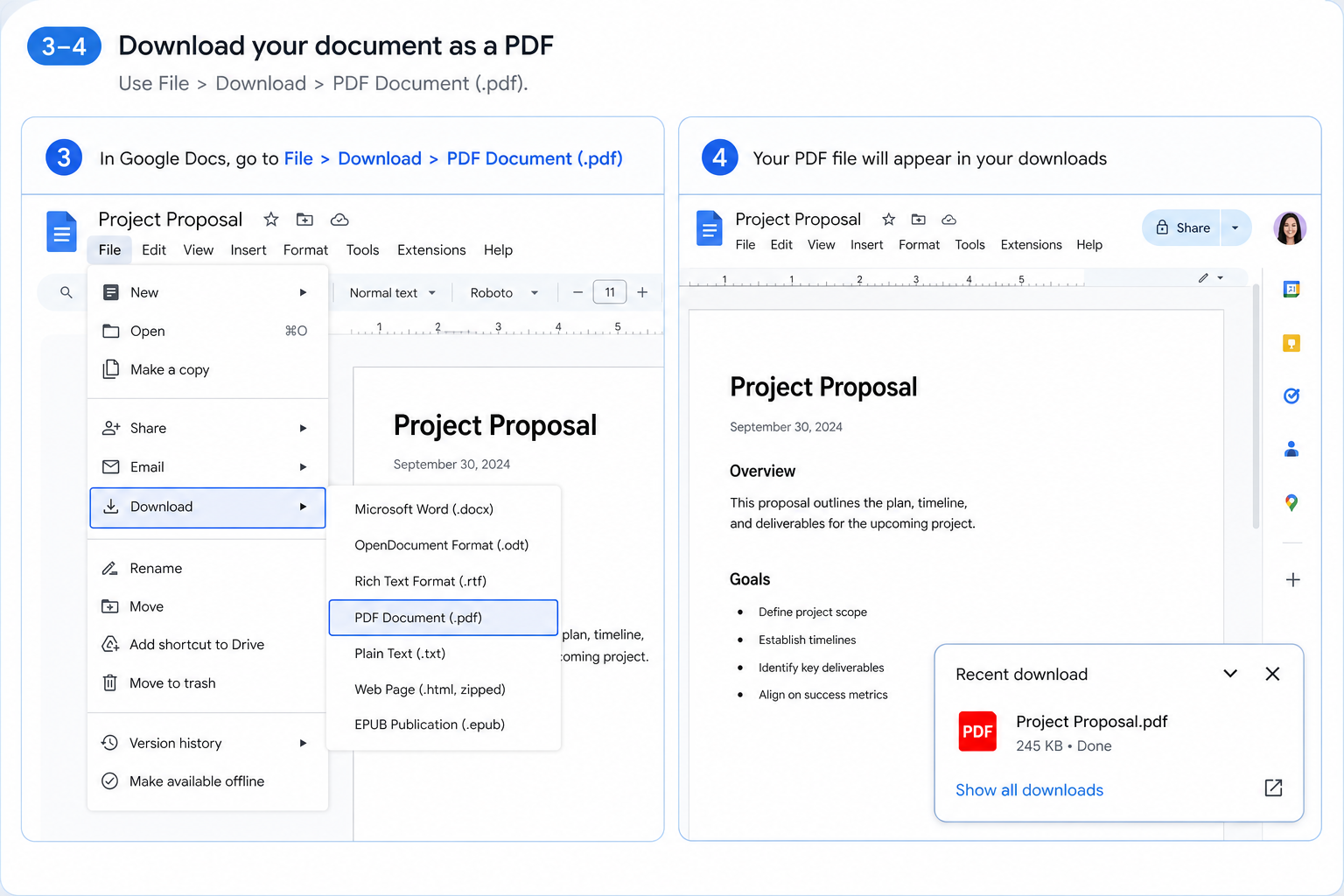
Brzi odgovor: Otpremite svoju Word datoteku na Google Drive, otvorite je u Google Docs-u, a zatim kliknite na Datoteka (File) → Preuzmi (Download) → PDF dokument (.pdf).
Zašto konvertovati Word u PDF preko Google Docs-a?
Konvertovanje putem Google Docs-a pruža vam četiri praktične prednosti za svakodnevni rad:
Bez dodatnog softvera — Sve što vam je potrebno već je ugrađeno u Google Workspace.
Očuvano formatiranje — Tabele, slike i prelom stranica ostaju netaknuti u izvezenom PDF-u.
Sinhronizacija u oblaku — Skladištite i upravljajte konvertovanim datotekama direktno na Google Drive-u.
Potpuno besplatno — Funkcioniše za ličnu i poslovnu upotrebu bez ikakvih troškova.
Pre nego što počnete
Otpremite svoju .doc ili .docx datoteku na Google Drive, a zatim je otvorite pomoću Google Docs-a. Kada se datoteka učita, spremni ste za izvoz.


Metod 1: Direktan izvoz u PDF (Najbrži način)
Koristite ovaj metod kada ste završili sa uređivanjem dokumenta u Google Docs-u i želite da ga preuzmete kao PDF.
Otvorite svoju Word datoteku u Google Docs-u.
Kliknite na Datoteka (File) u gornjem meniju.
Izaberite Preuzmi (Download) → PDF dokument (.pdf).
PDF se automatski čuva u podrazumevanom folderu za preuzimanje na vašem računaru.
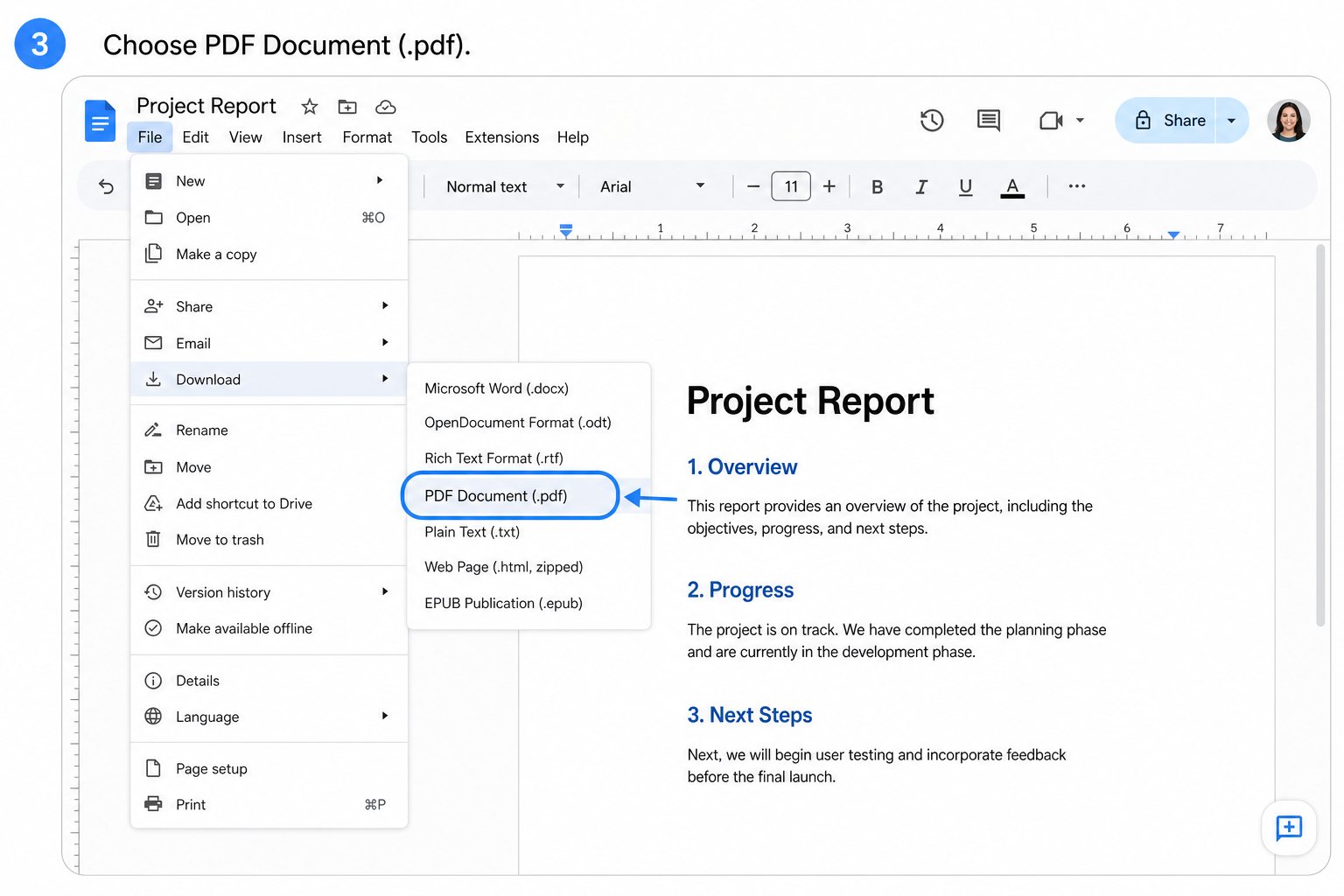
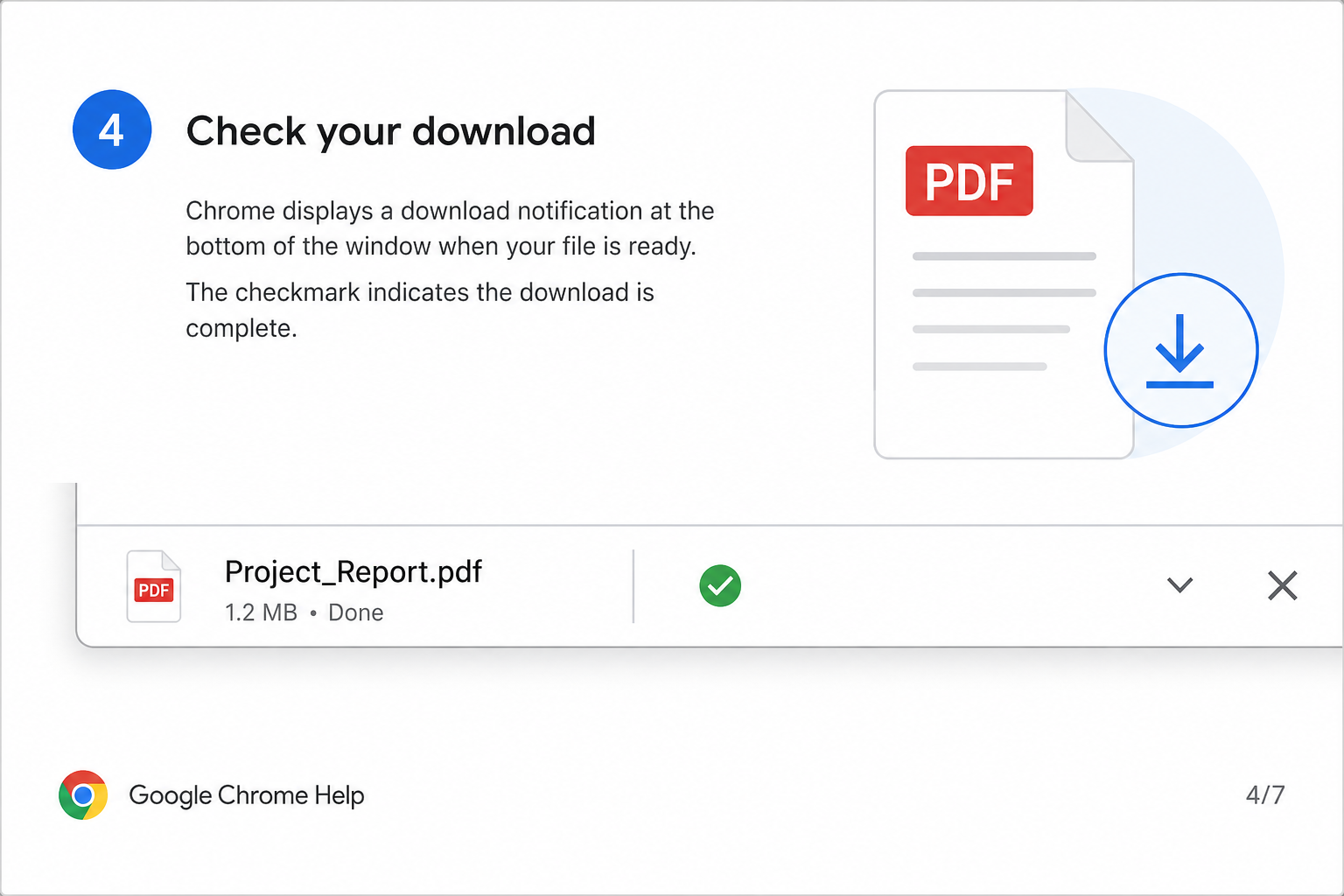
Najbolje za: Dokumente koje ste već uredili ili pregledali unutar Google Docs-a.
Metod 2: Konvertovanje bez uređivanja
Potrebna vam je brza konverzija bez izmena? Preskočite korak uređivanja i izvezite datoteku direktno sa Google Drive-a.
Pronađite svoju Word datoteku na Google Drive-u.
Kliknite desnim tasterom miša na nju i izaberite Otvori pomoću (Open with) → Google Docs.
Kada se datoteka učita, kliknite na Datoteka (File) → Preuzmi (Download) → PDF dokument (.pdf).
Sačuvajte preuzeti PDF na željenoj lokaciji.
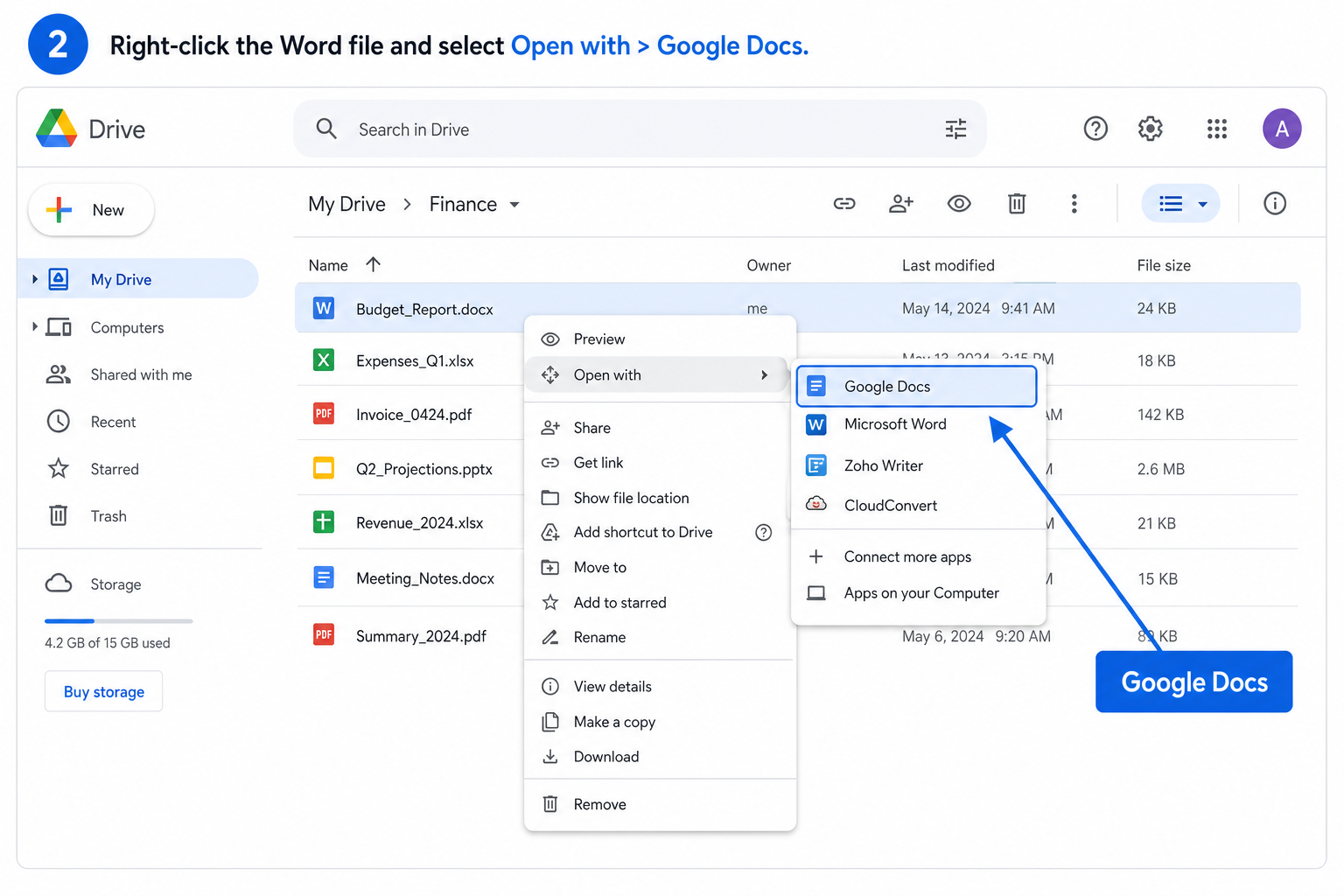
Najbolje za: Konverziju jednim klikom kada nemate potrebu da prethodno uređujete sadržaj dokumenta.
Praktični saveti
Pregledajte pre izvoza — Prelistajte dokument kako biste uočili potencijalne probleme sa slikama ili prelomom stranica.
Koristite standardne fontove — Arial, Times New Roman i Calibri se izvoze besprekorno; nestandardni i prilagođeni fontovi se možda neće ispravno prikazati.
Odvojite više vremena za velike datoteke — Obimnim dokumentima sa mnogo slika potrebno je više vremena da se učitaju i preuzmu.
Čuvajte PDF-ove na Drive-u — Otpremite izvezenu datoteku nazad na Google Drive radi lakšeg deljenja sa timom.
Često postavljana pitanja (FAQ)
Da li će Google Docs izmeniti moju originalnu Word datoteku?
Ne. Google Docs kreira zasebnu kopiju koju možete da uređujete. Vaša originalna .docx datoteka na Google Drive-u ostaje potpuno netaknuta.
Mogu li da konvertujem Word datoteku zaštićenu lozinkom?
Ne. Pre otpremanja datoteke na Google Drive morate ukloniti lozinku. Google Docs ne može da otvara šifrovane Word dokumente.
Zašto moj izvezeni PDF izgleda neuredno?
Najčešći uzrok tome su prilagođeni fontovi, složen prelom ili specifična podešavanja stranica koja Google Docs ne podržava u potpunosti. Pokušajte da pojednostavite dokument, prebacite se na standardne fontove i obavezno ga pregledajte pre preuzimanja.
Zaključak
Konvertovanje Word dokumenta u PDF putem Google Docs-a je besplatno, brzo i potpuno pouzdano rešenje za vaš svakodnevni kancelarijski rad. Izvezite uređeni dokument koristeći Metod 1, ili pretvorite sirovu datoteku u nekoliko klikova prateći Metod 2.
U oba slučaja, dobićete profesionalno formatiran PDF koji je spreman i jednostavan za deljenje, štampanje i prosleđivanje — bez instaliranja ikakvih dodatnih programa.
Više volite da nastavite sa uređivanjem u oblaku umesto da radite izvoz? Saznajte kako da konvertujete Word dokument u Google Doc i na taj način omogućite saradnju u realnom vremenu uz automatsko čuvanje u oblaku.
Koristite Word, Excel i PPT BESPLATNO

'%3e%3cpath%20d='M19.9911%204.11386V6.471H18.5894C18.0775%206.471%2017.7322%206.57814%2017.5536%206.79243C17.3751%207.00671%2017.2858%207.32814%2017.2858%207.75671V9.44421H19.9019L19.5536%2012.0871H17.2858V18.8639H14.5536V12.0871H12.2769V9.44421H14.5536V7.49779C14.5536%206.39064%2014.8632%205.53201%2015.4822%204.92189C16.1013%204.31177%2016.9257%204.00671%2017.9554%204.00671C18.8304%204.00671%2019.509%204.04243%2019.9911%204.11386Z'%20fill='%23333333'/%3e%3c/g%3e%3cdefs%3e%3cclipPath%20id='clip0_2938_8199'%3e%3crect%20width='16'%20height='16'%20fill='white'%20transform='translate(8%204.00671)'/%3e%3c/clipPath%3e%3c/defs%3e%3c/svg%3e)
'%3e%3cpath%20d='M17.5237%2010.7813L23.4811%204H22.0699L16.8949%209.88693L12.7648%204H8L14.2469%2012.9029L8%2020.0133H9.4112L14.8725%2013.7952L19.2352%2020.0133H24M9.92053%205.04213H12.0885L22.0688%2019.0224H19.9003'%20fill='%23333333'/%3e%3c/g%3e%3cdefs%3e%3cclipPath%20id='clip0_2938_8200'%3e%3crect%20width='16'%20height='16.0134'%20fill='white'%20transform='translate(8%204)'/%3e%3c/clipPath%3e%3c/defs%3e%3c/svg%3e)


