

'%3e%3cpath%20d='M8%200C12.4183%200%2016%203.58172%2016%208C16%2012.4183%2012.4183%2016%208%2016C3.58172%2016%200%2012.4183%200%208C0%203.58172%203.58172%200%208%200ZM11.6162%204.38379C11.2257%203.99337%2010.5927%203.99338%2010.2021%204.38379L8%206.58594L5.79785%204.38379C5.40732%203.99334%204.77429%203.99329%204.38379%204.38379C3.99331%204.77429%203.99335%205.40733%204.38379%205.79785L6.58594%208L4.38379%2010.2021C3.99348%2010.5927%203.99341%2011.2257%204.38379%2011.6162C4.77426%2012.0066%205.40734%2012.0065%205.79785%2011.6162L8%209.41406L10.2021%2011.6162C10.5927%2012.0066%2011.2257%2012.0067%2011.6162%2011.6162C12.0067%2011.2257%2012.0066%2010.5927%2011.6162%2010.2021L9.41406%208L11.6162%205.79785C12.0066%205.40735%2012.0066%204.77429%2011.6162%204.38379Z'%20fill='%23080E17'%20fill-opacity='0.46'/%3e%3c/g%3e%3cdefs%3e%3cclipPath%20id='clip0_3761_713'%3e%3crect%20width='16'%20height='16'%20fill='white'/%3e%3c/clipPath%3e%3c/defs%3e%3c/svg%3e)




'%3e%3cpath%20fill-rule='evenodd'%20clip-rule='evenodd'%20d='M21.4999%2010.9993C21.4999%205.20009%2016.7986%200.498901%2010.9993%200.498901C5.19994%200.498901%200.498657%205.20009%200.498657%2010.9993C0.498657%2016.2404%204.33858%2020.5844%209.35855%2021.3722V14.0346H6.69238V10.9993H9.35855V8.68594C9.35855%206.05427%2010.9262%204.60062%2013.3248%204.60062C14.4736%204.60062%2015.6753%204.80571%2015.6753%204.80571V7.38979H14.3512C13.0468%207.38979%2012.64%208.19921%2012.64%209.0296V10.9993H15.5523L15.0867%2014.0346H12.64V21.3722C17.66%2020.5844%2021.4999%2016.2404%2021.4999%2010.9993Z'%20fill='%231568EA'/%3e%3c/g%3e%3c/svg%3e)


'%3e%3cpath%20d='M2.42045%2022.1876H6.31818V12.7217L0.75%208.54553V20.5171C0.75%2021.4414%201.49892%2022.1876%202.42045%2022.1876Z'%20fill='%234285F4'/%3e%3cpath%20d='M19.682%2022.1876H23.5797C24.5041%2022.1876%2025.2502%2021.4387%2025.2502%2020.5171V8.54553L19.682%2012.7217'%20fill='%2334A853'/%3e%3cpath%20d='M19.682%205.48293V12.7216L25.2502%208.54543V6.31816C25.2502%204.25236%2022.8921%203.07469%2021.2411%204.31361'%20fill='%23FBBC04'/%3e%3cpath%20d='M6.31824%2012.7217V5.48303L13.0001%2010.4944L19.6819%205.48303V12.7217L13.0001%2017.733'%20fill='%23EA4335'/%3e%3cpath%20d='M0.75%206.31816V8.54543L6.31818%2012.7216V5.48293L4.75909%204.31361C3.10534%203.07469%200.75%204.25236%200.75%206.31816Z'%20fill='%23C5221F'/%3e%3c/g%3e%3cdefs%3e%3cclipPath%20id='clip0_2954_7305'%3e%3crect%20width='24.5'%20height='18.375'%20fill='white'%20transform='translate(0.75%203.8125)'/%3e%3c/clipPath%3e%3c/defs%3e%3c/svg%3e)


Ništa ne iritira više od one vodene žigice „Aktivirajte Windows“ koja iskače na vašem novom Windows 11 sistemu. Osetio sam stres zbog izgubljenog ključa za Windows 11, borio se sa digitalnim licencama i nailazio na prepreke pri aktivaciji. Samo želite brz i siguran način da otključate sve funkcije, ažuriranja i podršku koju Windows 11 nudi. U ovom vodiču, podeliću svoje putovanje kako bih pronašao, kupio i aktivirao ključ za Windows 11, zajedno sa savetom kako da dodatno povećate svoju produktivnost koristeći WPS Office. Hajde da počnemo!
Deo 1: Šta je ključ za Windows 11?
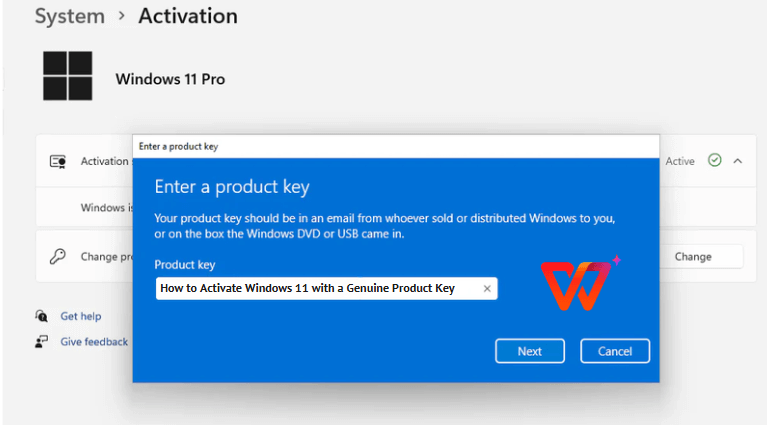
Kada sam počeo da koristim Windows 11, zapitao sam se šta ključ za Windows 11 zaista radi. To nije samo nasumičan kod, već ključ za otključavanje svega što Windows nudi, što uključuje sve od lepih funkcija do ozbiljnih ažuriranja. Evo šta sam naučio.
U suštini: Ključ za Windows 11 je kod od 25 znakova koji se koristi za aktiviranje vaše kopije Windowsa 11, čime dokazujete da je validna i dobijate pravo na preuzimanje ažuriranja, novih funkcija i Microsoft podrške.
Glavne karakteristike:
Format: Alfanumerički kod od 25 znakova, npr. XXXXX-XXXXX-XXXXX-XXXXX-XXXXX.
Verifikacija: Potvrđuje da je vaša kopija legitimna, osiguravajući da dobijate bezbednosne zakrpe.
Otključane funkcije: Aktivira alate kao što su Snap Layouts, vidžeti i Microsoft prodavnica — potpuno sam oduševljen Snap Layouts funkcijom za multitasking!
Unos mog ključa za Windows 11 na novom računaru bio je prava prekretnica. Odmah je otključao virtuelne radne površine i aplikacije iz prodavnice. Bez njega, bio bih zaglavljen sa ograničenim funkcijama i bez ažuriranja. Taj mali kod ima veliku moć!
Deo 2: Kako pronaći ključ za Windows 11 (ako ga već imate)
Gubitak ključa za Windows 11 nakon resetovanja sistema me je bacio u blagu paniku, ali sam otkrio nekoliko pouzdanih načina da ga pronađem. Bilo da je sakriven u e-pošti ili u vašem sistemu, pokriću vas metodama koje su meni pomogle.
Pozadina: Pronalaženje ključa za Windows 11 je obično jednostavno, posebno za sisteme sa unapred instaliranim Windowsom ili maloprodajne kupovine.
1. Proverite pakovanje ili račun iz e-pošte:
Korak po korak:
Korak 1: Potražite nalepnicu „Product Key“ (ključ proizvoda) na kutiji uređaja ili na Sertifikatu o autentičnosti.

Korak 2: Proverite račun ili karticu od prodavca — ja sam svoj pronašao na računu iz Best Buy-a.
Korak 3: Sada potražite u svojoj e-pošti potvrdu o kupovini iz Microsoft prodavnice ili drugih prodavnica.
Korak 4: Ako i dalje ne možete da ga pronađete, kontaktirajte prodavca u vezi sa detaljima vaše porudžbine.
Korak 5: Obavezno zapišite ključ od 25 znakova (XXXXX-XXXXX-XXXXX-XXXXX-XXXXX).
Ključne karakteristike:
Izuzetno lako, nije potrebno tehničko znanje — odlično za ljude poput mene koji čuvaju račune.
Brzo ako su vam evidencije o kupovini pri ruci.
Radi i za fizičke i za digitalne kupovine ključeva.
2. Koristite Command Prompt ili PowerShell:
Korak po korak:
Korak 1: Pritisnite Win + S, ukucajte „cmd“ ili „PowerShell“ i izaberite „Run as Administrator“ (Pokreni kao administrator).
Korak 2: Unesite wmic path SoftwareLicensingService get OA3xOriginalProductKey i pritisnite Enter.
Korak 3: Kopirajte ključ od 25 znakova koji se pojavi.
Korak 4: Ako se ključ ne pojavi, vaš sistem možda koristi digitalnu licencu povezanu sa vašim Microsoft nalogom.
Ključne karakteristike:
Oslanja se na ugrađene Windows alate, tako da nije potreban dodatni softver.
Savršeno za OEM ključeve ugrađene u firmver vašeg uređaja, kao na mom laptopu.
Brzo i pouzdano za većinu sistema sa unapred instaliranim Windowsom.
3. Proverite Windows Registry (registrator):
Korak po korak:
Korak 1: Pritisnite Win + R, ukucajte regedit i pritisnite Enter; kliknite na „Yes“ (Da) ako se to od vas zatraži.

Korak 2: Idite na HKEY_LOCAL_MACHINE\SOFTWARE\Microsoft\Windows NT\CurrentVersion\SoftwareProtectionPlatform.
Korak 3: Potražite BackupProductKeyDefault u desnom oknu.

Korak 4: Dvaput kliknite na njega da biste videli ključ od 25 znakova.
Korak 5: Kopirajte ključ i izađite iz Registry Editor-a bez menjanja bilo čega.
Korak 6: Ako se ključ ne pojavi, verovatno imate digitalnu licencu.
Ključne karakteristike:
Malo naprednije, ali radi za ključeve sačuvane u sistemu.
Zahteva oprez da bi se izbegle greške u registratoru — ja sam tri puta proverio svoje korake.
Idealno za tehnički potkovane korisnike kada druge metode ne uspeju.
Pronašao sam svoj ključ koristeći PowerShell na svom sistemu sa unapred instaliranim Windowsom 11 i pojavio se za nekoliko sekundi. Za prijatelja, pretražili smo njegovu e-poštu iz Microsoft prodavnice i pronašli ključ u potvrdi. Metoda sa registratorom je spasila dan za jedan stariji računar kada druge opcije nisu uspele. Ovi trikovi su nas brzo vratili na pravi put!
Deo 3: Kako kupiti ključ za Windows 11

Sklapanje novog računara me je ostavilo bez ključa za Windows 11, pa sam istražio bezbedne, legalne načine da ga nabavim. Kupovina originalnog ključa mi je dala pun pristup Windowsu 11 bez ikakvih glavobolja oko aktivacije. Evo kako sam to uradio.
Legitiman ključ za Windows 11 osigurava da otključate sve funkcije i izbegnete probleme sa aktivacijom.
1. Kupovina iz Microsoft prodavnice:
Korak po korak:
Korak 1: Idite na https://www.microsoft.com/.

Korak 2: Potražite „Windows 11“ i izaberite svoju verziju (Home ili Pro).

Korak 3: Dovršite kupovinu koristeći svoj Microsoft nalog — meni je trebalo samo nekoliko klikova.
Korak 4: Primite ključ od 25 znakova ili digitalnu licencu putem e-pošte ili na svom nalogu.

Ključne karakteristike:
Direktno od Microsoft-a, tako da je zagarantovano autentičan.
Jednostavan onlajn proces bez čekanja na fizičku isporuku.
Digitalne licence se vezuju za vaš Microsoft nalog, što olakšava ponovnu aktivaciju.
2. Kupovina od ovlašćenih prodavaca:
Korak po korak:
Korak 1: Kupujte od pouzdanih prodavaca kao što su Amazon, Best Buy ili lokalne prodavnice elektronike.

Korak 2: Izaberite Windows 11 Home ili Pro, što pruža garanciju da je proizvod originalan.

Korak 3: Dobijte ključ putem kartice, računa ili e-pošte — Amazon mi je moj poslao odmah.
Korak 4: Uverite se da je ključ u formatu od 25 znakova (XXXXX-XXXXX-XXXXX-XXXXX-XXXXX).
Ključne karakteristike:
Pruža fleksibilnost za poređenje cena u različitim prodavnicama.
Dostupno onlajn ili u prodavnici, u zavisnosti od vaših preferencija.
Zahteva oprez da bi se izbegli lažni ključevi — ja sam kupovao samo od uglednih prodavaca.
3. Nabavite uz novi uređaj:
Korak po korak:
Korak 1: Kupite PC ili laptop sa unapred instaliranim Windowsom 11.
Korak 2: Proverite ugrađeni ključ koristeći wmic path SoftwareLicensingService get OA3xOriginalProductKey.

Korak 3: Proverite da li postoji digitalna licenca povezana sa vašim Microsoft nalogom u Podešavanja > Sistem > Aktivacija.
Korak 4: Kontaktirajte prodavca ako detalji o aktivaciji nisu jasni.
Ključne karakteristike:
Izuzetno praktično za nove uređaje — moj laptop se automatski aktivirao.
Ključ ili digitalna licenca dolaze unapred podešeni, što štedi vreme.
Odlično za nadogradnju i hardvera i softvera odjednom.
Uzeo sam ključ za Windows 11 Pro iz Microsoft prodavnice, a digitalna licenca povezana sa mojim nalogom je buduća podešavanja učinila lakim. Za drugu konfiguraciju, kupio sam ključ na Amazonu — bio je jeftiniji i radio je savršeno. Unapred instalirani ključ na mom novom laptopu se aktivirao bez ikakvog napora, što je bilo olakšanje.
Deo 4: WPS Office: Povećajte produktivnost nakon aktivacije Windowsa 11

Nakon aktivacije Windowsa 11, bio mi je potreban pouzdan kancelarijski paket za rad sa dokumentima, a WPS Office je za kratko vreme postao moj izbor. Besplatan je, lagan i neprimetno se uklapa u Windows 11 kako bi moj rad bio fluidan i lak.
WPS Office je jedan od najmoćnijih kancelarijskih paketa na tržištu za obradu teksta, funkcije proračunskih tabela i funkcije prezentacije. On pruža ozbiljnu konkurenciju skupim verzijama softvera. Studenti, profesionalci ili bilo ko drugi ko treba da radi sa dokumentima na novopostavljenom Windows 11 sistemu će otkriti da je ovo pravi izbor.
Kako koristiti WPS sa Windowsom 11:
Upravljanje dokumentima: Lako sam uređivao .docx datoteke i sinhronizovao ih sa OneDrive-om za rezervne kopije.
Funkcije Windowsa 11: WPS radi besprekorno sa Snap Layouts funkcijom — držao sam izveštaj i PDF otvorenim jedan pored drugog za multitasking.
Kompatibilnost: Održava se ažuriranim sa zakrpama za Windows 11, čime moj sistem ostaje brz i stabilan.
WPS Office mi je pomogao da sastavljam izveštaje na Windowsu 11 bez usporavanja mog računara, za razliku od nekih glomaznijih paketa. Koristeći Snap Layouts, uređivao sam proračunsku tabelu dok sam se pozivao na prezentaciju, a podrška WPS-a za .docx i .xlsx datoteke je deljenje sa kolegama učinila lakim. To je dragulj produktivnosti!
Često postavljana pitanja (FAQ)
Kako mogu da aktiviram Windows 11 bez ključa?
Možete koristiti digitalnu licencu povezanu sa vašim Microsoft nalogom ako je vaš uređaj bio unapred aktiviran ili nadograđen sa Windowsa 10. Ja sam svoj laptop aktivirao na ovaj način prijavljivanjem na svoj nalog u Podešavanja > Sistem > Aktivacija — brzo i bezbolno.
Koji je format ključa proizvoda za Windows 11?
To je alfanumerički kod od 25 znakova: XXXXX-XXXXX-XXXXX-XXXXX-XXXXX. Proverio sam svoj nakon što sam ga izvukao iz PowerShell-a, i savršeno se poklapao, potvrđujući da je spreman za aktivaciju.
Šta ako izgubim svoj ključ proizvoda za Windows 11?
Pogledajte u svom Microsoft nalogu, proverite evidenciju o kupovini ili se obratite Microsoft podršci. Ja sam izgubio svoj ključ, ali sam ga pronašao u istoriji porudžbina u Microsoft prodavnici nakon što sam se prijavio — problem rešen za nekoliko minuta.
Rezime
Ovaj vodič vas je proveo kroz aktivaciju Windowsa 11 sa originalnim ključem za Windows 11, objašnjavajući šta je to, kako ga pronaći (putem računa, PowerShell-a ili registratora) i gde ga kupiti (Microsoft prodavnica, prodavci ili na unapred instaliranim uređajima). Podelio sam svoje korake, od pronalaženja ključa do aktivacije bez problema. Jednom kada je aktiviran, WPS Office podiže vaše iskustvo sa Windowsom 11 na viši nivo sa laganim alatima za dokumente, proračunske tabele i prezentacije. U paru sa Snap Layouts i OneDrive-om, WPS održava vaš radni tok besprekornim. Uzmite svoj ključ za Windows 11 i poboljšajte svoju produktivnost sa WPS-om na wps.com!

'%3e%3cpath%20d='M19.9911%204.11386V6.471H18.5894C18.0775%206.471%2017.7322%206.57814%2017.5536%206.79243C17.3751%207.00671%2017.2858%207.32814%2017.2858%207.75671V9.44421H19.9019L19.5536%2012.0871H17.2858V18.8639H14.5536V12.0871H12.2769V9.44421H14.5536V7.49779C14.5536%206.39064%2014.8632%205.53201%2015.4822%204.92189C16.1013%204.31177%2016.9257%204.00671%2017.9554%204.00671C18.8304%204.00671%2019.509%204.04243%2019.9911%204.11386Z'%20fill='%23333333'/%3e%3c/g%3e%3cdefs%3e%3cclipPath%20id='clip0_2938_8199'%3e%3crect%20width='16'%20height='16'%20fill='white'%20transform='translate(8%204.00671)'/%3e%3c/clipPath%3e%3c/defs%3e%3c/svg%3e)
'%3e%3cpath%20d='M17.5237%2010.7813L23.4811%204H22.0699L16.8949%209.88693L12.7648%204H8L14.2469%2012.9029L8%2020.0133H9.4112L14.8725%2013.7952L19.2352%2020.0133H24M9.92053%205.04213H12.0885L22.0688%2019.0224H19.9003'%20fill='%23333333'/%3e%3c/g%3e%3cdefs%3e%3cclipPath%20id='clip0_2938_8200'%3e%3crect%20width='16'%20height='16.0134'%20fill='white'%20transform='translate(8%204)'/%3e%3c/clipPath%3e%3c/defs%3e%3c/svg%3e)


