Да ли желите да упоредите две колоне у Екселу да бисте упоредили
податке, идентификовали разлике и пронашли дупликате вредности? Да ли
тражите једноставне методекако да упоредите две колоне у
Екселу?Овај туторијал ће вам пружити шест различитих метода за
то. Обезбедићемо вам водич корак по корак са графичким примерима.
Део
1 - Упоредите две колоне у Екселу користећи оператор једнакости
Прва метода је коришћење оператора „Једнако“ за поређење две колоне у
Екселу. Ево водича корак по корак о томе како да користите оператор
„Једнако“ за поређење две колоне у Екселу.
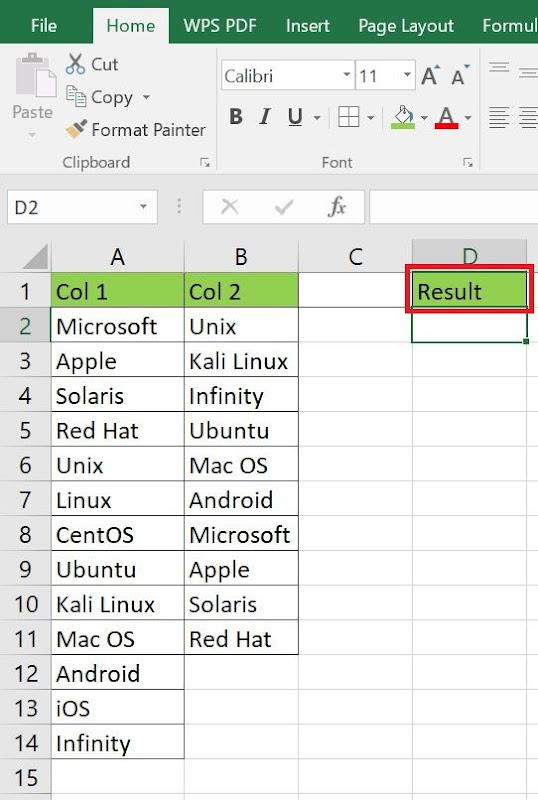
Корак 1
У Ексел табели креирајте нову колону и означите је као колону
„Резултат“.
Направите нову колону Резултат.
Корак 2
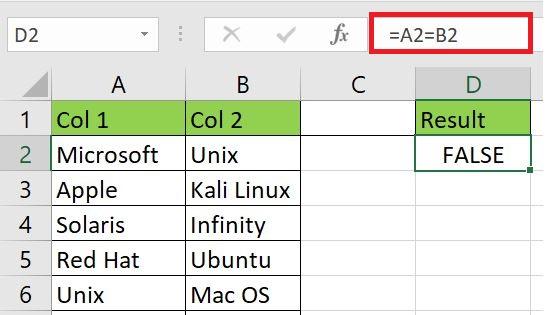
Кликните на колону Резултат и додајте формулу за поређење две колоне
као што је приказано испод.
Додајте формулу за поређење две колоне
Корак 3
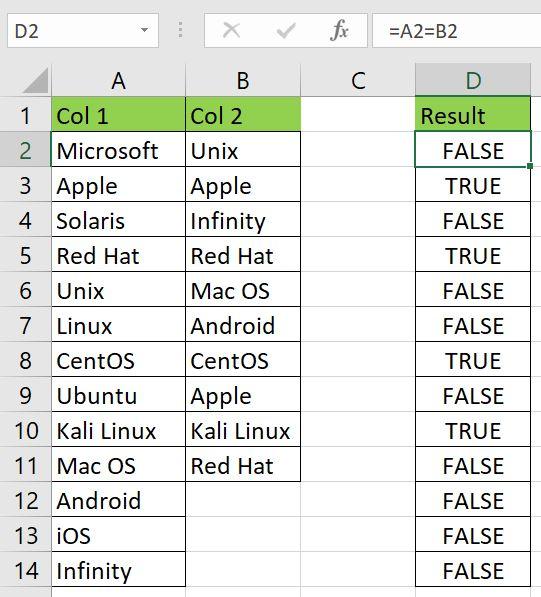
Ексел ће вратити вредност TRUE за свако успешно поређење и FALSE за
свако неуспешно поређење као што је приказано испод.
Резултат поређења са једнаким оператором
Ово је једноставан и лак за коришћење метод за упоређивање две колоне
у Екселу.
Део 2
- Упоредите две колоне у Екселу помоћу функције IF
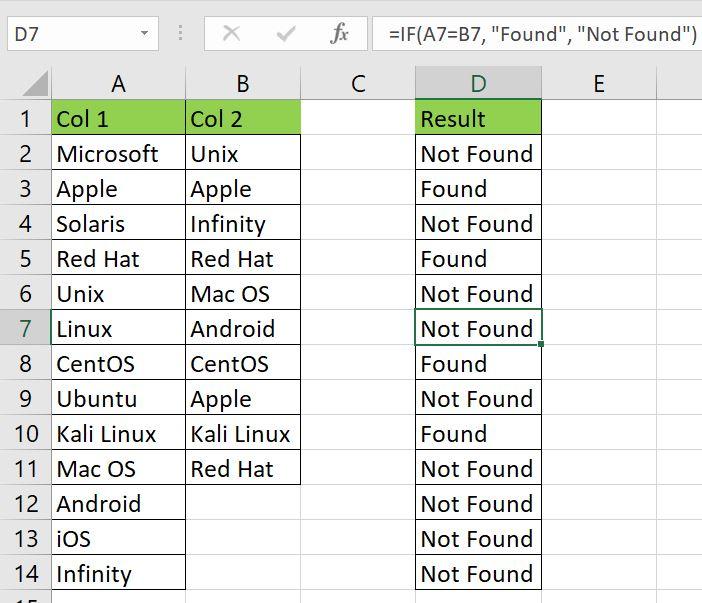
Ова метода је напредна верзија горе поменуте методе. Можете користити
функцију IF ако желите прилагођене резултате у колони „Резултат“, на
пример, ако желите резултат за горе поменути пример на следећи
начин:
„Пронађено“ ако се вредности у обе колоне подударају.
„Није пронађено“ ако се вредности у обе колоне не
подударају.
Можете користити следеће кораке да бисте постигли жељене
резултате.
Корак 1
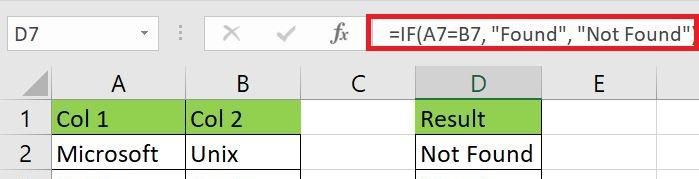
Кликните на колону „Резултат“ и унесите следећу формулу.
= АКО(А2=Б2; „Пронађено“; „Није пронађено“)
несите АКО формулу
Корак 2
Примените формулу на све ћелије и добићете следећи резултат.
Резултат If формуле
Ово је напредна метода за поређење две колоне и добијање прилагођених
резултата по вашем избору у колони „Резултат“.
Део
3 - Упоредите две колоне у Екселу помоћу функције EXACT
Трећи метод за поређење две колоне у Екселу је коришћење функције
EXACT. Следећи кораци се могу пратити да би се постигли жељени
резултати.
Корак 1
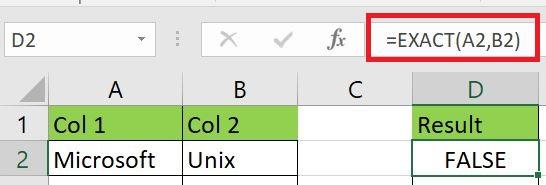
Кликните на колону „Резултат“ и унесите следећу формулу у траку за
формуле.
=ТАЧНО(А2,Б2)
Унесите ТАЧНУ формулу
Корак 2
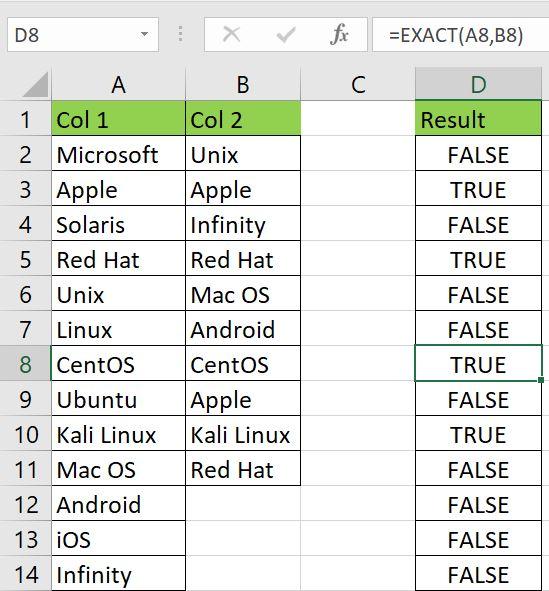
Примените формулу на ћелије и добићете TRUE ако се вредности у обе
колоне подударају и FALSE ако се вредности у обе колоне разликују.
Резултат ТАЧНЕ формуле
Важно је запамтити да функција EXACT разликује велика и мала слова.
Ако се у првој колони налази вредност „CentOS“ и друга вредност „centOS“
у одговарајућим другим колонама, функција EXACT ће вратити FALSE јер су
велика и мала слова различита у обе колоне.
Ова метода је такође једноставна и лака за коришћење, али због
осетљивости на велика и мала слова можда неће прецизно упоредити две
колоне које имају исте вредности, али са различитим великим и малим
словом.
Део
4 - Упоредите две колоне у Екселу користећи условно форматирање
Можда је ово најједноставнији методкако упоредити 2 колоне у
Екселу. Пратите ове кораке да бисте упоредили две колоне у
Екселуза подударања и разликекористећи условно
форматирање.
Корак 1
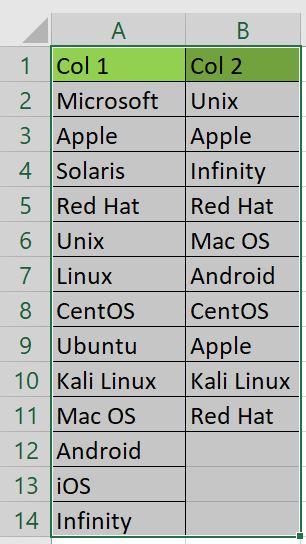
Изаберите све ћелије обе колоне које желите да упоредите.
Изаберите све ћелије обе колоне
Корак 2
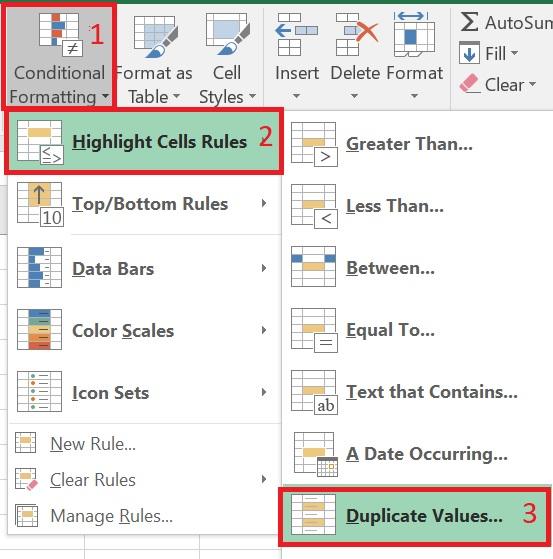
Идите на Почетна у траци менија и изаберитеУсловно форматирање .
изаберите Условно форматирање
Корак 3
Изаберите „Правила за истицање ћелија“ , а затим
изаберите „Дуплиране вредности“ у опцији„Условно форматирање“ .
Изаберите Истакни правила за ћелије , а затим изаберите Дуплиране вредности
Корак 4
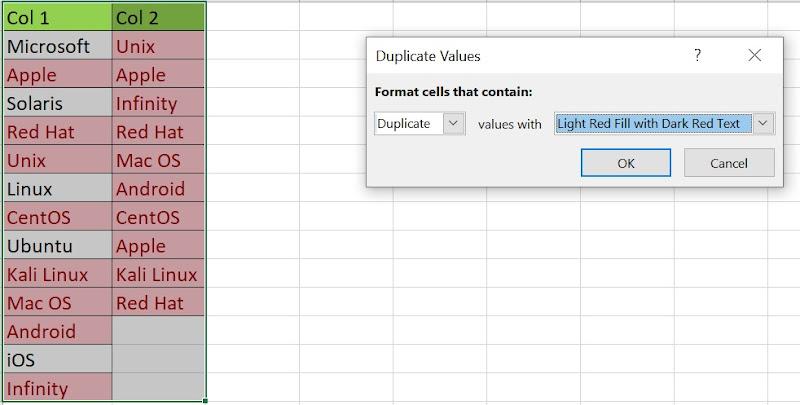
Појавиће се искачући прозор, кликните на дугме У
реду и видећете да су све дуплиране вредности означене црвеном
бојом.
Резултат условног форматирања
Корак 5
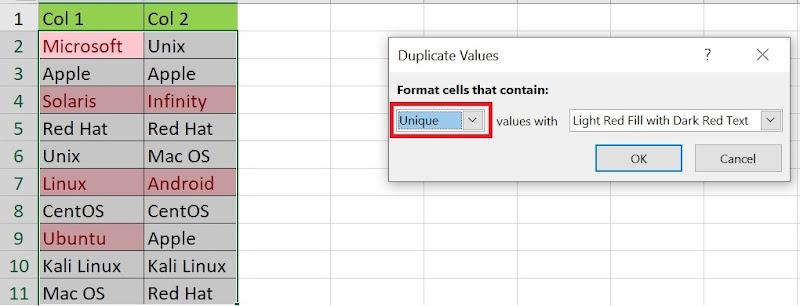
Такође можете променити опцију у искачућем прозору да бисте пронашли
и истакли јединствене вредности у обе колоне као што је приказано на
следећој слици.
Проналажење јединствених вредности помоћу условног форматирања
Ово је најлакши и најједноставнији метод за поређење две колоне у
Екселу. Можете користити уграђену функцију Ексела за поређење колона.
Нема потребе за уносом било какве формуле или коришћењем било које
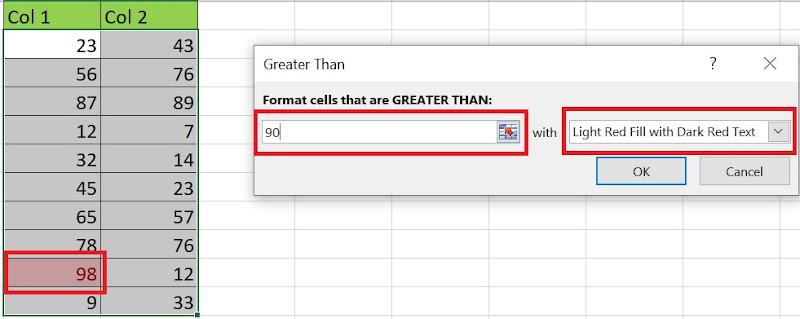
функције. Условно форматирање се такође користи заистицање веће
вредностиу Екселу приликом поређења две колоне, као што је
приказано на следећој слици. У овом примеру, све вредности веће од 90 су
означене црвеном бојом.
Истакните већу вредност условним форматирањем.
WPS Office такође долази са функцијом поређења две колоне у Excel-у.
WPS Sheet можете користити за издвајање дупликата података помоћу
условног форматирања. WPS Sheet има једноставан и кориснички интерфејс
за поређење и издвајање дупликата вредности. Пратите ове једноставне и
лако разумљиве кораке да бисте упоредили две колоне у WPS Sheet-у.
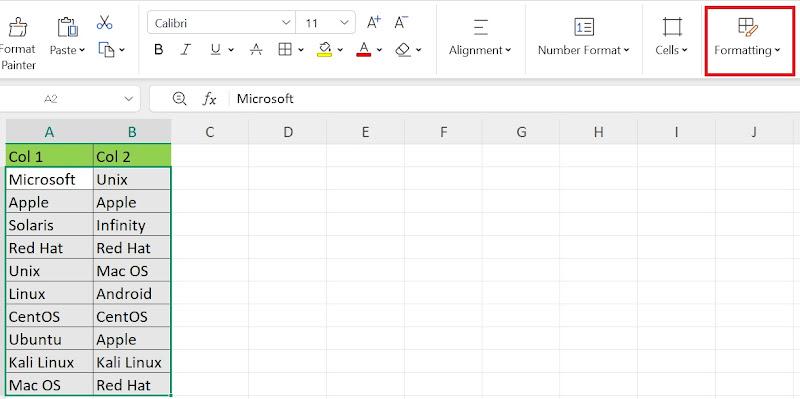
Корак 1
Изаберите све ћелије обе колоне, а затим изаберитеФорматирање из менија Почетна .
Изаберите опцију Форматирање из менија Почетна .
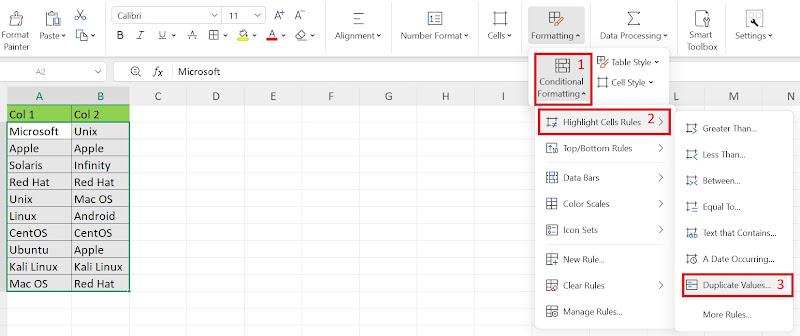
Корак 2
Изаберите Условно форматирање из опције Форматирање, затим изаберите
Правила за истицање ћелија, а затим изаберите Дуплиране вредности као
што је приказано на следећој слици.
Условно форматирање → Правила за истицање ћелија → Дуплиране вредности
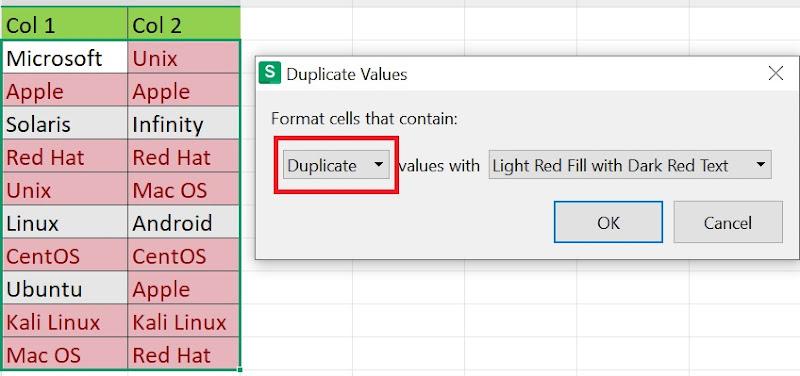
Корак 3
Појавиће се искачући прозор, изаберите У реду из искачућег прозора.
Све дуплиране вредности биће означене црвеном бојом.
Проналажење дуплих вредности условним форматирањем
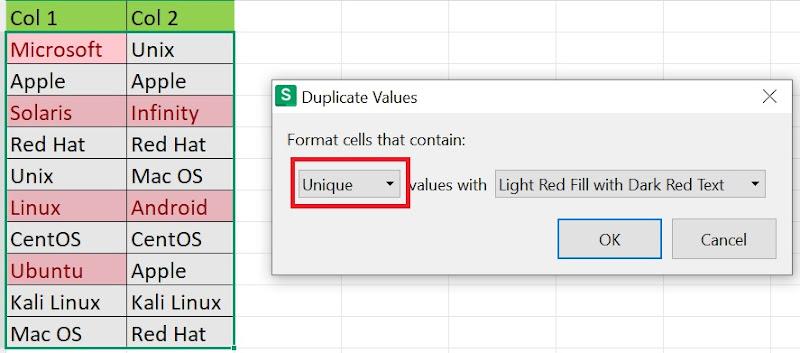
Корак 4
Ако желите да пронађете јединствене вредности, изаберите Јединствено
из искачућег прозора. Јединствене вредности ће бити истакнуте црвеном
бојом.
Проналажење јединствених вредности
Део
5 - Упоредите две колоне у Екселу помоћуVLOOKUP-а
Ово је напредна и компликована метода за поређење колона у Екселу
које садрже велике количине података. Пратите ове кораке да бисте
упоредили две колоне у Екселу користећи функцију VLOOKU P уз помоћ
следећег формула.
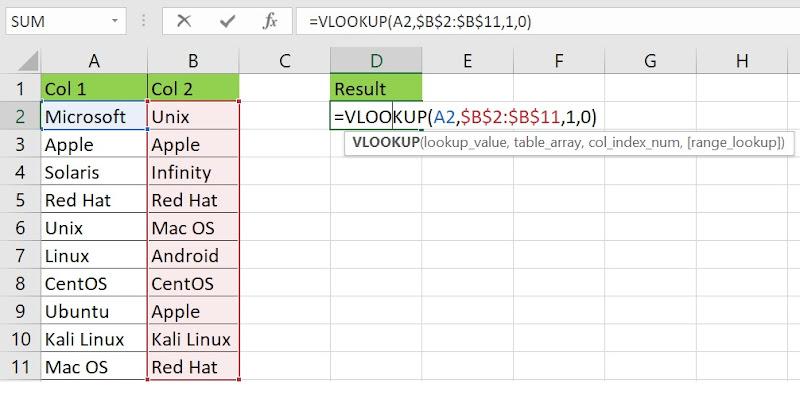
Као први корак, креирајте нову колону, означите је као „Резултат“ и
унесите VLOOKUP формулу као што је приказано на слици.
Унесите VLOOKUP формулу
Корак 2
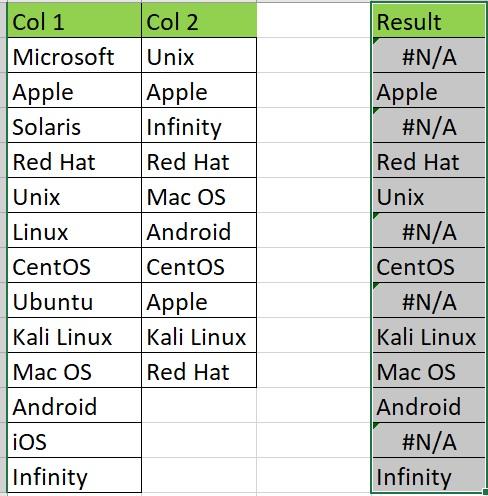
Превуците формулу у све ћелије да бисте упоредили све вредности у обе
колоне.
Резултат VLOOKUP формуле
Корак 3
Видећете неке ћелије у колони резултата са вредношћу „#N/A“. Не
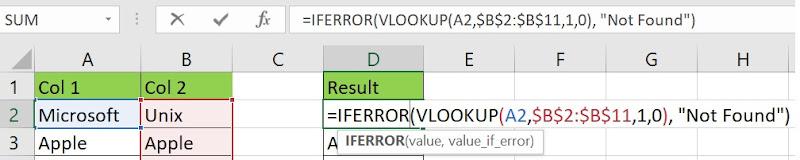
брините, можемо изменити формулу помоћу клаузуле „IFERROR“ да бисмо
избегли ову грешку.
Унесите формулу IFERROR
Корак 4
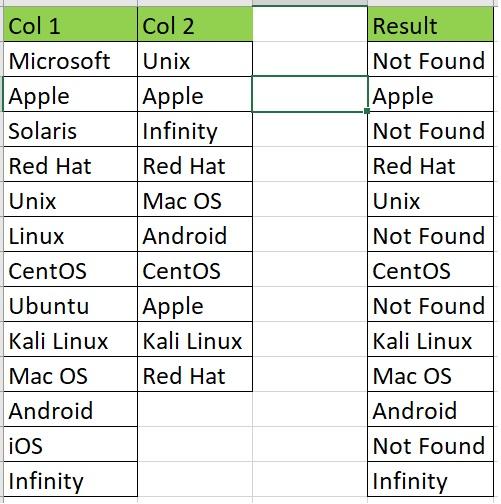
Превуците формулу да бисте је применили на све ћелије. Добићете
следећи резултат без грешака.
Резултат примене формуле IFERROR
Ако се вредности у обе колоне не подударају, добићете поруку „Није
пронађено“ у одговарајућој колони „Резултат“.
Део 6 -
Упоредите две колоне у Екселу користећи COUNTIF
Такође можемо упоредити две листе или колоне у Екселу користећи
функцију COUNTIF. Пратите ове кораке да бисте добили жељене резултате
поређења.
Корак 1
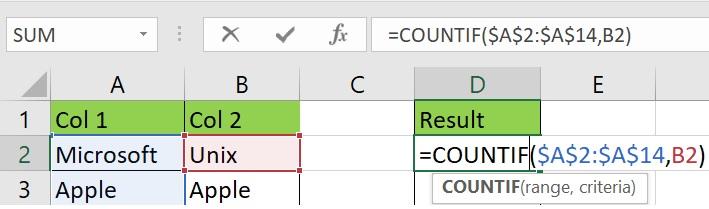
Направите нову колону и означите је као „Резултат“. Унесите формулу
функције COUNTIF као што је приказано на слици.
Унесите формулу COUNTIF
Корак 2
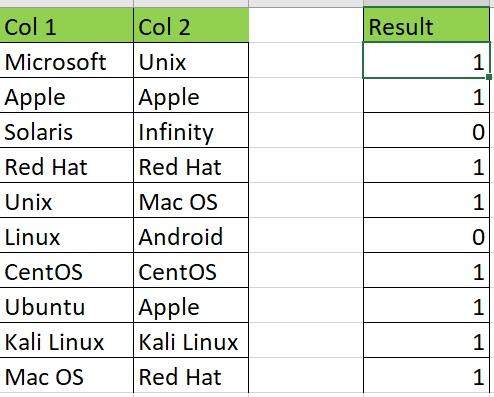
Превуците формулу у све ћелије да бисте добили резултат поређења свих
ћелија обе колоне.
Резултат формуле COUNTIF
Ако се вредност из прве колоне налази било где у другој колони,
колона „Резултат“ ће дати „1“, а у супротном „0“.
Ако желите да упоредите једноставно поређење две колоне са малом
количином података, ова метода се ретко користи. Међутим, ова метода је
практичнија за употребу код сложених поређења.
Део 7 - Поређење метода
Видели смо различите методе заупоређивање две листе у
Екселу. Све ове методе се користе за упоређивање колона у Екселу
у зависности од природе задатка. Међутим, најлакши и најједноставнији
метод заупоређивање две колоне у Екселује условно
форматирање. Не морате да куцате никакву формулу или да правите нека
подешавања у формули да бисте добили жељене резултате. Све што треба да
урадите је да користите уграђену опцију условног форматирања и добијете
резултат поређења.
Слично томе, ако желите поређење обе колоне које разликује велика и
мала слова, можете користити функцију EXACT. Ако желите да упоредите
више колона, можете користити функције IFCOUNT или VLOOKUP. Функција
VLOOKUP се такође може користити за извлачење дупликата вредности у
колони „Резултат“. Ако желите да буду истакнуте само дуплиране
вредности, користите метод условног форматирања.
Често
постављана питања о упоређивању две колоне у Екселу
П1:
Која је метода најбоља за поређења која разликују велика и мала
слова?
За поређења која разликују велика и мала слова, можете користити
функцију EXACT. Функција EXACT долази са функцијом поређења вредности у
обе колоне, водећи рачуна о осетљивости на велика и мала слова свих
вредности у ћелијама. На пример, ако имамо вредност „Microsoft“ у првој
колони и другу вредност „microsoft“ у другој колони, функција EXACT ће
вратити FALSE након поређења обе колоне.
П2:
Који је најбржи начин за упоређивање две колоне у Екселу?
Најбржи начин за упоређивање две колоне у Екселу је коришћење
оператора једнакости. Такође можете користити опцију Условно форматирање
да бисте лако упоредили две колоне.
Завршне
мисли -Како упоредити 2 колоне у Екселу?
Овај чланак вам је помогао да унапредите своје вештине упоређењу две листе у Екселу. Размотрио сам шест различитих
начина за поређење две колоне у Екселу уз помоћ примера. Такође сам
покушао да прикажем своју анализу коришћења различитих метода за
поређење две колоне у Екселу. Такође можете користити WPS Sheet за једноставно поређење
података, анализу и валидацију. WPS Sheet је бесплатни Excel едитор за
креирање, уређивање и дељење Excel табела .
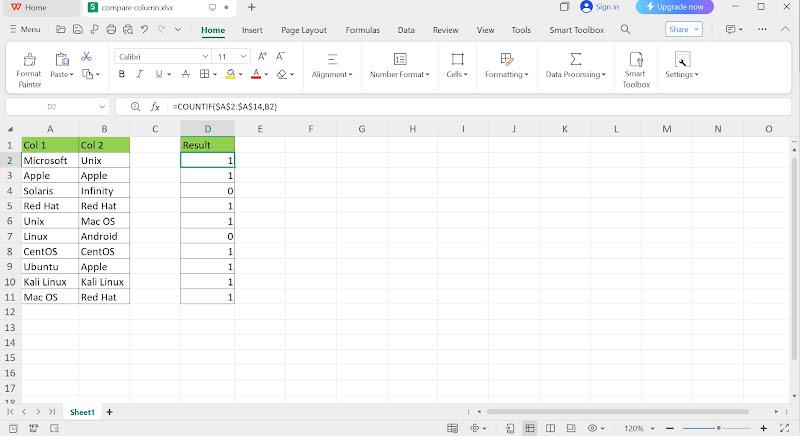
WPS лист
Кориснички интерфејс WPS листа
WPS Sheet има мноштво професионалних и запањујућих уграђених шаблона
за побољшање корисничког искуства и креирање нових пројеката без напора.
Долази са различитим Excel функцијама, нпр. спајање и центрирање ћелија,
истицањедупликата, уметање поља за потврду, пивот
графикони, облици и листе, подела и спајање, алат за креирање фактура,
једноставне формуле и уграђени Excel у PDF конвертор.
Укратко, WPS Sheet је продуктивна и бесплатна алтернатива за
Microsoft Excel са свим карактеристикама и функцијама Excel-а. Долази са
WPS Office пакетом заснованим на вештачкој интелигенцији, који укључује
алатку Docs за Word датотеке, алатку Slides за PowerPoint презентације и
PDF алатку за уређивање и преглед Adobe PDF датотека. WPS Office можете лако бесплатно
преузети и уживати у беспрекорном, бржем, паметнијем и лакшем искуству
Office пакета заснованог на вештачкој интелигенцији.
15 година искуства у канцеларијској индустрији, љубитељ технологије и копирајтер. Пратите ме за рецензије производа, поређења и препоруке за нове апликације и софтвер.


'%3e%3cpath%20d='M8%200C12.4183%200%2016%203.58172%2016%208C16%2012.4183%2012.4183%2016%208%2016C3.58172%2016%200%2012.4183%200%208C0%203.58172%203.58172%200%208%200ZM11.6162%204.38379C11.2257%203.99337%2010.5927%203.99338%2010.2021%204.38379L8%206.58594L5.79785%204.38379C5.40732%203.99334%204.77429%203.99329%204.38379%204.38379C3.99331%204.77429%203.99335%205.40733%204.38379%205.79785L6.58594%208L4.38379%2010.2021C3.99348%2010.5927%203.99341%2011.2257%204.38379%2011.6162C4.77426%2012.0066%205.40734%2012.0065%205.79785%2011.6162L8%209.41406L10.2021%2011.6162C10.5927%2012.0066%2011.2257%2012.0067%2011.6162%2011.6162C12.0067%2011.2257%2012.0066%2010.5927%2011.6162%2010.2021L9.41406%208L11.6162%205.79785C12.0066%205.40735%2012.0066%204.77429%2011.6162%204.38379Z'%20fill='%23080E17'%20fill-opacity='0.46'/%3e%3c/g%3e%3cdefs%3e%3cclipPath%20id='clip0_3761_713'%3e%3crect%20width='16'%20height='16'%20fill='white'/%3e%3c/clipPath%3e%3c/defs%3e%3c/svg%3e)




'%3e%3cpath%20fill-rule='evenodd'%20clip-rule='evenodd'%20d='M21.4999%2010.9993C21.4999%205.20009%2016.7986%200.498901%2010.9993%200.498901C5.19994%200.498901%200.498657%205.20009%200.498657%2010.9993C0.498657%2016.2404%204.33858%2020.5844%209.35855%2021.3722V14.0346H6.69238V10.9993H9.35855V8.68594C9.35855%206.05427%2010.9262%204.60062%2013.3248%204.60062C14.4736%204.60062%2015.6753%204.80571%2015.6753%204.80571V7.38979H14.3512C13.0468%207.38979%2012.64%208.19921%2012.64%209.0296V10.9993H15.5523L15.0867%2014.0346H12.64V21.3722C17.66%2020.5844%2021.4999%2016.2404%2021.4999%2010.9993Z'%20fill='%231568EA'/%3e%3c/g%3e%3c/svg%3e)


'%3e%3cpath%20d='M2.42045%2022.1876H6.31818V12.7217L0.75%208.54553V20.5171C0.75%2021.4414%201.49892%2022.1876%202.42045%2022.1876Z'%20fill='%234285F4'/%3e%3cpath%20d='M19.682%2022.1876H23.5797C24.5041%2022.1876%2025.2502%2021.4387%2025.2502%2020.5171V8.54553L19.682%2012.7217'%20fill='%2334A853'/%3e%3cpath%20d='M19.682%205.48293V12.7216L25.2502%208.54543V6.31816C25.2502%204.25236%2022.8921%203.07469%2021.2411%204.31361'%20fill='%23FBBC04'/%3e%3cpath%20d='M6.31824%2012.7217V5.48303L13.0001%2010.4944L19.6819%205.48303V12.7217L13.0001%2017.733'%20fill='%23EA4335'/%3e%3cpath%20d='M0.75%206.31816V8.54543L6.31818%2012.7216V5.48293L4.75909%204.31361C3.10534%203.07469%200.75%204.25236%200.75%206.31816Z'%20fill='%23C5221F'/%3e%3c/g%3e%3cdefs%3e%3cclipPath%20id='clip0_2954_7305'%3e%3crect%20width='24.5'%20height='18.375'%20fill='white'%20transform='translate(0.75%203.8125)'/%3e%3c/clipPath%3e%3c/defs%3e%3c/svg%3e)





'%3e%3cpath%20d='M19.9911%204.11386V6.471H18.5894C18.0775%206.471%2017.7322%206.57814%2017.5536%206.79243C17.3751%207.00671%2017.2858%207.32814%2017.2858%207.75671V9.44421H19.9019L19.5536%2012.0871H17.2858V18.8639H14.5536V12.0871H12.2769V9.44421H14.5536V7.49779C14.5536%206.39064%2014.8632%205.53201%2015.4822%204.92189C16.1013%204.31177%2016.9257%204.00671%2017.9554%204.00671C18.8304%204.00671%2019.509%204.04243%2019.9911%204.11386Z'%20fill='%23333333'/%3e%3c/g%3e%3cdefs%3e%3cclipPath%20id='clip0_2938_8199'%3e%3crect%20width='16'%20height='16'%20fill='white'%20transform='translate(8%204.00671)'/%3e%3c/clipPath%3e%3c/defs%3e%3c/svg%3e)
'%3e%3cpath%20d='M17.5237%2010.7813L23.4811%204H22.0699L16.8949%209.88693L12.7648%204H8L14.2469%2012.9029L8%2020.0133H9.4112L14.8725%2013.7952L19.2352%2020.0133H24M9.92053%205.04213H12.0885L22.0688%2019.0224H19.9003'%20fill='%23333333'/%3e%3c/g%3e%3cdefs%3e%3cclipPath%20id='clip0_2938_8200'%3e%3crect%20width='16'%20height='16.0134'%20fill='white'%20transform='translate(8%204)'/%3e%3c/clipPath%3e%3c/defs%3e%3c/svg%3e)


