

'%3e%3cpath%20d='M8%200C12.4183%200%2016%203.58172%2016%208C16%2012.4183%2012.4183%2016%208%2016C3.58172%2016%200%2012.4183%200%208C0%203.58172%203.58172%200%208%200ZM11.6162%204.38379C11.2257%203.99337%2010.5927%203.99338%2010.2021%204.38379L8%206.58594L5.79785%204.38379C5.40732%203.99334%204.77429%203.99329%204.38379%204.38379C3.99331%204.77429%203.99335%205.40733%204.38379%205.79785L6.58594%208L4.38379%2010.2021C3.99348%2010.5927%203.99341%2011.2257%204.38379%2011.6162C4.77426%2012.0066%205.40734%2012.0065%205.79785%2011.6162L8%209.41406L10.2021%2011.6162C10.5927%2012.0066%2011.2257%2012.0067%2011.6162%2011.6162C12.0067%2011.2257%2012.0066%2010.5927%2011.6162%2010.2021L9.41406%208L11.6162%205.79785C12.0066%205.40735%2012.0066%204.77429%2011.6162%204.38379Z'%20fill='%23080E17'%20fill-opacity='0.46'/%3e%3c/g%3e%3cdefs%3e%3cclipPath%20id='clip0_3761_713'%3e%3crect%20width='16'%20height='16'%20fill='white'/%3e%3c/clipPath%3e%3c/defs%3e%3c/svg%3e)




'%3e%3cpath%20fill-rule='evenodd'%20clip-rule='evenodd'%20d='M21.4999%2010.9993C21.4999%205.20009%2016.7986%200.498901%2010.9993%200.498901C5.19994%200.498901%200.498657%205.20009%200.498657%2010.9993C0.498657%2016.2404%204.33858%2020.5844%209.35855%2021.3722V14.0346H6.69238V10.9993H9.35855V8.68594C9.35855%206.05427%2010.9262%204.60062%2013.3248%204.60062C14.4736%204.60062%2015.6753%204.80571%2015.6753%204.80571V7.38979H14.3512C13.0468%207.38979%2012.64%208.19921%2012.64%209.0296V10.9993H15.5523L15.0867%2014.0346H12.64V21.3722C17.66%2020.5844%2021.4999%2016.2404%2021.4999%2010.9993Z'%20fill='%231568EA'/%3e%3c/g%3e%3c/svg%3e)


'%3e%3cpath%20d='M2.42045%2022.1876H6.31818V12.7217L0.75%208.54553V20.5171C0.75%2021.4414%201.49892%2022.1876%202.42045%2022.1876Z'%20fill='%234285F4'/%3e%3cpath%20d='M19.682%2022.1876H23.5797C24.5041%2022.1876%2025.2502%2021.4387%2025.2502%2020.5171V8.54553L19.682%2012.7217'%20fill='%2334A853'/%3e%3cpath%20d='M19.682%205.48293V12.7216L25.2502%208.54543V6.31816C25.2502%204.25236%2022.8921%203.07469%2021.2411%204.31361'%20fill='%23FBBC04'/%3e%3cpath%20d='M6.31824%2012.7217V5.48303L13.0001%2010.4944L19.6819%205.48303V12.7217L13.0001%2017.733'%20fill='%23EA4335'/%3e%3cpath%20d='M0.75%206.31816V8.54543L6.31818%2012.7216V5.48293L4.75909%204.31361C3.10534%203.07469%200.75%204.25236%200.75%206.31816Z'%20fill='%23C5221F'/%3e%3c/g%3e%3cdefs%3e%3cclipPath%20id='clip0_2954_7305'%3e%3crect%20width='24.5'%20height='18.375'%20fill='white'%20transform='translate(0.75%203.8125)'/%3e%3c/clipPath%3e%3c/defs%3e%3c/svg%3e)


Inledning
Google Drive är ett av de mest populära gratis molnlagringsverktygen för att säkerhetskopiera filer och samarbeta online. När du laddar upp Word-dokument till Google Drive kan du öppna dem från vilken enhet som helst, dela dem på några sekunder och till och med konvertera dem till Google Docs med några få klick.
I denna nybörjarvänliga guide kommer du att lära dig tre enkla sätt att ladda upp Word-filer till Google Drive – samt praktiska tips och lösningar för de vanligaste uppladdningsproblemen.
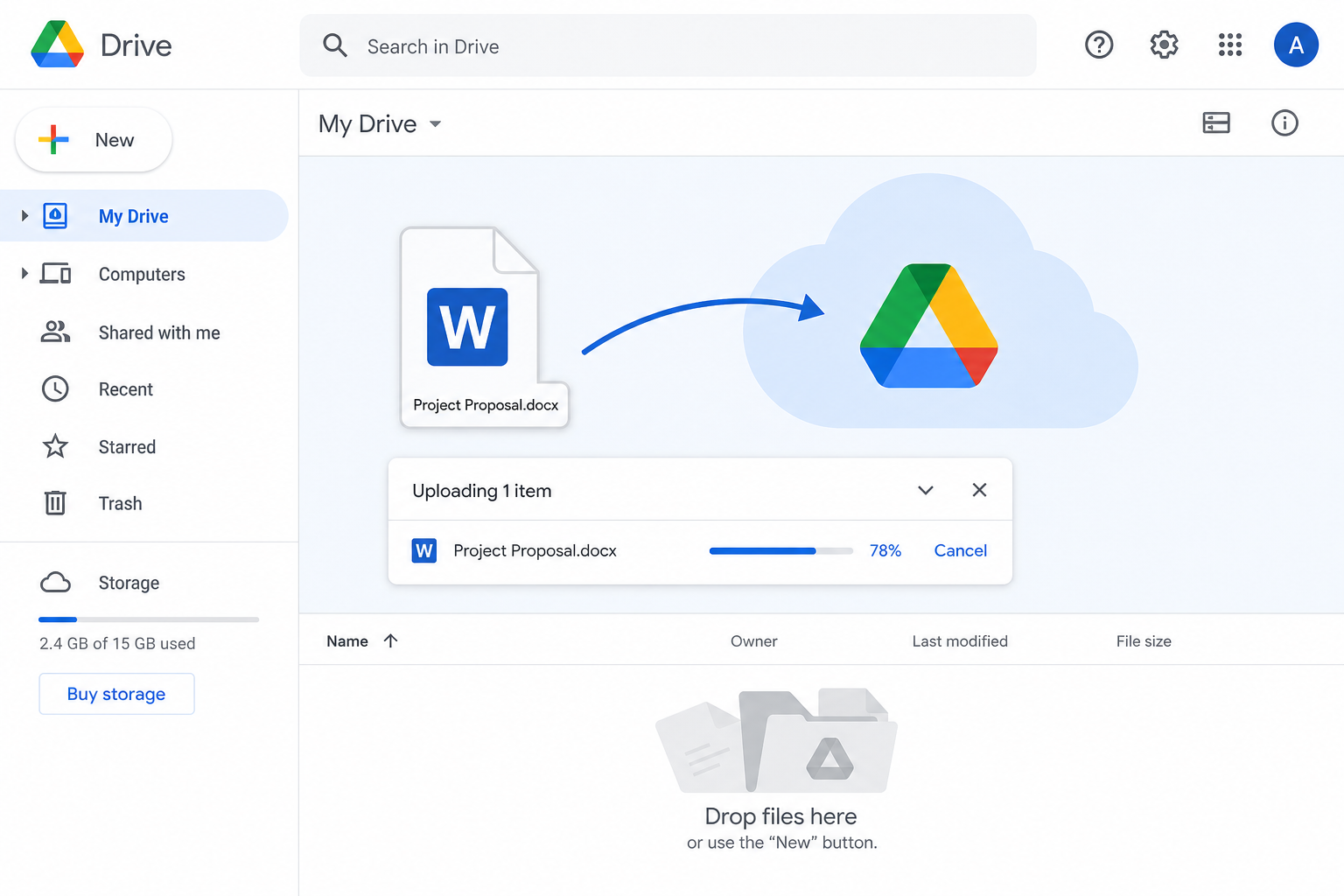
Snabbguide: Den snabbaste metoden är dra och släpp – öppna drive.google.com, dra din .doc- eller .docx-fil till sidan och vänta tills uppladdningen är klar.
Varför ladda upp Word-filer till Google Drive?
Därför är det en bra idé att flytta dina Word-filer till Google Drive:
Säkerhetskopiering i molnet – Skydda ditt arbete mot systemkrascher, hårdvarufel och oavsiktlig radering.
Åtkomst överallt – Öppna eller ladda ner filen direkt från din mobil, dator eller surfplatta.
Enkel delning – Dela Word-filer via en länk i stället för att skicka tunga e-postbilagor.
Smidig konvertering – Öppna den uppladdade Word-filen i Google Docs för att redigera den direkt i webbläsaren.
Metod 1: Ladda upp via dra och släpp (snabbast)
Detta är det snabbaste alternativet eftersom du slipper navigera i menyer. Det fungerar utmärkt för både enskilda filer och massuppladdningar.
Öppna webbläsaren och logga in på Google Drive.
Leta upp din
.doc- eller.docx-fil i en lokal mapp på datorn.Klicka och håll in på Word-filen, dra den till Google Drive-sidan och släpp.
Följ förloppsindikatorn i det nedre högra hörnet. När den är klar har din fil sparats automatiskt.
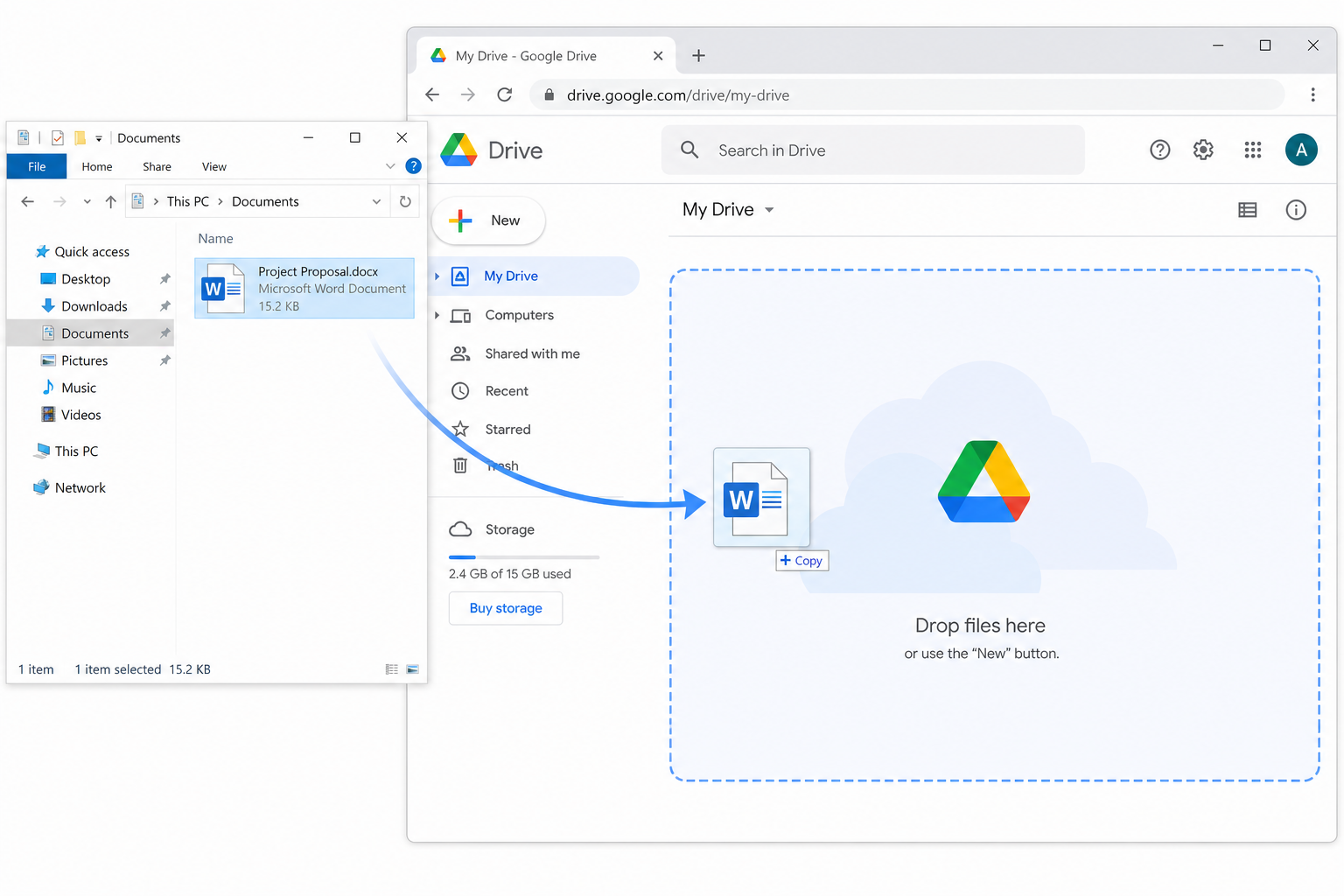
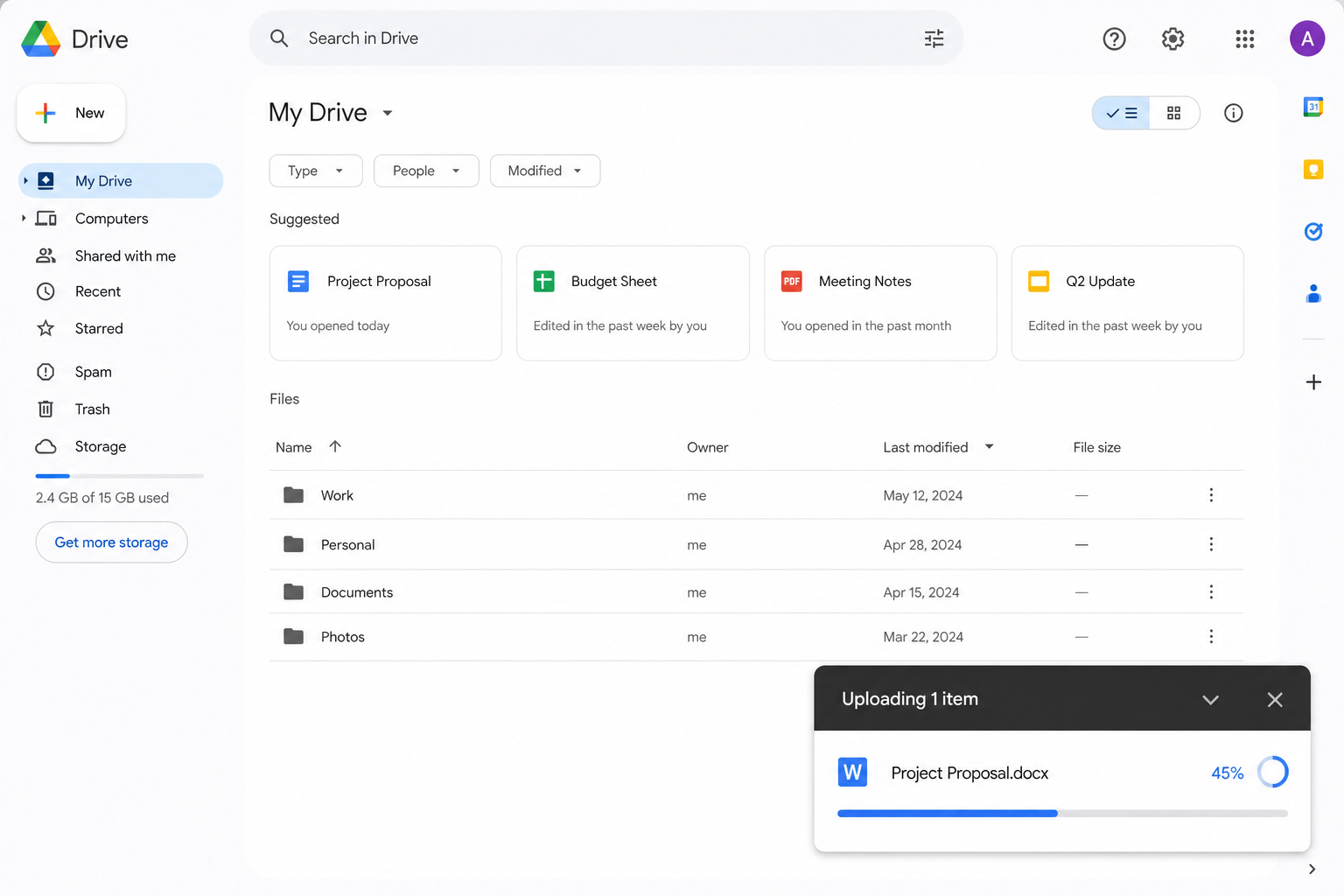
Passar bäst för: Vardagliga uppladdningar när du vill att det ska gå på några sekunder.
Metod 2: Manuell uppladdning via knappen Nytt (officiell metod)
Detta är Googles standardmetod för uppladdning. Den fungerar tillförlitligt i alla webbläsare och operativsystem.
Logga in och öppna startsidan för Google Drive.
Klicka på + Nytt i det övre vänstra hörnet.
Välj Filuppladdning i rullgardinsmenyn.
Välj ditt Word-dokument och klicka på Öppna.
Vänta tills uppladdningen är klar – filen kommer nu att visas under Min enhet.
Leta upp den blå + Nytt-knappen uppe till vänster på Google Drives startsida och klicka på den för att fälla ut menyn.
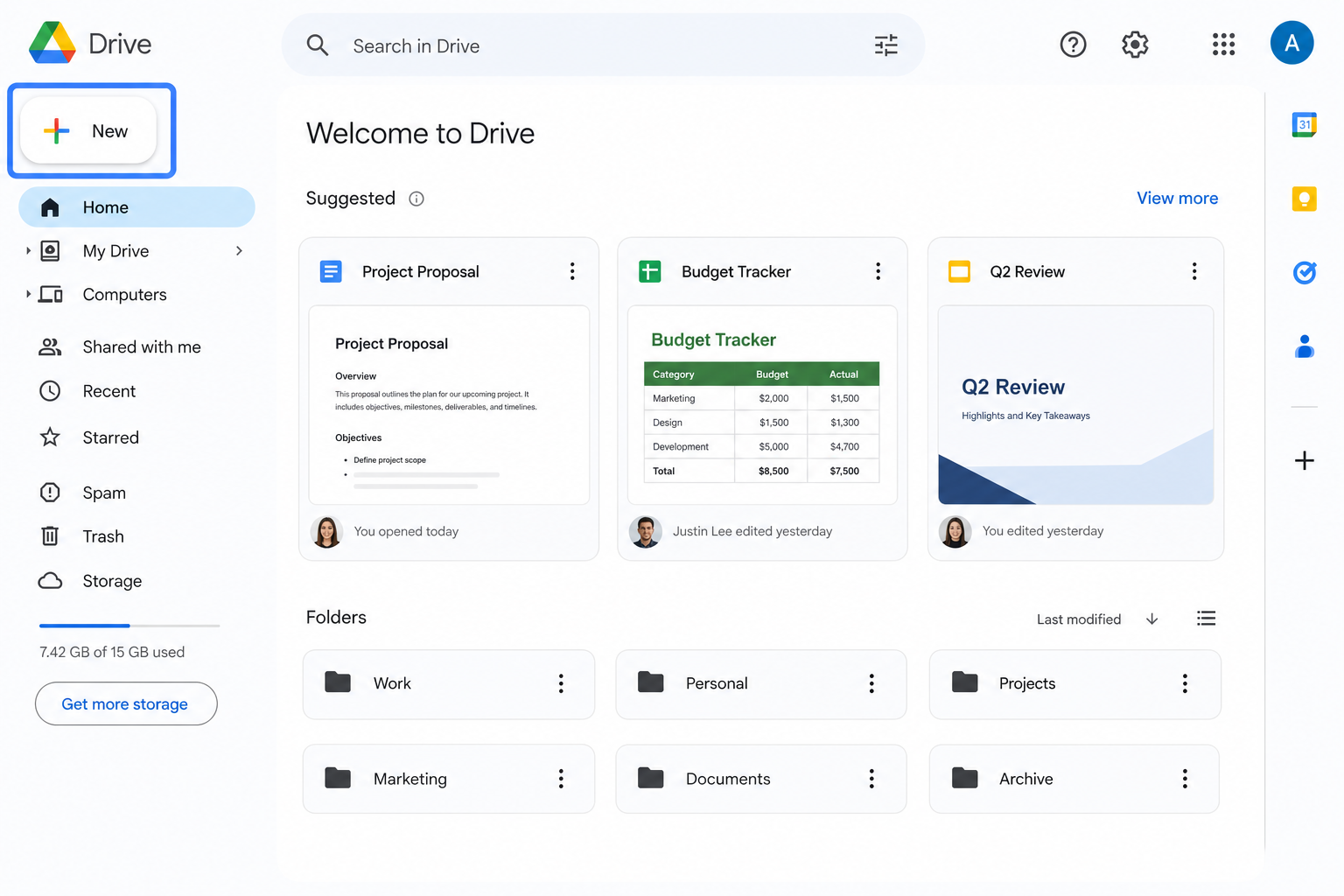
Leta upp den blå + Nytt-knappen uppe till vänster på Google Drives startsida och klicka på den för att fälla ut menyn.
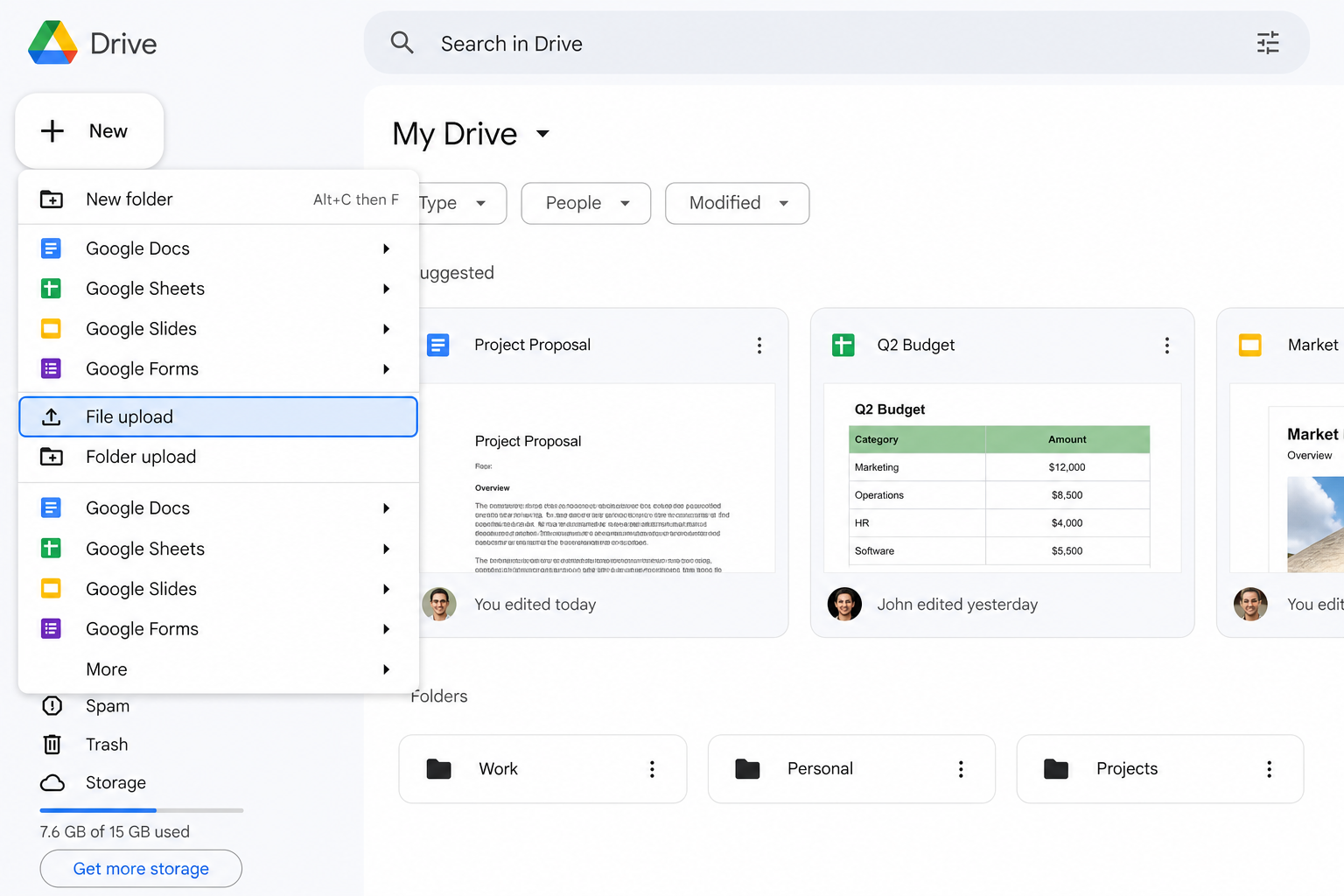
Passar bäst för: Vanliga uppladdningar, förstagångsanvändare eller när dra och släpp inte är tillgängligt.
Metod 3: Spara direkt från Microsoft Word
Hoppa över Google Drive-webbplatsen och ladda upp filen direkt inifrån Word.
Öppna ditt Word-dokument.
Klicka på Arkiv → Spara som.
Anslut (eller logga in på) ditt Google Drive-konto i Word, om du inte redan har gjort det.
Välj Google Drive som målplats för att spara och bekräfta. Word laddar sedan upp filen åt dig.
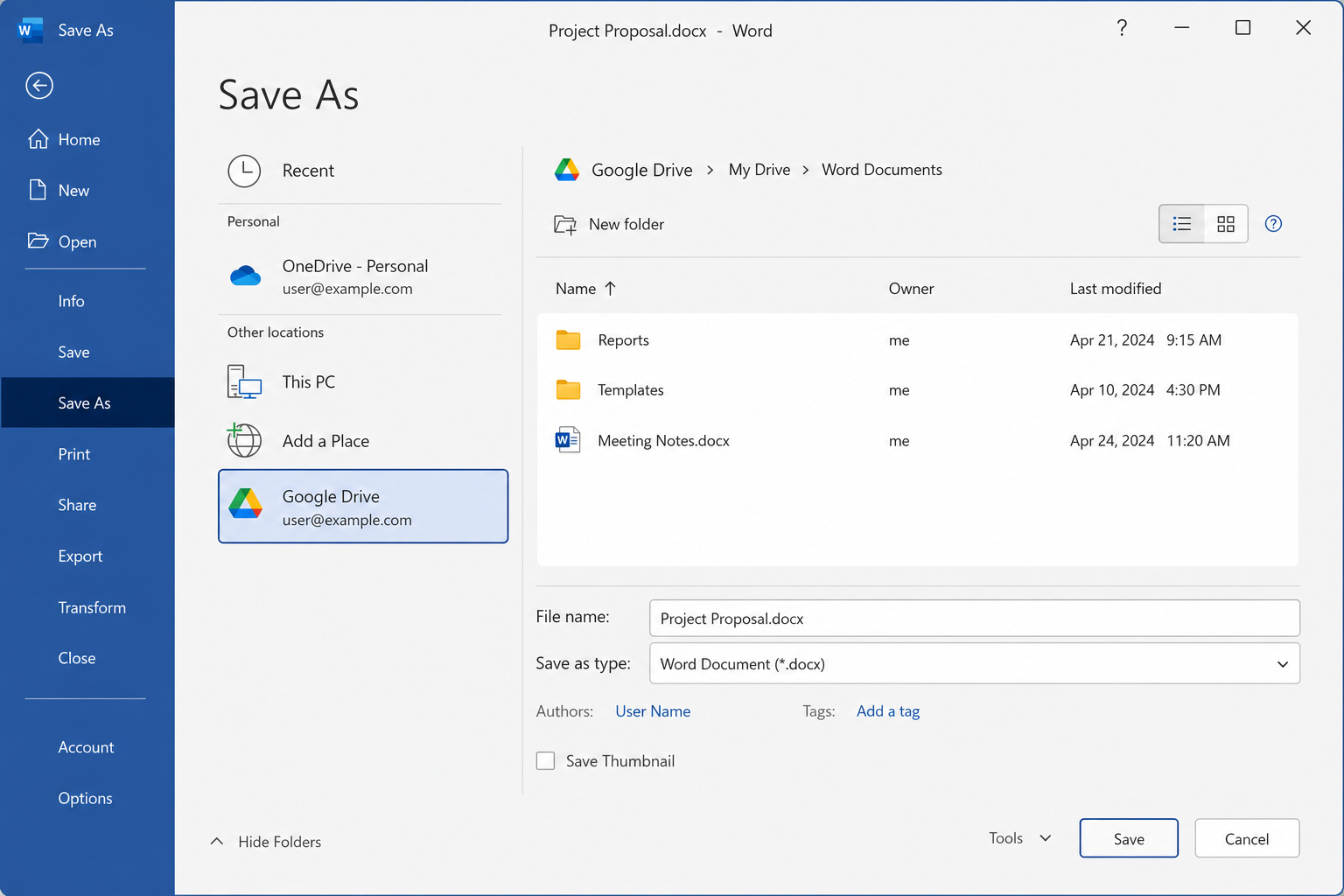
Passar bäst för: Regelbunden arkivering när du redan arbetar i Microsoft Word.
Obs! Du behöver en fungerande koppling till ditt Google-konto i Word (till exempel via tillägg för OneDrive/Google Drive eller din organisations inloggningsinställningar). Gränssnittets namn kan variera något beroende på vilken version av Word du använder.
Smarta tips för uppladdning
Massuppladdning – Håll ned Ctrl (Windows) eller Cmd (Mac) för att markera flera Word-filer och ladda sedan upp dem samtidigt.
Håll ordning – Skapa mappar i Google Drive innan du laddar upp, så att inte alla dina filer hamnar i en oreda under Min enhet.
Håll formateringen enkel – Avancerade layouter kan se konstiga ut efter uppladdning eller konvertering. Justera dem i efterhand om det behövs.
Håll koll på filstorleken – För smidiga uppladdningar bör Word-filer vara under 50 MB. Komprimera stora bilder i Word om filen är för stor.
Vanliga frågor och svar (FAQ)
Varför laddas inte min Word-fil upp?
Kontrollera först din internetanslutning. Säkerställ att filen är under 50 MB och inte är skadad. Skadade dokument går ofta inte att ladda upp.
Var hittar jag mitt uppladdade Word-dokument?
Uppladdade filer hamnar oftast under Min enhet. Använd sökfältet högst upp i Google Drive och skriv in filnamnet för att hitta det snabbt.
Kan jag redigera Word-filer direkt i Google Drive?
Ja. Högerklicka på den uppladdade Word-filen och välj Öppna med → Google Docs för att redigera den online. Om du vill spara den som en fullständig Google Docs-kopia väljer du Arkiv → Spara som Google Docs efter att du öppnat den.
Behöver du göra om en Word-fil till ett redigerbart Google Docs-dokument i stället?
Du kan använda den manuella ettklickskonverteringen, eller läsa om hur du konverterar ett Word-dokument till Google Docs för steg-för-steg-instruktioner kring uppladdning och konvertering.
Sammanfattning
Att ladda upp ett Word-dokument till Google Drive tar vanligtvis bara någon minut. Använd dra och släpp för att spara tid i vardagen, Nytt → Filuppladdning för ett beprövat och officiellt arbetsflöde, och Spara som inifrån Word när du vill arkivera filer utan att behöva lämna Microsoft Word.
Genom att flytta dina lokala Word-filer till Google Drive får du ett säkrare och mer flexibelt arbetsflöde. Det ger dig bättre säkerhetskopiering, enklare delning och ett smidigare samarbete – börja ladda upp ditt nästa utkast redan i dag.
Använd Word, Excel och PPT helt GRATIS

'%3e%3cpath%20d='M19.9911%204.11386V6.471H18.5894C18.0775%206.471%2017.7322%206.57814%2017.5536%206.79243C17.3751%207.00671%2017.2858%207.32814%2017.2858%207.75671V9.44421H19.9019L19.5536%2012.0871H17.2858V18.8639H14.5536V12.0871H12.2769V9.44421H14.5536V7.49779C14.5536%206.39064%2014.8632%205.53201%2015.4822%204.92189C16.1013%204.31177%2016.9257%204.00671%2017.9554%204.00671C18.8304%204.00671%2019.509%204.04243%2019.9911%204.11386Z'%20fill='%23333333'/%3e%3c/g%3e%3cdefs%3e%3cclipPath%20id='clip0_2938_8199'%3e%3crect%20width='16'%20height='16'%20fill='white'%20transform='translate(8%204.00671)'/%3e%3c/clipPath%3e%3c/defs%3e%3c/svg%3e)
'%3e%3cpath%20d='M17.5237%2010.7813L23.4811%204H22.0699L16.8949%209.88693L12.7648%204H8L14.2469%2012.9029L8%2020.0133H9.4112L14.8725%2013.7952L19.2352%2020.0133H24M9.92053%205.04213H12.0885L22.0688%2019.0224H19.9003'%20fill='%23333333'/%3e%3c/g%3e%3cdefs%3e%3cclipPath%20id='clip0_2938_8200'%3e%3crect%20width='16'%20height='16.0134'%20fill='white'%20transform='translate(8%204)'/%3e%3c/clipPath%3e%3c/defs%3e%3c/svg%3e)


