

'%3e%3cpath%20d='M8%200C12.4183%200%2016%203.58172%2016%208C16%2012.4183%2012.4183%2016%208%2016C3.58172%2016%200%2012.4183%200%208C0%203.58172%203.58172%200%208%200ZM11.6162%204.38379C11.2257%203.99337%2010.5927%203.99338%2010.2021%204.38379L8%206.58594L5.79785%204.38379C5.40732%203.99334%204.77429%203.99329%204.38379%204.38379C3.99331%204.77429%203.99335%205.40733%204.38379%205.79785L6.58594%208L4.38379%2010.2021C3.99348%2010.5927%203.99341%2011.2257%204.38379%2011.6162C4.77426%2012.0066%205.40734%2012.0065%205.79785%2011.6162L8%209.41406L10.2021%2011.6162C10.5927%2012.0066%2011.2257%2012.0067%2011.6162%2011.6162C12.0067%2011.2257%2012.0066%2010.5927%2011.6162%2010.2021L9.41406%208L11.6162%205.79785C12.0066%205.40735%2012.0066%204.77429%2011.6162%204.38379Z'%20fill='%23080E17'%20fill-opacity='0.46'/%3e%3c/g%3e%3cdefs%3e%3cclipPath%20id='clip0_3761_713'%3e%3crect%20width='16'%20height='16'%20fill='white'/%3e%3c/clipPath%3e%3c/defs%3e%3c/svg%3e)




'%3e%3cpath%20fill-rule='evenodd'%20clip-rule='evenodd'%20d='M21.4999%2010.9993C21.4999%205.20009%2016.7986%200.498901%2010.9993%200.498901C5.19994%200.498901%200.498657%205.20009%200.498657%2010.9993C0.498657%2016.2404%204.33858%2020.5844%209.35855%2021.3722V14.0346H6.69238V10.9993H9.35855V8.68594C9.35855%206.05427%2010.9262%204.60062%2013.3248%204.60062C14.4736%204.60062%2015.6753%204.80571%2015.6753%204.80571V7.38979H14.3512C13.0468%207.38979%2012.64%208.19921%2012.64%209.0296V10.9993H15.5523L15.0867%2014.0346H12.64V21.3722C17.66%2020.5844%2021.4999%2016.2404%2021.4999%2010.9993Z'%20fill='%231568EA'/%3e%3c/g%3e%3c/svg%3e)


'%3e%3cpath%20d='M2.42045%2022.1876H6.31818V12.7217L0.75%208.54553V20.5171C0.75%2021.4414%201.49892%2022.1876%202.42045%2022.1876Z'%20fill='%234285F4'/%3e%3cpath%20d='M19.682%2022.1876H23.5797C24.5041%2022.1876%2025.2502%2021.4387%2025.2502%2020.5171V8.54553L19.682%2012.7217'%20fill='%2334A853'/%3e%3cpath%20d='M19.682%205.48293V12.7216L25.2502%208.54543V6.31816C25.2502%204.25236%2022.8921%203.07469%2021.2411%204.31361'%20fill='%23FBBC04'/%3e%3cpath%20d='M6.31824%2012.7217V5.48303L13.0001%2010.4944L19.6819%205.48303V12.7217L13.0001%2017.733'%20fill='%23EA4335'/%3e%3cpath%20d='M0.75%206.31816V8.54543L6.31818%2012.7216V5.48293L4.75909%204.31361C3.10534%203.07469%200.75%204.25236%200.75%206.31816Z'%20fill='%23C5221F'/%3e%3c/g%3e%3cdefs%3e%3cclipPath%20id='clip0_2954_7305'%3e%3crect%20width='24.5'%20height='18.375'%20fill='white'%20transform='translate(0.75%203.8125)'/%3e%3c/clipPath%3e%3c/defs%3e%3c/svg%3e)


Du har mycket data att hantera och jonglerar med flera uppgifter i Excel: formatering av rubriker, lägga till diagram, tabeller och bilder, justera text- och nummerformat, infoga formler, allt på en gång. Dessa är bara de grundläggande funktionerna som de flesta Excel-användare arbetar med. Lyckligtvis gör Ribbon det lätt att komma åt alla dessa verktyg på ett och samma ställe.
Men vad händer om du tycker att Ribbon är för liten eller svår att navigera? Om du har svårt att snabbt hitta kommandon kan du förstora Ribbon för att göra det mer bekvämt att använda. I den här artikeln visar jag dig två enkla metoder för att förstora Excel Ribbon och hur du kan arbeta mer effektivt.
Ändra Windows display-skala
Den första metoden för att förstora Excel-ribbon för att se
den tydligare innebär inte att du ändrar några inställningar i Excel.
Istället fokuserar den på att justera systeminställningarna. Den här
metoden är mer effektiv eftersom den förbättrar synligheten i alla
applikationer, vilket är särskilt användbart om du har svårt med liten
text.
Det ger också mer kontroll över din skärm, så att du kan förbättra
kontrast, förstora objekt och skapa en mer bekväm arbetsmiljö. Låt oss
gå igenom stegen för att komma åt Windows displayinställningar och göra
dessa justeringar för att förbättra både synlighet och
produktivitet.
Steg 1: För att visa dina Windows
displayinställningar använder du helt enkelt kortkommandot
“Windows + I” för att öppna Windows
Inställningar.
Steg 2: I Windows Inställningar går du till fliken
“System” i den vänstra panelen och väljer sedan
“Display”.
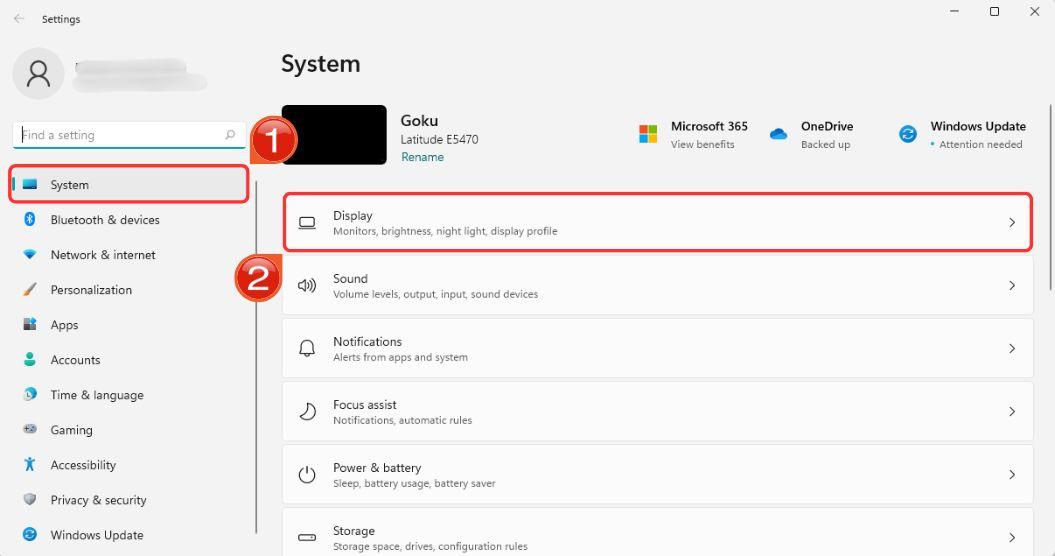
Steg 3: På nästa skärm hittar du alla Windows displayinställningar som du kan ändra. För att förstora displayen, använd fältet “Skala” och välj en annan storlek från rullgardinsmenyn.
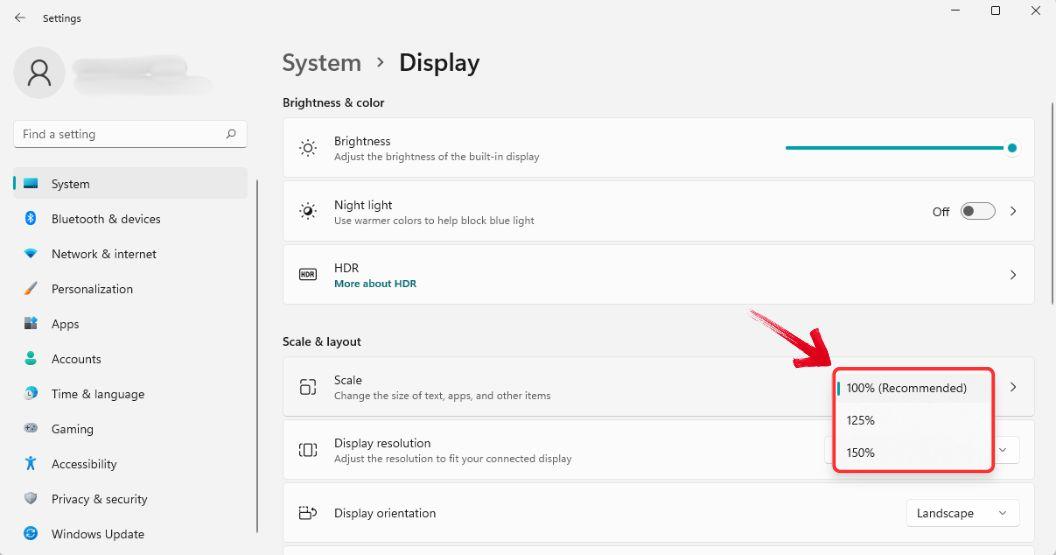
När du har ändrat displayinställningarna öppnar du Excel och kommer att märka att Ribbon är förstorat och gränssnittet är mer förstorad och visuellt klart. Den här effekten tillämpas på hela systemet och förbättrar synligheten i andra applikationer som webbläsare. Om du behöver kan du alltid återgå till de ursprungliga inställningarna eller använda alternativet Anpassad skala för en mer personlig zoomnivå.
Ändra storleken på Ribbon eller verktygsfältets knappar
Nästa metod innebär att justera Ribbon-storleken direkt i
Excel, utan att ändra några systemomfattande inställningar. Excel
erbjuder inbyggda alternativ för att optimera gränssnittet, vilket gör
det enklare att navigera och arbeta effektivt. Den här metoden är
idealisk om du bara vill förstora Ribbon utan att påverka andra
applikationer eller displayinställningar. Nu går vi igenom stegen för
att justera Ribbon-storleken i Excel.
Steg 1: Öppna Excel på din dator och klicka på “Arkiv”-menyn i det övre vänstra hörnet.
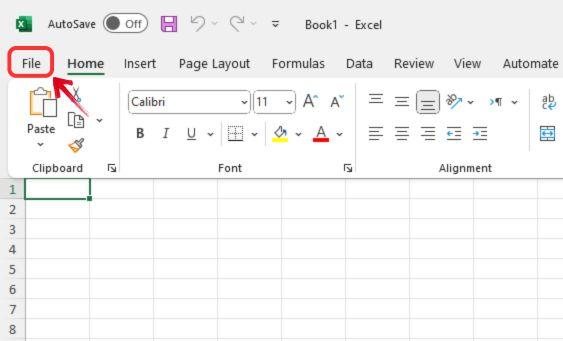
Steg 2: Klicka på “Alternativ” i den vänstra panelen för att öppna Excel-alternativ.
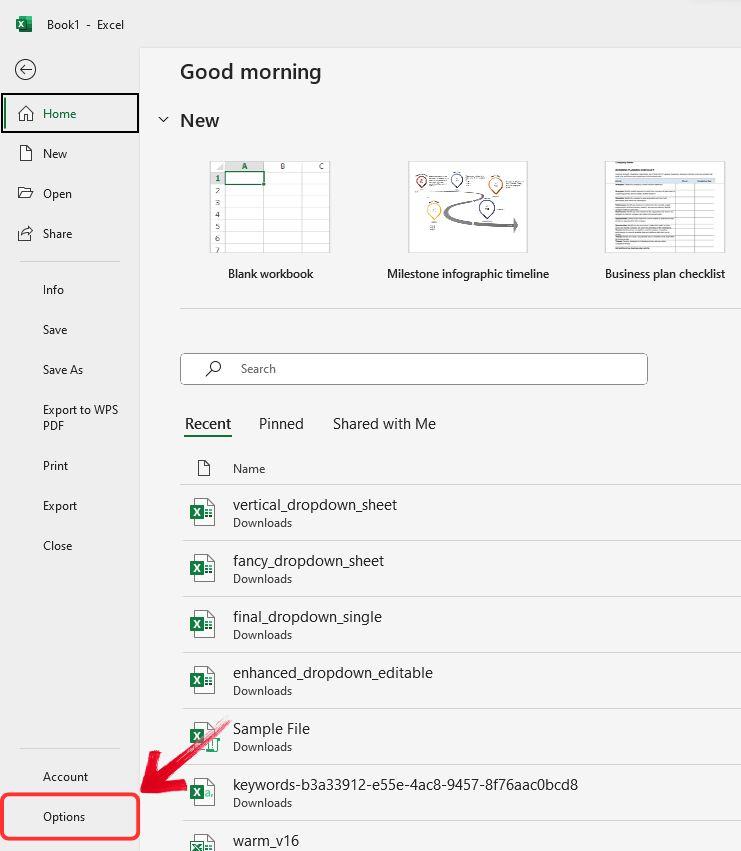
Steg 3: I fliken “Allmänt” i den
vänstra panelen går du till sektionen för
användargränssnittsinställningar där Ribbon-optimeringsinställningarna
finns.
Steg 4: Längst upp, under “När du använder
flera skärmar”, kan du justera Ribbon-storleken för
“Bästa utseende” eller optimera den för
“Kompatibilitet”.
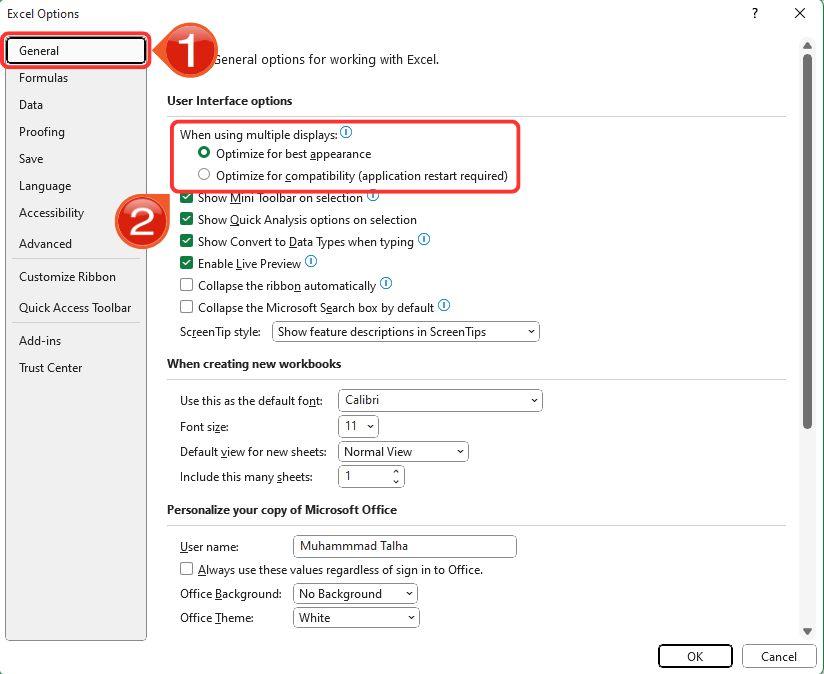
Steg 5: När du har gjort ditt val, klicka på “OK” och starta om Excel för att tillämpa ändringarna.
Bättre gratis alternativ: WPS Office
Excel är ett kraftfullt verktyg som funnits länge och har format sättet på vilket data hanteras och presenteras. Med varje uppdatering introduceras nya funktioner som förbättrar datavisualisering, analys och organisering, vilket gör det möjligt för användare att arbeta med stora datamängder på ett smidigt sätt.
Men Excel kan vara ganska dyrt – främst för att Microsoft anser att deras premiumverktyg rättfärdigar det höga priset. Men behöver du verkligen betala så mycket? Med alternativ som WPS Office får du alla de viktiga funktionerna i Excel till ett mycket mer överkomligt pris.
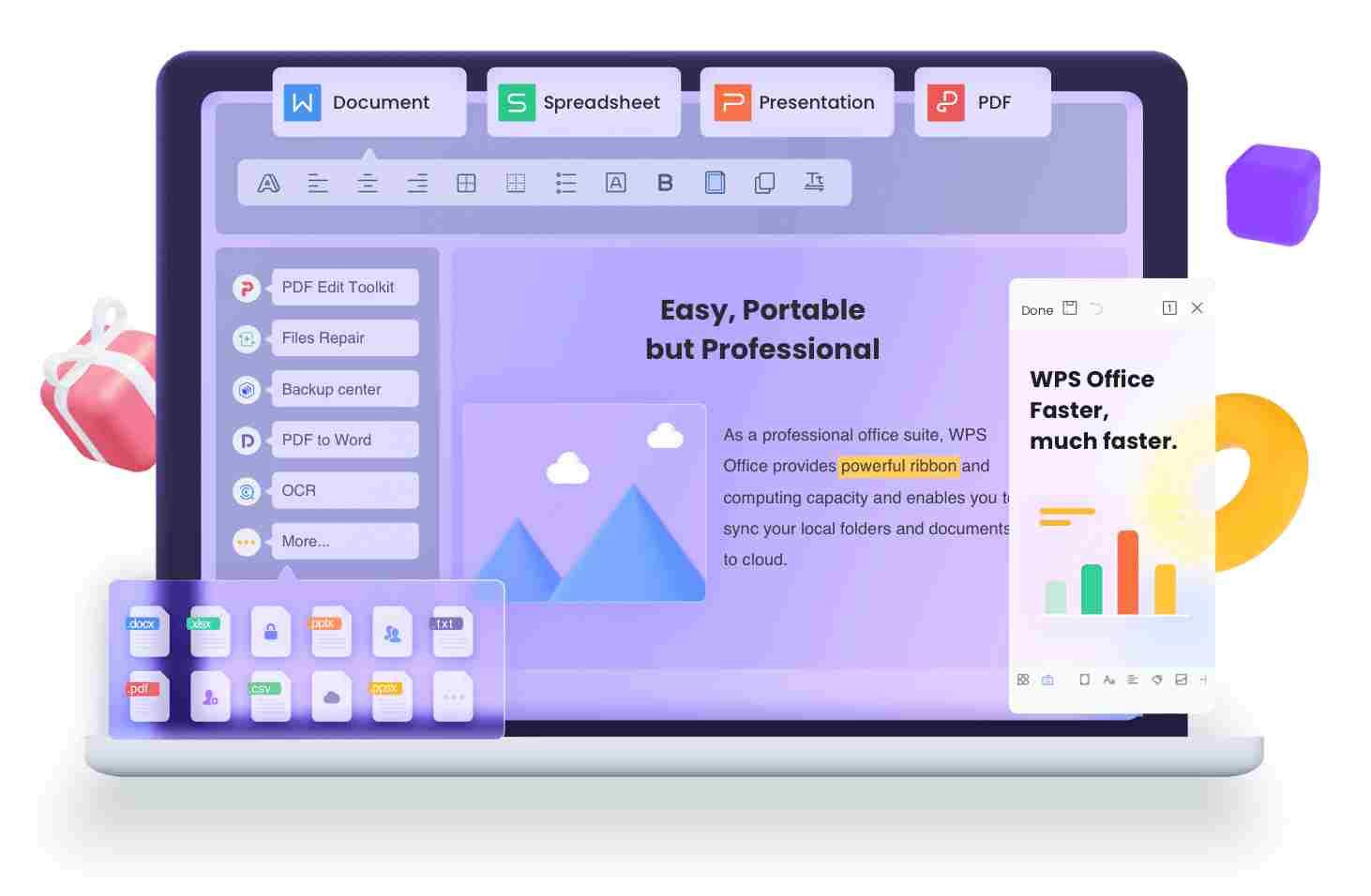
WPS Office har alltid positionerat sig som ett tillgängligt produktivitetsverktyg – inte bara när det gäller kostnad utan också användarvänlighet. Det är designat för att vara lätt att använda, vilket gör det enklare för alla att arbeta effektivt utan att behöva kämpa med komplicerade gränssnitt. Oavsett om du hanterar kalkylblad, visualiserar data eller formaterar rapporter, erbjuder WPS Office en sömlös upplevelse utan den tunga prislappen.
Ändra storlek på Ribbon i äldre versioner
WPS Office har alltid prioriterat tillgänglighet och infört detta i sin designfilosofi. Även om du använder en äldre version har alternativ för att optimera Ribbon funnits i flera år. Under åren har gränssnittet utvecklats med några förändringar här och där, men den grundläggande funktionaliteten är densamma. Att gå tillbaka till en äldre version för att förbereda denna guide kändes som att kliva in i en tidsmaskin – det påminde mig om när jag först utforskade WPS Offices funktioner och uppskattade hur bekant men ändå förfinad det har blivit genom åren. Här är hur du förstorar Ribbon för att se den tydligare i äldre versioner av WPS Office:
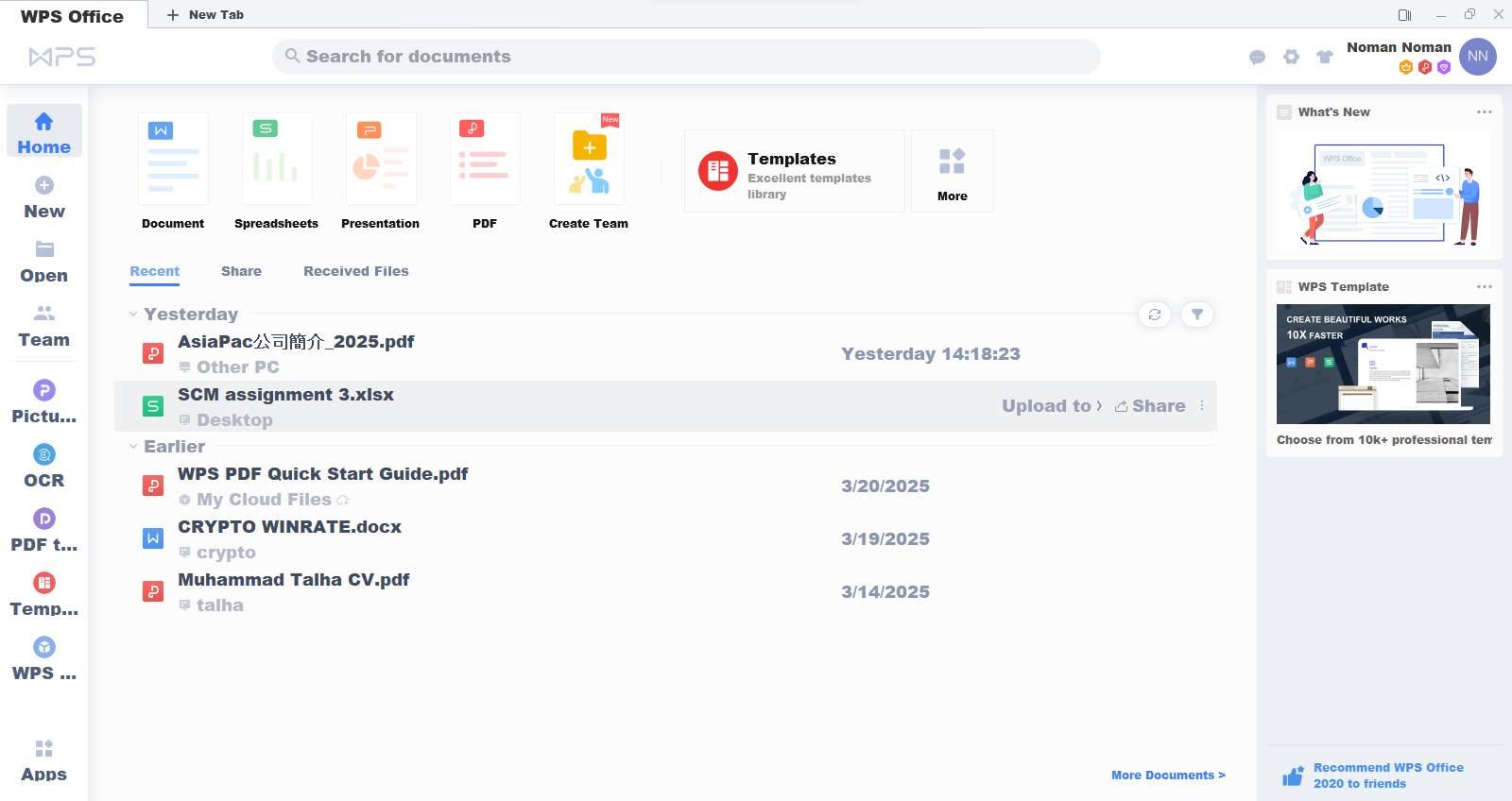
Steg 1: Öppna WPS Office på ditt system och navigera till “Hem” i instrumentpanelen.
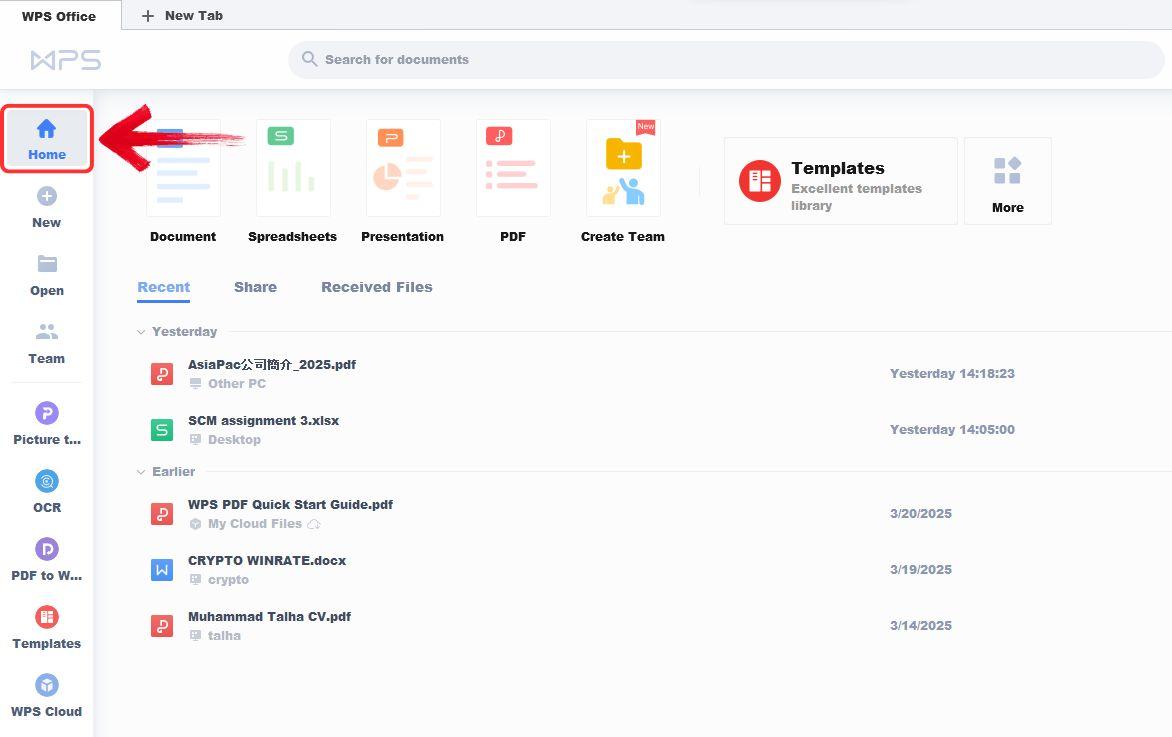
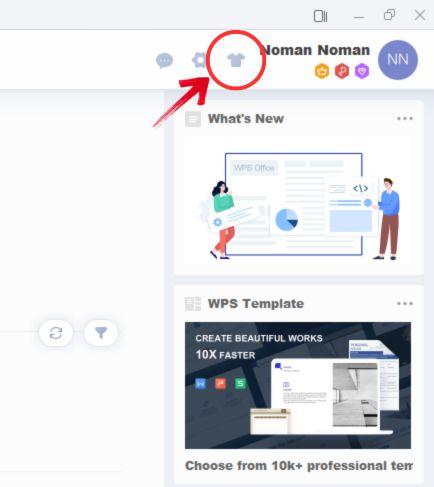
Steg 2: Inställningarna för Ribbon-anpassning finns i "Skin Center". För att öppna Skin Center, klicka på "Skjortan"-ikonen i det övre högra hörnet av instrumentpanelen.
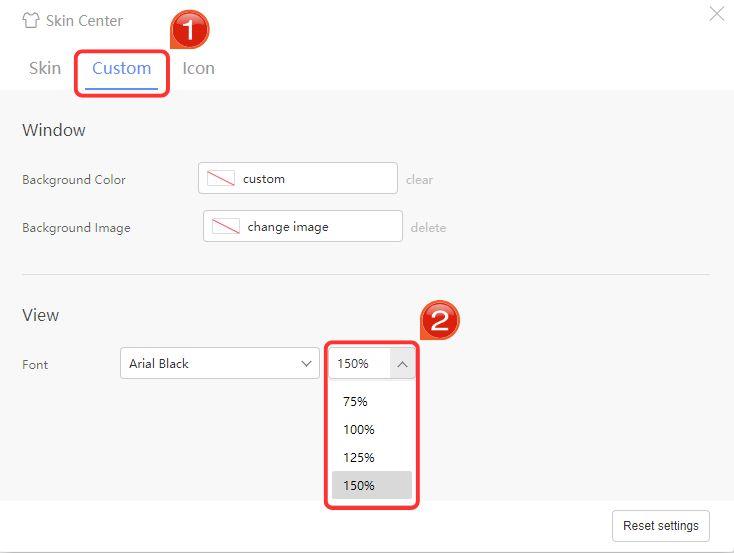
Steg 3: I Skin Center-fönstret, klicka på fliken "Anpassad" och justera teckenstorleken via rullgardinsmenyn för teckensnitt.
Steg 4: Förändringarna kommer omedelbart att tillämpas i alla WPS Office-applikationer, vilket förbättrar synligheten och tillgängligheten för en bättre användarupplevelse.
Ändra Ribbon-färg i de senaste versionerna
Med ett modernare gränssnitt och förbättrad UI/UX ger WPS Office dig nu större kontroll över att anpassa din Ribbon. Funktioner som App Skin gör att du kan ändra Ribbon-färgen, medan teckenanpassning låter dig välja en stil som passar dig bäst.
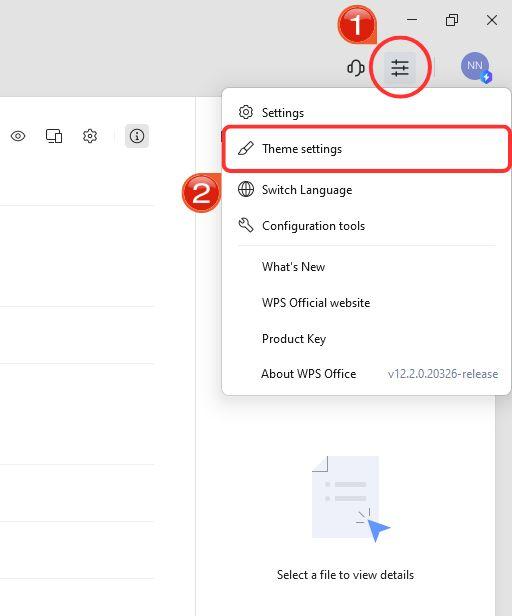
Steg 1: Öppna WPS Office på ditt system och klicka
på “Global Settings”-ikonen i det övre högra hörnet,
bredvid “Kundsupport”-ikonen.
Steg 2: I menyn för globala inställningar, välj
“Themes” för att öppna WPS
Office-temainställningarna.
Steg 3: I temainställningsfönstret, gå till fliken “Skin” för att ändra färgen på din WPS Office Ribbon.
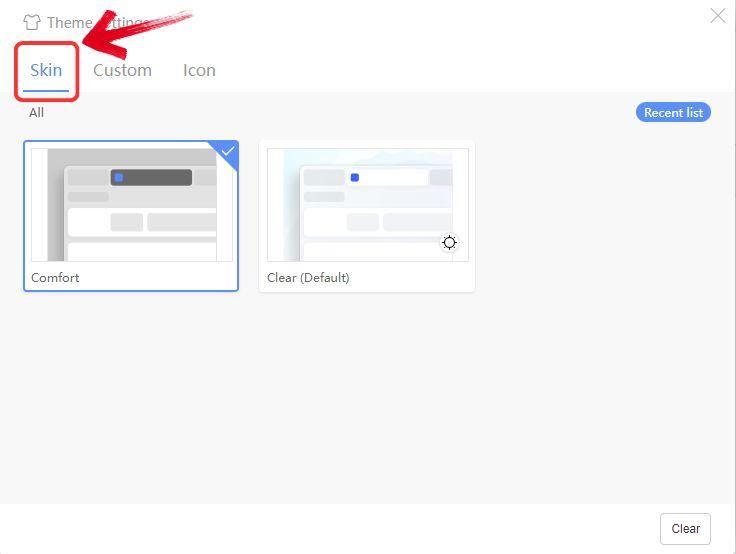
När du har tillämpat ändringarna kommer de nya Ribbon-inställningarna att återspeglas i alla WPS Office-applikationer, inklusive Writer, Spreadsheet, Presentation och PDF, så att du slipper justera varje app separat.
FAQ
1. Kan jag förstora Excel Ribbon utan att ändra mina hela displayinställningar?
Ja, du kan öka storleken på Excel Ribbon utan att ändra hela
displayinställningarna. Detta kan göras genom användargränssnittets
alternativ i Excels inställningar, där du kan justera storleken på
Ribbon och verktygsfält. Dock är anpassningsalternativen i Excel
begränsade jämfört med Windows displayskalning, som ger mer omfattande
justeringar.
2. Kommer ändring av Windows displayskalning påverka andra applikationer?
Ja, att modifiera Windows displayskalning kommer att påverka
alla applikationer på ditt system. Det ökar storleken på text, ikoner
och andra gränssnittselement i alla program, inte bara Excel. Även om
detta kan förbättra läsbarheten, kan det också få vissa applikationer
att se suddiga eller felaktigt skalade ut beroende på deras
kompatibilitet med högupplösta inställningar.
Använda fliken Data och välja “Clear All” är det mest direkt sättet.
3. Hur lägger jag till en flik i Excel?
Att lägga till en flik i Excel är enkelt. Klicka på "+"-ikonen
bredvid de befintliga flikarna längst ner i fönstret.
Intuitiv databehandling med WPS Office
Ribbon är en av de viktigaste delarna av ett produktivitetsverktyg,
eftersom det ger enkel åtkomst till viktiga funktioner. Det är designat
för att göra navigeringen enkel och effektiv så att du snabbt kan hitta
de verktyg du behöver utan att slösa tid. Men om du undrar hur du
förstorar Excel Ribbon för att se kommandon tydligare, finns det sätt
att justera det för bättre synlighet.
WPS Office gör detta mycket bra genom att erbjuda en Ribbon som ser ut
och känns liknande Microsoft Office, vilket gör det enkelt att byta. Men
bortom detta förbättrar det tillgängligheten genom att tydligt
organisera funktionerna, så att allt är där du behöver det. Oavsett om
du formaterar text, infogar diagram eller använder formler, gör WPS Office processen smidigare och mer
intuitiv.

'%3e%3cpath%20d='M19.9911%204.11386V6.471H18.5894C18.0775%206.471%2017.7322%206.57814%2017.5536%206.79243C17.3751%207.00671%2017.2858%207.32814%2017.2858%207.75671V9.44421H19.9019L19.5536%2012.0871H17.2858V18.8639H14.5536V12.0871H12.2769V9.44421H14.5536V7.49779C14.5536%206.39064%2014.8632%205.53201%2015.4822%204.92189C16.1013%204.31177%2016.9257%204.00671%2017.9554%204.00671C18.8304%204.00671%2019.509%204.04243%2019.9911%204.11386Z'%20fill='%23333333'/%3e%3c/g%3e%3cdefs%3e%3cclipPath%20id='clip0_2938_8199'%3e%3crect%20width='16'%20height='16'%20fill='white'%20transform='translate(8%204.00671)'/%3e%3c/clipPath%3e%3c/defs%3e%3c/svg%3e)
'%3e%3cpath%20d='M17.5237%2010.7813L23.4811%204H22.0699L16.8949%209.88693L12.7648%204H8L14.2469%2012.9029L8%2020.0133H9.4112L14.8725%2013.7952L19.2352%2020.0133H24M9.92053%205.04213H12.0885L22.0688%2019.0224H19.9003'%20fill='%23333333'/%3e%3c/g%3e%3cdefs%3e%3cclipPath%20id='clip0_2938_8200'%3e%3crect%20width='16'%20height='16.0134'%20fill='white'%20transform='translate(8%204)'/%3e%3c/clipPath%3e%3c/defs%3e%3c/svg%3e)


