

'%3e%3cpath%20d='M8%200C12.4183%200%2016%203.58172%2016%208C16%2012.4183%2012.4183%2016%208%2016C3.58172%2016%200%2012.4183%200%208C0%203.58172%203.58172%200%208%200ZM11.6162%204.38379C11.2257%203.99337%2010.5927%203.99338%2010.2021%204.38379L8%206.58594L5.79785%204.38379C5.40732%203.99334%204.77429%203.99329%204.38379%204.38379C3.99331%204.77429%203.99335%205.40733%204.38379%205.79785L6.58594%208L4.38379%2010.2021C3.99348%2010.5927%203.99341%2011.2257%204.38379%2011.6162C4.77426%2012.0066%205.40734%2012.0065%205.79785%2011.6162L8%209.41406L10.2021%2011.6162C10.5927%2012.0066%2011.2257%2012.0067%2011.6162%2011.6162C12.0067%2011.2257%2012.0066%2010.5927%2011.6162%2010.2021L9.41406%208L11.6162%205.79785C12.0066%205.40735%2012.0066%204.77429%2011.6162%204.38379Z'%20fill='%23080E17'%20fill-opacity='0.46'/%3e%3c/g%3e%3cdefs%3e%3cclipPath%20id='clip0_3761_713'%3e%3crect%20width='16'%20height='16'%20fill='white'/%3e%3c/clipPath%3e%3c/defs%3e%3c/svg%3e)




'%3e%3cpath%20fill-rule='evenodd'%20clip-rule='evenodd'%20d='M21.4999%2010.9993C21.4999%205.20009%2016.7986%200.498901%2010.9993%200.498901C5.19994%200.498901%200.498657%205.20009%200.498657%2010.9993C0.498657%2016.2404%204.33858%2020.5844%209.35855%2021.3722V14.0346H6.69238V10.9993H9.35855V8.68594C9.35855%206.05427%2010.9262%204.60062%2013.3248%204.60062C14.4736%204.60062%2015.6753%204.80571%2015.6753%204.80571V7.38979H14.3512C13.0468%207.38979%2012.64%208.19921%2012.64%209.0296V10.9993H15.5523L15.0867%2014.0346H12.64V21.3722C17.66%2020.5844%2021.4999%2016.2404%2021.4999%2010.9993Z'%20fill='%231568EA'/%3e%3c/g%3e%3c/svg%3e)


'%3e%3cpath%20d='M2.42045%2022.1876H6.31818V12.7217L0.75%208.54553V20.5171C0.75%2021.4414%201.49892%2022.1876%202.42045%2022.1876Z'%20fill='%234285F4'/%3e%3cpath%20d='M19.682%2022.1876H23.5797C24.5041%2022.1876%2025.2502%2021.4387%2025.2502%2020.5171V8.54553L19.682%2012.7217'%20fill='%2334A853'/%3e%3cpath%20d='M19.682%205.48293V12.7216L25.2502%208.54543V6.31816C25.2502%204.25236%2022.8921%203.07469%2021.2411%204.31361'%20fill='%23FBBC04'/%3e%3cpath%20d='M6.31824%2012.7217V5.48303L13.0001%2010.4944L19.6819%205.48303V12.7217L13.0001%2017.733'%20fill='%23EA4335'/%3e%3cpath%20d='M0.75%206.31816V8.54543L6.31818%2012.7216V5.48293L4.75909%204.31361C3.10534%203.07469%200.75%204.25236%200.75%206.31816Z'%20fill='%23C5221F'/%3e%3c/g%3e%3cdefs%3e%3cclipPath%20id='clip0_2954_7305'%3e%3crect%20width='24.5'%20height='18.375'%20fill='white'%20transform='translate(0.75%203.8125)'/%3e%3c/clipPath%3e%3c/defs%3e%3c/svg%3e)


Att figursätta text runt bilder i PowerPoint är en kraftfull teknik som kan förhöja det visuella intrycket, framhäva viktiga detaljer och stärka berättandet i dina presentationer. Många är dock osäkra på hur man gör. I den här artikeln visar vi dig hur du enkelt och effektivt kan figursätta text runt en bild i PowerPoint. Med den här kunskapen kan du skapa mer engagerande och informativa presentationer som förbättrar din publiks förståelse och minne av innehållet.
Del 1: Hur man figursätter text runt en bild i PowerPoint
1. Infoga mellanrum runt objektet manuellt
PowerPoint har ingen inbyggd funktion för textbrytning som vissa ordbehandlare eller grafiska designprogram, men du kan uppnå textfigursättning runt en bild manuellt med hjälp av textrutor. Här är en steg-för-steg-guide:
Steg 1: Öppna din PowerPoint-presentation.
Steg 2: Infoga din bild:
Gå till fliken "Infoga" i menyfliksområdet i PowerPoint.
Klicka på "Bilder" för att lägga till din bild från din dator eller andra källor.

Steg 3: Infoga en textruta:
Gå till fliken "Infoga" igen. Klicka på "Textruta".

Steg 4: Rita en textruta runt bilden:
Klicka och dra med musen för att rita en textruta runt bilden. Det är här din text kommer att flöda.

Steg 5: Lägg till din text:
Skriv eller klistra in din text i textrutan.

Steg 6: Justera textrutan:
Markera helt enkelt bilden, högerklicka på den och navigera sedan till Flytta längst bak.

Klart! Nu har du manuellt figursatt text runt en bild i PowerPoint. Kom ihåg att den här metoden kan kräva lite justeringar och tålamod för att uppnå önskad visuell effekt, men den erbjuder stor flexibilitet i hur du styr textflödet runt bilden.
2. Använd textrutor runt bilden
Steg 1: Infoga din bild
Gå till fliken "Infoga" i menyfliksområdet i PowerPoint.
Klicka på "Bilder" för att lägga till din bild från din dator eller andra källor.
Steg 2: Infoga en textruta:
Gå till fliken "Infoga" igen. Klicka på "Textruta".

Steg 3: Placera strategiskt ut textrutor på varje sida, samt ovanför och under bilden, för att skapa en övertygande effekt av att texten flödar runt den.

Steg 4: Spara:
När du är nöjd med textflödet, spara din presentation.
3. Kopiera text och bild från Word
Du kan också kopiera text och bilder från Word och sedan figursätta texten runt bilden i PowerPoint. Så här gör du:
Steg 1: Öppna ditt Word-dokument.

Steg 2: Infoga bilden i Word

Steg 3: Högerklicka nu på bilden, så dyker en meny upp där du tydligt ser alternativet Figursätt text (precis som på bilden ovan).

Steg 4: Välj Fyrkant och få följande resultat:

Steg 5: Öppna din PowerPoint-presentation. Gå till fliken Infoga och hitta sedan Text. Där ser du ett alternativ för att välja Objekt.

Steg 6: Välj Microsoft Word-dokument från listan

Steg 7: Infoga bilden och din text:

Steg 8: Spara:
När du är nöjd med textflödet, spara din presentation.
Tips: Om du behöver ändra din bild eller text måste du öppna Word och göra ändringarna där.
Del 2: Bästa alternativet – WPS Office
Microsoft Office har varit marknadsledande inom kontorsprogram i årtionden och erbjuder robusta applikationer som Word, Excel och PowerPoint. Men i takt med framväxten av molnbaserade lösningar och en ökad efterfrågan på kostnadseffektiva alternativ har gratisalternativ som WPS Office blivit alltmer populära.
Varför ska du välja WPS Office som ett alternativ till Microsoft Office?
Här är de övertygande skälen:
● Använd Word, Excel och PPT GRATIS, helt utan annonser.
● Redigera PDF-filer med den kraftfulla PDF-verktygslådan.
● Rikligt med funktioner
● Produkten är lättviktig, endast 200 MB, och tar upp lite av datorns minne. Den är lämplig för Win7, 10 och 11
● MAC-versionen av WPS Office är mycket kraftfull. Microsoft Office ignorerar upplevelsen för Mac-användare, något som WPS Office kompenserar för
● Stöd för onlinedokument (WPS AirPage), samarbetsredigering med flera personer
● WPS Office stöder även Linux, Android och iOS. För att använda WPS Office-produkter på olika system behöver du bara logga in på samma konto, så kan alla filer synkroniseras
Hur man figursätter text runt en bild i WPS Office Presentation
WPS Office erbjuder ett alternativ till Microsoft PowerPoint för att figursätta text runt bilder. Här är en steg-för-steg-guide:
Steg 1: Öppna WPS Office Presentation. Skapa en ny presentation eller öppna en befintlig.

Steg 2: Infoga din bild:
Klicka på den diabild där du vill infoga bilden.
Gå till fliken "Infoga" i WPS Office Presentation.

Steg 3: Infoga textrutan:
Klicka på fliken "Infoga" igen. Klicka på "Textruta".

Steg 4: Fyll på med ditt innehåll:
Skriv eller klistra in din text i textrutan.

Steg 5: Rita en textruta runt bilden:
Klicka och dra med musen för att rita en textruta runt bilden. Det är här din text kommer att flöda.

WPS Office erbjuder förbättrad visuell design, ökad läsbarhet, högre innehållstäthet och ett professionellt utseende, vilket gör det till ett utmärkt alternativ för att figursätta text runt bilder i PowerPoint.
Känner du att WPS Office är det bästa valet för dig och vill ladda ner det? Inga problem, nedan följer en steg-för-steg-guide för hur du laddar ner WPS Office:
Steg 1: Besök WPS Office webbplats:wps.com.
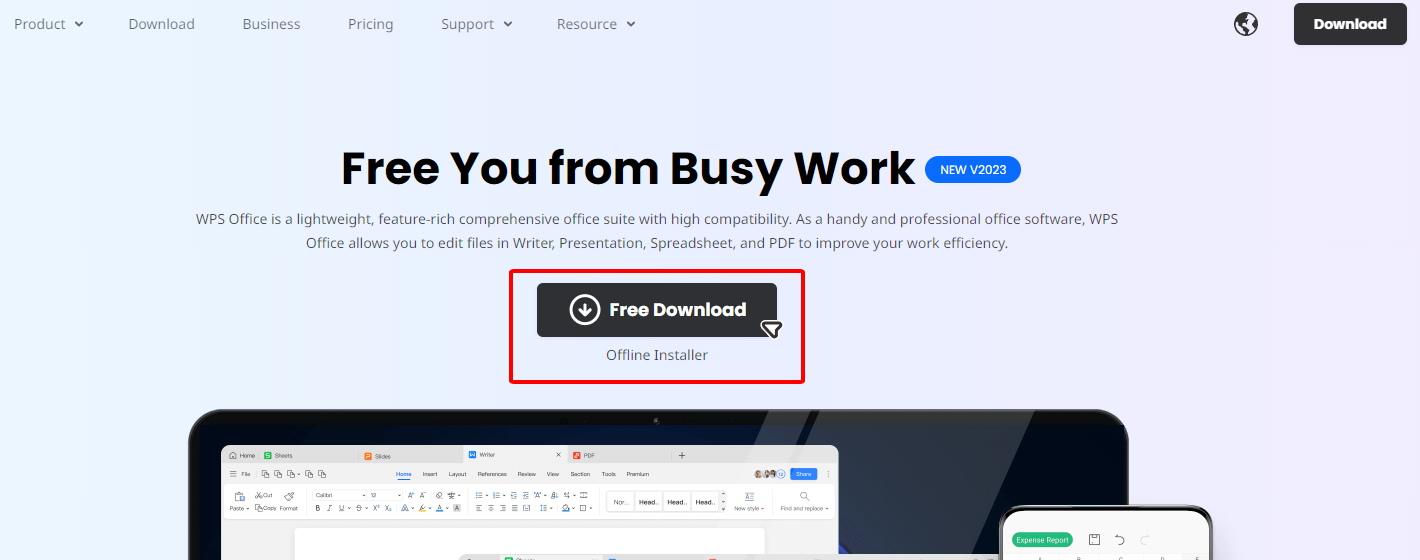
Steg 2: Klicka på knappen ”Ladda ner gratis”
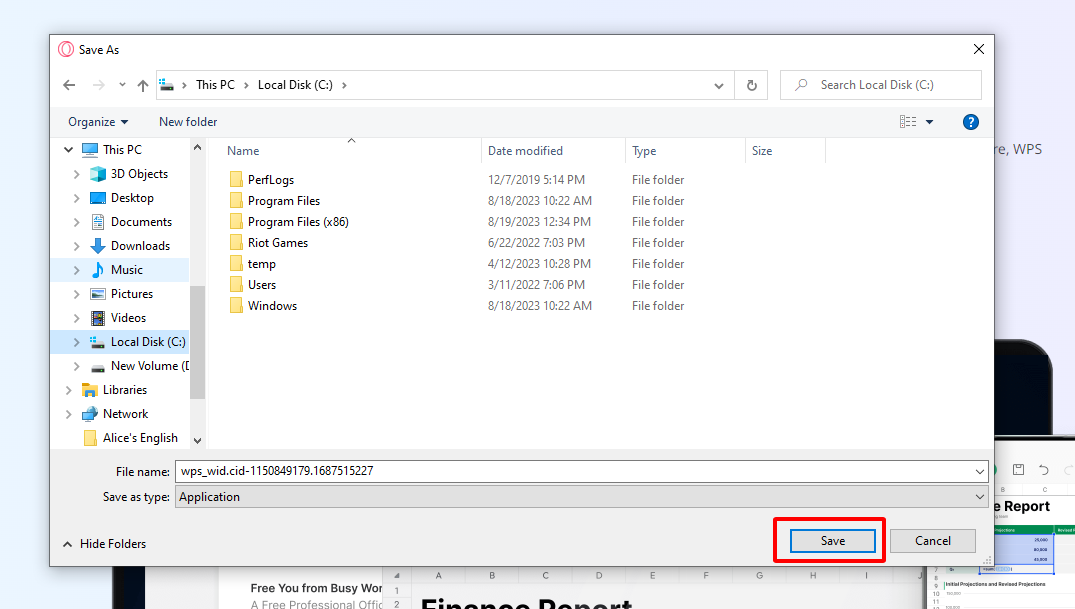
Steg 3: Välj var du vill spara WPS Office -> Spara
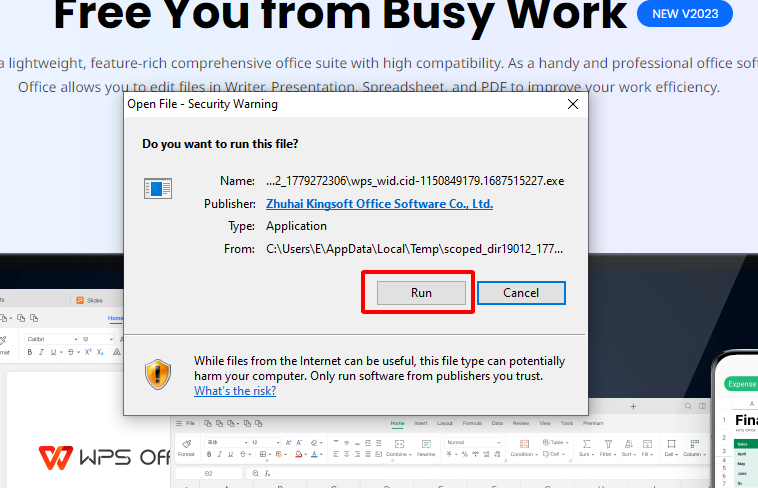
Steg 4: Dubbelklicka på WPS Office-filen i din nedladdningsmapp, klicka på ”Kör” och följ instruktionerna på skärmen för att installera
Steg 5: När allt är klart är det bara att börja utforska den fulla potentialen i WPS Office


Vanliga frågor (FAQ)
F: Hur gör man en bild genomskinlig i PowerPoint?
Så här enkelt gör du:
Infoga bild: Lägg till din bild på diabilden.
Markera bild: Klicka på bilden du vill göra genomskinlig.
Ange genomskinlighet: Gå till fliken "Format", klicka på "Färg" och välj sedan "Ange transparent färg".
Justera: Klicka på den färg i bilden som du vill göra genomskinlig.
Finjustera (valfritt): Använd skjutreglaget "Bildtransparens" på fliken "Format" för exakta justeringar.
Spara: Spara din presentation.
F: Hur böjer man text runt en cirkel eller annan form?
För att böja text runt en cirkel eller annan form i PowerPoint, använd texteffekten Omvandla. Markera texten och gå till Formformat > Texteffekter > Omvandla > Följ bana. Välj den form du vill böja texten runt och klicka på OK.
F: Hur anpassar man text till en form i PowerPoint?
Du kan anpassa text till en form i PowerPoint på två smarta sätt:
● Använd alternativen för textanpassning. Markera textrutan och gå till Formformat > Textanpassning > Anpassa till text. Justera teckenstorlek och radavstånd vid behov.
● Använd funktionen Sammanfoga former. Markera textrutan och den form du vill sammanfoga och gå till Formformat > Sammanfoga former > Skärning.
Vilken metod ska du använda?
Metoden Textanpassning är enklare att använda, men den ger kanske inte alltid önskat resultat. Metoden Sammanfoga former ger dig mer kontroll, men den är lite mer komplicerad att använda.
F: Hur ändrar man genomskinligheten för en form eller textruta?
Markera form/textruta: Klicka på formen eller textrutan.
Format: Gå till fliken "Format".
Justera genomskinlighet: Klicka på "Formfyllning", välj "Fler toningseffekter" eller "Bild" och justera sedan skjutreglaget "Genomskinlighet".
Spara: Spara din presentation.
F: Kan jag göra bara en specifik del av en bild genomskinlig i PowerPoint?
S: Nej, PowerPoint erbjuder inget direkt verktyg för att göra specifika delar av en bild genomskinliga. Du kan dock uppnå denna effekt genom att använda bildredigeringsprogram som Photoshop för att skapa en transparent bakgrund runt den specifika delen av bilden innan du infogar den i PowerPoint.
Sammanfattning
Artikeln "Gratis sätt att figursätta text runt en bild i PowerPoint" utforskar metoder för textfigursättning och lyfter fram WPS Office som en anmärkningsvärd lösning. Den går igenom manuella tekniker med textrutor och betonar WPS Office förbättrade visuella design och ökade läsbarhet. Med steg-för-steg-vägledning förklaras hur man infogar mellanrum runt objekt, använder textrutor runt bilder och kopierar innehåll från Word.
Handledningen fokuserar på att uppnå ett professionellt utseende, öka innehållstätheten och förbättra den övergripande estetiken i presentationen, vilket gör WPS Office till ett mångsidigt alternativ för effektiv textfigursättning i PowerPoint.

'%3e%3cpath%20d='M19.9911%204.11386V6.471H18.5894C18.0775%206.471%2017.7322%206.57814%2017.5536%206.79243C17.3751%207.00671%2017.2858%207.32814%2017.2858%207.75671V9.44421H19.9019L19.5536%2012.0871H17.2858V18.8639H14.5536V12.0871H12.2769V9.44421H14.5536V7.49779C14.5536%206.39064%2014.8632%205.53201%2015.4822%204.92189C16.1013%204.31177%2016.9257%204.00671%2017.9554%204.00671C18.8304%204.00671%2019.509%204.04243%2019.9911%204.11386Z'%20fill='%23333333'/%3e%3c/g%3e%3cdefs%3e%3cclipPath%20id='clip0_2938_8199'%3e%3crect%20width='16'%20height='16'%20fill='white'%20transform='translate(8%204.00671)'/%3e%3c/clipPath%3e%3c/defs%3e%3c/svg%3e)
'%3e%3cpath%20d='M17.5237%2010.7813L23.4811%204H22.0699L16.8949%209.88693L12.7648%204H8L14.2469%2012.9029L8%2020.0133H9.4112L14.8725%2013.7952L19.2352%2020.0133H24M9.92053%205.04213H12.0885L22.0688%2019.0224H19.9003'%20fill='%23333333'/%3e%3c/g%3e%3cdefs%3e%3cclipPath%20id='clip0_2938_8200'%3e%3crect%20width='16'%20height='16.0134'%20fill='white'%20transform='translate(8%204)'/%3e%3c/clipPath%3e%3c/defs%3e%3c/svg%3e)


