

'%3e%3cpath%20d='M8%200C12.4183%200%2016%203.58172%2016%208C16%2012.4183%2012.4183%2016%208%2016C3.58172%2016%200%2012.4183%200%208C0%203.58172%203.58172%200%208%200ZM11.6162%204.38379C11.2257%203.99337%2010.5927%203.99338%2010.2021%204.38379L8%206.58594L5.79785%204.38379C5.40732%203.99334%204.77429%203.99329%204.38379%204.38379C3.99331%204.77429%203.99335%205.40733%204.38379%205.79785L6.58594%208L4.38379%2010.2021C3.99348%2010.5927%203.99341%2011.2257%204.38379%2011.6162C4.77426%2012.0066%205.40734%2012.0065%205.79785%2011.6162L8%209.41406L10.2021%2011.6162C10.5927%2012.0066%2011.2257%2012.0067%2011.6162%2011.6162C12.0067%2011.2257%2012.0066%2010.5927%2011.6162%2010.2021L9.41406%208L11.6162%205.79785C12.0066%205.40735%2012.0066%204.77429%2011.6162%204.38379Z'%20fill='%23080E17'%20fill-opacity='0.46'/%3e%3c/g%3e%3cdefs%3e%3cclipPath%20id='clip0_3761_713'%3e%3crect%20width='16'%20height='16'%20fill='white'/%3e%3c/clipPath%3e%3c/defs%3e%3c/svg%3e)




'%3e%3cpath%20fill-rule='evenodd'%20clip-rule='evenodd'%20d='M21.4999%2010.9993C21.4999%205.20009%2016.7986%200.498901%2010.9993%200.498901C5.19994%200.498901%200.498657%205.20009%200.498657%2010.9993C0.498657%2016.2404%204.33858%2020.5844%209.35855%2021.3722V14.0346H6.69238V10.9993H9.35855V8.68594C9.35855%206.05427%2010.9262%204.60062%2013.3248%204.60062C14.4736%204.60062%2015.6753%204.80571%2015.6753%204.80571V7.38979H14.3512C13.0468%207.38979%2012.64%208.19921%2012.64%209.0296V10.9993H15.5523L15.0867%2014.0346H12.64V21.3722C17.66%2020.5844%2021.4999%2016.2404%2021.4999%2010.9993Z'%20fill='%231568EA'/%3e%3c/g%3e%3c/svg%3e)


'%3e%3cpath%20d='M2.42045%2022.1876H6.31818V12.7217L0.75%208.54553V20.5171C0.75%2021.4414%201.49892%2022.1876%202.42045%2022.1876Z'%20fill='%234285F4'/%3e%3cpath%20d='M19.682%2022.1876H23.5797C24.5041%2022.1876%2025.2502%2021.4387%2025.2502%2020.5171V8.54553L19.682%2012.7217'%20fill='%2334A853'/%3e%3cpath%20d='M19.682%205.48293V12.7216L25.2502%208.54543V6.31816C25.2502%204.25236%2022.8921%203.07469%2021.2411%204.31361'%20fill='%23FBBC04'/%3e%3cpath%20d='M6.31824%2012.7217V5.48303L13.0001%2010.4944L19.6819%205.48303V12.7217L13.0001%2017.733'%20fill='%23EA4335'/%3e%3cpath%20d='M0.75%206.31816V8.54543L6.31818%2012.7216V5.48293L4.75909%204.31361C3.10534%203.07469%200.75%204.25236%200.75%206.31816Z'%20fill='%23C5221F'/%3e%3c/g%3e%3cdefs%3e%3cclipPath%20id='clip0_2954_7305'%3e%3crect%20width='24.5'%20height='18.375'%20fill='white'%20transform='translate(0.75%203.8125)'/%3e%3c/clipPath%3e%3c/defs%3e%3c/svg%3e)


Konvertera PDF till Word med iLovePDF
iLovePDF:s tillgång via vilken webbläsare som helst gör konverteringen från PDF till Word snabb, enkel och smärtfri. När du arbetar med PDF-filer gör iLovePDF det lättare genom att erbjuda alla nödvändiga verktyg på ett och samma ställe.
iLovePDF separerar varje åtgärd/uppgift verktygsmässigt så att användaren inte blir överväldigad av alternativ. Därför får du bara de relevanta alternativen för den aktuella aktiviteten.
PDF-filer kan enkelt konverteras, sammanfogas, komprimeras, delas, redigeras, vattnas, organiseras, repareras, låsas upp och skyddas med iLovePDF. För att spara tid och få mer gjort på kortare tid har iLovePDF en praktisk funktion som kallas batchbehandling.
Låt oss ta en titt på några andra fördelar och nackdelar med detta fantastiska verktyg:
Fördelar:
Gratis grundkonvertering
Enkel layout
Kompatibel med olika plattformar
Åtkomst var som helst, online eller offline
Molntjänster tillgängliga för onlineutvinning (såsom Dropbox och Google Drive)
Mycket prisvärd
Multiplattform
Nackdelar:
Beroende av tredjepartstjänst
Begränsad bearbetning i tillgängligt läge
Hantering av bilder och grafik
Sammanfattningsvis har iLovePDF många funktioner att utforska för bättre arbetseffektivitet.
Kolla in iLovePDF för att njuta av att konvertera PDF-filer till Word som aldrig förr!
Hur man konverterar PDF till Word online och offline med iLovePDF
To make any changes in your PDF file, iLovePDF comes in handy. In this tutorial, you'll learn two simple, cost-free methods to turn your PDF to Word with iLovePDF:
Konvertera PDF till Word online
Du kan konvertera din PDF-fil tillbaka till Word-format med hjälp av en pålitlig onlinekonverterare som iLovePDF. Följ dessa snabba steg för att konvertera dina filer online på några minuter:
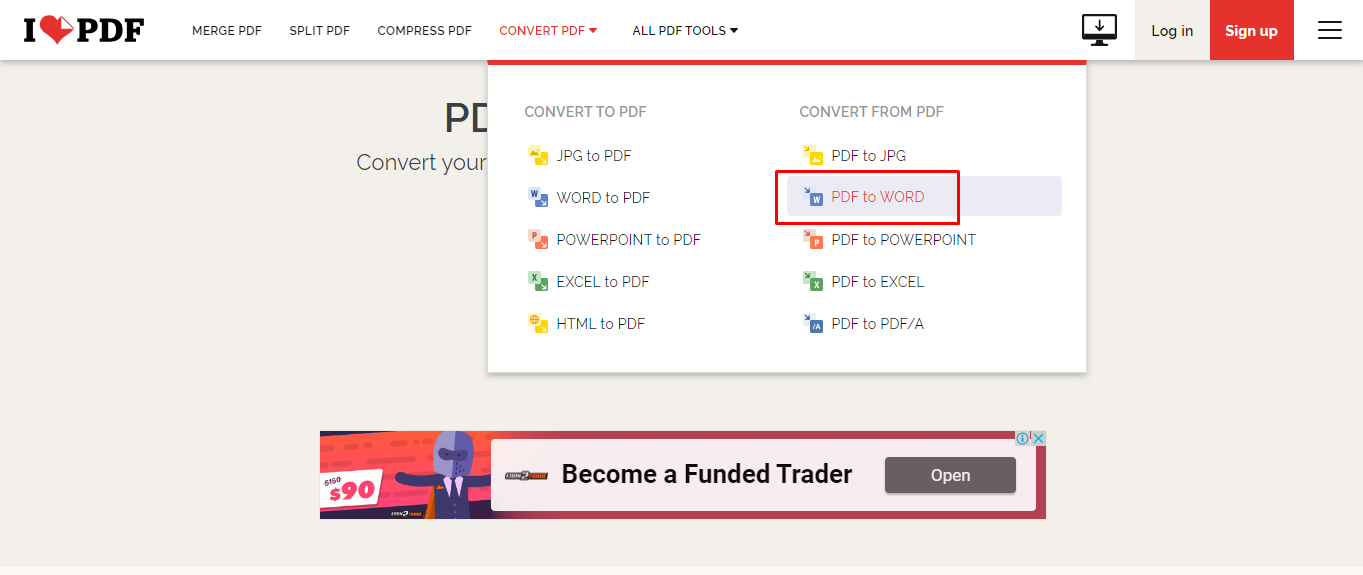
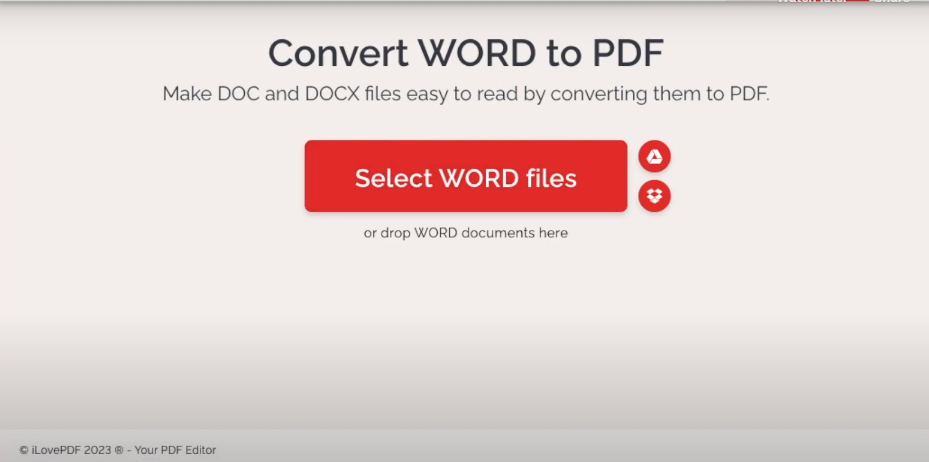
Gå till PDF till Word-verktyget på iLovePDF.
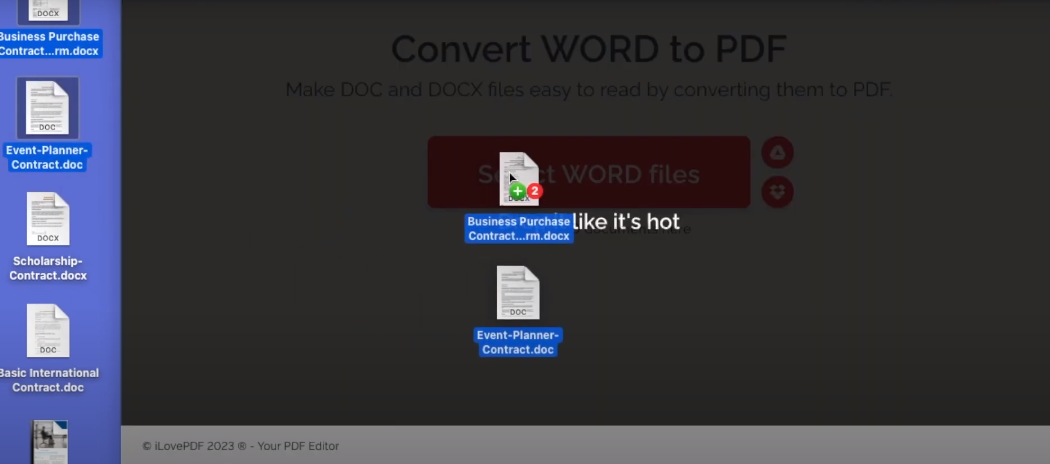
Välj den fil du vill konvertera från din dator eller mobila enhet.
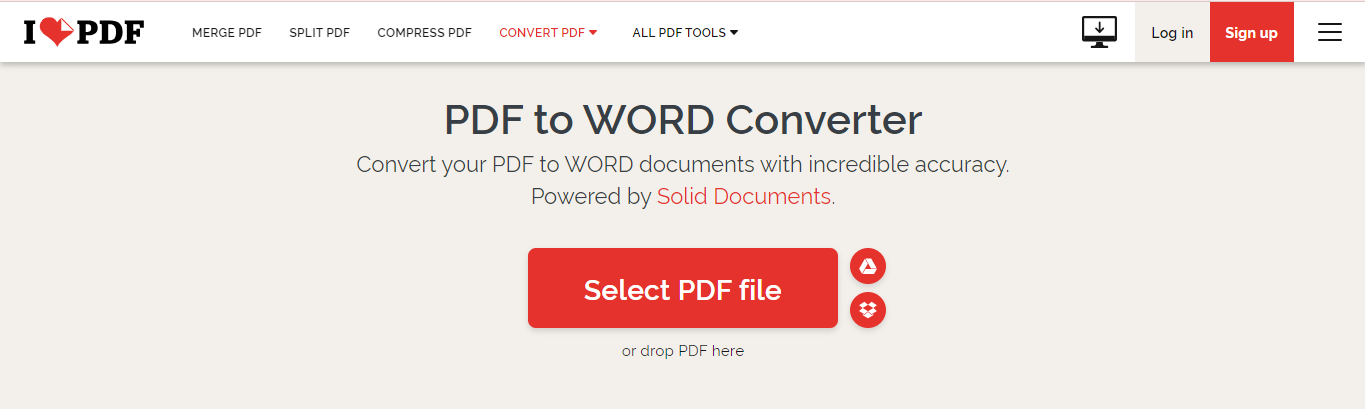
Välj den fil du vill konvertera från din dator eller mobila enhet.
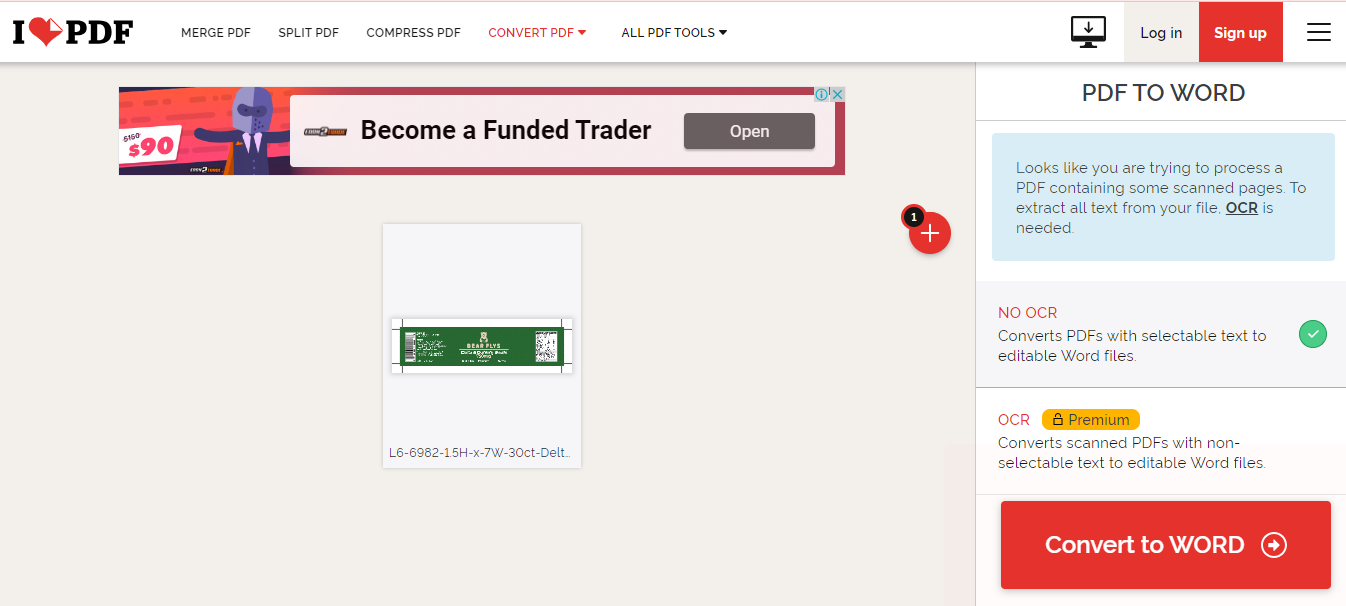
Din konverterade fil är redo att laddas ner eller laddas upp till din molnlagring.
Konvertera PDF till Word offline
Det är också möjligt att konvertera PDF till Word utan att ladda upp den online. På några sekunder gör en PDF till Word-konverterare från iLovePDF jobbet.
Här är vad du bör göra:
Skaffa iLovePDF Desktop för Mac eller Windows och installera det.
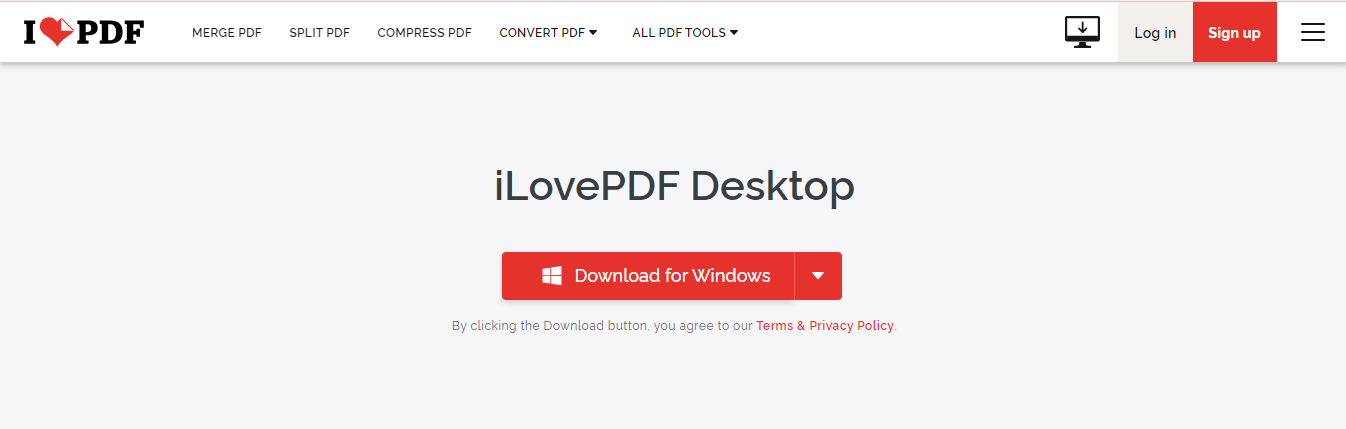
Skaffa iLovePDF Desktop för Mac eller Windows och installera det.
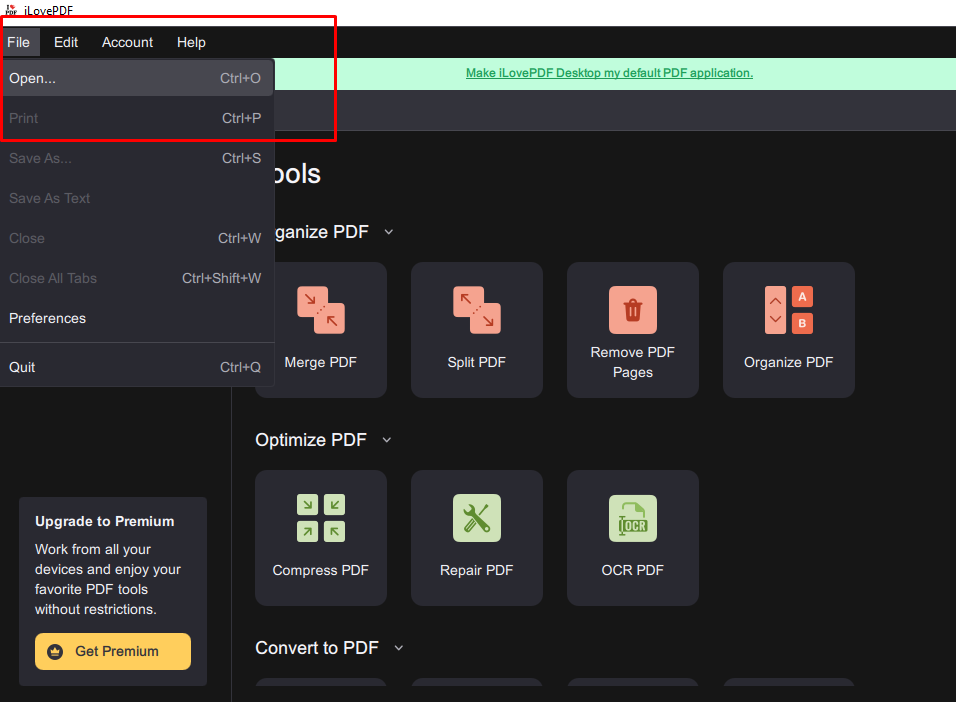
Välj PDF till Word Converter-verktyget från listan över tillgängliga verktyg i högermenyn.
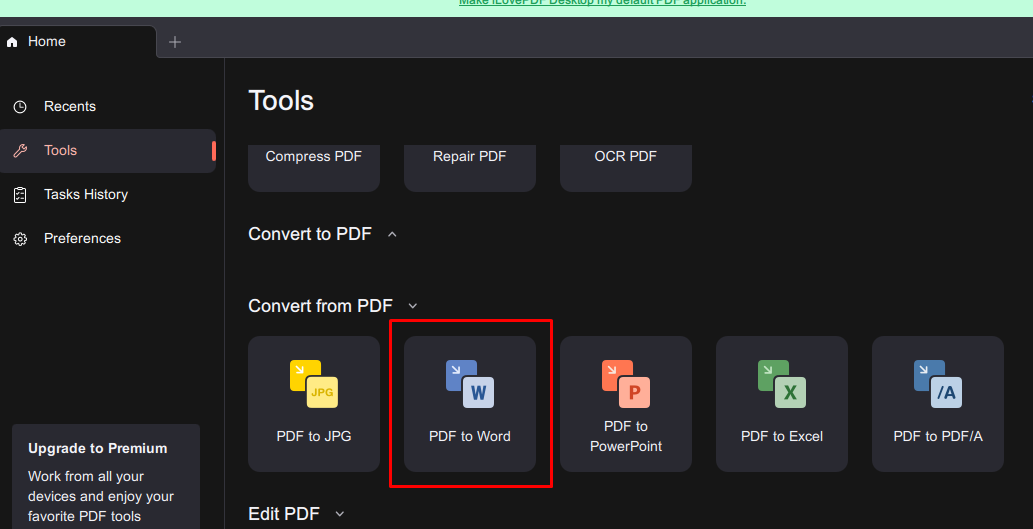
Klicka på knappen "Konvertera till Word" för att göra konverteringen.
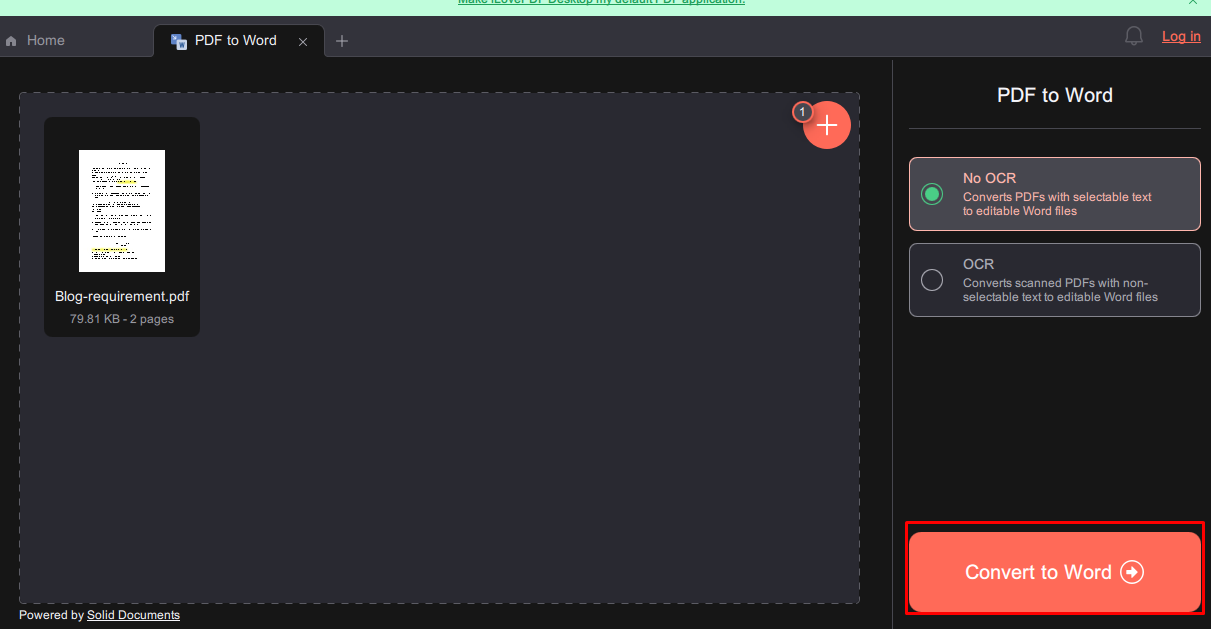
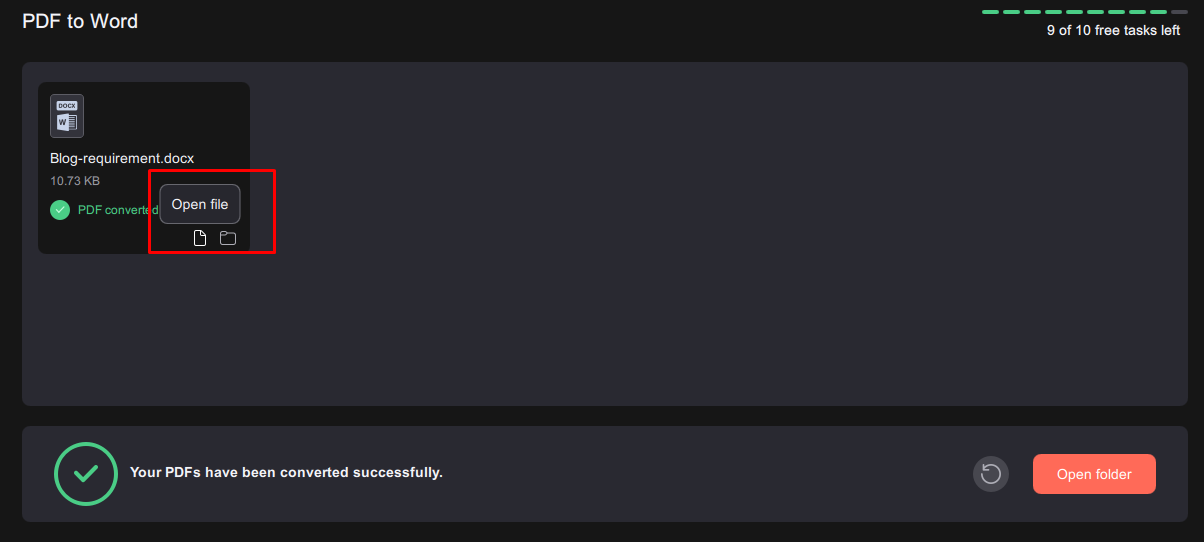
Klicka på "Öppna mapp" för att komma åt den konverterade filen.
Hur man konverterar PDF till Word på iPhone/Android med iLovePDF
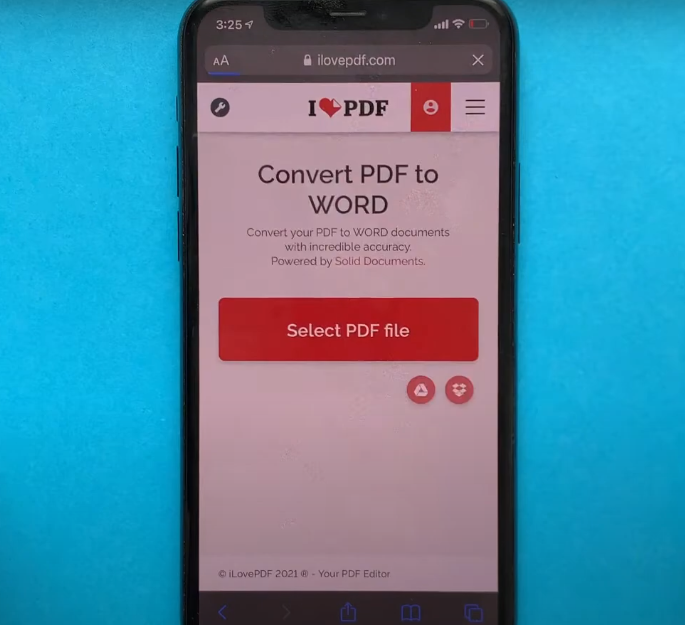
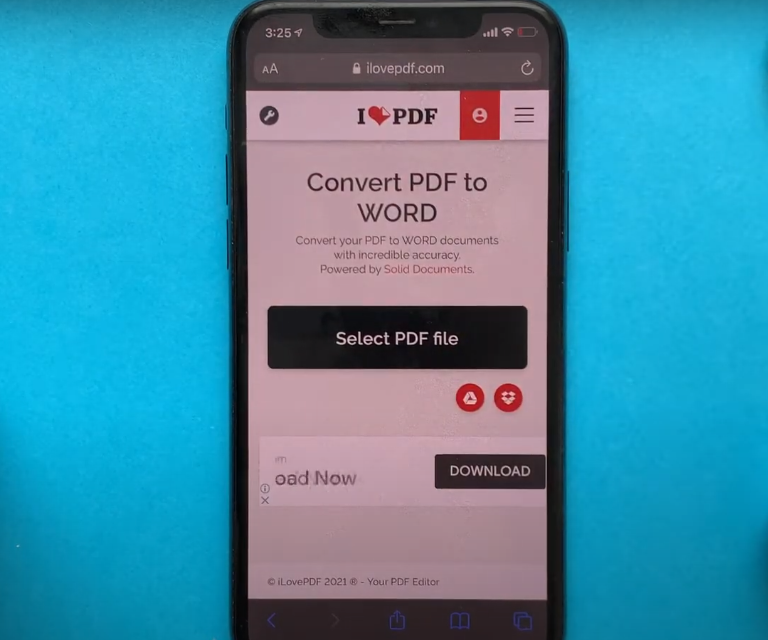
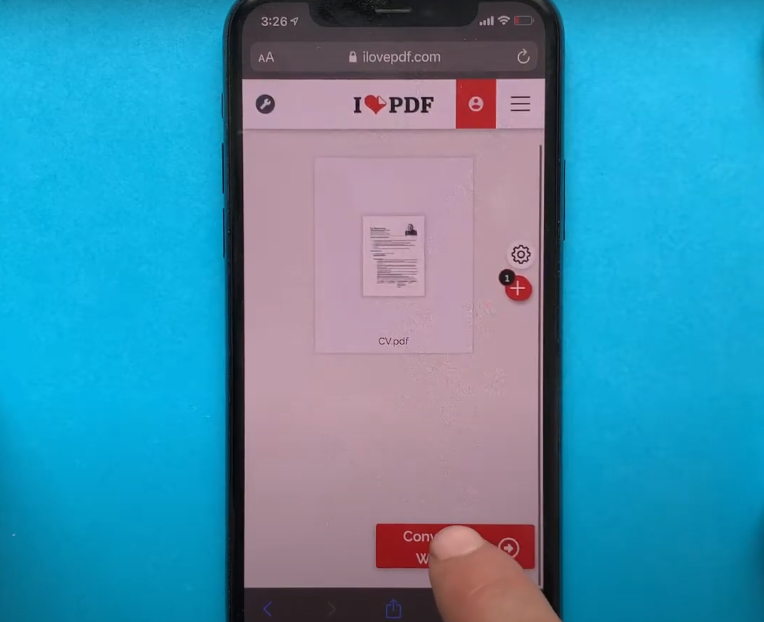
iLovePDF:s mobilapp gör det enkelt och snabbt att konvertera PDF-filer till Word-format. Om du äger en iOS- eller Android-smartphone och vill ha en enkel lösning för att konvertera PDF-filer till Word-format, här är stegen:
Steps for use:
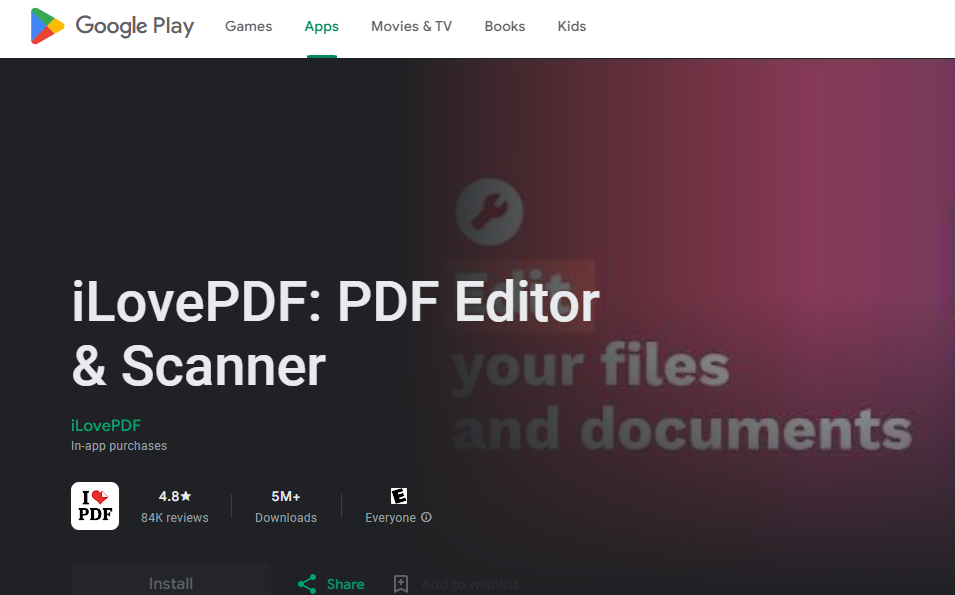
Gå till Google Play eller Apple App Store och ladda ner iLovePDF-appen.

Starta appen på din mobila enhet.
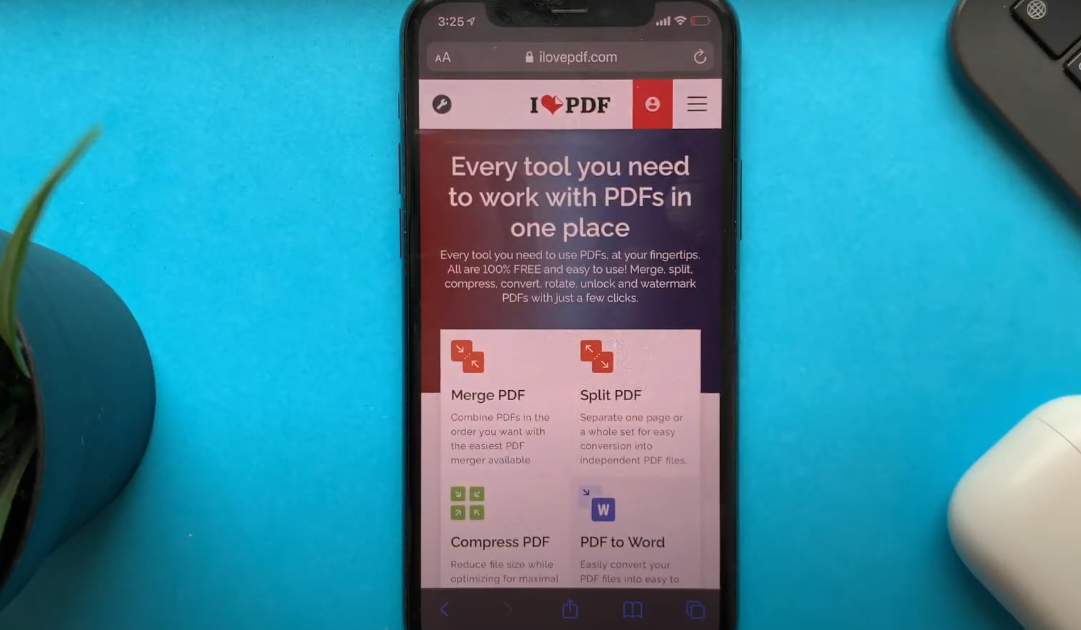
Navigera till där PDF-filen är lagrad på din telefon eller importera den från en molntjänst som Google Drive eller Dropbox.
Tryck på "Verktyg" genom att trycka på de tre prickarna.
Tryck på "Verktyg" genom att trycka på de tre prickarna.
Tryck på "Verktyg" genom att trycka på de tre prickarna.
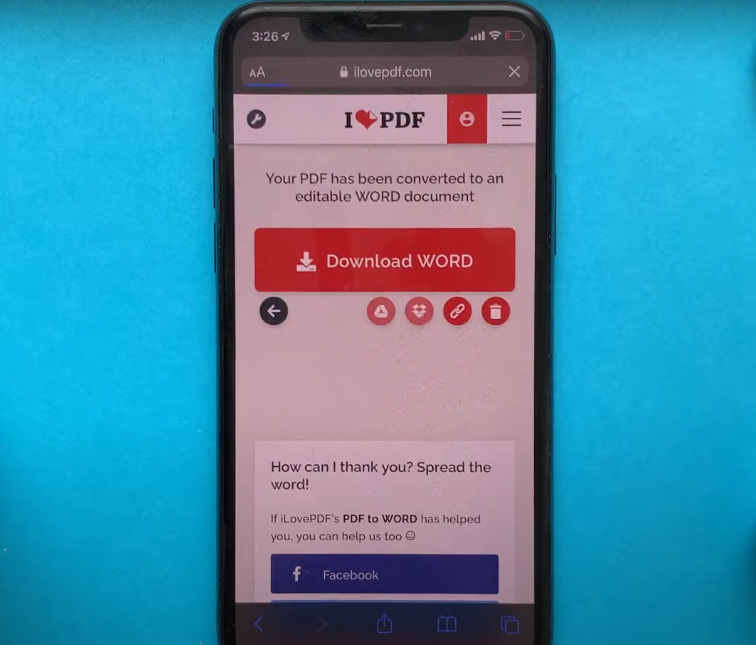
Tryck på "Gå till filer" för att komma åt din Word-fil.
Hur man konverterar PDF på Mac och Windows med iLovePDF
PDF/A-konverteringsprogramvara som iLovePDF förenklar konvertering av dina PDF-filer på Mac och Windows. Du behöver ett Premium-medlemskap för att få tillgång till denna funktion.
Steg för användning:
Börja med att registrera dig för ett iLovePDF Premium-konto.
Skaffa och installera iLovePDF på din Mac eller
Windows.
Starta iLovePDF:s desktop-app och logga in på ditt konto.
Klicka på den röda knappen för att ladda en PDF-fil eller släpp den direkt i PDF-visaren..
Välj PDF till PDF/A från menyn på höger verktygsfält.
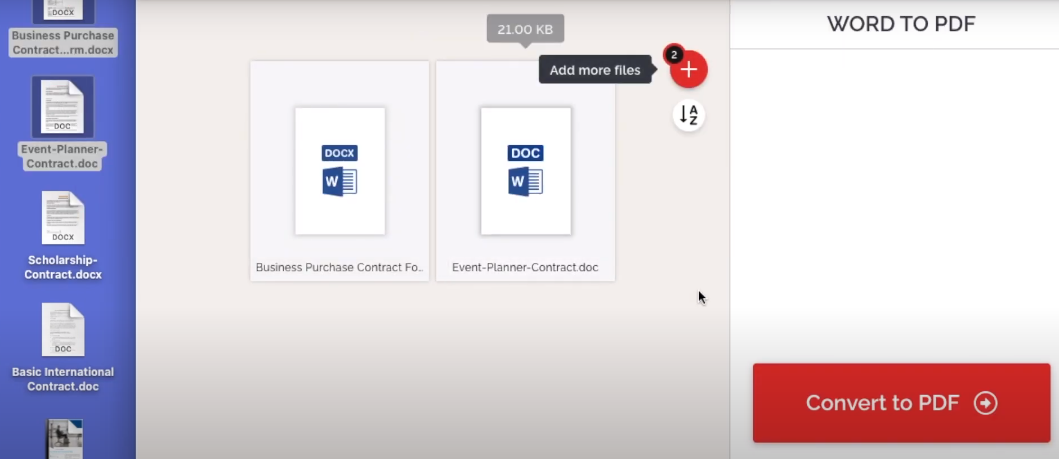
Välj PDF/A-versionen och överensstämmelsenivån från
rullgardinsmenyn. Kom ihåg att den ursprungliga PDF-filen kommer att
förlora alla funktioner som den valda överensstämmelsenivån inte
tillåter.
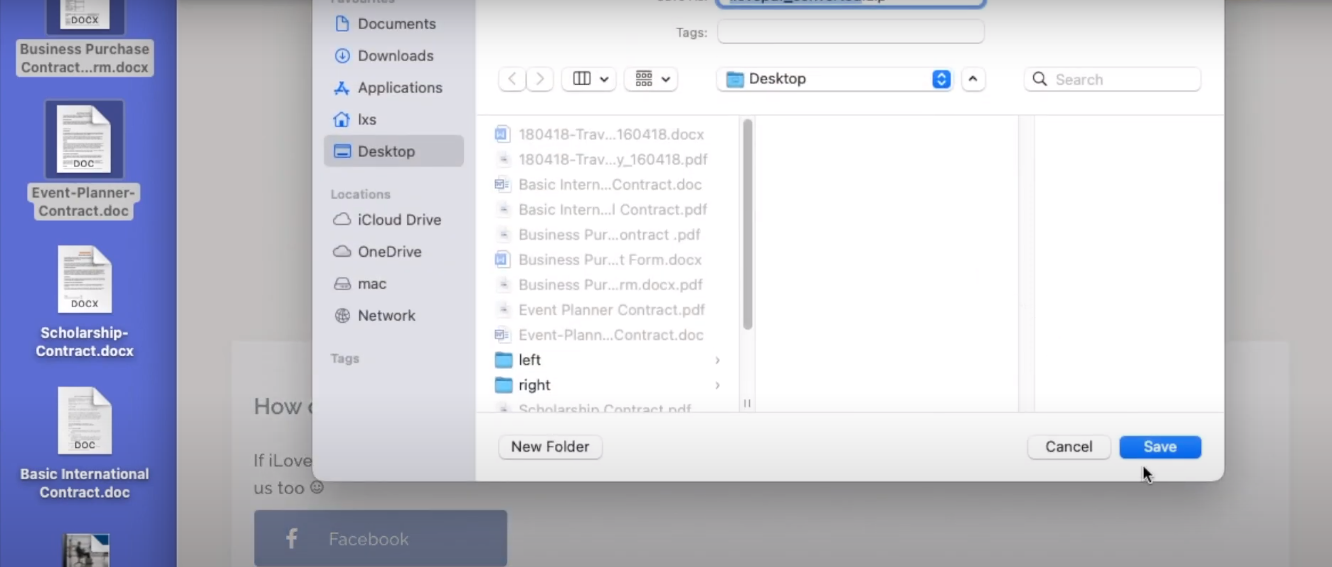
Klicka på den röda "Konvertera"-knappen. Utdatamappen är där din PDF/A-fil kommer att sparas. Alternativt kan du öppna filen i iLovePDF genom att klicka på "Öppna fil"-knappen.
Bästa alternativet: WPS Office
WPS Office kan vara det bästa alternativet för PDF till Word av så många anledningar. Med sitt intuitiva gränssnitt, kraftfulla funktioner och pålitliga resultat är WPS PDF Tools en komplett lösning för att konvertera PDF-filer till Word-dokument.
Det finns många anledningar till varför WPS PDF Tools är ett bättre val än iLovePDF för att enkelt konvertera dina PDF-filer till redigerbara Word-dokument.
WPS är det bästa valet om du vill konvertera PDF till Word. Av följande skäl:
Noggrannhet: Du vill inte ha några dumma fel i dina dokument.
Integrerade funktioner: Ett brett utbud av integrerade funktioner för bättre effektivitet under ett och samma tak.
Säkerhet: Säkerhet och sekretess på bästa nivå. Du behöver inte oroa dig för att ladda upp dina känsliga filer online eller oavsiktligt exponera dem.
Mångfald av funktioner: Med massor av funktioner kan du skapa en fantastisk presentation med bara några klick.
Stöder OCR: Du behöver inte installera något annat verktyg för OCR, WPS har allt under samma tak.
Helt gratis: Gratis och plattformsoberoende, så du behöver inte oroa dig för ett premiumkonto för att använda några av de bästa funktionerna.
Bättre kompatibilitet: WPS är kompatibelt med en mängd olika PDF-format.
Snabbt: Du kommer att njuta av snabb och smidig konvertering, olik alla andra PDF-konverterare.
Metoder för att konvertera PDF till Word med WPS Office
För att underlätta en enkel och bekväm konverteringsprocess erbjuder WPS Office flera alternativ som kan användas online eller offline, på en stationär dator eller en mobil enhet.
Här är vad du behöver veta:
Metod ett: Online-konvertering
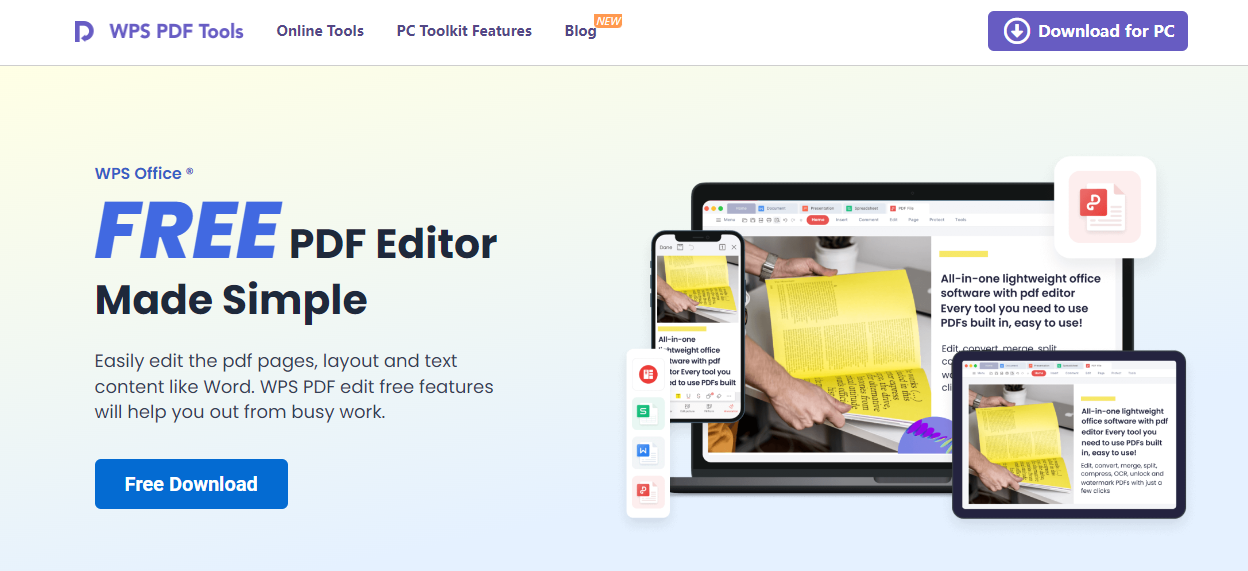
Steg 1: Besök den officiella webbplatsen för att använda WPS PDF Tools.
Steg 2: Välj PDF-filen du vill konvertera genom att klicka på knappen "Upload PDF".
Steg 3: Klicka på "Download" för att börja nedladdningen.
Steg 4: Din dator laddar automatiskt ner den konverterade Word-filen.
Metod två: För Windows eller Mac
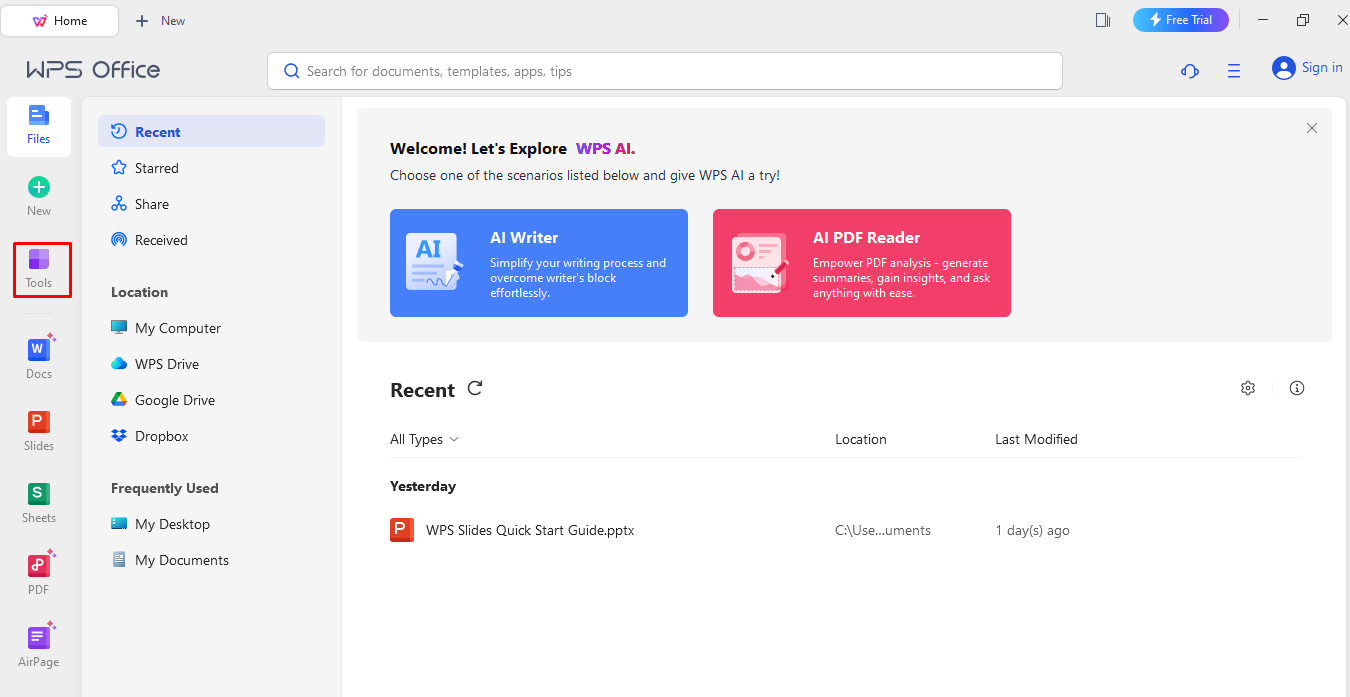
Steg 1: För att använda WPS Office, ladda ner och installera det på din PC.
Steg 2: Välj "PDF to Word" från verktygsmenyn.
Steg 3: Öppna filen du vill konvertera från PDF genom att klicka på knappen "Open".
Steg 4: För att konvertera, klicka på fliken "Convert".
Steg 5: Välj "Save" från menyn.
Steg 6: Den uppdaterade Word-filen kommer att laddas ner till din dators hårddisk.
Metod tre: Mobil konvertering
Steg 1: Ladda ner WPS Office mobilapp.
Steg 2: Starta WPS Office och gå till verktygsmenyn.
Steg 3: Välj PDF till Word-alternativet.
Steg 4: Klicka återigen på knappen "Convert".
Steg 5: Din mobila enhet kommer att uppdateras med det konverterade
Word-dokumentet.
Nu kan du ladda ner WPS gratis. Skaffa det och använd det!
Nedladdningswebbplats: https://www.wps.com/
Vanliga frågor (FAQ)
F: Finns det några begränsningar för filstorlek vid konvertering av PDF till Word?
S: Onlineverktyg för konvertering har vanligtvis storleksbegränsningar för filer som kan laddas upp. De flesta gratis webbmjölkonverterare har en maximal filstorlek på tiotals till hundratals megabyte. Större filer kräver en betald eller premiumversion av programmet, eller så kan du överväga skrivbordsprogramvara som vanligtvis inte har någon begränsning på filstorleken.
F: Kan jag direkt konvertera skyddad PDF till Word på Mac eller Windows?
S: Svaret är "det beror på" vilket verktyg eller programvara du använder. Du kan konvertera lösenordsskyddade PDF-filer med specifik programvara genom att ange rätt lösenord korrekt. Det är dock viktigt att respektera upphovsrätt och säkerhetsbegränsningar när du arbetar med lösenordsskyddade dokument.
Du kan följa stegen nedan för att konvertera skyddad PDF till Word på Mac eller Windows med Cisdem. Detta PDF OCR-system konverterar ursprungliga, skannade och skyddade PDF-filer till Word och 15 andra format. Till skillnad från Adobe Acrobat tillåter det masskonverteringar från PDF till Word.
Så här gör du:
Steg 1: Dra och släpp enskilda PDF-filer eller hela mappar i
programvaran.
Steg 2: Om ett lösenord krävs för att konvertera en PDF, ange det. Detta
steg är valfritt.
Steg 3: Välj Word som utdataformat. Det finns även en sidurvalsoption.
OCR-funktionen hjälper till att konvertera skannade PDF-filer till ett
mer användbart format som kan sökas eller redigeras.
Steg 4: PDF-filer kan konverteras till Word på Mac genom att klicka på
knappen "Convert".
F: Hur behåller man PDF-formatet vid konvertering till Word?
Du kan använda Adobe Acrobat för detta. Följ dessa steg för att behålla PDF-formatet vid konvertering till Word:
Steg 1: Starta Adobe Acrobat och öppna PDF-filen.
Steg 2: För att komma åt dina filer, välj "File" > "Export".
Steg 3: Välj "Microsoft Word Document" som huvudtextformat.
Steg 4: För att justera inställningar, välj "Settings".
Steg 5: För att ändra layout, klicka på "Layout Settings". PDF-filens karaktär avgör vilken formatering du vill behålla.
Steg 6: Välj "Retain Flowing Text" för att hålla texten organiserad, inte layouten. Detta är rätt val om du använder många kolumner och bryr dig om läsbarhet.
Steg 7: Klicka på "Retain Page Layout" från Arkiv-menyn för att behålla dokumentets nuvarande layout.
Steg 8: Ändra övriga inställningar efter behov. Du kan bestämma om du vill lägga till kommentarer och bilder.
Steg 9: Klicka på "OK" för att fortsätta. Välj "Save" från Arkiv-menyn för att spara filen i Word-format.
Steg 10: Starta Microsoft Word och granska filen.
Sammanfattning
Det är nu mycket enkelt att använda iLovePDF:s PDF till Word-omvandlare för att redigera dina PDF-filer!
Även om iLovePDF:s online-konverterare är bekväm för att konvertera PDF-filer till Word, är det kanske inte det bästa valet för känsliga dokument. Att ladda upp dina PDF-filer online kan riskera din personliga informations integritet.
För ökad säkerhet, överväg att använda WPS PDF Tools. Det är ett pålitligt och 100 % säkert alternativ som fungerar offline. Du kommer att märka snabba PDF-konverteringar samtidigt som dina data hålls säkra.
Ta fram din mest komplicerade PDF-fil och testa WPS direkt nu!

'%3e%3cpath%20d='M19.9911%204.11386V6.471H18.5894C18.0775%206.471%2017.7322%206.57814%2017.5536%206.79243C17.3751%207.00671%2017.2858%207.32814%2017.2858%207.75671V9.44421H19.9019L19.5536%2012.0871H17.2858V18.8639H14.5536V12.0871H12.2769V9.44421H14.5536V7.49779C14.5536%206.39064%2014.8632%205.53201%2015.4822%204.92189C16.1013%204.31177%2016.9257%204.00671%2017.9554%204.00671C18.8304%204.00671%2019.509%204.04243%2019.9911%204.11386Z'%20fill='%23333333'/%3e%3c/g%3e%3cdefs%3e%3cclipPath%20id='clip0_2938_8199'%3e%3crect%20width='16'%20height='16'%20fill='white'%20transform='translate(8%204.00671)'/%3e%3c/clipPath%3e%3c/defs%3e%3c/svg%3e)
'%3e%3cpath%20d='M17.5237%2010.7813L23.4811%204H22.0699L16.8949%209.88693L12.7648%204H8L14.2469%2012.9029L8%2020.0133H9.4112L14.8725%2013.7952L19.2352%2020.0133H24M9.92053%205.04213H12.0885L22.0688%2019.0224H19.9003'%20fill='%23333333'/%3e%3c/g%3e%3cdefs%3e%3cclipPath%20id='clip0_2938_8200'%3e%3crect%20width='16'%20height='16.0134'%20fill='white'%20transform='translate(8%204)'/%3e%3c/clipPath%3e%3c/defs%3e%3c/svg%3e)


