

'%3e%3cpath%20d='M8%200C12.4183%200%2016%203.58172%2016%208C16%2012.4183%2012.4183%2016%208%2016C3.58172%2016%200%2012.4183%200%208C0%203.58172%203.58172%200%208%200ZM11.6162%204.38379C11.2257%203.99337%2010.5927%203.99338%2010.2021%204.38379L8%206.58594L5.79785%204.38379C5.40732%203.99334%204.77429%203.99329%204.38379%204.38379C3.99331%204.77429%203.99335%205.40733%204.38379%205.79785L6.58594%208L4.38379%2010.2021C3.99348%2010.5927%203.99341%2011.2257%204.38379%2011.6162C4.77426%2012.0066%205.40734%2012.0065%205.79785%2011.6162L8%209.41406L10.2021%2011.6162C10.5927%2012.0066%2011.2257%2012.0067%2011.6162%2011.6162C12.0067%2011.2257%2012.0066%2010.5927%2011.6162%2010.2021L9.41406%208L11.6162%205.79785C12.0066%205.40735%2012.0066%204.77429%2011.6162%204.38379Z'%20fill='%23080E17'%20fill-opacity='0.46'/%3e%3c/g%3e%3cdefs%3e%3cclipPath%20id='clip0_3761_713'%3e%3crect%20width='16'%20height='16'%20fill='white'/%3e%3c/clipPath%3e%3c/defs%3e%3c/svg%3e)




'%3e%3cpath%20fill-rule='evenodd'%20clip-rule='evenodd'%20d='M21.4999%2010.9993C21.4999%205.20009%2016.7986%200.498901%2010.9993%200.498901C5.19994%200.498901%200.498657%205.20009%200.498657%2010.9993C0.498657%2016.2404%204.33858%2020.5844%209.35855%2021.3722V14.0346H6.69238V10.9993H9.35855V8.68594C9.35855%206.05427%2010.9262%204.60062%2013.3248%204.60062C14.4736%204.60062%2015.6753%204.80571%2015.6753%204.80571V7.38979H14.3512C13.0468%207.38979%2012.64%208.19921%2012.64%209.0296V10.9993H15.5523L15.0867%2014.0346H12.64V21.3722C17.66%2020.5844%2021.4999%2016.2404%2021.4999%2010.9993Z'%20fill='%231568EA'/%3e%3c/g%3e%3c/svg%3e)


'%3e%3cpath%20d='M2.42045%2022.1876H6.31818V12.7217L0.75%208.54553V20.5171C0.75%2021.4414%201.49892%2022.1876%202.42045%2022.1876Z'%20fill='%234285F4'/%3e%3cpath%20d='M19.682%2022.1876H23.5797C24.5041%2022.1876%2025.2502%2021.4387%2025.2502%2020.5171V8.54553L19.682%2012.7217'%20fill='%2334A853'/%3e%3cpath%20d='M19.682%205.48293V12.7216L25.2502%208.54543V6.31816C25.2502%204.25236%2022.8921%203.07469%2021.2411%204.31361'%20fill='%23FBBC04'/%3e%3cpath%20d='M6.31824%2012.7217V5.48303L13.0001%2010.4944L19.6819%205.48303V12.7217L13.0001%2017.733'%20fill='%23EA4335'/%3e%3cpath%20d='M0.75%206.31816V8.54543L6.31818%2012.7216V5.48293L4.75909%204.31361C3.10534%203.07469%200.75%204.25236%200.75%206.31816Z'%20fill='%23C5221F'/%3e%3c/g%3e%3cdefs%3e%3cclipPath%20id='clip0_2954_7305'%3e%3crect%20width='24.5'%20height='18.375'%20fill='white'%20transform='translate(0.75%203.8125)'/%3e%3c/clipPath%3e%3c/defs%3e%3c/svg%3e)


Korrelationen mellan två variabler visar hur de är relaterade och hjälper oss att förstå mönster, trender och balans i data. Oavsett vilket område du arbetar inom—finans, teknik, marknadsföring eller medicin—har du förmodligen stött på behovet av att analysera samband mellan variabler. Traditionellt sett krävdes manuella beräkningar för att förstå de underliggande koncepten.
Men med Excel finns det ett mycket enklare sätt. I den här artikeln guidar jag dig genom tre enkla metoder för att hitta korrelationskoefficienten i Excel: manuell beräkning, PEARSON-funktionen och Data Analysis Tool.
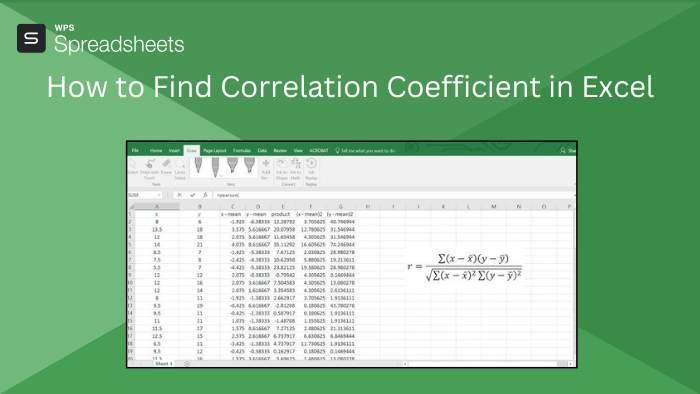
Vad är korrelationskoefficienten?
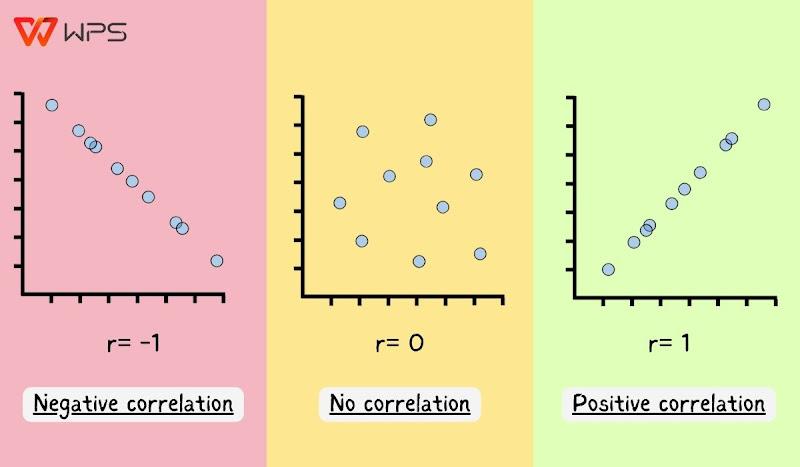
Korrelationskoefficienten är en statistisk mått som kvantifierar graden och riktningen av det linjära sambandet mellan två variabler, med värden som sträcker sig från -1 till +1. En koefficient på +1 indikerar en perfekt positiv korrelation, där ökningar i en variabel exakt motsvarar ökningar i den andra; en koefficient på -1 representerar en perfekt negativ korrelation, där en ökning i en variabel motsvarar en proportionell minskning i den andra; och ett värde på 0 antyder inget linjärt samband mellan variablerna.
I dataanalysär denna måttstock avgörande för att förstå hur nära förutsagda värden stämmer överens med faktiska utfall, vilket är särskilt viktigt inom områden som efterfrågeprognoser. Företagsledare förlitar sig på precisa modeller—utvecklade genom att studera historisk data och genomföra regressionsanalyser—för att fatta välgrundade beslut inom produktion, marknadsföring och upphandling. Att känna till styrkan och riktningen av sambanden mellan nyckelfaktorer hjälper till att förfina dessa modeller, vilket säkerställer att strategiska beslut baseras på tillförlitliga, datadrivna insikter.
Hur man hittar korrelationskoefficienten i Excel
Excel är ett kraftfullt verktyg som förenklar komplexa uppgifter för både professionella och studenter. En sådan uppgift är att hitta korrelationskoefficienten, som mäter styrkan och riktningen av ett samband mellan två variabler. I Excel kan du beräkna denna statistik med hjälp av flera metoder, var och en anpassad för olika kunskapsnivåer och behov.
Jag kommer att gå igenom tre olika tillvägagångssätt: manuell beräkning av koefficienten steg för steg, användning av den inbyggda PEARSON-funktionen och utnyttjande av Data Analysis Toolpak. Varje metod anpassar sig till olika kunskapsnivåer och ger unika insikter i beräkningsprocessen, vilket säkerställer att alla dina frågor om hur man beräknar korrelationskoefficienten i Excel blir grundligt besvarade.
Metod 1: Manuell beräkning
För nybörjare är det enklaste sättet att beräkna korrelationskoefficienten i Excel genom att använda CORREL-funktionen. Denna inbyggda funktion bestämmer snabbt sambandet mellan två uppsättningar värden utan att kräva manuella beräkningar. Du behöver bara välja värdena för X och Y, och Excel kommer att beräkna resultatet åt dig. Så här beräknar du korrelationskoefficienten i Excel med CORREL-funktionen:
Steg 1: Öppna en exempeldatamängd i ett Excel-kalkylblad och se till att du har en dedikerad cell för att visa resultatet av korrelationskoefficienten.
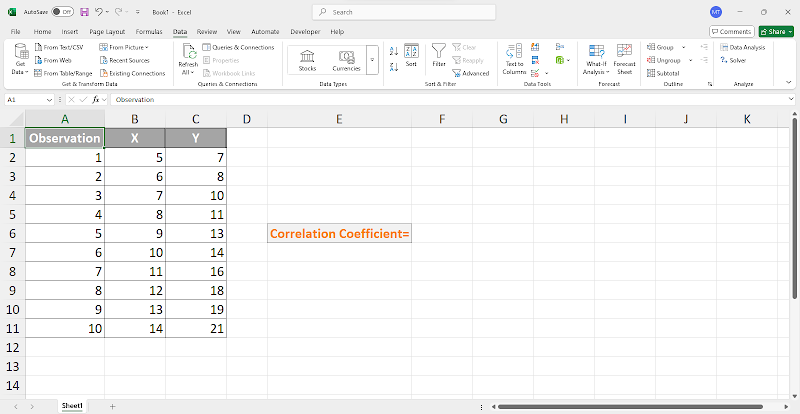
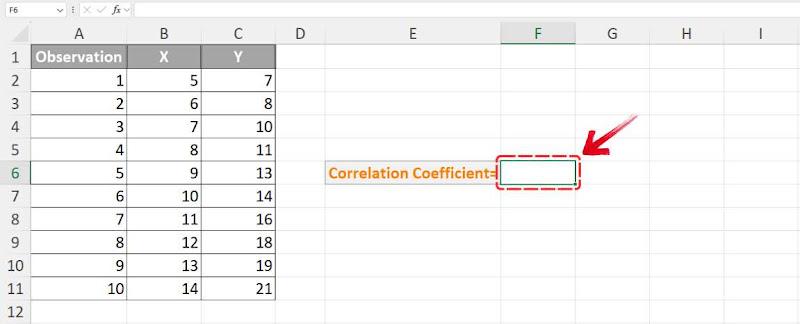
Steg 2: Klicka på cellen där du vill att korrelationskoefficienten ska visas.
Steg 3: För att börja med CORREL-funktionen i Excel, skriv “=” följt av “CORREL”, tryck sedan på “Tab” -tangenten för att aktivera funktionen.
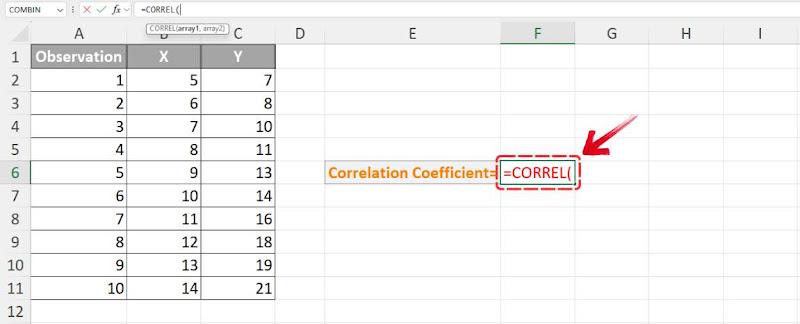
Nu när funktionen är aktiverad måste du välja värdena för X och Y.
Steg 4: Det första argumentet,array1, kräver att du markerar cellintervallet som innehåller X-värden och sedan trycker på ","(komma)-tangenten. För vår datamängd kommer vi att välja intervalletB2:B11.
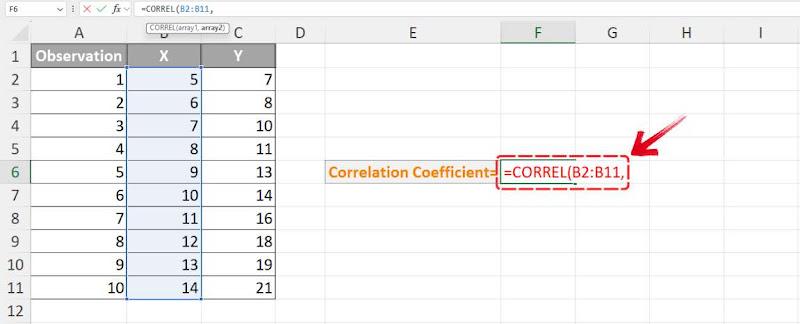
Obs: Se till att du inte inkluderar kolumnetiketter i ditt urval, eftersom Excel kan returnera ett felmeddelande.
Steg 5: Nästa argument, array2, kräver att du markerar cellintervallet som innehåller Y-värden. För vår datamängd, välj intervallet C2:C11.
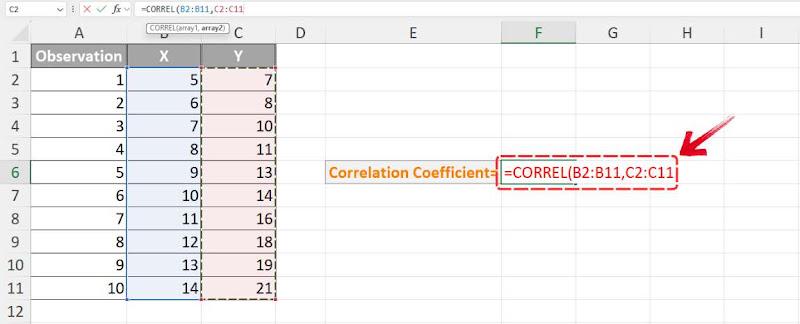
Obs: Se till att array1 och array2 har samma antal värden. Om de har olika storlekar kommer Excels CORREL-funktion att returnera ett #N/A-fel.
Steg 6: Med båda cellområdena valda, tryck bara på“Enter”, så kommer Excel att beräkna och visa korrelationskoefficienten för din datamängd.
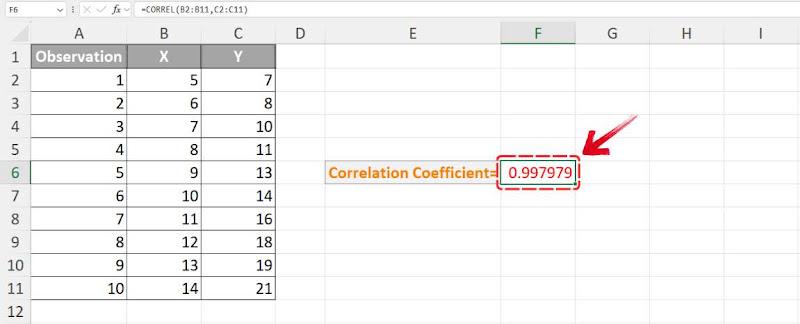
För min exempeldata fick jag en korrelationskoefficient på 0,99798, vilket är nästan +1. Detta indikerar ett extremt starkt positivt linjärt samband mellan de två datamängderna—när en variabel ökar, ökar den andra nästan alltid också.
Metod 2: Använda PEARSON-funktionen
Nästa funktion som finns tillgänglig i Excel för att beräkna korrelation är PEARSON-funktionen. Precis som CORREL-funktionen kräver även PEARSON-funktionen att du väljer cellintervallen för både X- och Y-värden för att få resultatet. Låt oss titta på stegen:
Steg 1: Låt oss återgå till vårt Excel-kalkylblad, där vi ska använda PEARSON-funktionen.
Steg 2: Klicka på cellen där du vill att korrelationskoefficienten ska visas.
Steg 3: För att starta PEARSON-funktionen, skriv“=” följt av “PEARSON”, tryck sedan på“Tab” -tangenten för att aktivera den.
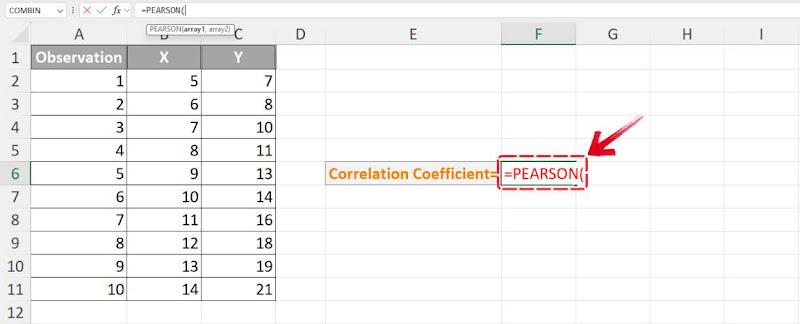
Steg 4: För det första argumentet (array1), markera cellintervallet som innehåller X-värdena.
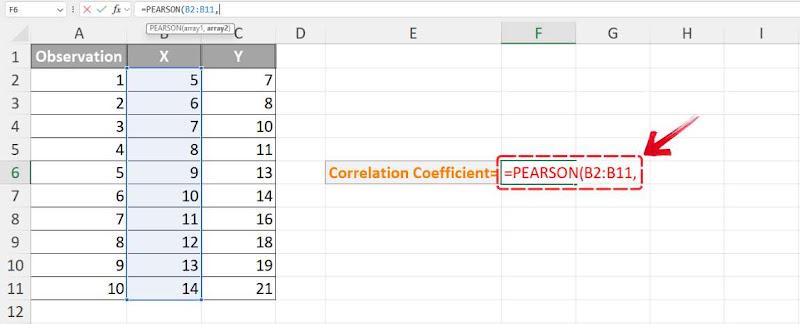
Steg 5: För nästa argument (array2), välj cellintervallet som innehåller Y-värdena.
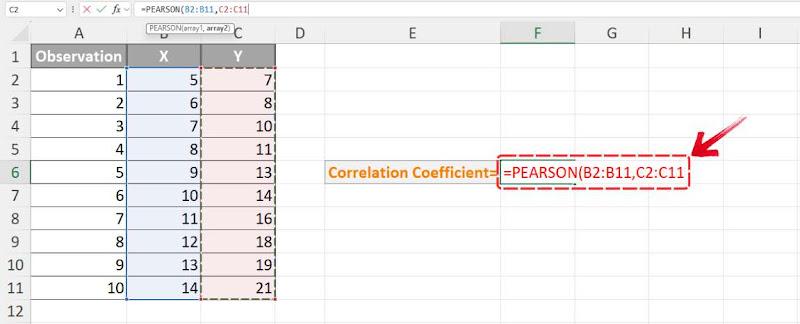
Steg 6: Efter att ha valt båda cellintervallen, tryck på ”Enter” för att beräkna och visa korrelationskoefficienten för din datamängd.
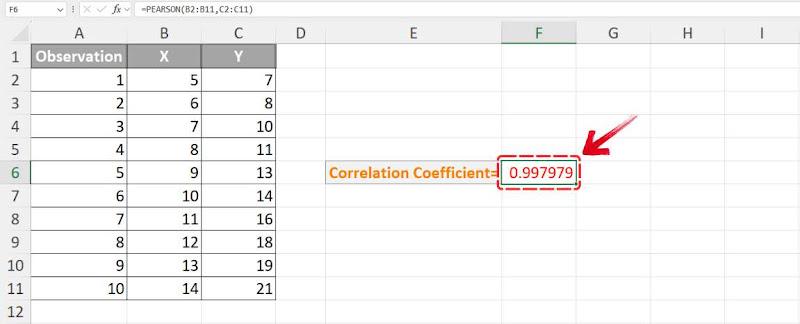
Resultaten från både PEARSON- och CORREL-funktionerna är identiska, eftersom de beräknar samma korrelationskoefficient. I min datamängd returnerade båda 0,99798, vilket bekräftar en stark positiv linjär relation. Eftersom båda funktionerna beräknar Pearsons korrelationskoefficient på samma sätt kan de användas omväxlande i Excel. Oavsett om du använder PEARSON eller CORREL blir resultatet detsamma.
Metod 3: Använda Dataanalysverktyget
Den sista metoden vi kommer att använda för att beräkna korrelationskoefficienten i Excel är Dataanalysverktyget. Till skillnad från de två tidigare metoderna kräver denna ingen funktion. Dataanalysverktyget är ett tillägg, så se till att det är aktiverat i Excel-alternativen först. Så här kan du använda Data Analysis Toolpak för att beräkna korrelationskoefficienten:
Steg 1: Öppna kalkylbladet som innehåller din datamängd och navigera till fliken "Data" i menyfliksområdet.
Steg 2: I Data-fliken, leta till höger efter knappen"Dataanalys" och klicka på den för att starta Data Analysis Toolpak.

Obs: Om du inte ser alternativet Dataanalys kan tillägget vara inaktiverat. Gå till Alternativ > Tillägg > Hantera > Excel-tillägg > Analysis ToolPak för att aktivera det.
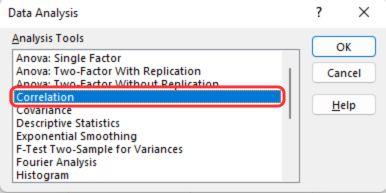
Steg 3: I popup-fönstret för Dataanalys, bläddra nedåt och dubbelklicka på "Korrelation" för att fortsätta.
Steg 4: I Korrelationsfönstret, hitta"Inmatningsområde" fältet och markera hela cellområdet som inkluderar både X- och Y-värdena.
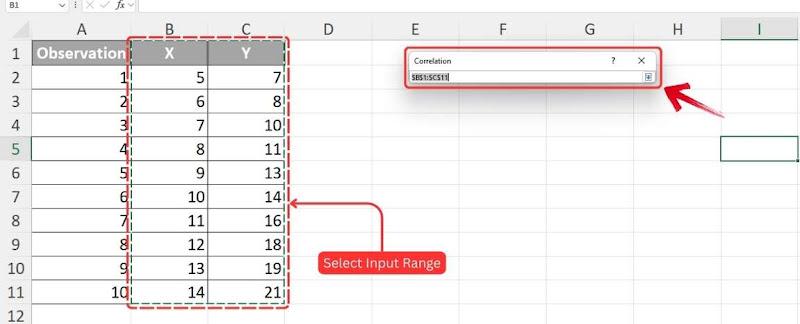
Obs: Om dina data innehåller kolumnrubriker, kryssa i "Etiketter i första raden" alternativet för att undvika fel.
Steg 5: Gå till "Utdataalternativ"och välj var du vill att korrelationskoefficienten ska visas. Du kan välja ett utdataområde i samma kalkylblad, ett nytt kalkylblad eller till och med en ny arbetsbok.
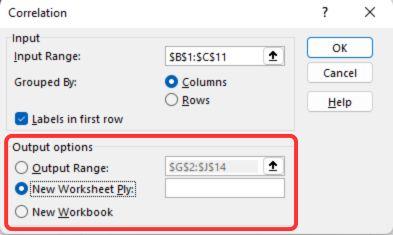
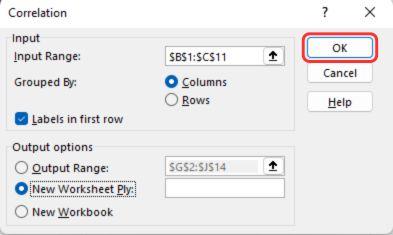
Steg 6: Granska dina val för att säkerställa att all information är korrekt, klicka sedan på "OK" för att beräkna korrelationskoefficienten för det valda dataområdet.
Steg 7: Baserat på din valda utdatalokal kommer korrelationskoefficienten att visas i en tabell.
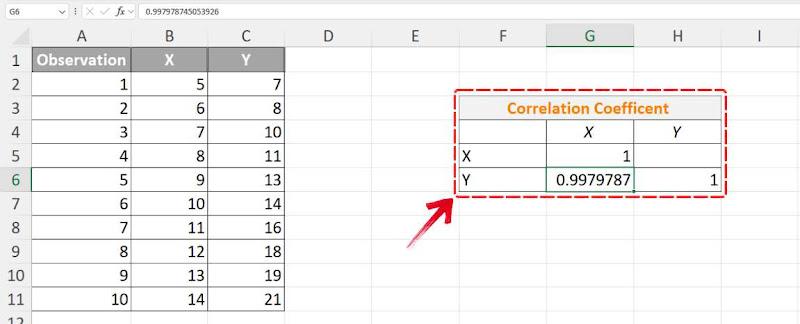
Oavsett vilken metod som används; CORREL, PEARSON eller Data Analysis Toolpak, förblir korrelationskoefficienten konsekvent. Data Analysis Toolpak är särskilt fördelaktigt för större datamängder, eftersom det effektivt genererar resultat i ett välstrukturerat tabellformat.
Bästa gratisalternativet - WPS Office
WPS Office är ett fantastiskt verktyg, särskilt när det gäller effektivitet i Excel. Det är inte bara ett kostnadseffektivt alternativ till Microsoft Office, utan det kan även mäta sig med avseende på funktionalitet. Du kan utföra i stort sett alla samma uppgifter, oavsett om det handlar om att skapa diagram, analysera data eller hantera kalkylblad.

Den intuitiva designen gör navigeringen sömlös mellan dess olika verktyg. Om du behöver hitta korrelationskoefficienten mellan två variabler, oavsett om det är för finansiell analys, akademisk forskning eller affärsinsikter—WPS Office gör det möjligt att utföra detta enkelt med inbyggda funktioner och dataverktyg.
Hur man hittar korrelationskoefficienten i WPS Excel
WPS Spreadsheet låter dig också beräkna korrelationskoefficienten med både CORREL- och PEARSON-funktionerna. Processen är mycket lik hur dessa funktioner används i Excel. Låt oss gå igenom stegen för att beräkna korrelationskoefficienten med CORREL-funktionen i WPS Spreadsheet.
Steg 1: Öppna din dataset i WPS Spreadsheet för att beräkna korrelationskoefficienten.
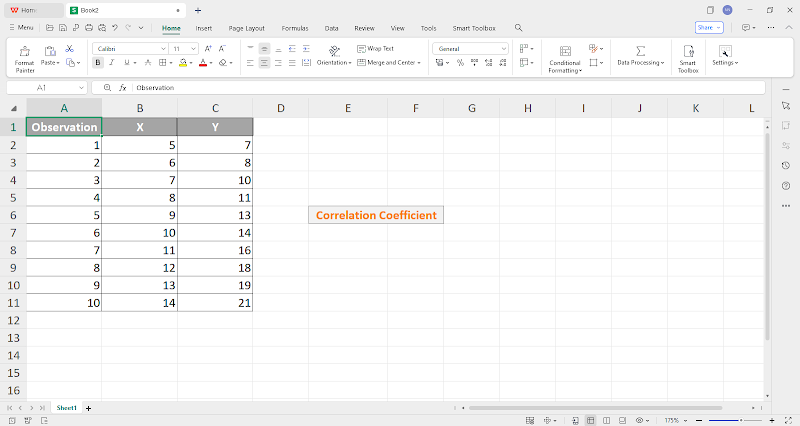
Steg 2: Klicka på cellen där du vill visa korrelationskoefficienten.
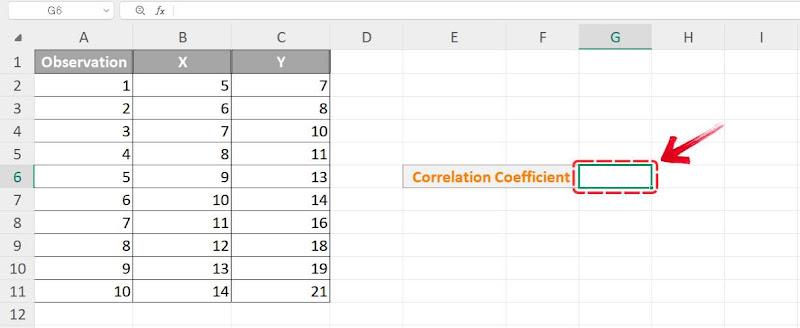
Steg 3: Börja med att skriva “=”följt av “CORREL”, tryck sedan på“Tab” -tangenten för att aktivera funktionen.
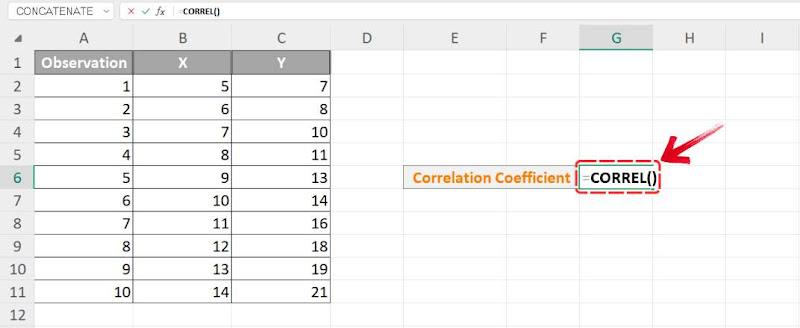
Med CORREL-funktionen nu aktiverad, låt oss välja intervallen för X och Y för att slutföra funktionen.
Steg 4: För det första argumentet(array1), markera cellintervallet som innehåller dina X-värden. Tryck på kommatecken ( , ) -tangenten för att gå till nästa argument.
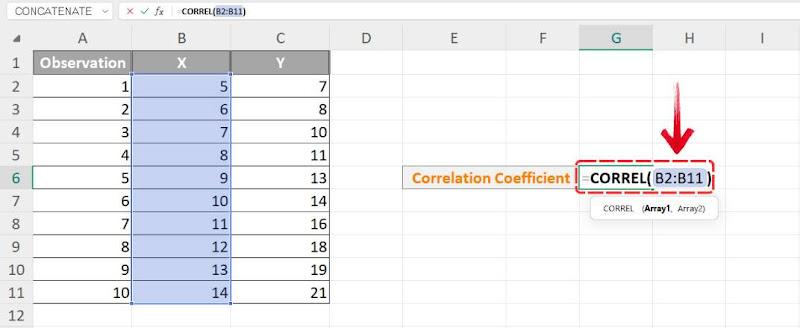
Steg 5: För det andra argumentet(array2), välj det intervall som innehåller dina Y-värden.
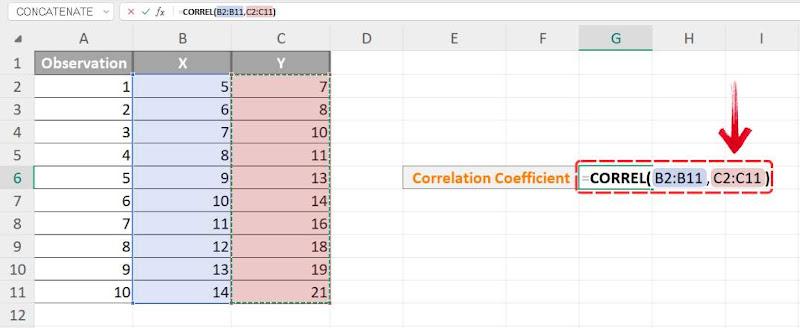
Steg 6: Tryck på “Enter”, så kommer WPS Spreadsheet att beräkna och visa korrelationskoefficienten för de valda data.
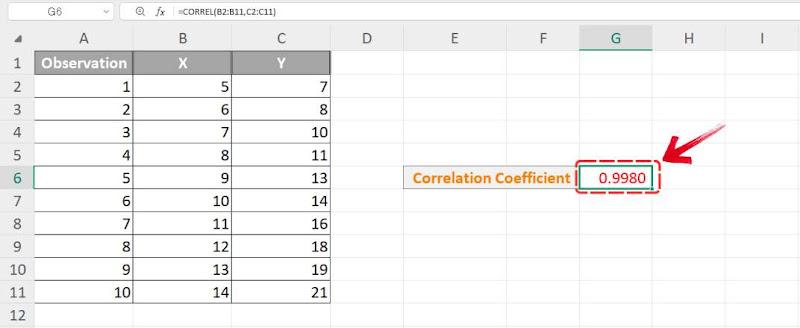
Att använda WPS Spreadsheet för att beräkna korrelationskoefficienten handlar inte bara om att bearbeta siffror – det är en upplevelse. Det moderna, intuitiva gränssnittet i WPS Spreadsheet sticker verkligen ut, vilket gör det enkelt och roligt att använda dess funktioner.
På en marknad fylld med alternativ utmärker sig WPS Spreadsheet med sitt användarvänliga design och den extra fördelen att vara helt gratis, vilket eliminerar alla bekymmer om kostsamma licensavgifter. Denna kombination av effektivitet, tydlighet och kostnadseffektivitet gör det till det föredragna verktyget för att hantera och analysera datamängder.
FAQ:
1. Kan jag beräkna korrelation för fler än två variabler?
Ja, det är möjligt att beräkna korrelation för fler än två variabler genom att generera en korrelationsmatris. Denna matris visar relationerna mellan flera variabler samtidigt. I Excel kan Data Analysis Toolpak användas för att skapa en korrelationsmatris, som ger korrelationskoefficienter för alla valda variabler.
2. Vad är skillnaden mellan CORREL- och PEARSON-funktionerna?
Funktionerna CORREL och PEARSON i Excel har samma syfte, nämligen att beräkna Pearsons korrelationskoefficient. Denna koefficient visar hur starkt två variabler är linjärt relaterade, med värden som sträcker sig från -1 till 1. Trots att funktionerna har olika namn fungerar de identiskt och ger samma resultat.
3. Varför saknas mitt Data Analysis ToolPak?
Om Data Analysis ToolPak inte är tillgängligt i Excel kan det behöva aktiveras manuellt. Nedan finns en steg-för-steg-guide för att aktivera det:
Steg 1: Starta Excel och gå till“Arkiv”-fliken, välj sedan“Alternativ”.
Steg 2: I fönstret“Excel-alternativ”, klicka på“Tillägg” i sidofältet.
Steg 3: Hitta”Hantera”-rullgardinsmenyn längst ner, välj”Excel-tillägg” och klicka på Gå.
Steg 4: I popup-fönstret, markera ”Analysis ToolPak” genom att kryssa i rutan, klicka sedan på”OK”.
Steg 5: Starta om Excel för att säkerställa att ändringarna träder i kraft.
Effektiv datahantering med WPS Office
Var och en av dessa metoder; manuell beräkning, PEARSON-funktionen och Data Analysis Tool, närmar sig korrelationsanalys på olika sätt, men de leder i slutändan till liknande resultat. Den största skillnaden i hur man beräknar korrelationskoefficienten i Excel med olika metoder ligger i noggrannhet och användarvänlighet, där vissa metoder erbjuder högre precision än andra.
Manuell beräkning av korrelation hjälper till att förstå konceptet, men det kan vara tidskrävande. PEARSON-funktionen påskyndar processen, medan Data Analysis Tool erbjuder en mer automatiserad approach. WPS Office gör hela processen ännu mer bekväm genom att låta dig utföra dessa beräkningar sömlöst, vilket sparar tid och ansträngning samtidigt som noggrannheten säkerställs.

'%3e%3cpath%20d='M19.9911%204.11386V6.471H18.5894C18.0775%206.471%2017.7322%206.57814%2017.5536%206.79243C17.3751%207.00671%2017.2858%207.32814%2017.2858%207.75671V9.44421H19.9019L19.5536%2012.0871H17.2858V18.8639H14.5536V12.0871H12.2769V9.44421H14.5536V7.49779C14.5536%206.39064%2014.8632%205.53201%2015.4822%204.92189C16.1013%204.31177%2016.9257%204.00671%2017.9554%204.00671C18.8304%204.00671%2019.509%204.04243%2019.9911%204.11386Z'%20fill='%23333333'/%3e%3c/g%3e%3cdefs%3e%3cclipPath%20id='clip0_2938_8199'%3e%3crect%20width='16'%20height='16'%20fill='white'%20transform='translate(8%204.00671)'/%3e%3c/clipPath%3e%3c/defs%3e%3c/svg%3e)
'%3e%3cpath%20d='M17.5237%2010.7813L23.4811%204H22.0699L16.8949%209.88693L12.7648%204H8L14.2469%2012.9029L8%2020.0133H9.4112L14.8725%2013.7952L19.2352%2020.0133H24M9.92053%205.04213H12.0885L22.0688%2019.0224H19.9003'%20fill='%23333333'/%3e%3c/g%3e%3cdefs%3e%3cclipPath%20id='clip0_2938_8200'%3e%3crect%20width='16'%20height='16.0134'%20fill='white'%20transform='translate(8%204)'/%3e%3c/clipPath%3e%3c/defs%3e%3c/svg%3e)


