

'%3e%3cpath%20d='M8%200C12.4183%200%2016%203.58172%2016%208C16%2012.4183%2012.4183%2016%208%2016C3.58172%2016%200%2012.4183%200%208C0%203.58172%203.58172%200%208%200ZM11.6162%204.38379C11.2257%203.99337%2010.5927%203.99338%2010.2021%204.38379L8%206.58594L5.79785%204.38379C5.40732%203.99334%204.77429%203.99329%204.38379%204.38379C3.99331%204.77429%203.99335%205.40733%204.38379%205.79785L6.58594%208L4.38379%2010.2021C3.99348%2010.5927%203.99341%2011.2257%204.38379%2011.6162C4.77426%2012.0066%205.40734%2012.0065%205.79785%2011.6162L8%209.41406L10.2021%2011.6162C10.5927%2012.0066%2011.2257%2012.0067%2011.6162%2011.6162C12.0067%2011.2257%2012.0066%2010.5927%2011.6162%2010.2021L9.41406%208L11.6162%205.79785C12.0066%205.40735%2012.0066%204.77429%2011.6162%204.38379Z'%20fill='%23080E17'%20fill-opacity='0.46'/%3e%3c/g%3e%3cdefs%3e%3cclipPath%20id='clip0_3761_713'%3e%3crect%20width='16'%20height='16'%20fill='white'/%3e%3c/clipPath%3e%3c/defs%3e%3c/svg%3e)




'%3e%3cpath%20fill-rule='evenodd'%20clip-rule='evenodd'%20d='M21.4999%2010.9993C21.4999%205.20009%2016.7986%200.498901%2010.9993%200.498901C5.19994%200.498901%200.498657%205.20009%200.498657%2010.9993C0.498657%2016.2404%204.33858%2020.5844%209.35855%2021.3722V14.0346H6.69238V10.9993H9.35855V8.68594C9.35855%206.05427%2010.9262%204.60062%2013.3248%204.60062C14.4736%204.60062%2015.6753%204.80571%2015.6753%204.80571V7.38979H14.3512C13.0468%207.38979%2012.64%208.19921%2012.64%209.0296V10.9993H15.5523L15.0867%2014.0346H12.64V21.3722C17.66%2020.5844%2021.4999%2016.2404%2021.4999%2010.9993Z'%20fill='%231568EA'/%3e%3c/g%3e%3c/svg%3e)


'%3e%3cpath%20d='M2.42045%2022.1876H6.31818V12.7217L0.75%208.54553V20.5171C0.75%2021.4414%201.49892%2022.1876%202.42045%2022.1876Z'%20fill='%234285F4'/%3e%3cpath%20d='M19.682%2022.1876H23.5797C24.5041%2022.1876%2025.2502%2021.4387%2025.2502%2020.5171V8.54553L19.682%2012.7217'%20fill='%2334A853'/%3e%3cpath%20d='M19.682%205.48293V12.7216L25.2502%208.54543V6.31816C25.2502%204.25236%2022.8921%203.07469%2021.2411%204.31361'%20fill='%23FBBC04'/%3e%3cpath%20d='M6.31824%2012.7217V5.48303L13.0001%2010.4944L19.6819%205.48303V12.7217L13.0001%2017.733'%20fill='%23EA4335'/%3e%3cpath%20d='M0.75%206.31816V8.54543L6.31818%2012.7216V5.48293L4.75909%204.31361C3.10534%203.07469%200.75%204.25236%200.75%206.31816Z'%20fill='%23C5221F'/%3e%3c/g%3e%3cdefs%3e%3cclipPath%20id='clip0_2954_7305'%3e%3crect%20width='24.5'%20height='18.375'%20fill='white'%20transform='translate(0.75%203.8125)'/%3e%3c/clipPath%3e%3c/defs%3e%3c/svg%3e)


Alla dataset kommer så småningom att behöva etiketter för tydlighetens skull. Om du skickar ett kalkylblad till någon utan ordentlig etikettering kanske de inte har någon aning om vad informationen representerar. Etiketter ger sammanhang, vilket gör det lättare att förstå och tolka informationen.
I den här artikeln visar jag hur du ökar storleken på etiketter i Excel-flikar så att de blir mer synliga och lättare att läsa. Om du arbetar med flera ark eller bara vill förbättra läsbarheten, hjälper dessa enkla steg dig att justera etikettstorlekarna utan ansträngning.
Justera skärmskalning i Windows
Alla metoder behöver inte vara komplexa; ibland är lösningen en enkel åtgärd, som att justera skärmskalningen i Windows för att göra Excel-fliketiketter lättare att läsa. Att öka den totala skalan på din Windows-skärm förbättrar inte bara synligheten för Excel-fliketiketter utan förbättrar också läsbarheten i användargränssnittet i hela systemet. Stegen är enkla:
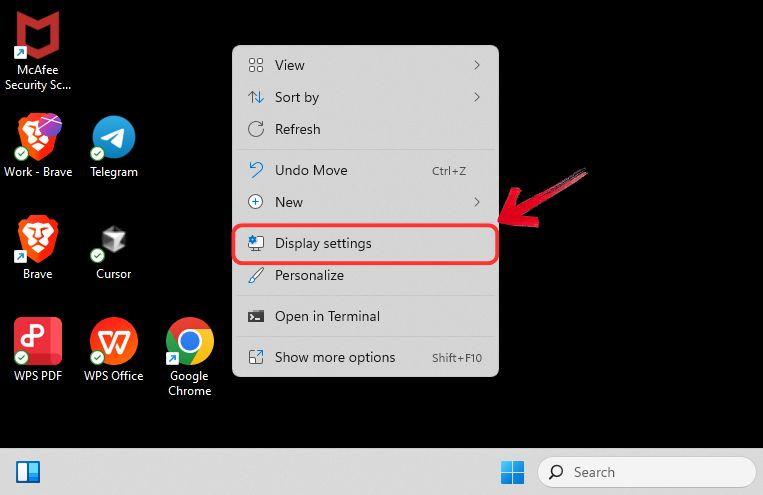
Steg 1: Gå till skrivbordet och högerklicka för att öppna snabbmenyn.
Steg 2: Klicka på alternativet"Skärminställningar" för att visa alla tillgängliga skärminställningar på ditt Windows-system.
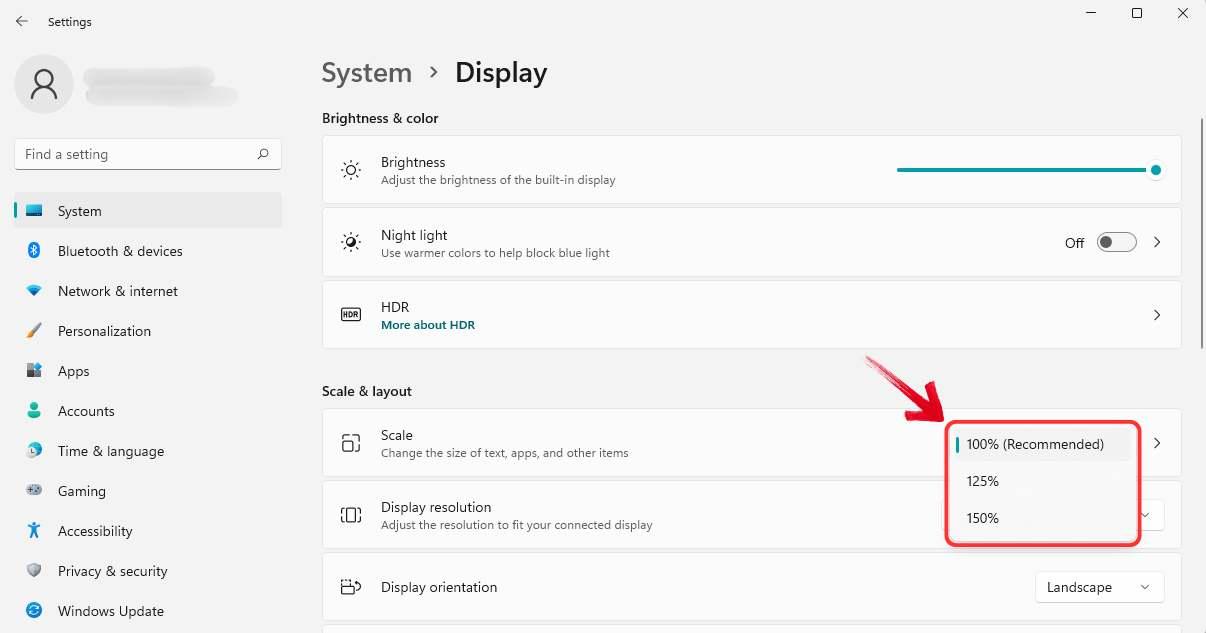
Steg 3: I fönstret Bildskärmsinställningar, skrolla ner och klicka på rullgardinsmenyn "Skala" . Här kan du välja att öka bildskärmsskalan till 125 % eller150 %.
Steg 4: Om de förinställda skalningsalternativen inte passar dina behov, återgå till alternativet"Skala" .
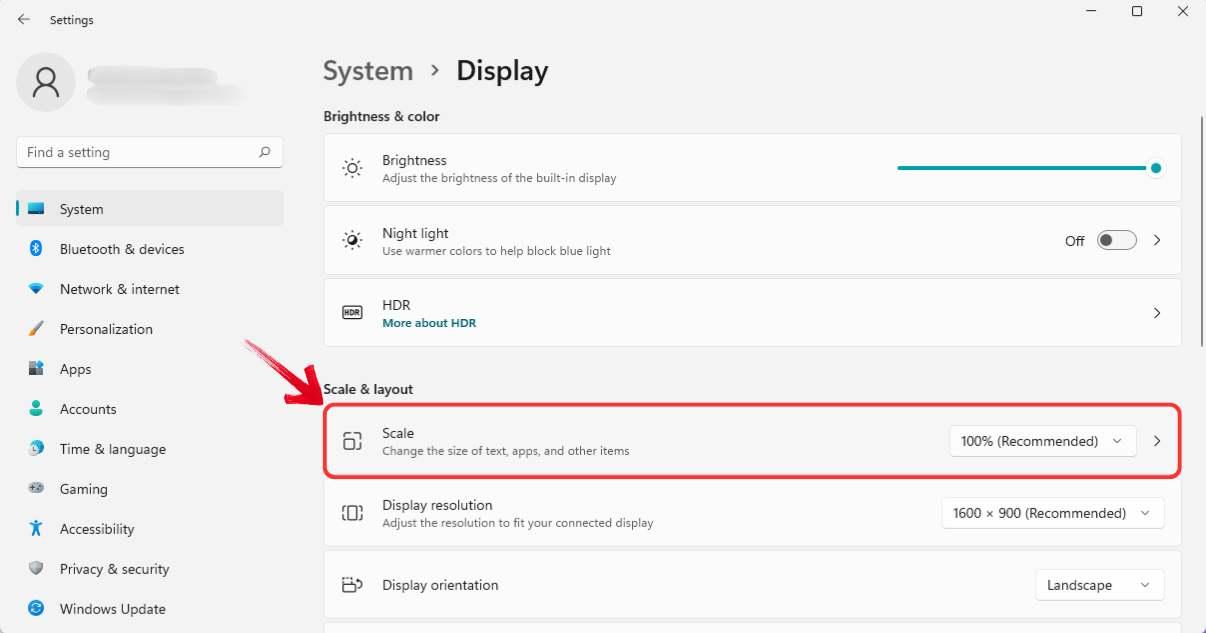
Steg 5: Använd fältet "Anpassad skalning" för att ställa in önskad skärmupplösning. Ange bara ett värde under 500 % och klicka på "bocken" -ikonen för att tillämpa ändringarna.
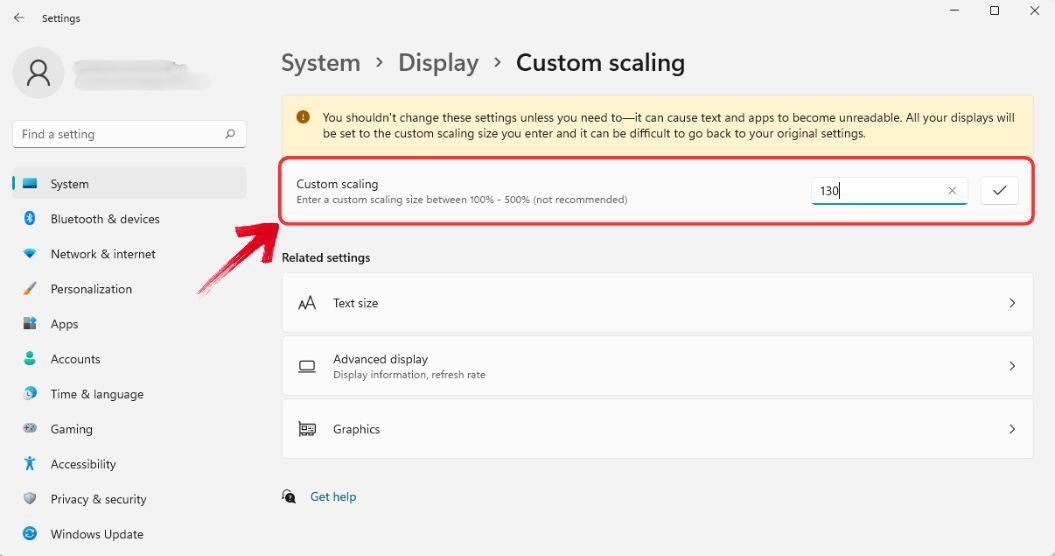
Steg 6: Skalningsändringarna kommer att tillämpas på alla Windows-program, inklusive Excel.
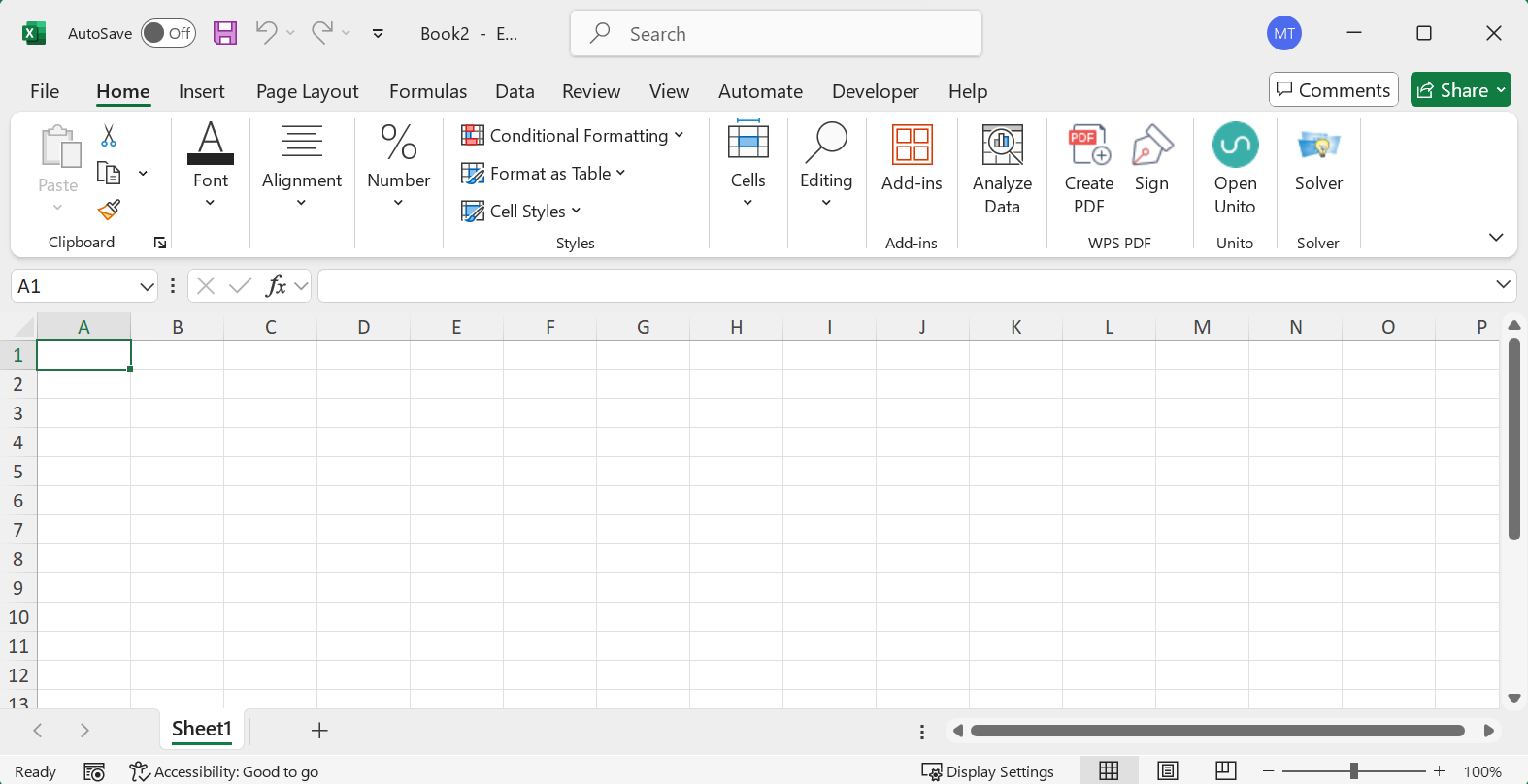
Obs! Om du inte ser några ändringar kan du försöka starta om systemet för att säkerställa att skalningsjusteringarna träder i kraft.
Ändra skärmupplösning
Steg 1: Gå till skrivbordet och högerklicka för att visa kontextmenyn.
Steg 2: Välj "Skärminställningar"för att få åtkomst till alla tillgängliga visningsalternativ i ditt Windows-system.
Steg 3: I fönstret Bildskärmsinställningar, rulla ner och välj rullgardinsmenyn "Bildskärmsupplösning" . Härifrån kan du sänka bildskärmsupplösningen.
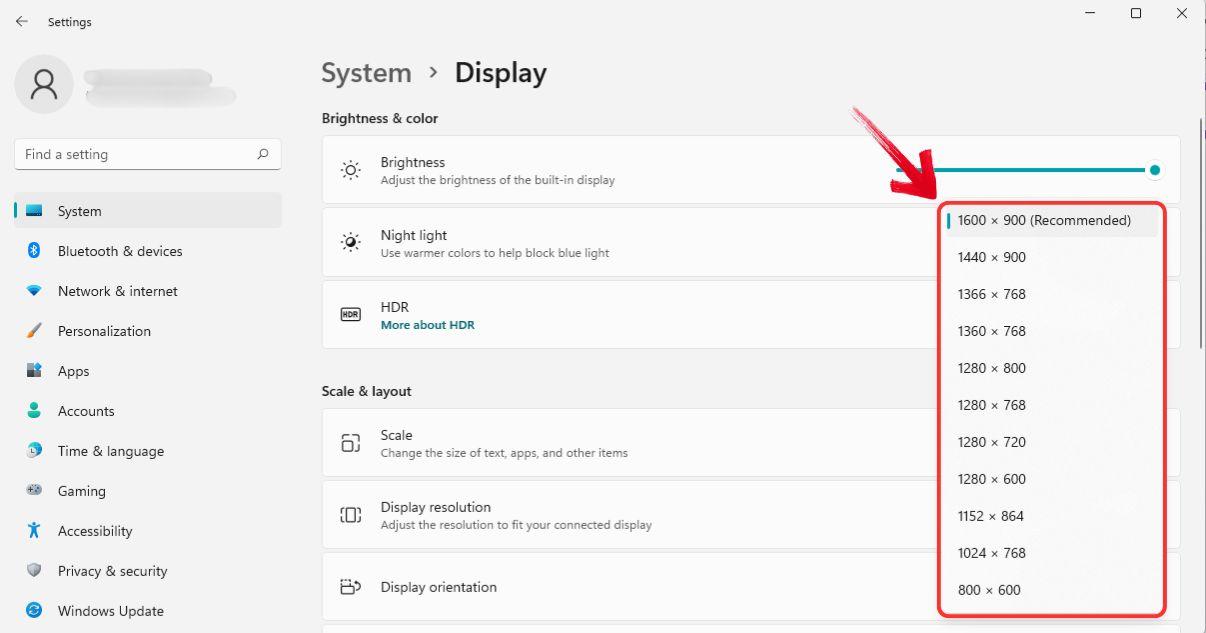
Att sänka skärmupplösningen kanske inte är den ideala lösningen du letar efter när du söker efter "hur gör man arkflikar större i Excel?". Även om det tekniskt sett är ett alternativ, ger andra metoder bättre synlighet utan att kompromissa med praktiska egenskaper.
Använd tillgänglighetsverktyg från tredje part
Om justering av skärminställningarna inte ger önskat resultat kan hjälpmedelsverktyg från tredje part eller förstoringsprogram vara ett användbart alternativ. Dessa verktyg förbättrar synligheten för gränssnittselement och hjälper till att justera storleken på fliketiketter i Excel utan att göra permanenta ändringar i systeminställningarna.
För de som söker efter hur man förstora teckensnittet på flikarna i kalkylblad i Excel, erbjuder inbyggda alternativ som Windows Magnifier ett praktiskt sätt att göra Excel-fliknamn mer läsbara samtidigt som de bevarar den övergripande skärmkvaliteten.
Steg 1: Öppna sökmenyn i aktivitetsfältet och skriv"Förstoringsglas".
Steg 2: Klicka på appen "Magnifier"i sökresultaten för att starta den. Alternativt kan du använda kortkommandot "Windows + +" för att öppna Magnifier direkt.
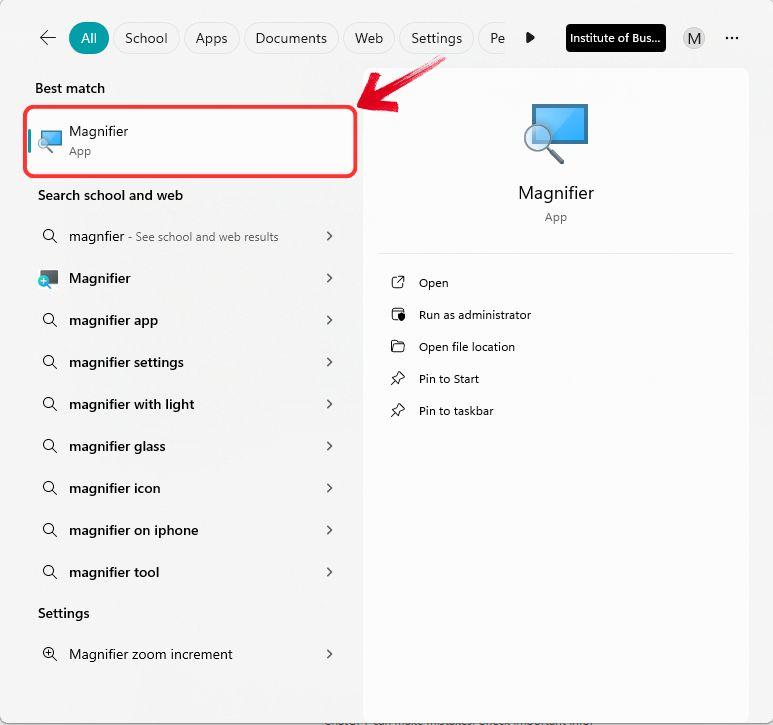
Steg 3: När den har startat kan du justera zoomnivån, storleken och hastigheten på förstoringsglaset för att förbättra synligheten baserat på dina önskemål.
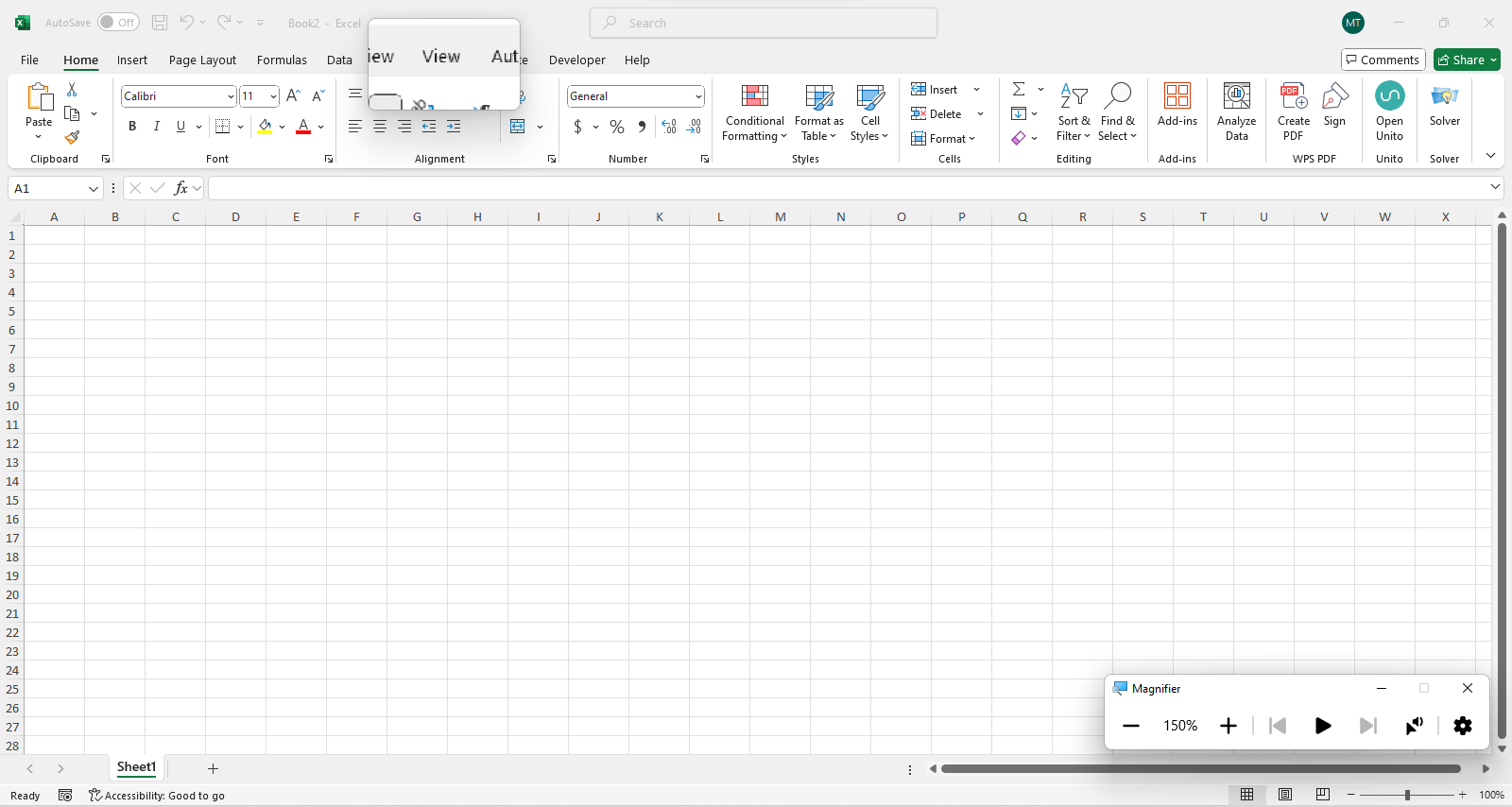
Förutom Windows Magnifier-appen finns det även andra hjälpverktyg som ZoomText som gör det lättare att läsa fliketiketter i Excel. Jag tyckte dock att Windows Magnifier var mest kompatibelt, eftersom det integreras sömlöst med Windows skärminställningar och erbjuder fler inbyggda anpassningsalternativ, vilket gör det till ett mer bekvämt val.
Använda VBA-makro för att markera fliketiketter
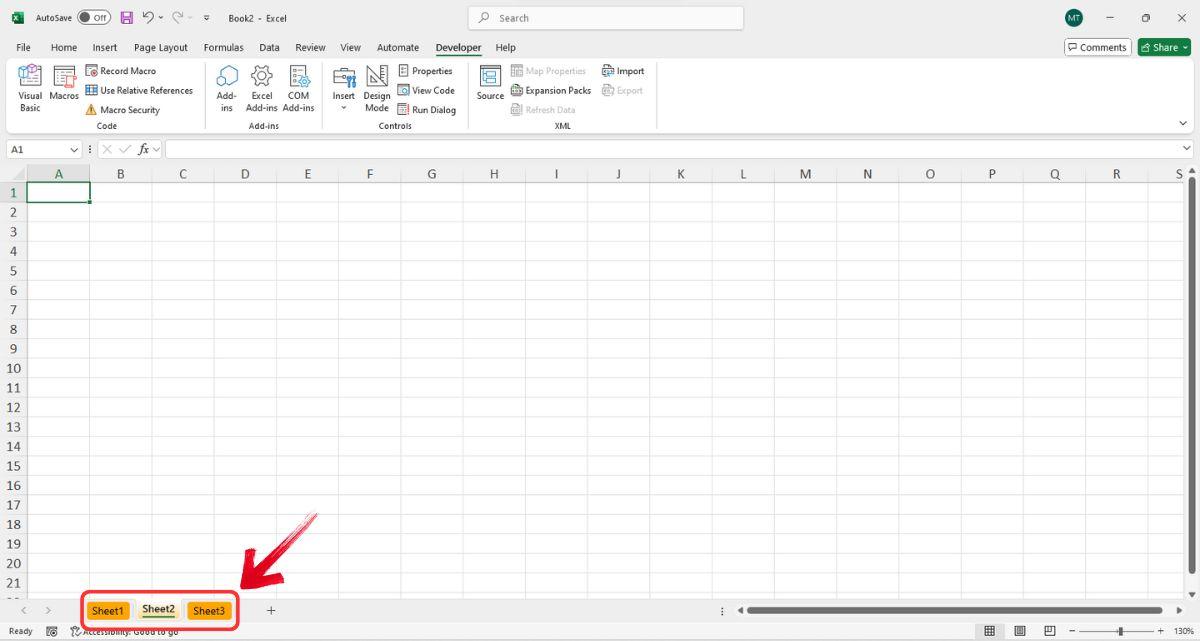
Att använda VBA för att öka teckenstorleken på Excel-flikar är inte ett gångbart alternativ eftersom teckenstorleken på kalkylbladsflikar styrs av Windows skärminställningar, inte av själva Excel. VBA kan dock användas för att markera eller färglägga arkflikar för att förbättra synligheten. Så här kan du göra det:
Steg 1: Öppna ditt kalkylblad och gå till fliken"Utvecklare" . Klicka på "Visual Basic" i menyfliksmenyn för att starta VBA-redigeraren.

Tips: Du kan också trycka på "ALT + F11" som en genväg för att öppna VBA-redigeraren.
Steg 2: I projektpanelen till vänster i VBA-redigeraren letar du upp och väljer din arbetsbok för att säkerställa att du arbetar i rätt fil.
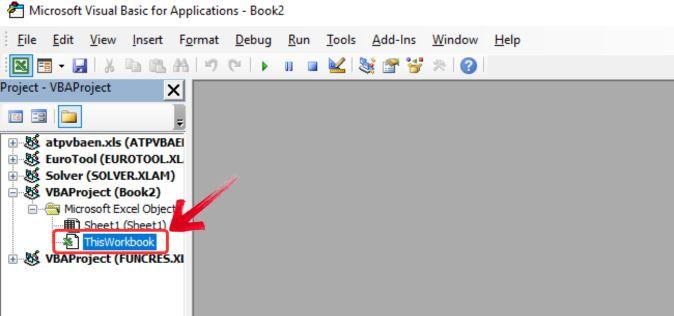
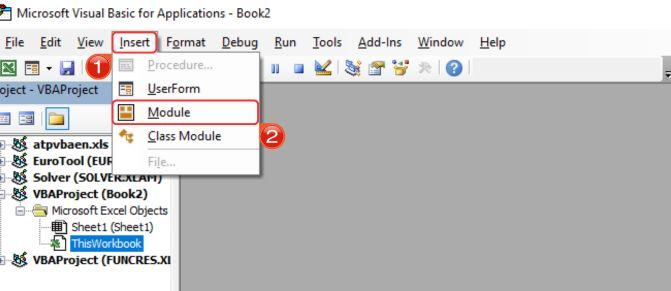
Steg 3: Klicka på "Infoga" i den översta menyn och välj "Modul" från rullgardinsmenyn.
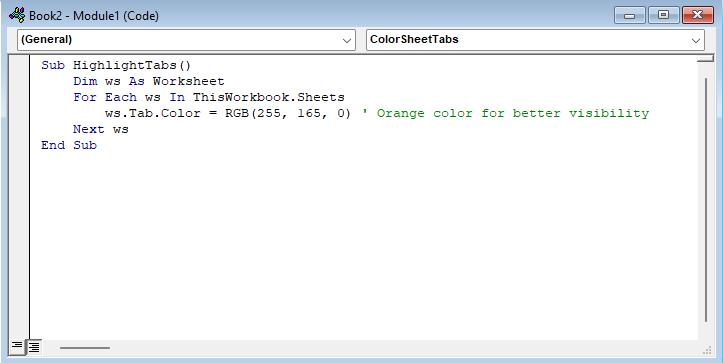
Steg 4: Ett tomt kodfönster visas. Klistra in den givna VBA-koden i den här modulen.
Sub HighlightTabs()
Dim ws As-arbetsblad
För varje ws i ThisWorkbook.Sheets
ws.Tab.Color = RGB(255, 165, 0) ' Orange färg för bättre synlighet
Nästa vecka
Slut på suben
Steg 5: När VBA-koden har lagts till trycker du på"F5" för att köra makrot. Detta kör skriptet och startar borttagningsprocessen för datavalidering.
Använda WPS-kalkylblad – ett bättre alternativ
Har du märkt att i Excel kräver det manuell åtkomst till backend-inställningarna för att öka storleken på etiketter? Det finns inget enkelt alternativ i menyfliksområdet för att justera etikettstorleken direkt, vilket gör processen mer tidskrävande än den borde vara.
WPS Office, å andra sidan, gör det enkelt. Du kan öka storleken på etiketter direkt från menyfliksområdet med bara några få klick – inget behov av att gräva igenom inställningar. Dessutom, till skillnad från MS Office, låter WPS Office dig helt anpassa menyfliksområdet för att passa ditt arbetsflöde, vilket gör verktyg och funktioner ännu mer tillgängliga. Denna bekvämlighetsnivå sträcker sig till allt i WPS Office, från dokumentredigering och PDF-läsning till att skapa kalkylblad och presentationer. Med AI-drivna funktioner, ett användarvänligt gränssnitt och oöverträffad flexibilitet gör WPS Office arbetet snabbare, enklare och effektivare.
Steg 1: Låt oss först öppna ett tomt kalkylblad eller ett befintligt datablad i WPS-kalkylbladet.
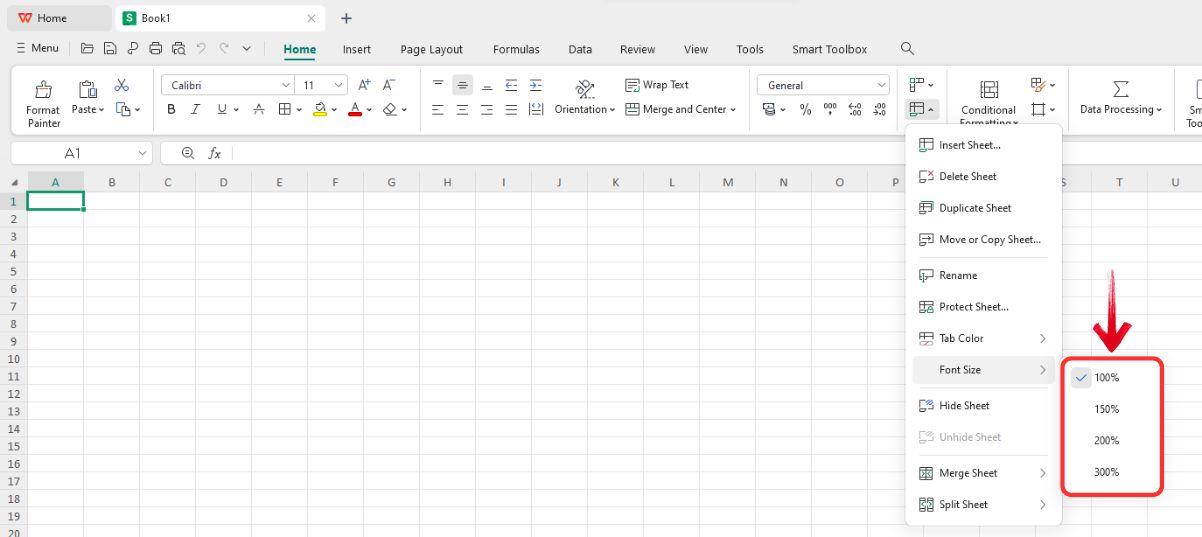
Steg 2: För att öka storleken på fliketiketterna, klicka på fliken "Hem" i menyfliksmenyn och klicka sedan på ikonen "Arbetsblad" .

Steg 3: Rullgardinsmenyn för arbetsbladet visas. Klicka bara på alternativet "Teckenstorlek" och välj zoomstorlek från utfällningsmenyn.
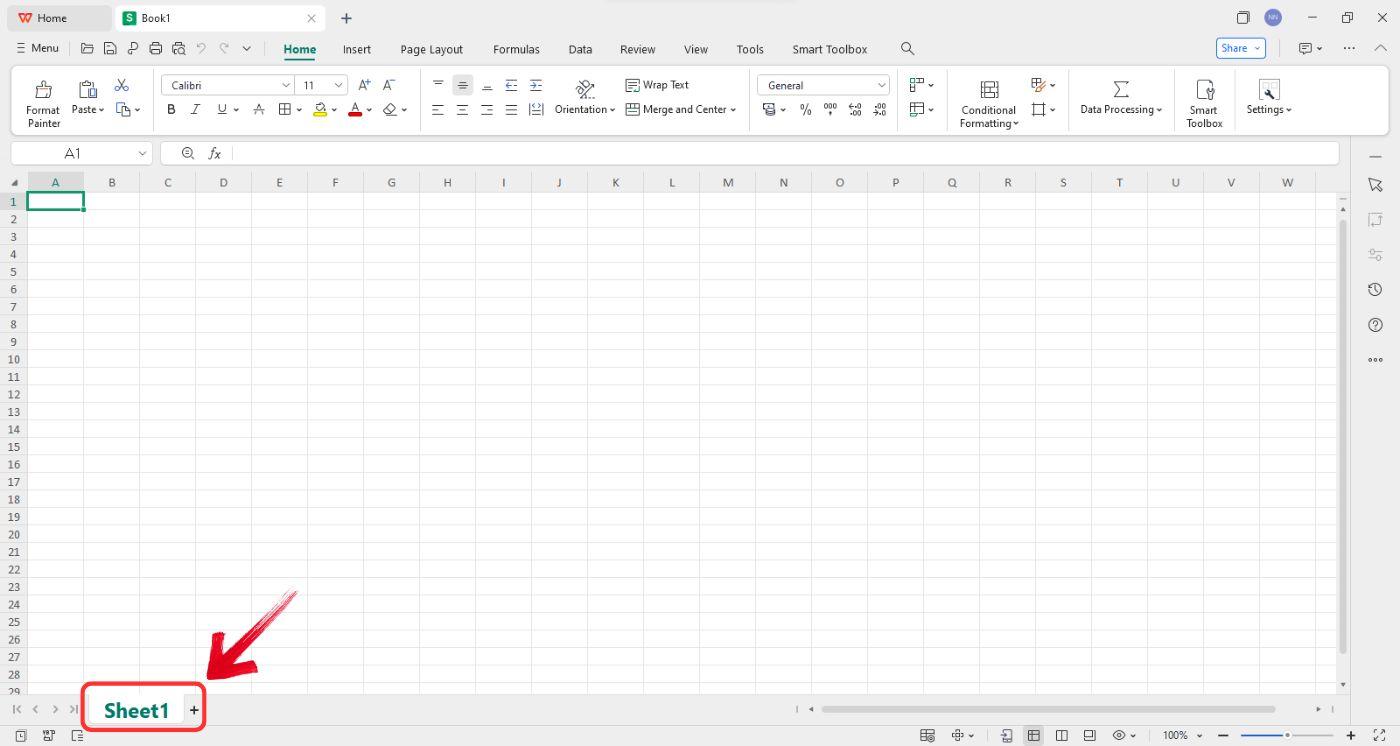
Steg 4: Du kommer omedelbart att märka att etikettstorleken på "Arket" ökar längst ner till vänster i gränssnittet.
Vanliga frågor
1. Kan jag öka teckenstorleken i Excel-tabbarna direkt?
Nej, Excel har inget inbyggt alternativ för att öka tabulatorteckenstorleken direkt.
2. Vilket är det bästa sättet att göra Excel-flikar mer läsbara?
Här är två sätt att göra Excel-flikar mer läsbara:
Justera skärmskalning : Öka skalningsinställningarna i operativsystemet för att förstora text och ikoner, vilket gör flikar lättare att läsa.
Ändra skärmupplösning : Att sänka skärmupplösningen kan få element att se större ut, vilket förbättrar synligheten.
3. Kan VBA hjälpa till att öka teckenstorleken på tabulatorer?
Nej, VBA kan inte direkt öka teckenstorleken på Excel-flikar. Det kan däremot användas för att ändra flikfärger, vilket gör dem mer synliga och förbättrar den övergripande synligheten.
4. Varför är WPS bättre för detta?
WPS Office erbjuder ett alternativ att justera flikstorleken direkt, vilket förbättrar synligheten och navigeringen. Excel erbjuder däremot inte en inbyggd funktion för att ändra teckenstorleken på flikarna, vilket kräver att användarna förlitar sig på systemvisningsskalning för bättre läsbarhet.
Effektiv produktivitet med WPS Office
Excel är onekligen ett kraftfullt verktyg, och även om det kan sakna några praktiska direktknappar, får det fortfarande jobbet gjort. Men om din prioritet ligger i att lära dig hur man snabbt ökar storleken på etiketter i Excel-flikar, kanske du vill överväga WPS Office.
Som ett gratisverktyg låter WPS Office dig köra det tillsammans med MS Office, vilket ger dig det bästa av två världar. Det erbjuder inbyggda alternativ för att ändra storlek på etiketter direkt från menyfliksområdet, vilket eliminerar onödiga steg. Dessutom, med sitt fokus på tillgänglighet och produktivitet, säkerställer WPS ett smidigare arbetsflöde.

'%3e%3cpath%20d='M19.9911%204.11386V6.471H18.5894C18.0775%206.471%2017.7322%206.57814%2017.5536%206.79243C17.3751%207.00671%2017.2858%207.32814%2017.2858%207.75671V9.44421H19.9019L19.5536%2012.0871H17.2858V18.8639H14.5536V12.0871H12.2769V9.44421H14.5536V7.49779C14.5536%206.39064%2014.8632%205.53201%2015.4822%204.92189C16.1013%204.31177%2016.9257%204.00671%2017.9554%204.00671C18.8304%204.00671%2019.509%204.04243%2019.9911%204.11386Z'%20fill='%23333333'/%3e%3c/g%3e%3cdefs%3e%3cclipPath%20id='clip0_2938_8199'%3e%3crect%20width='16'%20height='16'%20fill='white'%20transform='translate(8%204.00671)'/%3e%3c/clipPath%3e%3c/defs%3e%3c/svg%3e)
'%3e%3cpath%20d='M17.5237%2010.7813L23.4811%204H22.0699L16.8949%209.88693L12.7648%204H8L14.2469%2012.9029L8%2020.0133H9.4112L14.8725%2013.7952L19.2352%2020.0133H24M9.92053%205.04213H12.0885L22.0688%2019.0224H19.9003'%20fill='%23333333'/%3e%3c/g%3e%3cdefs%3e%3cclipPath%20id='clip0_2938_8200'%3e%3crect%20width='16'%20height='16.0134'%20fill='white'%20transform='translate(8%204)'/%3e%3c/clipPath%3e%3c/defs%3e%3c/svg%3e)


