

'%3e%3cpath%20d='M8%200C12.4183%200%2016%203.58172%2016%208C16%2012.4183%2012.4183%2016%208%2016C3.58172%2016%200%2012.4183%200%208C0%203.58172%203.58172%200%208%200ZM11.6162%204.38379C11.2257%203.99337%2010.5927%203.99338%2010.2021%204.38379L8%206.58594L5.79785%204.38379C5.40732%203.99334%204.77429%203.99329%204.38379%204.38379C3.99331%204.77429%203.99335%205.40733%204.38379%205.79785L6.58594%208L4.38379%2010.2021C3.99348%2010.5927%203.99341%2011.2257%204.38379%2011.6162C4.77426%2012.0066%205.40734%2012.0065%205.79785%2011.6162L8%209.41406L10.2021%2011.6162C10.5927%2012.0066%2011.2257%2012.0067%2011.6162%2011.6162C12.0067%2011.2257%2012.0066%2010.5927%2011.6162%2010.2021L9.41406%208L11.6162%205.79785C12.0066%205.40735%2012.0066%204.77429%2011.6162%204.38379Z'%20fill='%23080E17'%20fill-opacity='0.46'/%3e%3c/g%3e%3cdefs%3e%3cclipPath%20id='clip0_3761_713'%3e%3crect%20width='16'%20height='16'%20fill='white'/%3e%3c/clipPath%3e%3c/defs%3e%3c/svg%3e)




'%3e%3cpath%20fill-rule='evenodd'%20clip-rule='evenodd'%20d='M21.4999%2010.9993C21.4999%205.20009%2016.7986%200.498901%2010.9993%200.498901C5.19994%200.498901%200.498657%205.20009%200.498657%2010.9993C0.498657%2016.2404%204.33858%2020.5844%209.35855%2021.3722V14.0346H6.69238V10.9993H9.35855V8.68594C9.35855%206.05427%2010.9262%204.60062%2013.3248%204.60062C14.4736%204.60062%2015.6753%204.80571%2015.6753%204.80571V7.38979H14.3512C13.0468%207.38979%2012.64%208.19921%2012.64%209.0296V10.9993H15.5523L15.0867%2014.0346H12.64V21.3722C17.66%2020.5844%2021.4999%2016.2404%2021.4999%2010.9993Z'%20fill='%231568EA'/%3e%3c/g%3e%3c/svg%3e)


'%3e%3cpath%20d='M2.42045%2022.1876H6.31818V12.7217L0.75%208.54553V20.5171C0.75%2021.4414%201.49892%2022.1876%202.42045%2022.1876Z'%20fill='%234285F4'/%3e%3cpath%20d='M19.682%2022.1876H23.5797C24.5041%2022.1876%2025.2502%2021.4387%2025.2502%2020.5171V8.54553L19.682%2012.7217'%20fill='%2334A853'/%3e%3cpath%20d='M19.682%205.48293V12.7216L25.2502%208.54543V6.31816C25.2502%204.25236%2022.8921%203.07469%2021.2411%204.31361'%20fill='%23FBBC04'/%3e%3cpath%20d='M6.31824%2012.7217V5.48303L13.0001%2010.4944L19.6819%205.48303V12.7217L13.0001%2017.733'%20fill='%23EA4335'/%3e%3cpath%20d='M0.75%206.31816V8.54543L6.31818%2012.7216V5.48293L4.75909%204.31361C3.10534%203.07469%200.75%204.25236%200.75%206.31816Z'%20fill='%23C5221F'/%3e%3c/g%3e%3cdefs%3e%3cclipPath%20id='clip0_2954_7305'%3e%3crect%20width='24.5'%20height='18.375'%20fill='white'%20transform='translate(0.75%203.8125)'/%3e%3c/clipPath%3e%3c/defs%3e%3c/svg%3e)


Jag arbetade en gång på en rapport, och allt gick smidigt – kreativiteten flödade, motivationen var på topp och jag hade allt material klart. För att lägga till den sista personliga touchen bestämde jag mig för att inkludera en bild på mig själv. Jag hade flera foton jag ville använda, men jag visste inte riktigt hur jag skulle rama in dem korrekt och infoga dem i presentationen. Det tog ett tag, men till slut listade jag ut hur man tar bort bakgrunden från bilder i Word. I den här artikeln visar jag dig hur jag gjorde.
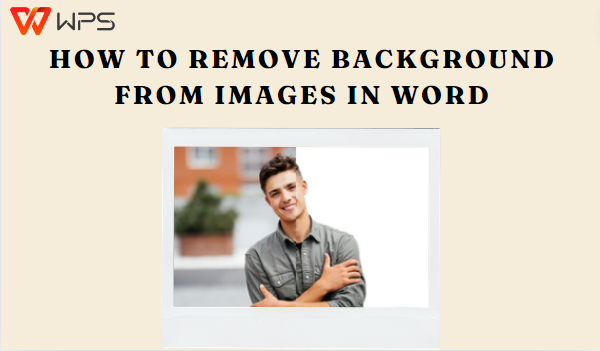
Introduktion till AI-bakgrundsborttagning i WPS Photos
I den här artikeln kommer jag att lyfta fram hur jag använder mitt favoritverktyg för fotoredigering, WPS Photo, som är en del av WPS Office-sviten. Som någon som ofta arbetar med presentationer och rapporter förlitar jag mig på den kostnadsfria WPS Office-sviten för dess AI-drivna lösningar och robusta kontorsverktyg.
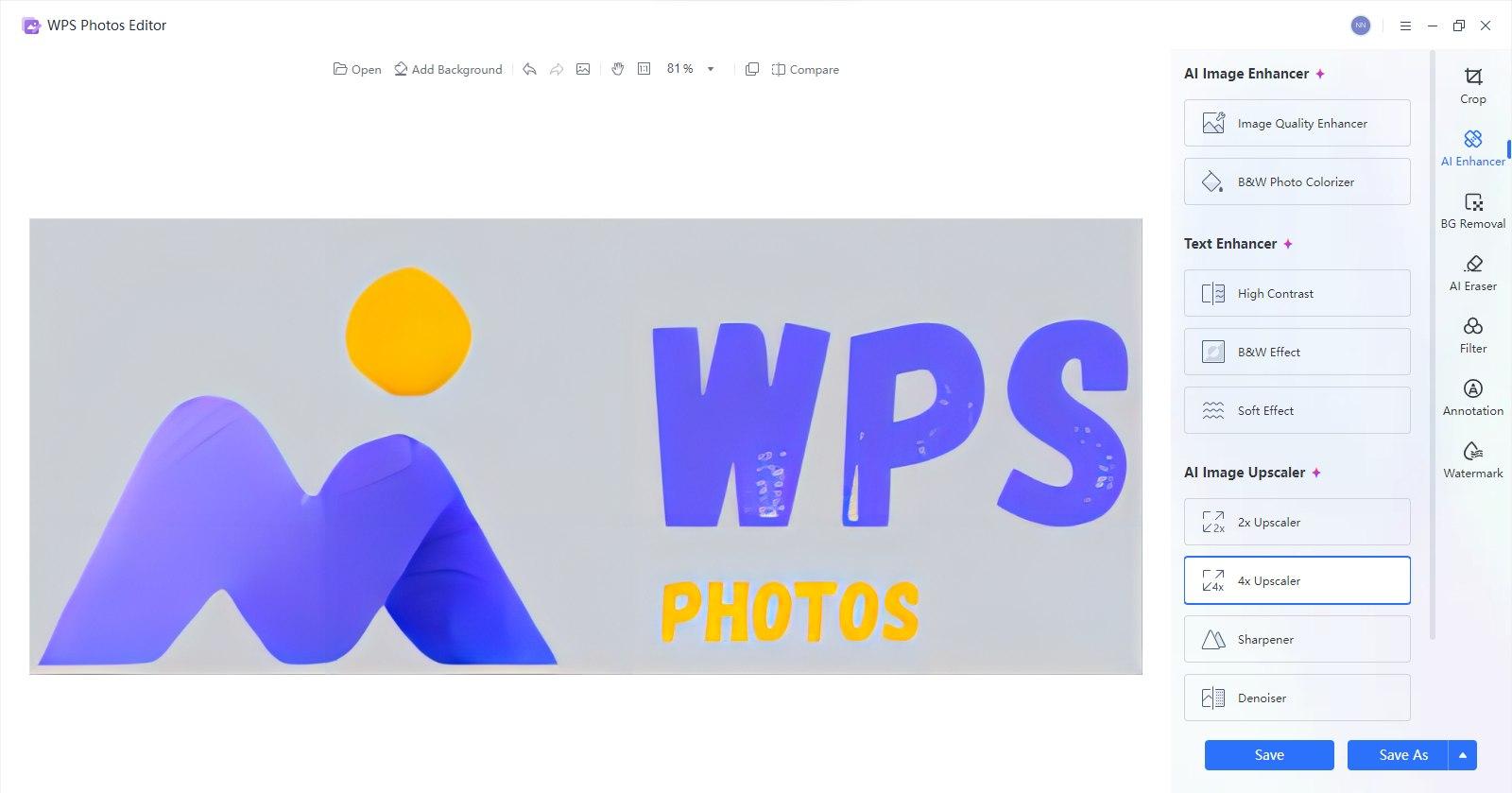
En av de mest framstående funktionerna i WPS Photo är dess förmåga att fungera offline, till skillnad från många webbaserade bildredigerare. Det innebär att jag inte är beroende av internetanslutning och kan redigera foton fritt med premium, AI-drivna verktyg. Här är några av redigeringsfunktionerna i WPS Photo!
AI Automatisk Bakgrundsborttagning
WPS Photos AI-verktyg för automatisk bakgrundsborttagning är en revolution för användare som snabbt och enkelt behöver ta bort bakgrunder. Den här funktionen upptäcker och tar automatiskt bort bakgrunden i en bild, oavsett hur komplicerad den är, vilket sparar dig från att behöva göra det manuellt. Det är perfekt för att skapa rena, professionella bilder på några sekunder.
AI Anpassad Bakgrundsborttagning
För mer detaljerad bakgrundsborttagning erbjuder WPS Photo också ett AI-verktyg för anpassad borttagning. Denna funktion låter dig anpassa processen efter bildens specifika behov, oavsett om det är ett porträtt, en produkt eller ett dokument. Du kan växla mellan olika lägen beroende på bildtypen och säkerställa exakta och rena resultat. Vid behov kan du göra manuella justeringar för att finjustera resultatet.
AI-Integration i andra funktioner
WPS Photo stannar inte vid bakgrundsborttagning – dess
AI-funktioner sträcker sig även till andra redigeringsverktyg och
förbättrar hela användarupplevelsen:
Bildförbättring: Den AI-drivna bildförbättraren förbättrar bildens upplösning dramatiskt och ökar klarheten med 2X eller 4X med ett enda klick. Perfekt för lågupplösta eller suddiga bilder.
Textförbättring: När du arbetar med skannade dokument med mörka bakgrunder eller otydlig text, tar AI-funktionen bort bakgrunden och skärper texten, vilket gör den mycket lättare att läsa och skriva ut.
Magic Eraser: Det AI-drivna verktyget Magic Eraser tar effektivt bort oönskade element från dina bilder och blandar intelligent bakgrunden för ett sömlöst resultat.
Färgjusteringar och filter: AI driver även färgjusteringarna i WPS Photo och erbjuder ett urval av filter som porträtt, landskap, mat och text. Dessa filter är optimerade för att förbättra färgtonen och göra bilden mer tilltalande med bara några klick.
Vattenstämpelborttagning: AI-tekniken i WPS Photo kan upptäcka och ta bort vattenstämplar från bilder. Denna funktion använder avancerade algoritmer för att känna igen vattenstämpelskiktet och gör det enkelt att rensa bilder utan att lämna spår.
Kärnfunktioner för redigering
Utöver dessa AI-drivna verktyg erbjuder WPS Photo även robusta
grundläggande redigeringsfunktioner:
Beskär, rotera och räta upp: Du kan enkelt beskära, rotera och räta upp bilder med möjlighet att ställa in beskärningsstorlek manuellt eller efter form. Verktyget stöder även bildkalibrering för att korrigera förvrängningar som orsakas av objektiv.
Kommentarsverktyg: Du kan infoga text, lägga till bilder (som logotyper), välja och kopiera specifika områden eller beskära bilden efter behov. Dessa verktyg hjälper dig att lägga till detaljerade anteckningar eller varumärkeselement direkt i dina foton.
Vattenstämpelverktyg: Om du behöver skydda ditt innehåll eller indikera källan, tillåter WPS Photo dig att lägga till både text- och bildvattenstämplar. Du kan använda dem som enskilda element eller täcka hela bilden.
Hur man tar bort bakgrunden från en bild i Word?
Ofta, när jag sätter mig ner för att skapa ett dokument, tycker jag att det är ganska krångligt att byta flikar för att redigera en bild med komplexa bildredigerare. Om du står inför samma utmaning och undrar "hur man ändrar bakgrunden på en bild i ett Word-dokument", kommer du bli glad att höra att det finns en enkel lösning.
Som vi har diskuterat i hela artikeln har WPS Photos – som en gång bara var ett bildredigerings- och visningsverktyg i WPS Office – nu integrerats direkt i WPS Office. Denna integration gör det enkelt att hantera och redigera bilder direkt i dina Word-dokument. Låt oss utforska hur man tar bort vit bakgrund från en bild i Word-dokument när du laddar upp bilder.
Steg 1: Infoga bild i Word
För att börja behöver vi infoga bilden i vårt dokument i WPS Writer. Så här gör du:
Öppna ditt Word-dokument med WPS Writer.
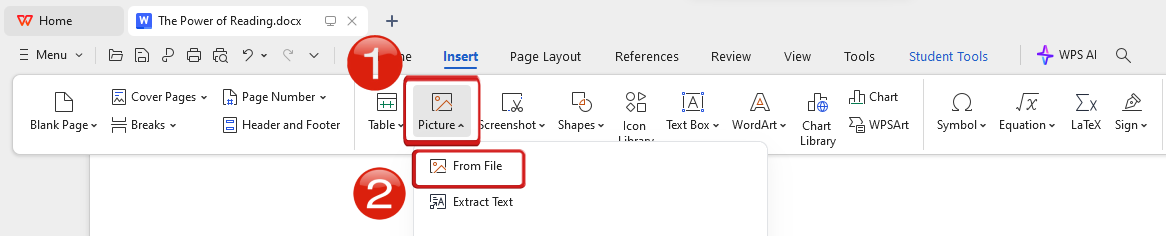
I WPS Writer, gå till fliken "Infoga" i verktygsfältet.

Klicka på knappen "Bild" i menyfliksområdet Infoga och välj sedan "Från fil" i rullgardinsmenyn för att infoga en bild från din dator.
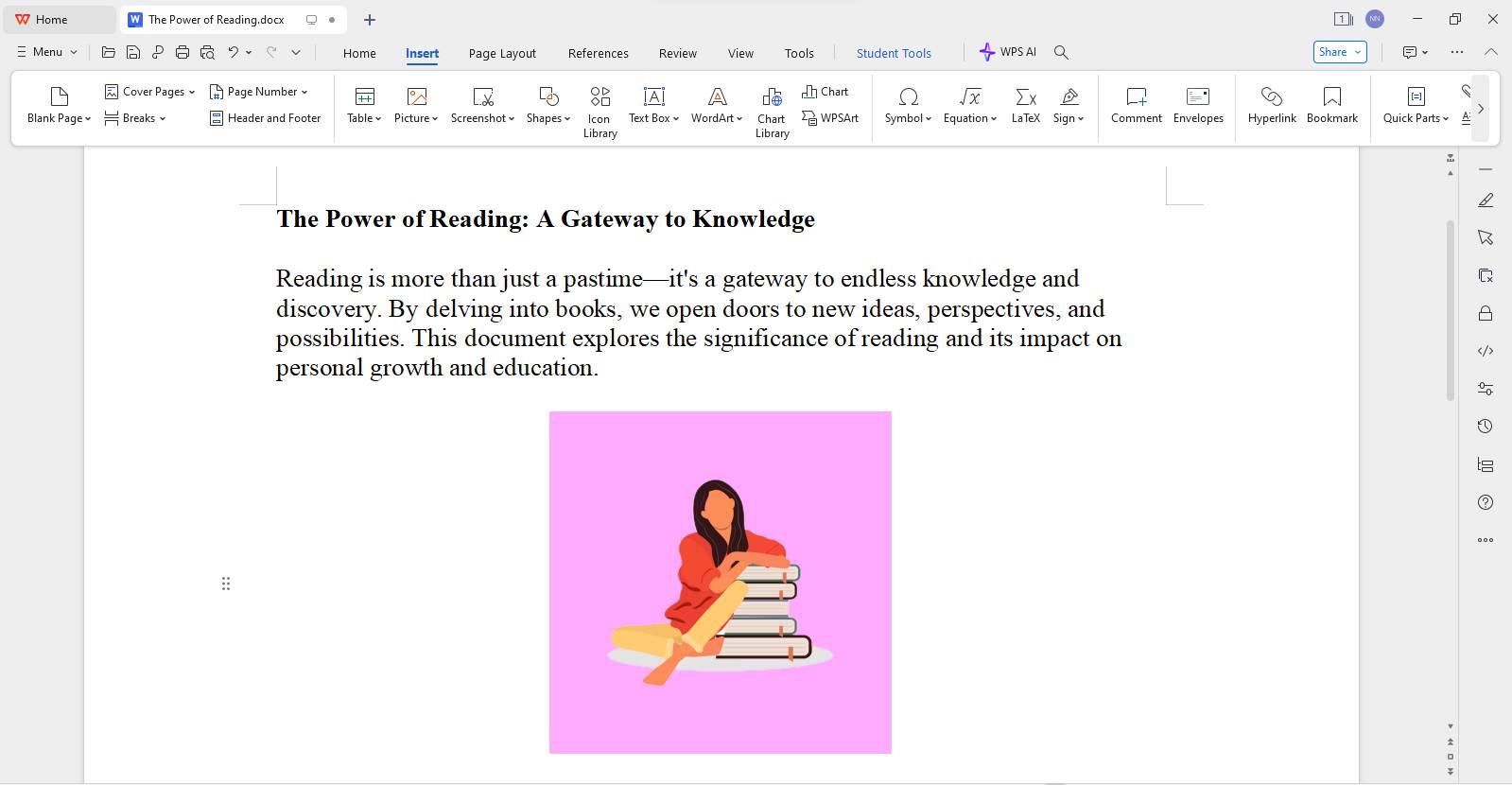
Bläddra bara efter den bild du vill infoga i Word-dokumentet.
Steg 2: Redigera med WPS Photos
Nu ska vi redigera de infogade bilderna med hjälp av WPS Photos utan att byta flikar:
Högerklicka helt enkelt på den infogade bilden och klicka sedan på knappen "Redigera" i snabbmenyn.
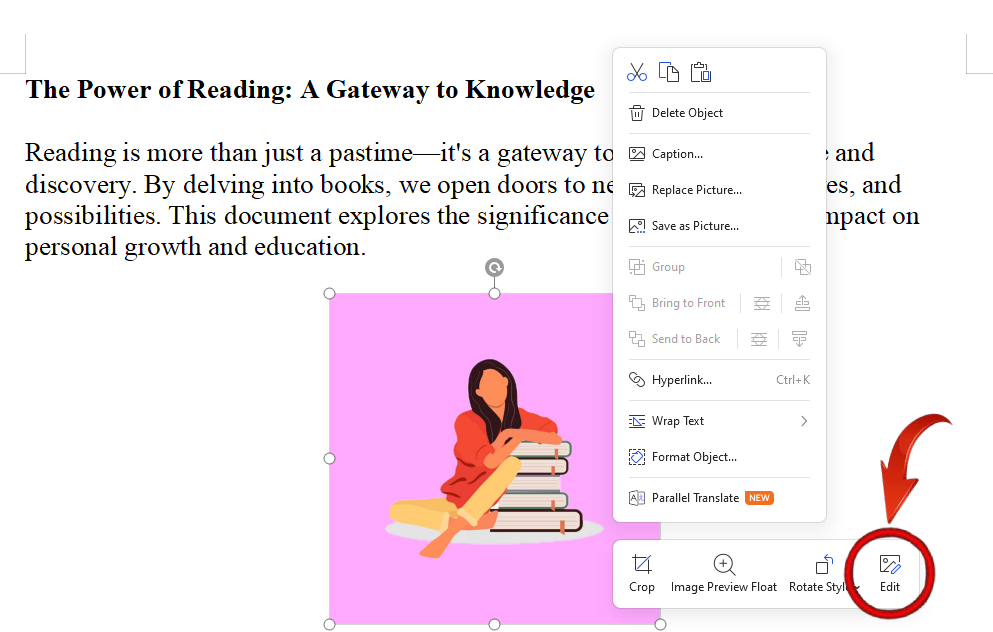
Bilden öppnas nu i WPS Photos Editor, där du kan redigera den med hjälp av WPS AI-verktyg som bildförbättring, bakgrundsborttagning eller prova några nya filter.
Steg 3: Ta bort och ändra bakgrund
Nu när vi har bilden öppen i WPS Photos Editor, låt oss ta bort bakgrunden och göra bilden redo för ditt Word-dokument:
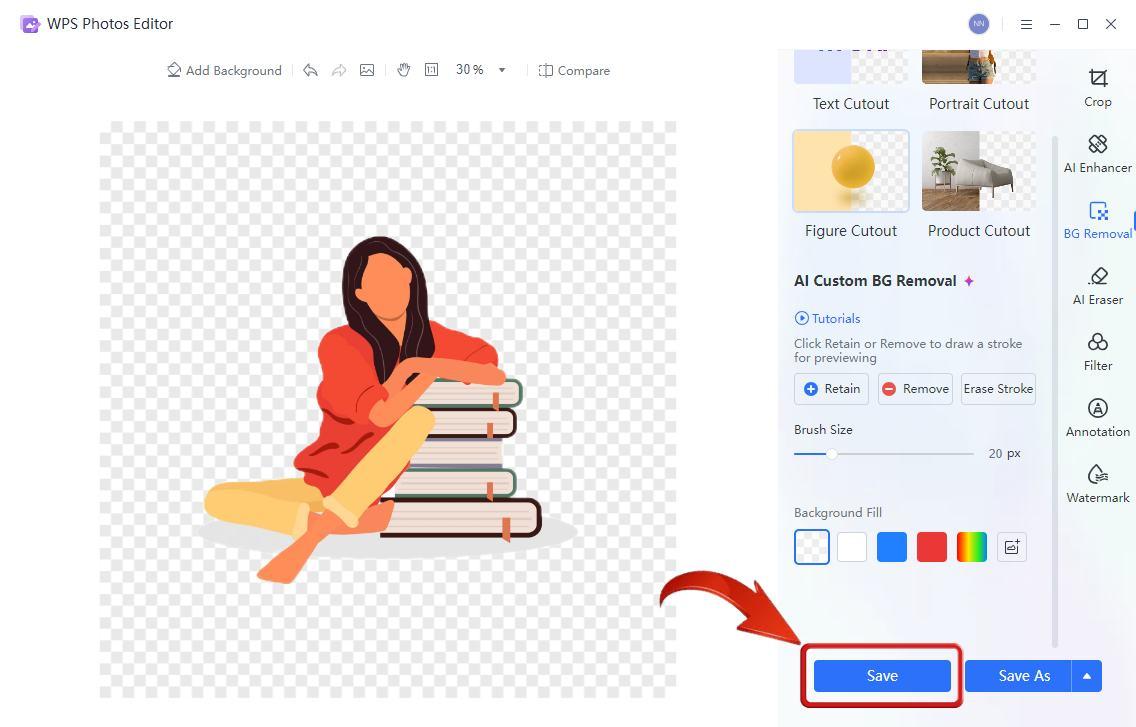
På WPS Photos Editors gränssnitt klickar du på knappen "BG Removal" i verktygsfältet i högra sidopanelen.
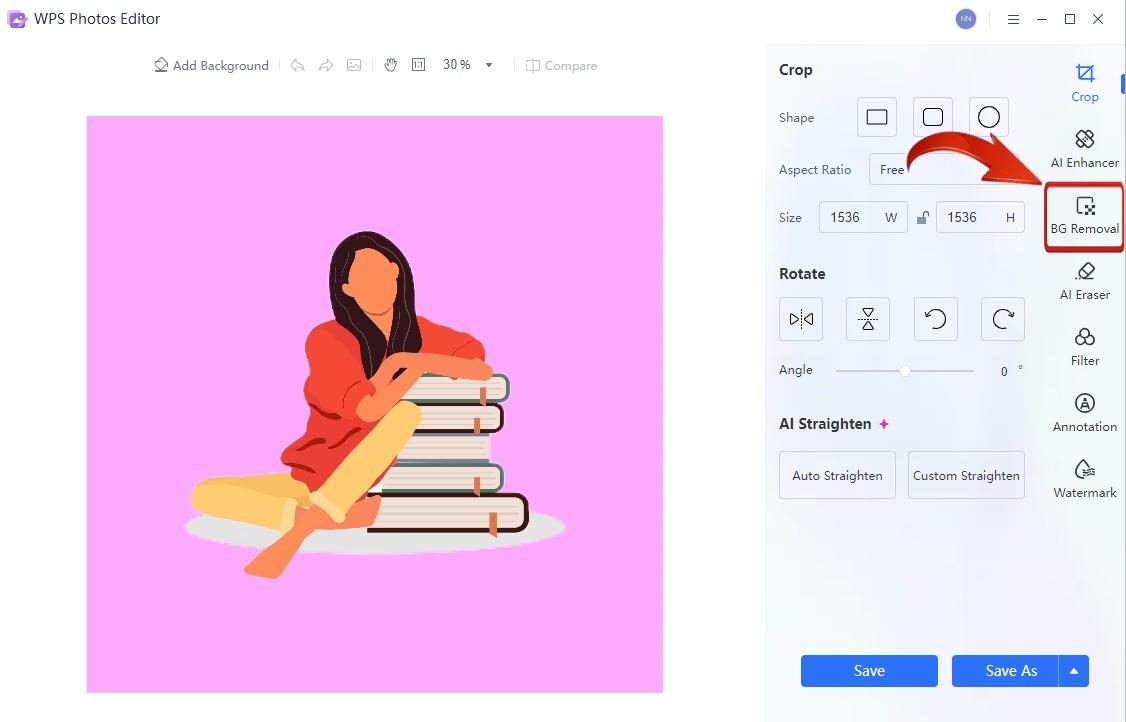
När du klickar kommer WPS AI automatiskt att börja bearbeta bilden för att ta bort bakgrunden.

När processen är klar kommer bakgrunden att tas bort och din bild kommer att vara redo att användas i ditt dokument.
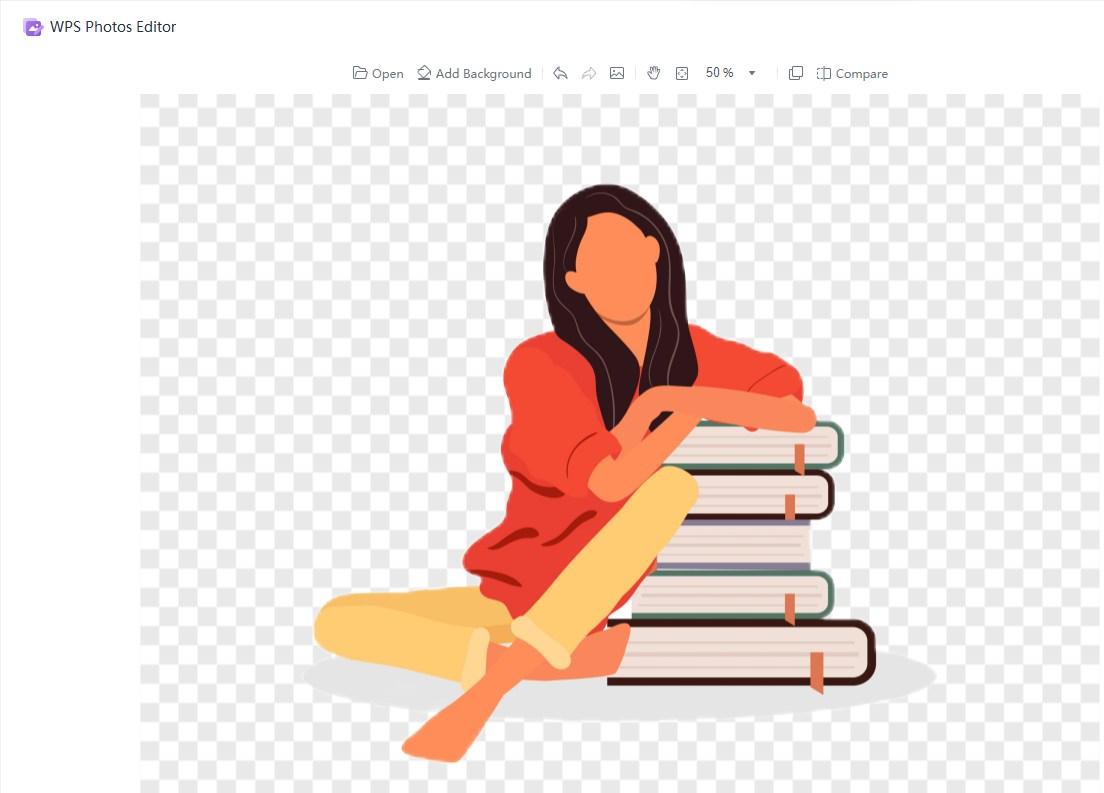
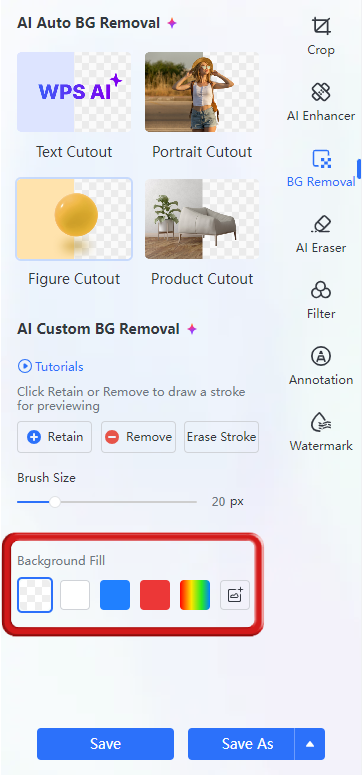
Om du undrar hur man byter bakgrundsfärg i en Word-bild är det ganska enkelt. Använd helt enkelt alternativet "Fyll bakgrund" för att lägga till en ny bakgrundsfärg. Alternativt kan du lägga till en bild som bakgrund för ett ännu mer anpassat utseende.
Steg 4: Spara bilden
För att slutföra bilden finns det ett sista steg: att spara bilden så att dina ändringar bevaras.
Klicka helt enkelt på knappen "Spara" för att spara bilden. Detta stänger WPS Photos Editor och återför dig till WPS Writer-gränssnittet.
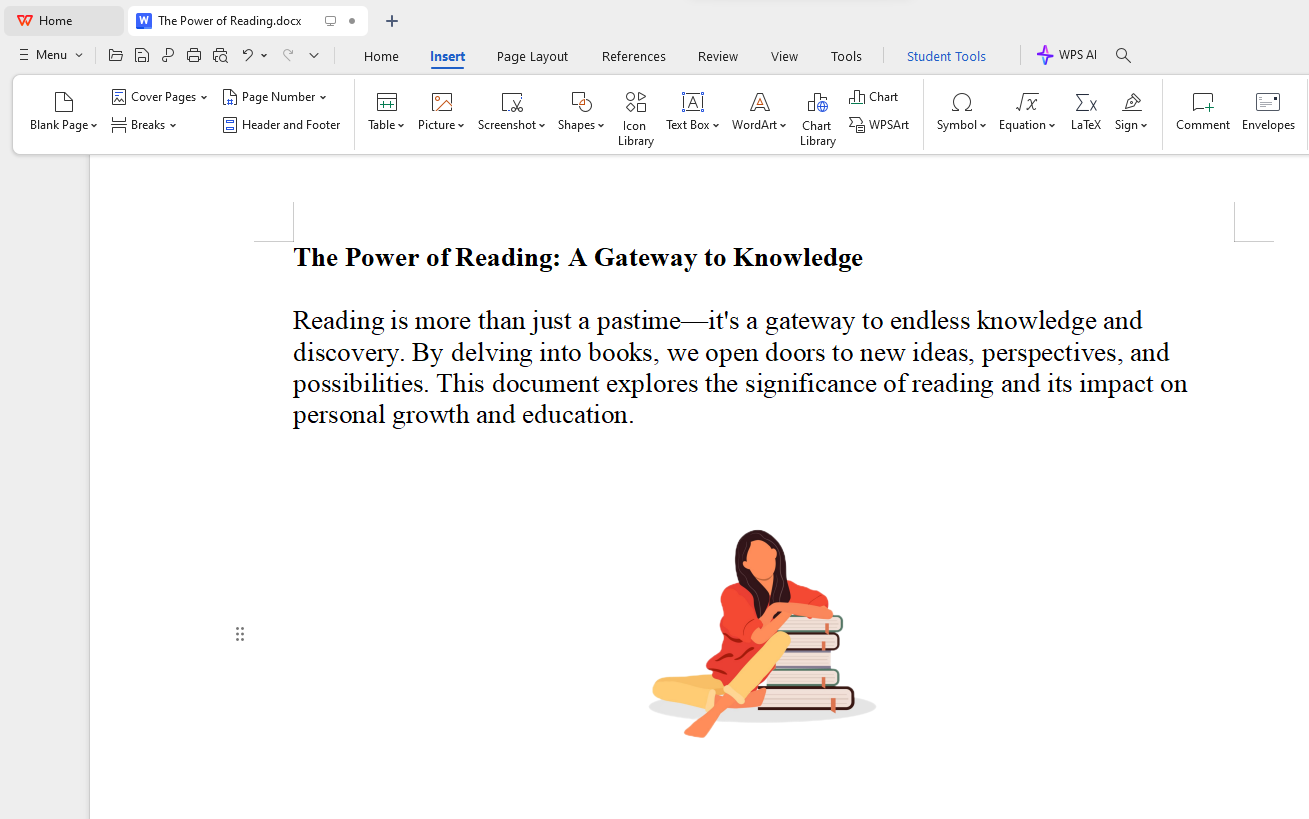
Den infogade bilden smälter nu sömlöst in i Word-dokumentet, utan bakgrund, och bevarar dokumentets professionalitet.
Detta verktyg är verkligen fantastiskt att arbeta med, och dess enkelhet är något man bäst förstår genom att uppleva det själv. Jag rekommenderar starkt att använda både WPS Writer och WPS Photos. Oavsett om du är student eller yrkesverksam gör dessa verktyg från WPS Office ditt arbete mycket enklare.
Bonustips: AI Enhancer i WPS Photos
Anledningen till att WPS Office konsekvent har varit mitt favoritredigeringsverktyg är dess orubbliga engagemang för framsteg och innovation. Det förbättras ständigt och ligger alltid steget före, samtidigt som det erbjuder en uppsättning kraftfulla, kostnadsfria verktyg. Den senaste uppgraderingen i juli, som introducerade AI-drivna funktioner, var en milstolpe som tog marknaden med storm. Denna uppdatering har gjort fotoredigering inte bara enklare utan också smartare.
Det är här WPS Photos kommer in, sömlöst integrerat i WPS Office-sviten. Detta verktyg bevarar inte bara bildens integritet utan förbättrar dem också, vilket säkerställer att de förblir skarpa och tydliga. Här är hur du kan förbättra dina foton för att göra dem skarpare och ta bort suddiga detaljer med hjälp av WPS Photos AI Enhancer:
Steg 1: Öppna först bilden du vill förbättra med WPS
Photos.
Steg 2: För muspekaren över knappen"Redigera" och välj alternativet "AI
Enhancer" från rullgardinsmenyn.
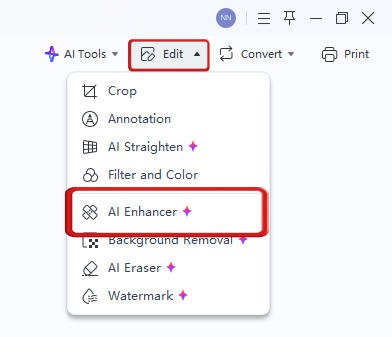
Steg 3: Bilden öppnas nu i WPS Photos Editor, där AI kommer att hjälpa till med förbättringsprocessen och göra redigeringen enklare.
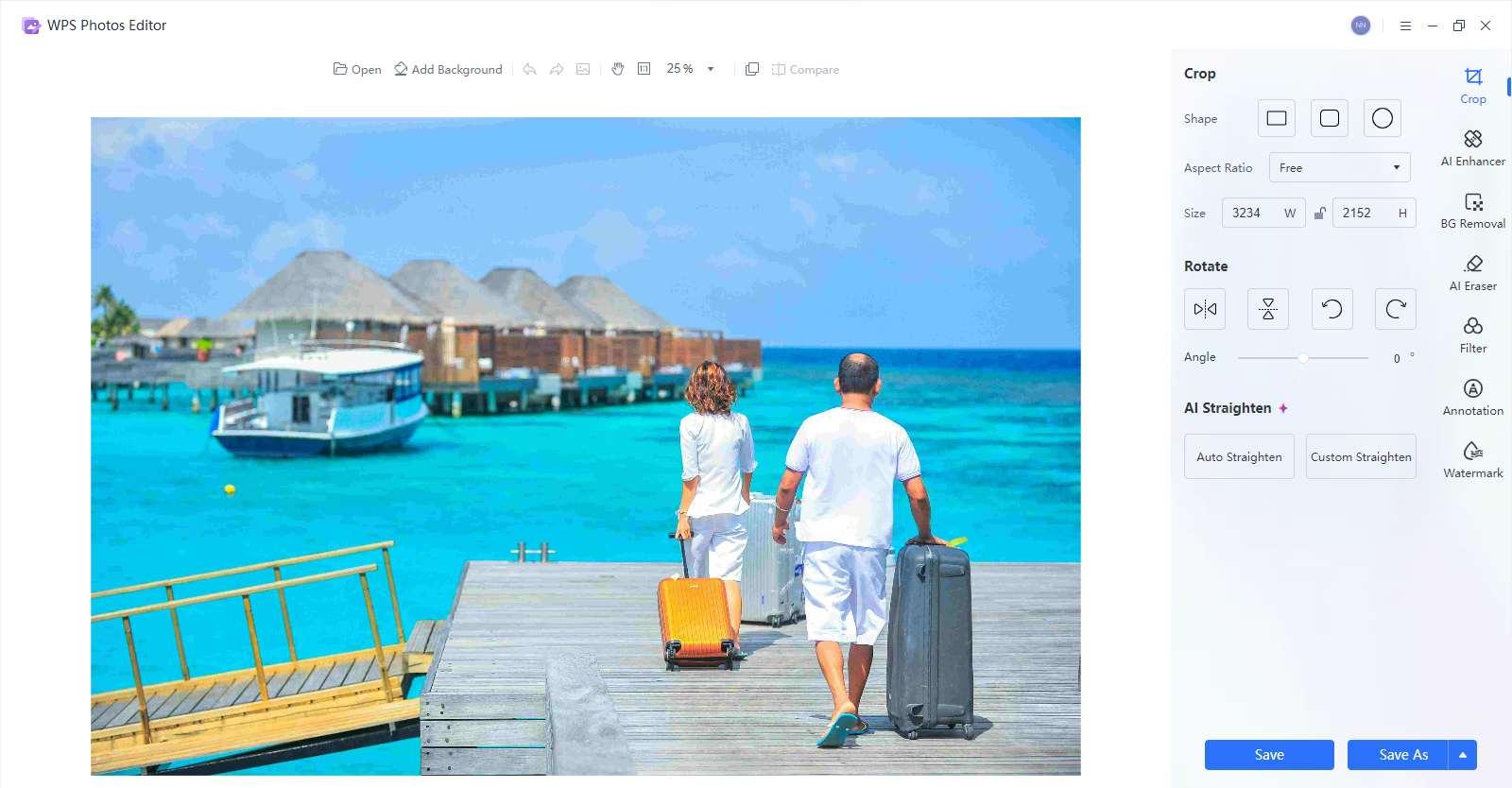
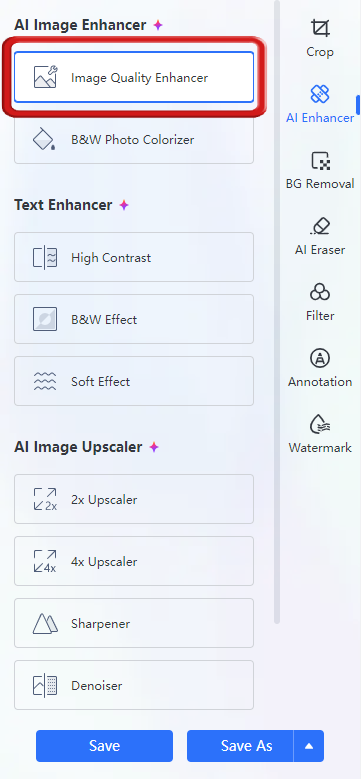
Steg 4: För att förbättra din bild, klicka på verktyget "Förbättra bildkvalitet" i panelen på höger sida.
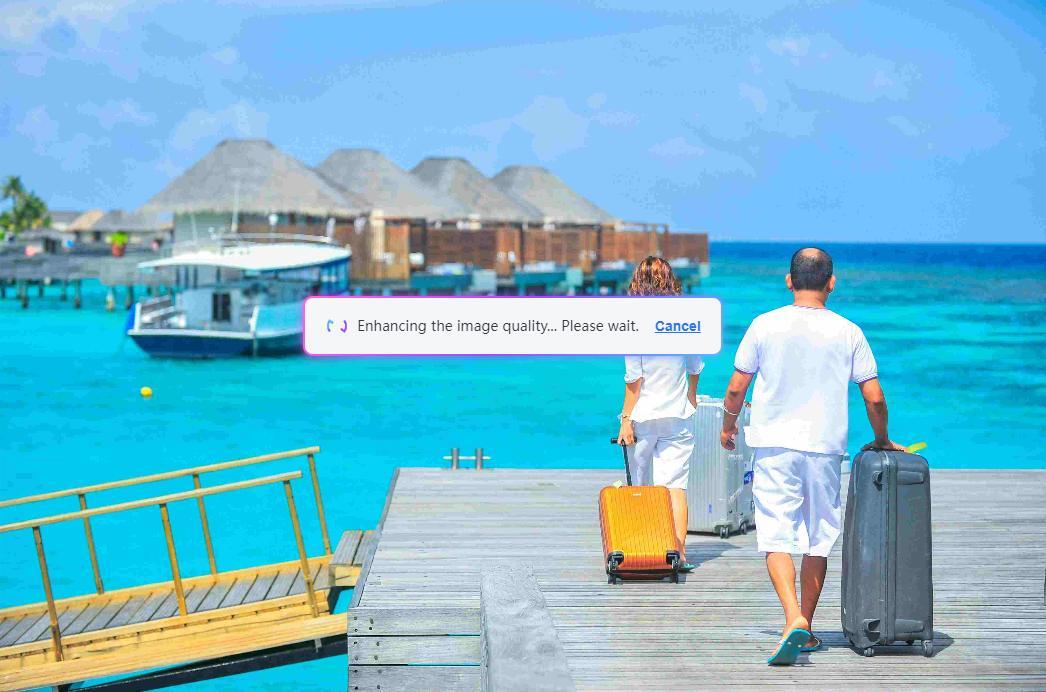
Steg 5: AI börjar förbättra bilden, förbättrar dess tydlighet och attraktionskraft utan att ta bort några pixliga detaljer.
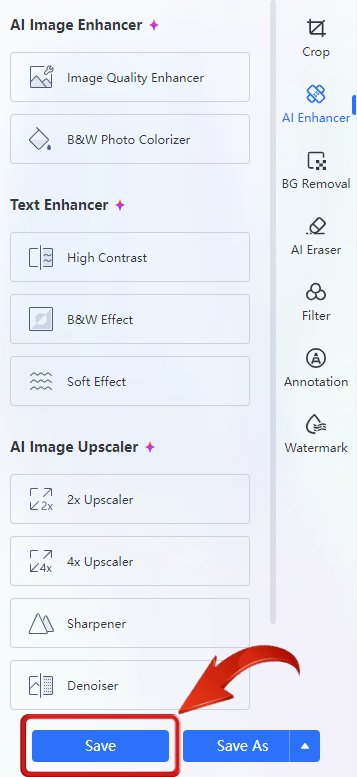
Steg 6: Spara slutligen den förbättrade bilden genom att klicka på knappen "Spara".
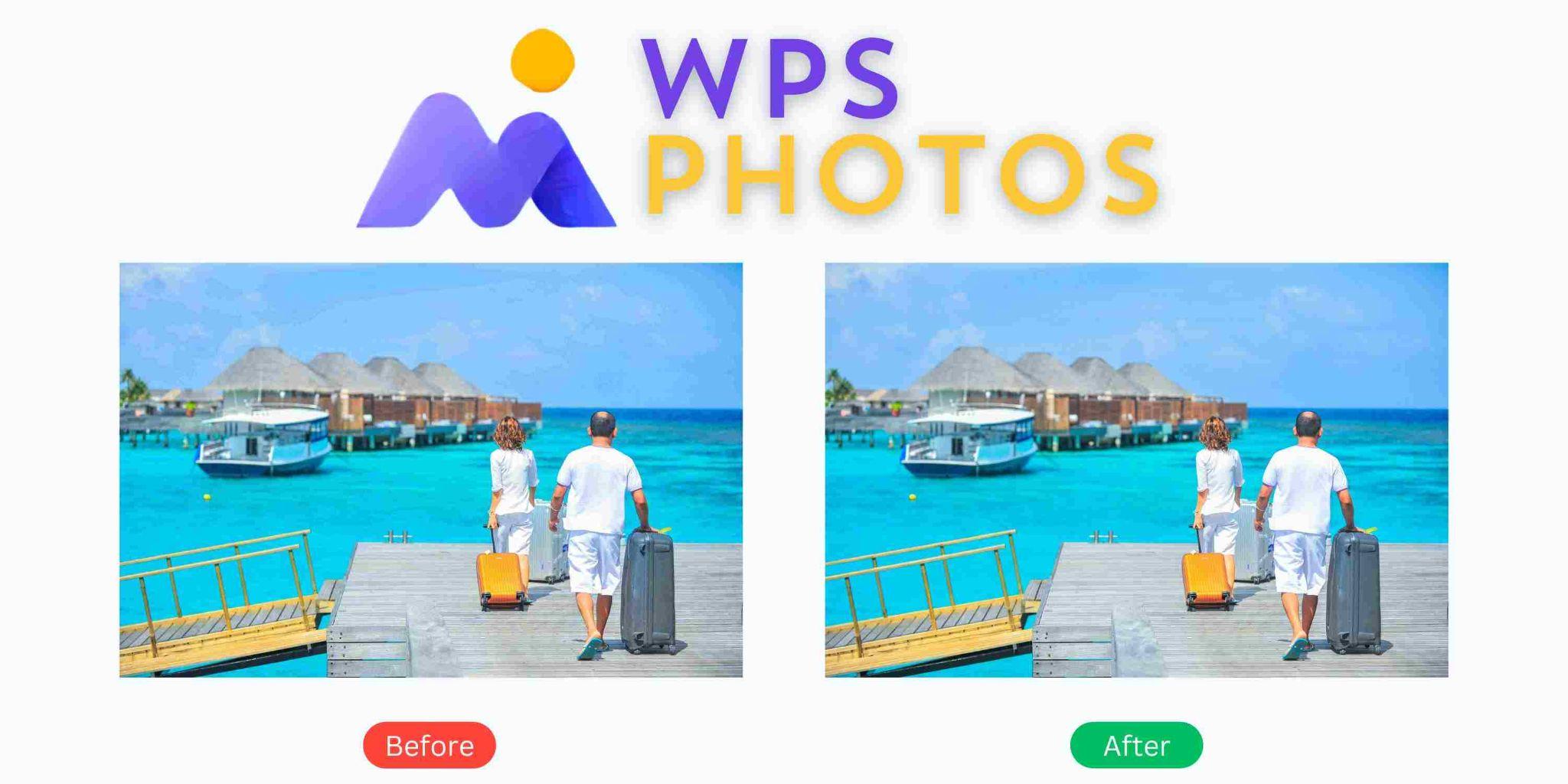
Oavsett om du arbetar med en detaljerad rapport, en färgstark presentation eller ett kreativt projekt, tar WPS Photos dina bilder till nästa nivå. Det förvandlar vad som annars kunde vara en tråkig uppgift till en rolig och effektiv process, så att du kan fokusera på din kreativa vision istället för tekniska begränsningar. Denna typ av noggrannhet är det som gör WPS Office till mer än bara ett verktyg – det är en pålitlig partner i strävan efter ditt bästa arbete.
Vanliga frågor:
1. Kan jag redigera bilden efter att ha tagit bort bakgrunden?
Ja. Efter att du har tagit bort bakgrunden kan du fortsätta att justera bilden med hjälp av WPS Photos omfattande redigeringsverktyg. Plattformen tillåter precisa justeringar, inklusive beskärning, ändring av ljusstyrka och kontrast, användning av filter, ändring av storlek och rotation. Du kan dessutom lägga till text och göra ytterligare förbättringar för att säkerställa att din bild uppfyller dina önskemål.
2. Går det att spara bilden med borttagen bakgrund för användning utanför Word?
Ja. Du kan flytta bilden med borttagen bakgrund till andra program genom att kopiera och klistra in den eller exportera dokumentet som en PDF. För att spara bilder med transparent bakgrund i format som PNG, behöver du dock använda ytterligare programvara, eftersom Word inte erbjuder denna funktionalitet.will need to utilize additional software, as Word does not offer this capability.
Enkel bakgrundsborttagning med WPS Office:
Förr i tiden krävde det manuell ansträngning att lära sig ta bort bakgrunden från bilder i Word – något som både var tidskrävande och benäget för misstag. Lyckligtvis har WPS Office revolutionerat denna process med sitt AI-drivna verktyg för bakgrundsborttagning. Denna funktion presterar utmärkt och levererar exakta och felfria resultat med minimal ansträngning. Som någon som själv har upplevt hur effektivt det är, kan jag med säkerhet säga att det är en riktig livräddare. Om du vill se hur imponerande det verkligen är, ladda ner WPS Office och upplev resultaten själv.

'%3e%3cpath%20d='M19.9911%204.11386V6.471H18.5894C18.0775%206.471%2017.7322%206.57814%2017.5536%206.79243C17.3751%207.00671%2017.2858%207.32814%2017.2858%207.75671V9.44421H19.9019L19.5536%2012.0871H17.2858V18.8639H14.5536V12.0871H12.2769V9.44421H14.5536V7.49779C14.5536%206.39064%2014.8632%205.53201%2015.4822%204.92189C16.1013%204.31177%2016.9257%204.00671%2017.9554%204.00671C18.8304%204.00671%2019.509%204.04243%2019.9911%204.11386Z'%20fill='%23333333'/%3e%3c/g%3e%3cdefs%3e%3cclipPath%20id='clip0_2938_8199'%3e%3crect%20width='16'%20height='16'%20fill='white'%20transform='translate(8%204.00671)'/%3e%3c/clipPath%3e%3c/defs%3e%3c/svg%3e)
'%3e%3cpath%20d='M17.5237%2010.7813L23.4811%204H22.0699L16.8949%209.88693L12.7648%204H8L14.2469%2012.9029L8%2020.0133H9.4112L14.8725%2013.7952L19.2352%2020.0133H24M9.92053%205.04213H12.0885L22.0688%2019.0224H19.9003'%20fill='%23333333'/%3e%3c/g%3e%3cdefs%3e%3cclipPath%20id='clip0_2938_8200'%3e%3crect%20width='16'%20height='16.0134'%20fill='white'%20transform='translate(8%204)'/%3e%3c/clipPath%3e%3c/defs%3e%3c/svg%3e)


