

'%3e%3cpath%20d='M8%200C12.4183%200%2016%203.58172%2016%208C16%2012.4183%2012.4183%2016%208%2016C3.58172%2016%200%2012.4183%200%208C0%203.58172%203.58172%200%208%200ZM11.6162%204.38379C11.2257%203.99337%2010.5927%203.99338%2010.2021%204.38379L8%206.58594L5.79785%204.38379C5.40732%203.99334%204.77429%203.99329%204.38379%204.38379C3.99331%204.77429%203.99335%205.40733%204.38379%205.79785L6.58594%208L4.38379%2010.2021C3.99348%2010.5927%203.99341%2011.2257%204.38379%2011.6162C4.77426%2012.0066%205.40734%2012.0065%205.79785%2011.6162L8%209.41406L10.2021%2011.6162C10.5927%2012.0066%2011.2257%2012.0067%2011.6162%2011.6162C12.0067%2011.2257%2012.0066%2010.5927%2011.6162%2010.2021L9.41406%208L11.6162%205.79785C12.0066%205.40735%2012.0066%204.77429%2011.6162%204.38379Z'%20fill='%23080E17'%20fill-opacity='0.46'/%3e%3c/g%3e%3cdefs%3e%3cclipPath%20id='clip0_3761_713'%3e%3crect%20width='16'%20height='16'%20fill='white'/%3e%3c/clipPath%3e%3c/defs%3e%3c/svg%3e)




'%3e%3cpath%20fill-rule='evenodd'%20clip-rule='evenodd'%20d='M21.4999%2010.9993C21.4999%205.20009%2016.7986%200.498901%2010.9993%200.498901C5.19994%200.498901%200.498657%205.20009%200.498657%2010.9993C0.498657%2016.2404%204.33858%2020.5844%209.35855%2021.3722V14.0346H6.69238V10.9993H9.35855V8.68594C9.35855%206.05427%2010.9262%204.60062%2013.3248%204.60062C14.4736%204.60062%2015.6753%204.80571%2015.6753%204.80571V7.38979H14.3512C13.0468%207.38979%2012.64%208.19921%2012.64%209.0296V10.9993H15.5523L15.0867%2014.0346H12.64V21.3722C17.66%2020.5844%2021.4999%2016.2404%2021.4999%2010.9993Z'%20fill='%231568EA'/%3e%3c/g%3e%3c/svg%3e)


'%3e%3cpath%20d='M2.42045%2022.1876H6.31818V12.7217L0.75%208.54553V20.5171C0.75%2021.4414%201.49892%2022.1876%202.42045%2022.1876Z'%20fill='%234285F4'/%3e%3cpath%20d='M19.682%2022.1876H23.5797C24.5041%2022.1876%2025.2502%2021.4387%2025.2502%2020.5171V8.54553L19.682%2012.7217'%20fill='%2334A853'/%3e%3cpath%20d='M19.682%205.48293V12.7216L25.2502%208.54543V6.31816C25.2502%204.25236%2022.8921%203.07469%2021.2411%204.31361'%20fill='%23FBBC04'/%3e%3cpath%20d='M6.31824%2012.7217V5.48303L13.0001%2010.4944L19.6819%205.48303V12.7217L13.0001%2017.733'%20fill='%23EA4335'/%3e%3cpath%20d='M0.75%206.31816V8.54543L6.31818%2012.7216V5.48293L4.75909%204.31361C3.10534%203.07469%200.75%204.25236%200.75%206.31816Z'%20fill='%23C5221F'/%3e%3c/g%3e%3cdefs%3e%3cclipPath%20id='clip0_2954_7305'%3e%3crect%20width='24.5'%20height='18.375'%20fill='white'%20transform='translate(0.75%203.8125)'/%3e%3c/clipPath%3e%3c/defs%3e%3c/svg%3e)


När du använder Excel för att lägga till, uppdatera eller ändra data drar du nytta av ett verktyg som har stått sig genom tiderna. Excel gör det inte bara enklare att arbeta med data utan har också utvecklats avsevärt jämfört med tidigare versioner. Men trots sina framsteg kan misstag fortfarande inträffa.
För att säkerställa noggrannhet är datavalidering en av de mest användbara funktionerna. Den hjälper till att förhindra felaktiga inmatningar och upprätthåller dataintegriteten. Men om du använder fel inställningar kan det orsaka mer skada än nytta. Så vad händer när du behöver ta bort datavalidering? I den här artikeln visar jag dig hur du tar bort datavalidering i Excel steg för steg med 5 olika metoder.
Använda fliken Data för att ta bort datavalidering
Ett av de enklaste sätten att rensa datavalidering i Excel är via fliken Data. Den här metoden är utmärkt för nybörjare eftersom den ger en enkel, menybaserad metod utan behov av kortkommandon eller VBA. Om du föredrar att använda Excels inbyggda gränssnitt följer du dessa steg:
Steg 1: Öppna Excel-arket som innehåller datavalidering och från vilket du vill ta bort den.
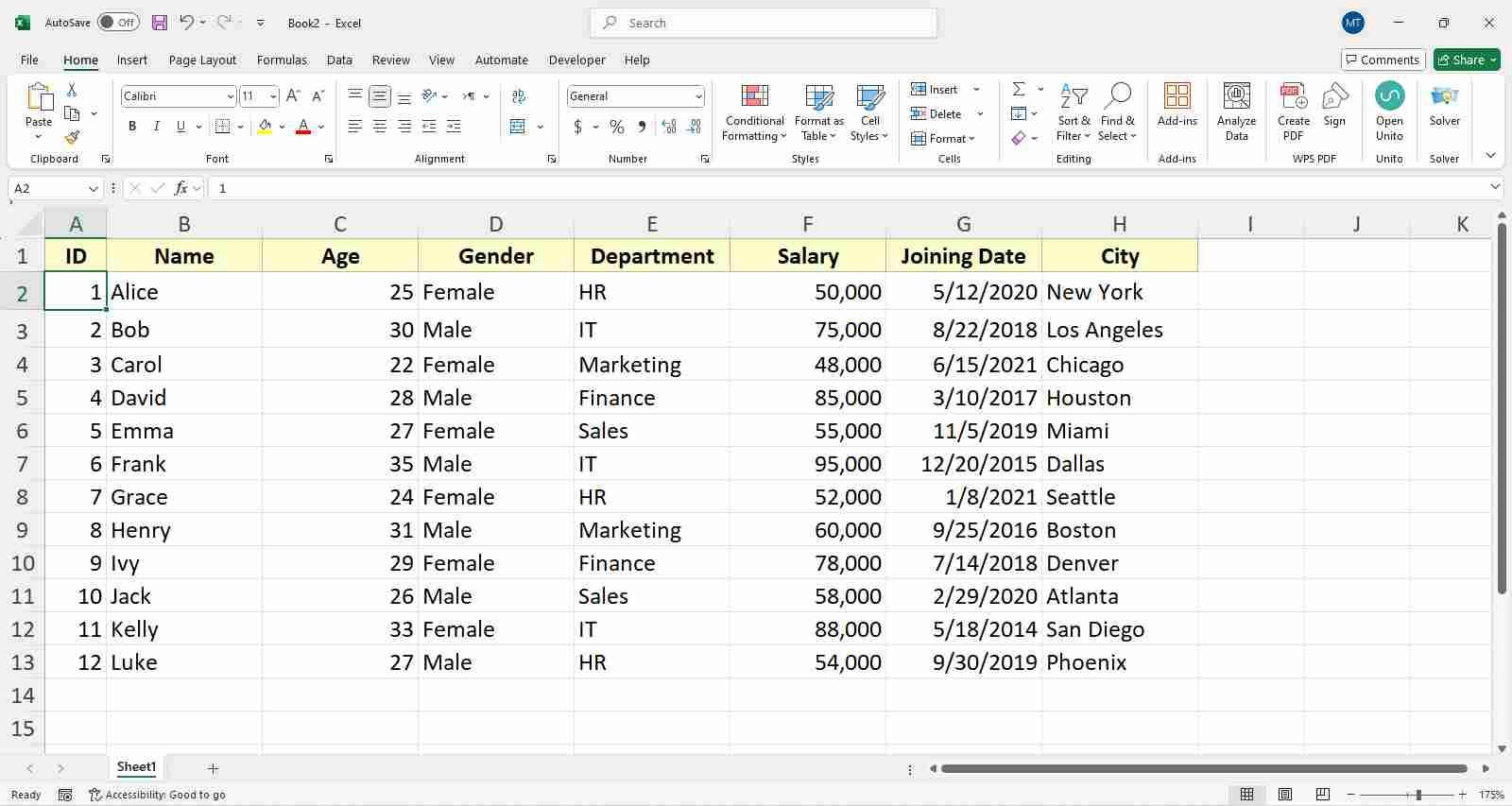
Steg 2: Börja med att markera cellområdet där du vill ta bort datavalideringen. Använd helt enkelt markören för att göra valet eller tryck på "Ctrl + A" för att markera hela arbetsboken.
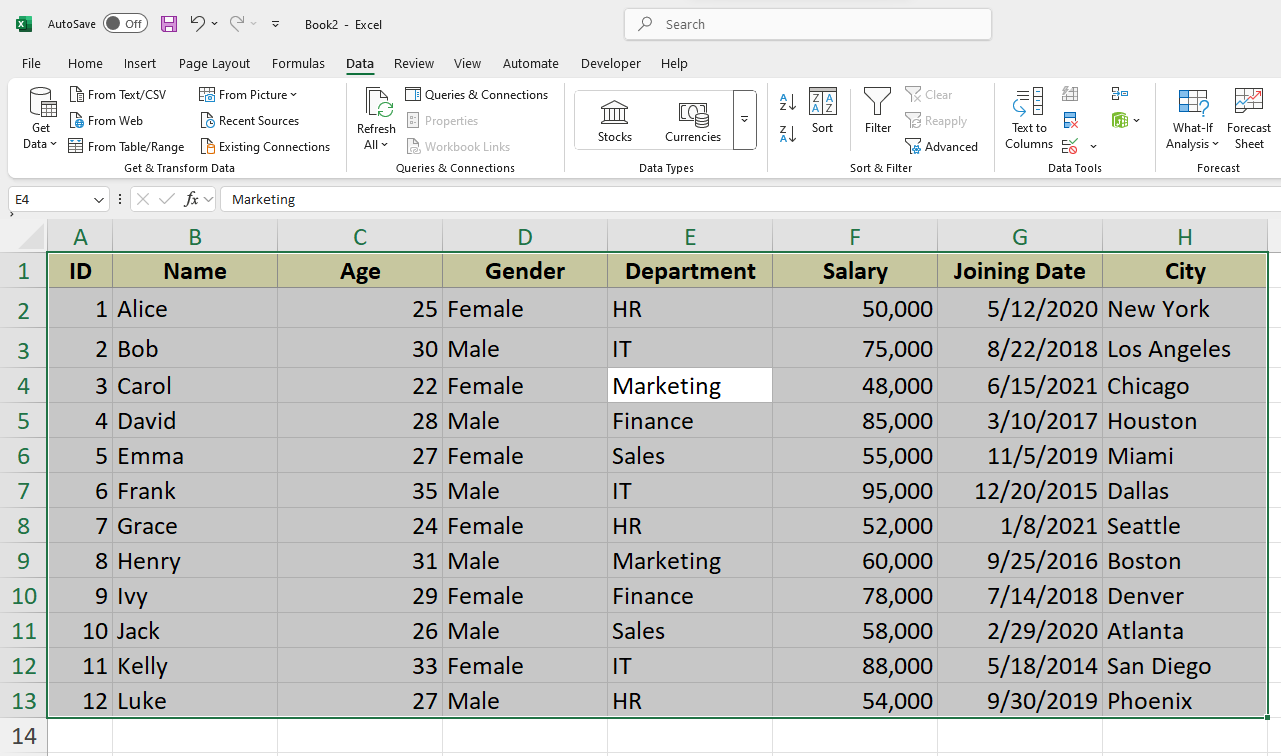
Steg 3: Klicka nu på fliken "Data"i menyfliksområdet och flytta markören till avsnittet"Dataverktyg" .
Steg 4: Klicka på ikonen "Datavalidering" i avsnittet Dataverktyg .

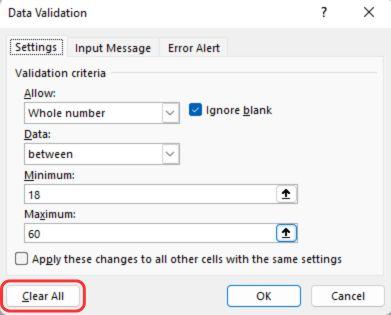
Steg 5: Klicka nu helt enkelt på knappen"Rensa allt" i datavalideringsfönstret och tryck sedan på "OK" för att avsluta.
Använda kortkommandon (Windows och Mac)
De erbjuder ett snabbt och effektivt sätt att hantera repetitiva åtgärder i Excel, vilket gör dem idealiska för avancerade användare som vill spara tid och arbeta utan mus. Att behärska dessa genvägar kan också effektivisera uppgifter som att ta bort datavalidering i Excel, vilket säkerställer att ditt arbetsflöde förblir smidigt och oavbrutet.
För Windows:
Om du använder Excel i Windows följer du dessa steg:
Steg 1: Markera de celler eller cellområden i ditt kalkylblad som du vill ta bort datavalideringen från.
Steg 2: För att öppna datavalideringsfönstret, tryck helt enkelt på kortkommandot "ALT + D + L" .
Steg 3: Tryck sedan på genvägen "ALT + C" för att rensa all datavalidering inom det valda området och tryck på Enter för att avsluta fönstret Datavalidering.
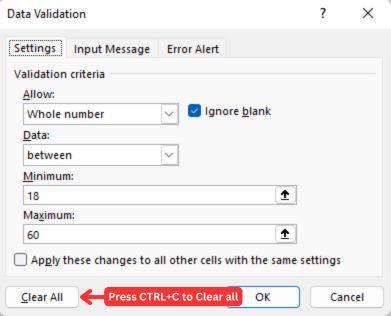
För Mac:
Kortkommandona för macOS liknar de i Windows:
Steg 1: Markera området i ditt kalkylblad eller tryck på "CMD + A" för att markera hela arbetsboken och ta bort datavalideringen.
Steg 2: Använd Kortkommandot ”Fn + Ctrl + F2” för att aktivera menyfliksområdet i macOS.
Obs! Se till att dina funktionstangenter är aktiverade
Steg 3: Använd sedan piltangenterna för att navigera i menyfliksområdet; tryck åt höger för att gå till fliken"Data" och sedan ner till"Datavalidering".
Steg 4: Tryck nu helt enkelt på"Enter" för att öppna alternativen för datavalidering.
Steg 5: Använd sedan piltangenterna för att väljaRensa allt.
Steg 6: Klicka sedan på Rensa allti menyns nedre vänstra hörn.
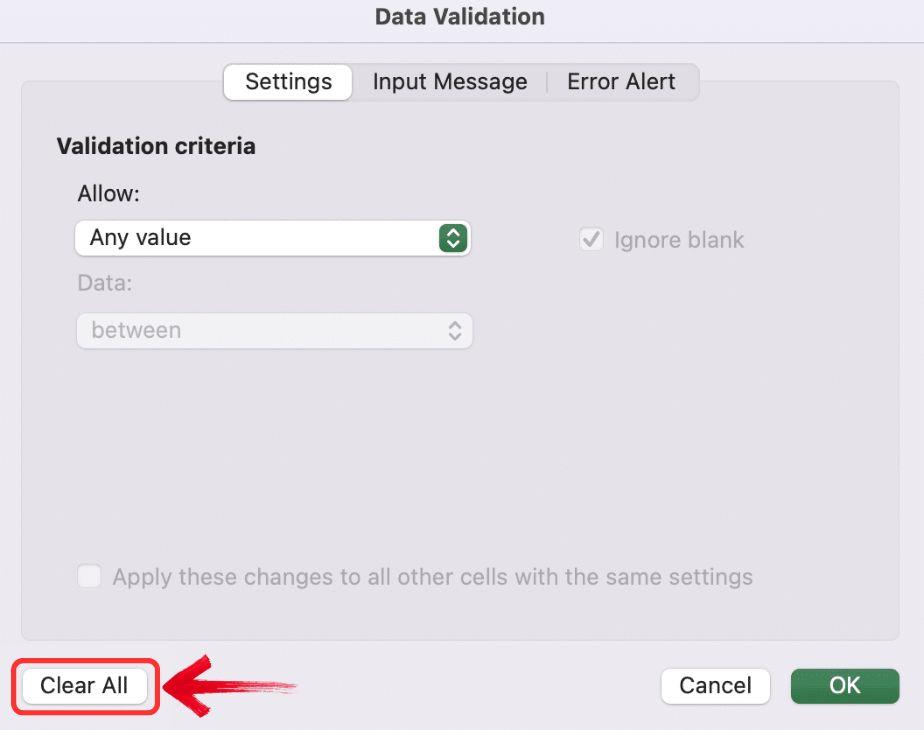
Steg 7: Tryck slutligen på Enterigen för att bekräfta ditt val
Använda "Gå till Special" för att ta bort all datavalidering på en gång
Nästa steg är gå-till-specialmetoden. Även om den inte direkt tar bort datavalidering, hjälper den till att identifiera var valideringen finns i Excel. Så här kan du använda Gå till specialmetoden, i kombination med en kortkommando, för att först markera området som innehåller datavalidering och sedan ta bort den:
Steg 1: Gå till fliken "Hem" i menyfliksområdet i ditt kalkylblad och klicka på alternativet"Sök och välj" .

Steg 2: Öppna dialogrutan Gå till special genom att klicka på alternativet "Gå till" i rullgardinsmenyn.
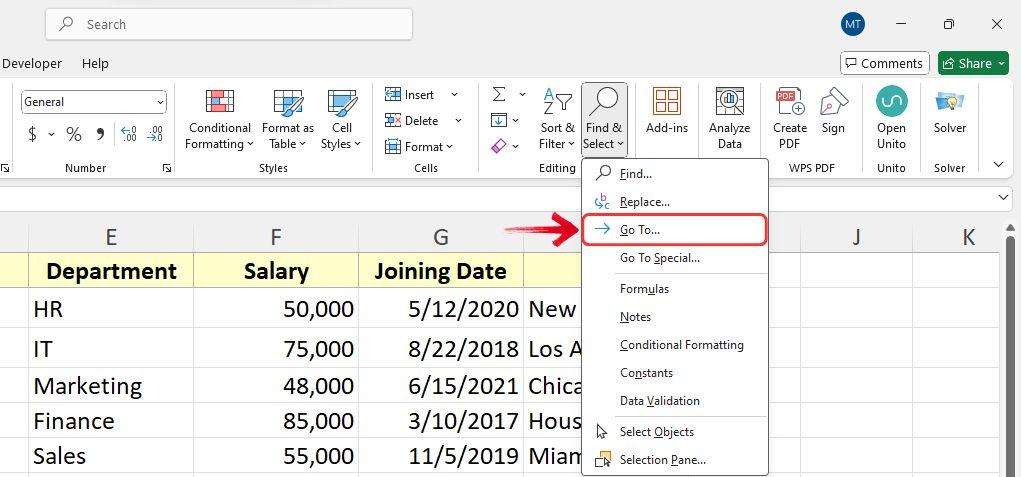
Tips: Du kan också använda kortkommandot"CTRL + G" för att öppna dialogrutan Gå till special.
Steg 3: I dialogrutan Gå till special klickar du på knappen "Special" längst ner till vänster.
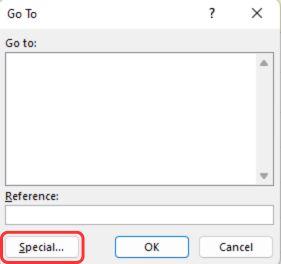
Steg 4: Välj alternativet”Datavalidering” från listan och se till attOm ” Alla” är valt trycker du sedan på”OK” .
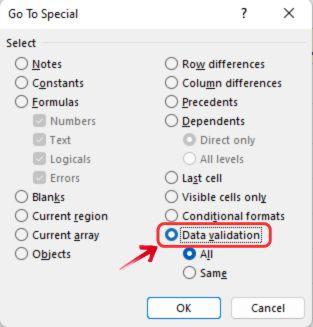
Steg 5: Detta markerar alla celler där datavalidering är konfigurerad. För att ta bort valideringen, tryckCTRL + D + L för att öppna fönstret Datavalidering.
Steg 6: Tryck slutligen CTRL + Cför att rensa all datavalidering från de markerade cellerna.
Använda VBA-makro för att ta bort datavalidering
Att använda Excels VBA-makro för att ta bort datavalidering är en av de mest effektiva metoderna för batchbehandling, särskilt när man hanterar upprepade uppgifter. Genom att automatisera processen sparar du inte bara värdefull tid utan minskar också risken för mänskliga fel, vilket gör att du kan fokusera på mer kritiska aspekter av din datahantering. Så här kan du använda VBA-redigeraren i Excel för att ta bort datavalidering:
Steg 1: Öppna ditt kalkylblad och navigera till fliken "Utvecklare" . Klicka på alternativet"Visual Basic" i menyfliksmenyn för att öppna VBA-redigeraren.

Tips: Du kan också helt enkelt trycka på ALT + F11 som en genväg för att starta VBA-redigeraren.
Steg 2: I VBA-redigerarens projektpanel till vänster letar du upp och väljer din fil för att säkerställa att du arbetar i rätt arbetsbok.
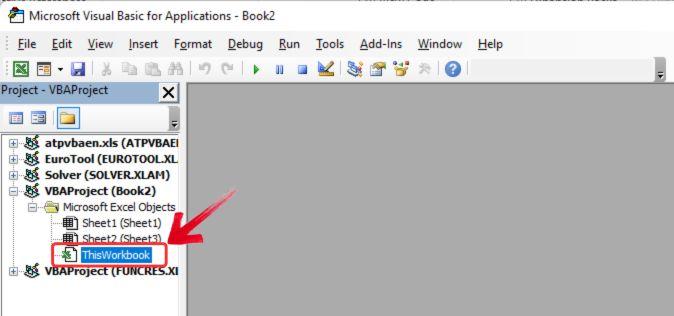
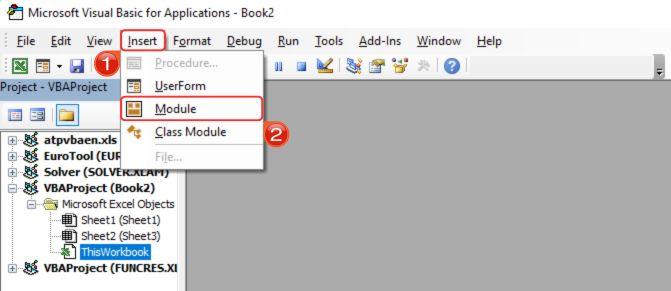
Steg 3: Klicka på Infoga i den översta menyn och välj sedan Modul från rullgardinsmenyn.
Steg 4: Ett tomt kodfönster öppnas. Klistra in den angivna VBA-koden i det här modulfönstret.
Sub RemoveValidation()
Cells.Validation.Delete
Slut på suben
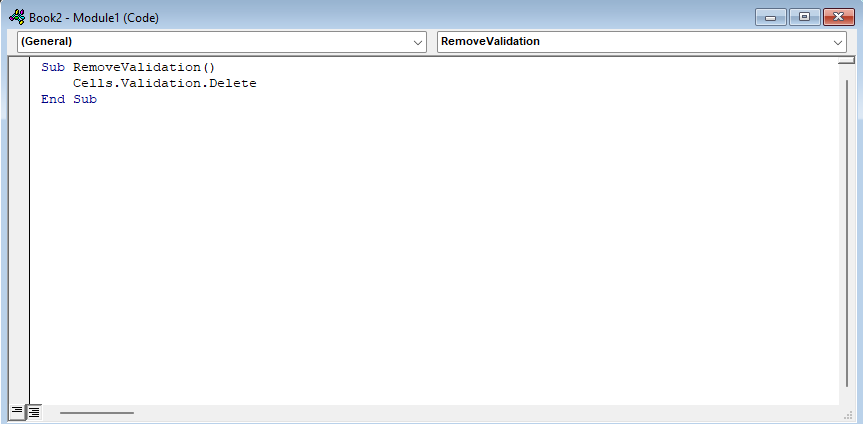
Steg 5: Med din VBA-kod på plats trycker du på"F5" för att köra makrot. Denna åtgärd utlöser skriptet och kör borttagningsprocessen för datavalidering.
Makrot rensar omedelbart alla datavalideringsregler från din arbetsbok, vilket gör att ditt kalkylblad inte längre har några valideringsinställningar.
Ta bort datavalidering snabbare i WPS-kalkylblad
Vi har alla hört argumentet att Excel är ett komplext verktyg med en dyr prenumeration. Dessa påståenden har blivit vanligare eftersom konkurrenter som WPS Office erbjuder liknande funktioner till mycket mer överkomliga priser.
En sådan funktion är att ställa in datavalidering för att begränsa ändringar , vilket gör att du kan begränsa ändringar för att säkerställa datanoggrannhet. På liknande sätt finns det verktyg som hjälper dig att ta bort datavalidering vid behov. I WPS Office krävs det bara några enkla steg! Så här gör du:
Steg 1: Öppna ditt kalkylblad i WPS-kalkylbladet där du vill ta bort datavalideringen.
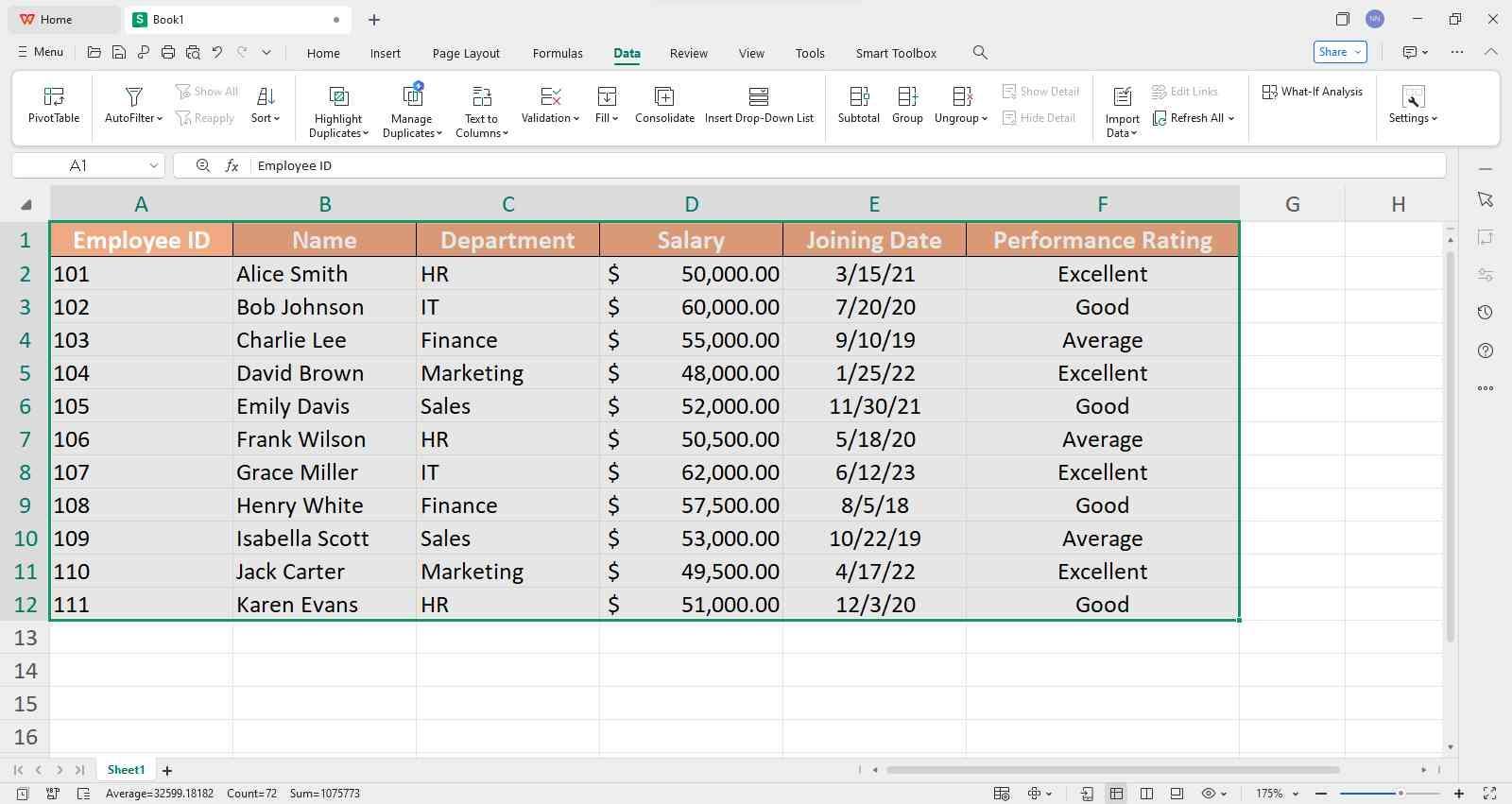
Steg 2: Markera först cellområdetsom innehåller datavalidering. Du kan antingen använda markören för att markera de specifika cellerna eller trycka på "CTRL+A"för att markera hela kalkylbladet.
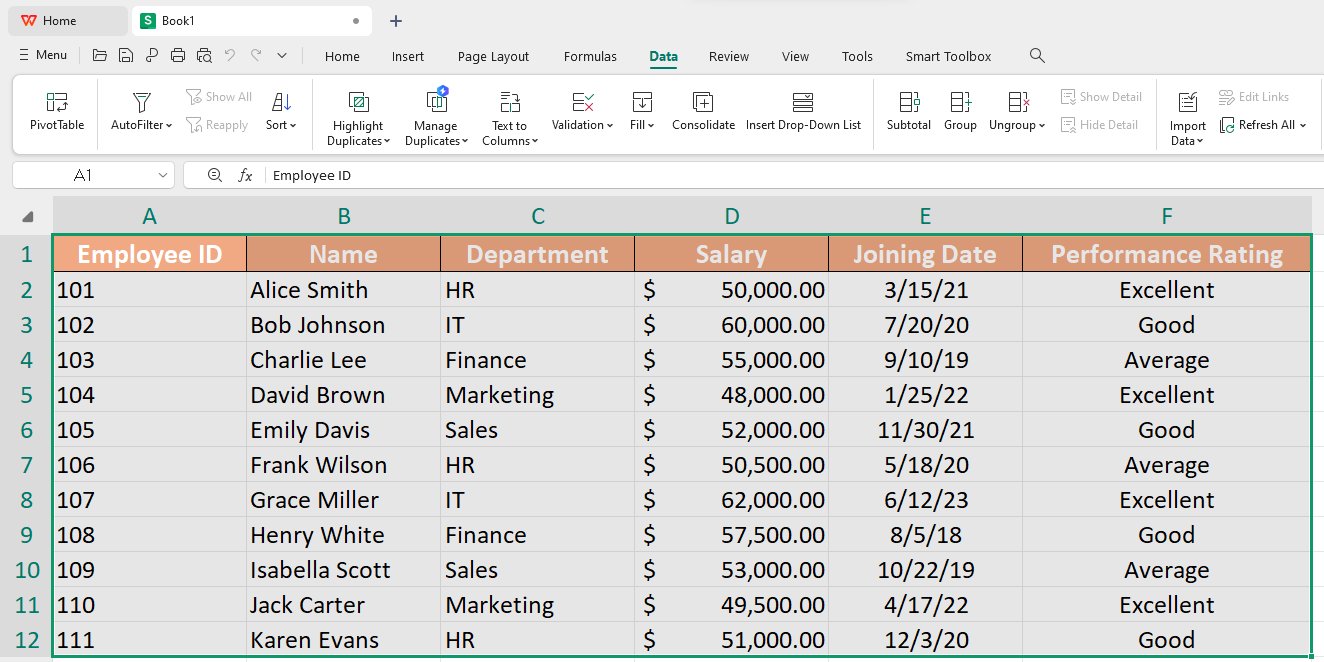
Steg 3: Gå sedan till fliken "Data"i menyfliksmenyn och klicka på ikonen "Datavalidering"för att öppna fönstret Datavalidering.

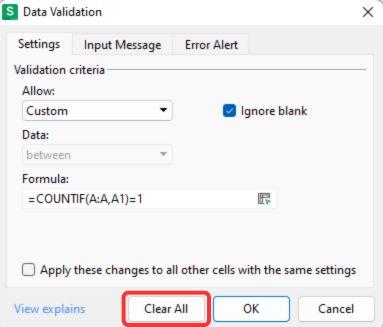
Steg 4: Klicka slutligen på knappen ”Rensa alla” för att ta bort alla datavalideringsregler. WPS Spreadsheet rensar sedan alla valideringsregler inom det valda intervallet.
Vanliga frågor
1. Vilket är det enklaste sättet att ta bort datavalidering?
Här är en enkel guide om hur man tar bort datavalidering:
Steg 1: Markera cellerna som innehåller datavalidering.
Steg 2: Gå till fliken Data och klicka på Datavalidering i verktygsfältet.
Steg 3: Klicka på Rensa allt på fliken Inställningar i fönstret Datavalidering .
Steg 4: Klicka på OK för att tillämpa ändringarna och ta bort datavalideringen från de markerade cellerna .
2. Kan jag ta bort validering från ett helt kalkylblad på en gång?
Ja, du kan ta bort datavalidering från ett helt kalkylblad på en gång genom att följa dessa steg:
Steg 1: Öppna dialogrutan Gå till genom att använda genvägen Ctrl + G.
Steg 2: Klicka på Special och väljDatavalidering för att markera alla celler med valideringsregler.
Steg 3: Klicka på Rensa alla för att ta bort valideringsreglerna från de markerade cellerna.
3. Finns det en genväg för att ta bort validering i Excel?
Ja, Windows-användare kan använda genvägen ALT+D+L för att snabbt öppna fönstret Datavalidering, så att du kan granska dina aktuella valideringsregler. När du väl är i den dialogrutan kan du använda genvägen CTRL+C för att rensa all datavalidering från de markerade cellerna, vilket gör processen både snabb och effektiv.
4. Varför ska jag använda WPS istället för Excel?
WPS Office är inte bara ytterligare ett attraktivt alternativ till Excel som erbjuder ett kostnadseffektivt kalkylprogram, det erbjuder flera ytterligare fördelar. Det kombinerar robust funktionalitet med ett användarvänligt gränssnitt och full kompatibilitet med Excel-filer, vilket säkerställer en smidig övergång för användare som söker effektivitet utan höga kostnader.
Gör ditt jobb enklare med WPS Office
Ibland är det svåraste med att arbeta med Excel inte att lägga till funktioner, utan att lista ut hur man tar bort dem. Ta datavalidering, till exempel. Du konfigurerar det för att begränsa ändringar, men tänk om du behöver ångra det? Konstigt nog finns det inte många handledningar om hur man tar bort datavalidering i Excel, eftersom de flesta fokuserar på att lägga till inställningar snarare än att ta bort dem.
Det är där WPS Office gör saker och ting enklare. Dess verktyg är utformade för att vara intuitiva, så även om du inte hittar en steg-för-steg-guide kan du oftast lista ut det. Dessutom, eftersom WPS Office fungerar på samma sätt som Excel, kan du följa samma steg eller bara utforska gränssnittet.

'%3e%3cpath%20d='M19.9911%204.11386V6.471H18.5894C18.0775%206.471%2017.7322%206.57814%2017.5536%206.79243C17.3751%207.00671%2017.2858%207.32814%2017.2858%207.75671V9.44421H19.9019L19.5536%2012.0871H17.2858V18.8639H14.5536V12.0871H12.2769V9.44421H14.5536V7.49779C14.5536%206.39064%2014.8632%205.53201%2015.4822%204.92189C16.1013%204.31177%2016.9257%204.00671%2017.9554%204.00671C18.8304%204.00671%2019.509%204.04243%2019.9911%204.11386Z'%20fill='%23333333'/%3e%3c/g%3e%3cdefs%3e%3cclipPath%20id='clip0_2938_8199'%3e%3crect%20width='16'%20height='16'%20fill='white'%20transform='translate(8%204.00671)'/%3e%3c/clipPath%3e%3c/defs%3e%3c/svg%3e)
'%3e%3cpath%20d='M17.5237%2010.7813L23.4811%204H22.0699L16.8949%209.88693L12.7648%204H8L14.2469%2012.9029L8%2020.0133H9.4112L14.8725%2013.7952L19.2352%2020.0133H24M9.92053%205.04213H12.0885L22.0688%2019.0224H19.9003'%20fill='%23333333'/%3e%3c/g%3e%3cdefs%3e%3cclipPath%20id='clip0_2938_8200'%3e%3crect%20width='16'%20height='16.0134'%20fill='white'%20transform='translate(8%204)'/%3e%3c/clipPath%3e%3c/defs%3e%3c/svg%3e)


