

'%3e%3cpath%20d='M8%200C12.4183%200%2016%203.58172%2016%208C16%2012.4183%2012.4183%2016%208%2016C3.58172%2016%200%2012.4183%200%208C0%203.58172%203.58172%200%208%200ZM11.6162%204.38379C11.2257%203.99337%2010.5927%203.99338%2010.2021%204.38379L8%206.58594L5.79785%204.38379C5.40732%203.99334%204.77429%203.99329%204.38379%204.38379C3.99331%204.77429%203.99335%205.40733%204.38379%205.79785L6.58594%208L4.38379%2010.2021C3.99348%2010.5927%203.99341%2011.2257%204.38379%2011.6162C4.77426%2012.0066%205.40734%2012.0065%205.79785%2011.6162L8%209.41406L10.2021%2011.6162C10.5927%2012.0066%2011.2257%2012.0067%2011.6162%2011.6162C12.0067%2011.2257%2012.0066%2010.5927%2011.6162%2010.2021L9.41406%208L11.6162%205.79785C12.0066%205.40735%2012.0066%204.77429%2011.6162%204.38379Z'%20fill='%23080E17'%20fill-opacity='0.46'/%3e%3c/g%3e%3cdefs%3e%3cclipPath%20id='clip0_3761_713'%3e%3crect%20width='16'%20height='16'%20fill='white'/%3e%3c/clipPath%3e%3c/defs%3e%3c/svg%3e)




'%3e%3cpath%20fill-rule='evenodd'%20clip-rule='evenodd'%20d='M21.4999%2010.9993C21.4999%205.20009%2016.7986%200.498901%2010.9993%200.498901C5.19994%200.498901%200.498657%205.20009%200.498657%2010.9993C0.498657%2016.2404%204.33858%2020.5844%209.35855%2021.3722V14.0346H6.69238V10.9993H9.35855V8.68594C9.35855%206.05427%2010.9262%204.60062%2013.3248%204.60062C14.4736%204.60062%2015.6753%204.80571%2015.6753%204.80571V7.38979H14.3512C13.0468%207.38979%2012.64%208.19921%2012.64%209.0296V10.9993H15.5523L15.0867%2014.0346H12.64V21.3722C17.66%2020.5844%2021.4999%2016.2404%2021.4999%2010.9993Z'%20fill='%231568EA'/%3e%3c/g%3e%3c/svg%3e)


'%3e%3cpath%20d='M2.42045%2022.1876H6.31818V12.7217L0.75%208.54553V20.5171C0.75%2021.4414%201.49892%2022.1876%202.42045%2022.1876Z'%20fill='%234285F4'/%3e%3cpath%20d='M19.682%2022.1876H23.5797C24.5041%2022.1876%2025.2502%2021.4387%2025.2502%2020.5171V8.54553L19.682%2012.7217'%20fill='%2334A853'/%3e%3cpath%20d='M19.682%205.48293V12.7216L25.2502%208.54543V6.31816C25.2502%204.25236%2022.8921%203.07469%2021.2411%204.31361'%20fill='%23FBBC04'/%3e%3cpath%20d='M6.31824%2012.7217V5.48303L13.0001%2010.4944L19.6819%205.48303V12.7217L13.0001%2017.733'%20fill='%23EA4335'/%3e%3cpath%20d='M0.75%206.31816V8.54543L6.31818%2012.7216V5.48293L4.75909%204.31361C3.10534%203.07469%200.75%204.25236%200.75%206.31816Z'%20fill='%23C5221F'/%3e%3c/g%3e%3cdefs%3e%3cclipPath%20id='clip0_2954_7305'%3e%3crect%20width='24.5'%20height='18.375'%20fill='white'%20transform='translate(0.75%203.8125)'/%3e%3c/clipPath%3e%3c/defs%3e%3c/svg%3e)


Emojis har revolutionerat vårt sätt att kommunicera och tillför både ton och tydlighet i digitala meddelanden. De flesta smartphone-användare lägger till emojis utan ansträngning, men många Windows-användare är fortfarande omedvetna om de enkla verktyg som finns tillgängliga på deras datorer. Denna kunskapslucka begränsar uttrycksfullheten i e-post, chattar och dokument. Så hur använder man enkelt emojis på en Windows-enhet? Den här guiden ger dig svaret genom att beskriva kortkommandon, alternativ för pekskärm, tredjepartsverktyg som GetEmoji och integrationen med WPS Office. Med dessa metoder kan vem som helst berika sin kommunikation med emojis direkt från sitt Windows-system.
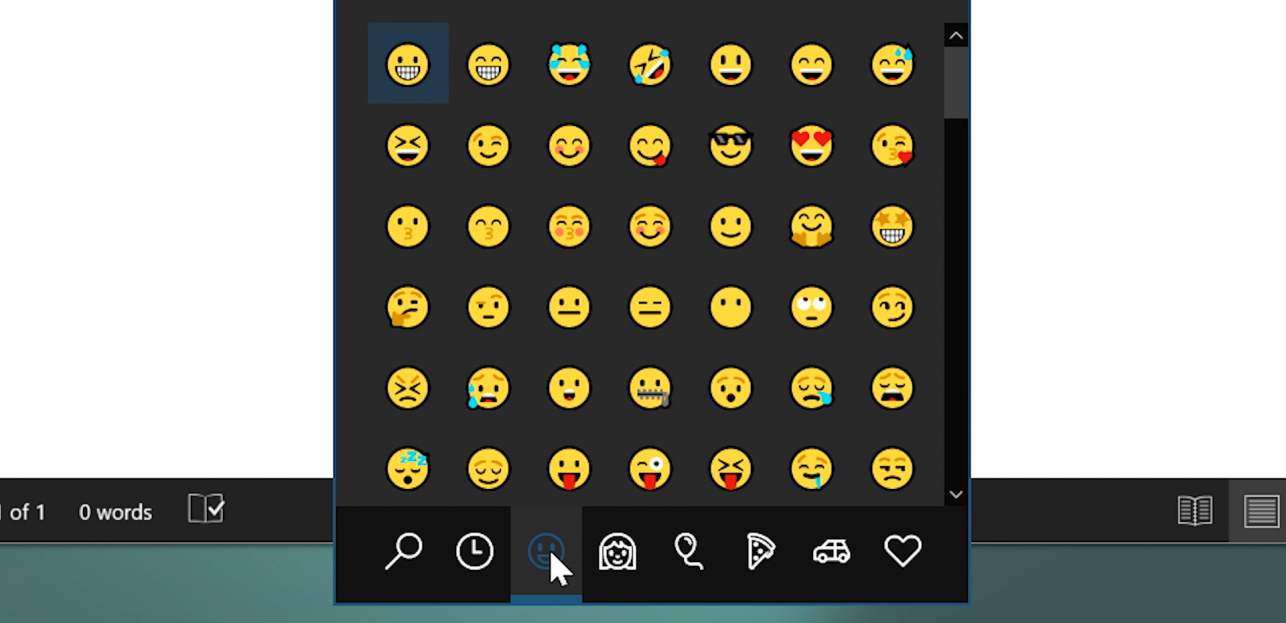
Del 1: Så använder du det inbyggda kortkommandot för emoji-tangentbordet
Windows 10 och 11 har en inbyggd emoji-panel som många användare missar. Funktionen är otroligt användbar för att snabbt lägga till emojis utan att byta program eller avbryta arbetsflödet. Den fungerar i hela systemet och är kompatibel med de flesta moderna program, inklusive WPS Office, webbläsare och meddelandeplattformar.
Steg för att använda emoji-panelen med kortkommando:
Klicka i valfritt textfält – det kan vara i ett dokument, en chatt, ett e-postmeddelande eller ett formulär.
Tryck på Windows-tangenten + . (punkt) eller Windows-tangenten + ; (semikolon) på tangentbordet.
-
Emoji-panelen visas nu nära din markör.
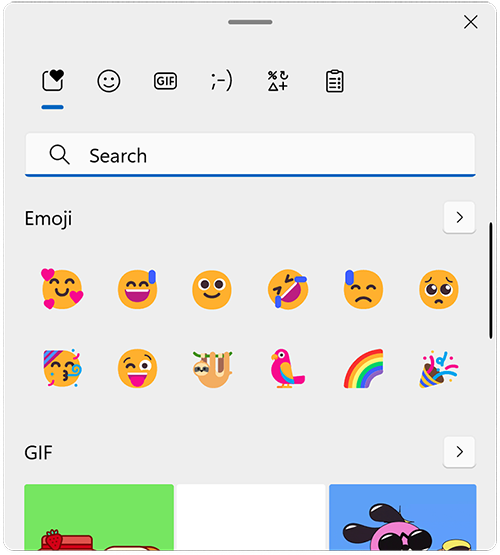
Emoji-panelen visas nu nära din markör Bläddra igenom kategorier som smileys, djur, mat och symboler – eller använd sökfältet högst upp för att hitta något specifikt.
-
Klicka på den emoji du vill ha, så infogas den direkt där din markör är placerad.
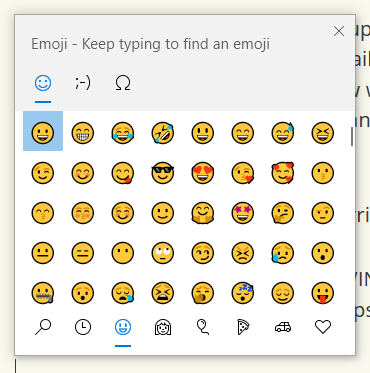
Klicka på den emoji du vill ha Tryck på Esc eller klicka utanför panelen för att stänga den när du är klar.
Bonustips: Den här panelen innehåller även kaomojis (ʕ•ᴥ•ʔ) och symboler som valutor, pilar och matematiska tecken – perfekt för akademiskt eller professionellt bruk.
Min personliga erfarenhet:
Jag använder detta kortkommando dagligen – särskilt när jag skriver informella e-postmeddelanden, chattar eller inlägg på sociala medier. Det är otroligt snabbt och hjälper mig att behålla skrivflödet utan att behöva sträcka mig efter musen eller öppna externa verktyg. När du väl har vant dig blir det en andra natur och kan till och med förbättra tonen i dina texter genom att göra dem mer uttrycksfulla och personliga.
Del 2: Så kommer du åt emojis via skärmtangentbordet
För användare med pekskärmsenheter eller de som föredrar ett visuellt gränssnitt erbjuder Windows skärmtangentbord ett enkelt och lättillgängligt sätt att infoga emojis. Metoden är särskilt praktisk för surfplattor, 2-i-1-datorer eller när ett fysiskt tangentbord inte finns tillgängligt. Det är inbyggt direkt i Windows, så du behöver inte installera någon extra programvara.
Steg för att aktivera och använda emoji-tangentbordet:
-
Högerklicka på aktivitetsfältet längst ner på skärmen och välj ”Visa pektangentbordsknappen”.
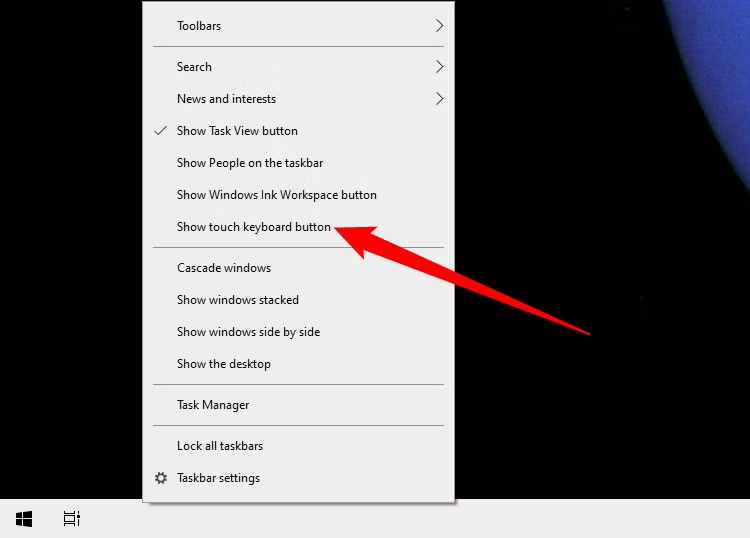
Högerklicka på aktivitetsfältet längst ner på skärmen och välj ”Visa pektangentbordsknappen”. -
En liten tangentbordsikon visas nära systemfältet – klicka på den för att starta skärmtangentbordet.
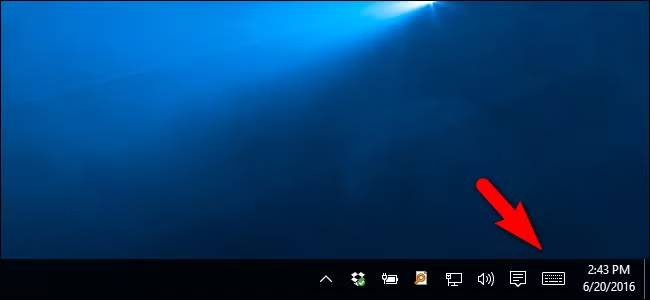
En liten tangentbordsikon visas nära systemfältet, klicka på den för att starta skärmtangentbordet När tangentbordet visas, tryck på smiley-ikonen i det nedre vänstra hörnet.
Bläddra igenom emoji-kategorierna eller skrolla för att hitta den emoji du vill ha.
Tryck på emojin för att infoga den direkt i ett aktivt textfält – oavsett om det är i WPS Office, en webbläsare eller en meddelandeapp.
Varför denna metod sticker ut
Perfekt för pekskärmar och användare med styluspenna
Kräver inte att man memorerar kortkommandon
Användbart för tillgänglighet eller när det fysiska tangentbordet är inaktiverat
Min personliga erfarenhet:
Även om det är lite långsammare än att använda kortkommandot (Windows-tangenten + .), tycker jag att skärmtangentbordet är ett användarvänligt och pålitligt alternativ – särskilt när jag använder min hybrid-laptop i surfplatteläge. Det känns naturligt att trycka och välja emojis, och layouten är tillräckligt rymlig för att enkelt kunna navigera med fingrarna. Det är min favoritmetod när jag arbetar på språng eller bara vill ge handlederna en paus från skrivandet.
Del 3: Tredjepartsverktyg för utökad tillgång till emojis
Även om den inbyggda emoji-panelen i Windows är praktisk, behöver användare ibland ett bredare urval, specifika stilar eller enklare åtkomst över olika plattformar. Det är här tredjepartsverktyg som GetEmoji.com kommer in i bilden. Det är en gratis, webbläsarbaserad emoji-katalog som erbjuder ett brett utbud av emojis i en ren och lättnavigerad layout – inga insticksprogram eller nedladdningar krävs.
Exempelverktyg: GetEmoji.com – Enkelt och mångsidigt
Om du letar efter emojis som matchar en viss ton, ett varumärkes estetik eller är optimerade för webbanvändning kan detta verktyg vara ett utmärkt tillskott till din digitala verktygslåda.
Så använder du GetEmoji.com:
Gå till GetEmoji.com i din webbläsare.

2. Använd sökfältet eller bläddra igenom kategorierna för att hitta den emoji du vill ha.

3. Markera och kopiera emojin direkt från webbplatsen.
4. Klistra in den i ditt WPS-dokument, e-post, chatt eller inlägg på sociala medier.
Proffstips: Bokmärk webbplatsen eller fäst den i webbläsarens verktygsfält för snabbare åtkomst under dina skrivsessioner.
Min personliga erfarenhet:
Jag vänder mig ofta till GetEmoji när jag letar efter en mer uttrycksfull eller visuellt konsekvent emoji – särskilt för bildtexter på sociala medier, blogginlägg eller e-post där tonen är viktig. Jämfört med den inbyggda panelen ger GetEmoji en större, tydligare visning av emojis och gör det enkelt att kopiera utan extra steg. Det är en given resurs när jag vill vara mer kreativ eller arbetar med innehåll som kräver ett unikt utseende och känsla. Det kompletterar mitt arbetsflöde perfekt tillsammans med WPS Office.
Del 4: Så förbättrar du din upplevelse med WPS Office
WPS Office utmärker sig som ett kraftfullt men ändå lättviktigt produktivitetspaket som konkurrerar med Microsoft Office, särskilt för användare som söker snabbhet, effektivitet och kostnadseffektivitet. Det är helt kompatibelt med formaten Word, Excel och PowerPoint, vilket möjliggör smidig dokumenthantering utan formateringsproblem.

Infoga emojis i WPS Office: En enkel guide
Starta valfritt WPS-program – Writer, Presentation eller Spreadsheet.
Klicka i ett textfält där du vill ha emojin.
Tryck på Windows-tangenten + . (punkt) för att öppna emoji-panelen.
Bläddra eller sök efter emojis och klicka för att infoga dem direkt i ditt dokument.
Varför välja WPS Office?
Stöder alla vanliga filtyper, inklusive DOCX, XLSX och PPTX
Tar bara upp 300 MB utrymme – idealiskt för enheter med lite lagringsutrymme eller äldre enheter
Intuitivt gränssnitt som är nybörjarvänligt men ändå robust nog för professionellt bruk
Inkluderar AI-förstärkta verktyg som grammatikkontroll, mallar och PDF-redigering
Regelbundna uppdateringar med nya funktioner – helt utan prenumerationsavgifter
Min personliga erfarenhet
WPS Office har verkligen förvandlat min produktivitet på min åldrande laptop. Till skillnad från tunga alternativ laddas det på några sekunder och körs utan fördröjning. Jag älskar särskilt hur enkelt jag kan lägga till emojis med Windows-kortkommandot – inga tillägg eller speciella insticksprogram behövs. Oavsett om jag arbetar med rapporter, presentationer eller kalkylblad fungerar allt smidigt och ser professionellt ut.
Vanliga frågor
Fråga 1: Kan jag använda emojis i alla Windows-program?
De flesta moderna Windows-program stöder emojis. Äldre program kan visa dem som tomma rutor eller inte återge dem alls.
Fråga 2: Hur söker jag efter en specifik emoji?
Öppna emoji-panelen med Windows + ., skriv sedan ett ord som ”hjärta” eller ”stjärna” i sökfältet.
Sammanfattning
Emojis tillför värme, känsla och tydlighet i vår digitala vardagskommunikation – och med Windows är det enklare än någonsin att komma åt dem. Oavsett om du använder det snabba kortkommandot Windows + ., navigerar på det pekvänliga skärmtangentbordet eller vänder dig till hjälpsamma tredjepartsverktyg som GetEmoji.com, finns det en metod för varje enhet och preferens. Dessa alternativ ger dig kraften att uttrycka dig mer, och snabbare. Ännu bättre är att WPS Office stöder emoji-integration smidigt i hela sin programsvit – oavsett om du skriver ett dokument i Writer, skapar en livfull presentation eller organiserar data i Spreadsheets.
Till skillnad från tyngre alternativ som Microsoft Office erbjuder WPS en otroligt lätt, helt kostnadsfri och intuitiv plattform som inte kompromissar med prestandan. Med inbyggda AI-funktioner, robust kompatibilitet med vanliga filtyper och smidig emoji-hantering förbättrar det ditt arbetsflöde utan att sakta ner dig. Om du letar efter ett modernt kontorspaket som är responsivt, emoji-vänligt och skräddarsytt för verklig produktivitet, är WPS Office den perfekta lösningen för dig. Det bevisar att professionella verktyg kan vara både effektiva, uttrycksfulla och roliga att använda.

'%3e%3cpath%20d='M19.9911%204.11386V6.471H18.5894C18.0775%206.471%2017.7322%206.57814%2017.5536%206.79243C17.3751%207.00671%2017.2858%207.32814%2017.2858%207.75671V9.44421H19.9019L19.5536%2012.0871H17.2858V18.8639H14.5536V12.0871H12.2769V9.44421H14.5536V7.49779C14.5536%206.39064%2014.8632%205.53201%2015.4822%204.92189C16.1013%204.31177%2016.9257%204.00671%2017.9554%204.00671C18.8304%204.00671%2019.509%204.04243%2019.9911%204.11386Z'%20fill='%23333333'/%3e%3c/g%3e%3cdefs%3e%3cclipPath%20id='clip0_2938_8199'%3e%3crect%20width='16'%20height='16'%20fill='white'%20transform='translate(8%204.00671)'/%3e%3c/clipPath%3e%3c/defs%3e%3c/svg%3e)
'%3e%3cpath%20d='M17.5237%2010.7813L23.4811%204H22.0699L16.8949%209.88693L12.7648%204H8L14.2469%2012.9029L8%2020.0133H9.4112L14.8725%2013.7952L19.2352%2020.0133H24M9.92053%205.04213H12.0885L22.0688%2019.0224H19.9003'%20fill='%23333333'/%3e%3c/g%3e%3cdefs%3e%3cclipPath%20id='clip0_2938_8200'%3e%3crect%20width='16'%20height='16.0134'%20fill='white'%20transform='translate(8%204)'/%3e%3c/clipPath%3e%3c/defs%3e%3c/svg%3e)


