Vill du jämföra två kolumner i Excel för att matcha data, identifiera
skillnader och hitta dubbletter? Letar du efter enkla metoder föratt jämföra två kolumner i Excel?Den här handledningen ger
sex olika metoder för att göra det. Vi ger en steg-för-steg-guide med
grafiska exempel.
Del
1 - Jämför två kolumner i Excel med hjälp av lika-operatorn
Den första metoden är att använda operatorn Lika med för att jämföra
två kolumner i Excel. Här är en steg-för-steg-guide om hur man använder
operatorn Lika med för att jämföra två kolumner i Excel.
Steg 1
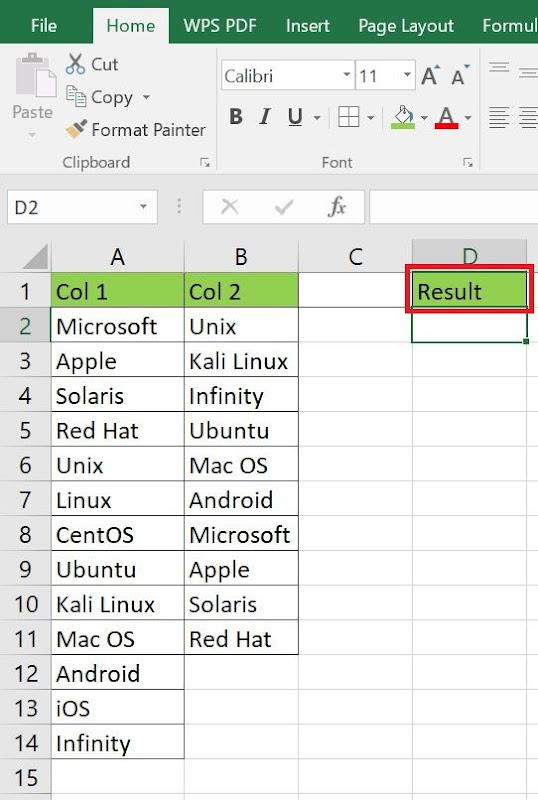
Skapa en ny kolumn i Excel-arket och märk den med kolumnen
"Resultat".
Skapa en ny resultatkolumn.
Steg 2
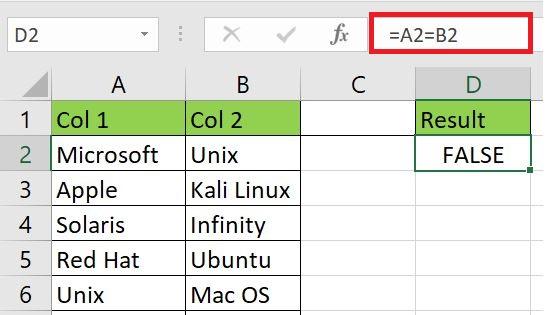
Klicka på kolumnen Resultat och lägg till en formel för att jämföra
två kolumner enligt nedan.
Lägg till en formel för att jämföra två kolumner
Steg 3
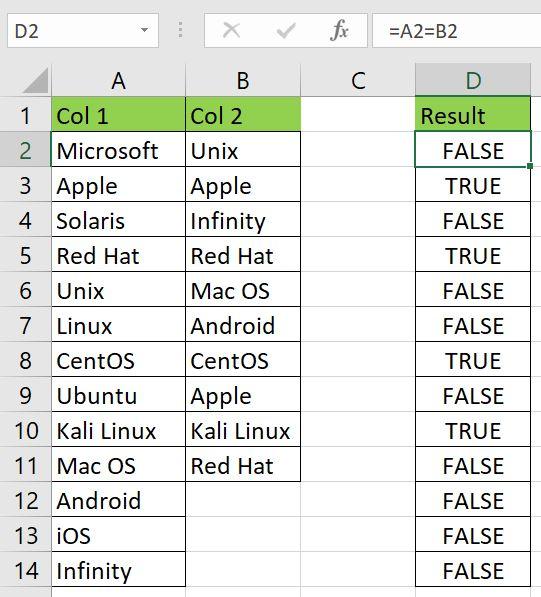
Excel ger SANT för varje lyckad jämförelse och FALSKT för varje
misslyckad jämförelse, enligt nedan.
Resultat av jämförelse med lika operator
Detta är en enkel och lättanvänd metod för att jämföra två kolumner i
Excel.
Del
2 - Jämför två kolumner i Excel med hjälp av OM-funktionen
Den här metoden är en avancerad version av metoden som beskrivs ovan.
Du kan använda OM-funktionen om du vill ha anpassade resultat i kolumnen
"Resultat", till exempel om du vill att resultatet för exemplet ovan ska
se ut enligt följande:
"Funnet" om värdena i båda kolumnerna matchar.
"Inte hittad" om värdena i båda kolumnerna inte matchar.
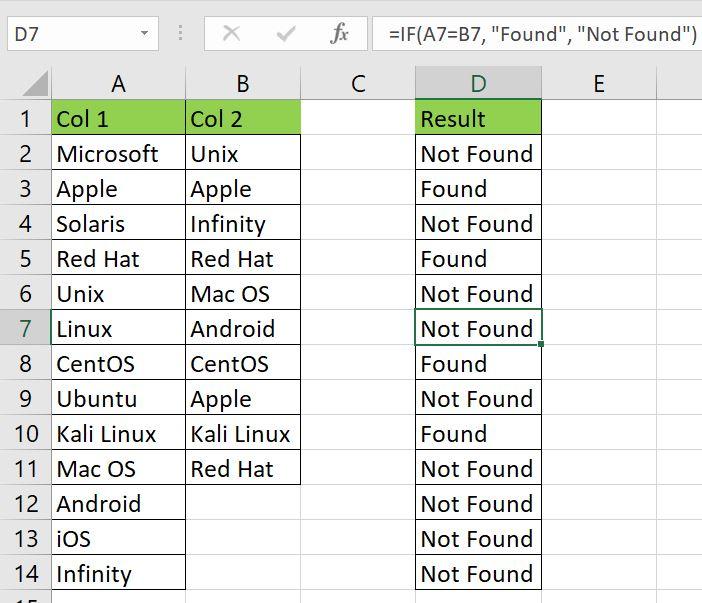
Du kan använda följande steg för att få önskat resultat.
Steg 1
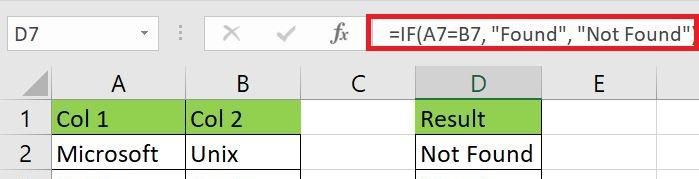
Klicka på kolumnen "Resultat" och ange följande formel.
= OM(A2=B2; "Hittad"; "Inte hittad")
Ange OM-formeln
Steg 2
Använd formeln på alla celler så får du följande resultat.
Resultat av If-formeln
Detta är en avancerad metod för att jämföra två kolumner och få
anpassade resultat efter eget val i kolumnen "Resultat".
Del
3 - Jämför två kolumner i Excel med hjälp av EXACT-funktionen
Den tredje metoden för att jämföra två kolumner i Excel är att
använda EXACT-funktionen. Följande steg kan följas för att uppnå önskat
resultat.
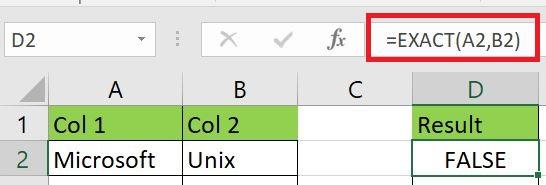
Steg 1
Klicka på kolumnen "Resultat" och skriv följande formel i
formelfältet.
=EXAKT(A2;B2)
Ange EXAKT formel
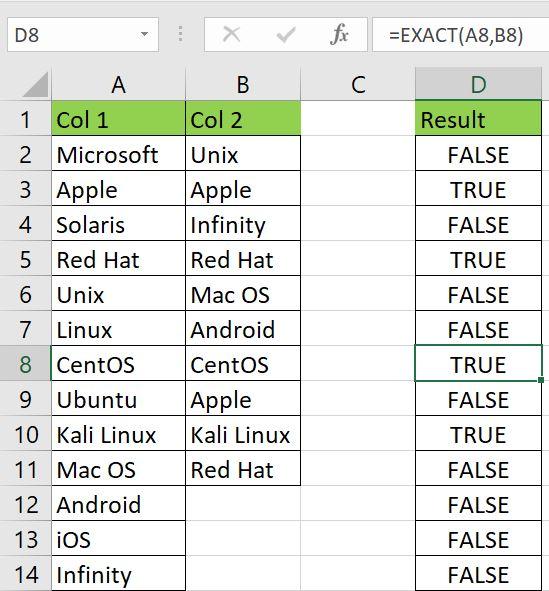
Steg 2
Använd formeln på cellerna så får du SANT om värdena i båda
kolumnerna matchar och FALSKT om värdena i båda kolumnerna är olika.
Resultat av EXACT-formeln
Det viktiga att komma ihåg här är att EXACT-funktionen är
skiftlägeskänslig. Om det finns värdet "CentOS" i den första kolumnen
och ett annat värde på "centOS" i motsvarande andra kolumner, returnerar
EXACT-funktionen FALSE eftersom skiftlägena är olika i båda
kolumnerna.
Den här metoden är också enkel och lätt att använda, men på grund av
skiftlägeskänslighet kan den inte exakt jämföra två kolumner med samma
värden men med olika skiftlägen.
Del
4 - Jämför två kolumner i Excel med hjälp av villkorsstyrd
formatering
Kanske är detta den enklaste metoden föratt jämföra två
kolumner i Excel. Följ dessa steg för att jämföra två kolumner i
Excelför matchningar och skillnadermed hjälp av
villkorsstyrd formatering.
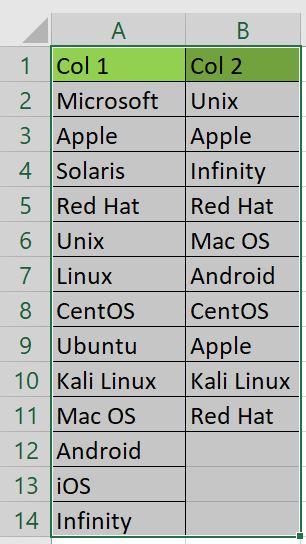
Steg 1
Markera alla celler i båda kolumnerna som du vill jämföra.
Markera alla celler i båda kolumnerna
Steg 2
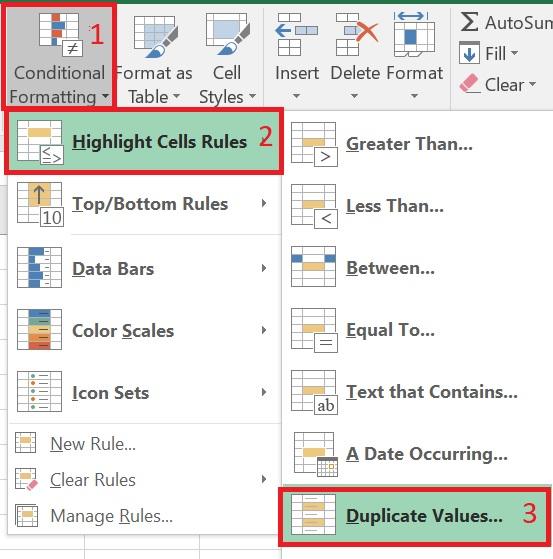
Navigera till Hem i menyraden och väljVillkorsstyrd formatering .
välj Villkorsstyrd formatering
Steg 3
Välj Markera cellregler och välj sedanDuplicera värden i alternativet Villkorsstyrd
formatering .
Välj Markera cellregleroch välj sedan Duplicera värden
Steg 4
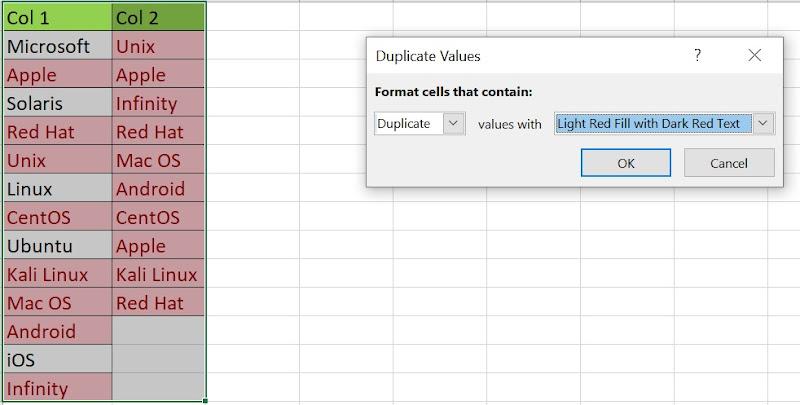
Ett popup-fönster visas, klicka på OK- knappen så
ser du alla dubbletter markerade med rött.
Resultat av villkorsstyrd formatering
Steg 5
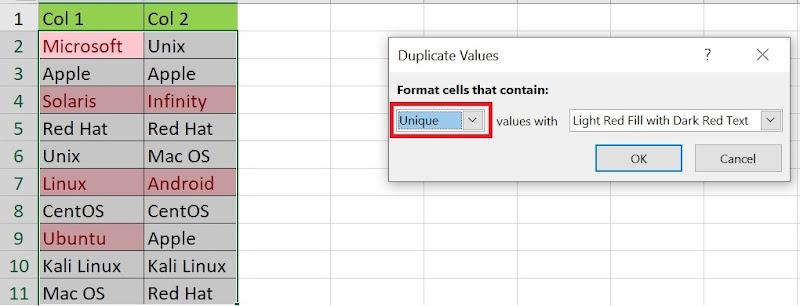
Du kan också ändra alternativet i popup-fönstret för att hitta och
markera de unika värdena i båda kolumnerna som visas i följande
figur.
Hitta unika värden med villkorsstyrd formatering
Detta är den enklaste och mest använda metoden för att jämföra två
kolumner i Excel. Du kan använda Excels inbyggda funktion för att
jämföra kolumner. Du behöver inte ange någon formel eller använda någon
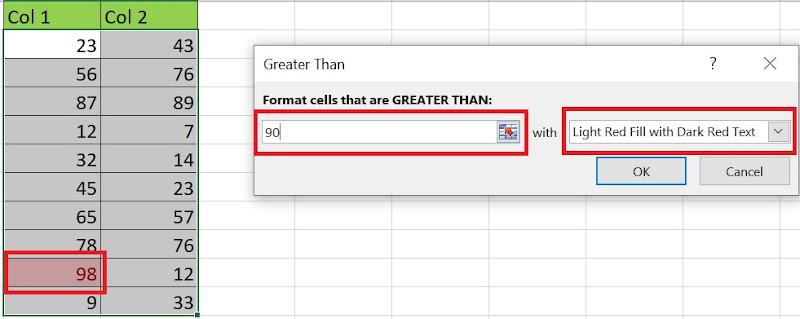
funktion. Villkorsstyrd formatering används också föratt markera
det större värdeti Excel när man jämför två kolumner, vilket
visas i följande figur. I det här exemplet är alla värden större än 90
markerade med rött.
Markera större värden med villkorsstyrd formatering.
WPS Office har också funktionen att jämföra två kolumner i Excel. Du
kan använda WPS Sheet för att extrahera duplicerade data med hjälp av
villkorsstyrd formatering. WPS Sheet har ett enkelt och användarvänligt
gränssnitt för att utföra jämförelser och extrahera duplicerade värden.
Följ dessa enkla och lättförståeliga steg för att jämföra två kolumner i
WPS Sheet.
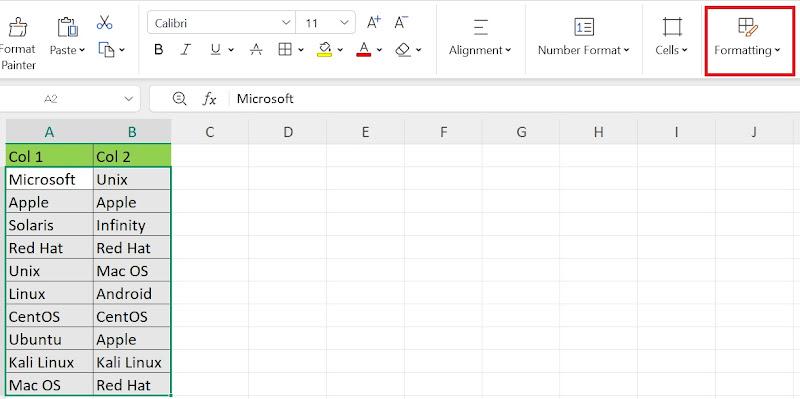
Steg 1
Markera alla celler i båda kolumnerna och välj sedanFormatering från Hem- menyn.
Välj alternativet Formatering från Hem-menyn .
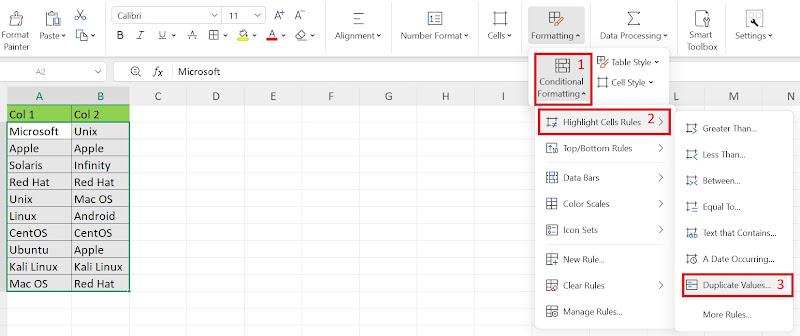
Steg 2
Välj Villkorsstyrd formatering från formateringsalternativet och välj
sedan Markera cellregler och välj sedan Duplicera värden som visas i
följande bild.
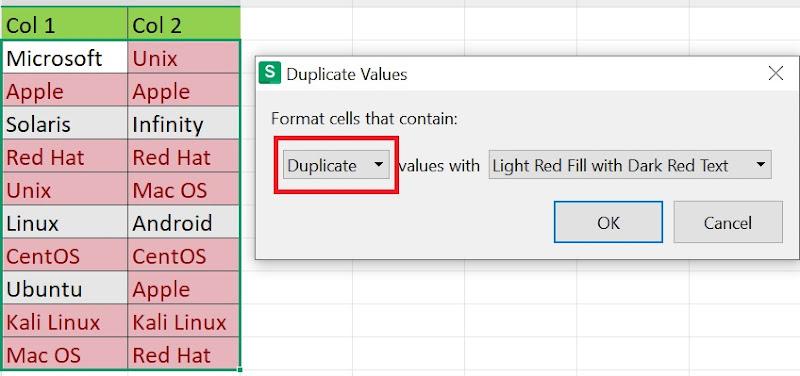
Ett popup-fönster visas, välj OK i popup-fönstret. Alla duplicerade
värden markeras med rött.
Hitta dubbletter med villkorsstyrd formatering
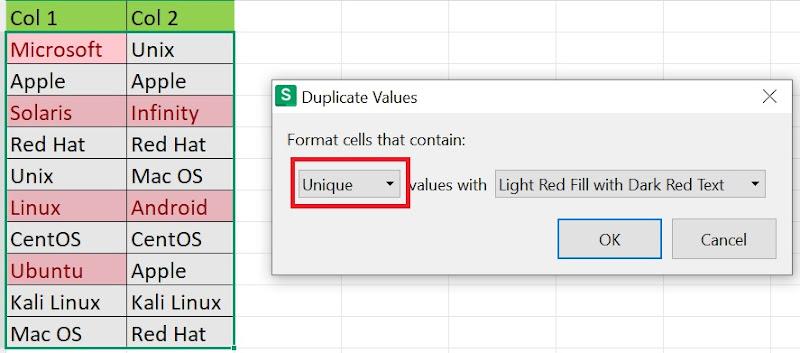
Steg 4
Om du vill hitta unika värden väljer du Unikt i popup-fönstret. De
unika värdena markeras med rött.
Hitta unika värden
Del
5 - Jämför två kolumner i Excel med hjälp avLETARAD
Detta är en avancerad och knepig metod för att jämföra kolumner i
Excel som innehåller stora mängder data. Följ dessa steg för att jämföra
två kolumner i Excel med hjälp av funktionen VLEKUT P med hjälp av
följande. formel.
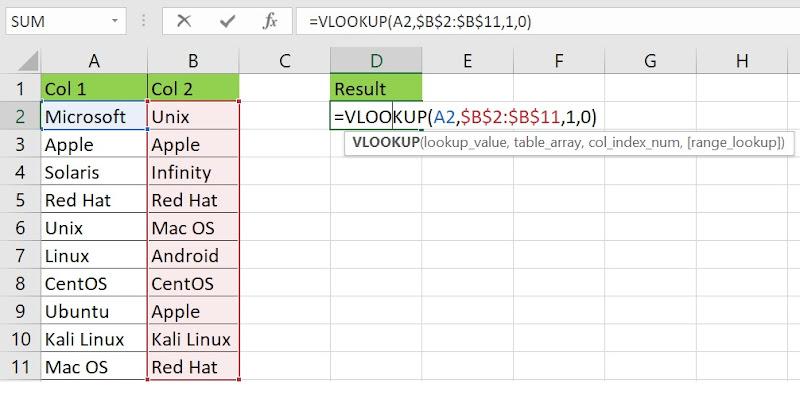
Som ett första steg skapar du en ny kolumn, märker den som "Resultat"
och anger LETARAD-formeln som visas i figuren.
Ange LETARAD-formeln
Steg 2
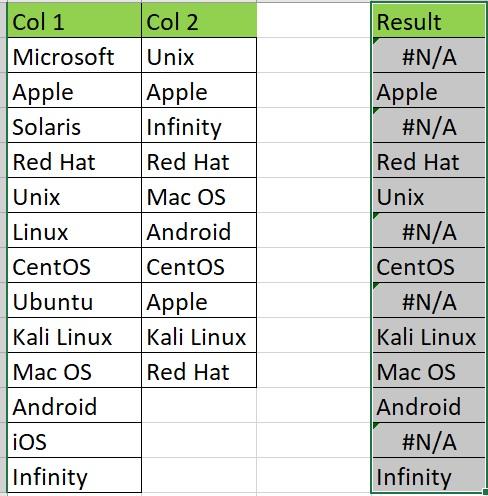
Dra formeln till alla celler för att jämföra alla värden i båda
kolumnerna.
Resultat av LETARAD-formeln
Steg 3
Du kommer att se några celler i resultatkolumnen med värdet "#N/A".
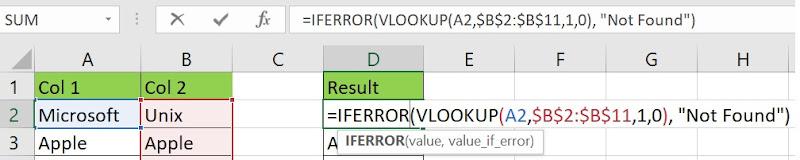
Oroa dig inte, vi kan ändra formeln med hjälp av "IFERROR"-klausulen för
att undvika detta fel.
Ange OMFEL-formeln
Steg 4
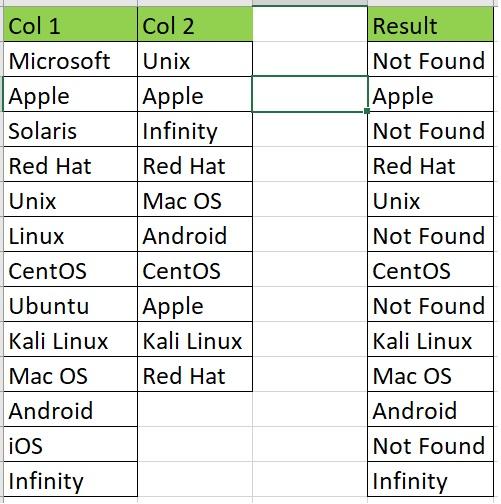
Dra formeln för att tillämpa den på alla celler. Du får följande
resultat utan fel.
Resultat av att tillämpa OFERROR-formeln
Om värdena i båda kolumnerna inte matchar får du "Not Found" (Inte
hittat) i motsvarande "Result"-kolumn.
Del 6
- Jämför två kolumner i Excel med hjälp av ANTAL.OM
Vi kan också jämföra två listor eller kolumner i Excel med hjälp av
funktionen ANTAL. Följ dessa steg för att få önskade
jämförelseresultat.
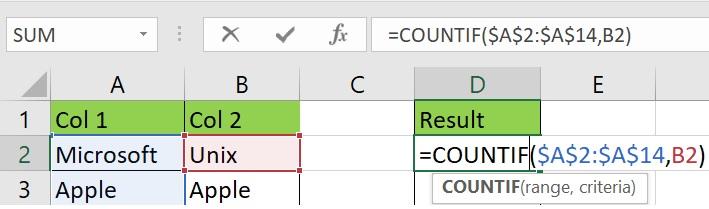
Steg 1
Skapa en ny kolumn och märk den som "Resultat". Ange formeln för
ANTAL.OM som visas i figuren.
Ange ANTAL.OM formel
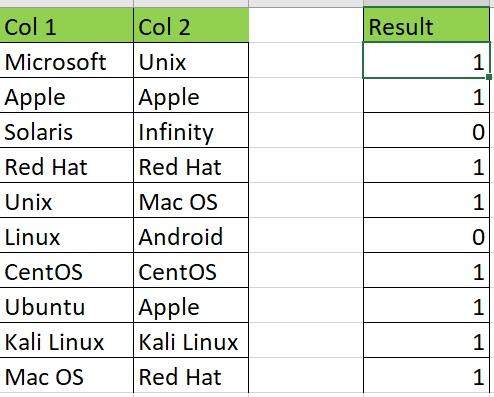
Steg 2
Dra formeln till alla celler för att få resultatet av jämförelsen av
alla celler i båda kolumnerna.
Resultat av ANTAL.OM-formeln
Om ett värde i den första kolumnen finns någonstans i den andra
kolumnen, kommer kolumnen "Resultat" att ge en "1" och annars en
"0".
Om du vill jämföra två kolumner med en liten mängd data används den
här metoden sällan. Metoden är dock mer praktisk att använda för
komplexa jämförelser.
Del 7 - Jämförelse av
metoder
Vi har sett olika metoder föratt jämföra två listor iExcel. Alla dessa metoder används för att jämföra kolumner i Excel
beroende på uppgiftens art. Den enklaste och smidigaste metoden föratt jämföra två kolumner i Excelär dock villkorsstyrd
formatering. Du behöver inte skriva in någon formel eller göra några
justeringar av formeln för att få önskat resultat. Allt du behöver göra
är att använda den inbyggda möjligheten till villkorsstyrd formatering
och få resultatet av jämförelsen.
På samma sätt kan du använda funktionen EXAKTA om du vill jämföra
båda kolumnerna med olika versaler och skiftlägen. Om du vill jämföra
flera kolumner kan du använda funktionerna OMANTAL eller LETARAD.
Funktionen LETARAD kan också användas för att hämta dubblettvärdena i
kolumnen "Resultat". Om du bara vill att dubblettvärdena ska markeras
använder du metoden Villkorsstyrd formatering.
Vanliga
frågor om att jämföra två kolumner i Excel
F1:
Vilken metod är bäst för jämförelser mellan olika versaler och
gemener?
För jämförelser mellan skiftlägen och gemener kan du använda
funktionen EXACT. Funktionen EXACT har funktionen att jämföra värden i
båda kolumnerna och hålla koll på skiftlägeskänsligheten för alla värden
i cellerna. Om vi till exempel har värdet "Microsoft" i den första
kolumnen och värdet "microsoft" i den andra kolumnen, returnerar
funktionen EXACT FALSKT efter att ha jämfört båda kolumnerna.
F2:
Vilket är det snabbaste sättet att jämföra två kolumner i Excel?
Det snabbaste sättet att jämföra två kolumner i Excel är att använda
operatorn Lika med. Du kan också använda alternativet Villkorsstyrd
formatering för att enkelt jämföra två kolumner.
Slutliga
tankar-Hur jämför man två kolumner i Excel?
Den här artikeln hjälpte dig att förbättra dina kunskaper ihur
man jämför två listor i Excel. Jag har diskuterat sex olika sätt
att jämföra två kolumner i Excel med hjälp av exempel. Jag har också
försökt att beskriva min analys av att använda olika metoder för att
jämföra två kolumner i Excel. Du kan också använda WPS Sheet för enkel
datajämförelse, analys och validering. WPS Sheet är en gratis
Excel-redigerare för att skapa, redigera och dela Excel- ark .
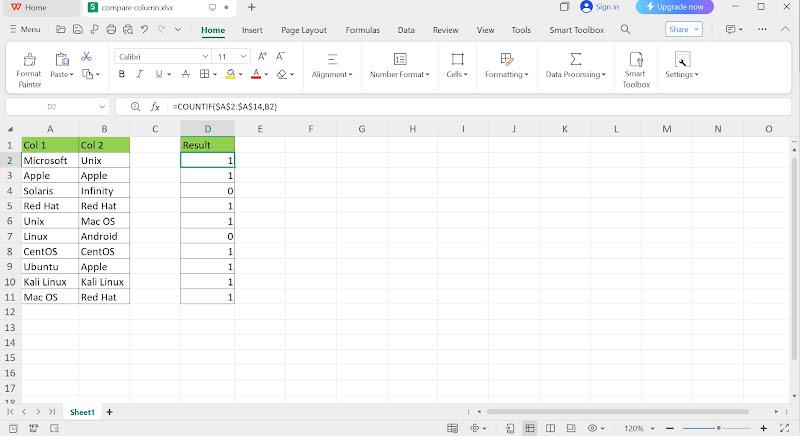
WPS-bladAnvändargränssnitt för WPS-ark
WPS Sheet har många professionella och fantastiska inbyggda mallar
för att förbättra användarupplevelsen och skapa nya projekt utan
ansträngning. Det levereras med olika Excel-funktioner, t.ex. sammanfoga
och centrera celler, markeradubbletter, infoga
kryssrutor, pivotdiagram, former och listor, dela och sammanfoga,
fakturaverktyg, enkla formler och inbyggd Excel till
PDF-konverterare.
Sammanfattningsvis är WPS Sheet ett produktivt och gratis alternativ
till Microsoft Excel med alla funktioner i Excel. Det levereras med en
AI-driven WPS Office Suite, som inkluderar ett Docs-verktyg för
Word-filer, ett Slides-verktyg för PowerPoint-presentationer och ett
PDF-verktyg för redigering och visning av Adobe PDF-filer. Du kan enkeltladda ner WPS Office gratis
och njuta av den sömlösa, snabbare, smartare och enklare upplevelsen av
en AI-driven Office-svit.
15 års erfarenhet av kontorsindustrin, teknikälskare och copywriter. Följ mig för produktrecensioner, jämförelser och rekommendationer för nya appar och programvara.


'%3e%3cpath%20d='M8%200C12.4183%200%2016%203.58172%2016%208C16%2012.4183%2012.4183%2016%208%2016C3.58172%2016%200%2012.4183%200%208C0%203.58172%203.58172%200%208%200ZM11.6162%204.38379C11.2257%203.99337%2010.5927%203.99338%2010.2021%204.38379L8%206.58594L5.79785%204.38379C5.40732%203.99334%204.77429%203.99329%204.38379%204.38379C3.99331%204.77429%203.99335%205.40733%204.38379%205.79785L6.58594%208L4.38379%2010.2021C3.99348%2010.5927%203.99341%2011.2257%204.38379%2011.6162C4.77426%2012.0066%205.40734%2012.0065%205.79785%2011.6162L8%209.41406L10.2021%2011.6162C10.5927%2012.0066%2011.2257%2012.0067%2011.6162%2011.6162C12.0067%2011.2257%2012.0066%2010.5927%2011.6162%2010.2021L9.41406%208L11.6162%205.79785C12.0066%205.40735%2012.0066%204.77429%2011.6162%204.38379Z'%20fill='%23080E17'%20fill-opacity='0.46'/%3e%3c/g%3e%3cdefs%3e%3cclipPath%20id='clip0_3761_713'%3e%3crect%20width='16'%20height='16'%20fill='white'/%3e%3c/clipPath%3e%3c/defs%3e%3c/svg%3e)




'%3e%3cpath%20fill-rule='evenodd'%20clip-rule='evenodd'%20d='M21.4999%2010.9993C21.4999%205.20009%2016.7986%200.498901%2010.9993%200.498901C5.19994%200.498901%200.498657%205.20009%200.498657%2010.9993C0.498657%2016.2404%204.33858%2020.5844%209.35855%2021.3722V14.0346H6.69238V10.9993H9.35855V8.68594C9.35855%206.05427%2010.9262%204.60062%2013.3248%204.60062C14.4736%204.60062%2015.6753%204.80571%2015.6753%204.80571V7.38979H14.3512C13.0468%207.38979%2012.64%208.19921%2012.64%209.0296V10.9993H15.5523L15.0867%2014.0346H12.64V21.3722C17.66%2020.5844%2021.4999%2016.2404%2021.4999%2010.9993Z'%20fill='%231568EA'/%3e%3c/g%3e%3c/svg%3e)


'%3e%3cpath%20d='M2.42045%2022.1876H6.31818V12.7217L0.75%208.54553V20.5171C0.75%2021.4414%201.49892%2022.1876%202.42045%2022.1876Z'%20fill='%234285F4'/%3e%3cpath%20d='M19.682%2022.1876H23.5797C24.5041%2022.1876%2025.2502%2021.4387%2025.2502%2020.5171V8.54553L19.682%2012.7217'%20fill='%2334A853'/%3e%3cpath%20d='M19.682%205.48293V12.7216L25.2502%208.54543V6.31816C25.2502%204.25236%2022.8921%203.07469%2021.2411%204.31361'%20fill='%23FBBC04'/%3e%3cpath%20d='M6.31824%2012.7217V5.48303L13.0001%2010.4944L19.6819%205.48303V12.7217L13.0001%2017.733'%20fill='%23EA4335'/%3e%3cpath%20d='M0.75%206.31816V8.54543L6.31818%2012.7216V5.48293L4.75909%204.31361C3.10534%203.07469%200.75%204.25236%200.75%206.31816Z'%20fill='%23C5221F'/%3e%3c/g%3e%3cdefs%3e%3cclipPath%20id='clip0_2954_7305'%3e%3crect%20width='24.5'%20height='18.375'%20fill='white'%20transform='translate(0.75%203.8125)'/%3e%3c/clipPath%3e%3c/defs%3e%3c/svg%3e)





'%3e%3cpath%20d='M19.9911%204.11386V6.471H18.5894C18.0775%206.471%2017.7322%206.57814%2017.5536%206.79243C17.3751%207.00671%2017.2858%207.32814%2017.2858%207.75671V9.44421H19.9019L19.5536%2012.0871H17.2858V18.8639H14.5536V12.0871H12.2769V9.44421H14.5536V7.49779C14.5536%206.39064%2014.8632%205.53201%2015.4822%204.92189C16.1013%204.31177%2016.9257%204.00671%2017.9554%204.00671C18.8304%204.00671%2019.509%204.04243%2019.9911%204.11386Z'%20fill='%23333333'/%3e%3c/g%3e%3cdefs%3e%3cclipPath%20id='clip0_2938_8199'%3e%3crect%20width='16'%20height='16'%20fill='white'%20transform='translate(8%204.00671)'/%3e%3c/clipPath%3e%3c/defs%3e%3c/svg%3e)
'%3e%3cpath%20d='M17.5237%2010.7813L23.4811%204H22.0699L16.8949%209.88693L12.7648%204H8L14.2469%2012.9029L8%2020.0133H9.4112L14.8725%2013.7952L19.2352%2020.0133H24M9.92053%205.04213H12.0885L22.0688%2019.0224H19.9003'%20fill='%23333333'/%3e%3c/g%3e%3cdefs%3e%3cclipPath%20id='clip0_2938_8200'%3e%3crect%20width='16'%20height='16.0134'%20fill='white'%20transform='translate(8%204)'/%3e%3c/clipPath%3e%3c/defs%3e%3c/svg%3e)


