

'%3e%3cpath%20d='M8%200C12.4183%200%2016%203.58172%2016%208C16%2012.4183%2012.4183%2016%208%2016C3.58172%2016%200%2012.4183%200%208C0%203.58172%203.58172%200%208%200ZM11.6162%204.38379C11.2257%203.99337%2010.5927%203.99338%2010.2021%204.38379L8%206.58594L5.79785%204.38379C5.40732%203.99334%204.77429%203.99329%204.38379%204.38379C3.99331%204.77429%203.99335%205.40733%204.38379%205.79785L6.58594%208L4.38379%2010.2021C3.99348%2010.5927%203.99341%2011.2257%204.38379%2011.6162C4.77426%2012.0066%205.40734%2012.0065%205.79785%2011.6162L8%209.41406L10.2021%2011.6162C10.5927%2012.0066%2011.2257%2012.0067%2011.6162%2011.6162C12.0067%2011.2257%2012.0066%2010.5927%2011.6162%2010.2021L9.41406%208L11.6162%205.79785C12.0066%205.40735%2012.0066%204.77429%2011.6162%204.38379Z'%20fill='%23080E17'%20fill-opacity='0.46'/%3e%3c/g%3e%3cdefs%3e%3cclipPath%20id='clip0_3761_713'%3e%3crect%20width='16'%20height='16'%20fill='white'/%3e%3c/clipPath%3e%3c/defs%3e%3c/svg%3e)




'%3e%3cpath%20fill-rule='evenodd'%20clip-rule='evenodd'%20d='M21.4999%2010.9993C21.4999%205.20009%2016.7986%200.498901%2010.9993%200.498901C5.19994%200.498901%200.498657%205.20009%200.498657%2010.9993C0.498657%2016.2404%204.33858%2020.5844%209.35855%2021.3722V14.0346H6.69238V10.9993H9.35855V8.68594C9.35855%206.05427%2010.9262%204.60062%2013.3248%204.60062C14.4736%204.60062%2015.6753%204.80571%2015.6753%204.80571V7.38979H14.3512C13.0468%207.38979%2012.64%208.19921%2012.64%209.0296V10.9993H15.5523L15.0867%2014.0346H12.64V21.3722C17.66%2020.5844%2021.4999%2016.2404%2021.4999%2010.9993Z'%20fill='%231568EA'/%3e%3c/g%3e%3c/svg%3e)


'%3e%3cpath%20d='M2.42045%2022.1876H6.31818V12.7217L0.75%208.54553V20.5171C0.75%2021.4414%201.49892%2022.1876%202.42045%2022.1876Z'%20fill='%234285F4'/%3e%3cpath%20d='M19.682%2022.1876H23.5797C24.5041%2022.1876%2025.2502%2021.4387%2025.2502%2020.5171V8.54553L19.682%2012.7217'%20fill='%2334A853'/%3e%3cpath%20d='M19.682%205.48293V12.7216L25.2502%208.54543V6.31816C25.2502%204.25236%2022.8921%203.07469%2021.2411%204.31361'%20fill='%23FBBC04'/%3e%3cpath%20d='M6.31824%2012.7217V5.48303L13.0001%2010.4944L19.6819%205.48303V12.7217L13.0001%2017.733'%20fill='%23EA4335'/%3e%3cpath%20d='M0.75%206.31816V8.54543L6.31818%2012.7216V5.48293L4.75909%204.31361C3.10534%203.07469%200.75%204.25236%200.75%206.31816Z'%20fill='%23C5221F'/%3e%3c/g%3e%3cdefs%3e%3cclipPath%20id='clip0_2954_7305'%3e%3crect%20width='24.5'%20height='18.375'%20fill='white'%20transform='translate(0.75%203.8125)'/%3e%3c/clipPath%3e%3c/defs%3e%3c/svg%3e)


Digitalisering av handskrivna anteckningar förbättrar produktiviteten hos studenter, proffs och kreativa. Konverterare för handskrivning-till-text använder optiskt teckenigenkänning för att förvandla handskrivet innehåll till redigerbar, delbar text. Den här guiden täcker de bästa omvandlingarna av handskrift-till-text, deras nyckelfunktioner och hur de förenklar anteckningen. Utforska dessutom hur det kraftfulla OCR -verktyget på WPS Office gör konverteringen enkel.
Hur handskrift till text omvandlare fungerar
Handskrivning Konverterare arbetar i allmänhet med OCR -teknik och skannar handskrivna texter för att känna igen mönster för karaktärs identifiering. Dessa typer av verktyg använder artificiell intelligens och maskininlärning för att förbättra noggrannhet och läsbarhet. Generellt använder konverteringsprocessen följande steg:
Skanning av handskrivna texter - användaren klickar på en bild eller laddar upp alla dokument som innehåller anteckningar i sin handskrift.
Bearbetning genom OCR -teknik: Programvaran känner igen teckenuppsättningen, analyserar den och digitaliserar texten.
Textkorrigering och formatering: Flera omvandlare erbjuder grammatik, korrigerings- och formateringsalternativ. Vissa av dem ger till och med översättning.
Export av konverterad text: Den slutligt konverterade texten kan sedan exporteras till olika format, till exempel i Word, PDF, eller tydligt som text.
Fördelar med att använda en handskrivning för textkonverterare
Förbättrad produktivitet: Konvertera handskrivna anteckningar till digital text, sparar tid och ansträngning, vilket gör att användare kan delta i mer kritiska uppgifter.
Förbättrad tillgänglighet: Handskrivna anteckningar blir sökbara och redigerbara, vilket gör att informationen kan hämta informationen.
Enkel delning och samarbete: Digital text delas enkelt via e -post, molnlagring eller meddelanden för sömlöst samarbete.
Bättre organisation: Användare kan kategorisera och lagra anteckningarna i mappar, moln, drivare eller digitala anteckningsböcker, vilket minimerar röran.
Miljövänlig lösning: Att gå digital genom att konvertera handskrivning till text minskar användningen av papper och därmed lämnar en grönare miljö.
Bästa handskrift till text konverteringsverktyg
1. WPS Office OCR Tool
Den handskrivna anteckningar konverteras till redigerbar text med WPS Office avancerad OCR-kapacitet. På detta sätt, genom sina PDF -verktygsverktyg, visar WPS Office sig vara till stor hjälp för både studenter och professionella företag.
Drag:
Hanterar ett brett utbud av handskrifts typer med hög precision
Kompatibilitet med flera språk
Redigeringar tillåtna
Export text i format du väljer: Word, PDF eller TXT
Gratis att använda, med mer avancerade funktioner olåsta med ett betalt prenumeration
Hur man använder WPS Office för handskrift till text konvertering
Handskrivna anteckningar är alltid en smärta när man lagrar och söker efter. WPS Office kan enkelt digitalisera dessa handskrivna anteckningar genom att automatiskt konvertera dem till text med den inbyggda OCR -funktionen i dess arsenal. Det här verktyget är praktiskt att omvandla skriftligt innehåll till redigerbar textformulär snabbt. Du kan lära dig hur du aktiverar WPS Office: s omvandlade funktion för handskrift-till-text genom att följa steg.
Steg 1: Ladda ner WPS Office
Download WPS Office om du inte redan har gjort det. Installera den här programvaran på antingen din dator eller mobil enhet.
-
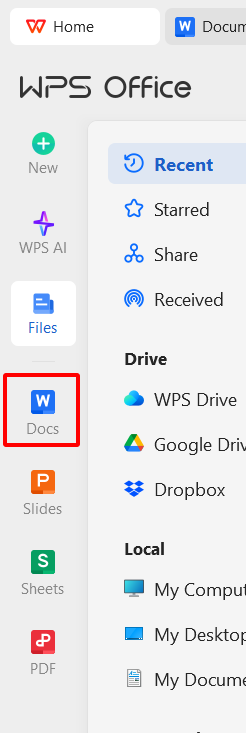
Steg 2: Öppna OCR -verktyget
•Öppna WPS Office. Gå till avsnittet Docs Tools.
-
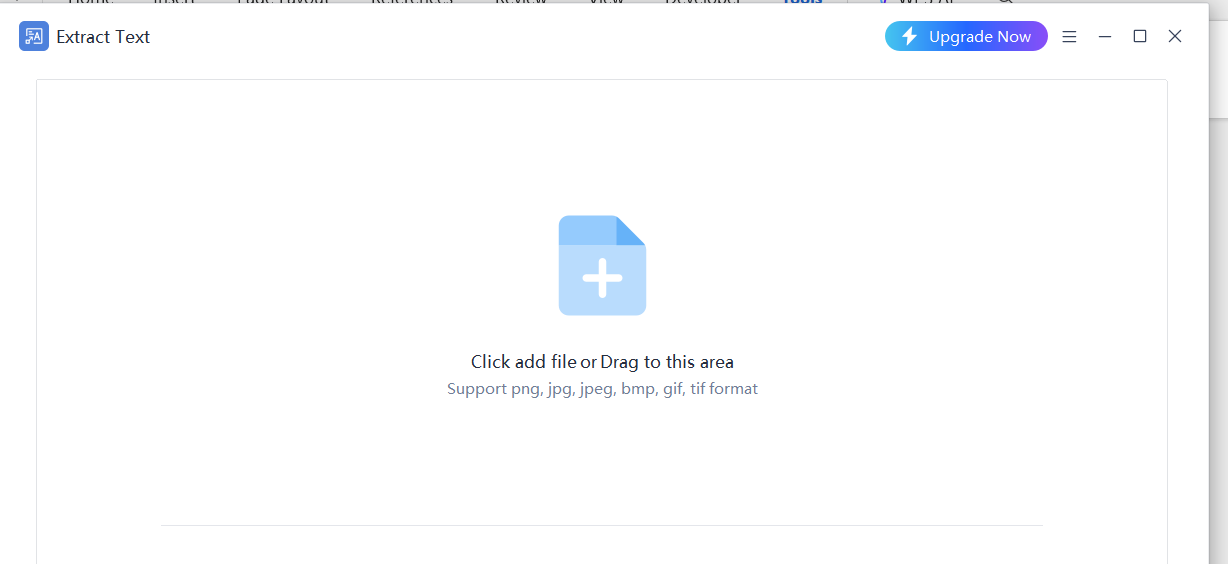
Dokument Avsnitt • Bland alternativen väljer du Extract Text
-

Extrahera text Steg 3: Ladda upp ditt handskrivna dokument
• ladda upp bilden eller det skannade dokumentet som innehåller handskrivna anteckningar.
-
Ladda upp bilden Steg 4: Konvertera handskrivning till text
• Klicka på "Förhandsgranskning och verktyget behandlar ditt dokument.
-
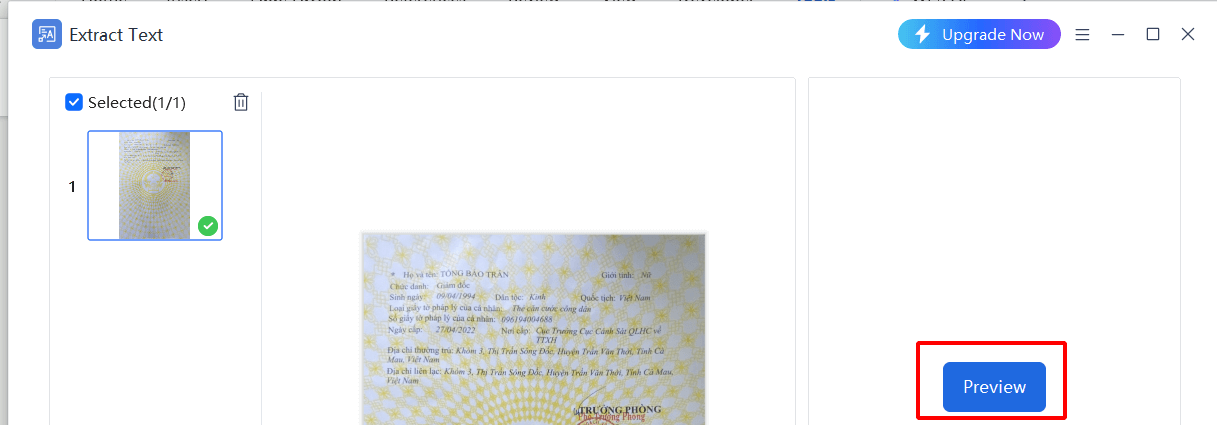
•Den extraherade texten visas i ett redigerbart format.
-
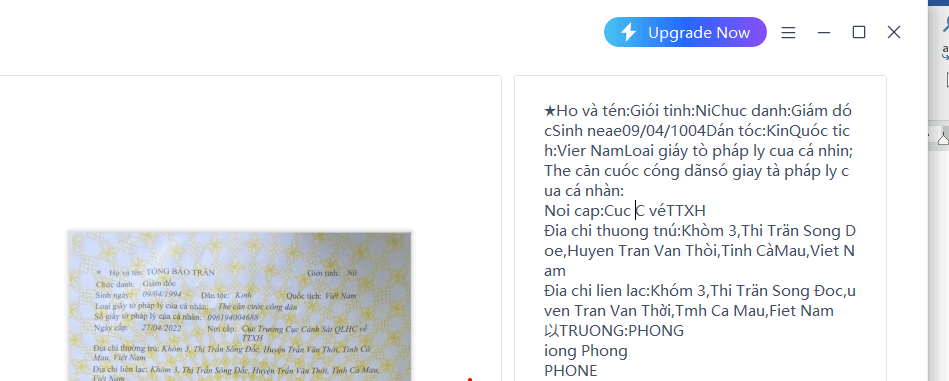
Redigera Steg 5: Redigera och exportera
• Gör nödvändiga redigeringar till texten.
• Spara det slutliga dokumentet i annat format för vidare användning.
-

Välj format
2. Google Keep

Google Keep är en inteckningsansökan som är integrerad med handskrivning igenkänning. Användare kan skriva anteckningar med pennan eller fingrarna, och Google Keep konverterar dem till digital text.
Fördelar:
Gratis att använda
Mol Synkronisering med Google Drive
Lätt att dela och samarbeta
Nackdelar:
Begränsade formateringsalternativ
Mindre exakt för kursiv handskrift
3. Microsoft OneNote
Microsoft OneNotetillhandahåller en "bläck till text" -funktion, vilket gör att användare kan skriva anteckningar på en pekskärm enhet och ändra dem till text.
Fördelar:
Integreras med Microsoft Office
Bra erkännande för strukturerad handskrift
Fungerar bra med stylus inmatning
Nackdelar:
Avancerade funktioner kräver ett Microsoft 365 -prenumeration
Noggrannhet beror på att skriva tydlighet
4. Apple Notes
Apple Notestillåter också handskriftsigenkänning på Ipads med Apple Pencil. Funktionen, integrerad i applikationen, konverterar automatiskt handskrivna anteckningar till sökbar text.
Fördelar:
Gratis för Apple -användare
Smidig integration med iCloud
Bra handskriftsigenkänning för Apple Pencil -användare
Nackdelar:
Begränsat till Apple -ekosystemet
Ingen bulkomvandlingsfunktion
5. Adobe Scan
Adobe Scan är en kraftfull OCR -skanner som kan känna igen både tryckt och handskrivet text. Det fungerar bra för att skanna dokument och extrahera handskrivet innehåll.
Fördelar:
Mycket korrekt
Konverterar skannade dokument till redigerbar text
Integreras med Adobe Acrobat
Nackdelar:
Full funktionalitet kräver ett Adobe -prenumeration
Kanske inte fungerar bra med rörigt handskrift
Slutsats
Konverterare för handskrift-till-text har ändrat hur vi hanterar handskrivna anteckningar. Oavsett om det är det kraftfulla WPS Office OCR -verktyget, Google Keep, Microsoft OneNote eller Apple Notes, kommer de att göra upplevelsen så mycket bättre när det gäller effektivitet och tillgång.
Bland alla alternativ sticker WPS Office ut för sin sömlösa integration, hög noggrannhet och gratis OCR -kapacitet. WPS Office är ett utmärkt val om du letar efter en pålitlig och användarvänlig handskrift till textkonverterare.
Börja konvertera dina handskrivna anteckningar idag med WPS Office och upplev använd bekvämligheten med digital text omvandling!

'%3e%3cpath%20d='M19.9911%204.11386V6.471H18.5894C18.0775%206.471%2017.7322%206.57814%2017.5536%206.79243C17.3751%207.00671%2017.2858%207.32814%2017.2858%207.75671V9.44421H19.9019L19.5536%2012.0871H17.2858V18.8639H14.5536V12.0871H12.2769V9.44421H14.5536V7.49779C14.5536%206.39064%2014.8632%205.53201%2015.4822%204.92189C16.1013%204.31177%2016.9257%204.00671%2017.9554%204.00671C18.8304%204.00671%2019.509%204.04243%2019.9911%204.11386Z'%20fill='%23333333'/%3e%3c/g%3e%3cdefs%3e%3cclipPath%20id='clip0_2938_8199'%3e%3crect%20width='16'%20height='16'%20fill='white'%20transform='translate(8%204.00671)'/%3e%3c/clipPath%3e%3c/defs%3e%3c/svg%3e)
'%3e%3cpath%20d='M17.5237%2010.7813L23.4811%204H22.0699L16.8949%209.88693L12.7648%204H8L14.2469%2012.9029L8%2020.0133H9.4112L14.8725%2013.7952L19.2352%2020.0133H24M9.92053%205.04213H12.0885L22.0688%2019.0224H19.9003'%20fill='%23333333'/%3e%3c/g%3e%3cdefs%3e%3cclipPath%20id='clip0_2938_8200'%3e%3crect%20width='16'%20height='16.0134'%20fill='white'%20transform='translate(8%204)'/%3e%3c/clipPath%3e%3c/defs%3e%3c/svg%3e)


