

'%3e%3cpath%20d='M8%200C12.4183%200%2016%203.58172%2016%208C16%2012.4183%2012.4183%2016%208%2016C3.58172%2016%200%2012.4183%200%208C0%203.58172%203.58172%200%208%200ZM11.6162%204.38379C11.2257%203.99337%2010.5927%203.99338%2010.2021%204.38379L8%206.58594L5.79785%204.38379C5.40732%203.99334%204.77429%203.99329%204.38379%204.38379C3.99331%204.77429%203.99335%205.40733%204.38379%205.79785L6.58594%208L4.38379%2010.2021C3.99348%2010.5927%203.99341%2011.2257%204.38379%2011.6162C4.77426%2012.0066%205.40734%2012.0065%205.79785%2011.6162L8%209.41406L10.2021%2011.6162C10.5927%2012.0066%2011.2257%2012.0067%2011.6162%2011.6162C12.0067%2011.2257%2012.0066%2010.5927%2011.6162%2010.2021L9.41406%208L11.6162%205.79785C12.0066%205.40735%2012.0066%204.77429%2011.6162%204.38379Z'%20fill='%23080E17'%20fill-opacity='0.46'/%3e%3c/g%3e%3cdefs%3e%3cclipPath%20id='clip0_3761_713'%3e%3crect%20width='16'%20height='16'%20fill='white'/%3e%3c/clipPath%3e%3c/defs%3e%3c/svg%3e)




'%3e%3cpath%20fill-rule='evenodd'%20clip-rule='evenodd'%20d='M21.4999%2010.9993C21.4999%205.20009%2016.7986%200.498901%2010.9993%200.498901C5.19994%200.498901%200.498657%205.20009%200.498657%2010.9993C0.498657%2016.2404%204.33858%2020.5844%209.35855%2021.3722V14.0346H6.69238V10.9993H9.35855V8.68594C9.35855%206.05427%2010.9262%204.60062%2013.3248%204.60062C14.4736%204.60062%2015.6753%204.80571%2015.6753%204.80571V7.38979H14.3512C13.0468%207.38979%2012.64%208.19921%2012.64%209.0296V10.9993H15.5523L15.0867%2014.0346H12.64V21.3722C17.66%2020.5844%2021.4999%2016.2404%2021.4999%2010.9993Z'%20fill='%231568EA'/%3e%3c/g%3e%3c/svg%3e)


'%3e%3cpath%20d='M2.42045%2022.1876H6.31818V12.7217L0.75%208.54553V20.5171C0.75%2021.4414%201.49892%2022.1876%202.42045%2022.1876Z'%20fill='%234285F4'/%3e%3cpath%20d='M19.682%2022.1876H23.5797C24.5041%2022.1876%2025.2502%2021.4387%2025.2502%2020.5171V8.54553L19.682%2012.7217'%20fill='%2334A853'/%3e%3cpath%20d='M19.682%205.48293V12.7216L25.2502%208.54543V6.31816C25.2502%204.25236%2022.8921%203.07469%2021.2411%204.31361'%20fill='%23FBBC04'/%3e%3cpath%20d='M6.31824%2012.7217V5.48303L13.0001%2010.4944L19.6819%205.48303V12.7217L13.0001%2017.733'%20fill='%23EA4335'/%3e%3cpath%20d='M0.75%206.31816V8.54543L6.31818%2012.7216V5.48293L4.75909%204.31361C3.10534%203.07469%200.75%204.25236%200.75%206.31816Z'%20fill='%23C5221F'/%3e%3c/g%3e%3cdefs%3e%3cclipPath%20id='clip0_2954_7305'%3e%3crect%20width='24.5'%20height='18.375'%20fill='white'%20transform='translate(0.75%203.8125)'/%3e%3c/clipPath%3e%3c/defs%3e%3c/svg%3e)


Att flytta runt rader i ett kalkylblad låter enkelt; Allt du behöver göra är att dra och släppa, eller hur? Orätt. Ett felsteg och du kan skriva över viktiga data eller lämna frustrerande tomma utrymmen. Frustrationen över att förstöra din datauppsättning är verkligen omätbar. Men den goda nyheten är att det finns enkla sätt att flytta rader utan att orsaka kaos. I den här artikeln kommer jag att gå igenom inte bara enkla metoder för hur du flyttar rader i Excel, utan också en djupgående teknik med VBA, så att du kan flytta rader som ett proffs.
Flytta en enskild rad eller kontinuerliga rader genom att dra
Att flytta rader genom att dra är ett av de enklaste och snabbaste sätten att ordna om data i ett kalkylblad. Den här metoden är särskilt användbar när du behöver flytta data inom samma blad utan att störa formateringen. Låt oss se hur detta fungerar med hjälp av ett exempel på ett datablad för anställda.
Steg 1: Gå till raden eller raderna du vill flytta i ditt kalkylblad och välj dem genom att klicka på radnumret till vänster.
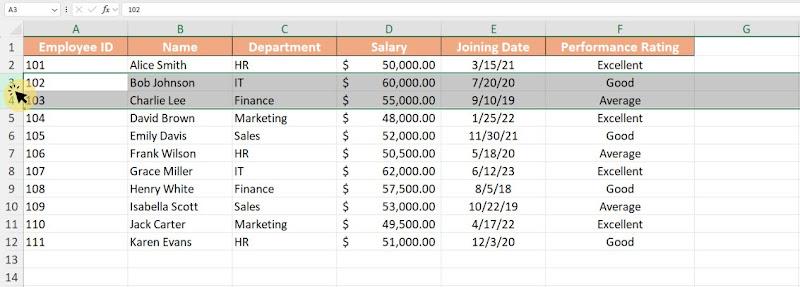
Steg 2: Flytta markören mot kanten på valfri cell i den valda raden tills den ändras till en "fyrsidig pil"(+).
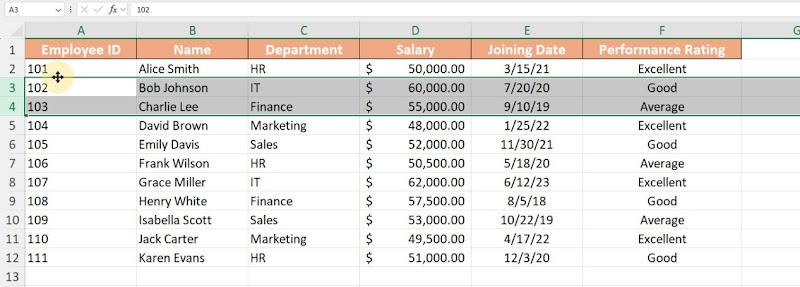
Steg 3: Klicka och håll ned vänster musknapp och dra sedan raden till önskad position.
Steg 4: När markören är på målplatsen släpper du musknappen.
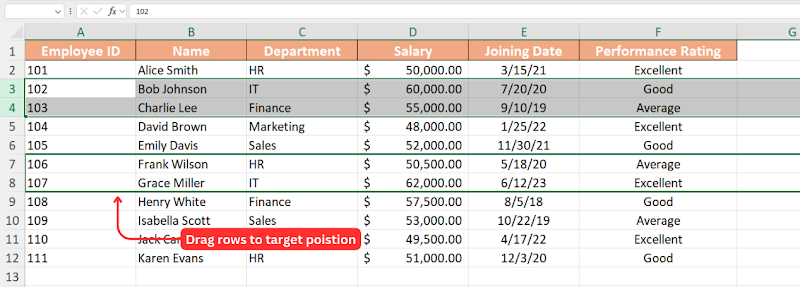
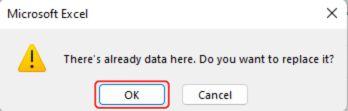
Steg 5: Ett litet popup-fönster visas som frågar om du vill infoga eller ersätta innehåll. Klicka på "OK"för att bekräfta.
Proffsen
Snabbt och intuitivt
Kräver inga ytterligare kortkommandon
Underhåller formatering och formler
Nackdelar
Kan vara knepigt att hitta rätt markörposition
Risk för oavsiktlig överskrivning av data
Till en början tyckte jag att det var lite utmanande att hitta den fyrsidiga pilmarkören som krävs för att flytta rader. Men efter lite övning insåg jag att det är nyckeln att placera markören på kanten av en cell. Om du håller muspekaren över radens kant kan du stöta på endubbelsidig pil (som används för att justera radhöjden) eller handtaget Autofyll i det nedre vänstra hörnet av en cell. Att känna igen dessa skillnader gjorde processen mycket smidigare.
När du väl behärskar den här metoden visar den sig vara ett effektivt sätt att ordna om enstaka eller flera kontinuerliga rader utan att störa formateringen. Det är särskilt användbart för att ordna om data i samma kalkylblad.
Tips:
För nybörjare rekommenderar jag att du övar på ett testark för att förhindra oavsiktliga överskrivningar.
När du flyttar rader visas ett litet popup-fönster som uppmanar dig att välja mellan att infoga raden på den nya platsen eller ersätta befintligt innehåll. Om du noggrant granskar den här uppmaningen innan du bekräftar kan du säkerställa dataintegriteten.
Flytta rader med Klipp ut, Infoga och Klistra in
Nästa metod är en som vi alla är bekanta med: klipp-och-klistra-metoden. Detta gör att du kan flytta en rad genom att helt enkelt använda funktionen "Klipp ut" och klistra in den i en ny position. Så här gör du:
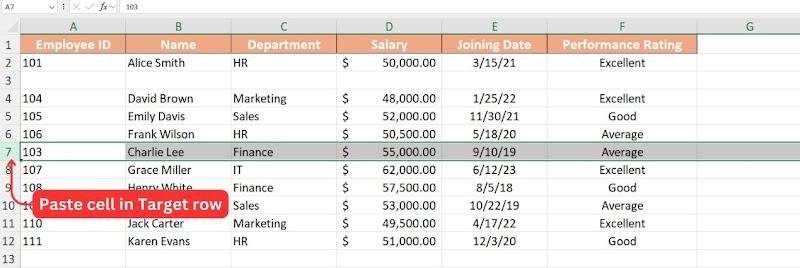
Steg 1: Klicka på radnumret längst till vänster i ditt kalkylblad för att välja den rad du vill flytta.
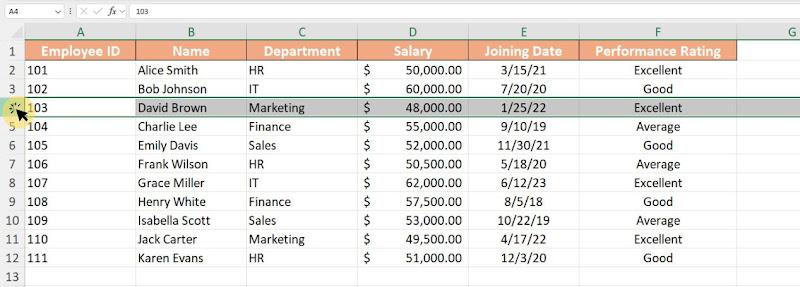
Steg 2: Högerklicka och välj alternativet"Klipp ut", eller använd genvägen"CTRL+X" på Windows eller "CMD+X" på Mac.
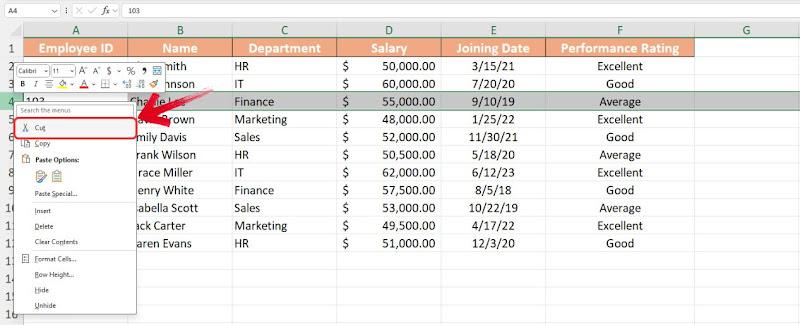
Notera: När du klipper ut en rad kommer den att markeras med en tjock grön streckad linje med en rörlig animation, vilket indikerar att den är redo att klistras in.
Steg 3: Flytta musen till målraden där du vill klistra in den valda raden och klicka sedan på radnumret för att låsa positionen.
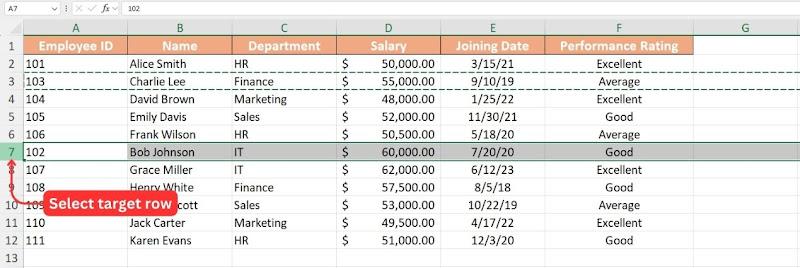
Steg 4: Högerklicka och välj "Klistra in", eller använd "CTRL+V" på Windows eller"CMD+V" på Mac för att klistra in raden.
Proffsen:
Enkelt och lätt att utföra.
Säkerställer dataintegritet.
Fungerar i alla versioner av Excel.
Nackdelar:
Kräver flera klick.
Om du inte är försiktig kan det störa formateringen.
Detta är ett av de enklaste sätten att flytta en rad eftersom klipp-och-klistra-funktionen är något vi använder nästan varje dag, vilket gör den idealisk för nybörjare. Tänk dock på att den här metoden skriver över målraden helt, så den används bäst när du inte behöver behålla befintliga data på målraden.
Tips:
Dubbelkolla formateringen efter inklistring, eftersom radhöjd eller sammanfogade celler ibland kan behöva justeras.
Om du vill undvika att förlora data i målraden bör du överväga att infoga en ny tom rad innan du klistrar in. Du kan göra detta genom att högerklicka på målradens nummer och välja "Infoga rad".
Flytta rader utan att skriva över med hjälp av Ctrl/Skift + Dra
Följande metod är användbar om du vill ändra positionen för en rad eller skapa en kopia av den på en ny plats. Metoderna Ctrl+Drag och Shift+Drag gör att du kan uppnå detta effektivt.
Om du till exempel vill flytta den tredje raden och placera den precis under den sjunde raden kan du använda metoden Skift+Dra. Detta kommer att flytta raden till sin nya position utan att lämna en lucka i kalkylbladet.
Steg 1: Klicka på radnumret för den rad du vill flytta.
Steg 2: Med raden vald, håll ned"Shift" -tangenten på tangentbordet och flytta markören till kanten av raden tills markören ändras till en "fyrsidig pil".
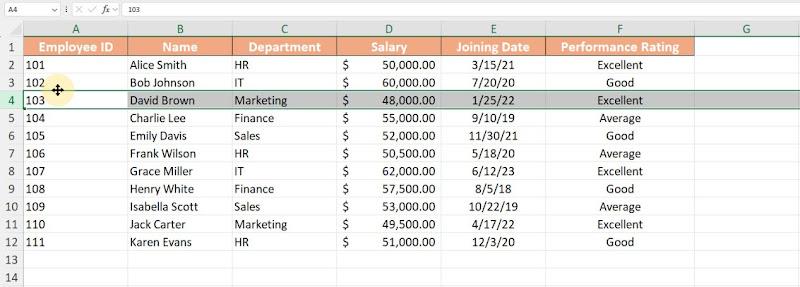
Steg 3: Medan du håller ned"Shift"-tangenten, tryck och håll ned"Vänsterklick" -knappen på musen och dra sedan markören till den nya positionen där du vill placera den valda raden.
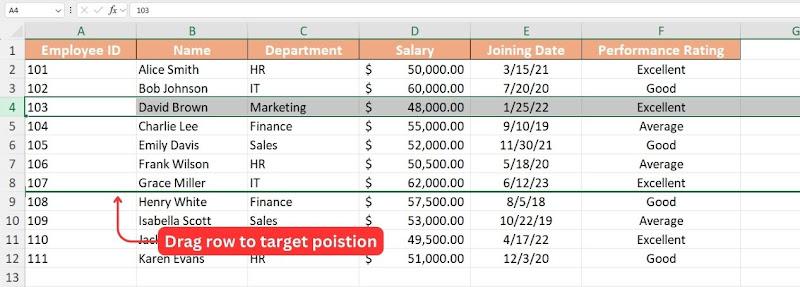
Steg 4: När du väl är vid målpositionen, släpp"vänsterklicka", och din rad kommer att placeras precis under målraden och flytta alla andra rader uppåt utan att lämna några luckor.
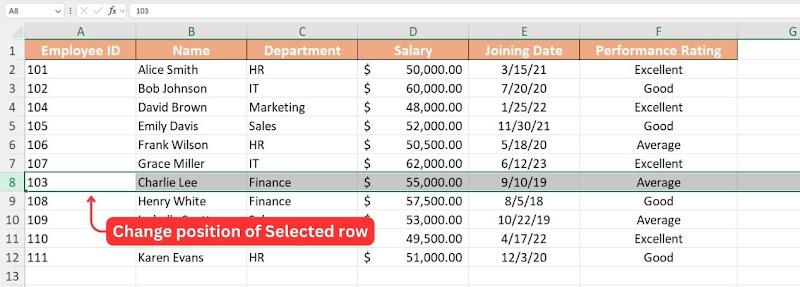
Notera: När du drar kommer positionen dit din rad kommer att flyttas att markeras med en tjock grön linje.
I likhet med metoden "Shift + Drag" ger kommandona för att flytta rader i Excel också ett alternativ för att helt enkelt kopiera innehållet i den valda raden till målpositionen med hjälp av metoden "Ctrl + Dra". Så här gör du:
Steg 1: Även i den här metoden kommer vi att välja raden vars innehåll vi behöver kopiera till en ny position genom att klicka på "Radnummer" i kolumnen Rad till vänster.
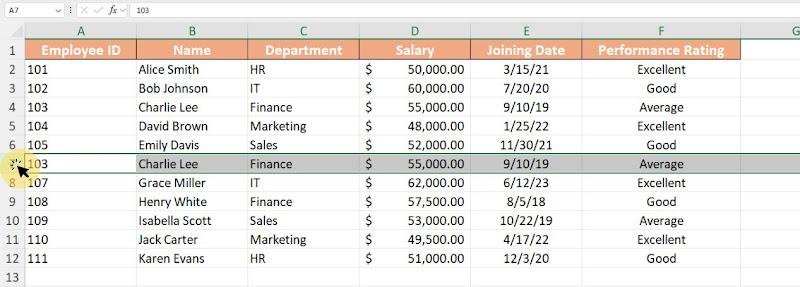
Steg 2: Håll nu ned "Ctrl"-tangenten på ditt tangentbord och flytta markören till radens kant tills markören ändras till en markör med en "plusikon uppe till höger".
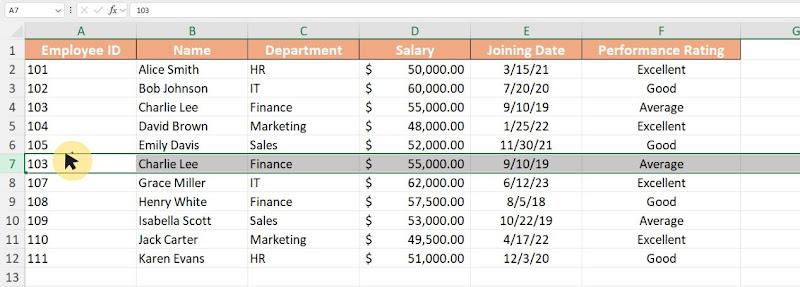
Steg 3: När markören ändras, tryck på"vänsterklicka" musknappen och dra raden till målpositionen.
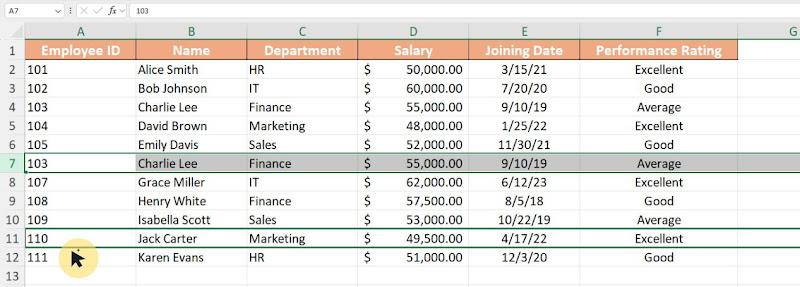
Notera: När du drar raden kommer den övre och nedre kanten på målraden att markeras med en tjock grön linje.
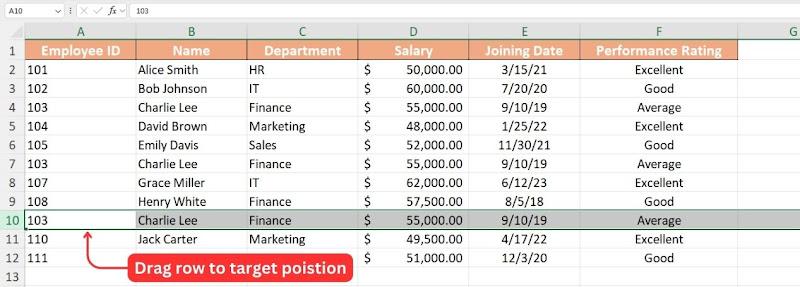
Steg 4: När du är på målraden släpper du helt enkelt "vänsterklick "-musknappen, och den valda radens innehåll kommer att kopieras till målraden samtidigt som den ursprungliga raden förblir orörd.
Båda metoderna är användbara, men Shift + Drag-metoden känns särskilt bekväm eftersom den låter dig byta rader utan att förlora någon data. Utan den här funktionen skulle det ta mycket längre tid att manuellt klippa ut och klistra in rader.
Proffsen:
Snabbt och effektivt.
Ingen risk för dataförlust.
Fungerar bra för att ordna om flera rader.
Nackdelar:
Kan vara knepigt för stora datamängder.
Tips:
Håll ett öga på radens övre och nedre kant när du drar. Om du bara ser en enda grön tjock linje betyder det att du kommer att byta rader. Om du ser två gröna tjocka linjer kommer en kopia av den valda raden att placeras på målraden.
Om du vill behålla en kopia av den ursprungliga raden innan du flyttar den, överväg att använda metoden "Ctrl + Dra + Kopiera". Istället för att bara dra, håll både "Ctrl + Shift" medan du drar raden, detta kommer att duplicera raden istället för att flytta den.
Flytta rader i komplicerade situationer med VBA
Om du ofta ordnar om rader i Excel kan du använda VBA-makron för att göra processen mycket snabbare. I stället för att manuellt klippa ut och klistra in kan du tilldela kortkommandon för att snabbt flytta rader uppåt eller nedåt. Användare måste följa dessa steg för att ställa in ett nytt makro i VBA och tilldela snabbtangenter:
Steg 1: Öppna Excel-arbetsboken, helst ett exempeldatablad, för att först testköra koden.
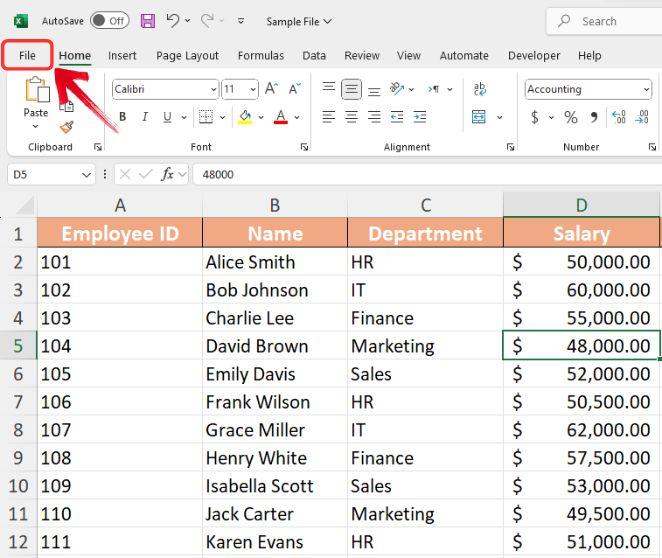
Steg 2: För att börja, spara Excel-filen i . XLSM-format. Klicka på menyn "Arkiv" i det övre vänstra hörnet.
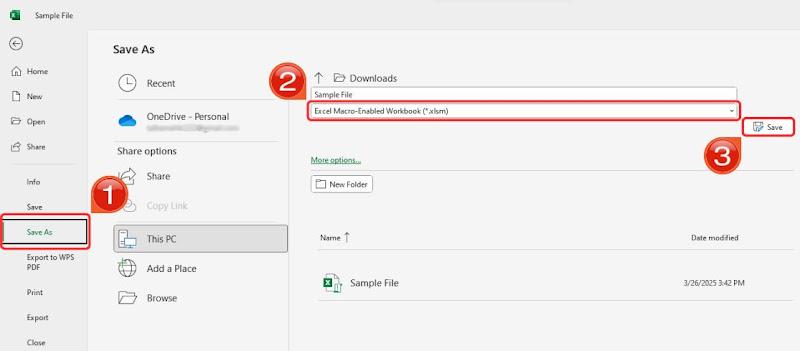
Steg 3: Klicka på fliken "Spara som", välj "Excel makroaktiverad arbetsbok (*.xlsm)" i listan "Filtyp" och klicka sedan på "Spara".
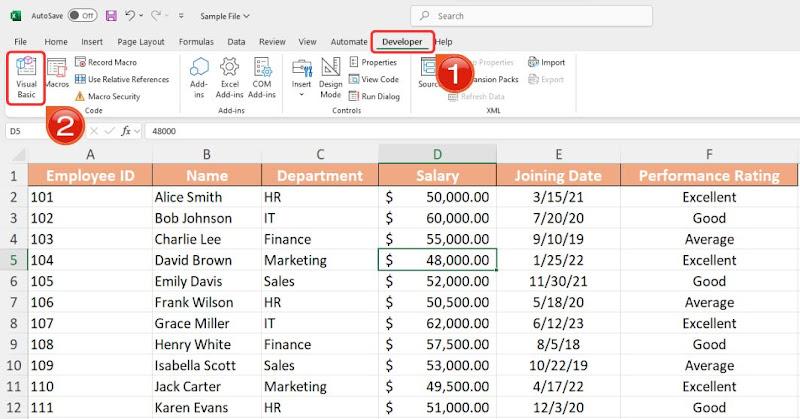
Steg 4: Gå sedan över till fliken "Utvecklare" och klicka på alternativet "Visual Basic" i menyfliksområdet för att öppna VBA-redigeraren, eller använd helt enkelt genvägstangenten "ALT + F11".
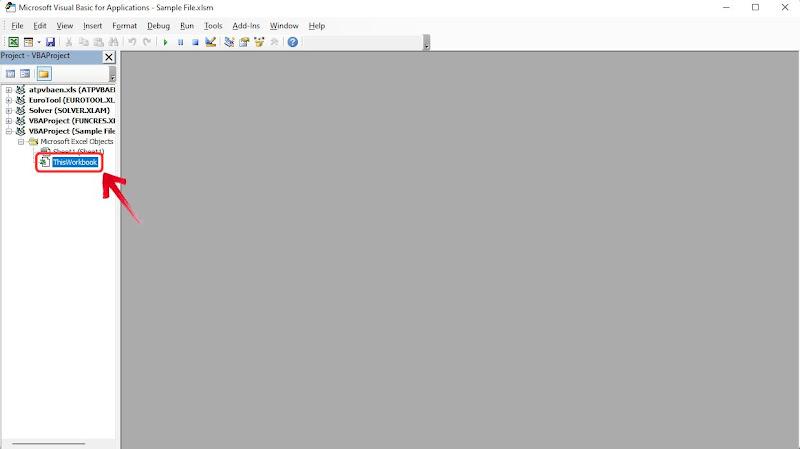
Steg 5: I projektpanelen till vänster i VBA-redigeraren, leta reda på din fil och välj den för att säkerställa att du arbetar i rätt arbetsbok.
Steg 6: För att infoga en ny modul, klicka på"Infoga" i toppmenyn och välj "Modul"från rullgardinsmenyn.
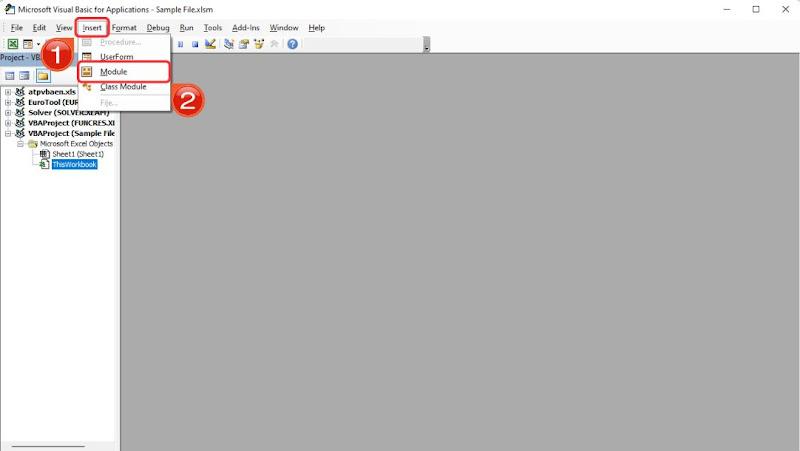
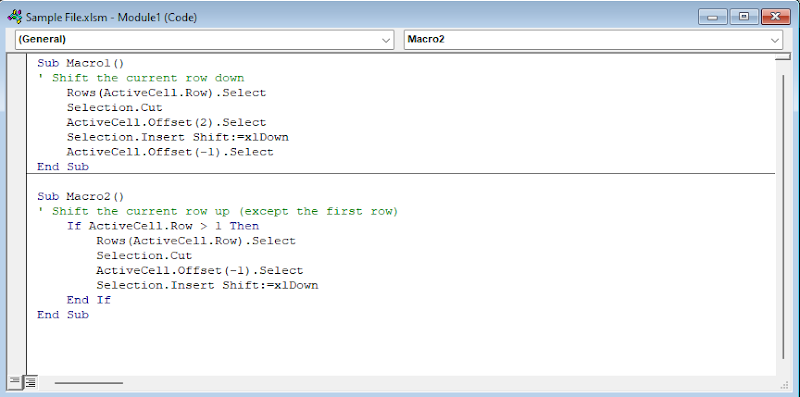
Steg 7: Du kommer nu att ha ett tomt kodfönster öppet, klistra helt enkelt in följande VBA-kod i det tomma modulfönstret:
Sub makro1()
' Flytta den aktuella raden nedåt
Rader (ActiveCell.Row). Utvald
Urval.Klipp ut
ActiveCell.Offset(2). Utvald
Selection.Insert Shift:=xlDown
ActiveCell.Offset(-1). Utvald
Avsluta Sub
Sub makro2()
' Flytta den aktuella raden uppåt (utom den första raden)
Om ActiveCell.Row > 1 då
Rader (ActiveCell.Row). Utvald
Urval.Klipp ut
ActiveCell.Offset(-1). Utvald
Selection.Insert Shift:=xlDown
Avsluta om
Avsluta Sub
Steg 8: När du har klistrat in koden avslutar du Visual Basic Editor för att återgå till Excel.
Steg 9: Tillbaka i Excel-arbetsboken klickar du på fliken "Visa" och väljer sedan"Makron".
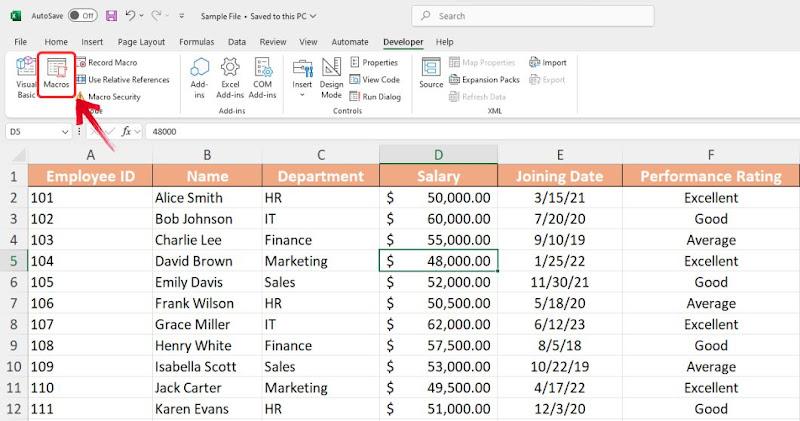
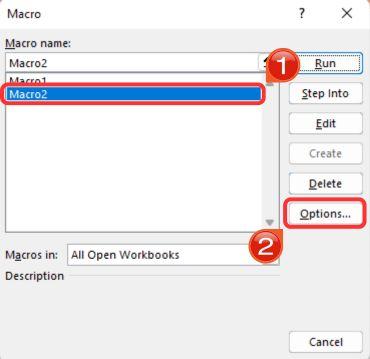
Steg 10: I popup-fönstret Makro kommer du att se en lista med makron. Välj "Makro1" och klicka sedan på knappen "Alternativ".
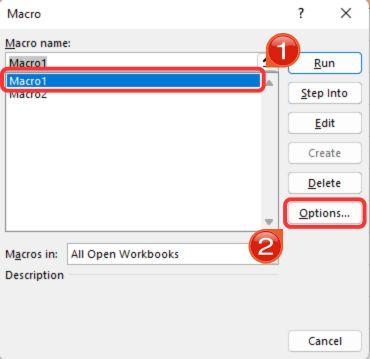
Steg 11: I fältet Kortkommando skriver du"Ctrl + D" för att tilldela ett kortkommando för att flytta rader nedåt och klicka sedan på "OK".
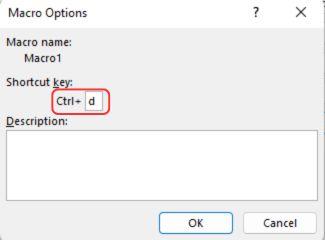
Steg 12: Välj sedan "Makro2" och gå sedan tillbaka till "Alternativ".
Steg 13: Den här gången, tilldela "Ctrl + U" som genvägsknapp för Macro2 och tryck sedan på "OK".
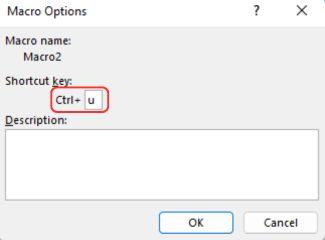
Notera: Du kan tilldela vilken genvägsknapp som helst till ditt makro. I det här fallet använde vi "U"för upp och "D" för ner för att göra det lättare att komma ihåg.
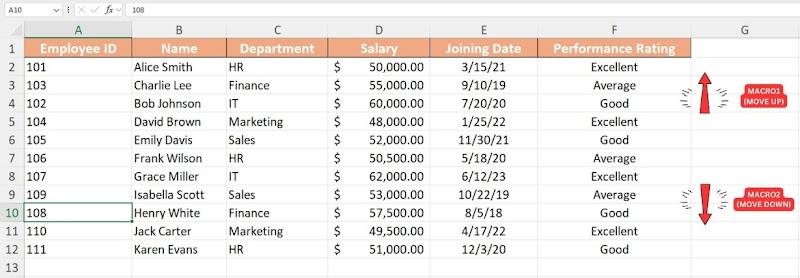
Steg 14: När dina makron nu är klara, testa dem genom att markera valfri cell i en rad och trycka på "Ctrl + D" för att flytta raden nedåt eller "Ctrl + U"för att flytta raden uppåt.
Proffsen:
Automatiserar repetitiva uppgifter.
Fungerar bra för stora datamängder.
Ger precision och flexibilitet.
Nackdelar:
Kräver kunskap om VBA.
Eventuella fel i skriptet kan leda till datafel.
VBA Editor gör det möjligt för användare att snabbt ställa in en genvägsknapp som de väljer. När koden väl är klar är det ganska enkelt att implementera den. Att anpassa koden kan dock vara en utmaning för nybörjare. Jag tyckte att VBA Editor var ganska kraftfull när den användes i kombination med ChatGPT.
Tips: Prova att använda ChatGPT för att ändra din kod. Om du till exempel vill att snabbtangenten ska flytta rader två platser uppåt kan du fråga ChatGPT med en uppmaning som:
"Ändra den här VBA-koden så att raden flyttas två platser uppåt i stället för en."
Rotera (transponera) rader till kolumner eller vice versa
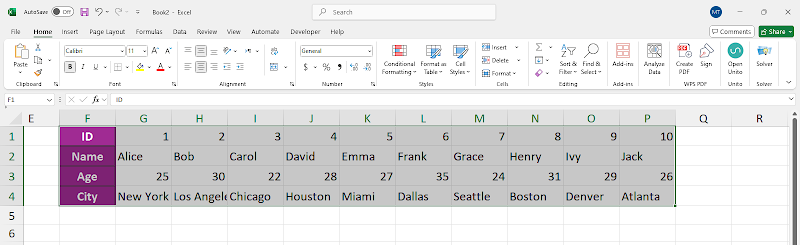
Ibland kan du behöva ordna om dina data för bättre organisation. Om du undrar hur du flyttar en rad i Excel kan du helt enkelt klippa ut och klistra in den på en ny plats. Men om du behöver växla rader till kolumner eller vice versa, är Excels transponeringsfunktion vad du behöver. Med det här verktyget kan du snabbt formatera om dina data utan att manuellt skriva om något. Så här kan du snabbt transponera rader till kolumner med hjälp av funktionen Transponera:
Steg 1: Öppna databladet där du vill ordna om dina rader och kolumner.
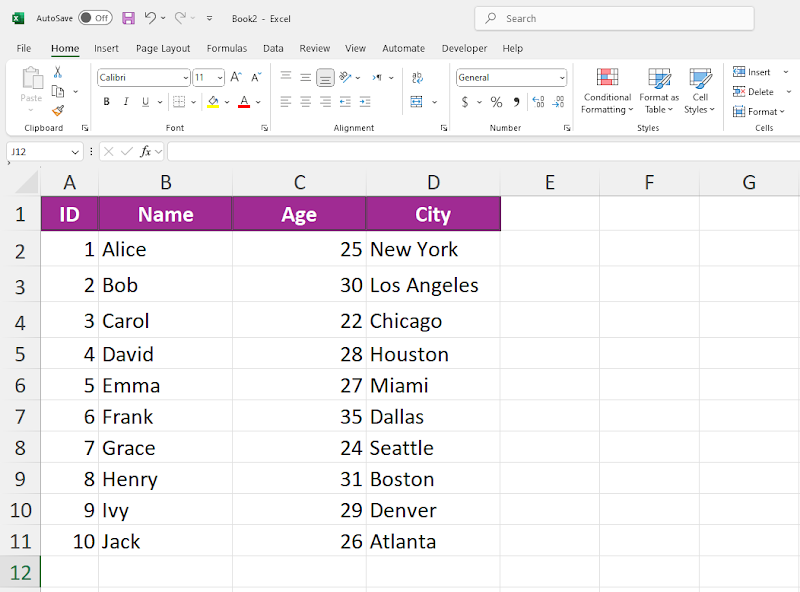
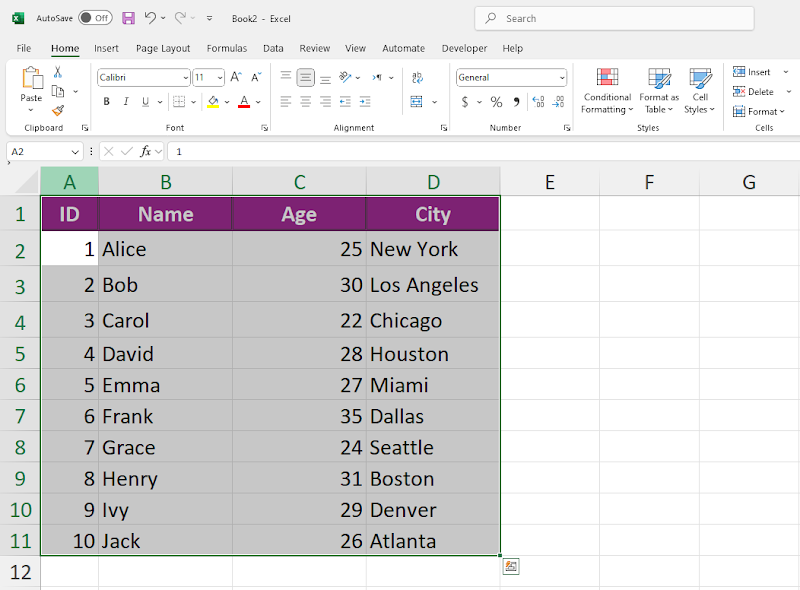
Steg 2: Därefter måste du välja det dataområde du vill ordna om. Detta inkluderar alla celler, inklusive eventuella rad- eller kolumnetiketter.
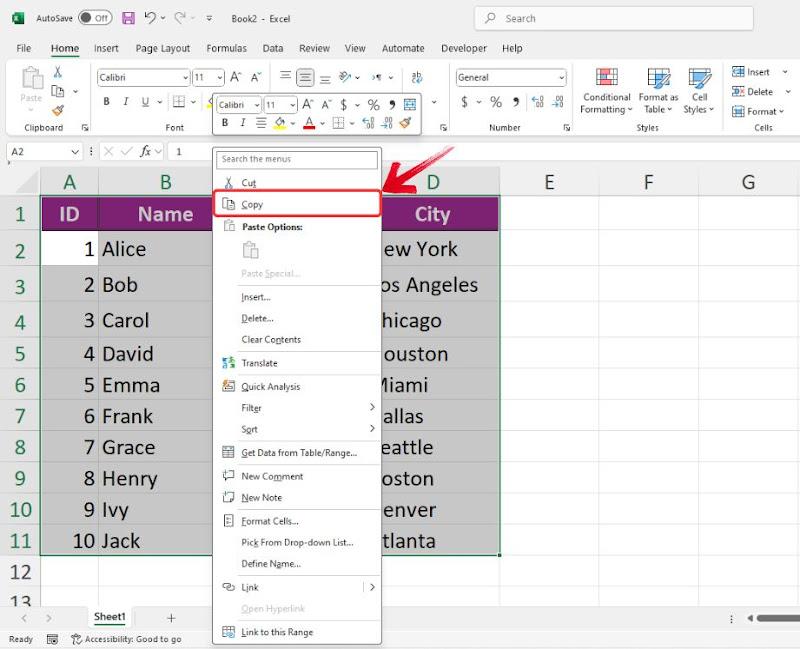
Steg 3: När intervallet är valthögerklickar du på valfri cell för att öppna snabbmenyn, klickar sedan på alternativet "Kopiera"eller använder helt enkelt genvägen "CTRL + C".
Steg 4: När du har kopierat intervallet, flytta till ett tomt utrymme i ditt kalkylblad eller öppna ett nytt kalkylblad.
Steg 5: Högerklicka på en tom cell för att öppna snabbmenyn, och under "Inklistringsalternativ" klickar du på ikonen "Transponera".
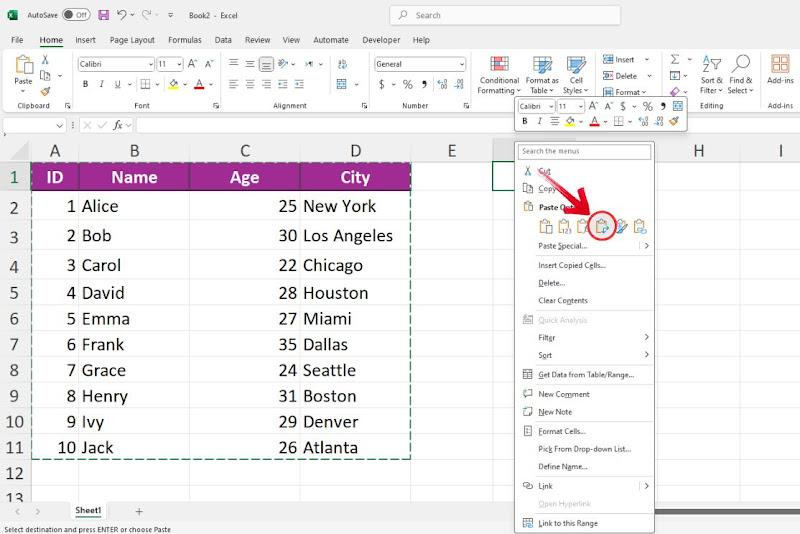
Steg 6: Dina rader kommer nu att roteras och ordnas om i kolumner, vilket ger dig en helt annan vy av din tabell.
Proffsen:
Snabbt och effektivt.
Bevarar alla data.
Fungerar i alla versioner av Excel.
Nackdelar:
Formateringen kan behöva justeras.
Kan inte användas dynamiskt; Ändringar kräver manuella uppdateringar.
Den här funktionen är en betydande tidsbesparing, särskilt för stora datamängder. Utan det skulle det vara tråkigt och nästan omöjligt att ordna om data manuellt för omfattande tabeller. Med bara ett par klick kan du omedelbart omstrukturera dina data samtidigt som du behåller noggrannhet och formatering.
Tips: Om dina data innehåller formler ska du se till att de använder absoluta referenser (t.ex. $A 1 USD i stället för A1) innan du transponerar. Detta förhindrar oavsiktliga ändringar i cellreferenser efter att du har ordnat om dina data. Du kan växla mellanrelativa och absoluta referenser genom att markera en cellreferens i formelfältet och trycka på F4.
Jämförelse av metoder
Även om alla dessa metoder tekniskt sett "flyttar en rad", ger de dig inte alltid samma slutresultat. Vissa lämnar luckor, vissa flyttar runt allt smidigt och vissa ordnar bara om utan några tomma utrymmen.
Dra-och-släpp
Intuitiv och effektiv för snabba omarrangemang, med bibehållande av både formatering och formler. Det kan dock vara oprecist med stora datamängder, vilket riskerar att oavsiktliga överskrivningar.
Klipp ut, infoga och klistra in
En tillförlitlig, steg-för-steg-metod som minimerar fel, särskilt med komplexa formler. Det kräver några extra klick men ger utmärkt kontroll över dataplacering.
Ctrl/Skift + Dra
Erbjuder precision och flexibilitet: Skift + Dra ordnar om rader utan mellanrum och Ctrl + Dra kopierar dem. Visuella ledtrådar hjälper, även om det kräver noggrann körning med större datamängder.
VBA-makron
Perfekt för repetitiva uppgifter i omfattande kalkylblad. När du väl har konfigurerat blir flytt av rader en tangenttryckningsoperation som minimerar manuell ansträngning och fel, även om det kräver VBA-kunskaper.
Transponera (rotera rader och kolumner)
Inte ett direkt radflyttningsverktyg, men viktigt för att formatera om data. Det konverterar snabbt rader till kolumner (och vice versa), även om det är statiskt och kan behöva ytterligare formateringsjusteringar efteråt.
Inget slår enkelheten med dra-och-släpp-alternativet för att flytta rader – det erbjuder en snabb lösning för enkla uppgifter. Men i takt med att dina data blir mer avancerade kommer du att behöva mer specialiserade verktyg – och jag tror att det är vad de andra alternativen erbjuder: avancerade metoder för att ordna om data i ett kalkylblad.
Därför är det viktigt att bedöma uppgiften och välja den metod som bäst kompletterar dina behov. Alla dessa metoder är relativt enkla att lära sig, förutom VBA-makron, som kan vara lite utmanande även för proffs som använder Excel dagligen. I slutändan kommer det rätta valet att bero på ditt arbetsflöde och komplexiteten i dina data.
Vanliga frågor om att flytta rader i Excel
1. Hur lägger man till en rad eller kolumn i Excel?
Här är en enkel guide om hur du lägger till en rad eller kolumn i Excel:
Steg 1: Högerklicka på rubriken för raden eller kolumnen där du vill infoga en ny.
Steg 2: Välj alternativet "Infoga" i snabbmenyn.
Steg 3: En rullgardinsmeny visas. Välj antingen"Infoga rad" eller "Infoga kolumn"efter behov.
2. Kan jag flytta rader utan att skriva över befintliga data?
Ja, rader i Excel kan flyttas utan att skriva över befintliga data med hjälp av Shift+drag-metoden.
Steg 1: Välj den eller de rader du vill flytta.
Steg 2: Håll Skift, klicka och dra sedan markeringen till önskad plats.
3. Hur roterar man kolumnerna till rader och vice versa enkelt?
Steg 1: Välj de kolumner eller rader som du vill rotera, se till att inkludera rad- och kolumnetiketterna i urvalet.
Steg 2: Tryck på Ctrl + C (Windows) för att kopiera data.
Steg 3: Klicka på den första cellen där du vill klistra in roterade data.
Steg 4: Högerklicka och välj Klistra in Special och markera sedan Transponera.
Steg 5: Dina data kommer nu att roteras från kolumner till rader eller vice versa.
Förenkla datahanteringen med WPS Office
Med dessa metoder har du förmodligen sparat dig mycket tid jämfört med att manuellt justera data rad för rad. Detta håller inte bara din datastruktur intakt, utan det minskar också behovet av omfattande felkontroll efteråt. Men även med noggranna justeringar finns det alltid utrymme för misstag, vilket innebär extra tid för att granska allt.

Alt-text: WPS Office
Det är där WPS Office gör det ännu enklare. Det förenklar komplexa uppgifter, så att du kan flytta rader utan ansträngning utan att oroa dig för att störa formler eller datarelationer. Dessutom, med sitt intuitiva gränssnitt, kan du följa vilken Excel-handledning som helst och tillämpa samma tekniker sömlöst i WPS Office, bara med mindre krångel.

'%3e%3cpath%20d='M19.9911%204.11386V6.471H18.5894C18.0775%206.471%2017.7322%206.57814%2017.5536%206.79243C17.3751%207.00671%2017.2858%207.32814%2017.2858%207.75671V9.44421H19.9019L19.5536%2012.0871H17.2858V18.8639H14.5536V12.0871H12.2769V9.44421H14.5536V7.49779C14.5536%206.39064%2014.8632%205.53201%2015.4822%204.92189C16.1013%204.31177%2016.9257%204.00671%2017.9554%204.00671C18.8304%204.00671%2019.509%204.04243%2019.9911%204.11386Z'%20fill='%23333333'/%3e%3c/g%3e%3cdefs%3e%3cclipPath%20id='clip0_2938_8199'%3e%3crect%20width='16'%20height='16'%20fill='white'%20transform='translate(8%204.00671)'/%3e%3c/clipPath%3e%3c/defs%3e%3c/svg%3e)
'%3e%3cpath%20d='M17.5237%2010.7813L23.4811%204H22.0699L16.8949%209.88693L12.7648%204H8L14.2469%2012.9029L8%2020.0133H9.4112L14.8725%2013.7952L19.2352%2020.0133H24M9.92053%205.04213H12.0885L22.0688%2019.0224H19.9003'%20fill='%23333333'/%3e%3c/g%3e%3cdefs%3e%3cclipPath%20id='clip0_2938_8200'%3e%3crect%20width='16'%20height='16.0134'%20fill='white'%20transform='translate(8%204)'/%3e%3c/clipPath%3e%3c/defs%3e%3c/svg%3e)


