

'%3e%3cpath%20d='M8%200C12.4183%200%2016%203.58172%2016%208C16%2012.4183%2012.4183%2016%208%2016C3.58172%2016%200%2012.4183%200%208C0%203.58172%203.58172%200%208%200ZM11.6162%204.38379C11.2257%203.99337%2010.5927%203.99338%2010.2021%204.38379L8%206.58594L5.79785%204.38379C5.40732%203.99334%204.77429%203.99329%204.38379%204.38379C3.99331%204.77429%203.99335%205.40733%204.38379%205.79785L6.58594%208L4.38379%2010.2021C3.99348%2010.5927%203.99341%2011.2257%204.38379%2011.6162C4.77426%2012.0066%205.40734%2012.0065%205.79785%2011.6162L8%209.41406L10.2021%2011.6162C10.5927%2012.0066%2011.2257%2012.0067%2011.6162%2011.6162C12.0067%2011.2257%2012.0066%2010.5927%2011.6162%2010.2021L9.41406%208L11.6162%205.79785C12.0066%205.40735%2012.0066%204.77429%2011.6162%204.38379Z'%20fill='%23080E17'%20fill-opacity='0.46'/%3e%3c/g%3e%3cdefs%3e%3cclipPath%20id='clip0_3761_713'%3e%3crect%20width='16'%20height='16'%20fill='white'/%3e%3c/clipPath%3e%3c/defs%3e%3c/svg%3e)




'%3e%3cpath%20fill-rule='evenodd'%20clip-rule='evenodd'%20d='M21.4999%2010.9993C21.4999%205.20009%2016.7986%200.498901%2010.9993%200.498901C5.19994%200.498901%200.498657%205.20009%200.498657%2010.9993C0.498657%2016.2404%204.33858%2020.5844%209.35855%2021.3722V14.0346H6.69238V10.9993H9.35855V8.68594C9.35855%206.05427%2010.9262%204.60062%2013.3248%204.60062C14.4736%204.60062%2015.6753%204.80571%2015.6753%204.80571V7.38979H14.3512C13.0468%207.38979%2012.64%208.19921%2012.64%209.0296V10.9993H15.5523L15.0867%2014.0346H12.64V21.3722C17.66%2020.5844%2021.4999%2016.2404%2021.4999%2010.9993Z'%20fill='%231568EA'/%3e%3c/g%3e%3c/svg%3e)


'%3e%3cpath%20d='M2.42045%2022.1876H6.31818V12.7217L0.75%208.54553V20.5171C0.75%2021.4414%201.49892%2022.1876%202.42045%2022.1876Z'%20fill='%234285F4'/%3e%3cpath%20d='M19.682%2022.1876H23.5797C24.5041%2022.1876%2025.2502%2021.4387%2025.2502%2020.5171V8.54553L19.682%2012.7217'%20fill='%2334A853'/%3e%3cpath%20d='M19.682%205.48293V12.7216L25.2502%208.54543V6.31816C25.2502%204.25236%2022.8921%203.07469%2021.2411%204.31361'%20fill='%23FBBC04'/%3e%3cpath%20d='M6.31824%2012.7217V5.48303L13.0001%2010.4944L19.6819%205.48303V12.7217L13.0001%2017.733'%20fill='%23EA4335'/%3e%3cpath%20d='M0.75%206.31816V8.54543L6.31818%2012.7216V5.48293L4.75909%204.31361C3.10534%203.07469%200.75%204.25236%200.75%206.31816Z'%20fill='%23C5221F'/%3e%3c/g%3e%3cdefs%3e%3cclipPath%20id='clip0_2954_7305'%3e%3crect%20width='24.5'%20height='18.375'%20fill='white'%20transform='translate(0.75%203.8125)'/%3e%3c/clipPath%3e%3c/defs%3e%3c/svg%3e)


Många användare kan tycka att det är förvirrande att välja mellan Windows 11 Pro och Home-utgåvor. Båda utgåvorna erbjuder kraftfulla funktioner, men de tillgodoser olika behov. Den här artikeln bryter ner de viktigaste skillnaderna och ger en detaljerad jämförelse avWindows 11 Pro vs Homeför att hjälpa dig att bestämma vilken version som är rätt för dig. Oavsett om du är en tillfällig användare eller en affärsprofessionell, förstår du dessadragär väsentligt. Läs vidare för att göra ett välgrundat val.
Del 1: Viktiga skillnader
Här är några av de viktigasteskillnaderavWindows 11 Pro vs Home:
| Särdrag | Windows 11 Home | Windows 11 Pro |
|---|---|---|
| Målanvändare | Allmänna konsumenter | Företag, avancerade användare och IT-proffs |
| Kosta | Billigare | Dyrare |
| BitLocker-kryptering | Ej tillgängligt | Tillgänglig (full diskkryptering) |
| Grupppolicyhantering | Inga | Ja |
| Fjärrskrivbord (värd) | Nej (Kan bara ansluta som klient) | Ja (värd och klient) |
| Hyper-V (virtualisering) | Inga | Ja |
| Windows sandlåda | Inga | Ja |
| Tilldelad åtkomst | Inga | Ja |
| FöretagFunktioner (Azure AD, Active Directory Join) | Inga | Ja |
| Windows Update för företag | Inga | Ja |
| Maximalt RAM-minne stöds | 128 GB | 2 TB |
| Lokalt kontoinställningar (initial konfiguration) | Kräver ett Microsoft-konto | Tillåter lokalt konto (företagsenheter) |
Sammanfattningsvis är Windows 11 Home bäst för vanliga användare för tillfällig användning, spel, streaming och produktivitet. Windows 11 Pro är designat för avancerade användare, företag och IT-miljöer som erbjuder säkerhet, virtualisering, fjärrskrivbord och företagshanteringsverktyg.
Del 2: Funktioner Gemensamma
Här är några av de vanligaste dragen hosWindows 11 Home vs Pro:
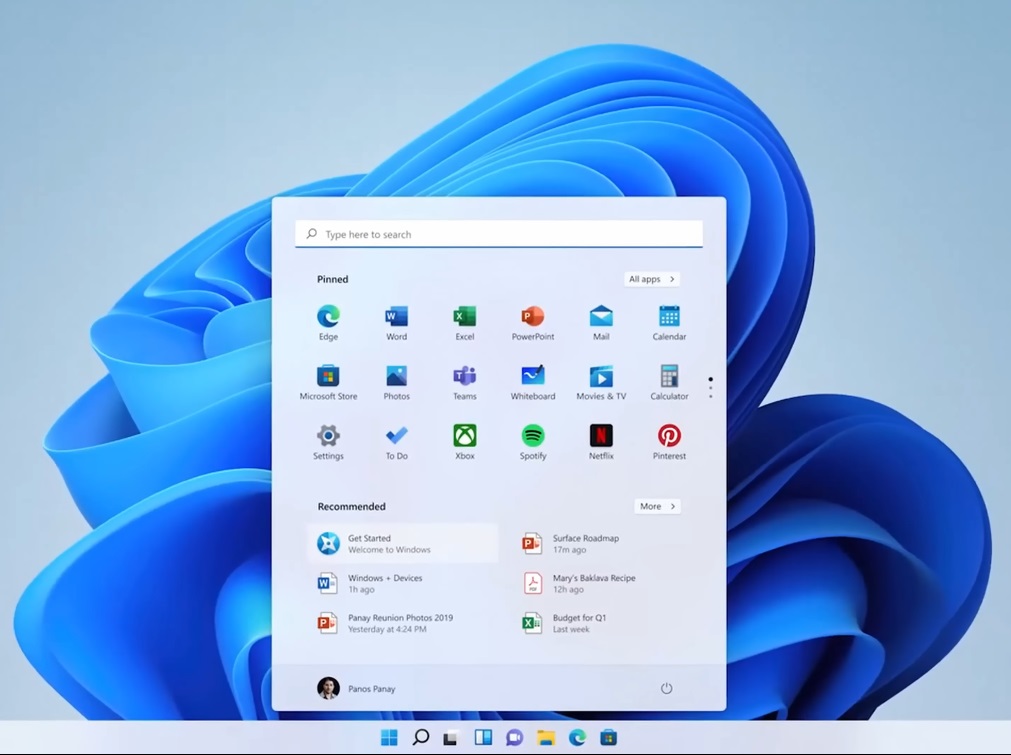
Omdesignad startmeny och aktivitetsfält - Centrerad layout med ett fräscht, rent gränssnitt.
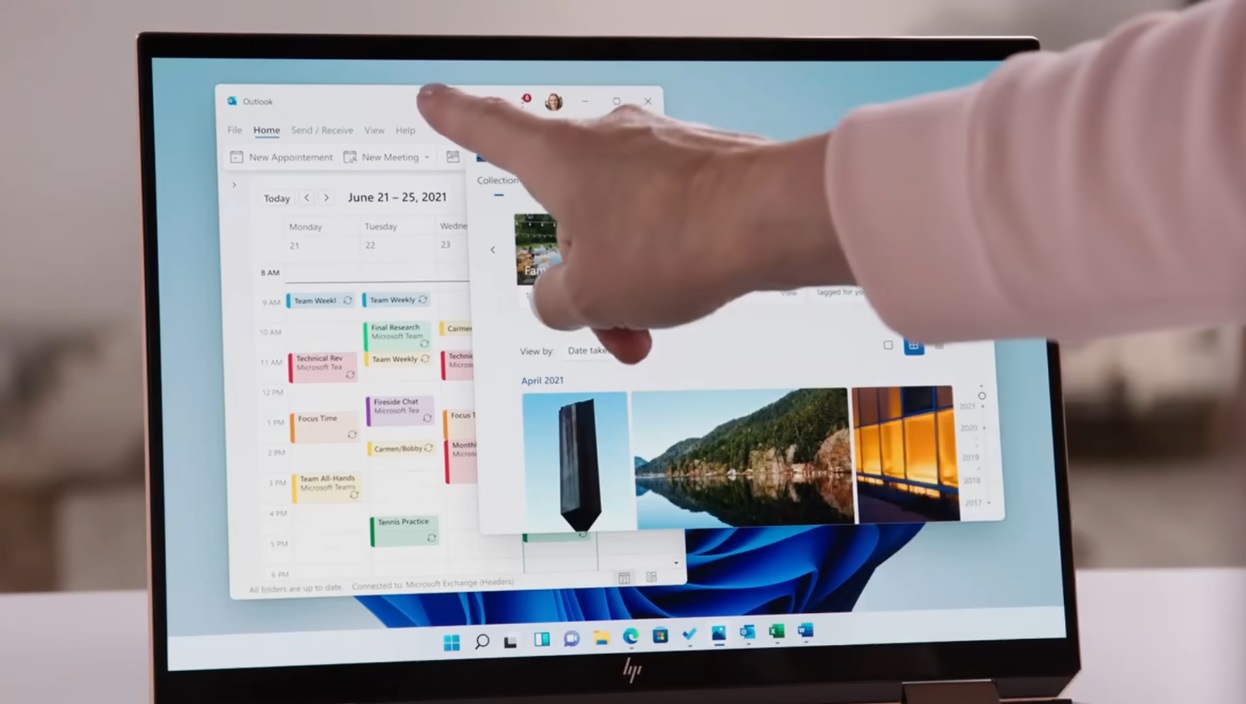
Snap Layouts & Snap Groups - Organisera flera fönster effektivt för multitasking.
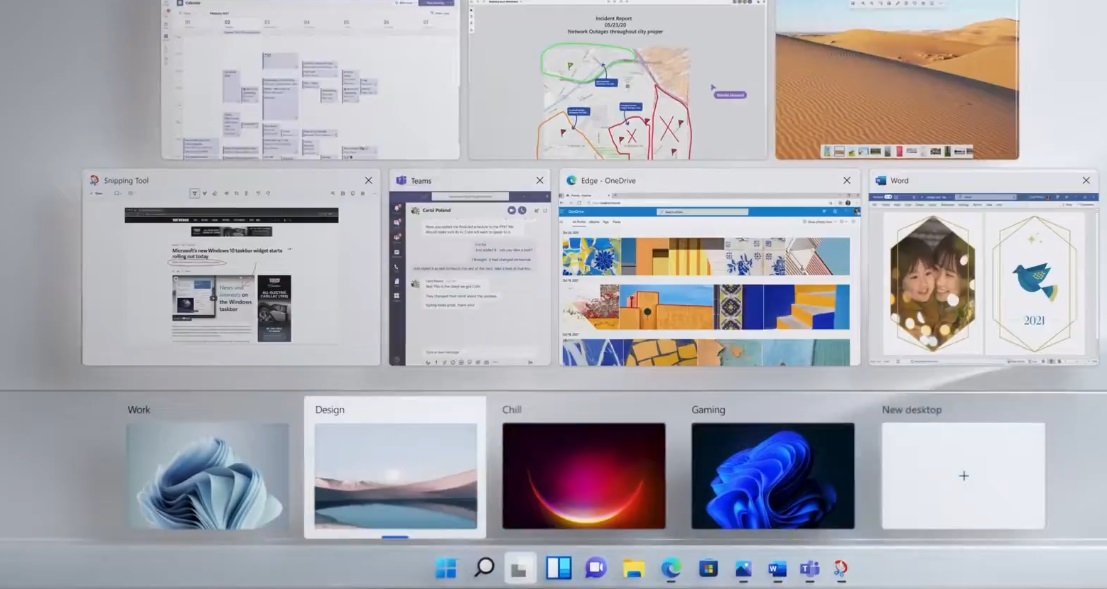
Virtuella skrivbord - Skapa separata skrivbord för olika arbetsflöden eller aktiviteter.
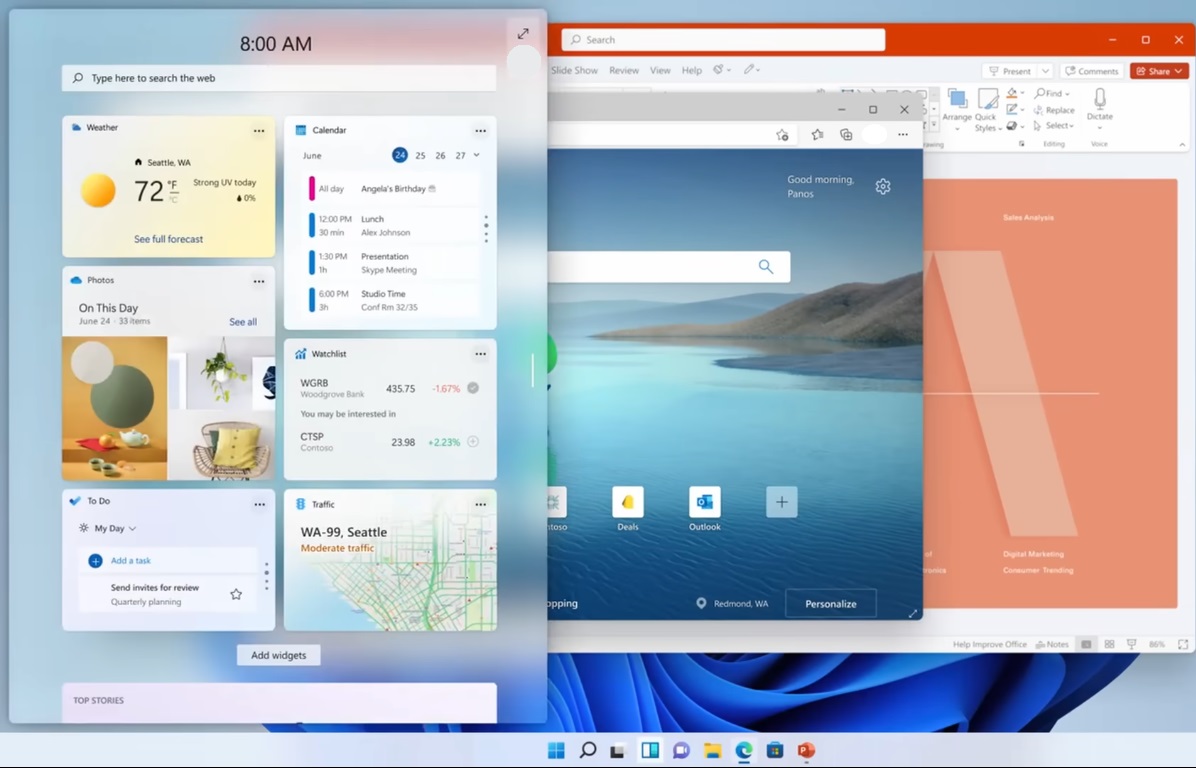
Widgets - Få tillgång till personliga uppdateringar som nyheter, väder och kalender med hjälp av widgets.
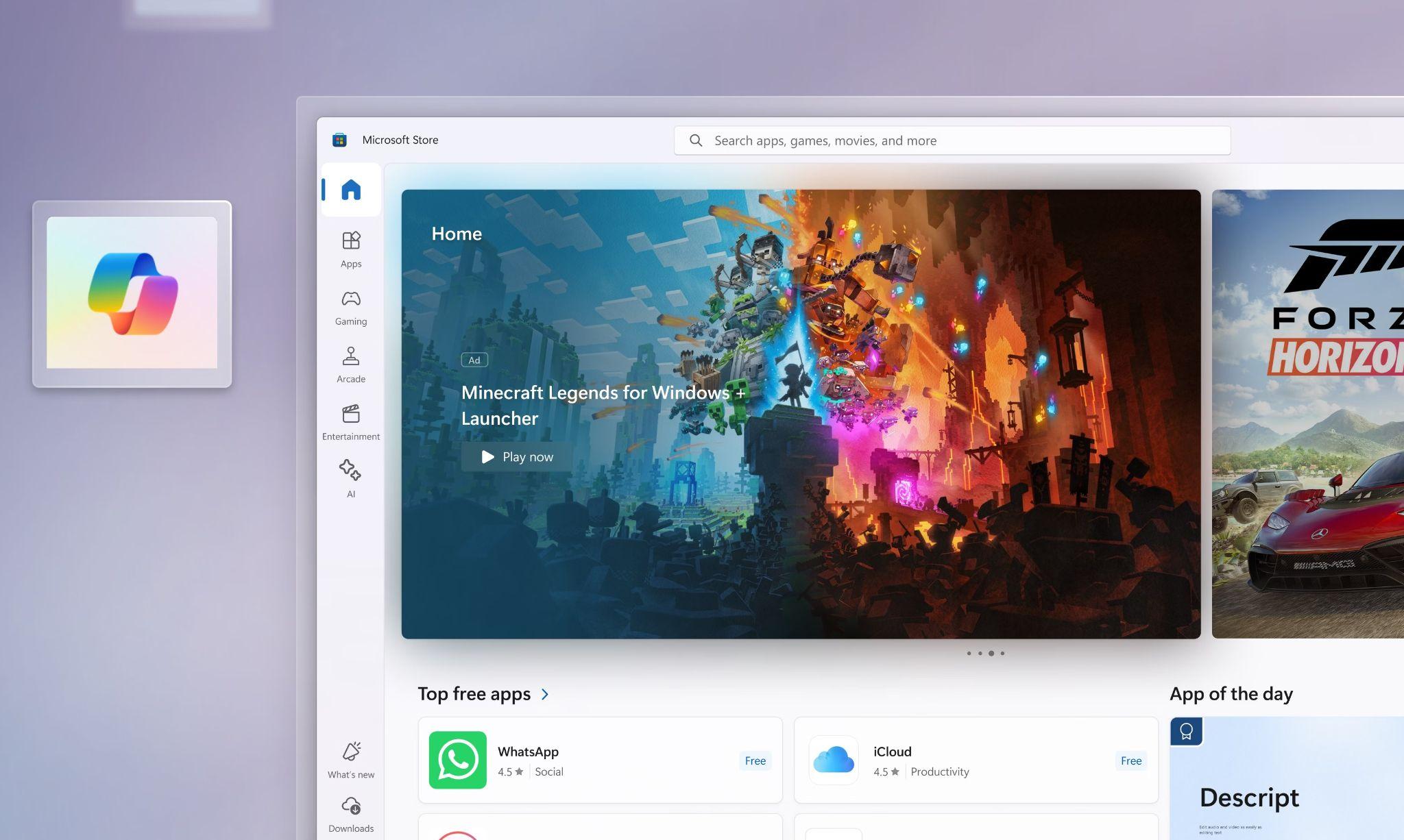
Microsoft Store - Ladda ner appar, spel och innehåll från Microsofts ekosystem med hjälp av Microsoft Store.
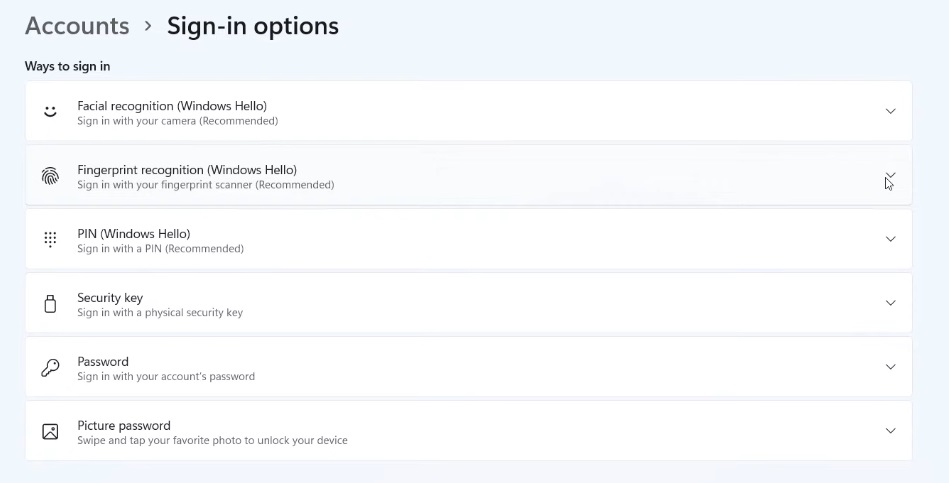
Windows Hej - Inloggningsalternativ är tillgängliga med ansiktsigenkänning, fingeravtryck eller PIN-kod.
DirectStorage - Snabbare spelladdningstider och bättre prestanda (för hårdvara som stöds).
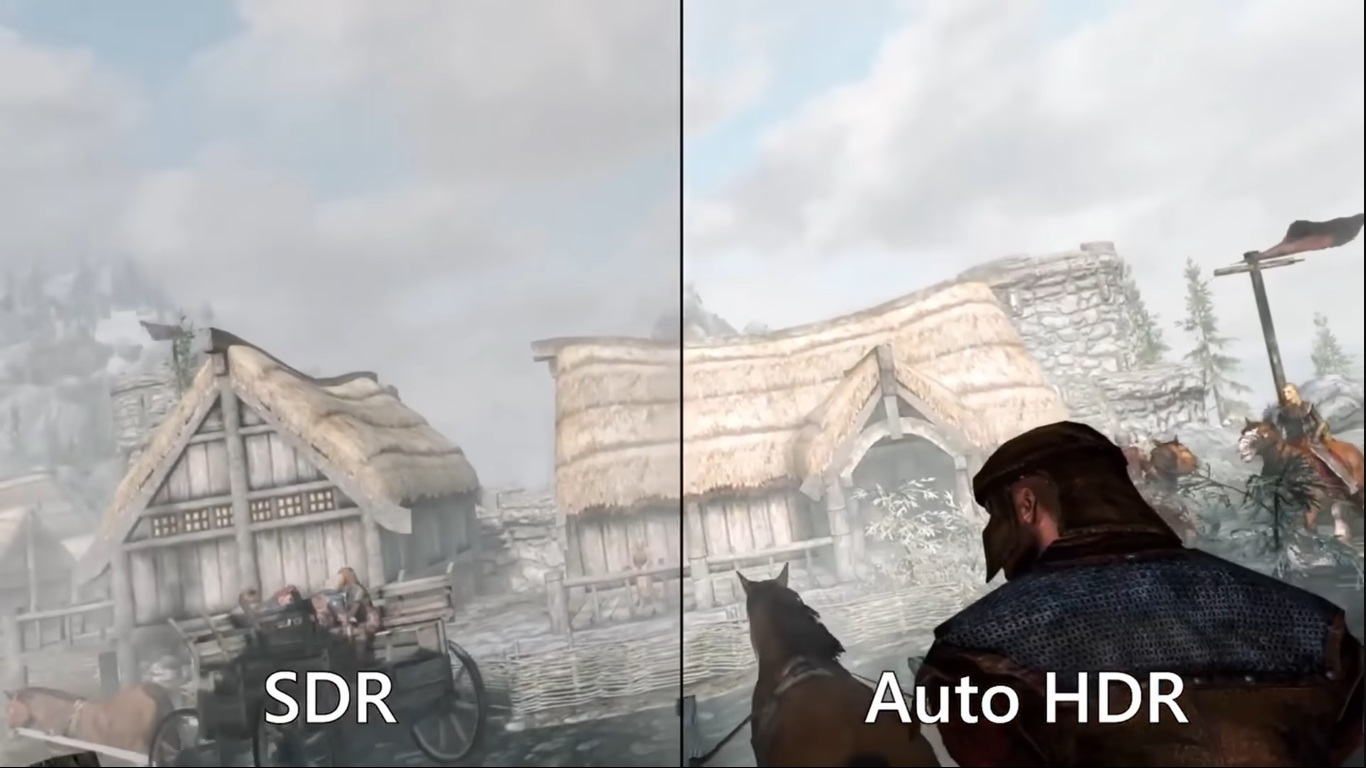
Auto HDR - Förbättrar automatiskt bilder i spel som stöds.
Säker start och TPM 2.0-krav - Hårdvarubaserad säkerhet för en säkrare datormiljö.
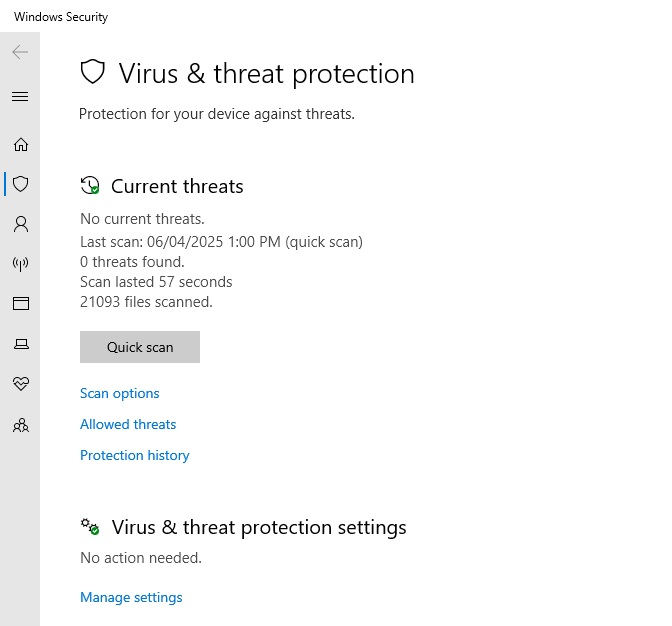
Windows Defender Antivirus - Inbyggt skydd mot skadlig programvara, virus och hot.
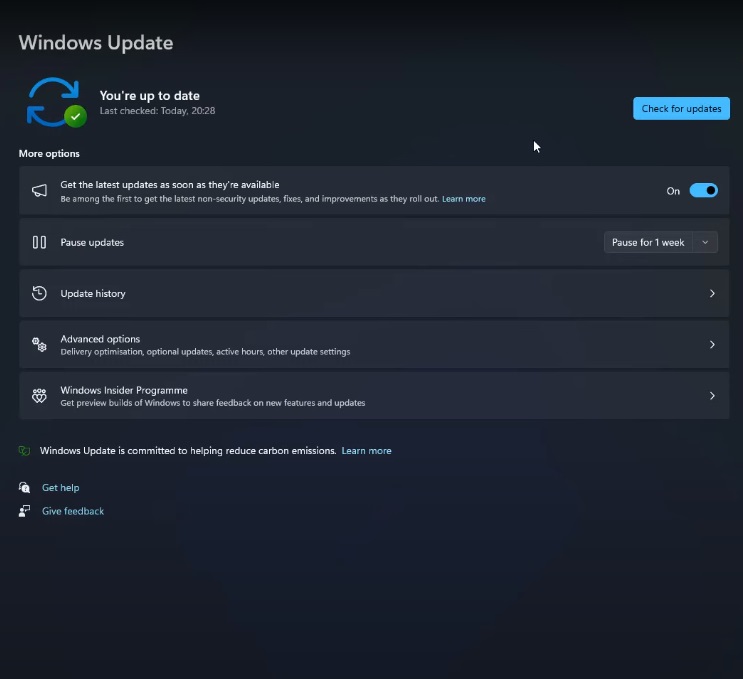
Windows-uppdateringar - Få regelbundna säkerhetsuppdateringar och funktionsuppdateringar.
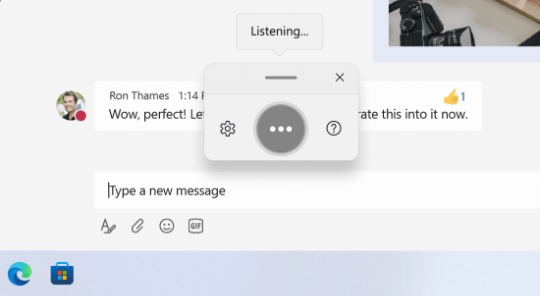
Röstskrivning - Inbyggd röst-till-text-funktion för snabb diktering.
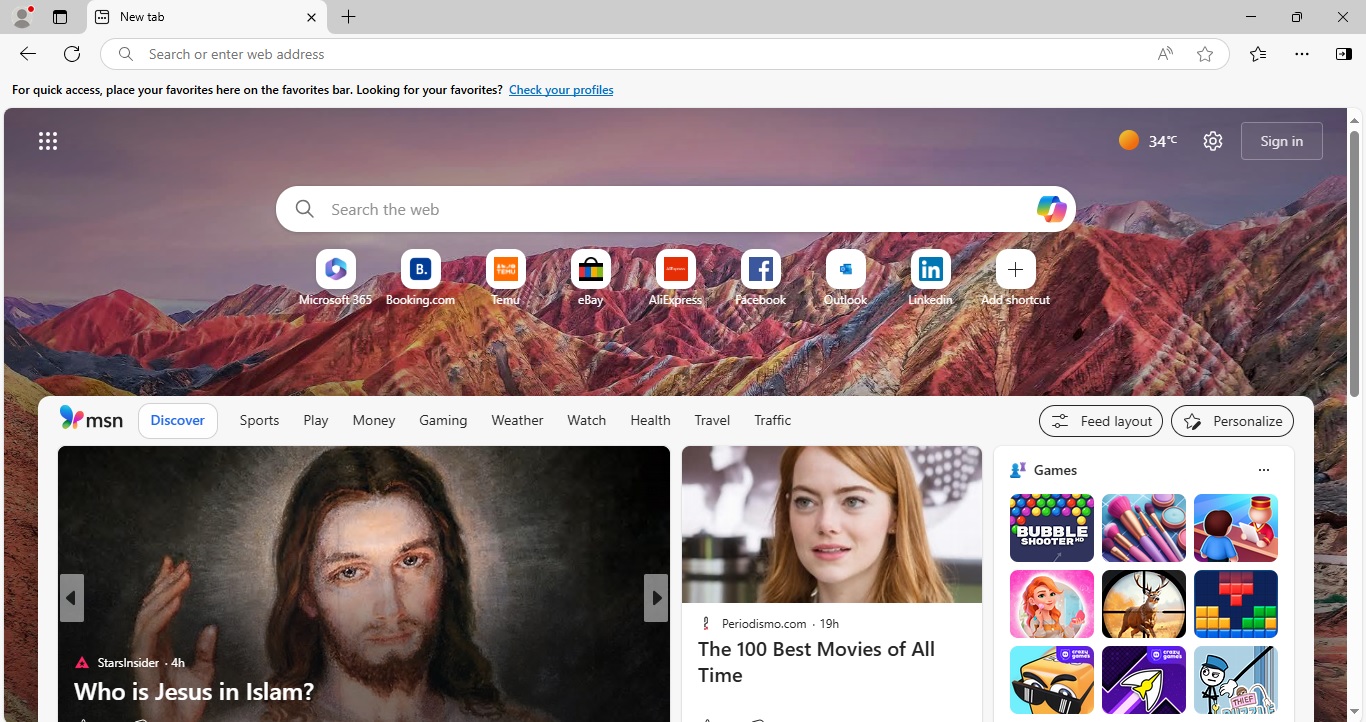
Microsoft Edge webbläsare - Standardwebbläsare optimerad för prestanda och integritet.
Grundläggande filkryptering (EFS - begränsad) - Möjlighet att kryptera specifika filer; dock är fullständig diskkryptering endast tillgänglig på Windows Pro.
Del 3: Slutsats
Att välja mellan Windows 11 Home och Pro beror på dina krav. Här är en snabb jämförelse som hjälper dig att bestämma:
Välj Windows 11 Home om:
Du behöver Windows för personligt bruk, spel eller grundläggande produktivitet.
Du behöver inga avancerade säkerhets- eller affärsfunktioner.
Du vill spara pengar (eftersom Windows Home är billigare än Pro).
Välj Windows 11 Pro om:
Du behöver funktioner som BitLocker-kryptering, Remote Desktop eller Hyper-V-virtualisering.
Du använder din PC för affärer eller professionellt arbete.
Du vill ha extra säkerhetsfunktioner som Windows Information Protection och BitLocker-kryptering.
Sammanfattningsvis, om du är en tillfällig användare, gå med Windows 11 Home. Om du är en avancerad användare eller behöver affärsfunktioner är Windows 11 Pro värtden.
Sömlös produktivitet: Windows 11 + WPS
WPS Office är en robust, modern och gratis kontorssvit. WPS Office har gjort det kompatibelt med Windows 11 genom att förbättra dess produktivitet och användarupplevelse på flera sätt. Här är några av nyckelfunktionerna i WPS Office som gör det till det bästa valet för Windows 11;
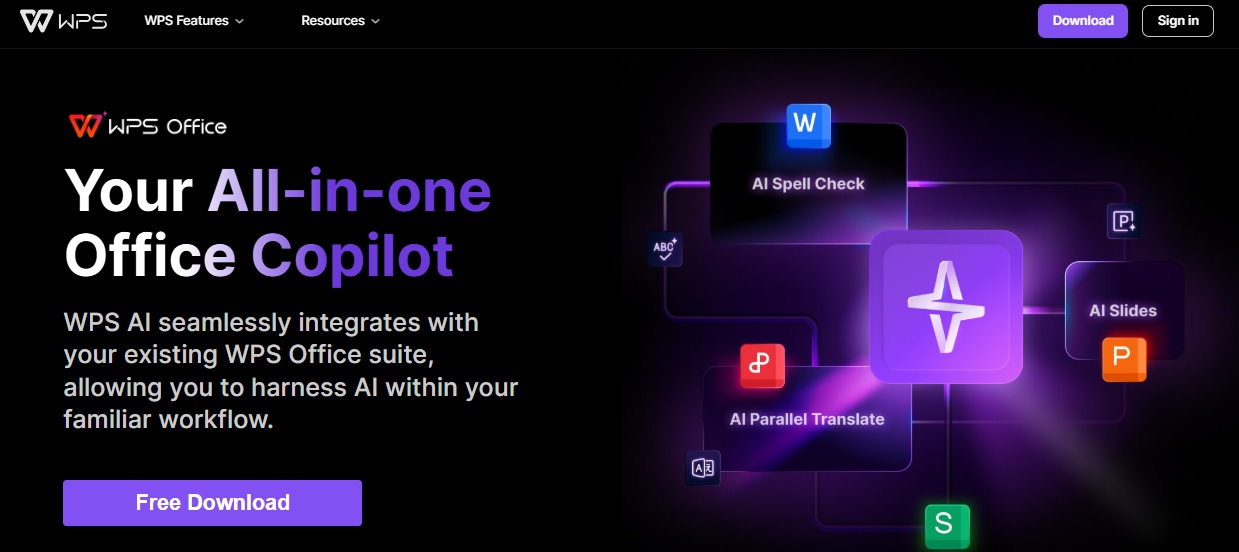
Copilot AI & WPS AI
Copilot AI förbättrar Windows 11 genom att automatisera uppgifter, sammanfatta innehåll och optimera arbetsflöden. WPS AI också ffokuserar på att skapa dokument och erbjuder smart redigering, formatering och dataanalys. Tillsammans ger de en sömlös AI-driven produktivitetsupplevelse på Windows 11.
Snap Layouts & WPS Multitasking
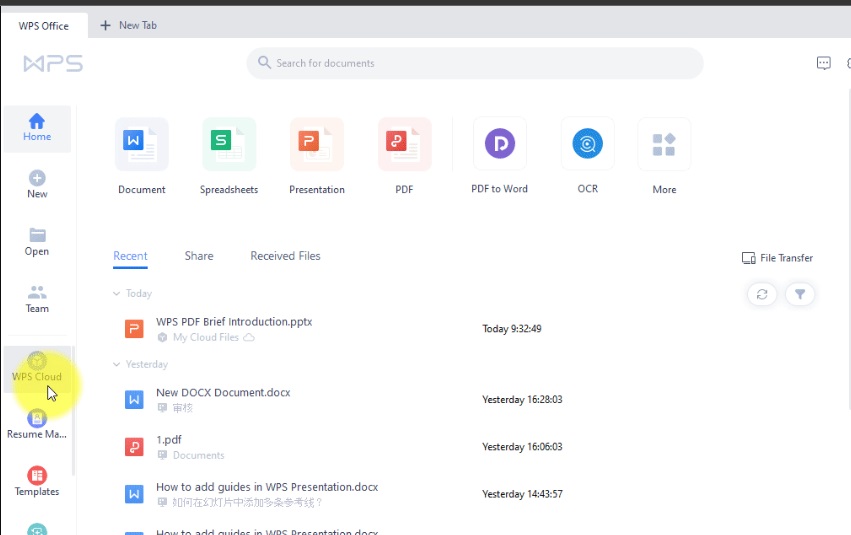
Snap Layouts i Windows 11 optimerar skärmutrymmet genom att organisera flera appfönster effektivt. WPS Multitasking förbättrar detta genom att tillåta användare att öppna flera dokument på flikar inom en enda fönster, vilket minskar röran. Tillsammans ger de ett sömlöst arbetsflöde, förbättrar produktiviteten och effektiviteten vid multitasking.

Cloud Sync & Windows Backup
Cloud Sync i WPS Office säkerställer dokumentsparande och åtkomst i realtid på flera enheter, medan Windows Backup sparar systeminställningar, filer och appar på OneDrive. Båda dessa funktioner ger sömlös datasekuritet och återhämtning, vilket säkerställer oavbruten produktivitet över plattformar.
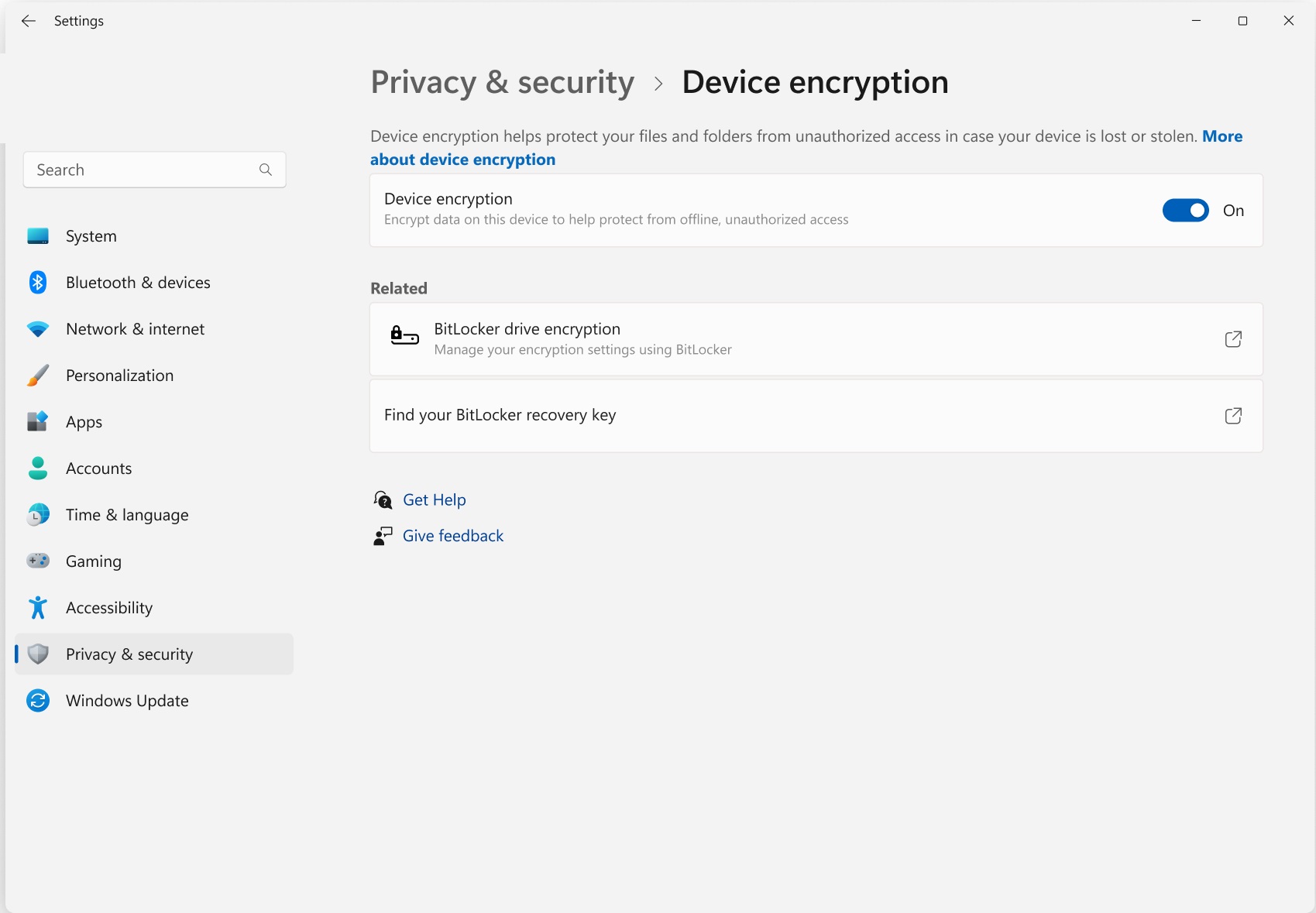
Förbättrad säkerhet och WPS-lösenordsstöd
Förbättrad säkerhet i Windows 11 innehåller funktioner som BitLocker-kryptering, säker start och TPM 2.0 för dataskydd. WPS Passkey Support lägger till ett extra lager av säkerhet genom att aktivera lösenordsskydd för dokument. Dessa funktioner skyddar både system- och dokumentdata, vilket säkerställer en säker arbetsmiljö.
Min personliga erfarenhet av WPS Office är fantastisk. Jag har använt det på Windows 11 Home Edition, och det erbjuder smidig prestanda, sömlös kompatibilitet med MS Office-filer och effektiv multitasking med Snap Layouts. Dess inbyggda PDF-verktyg och molnsynkronisering förbättrar produktiviteten, medan WPS AI hjälper till med smart redigering, sammanfattning och stavningskontroll i dokument.
Vanliga frågor -Windows 11 Pro vs Home
F 1. Vilka är de viktigaste skillnaderna mellan Windows 11 Home och Pro?
Windows 11 Pro innehåller avancerade funktioner som BitLocker-kryptering, Remote Desktop och Hyper-V-virtualisering, som inte är tillgängliga i Windows 11 Home. Pro är designad för affärsbruk och erbjuder förbättrad säkerhet och hanteringsverktyg. Hemmet är bäst lämpat för vardagligt och personligt bruk.
Q 2. Kan jag uppgradera från Windows 11 Home till Pro?
Ja, du kan uppgradera från Windows 11 Home till Pro via Windows-inställningarna. Gå bara till Inställningar > System > Om, välj sedan Uppgradera din version av Windows och följ anvisningarna för att köpa och installera uppgraderingen. Processen är enkel och kräver ingen ren installation.
Avslutning -Windows 11 Pro vs Home
I den här artikeln har jag gjort en detaljerad jämförelse avWindows 11 Pro vs Homegenom att beskriva viktiga skillnader och gemensamma funktioner för båda versionerna av Windows. Att välja mellan Windows 11 Home och Pro beror på dina krav. Om du vill använda Windows 11 för personligt bruk rekommenderas Windows 11 Home på grund av dess överkomliga priser. Men om du vill använda Windows 11 för affärsändamål eller avancerade uppgifter som kräver kraftfulla datorresurser, är Windows 11 Pro det bästa valet.
Oavsett vilken version av Windows 11 du använder är WPS Office den bästa produktivitetslösningen för kontoret. WPS Office-erbjudanden
En ordbehandlare för att skapa, redigera och formatera Word-dokument
Ett kalkylprogram för att öppna Excel-filer för att utföra dataanalys
En presentationsprogramvara för att öppna och presentera PowerPoint-filer och professionella presentationer
En PDF-redigerare och visningsprogram för att öppna, visa och redigera PDF-filer
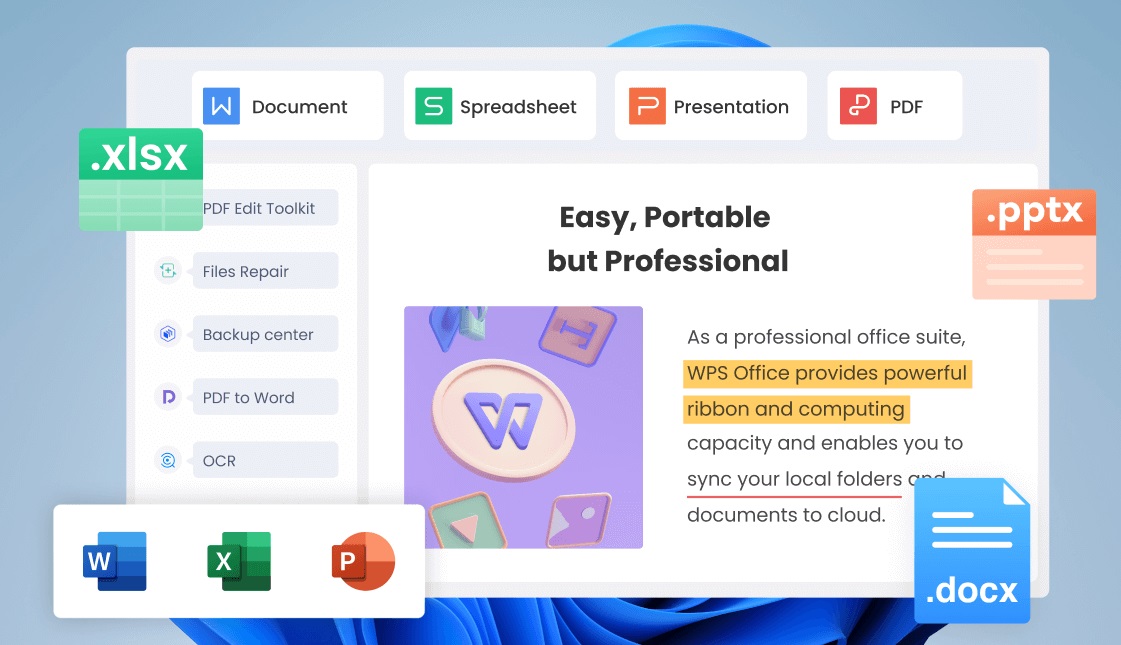
WPS Office erbjuder också funktioner för flera flikar, så att du kan öppna flera filer i ett enda fönster. Den erbjuder också Cloud Sync, som automatiskt synkroniserar dina dokument över flera enheter. Skyddsfunktionen för lösenordsnyckel ger dig extra säkerhet genom att skydda dina dokument med ett lösenord.

'%3e%3cpath%20d='M19.9911%204.11386V6.471H18.5894C18.0775%206.471%2017.7322%206.57814%2017.5536%206.79243C17.3751%207.00671%2017.2858%207.32814%2017.2858%207.75671V9.44421H19.9019L19.5536%2012.0871H17.2858V18.8639H14.5536V12.0871H12.2769V9.44421H14.5536V7.49779C14.5536%206.39064%2014.8632%205.53201%2015.4822%204.92189C16.1013%204.31177%2016.9257%204.00671%2017.9554%204.00671C18.8304%204.00671%2019.509%204.04243%2019.9911%204.11386Z'%20fill='%23333333'/%3e%3c/g%3e%3cdefs%3e%3cclipPath%20id='clip0_2938_8199'%3e%3crect%20width='16'%20height='16'%20fill='white'%20transform='translate(8%204.00671)'/%3e%3c/clipPath%3e%3c/defs%3e%3c/svg%3e)
'%3e%3cpath%20d='M17.5237%2010.7813L23.4811%204H22.0699L16.8949%209.88693L12.7648%204H8L14.2469%2012.9029L8%2020.0133H9.4112L14.8725%2013.7952L19.2352%2020.0133H24M9.92053%205.04213H12.0885L22.0688%2019.0224H19.9003'%20fill='%23333333'/%3e%3c/g%3e%3cdefs%3e%3cclipPath%20id='clip0_2938_8200'%3e%3crect%20width='16'%20height='16.0134'%20fill='white'%20transform='translate(8%204)'/%3e%3c/clipPath%3e%3c/defs%3e%3c/svg%3e)


