

'%3e%3cpath%20d='M8%200C12.4183%200%2016%203.58172%2016%208C16%2012.4183%2012.4183%2016%208%2016C3.58172%2016%200%2012.4183%200%208C0%203.58172%203.58172%200%208%200ZM11.6162%204.38379C11.2257%203.99337%2010.5927%203.99338%2010.2021%204.38379L8%206.58594L5.79785%204.38379C5.40732%203.99334%204.77429%203.99329%204.38379%204.38379C3.99331%204.77429%203.99335%205.40733%204.38379%205.79785L6.58594%208L4.38379%2010.2021C3.99348%2010.5927%203.99341%2011.2257%204.38379%2011.6162C4.77426%2012.0066%205.40734%2012.0065%205.79785%2011.6162L8%209.41406L10.2021%2011.6162C10.5927%2012.0066%2011.2257%2012.0067%2011.6162%2011.6162C12.0067%2011.2257%2012.0066%2010.5927%2011.6162%2010.2021L9.41406%208L11.6162%205.79785C12.0066%205.40735%2012.0066%204.77429%2011.6162%204.38379Z'%20fill='%23080E17'%20fill-opacity='0.46'/%3e%3c/g%3e%3cdefs%3e%3cclipPath%20id='clip0_3761_713'%3e%3crect%20width='16'%20height='16'%20fill='white'/%3e%3c/clipPath%3e%3c/defs%3e%3c/svg%3e)




'%3e%3cpath%20fill-rule='evenodd'%20clip-rule='evenodd'%20d='M21.4999%2010.9993C21.4999%205.20009%2016.7986%200.498901%2010.9993%200.498901C5.19994%200.498901%200.498657%205.20009%200.498657%2010.9993C0.498657%2016.2404%204.33858%2020.5844%209.35855%2021.3722V14.0346H6.69238V10.9993H9.35855V8.68594C9.35855%206.05427%2010.9262%204.60062%2013.3248%204.60062C14.4736%204.60062%2015.6753%204.80571%2015.6753%204.80571V7.38979H14.3512C13.0468%207.38979%2012.64%208.19921%2012.64%209.0296V10.9993H15.5523L15.0867%2014.0346H12.64V21.3722C17.66%2020.5844%2021.4999%2016.2404%2021.4999%2010.9993Z'%20fill='%231568EA'/%3e%3c/g%3e%3c/svg%3e)


'%3e%3cpath%20d='M2.42045%2022.1876H6.31818V12.7217L0.75%208.54553V20.5171C0.75%2021.4414%201.49892%2022.1876%202.42045%2022.1876Z'%20fill='%234285F4'/%3e%3cpath%20d='M19.682%2022.1876H23.5797C24.5041%2022.1876%2025.2502%2021.4387%2025.2502%2020.5171V8.54553L19.682%2012.7217'%20fill='%2334A853'/%3e%3cpath%20d='M19.682%205.48293V12.7216L25.2502%208.54543V6.31816C25.2502%204.25236%2022.8921%203.07469%2021.2411%204.31361'%20fill='%23FBBC04'/%3e%3cpath%20d='M6.31824%2012.7217V5.48303L13.0001%2010.4944L19.6819%205.48303V12.7217L13.0001%2017.733'%20fill='%23EA4335'/%3e%3cpath%20d='M0.75%206.31816V8.54543L6.31818%2012.7216V5.48293L4.75909%204.31361C3.10534%203.07469%200.75%204.25236%200.75%206.31816Z'%20fill='%23C5221F'/%3e%3c/g%3e%3cdefs%3e%3cclipPath%20id='clip0_2954_7305'%3e%3crect%20width='24.5'%20height='18.375'%20fill='white'%20transform='translate(0.75%203.8125)'/%3e%3c/clipPath%3e%3c/defs%3e%3c/svg%3e)



Bir .ppt veya .pptx dosyası açmanız gerekiyor ancak Microsoft PowerPoint yüklü değil mi? PowerPoint görüntüleyici yazılımları tam da bunun içindir. Amacınız sunumu baştan tasarlamak değil; slaytları incelemek, konuşmacı notlarını kontrol etmek veya tam ekran slayt gösterisi başlatmaktır.
Microsoft, bağımsız PowerPoint Viewer'ı yıllar önce kullanımdan kaldırdı, bu nedenle "görüntüleyici" aramaları artık PowerPoint formatlarını açan ücretsiz masaüstü paketlerine, tarayıcı araçlarına ve mobil uygulamalara yönlendiriyor. Bu rehber, PPTX dosyalarını ne kadar iyi açtıklarına, çevrimdışı çalışıp çalışmadıklarına ve dosyanızın cihazınızdan çıkmasının gerekip gerekmediğine göre on pratik seçeneği sıralıyor.
Bir PowerPoint görüntüleyicisinin aslında ne yapması gerekir?
Bir PowerPoint görüntüleyici, yaygın sunum formatlarını (.pptx, genellikle .ppt ve .ppsx) açmalı, slayt sırasını net bir şekilde göstermeli ve ideal olarak tam ekran sunum modunu desteklemelidir. Düzenleme isteğe bağlıdır. Şablonlardan yeni sunumlar oluşturan tasarım araçları, sonradan bir sunumu içe aktarabilseler bile aynı ürün kategorisinde değildir.
Marka bilinirliğine göre değil, yapacağınız işe göre seçin:
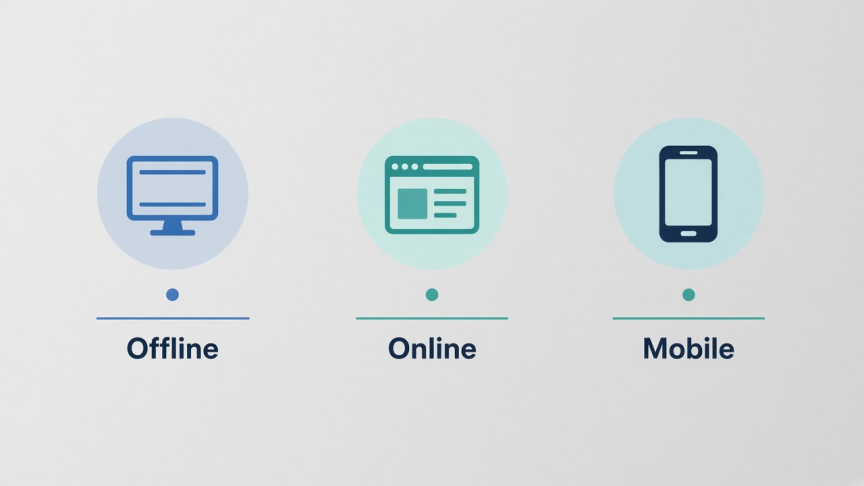
Çevrimdışı inceleme: İndirilenler, USB veya e-postadaki yerel bir dosyayı karşıya yüklemeden açın
Hızlı tarayıcı önizlemesi: Kurulum gerektirmez, doğruluk veya gizlilikten ödün vermeyi kabul edin
Mobil kontrol: Toplantıdan önce telefonda bir sunumu okuyun
Hemen sun: Varsa notlarla birlikte tam ekran slayt gösterisi
Hızlı karşılaştırma: 10 PowerPoint görüntüleyici
| Araç | En uygun kullanım | Çevrimdışı | Dosya yerelde kalır | Ücretlendirme notu |
|---|---|---|---|---|
| WPS Presentation | Günlük PPTX açma, sunma ve hafif düzenleme | Evet | Evet (masaüstü/mobil) | Ücretsiz paket indirme |
| Web için PowerPoint | Resmi Microsoft tarayıcı görüntülemesi | Hayır | Hayır (OneDrive) | Ücretsiz Microsoft hesabı |
| Google Slides | PPTX yükleme ve ortak çalışma | Sınırlı | Hayır (Drive) | Ücretsiz Google hesabı |
| LibreOffice Impress | Açık kaynaklı çevrimdışı görüntüleme | Evet | Evet | Ücretsiz |
| PowerPoint mobil | Telefon ve tablet üzerinden inceleme | Kısmen | Cihaz + hesap senkronizasyonu | Ücretsiz uygulama; gelişmiş düzenleme için Microsoft 365 gerekebilir |
| Çevrimiçi dosya yüklemeli görüntüleyiciler | Tek seferlik tarayıcı önizlemesi | Hayır | Genellikle hayır | Genellikle sınırlamalarla ücretsiz |
| Zoho Show | Tarayıcıya içe aktarma ve ekipçe inceleme | Hayır | Hayır (bulut) | Ücretsiz katman; ekipler için ücretli planlar |
| ONLYOFFICE | Düzenleme seçeneğiyle masaüstünde PPTX açma | Evet | Evet (masaüstü) | Ücretsiz topluluk masaüstü sürümü |
| Apple Keynote | Mac ve iPhone'da PPTX açma | Evet | Evet (cihaz) | Apple cihazlarında ücretsiz |
| Tarayıcı içi yerel PPTX araçları | Karşıya yükleme gerektirmeyen, kurulumsuz önizleme | Tarayıcı oturumu | Evet (istemci tarafı) | Genellikle ücretsiz; format doğruluğu değişebilir |
1. WPS Presentation — Çoğu kullanıcı için en iyi ücretsiz PowerPoint görüntüleyici
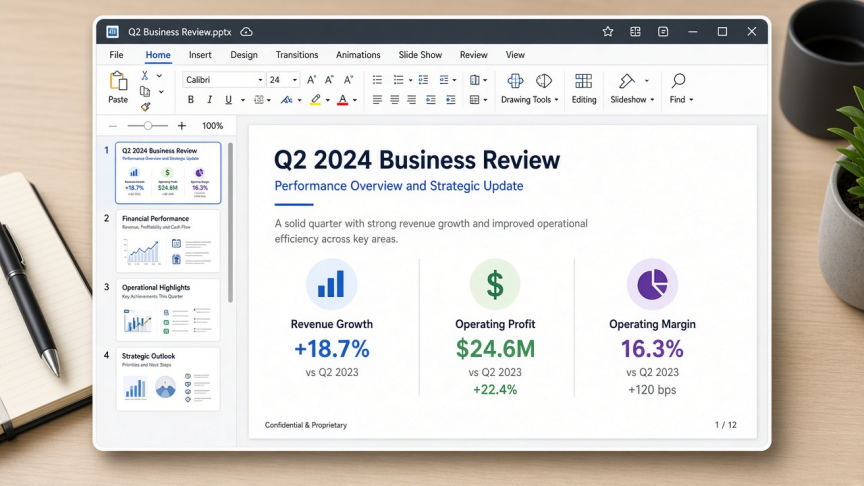
WPS Presentation, ücretsiz WPS Office içindeki sunum modülüdür. Tam da bu anahtar kelimenin tanımladığı iş için geliştirilmiştir: Microsoft PowerPoint yüklü olmayan bir bilgisayar veya telefonda PowerPoint dosyalarını açmak.
Görüntüleyici amacına neden uygundur?
Günlük okul, iş ve müşteri sunumları için .pptx, .ppt ve .ppsx dosyalarını açar
Windows, Mac, Linux, Android ve iOS'ta yüklendikten sonra çevrimdışı çalışır
Ayrı bir "sadece görüntüleyici" uygulaması zorunluluğu olmadan incelemeyi, tam ekran slayt gösterisini, notları ve hafif düzenlemeleri destekler
Yalnızca hızlıca göz atmanız gerektiğinde WPS PowerPoint Online üzerinden isteğe bağlı tarayıcı yolu
Sınırlamalar
Yalnızca Microsoft'a özgü çok karmaşık efektler, kritik bir canlı sunumdan önce doğruluk kontrolü gerektirebilir
Bazı gelişmiş özellikler WPS premium planlarına tabidir
Küçük sorunları düzeltip sunum yapabilen ücretsiz bir masaüstü PPTX görüntüleyiciye ihtiyacınız olduğunda WPS'i seçin. Ayrıca özel PPTX Görüntüleyici özellik sayfasına da göz atın.
2. Web için Microsoft PowerPoint — Resmi Microsoft ikame aracı
Klasik PowerPoint Viewer kullanımdan kaldırıldıktan sonra, Microsoft'un sunduğu ücretsiz tarayıcı çözümü (bir Microsoft hesabı ve OneDrive aracılığıyla) web için PowerPoint'tir. Masaüstü Office'i yüklemeden sunumu tarayıcıya yükleyin veya açın, ardından inceleyin veya sunum yapın.
En uygun kullanım: Microsoft'un kendi format doğruluğunu isteyen ve halihazırda OneDrive veya Outlook kullanan kişiler.
Dikkat edilmesi gerekenler: İnternet gerektirir; gizli sunumlar yerel diskin dışına çıkar; ücretsiz hesapların depolama sınırları vardır; masaüstüne özel bazı özellikler eksiktir.
3. Google Slides — Ekibiniz halihazırda Drive kullanıyorsa en iyisi
PowerPoint dosyasını Google Drive'a yükleyin ve Google Slides ile açın. Görüntüleyebilir, yorum yapabilir ve ortak çalışabilirsiniz. Daha sonra sorunsuz bir dönüş için gerektiğinde tekrar PowerPoint formatında dışa aktarın.
En uygun kullanım: Paylaşılan inceleme bağlantıları ve Google Workspace kullanıcılarıyla gerçek zamanlı yorumlaşma.
Dikkat edilmesi gerekenler: Karmaşık PPTX dosyalarını içe aktarırken biçimlendirme kayabilir; çevrimdışı kullanım için Google Drive çevrimdışı kurulumu gerekir; dosya Google'ın bulutunda saklanır.
4. LibreOffice Impress — En iyi açık kaynaklı çevrimdışı görüntüleyici
LibreOffice Impress, Microsoft lisansı olmadan birçok PowerPoint dosyasını açar. Açık kaynak lisanslaması veya paket yöneticisi kurulumları, Microsoft'un arayüzüyle eşleşmekten daha önemli olduğunda güçlü bir seçimdir.
En uygun kullanım: Ücretsiz ve çevrimdışı bir paket arayan Windows, Mac ve Linux kullanıcıları.
Dikkat edilmesi gerekenler: Karmaşık animasyonlar, SmartArt ve yazı tipleri farklı görünebilir; başkasının özenle hazırladığı sunumu yapmadan önce test edin.
5. PowerPoint mobil uygulamaları — Telefon ve tablet üzerinden inceleme için en iyisi

Microsoft'un Android ve iOS için PowerPoint uygulamaları, telefon veya tabletten ekleri açmanıza, slaytlara göz atmanıza ve sunum yapmanıza olanak tanır. Görüntüleme genel olarak mevcuttur; gelişmiş düzenleme ve bazı özellikler, cihaz boyutuna ve hesaba bağlı olarak bir Microsoft 365 aboneliği gerektirebilir.
En uygun kullanım: Toplantı yolundayken bir sunumu okumak.
Dikkat edilmesi gerekenler: Küçük ekranlar detaylı düzen kontrolleri için yetersizdir; senkronizasyon ve oturum açma zorlukları tek seferlik açılışları yavaşlatabilir.
6. Ücretsiz çevrimiçi yüklemeli görüntüleyiciler — Tek seferlik ve gizlilik içermeyen göz atmalar için en iyisi
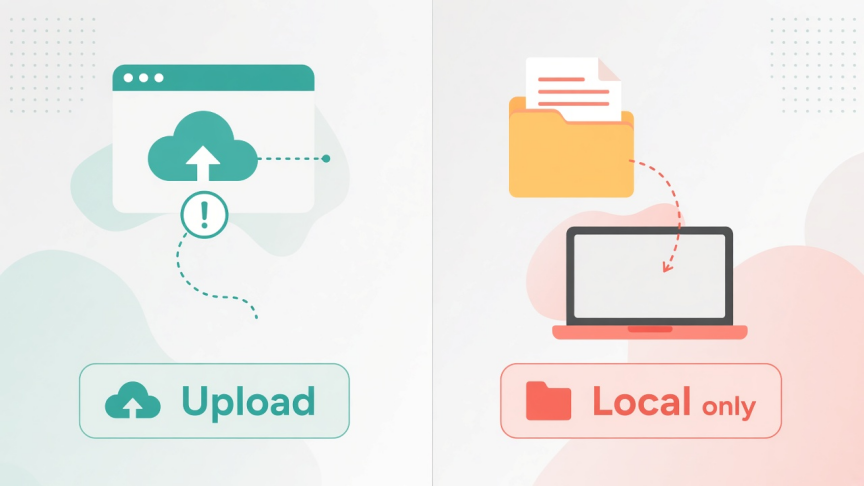
Aspose Slides Viewer ve benzeri "PPTX dosyanızı bırakın" siteleri gibi tarayıcı araçları, yazılım yüklemeden sunumları açar. Birçoğu oynatım için slaytları görsellere dönüştürür. Bu pratik bir çözümdür ancak özel içerikler için risklidir.
En uygun kullanım: Hiçbir şey yükleyemediğiniz durumlarda herkese açık veya düşük hassasiyetli dosyalar.
Dikkat edilmesi gerekenler: Dosyalar genellikle üçüncü taraf bir sunucuya yüklenir; slayt sınırları, filigranlar veya format kalitesinde düşüşler yaygındır; bunları İK, yasal işlemler veya finans sunumları için kullanmayın.
7. Zoho Show — Ekipler için en iyi hafif bulut içe aktarım aracı
Zoho Show, görüntüleme, düzenleme ve ortak çalışma için PowerPoint dosyalarını bir tarayıcı çalışma alanına aktarır. Klasik bir çevrimdışı görüntüleyiciden ziyade Google'ın modeline daha yakındır.
En uygun kullanım: Halihazırda Zoho Workplace'te bulunan ve paylaşımlı tarayıcı incelemesine ihtiyaç duyan ekipler.
Dikkat edilmesi gerekenler: Buluta bağımlıdır; ücretsiz katmanlar ile ücretli planlar farklılık gösterir; bol grafikli sunumlarda içe aktarma doğruluğunu mutlaka kontrol edin.
8. ONLYOFFICE Desktop Editors — Sağlam bir ücretsiz masaüstü alternatifi
ONLYOFFICE'in ücretsiz masaüstü düzenleyicileri, PPTX dosyalarını yerel olarak açar ve görüntülemenin yanı sıra düzenlemeyi de destekler. LibreOffice veya WPS'in yanında başka bir ücretsiz paketi tercih ediyorsanız pratik bir seçenektir.
En uygun kullanım: OOXML odaklı iş akışlarıyla Windows, Linux veya Mac'te çevrimdışı açma.
Dikkat edilmesi gerekenler: Arayüzü öğrenme süreci gerekebilir; canlı bir sunumdan önce animasyonları ve yazı tiplerini doğrulayın.
9. Apple Keynote — Mac ve iPhone'daki en iyi PowerPoint görüntüleyici
Keynote, Mac, iPhone ve iPad'de birçok PowerPoint dosyasını açar. Windows kullanan ekip arkadaşlarınızın bir PPTX kopyasına ihtiyacı olduğunda dosyayı tekrar PowerPoint formatında dışa aktarın.
En uygun kullanım: Sadece Apple cihazların kullanıldığı ortamlar ve AirPlay ile sunum.
Dikkat edilmesi gerekenler: Tam sürüm bir Windows masaüstü uygulaması olarak mevcut değildir; Windows'ta hazırlanan karmaşık sunumlarda yazı tipleri veya efektler kayabilir.
10. Tarayıcı içi yerel PPTX araçları — Karşıya yükleme gerektirmeyen en iyi hızlı önizleme
Yeni nesil web araçları, PPTX dosyalarını tarayıcınızda JavaScript ile ayrıştırarak dosyanın hiçbir zaman sunucuya yüklenmemesini sağlar. Yazılım yükleyemediğinizde ve sunumu bir dönüştürme sunucusuna göndermek istemediğinizde hızlı ve gizli bir önizleme için faydalıdırlar.
En uygun kullanım: Modern .pptx dosyalarını gizliliğe önem vererek tek seferlik açma.
Dikkat edilmesi gerekenler: Daha eski .ppt dosyaları genellikle desteklenmez veya zayıf kalır; animasyonlar ve birebir yazı tipleri farklılık gösterir; bu araçlar kritik bir müşteri sunumunun yerini tutmaz.

Doğru PowerPoint görüntüleyici nasıl seçilir?
Gizli yerel dosya: WPS Presentation, LibreOffice Impress, ONLYOFFICE veya Apple cihazlarında Keynote
Tarayıcıda resmi Microsoft görünümü: Web için PowerPoint
Google'da ekip yorumları: Google Slides
Sadece telefonla kontrol: PowerPoint mobil veya WPS mobil
Kurulumsuz, gizlilik içermeyen: Çevrimiçi yüklemeli görüntüleyici
Kurulumsuz, dosya yerelde kalacak: İstemci tarafı tarayıcı PPTX aracı
Asıl ihtiyacınız yeni, animasyonlu pazarlama videoları oluşturmaksa tasarım araçlarına ayrıca göz atın. Bu, "PowerPoint görüntüleyici" ifadesinden farklı bir arama amacıdır.
WPS Office'te PPTX dosyası nasıl açılır?
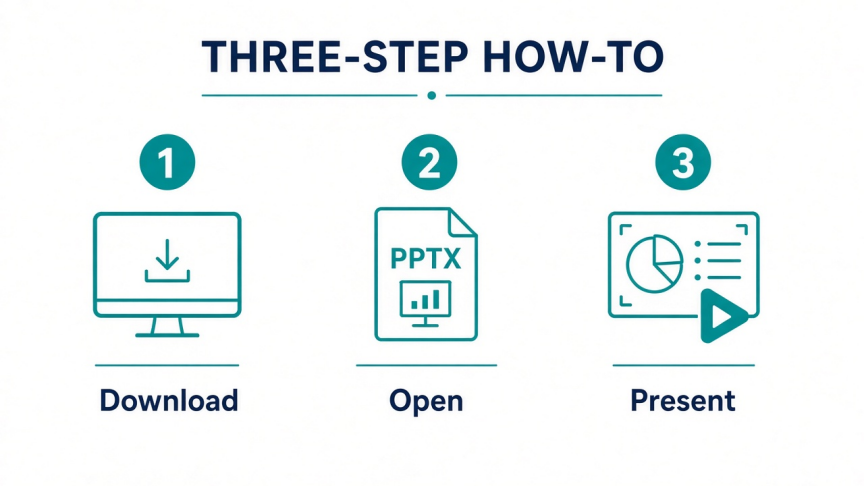
1. Adım: Cihazınız için ücretsiz WPS Office sürümünü indirin ve yükleyin.
2. Adım: WPS Presentation'ı açın veya WPS varsayılan uygulama olarak ayarlanmışsa .pptx / .ppt dosyasına çift tıklayın.
3. Adım: Slaytları normal görünümde inceleyin, varsa notları kontrol edin, ardından tam ekran sunum için slayt gösterisini başlatın.
4. Adım: İsteğe bağlı: Bir yazım hatasını düzeltin, PDF olarak dışa aktarın veya aynı uygulama içinde düzenlemeye devam edin.
Daha fazla sunum eğitimini WPS Presentation Academy bölümünde bulabilirsiniz.
SSS
Microsoft PowerPoint Viewer hala mevcut mu? Hayır. Bağımsız Microsoft PowerPoint Viewer kullanımdan kaldırıldı. Bunun yerine web için PowerPoint'i, WPS Presentation veya LibreOffice Impress gibi ücretsiz bir masaüstü paketini ya da bir mobil PowerPoint uygulamasını kullanın.
Microsoft Office olmadan PPTX açabilir miyim? Evet. Ücretsiz seçenekler arasında WPS Office, LibreOffice Impress, Google Slides (yüklemeden sonra), web için PowerPoint, ONLYOFFICE, Apple cihazlarında Keynote ve çeşitli çevrimiçi görüntüleyiciler bulunur.
Gizli dosyalar için en güvenli ücretsiz PowerPoint görüntüleyici hangisidir? Dosyayı yerel depolama alanından açan çevrimdışı bir masaüstü veya mobil uygulamayı tercih edin. Hassas sunumları bilinmeyen çevrimiçi dönüştürücülere yüklemekten kaçının.
Çevrimiçi PowerPoint görüntüleyiciler eski .ppt dosyalarını destekliyor mu? Birçok modern tarayıcı aracı en iyi .pptx ile çalışır. Eski .ppt desteği farklılık gösterir. Bir web aracı başarısız olduğunda .ppt'yi bir masaüstü paketinde .pptx formatına dönüştürün.
WPS Office bir PowerPoint görüntüleyici mi yoksa düzenleyici midir? Her ikisi de. PPTX dosyalarını açıp sunabilir, ardından salt okuma modundan daha fazlasına ihtiyaç duyduğunuzda düzenleyebilir veya dışa aktarabilirsiniz.
Hangi PowerPoint görüntüleyici çevrimdışı çalışır? WPS Presentation, LibreOffice Impress, ONLYOFFICE masaüstü sürümü, Apple Keynote ve indirildikten sonra mobil uygulamalarda açılan yerel dosyalar çevrimdışı çalışabilir. Sadece tarayıcı ile çalışan araçlar genellikle internet bağlantısına ihtiyaç duyar.
Sonuç
En iyi PowerPoint görüntüleyici yazılımı kısıtlamalarınıza uyan yazılımdır: Çevrimdışı gizlilik, Microsoft'un tarayıcı arayüzü, Google ile ortak çalışma veya kurulum gerektirmeyen önizleme. Eski bağımsız Viewer artık yok, bu nedenle boşluğu artık ücretsiz paketler ve web uygulamaları dolduruyor.
Sadece bir .pptx ekini açıp sunum yapması gereken çoğu kullanıcı için WPS Presentation ile başlamak en iyisidir. Önceliğiniz bulut paylaşımıysa web için PowerPoint'i veya Google Slides'ı kullanın. Yalnızca yükleme ile çalışan görüntüleyicileri ise gizlilik içermeyen ve tek seferlik ihtiyaçlar için saklayın.

'%3e%3cpath%20d='M19.9911%204.11386V6.471H18.5894C18.0775%206.471%2017.7322%206.57814%2017.5536%206.79243C17.3751%207.00671%2017.2858%207.32814%2017.2858%207.75671V9.44421H19.9019L19.5536%2012.0871H17.2858V18.8639H14.5536V12.0871H12.2769V9.44421H14.5536V7.49779C14.5536%206.39064%2014.8632%205.53201%2015.4822%204.92189C16.1013%204.31177%2016.9257%204.00671%2017.9554%204.00671C18.8304%204.00671%2019.509%204.04243%2019.9911%204.11386Z'%20fill='%23333333'/%3e%3c/g%3e%3cdefs%3e%3cclipPath%20id='clip0_2938_8199'%3e%3crect%20width='16'%20height='16'%20fill='white'%20transform='translate(8%204.00671)'/%3e%3c/clipPath%3e%3c/defs%3e%3c/svg%3e)
'%3e%3cpath%20d='M17.5237%2010.7813L23.4811%204H22.0699L16.8949%209.88693L12.7648%204H8L14.2469%2012.9029L8%2020.0133H9.4112L14.8725%2013.7952L19.2352%2020.0133H24M9.92053%205.04213H12.0885L22.0688%2019.0224H19.9003'%20fill='%23333333'/%3e%3c/g%3e%3cdefs%3e%3cclipPath%20id='clip0_2938_8200'%3e%3crect%20width='16'%20height='16.0134'%20fill='white'%20transform='translate(8%204)'/%3e%3c/clipPath%3e%3c/defs%3e%3c/svg%3e)


