

'%3e%3cpath%20d='M8%200C12.4183%200%2016%203.58172%2016%208C16%2012.4183%2012.4183%2016%208%2016C3.58172%2016%200%2012.4183%200%208C0%203.58172%203.58172%200%208%200ZM11.6162%204.38379C11.2257%203.99337%2010.5927%203.99338%2010.2021%204.38379L8%206.58594L5.79785%204.38379C5.40732%203.99334%204.77429%203.99329%204.38379%204.38379C3.99331%204.77429%203.99335%205.40733%204.38379%205.79785L6.58594%208L4.38379%2010.2021C3.99348%2010.5927%203.99341%2011.2257%204.38379%2011.6162C4.77426%2012.0066%205.40734%2012.0065%205.79785%2011.6162L8%209.41406L10.2021%2011.6162C10.5927%2012.0066%2011.2257%2012.0067%2011.6162%2011.6162C12.0067%2011.2257%2012.0066%2010.5927%2011.6162%2010.2021L9.41406%208L11.6162%205.79785C12.0066%205.40735%2012.0066%204.77429%2011.6162%204.38379Z'%20fill='%23080E17'%20fill-opacity='0.46'/%3e%3c/g%3e%3cdefs%3e%3cclipPath%20id='clip0_3761_713'%3e%3crect%20width='16'%20height='16'%20fill='white'/%3e%3c/clipPath%3e%3c/defs%3e%3c/svg%3e)




'%3e%3cpath%20fill-rule='evenodd'%20clip-rule='evenodd'%20d='M21.4999%2010.9993C21.4999%205.20009%2016.7986%200.498901%2010.9993%200.498901C5.19994%200.498901%200.498657%205.20009%200.498657%2010.9993C0.498657%2016.2404%204.33858%2020.5844%209.35855%2021.3722V14.0346H6.69238V10.9993H9.35855V8.68594C9.35855%206.05427%2010.9262%204.60062%2013.3248%204.60062C14.4736%204.60062%2015.6753%204.80571%2015.6753%204.80571V7.38979H14.3512C13.0468%207.38979%2012.64%208.19921%2012.64%209.0296V10.9993H15.5523L15.0867%2014.0346H12.64V21.3722C17.66%2020.5844%2021.4999%2016.2404%2021.4999%2010.9993Z'%20fill='%231568EA'/%3e%3c/g%3e%3c/svg%3e)


'%3e%3cpath%20d='M2.42045%2022.1876H6.31818V12.7217L0.75%208.54553V20.5171C0.75%2021.4414%201.49892%2022.1876%202.42045%2022.1876Z'%20fill='%234285F4'/%3e%3cpath%20d='M19.682%2022.1876H23.5797C24.5041%2022.1876%2025.2502%2021.4387%2025.2502%2020.5171V8.54553L19.682%2012.7217'%20fill='%2334A853'/%3e%3cpath%20d='M19.682%205.48293V12.7216L25.2502%208.54543V6.31816C25.2502%204.25236%2022.8921%203.07469%2021.2411%204.31361'%20fill='%23FBBC04'/%3e%3cpath%20d='M6.31824%2012.7217V5.48303L13.0001%2010.4944L19.6819%205.48303V12.7217L13.0001%2017.733'%20fill='%23EA4335'/%3e%3cpath%20d='M0.75%206.31816V8.54543L6.31818%2012.7216V5.48293L4.75909%204.31361C3.10534%203.07469%200.75%204.25236%200.75%206.31816Z'%20fill='%23C5221F'/%3e%3c/g%3e%3cdefs%3e%3cclipPath%20id='clip0_2954_7305'%3e%3crect%20width='24.5'%20height='18.375'%20fill='white'%20transform='translate(0.75%203.8125)'/%3e%3c/clipPath%3e%3c/defs%3e%3c/svg%3e)


Microsoft Office'ın gücünden iOS cihazınızda bütçenizi sarsmadan yararlanmak mı istiyorsunuz? Birçok kullanıcı aynı çıkmazı yaşıyor. iOS uyumlu bir seçenek belirlemeden önce mevcut Office sürümlerine daha geniş bir açıdan bakmak isterseniz, bu Office kurulum kılavuzu başlamak için harika bir yerdir.
Bu kılavuzda, iPhone veya iPad'inizde Microsoft Office'in keyfini tamamen ücretsiz çıkarmanız için üç sorunsuz yöntemi adım adım anlatacağız.
Yöntem 1: Microsoft 365 Online'ı Ücretsiz Kullanın

Çok sayıda üretkenlik aracı sunan çok yönlü bir çevrimiçi platform olan Microsoft 365 ile tanışın. Microsoft 365 ile Office 2021 arasındaki farkları öğrenin. Office 2021 bilgisayarlar ve Mac'ler için özel olarak tasarlanmışken, Microsoft 365 çeşitli cihazlar arasındaki uyumluluğuyla öne çıkar.
1. Adım: Microsoft 365 web sitesine gidin ve ücretsiz hesabınızda oturum açın.
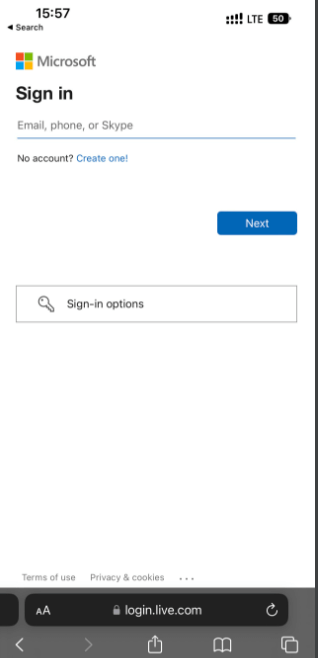
2. Adım: Word, Excel veya PowerPoint gibi kullanmak istediğiniz uygulamaya tıklayın (Microsoft Word ücretsiz indir ile ilgili bilgiler için diğer makalelerimize göz atabilirsiniz).

3. Adım: Yeni bir belge, elektronik tablo veya sunum oluşturun ya da mevcut bir dosyayı açın.
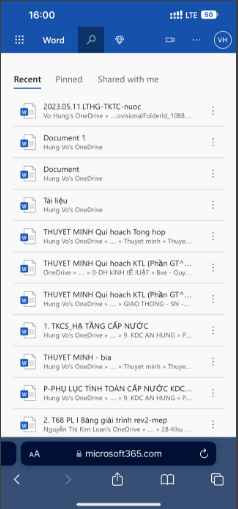
4. Adım: Değişikliklerinizi yapın ve çalışmanızı kaydedin.
Bu, Microsoft Office ücretsiz indirme sürümünü iOS'ta kullanmanın en kolay yoludur ancak internet bağlantısı gerektirir. Web uygulamalarının belge, elektronik tablo ve sunum oluşturma, düzenleme gibi temel görevlerde iyi çalıştığını gördüm. Ancak, bazı gelişmiş özellikler web uygulamalarında mevcut değildi.
Yöntem 2: App Store'dan Microsoft 365'i İndirin
Microsoft 365'i doğrudan App Store'dan edinme sürecini keşfedin. Ücretsiz sürümü sınırlı özellikler sunsa da, iOS cihazlarında erişilebilirlik arayan kullanıcılar için değerli bir seçenektir.
1. Adım: iOS cihazınızda App Store'u açın.
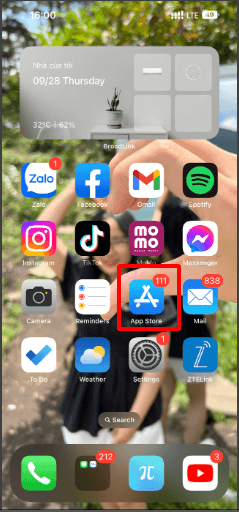
2. Adım: "Microsoft 365" araması yapın ve kullanmak istediğiniz uygulamaları indirin.
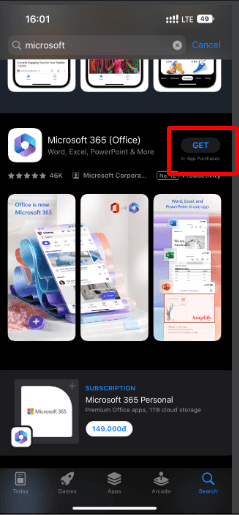
3. Adım: Bir uygulamayı açın ve ücretsiz hesabınızda oturum açın.
4. Adım: Yeni bir belge, elektronik tablo veya sunum oluşturun ya da mevcut bir dosyayı açın.
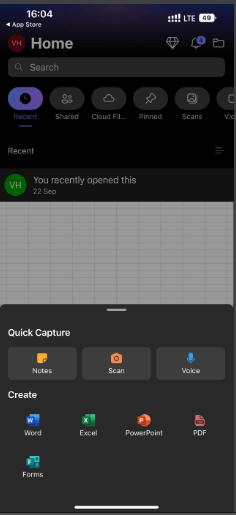
5. Adım: Değişikliklerinizi yapın ve çalışmanızı kaydedin.
Microsoft Office'i çevrimdışı kullanmanız gerekiyorsa bu iyi bir seçenektir. Uygulamalar iyi tasarlanmış ve kullanımı kolaydır, ancak bazı gelişmiş özellikler bir Microsoft 365 aboneliği gerektirir.
Hızlı bir uyumluluk ipucu: Office 2010 gibi eski sürümlerde oluşturulan belgeler normal şekilde açılır, ancak Microsoft Office 2007 ortamlarından geçiş yapıyorsanız bazı karmaşık biçimlendirmeleri ayarlamanız gerekebilir. İşletmeler için bunu iş istasyonlarındaki Office LTSC 2024 ile eşleştirmek, tüm cihazlarda tam üretkenlik sağlar.


Yöntem 3: WPS Office ile Microsoft Office Özelliklerini Kullanın

WPS Office'in iOS kullanıcıları için neden mükemmel bir alternatif olduğunu keşfedin. PDF düzenleme, çevrimdışı erişim ve zengin ücretsiz şablon seçenekleri gibi benzersiz özellikleri aboneliğe ihtiyaç duymadan deneyimleyin.
iOS Cihazınız İçin Neden WPS Office'i Seçmelisiniz?
WPS Office, Office 2013 ve 2016'dan Office 2021'e kadar eski sürümlerle olağanüstü dosya uyumluluğu sunarak çeşitli belge formatları arasında sorunsuz geçiş sağlar. Sezgisel arayüzü ve güçlü özellik seti, onu iOS kullanıcıları için ideal bir seçim haline getirir.
PDF Düzenleme: Microsoft 365'in aksine, WPS Office iOS'ta kapsamlı PDF düzenleme yetenekleri sunar. Not ekleyin, metni vurgulayın ve hatta imzanızı zahmetsizce atın.
Çevrimdışı Erişim: WPS Office ile internet bağlantınız olmasa bile belgeleriniz üzerinde çalışabilirsiniz. Bu, sürekli hareket halinde olan kullanıcılar için kuralları değiştiren bir özelliktir.
Ücretsiz Şablonlar: Sunumlardan elektronik tablolara kadar her şeyi kapsayan zengin bir şablon kütüphanesine erişim kazanın. Bunları ek bir ücret ödemeden özel ihtiyaçlarınıza uyacak şekilde özelleştirin.
WPS Office Aracılığıyla Microsoft Office'e Ücretsiz Olarak Nasıl Başlanır
iOS için WPS Office'in tüm potansiyelini ortaya çıkarmaya hazır mısınız? Şu basit adımları izleyin:
Adım Adım Kılavuz:
1. Adım: WPS Office'i İndirin: App Store'a gidin ve "WPS Office" araması yapın. "İndir"e dokunun ve yüklenmesini bekleyin.

2. Adım: Uygulamayı Başlatın: Yüklendikten sonra cihazınızın ana ekranından WPS Office'i açın.
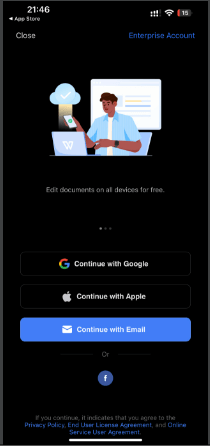
3. Adım: Oturum Açın veya Hesap Oluşturun: Mevcut bir WPS Office hesabınız varsa oturum açın. Aksi takdirde, başlamak için yeni bir hesap oluşturun.
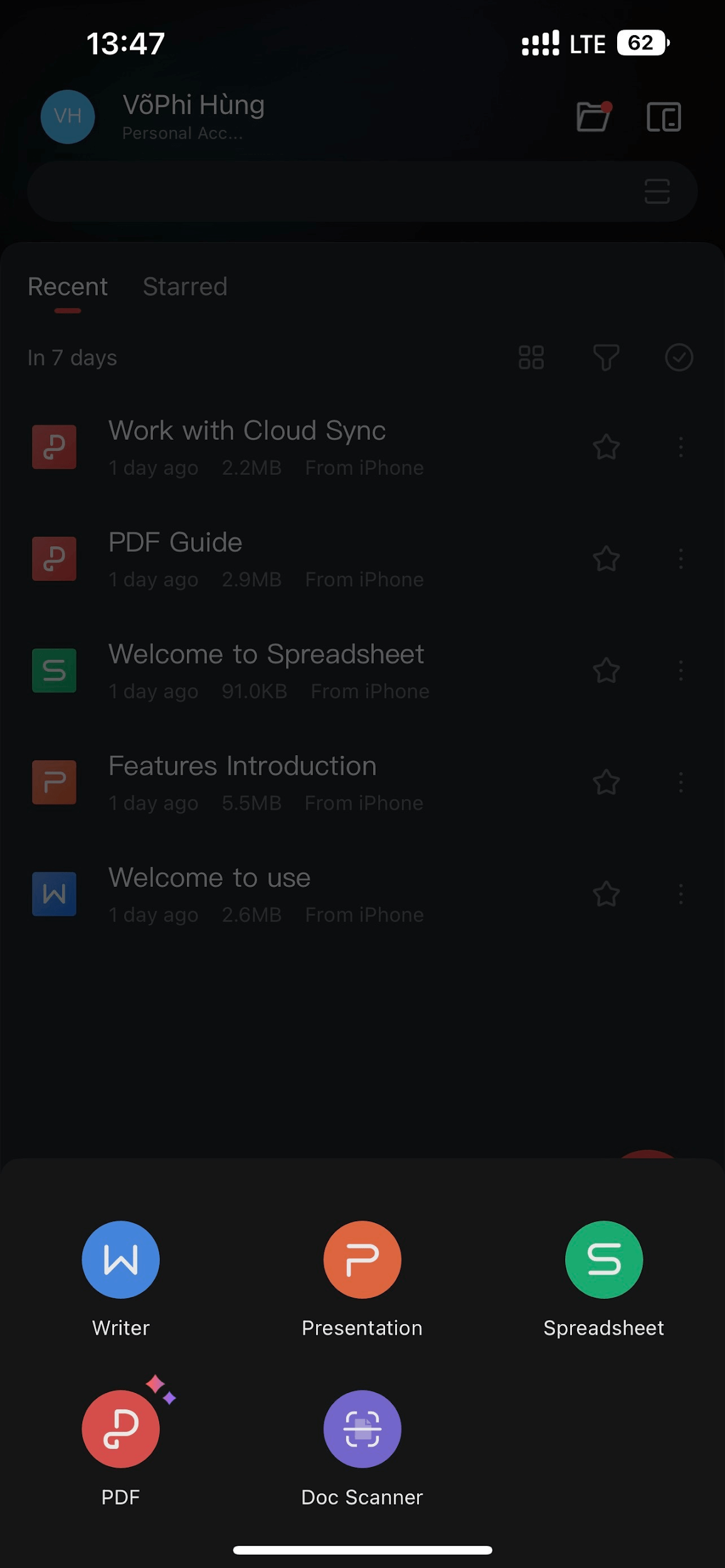
4. Adım: Arayüzü Keşfedin: Kullanıcı dostu arayüze alışın. Belgeler, sunumlar, elektronik tablolar ve daha fazlası için seçenekler bulacaksınız.
5. Adım: Oluşturmaya Başlayın: Yeni bir belgeye başlamak için "+" simgesine dokunun veya düzenlemek için mevcut bir belgeyi seçin.
iOS'ta Microsoft Office'e ücretsiz erişmek söz konusu olduğunda üç sağlam seçeneğiniz vardır. Microsoft 365 çevrimiçi erişilebilirlik ve App Store indirmeleri sunarken, WPS Office olağanüstü platformlar arası desteğiyle öne çıkar - Mac için Office, Android için Office ve iOS cihazlarda sorunsuz çalışır. PDF'leri düzenleme, çevrimdışı çalışma ve çok sayıda şablona erişim yeteneği, onu tüm cihazlarında uygun maliyetli üretkenlik çözümleri arayan kullanıcılar için göze çarpan bir seçenek haline getirir. Pahalı aboneliklere veda edin ve Apple ile Android ekosistemlerini birbirine bağlayan çok yönlülüğü kucaklayın. Cüzdanınızı boşaltmadan üretkenliğinizi artırın.
SSS
1. iOS için Office ne kadar?
iOS için Microsoft 365 uygulamalarını App Store'dan indirmek ücretsizdir. Ancak, bazı özellikler yalnızca Microsoft 365 abonelerine sunulmaktadır.
Microsoft 365 aboneliği, Office uygulamalarına erişim, 1 TB bulut depolama alanı ve ayda 60 dakikalık Skype araması içeren Bireysel plan için aylık 6,99 ABD dolarından başlar. Aile planı ise aylık 9,99 ABD dolarıdır ve en fazla altı kullanıcı için erişim içerir.
2. Apple'ın bir ofis programı var mı?
Evet, Apple iWork adında kendi ofis uygulamaları paketini sunmaktadır. iWork üç ana uygulama içerir:
Pages: Microsoft Word'e benzeyen bir kelime işlemci uygulaması.
Numbers: Microsoft Excel'e rakip bir elektronik tablo uygulaması.
Keynote: Microsoft PowerPoint'e benzeyen bir sunum uygulaması.
Bu uygulamalar iOS cihazlarda ve Mac bilgisayarlarda mevcuttur; ayrıca iCloud üzerinden bir web tarayıcısıyla da erişilebilir. iWork, Microsoft Office dosya biçimleriyle uyumluluk sunarak kullanıcıların Word, Excel ve PowerPoint gibi biçimlerde belge oluşturmasına, düzenlemesine ve kaydetmesine olanak tanır. Apple cihazlarında ücretsiz olarak sunulan iWork, Apple ekosistemini tercih eden kullanıcılar için iyi bir alternatiftir.
3. iWork ile WPS Office karşılaştırması: Hangisini seçmeli?
İşte iWork ve WPS Office arasındaki önemli noktaları özetleyen bir karşılaştırma tablosu:
Özellik | iWork | WPS Office |
|---|---|---|
Apple Ekosistemi ile Entegrasyon | Apple cihazları ve işletim sistemiyle sıkı entegrasyon | Platformlar arası uyumluluk |
Şık Tasarım | Temiz, sezgisel arayüz | Gelişmiş seçeneklere sahip zengin özellikler |
iCloud üzerinden iş birliği | iCloud üzerinden gerçek zamanlı iş birliği | Kapsamlı özellik seti |
Microsoft Office ile uyumluluk | Microsoft Office dosya biçimlerini destekler | Ücretsiz sürüm mevcut |
Platformlar Arası Uyumluluk | Windows, macOS, Linux, Android, iOS'ta mevcut | Geniş yelpazede dosya biçimlerini destekler |
Gelişmiş Özellikler | Temel sürüm ücretsizdir | Çeşitli ofis yazılımlarıyla uyumluluk |
iWork ve WPS Office arasındaki seçimin nihayetinde özel ihtiyaçlarınıza ve tercihlerinize bağlı olduğunu unutmayın. Kullandığınız cihazlar, tercih ettiğiniz platform ve iş akışınız için en önemli özellikler gibi faktörleri göz önünde bulundurun.
Özet
Bu kılavuzda, herhangi bir ücret ödemeden iOS cihazınızda Microsoft Office'e erişmek için üç basit yöntemi açıkladık. Microsoft 365'i çevrimiçi ücretsiz olarak kullanarak, App Store'dan Microsoft 365'i indirerek veya WPS Office'in etkileyici özelliklerinden yararlanarak üretkenliğinizi zahmetsizce artırabilirsiniz.
Bu seçenekler arasında WPS Office, ücretli alternatiflere bile rakip olan özellikler sunarak çok yönlü ve uygun maliyetli bir çözüm olarak öne çıkıyor. Pahalı aboneliklere elveda deyin ve iOS cihazınızda WPS Office ile kusursuz üretkenliğe merhaba deyin.

'%3e%3cpath%20d='M19.9911%204.11386V6.471H18.5894C18.0775%206.471%2017.7322%206.57814%2017.5536%206.79243C17.3751%207.00671%2017.2858%207.32814%2017.2858%207.75671V9.44421H19.9019L19.5536%2012.0871H17.2858V18.8639H14.5536V12.0871H12.2769V9.44421H14.5536V7.49779C14.5536%206.39064%2014.8632%205.53201%2015.4822%204.92189C16.1013%204.31177%2016.9257%204.00671%2017.9554%204.00671C18.8304%204.00671%2019.509%204.04243%2019.9911%204.11386Z'%20fill='%23333333'/%3e%3c/g%3e%3cdefs%3e%3cclipPath%20id='clip0_2938_8199'%3e%3crect%20width='16'%20height='16'%20fill='white'%20transform='translate(8%204.00671)'/%3e%3c/clipPath%3e%3c/defs%3e%3c/svg%3e)
'%3e%3cpath%20d='M17.5237%2010.7813L23.4811%204H22.0699L16.8949%209.88693L12.7648%204H8L14.2469%2012.9029L8%2020.0133H9.4112L14.8725%2013.7952L19.2352%2020.0133H24M9.92053%205.04213H12.0885L22.0688%2019.0224H19.9003'%20fill='%23333333'/%3e%3c/g%3e%3cdefs%3e%3cclipPath%20id='clip0_2938_8200'%3e%3crect%20width='16'%20height='16.0134'%20fill='white'%20transform='translate(8%204)'/%3e%3c/clipPath%3e%3c/defs%3e%3c/svg%3e)


