

'%3e%3cpath%20d='M8%200C12.4183%200%2016%203.58172%2016%208C16%2012.4183%2012.4183%2016%208%2016C3.58172%2016%200%2012.4183%200%208C0%203.58172%203.58172%200%208%200ZM11.6162%204.38379C11.2257%203.99337%2010.5927%203.99338%2010.2021%204.38379L8%206.58594L5.79785%204.38379C5.40732%203.99334%204.77429%203.99329%204.38379%204.38379C3.99331%204.77429%203.99335%205.40733%204.38379%205.79785L6.58594%208L4.38379%2010.2021C3.99348%2010.5927%203.99341%2011.2257%204.38379%2011.6162C4.77426%2012.0066%205.40734%2012.0065%205.79785%2011.6162L8%209.41406L10.2021%2011.6162C10.5927%2012.0066%2011.2257%2012.0067%2011.6162%2011.6162C12.0067%2011.2257%2012.0066%2010.5927%2011.6162%2010.2021L9.41406%208L11.6162%205.79785C12.0066%205.40735%2012.0066%204.77429%2011.6162%204.38379Z'%20fill='%23080E17'%20fill-opacity='0.46'/%3e%3c/g%3e%3cdefs%3e%3cclipPath%20id='clip0_3761_713'%3e%3crect%20width='16'%20height='16'%20fill='white'/%3e%3c/clipPath%3e%3c/defs%3e%3c/svg%3e)




'%3e%3cpath%20fill-rule='evenodd'%20clip-rule='evenodd'%20d='M21.4999%2010.9993C21.4999%205.20009%2016.7986%200.498901%2010.9993%200.498901C5.19994%200.498901%200.498657%205.20009%200.498657%2010.9993C0.498657%2016.2404%204.33858%2020.5844%209.35855%2021.3722V14.0346H6.69238V10.9993H9.35855V8.68594C9.35855%206.05427%2010.9262%204.60062%2013.3248%204.60062C14.4736%204.60062%2015.6753%204.80571%2015.6753%204.80571V7.38979H14.3512C13.0468%207.38979%2012.64%208.19921%2012.64%209.0296V10.9993H15.5523L15.0867%2014.0346H12.64V21.3722C17.66%2020.5844%2021.4999%2016.2404%2021.4999%2010.9993Z'%20fill='%231568EA'/%3e%3c/g%3e%3c/svg%3e)


'%3e%3cpath%20d='M2.42045%2022.1876H6.31818V12.7217L0.75%208.54553V20.5171C0.75%2021.4414%201.49892%2022.1876%202.42045%2022.1876Z'%20fill='%234285F4'/%3e%3cpath%20d='M19.682%2022.1876H23.5797C24.5041%2022.1876%2025.2502%2021.4387%2025.2502%2020.5171V8.54553L19.682%2012.7217'%20fill='%2334A853'/%3e%3cpath%20d='M19.682%205.48293V12.7216L25.2502%208.54543V6.31816C25.2502%204.25236%2022.8921%203.07469%2021.2411%204.31361'%20fill='%23FBBC04'/%3e%3cpath%20d='M6.31824%2012.7217V5.48303L13.0001%2010.4944L19.6819%205.48303V12.7217L13.0001%2017.733'%20fill='%23EA4335'/%3e%3cpath%20d='M0.75%206.31816V8.54543L6.31818%2012.7216V5.48293L4.75909%204.31361C3.10534%203.07469%200.75%204.25236%200.75%206.31816Z'%20fill='%23C5221F'/%3e%3c/g%3e%3cdefs%3e%3cclipPath%20id='clip0_2954_7305'%3e%3crect%20width='24.5'%20height='18.375'%20fill='white'%20transform='translate(0.75%203.8125)'/%3e%3c/clipPath%3e%3c/defs%3e%3c/svg%3e)


Yaygın olarak kullanılan bir üretkenlik paketi olan Microsoft Office, artık Android tabletlerde de kullanılabiliyor ve hareket halindeyken belge yönetiminde devrim yaratıyor. Bu kılavuz, kurulumu ve etkinleştirilmesiyle ilgili yaygın endişeleri gidermeyi amaçlamakta ve size adım adım talimatlar ile faydalı ipuçları sunmaktadır.
#1. Android Tabletlerde Microsoft Office Kullanmanın En Kolay Yolu

Microsoft 365, Word (diğer makalelerde Microsoft Word'ü ücretsiz indirme hakkında detaylı bilgi de mevcuttur), Excel, PowerPoint, Outlook ve OneNote dahil olmak üzere Microsoft Office uygulamalarının en son sürümlerine erişmenizi sağlayan abonelik tabanlı bir hizmettir. Ayrıca bulut depolama, e-posta ve diğer üretkenlik araçlarını da içerir.
Microsoft Office'in web sürümü, web tarayıcınızda kullanabileceğiniz Office uygulamalarının ücretsiz bir versiyonudur. Office'in masaüstü sürümüne göre daha az özelliğe sahip olsa da belgeler, elektronik tablolar ve sunumlar oluşturmak ve düzenlemek için hala güçlü bir araçtır.
Android tabletlerde Microsoft Office kullanmanın iki yolu vardır:
Microsoft Office mobil uygulamalarını kullanın. Bu uygulamalar Google Play Store'da ücretsiz olarak mevcuttur. Tabletinizde Office belgeleri, elektronik tablolar ve sunumlar oluşturmanıza ve düzenlemenize olanak tanırlar.
Microsoft Office'in web sürümünü kullanın. Office'in web sürümüne tabletinizin web tarayıcısından Office web sitesine giderek erişebilirsiniz. Ayrıca, çevrimdışı erişim için cihazınıza MS Office'i ücretsiz indirme seçeneklerini de keşfedebilirsiniz.
Android tabletlerde Microsoft 365 kullanmanın artıları ve eksileri:
Artıları:
Microsoft Office uygulamalarının en son sürümlerine erişim.
Belgeleriniz için bulut depolama.
Belgeleriniz üzerinde her yerden çalışma imkanı.
Eksileri:
Office'in web sürümü, masaüstü sürümünden daha az özelliğe sahiptir.
Office'in tüm özelliklerini kullanmak için bir Microsoft Office 365 aboneliğine ihtiyacınız vardır.
Genel olarak, Microsoft Office Android tabletlerde kullanılabilecek güçlü bir üretkenlik paketidir. Masaüstü sürümünün tüm özelliklerine ihtiyacınız yoksa Office'in web sürümü iyi bir seçenektir ve kullanımı ücretsizdir. Daha fazla özelliğe ihtiyacınız varsa Microsoft 365'e abone olabilirsiniz.
İpuçları:
Daha geleneksel bir masaüstü deneyimi elde etmek için bir Bluetooth klavye ve fare kullanın.
Belgeleri ve beyaz tahtaları Office dosyalarına taramak için Office Lens uygulamasını kullanın.
Office dosyalarınızı cihazlarınız arasında senkronize etmek için OneDrive uygulamasını kullanın.
Abone olmadan önce denemeyi tercih edenler için, abonelik olmadan temel özelliklere erişmek amacıyla Microsoft Office ücretsiz indirme seçeneğini düşünebilirsiniz. Kimse Microsoft Office serisinin özel mülk bir yazılım olmasını istemez. Diğer makalelerimde Office 2021 veya Office 2019 kırma tekniklerini de öğrenebilirsiniz. Elbette, Office 2016 Activator veya Office 2013 ile ilgileniyorsanız, aynı serideki makaleleri okumaya devam edebilirsiniz. Bu nispeten yeni sürümlerin yanı sıra, klasik Office 2010 ve Office 2007'yi de tanıtacağım.
#2. Microsoft Office Android Tabletlere Nasıl Kurulur?
İşte ekran görüntüleri ve belgelere referansla Microsoft Office'i Android tabletlere nasıl kuracağınıza dair adım adım bir kılavuz.
Ön Koşullar
Google Play Store uygulamasına sahip bir Android tablet.
Bir Microsoft hesabı.
Çoğu modern Android tablet Office uygulamalarını iyi destekler, ancak office 2010 veya microsoft office 2007 gibi daha eski PC sürümlerinden belgeleri taşıyorsanız, bazı karmaşık biçimlendirmeler ayarlama gerektirebilir.
Adımlar
Adım 1. Google Play Store uygulamasını açın.
Adım 2. "Microsoft Office" için arama yapın.
Adım 3. Yüklemek istediğiniz Microsoft Office uygulamasının yanındaki "Yükle" düğmesine dokunun.

Adım 4. Uygulama yüklendikten sonra açın.

Adım 5. Microsoft hesabınızla oturum açın.

Adım 6. Artık Office belgeleri, elektronik tablolar ve sunumlar oluşturabilir ve düzenleyebilirsiniz.

#3. Microsoft Office Android Tabletlerde Nasıl Etkinleştirilir?
İşte ekran görüntüleri ve belgelere referansla Android tabletlerde Microsoft Office'i nasıl etkinleştireceğinize dair adım adım bir kılavuz.
Ön Koşullar
Google Play Store uygulamasına sahip bir Android tablet.
Bir Microsoft 365 aboneliği.
Microsoft 365 abonelik bilgileriniz (e-posta adresi ve şifre).
Adım 1. Microsoft Office uygulamasını açın.
Adım 2. Sol üst köşedeki "Profil" simgesine dokunun.

Adım 3. "Hesabı yönet" seçeneğine dokunun.
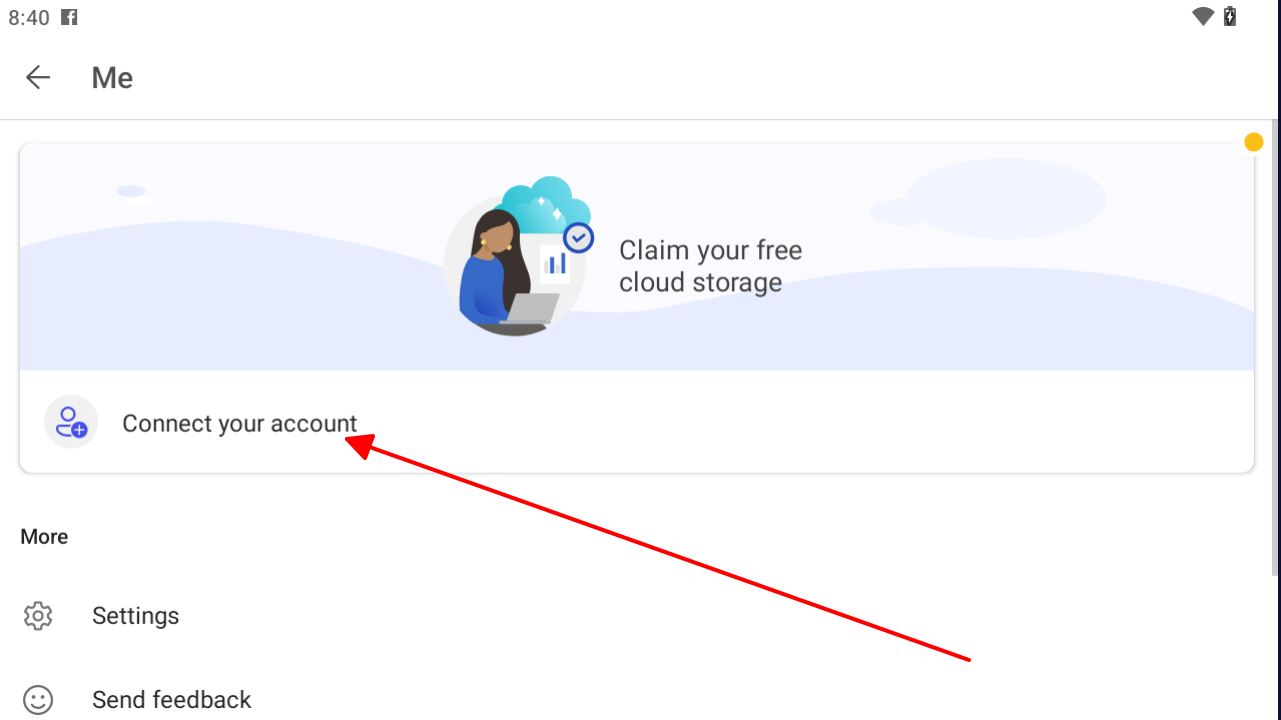
Adım 4. Microsoft 365 abonelik bilgilerinizi girin ve "Etkinleştir"e dokunun.
Adım 5. Oturum açmanız istenirse, Microsoft hesabı e-posta adresinizi ve şifrenizi girin.
Adım 6. Microsoft Office aboneliğiniz etkinleştirildikten sonra Office belgeleri oluşturmaya ve düzenlemeye başlayabilirsiniz.
İpuçları:
Microsoft Office aboneliğinizi etkinleştirmekte sorun yaşıyorsanız yardım için Microsoft desteğiyle iletişime geçebilirsiniz.
Microsoft Office aboneliğinizi Office web sitesine gidip Microsoft hesabınızla oturum açarak da etkinleştirebilirsiniz.
Microsoft Office aboneliğiniz etkinleştirildikten sonra, Android tabletinizdeki Microsoft Office uygulamalarının tüm özelliklerini kullanabileceksiniz.
#4. Android Tabletler İçin Microsoft Office Kullanmak İyi Bir Fikir mi?
Evet, Android tabletler için Microsoft Office kullanmak iyi bir fikirdir. Microsoft Office mobil uygulamaları, hareket halindeyken Office belgeleri oluşturmak ve düzenlemek için harika bir yoldur. Ayrıca Microsoft Office'in en son sürümleriyle uyumludurlar, bu sayede belgelerinizin tabletinizde de bilgisayarınızdaki gibi görüneceğinden emin olabilirsiniz.
MS Office'i dizüstü bilgisayar ve tablette kullanma karşılaştırması:
MS Office'i dizüstü bilgisayar ve tablette kullanmak arasında birkaç temel fark vardır.
Ekran boyutu: Dizüstü bilgisayarlar genellikle tabletlerden daha büyük ekranlara sahiptir, bu da karmaşık Office belgeleri oluşturmayı ve düzenlemeyi kolaylaştırabilir.
Klavye ve fare: Dizüstü bilgisayarlar, bir tabletin dokunmatik ekran arayüzünden daha rahat kullanılabilen bir klavye ve fare ile birlikte gelir.
Performans: Dizüstü bilgisayarlar genellikle tabletlerden daha güçlü işlemcilere sahiptir, bu da Microsoft Office kullanırken daha iyi performansa yol açabilir.
Pil ömrü: Dizüstü bilgisayarlar genellikle tabletlerden daha uzun pil ömrüne sahiptir, bu da Microsoft Office'i uzun süre kullanmayı planlıyorsanız önemlidir.
Kullanıcı Geri Bildirimi:
Genel olarak, özellikle Word belgeleri, Excel elektronik tabloları ve PowerPoint sunumları oluşturma ve düzenleme gibi temel görevler için Android tabletlerde Microsoft Office kullanmanın iyi olduğunu düşünüyorum.
Ancak, karmaşık Office belgeleri oluşturmanız veya düzenlemeniz gerekiyorsa bunun yerine bir dizüstü bilgisayar kullanmak isteyebilirsiniz.
Sürüm Uyumluluğu Hususları
Cihazlar arasında çalışırken, şu belge uyumluluğu ipuçlarını aklınızda bulundurun:
• microsoft office 2021 ve office 2019 professional plus'tan gelen dosyalar en iyi şekilde çalışır, 2021 biraz daha iyi özellik denkliği sunar
• Eski belgeler (office 2007 öncesi) biçim ayarlamaları gerektirebilir
• Not: Office 2017 diye bir sürüm yoktur - bu dosyalar muhtemelen Office 2016 veya daha yenisinden gelmektedir
• office ltsc kullanan işletmeler karmaşık belgeleri mobil cihazlarda test etmelidir
Microsoft Office'e En İyi Ücretsiz Alternatif - WPS Office

WPS Office, Microsoft Office'e güçlü bir alternatif olan ücretsiz ve açık kaynaklı bir ofis paketidir. Bir kelime işlemci, elektronik tablo, sunum yazılımı ve PDF görüntüleyici içerir. WPS Office, Microsoft Office formatlarıyla uyumludur, bu nedenle belgelerinizi kolayca açabilir ve kaydedebilirsiniz.
İşte WPS Office'in bazı avantajları:
Ücretsiz indirme ve ücretsiz kullanım: WPS Office'i indirmek ve kullanmak tamamen ücretsizdir (word indirme dahil). Reklam veya uygulama içi satın alma yoktur.
Güçlü PDF araç seti: WPS Office, PDF dosyaları oluşturmanıza, düzenlemenize ve dönüştürmenize olanak tanıyan güçlü bir PDF araç seti içerir.
Seçkin şablon mağazası: WPS Office, belgeleriniz için size çeşitli şablonlar sunan seçkin bir şablon mağazasına sahiptir.
Çevrimiçi belgeleri destekler: WPS Office çevrimiçi belgeleri destekler, böylece başkalarıyla aynı belge üzerinde gerçek zamanlı olarak işbirliği yapabilirsiniz.
Uyumluluk: WPS Office, Microsoft Office formatlarıyla uyumludur, bu nedenle belgelerinizi kolayca açabilir ve kaydedebilirsiniz.
İşte Microsoft Office'in ücretsiz olarak sunmadığı bazı özellikler:
Ortak düzenleme: WPS Office, diğer kullanıcılarla belgeleri gerçek zamanlı olarak ortak düzenlemenize olanak tanır.
Belgeleri bir grupta paylaşma: WPS Office, belgeleri başkalarıyla paylaşmanıza ve onlara düzenleme izni vermenize olanak tanır.
WPS AI, belge analizi, verimli biçimlendirme ve akıllı içerik önerileri gibi gelişmiş özellikler sunarak WPS Office'i geliştiren yapay zeka destekli bir teknolojidir.
Genel olarak, WPS Office Microsoft Office'e güçlü ve ücretsiz bir alternatiftir. Öğrenciler, işletmeler ve güvenilir bir ofis paketine ihtiyaç duyan herkes için harika bir seçenektir.
Kullanıcı Geri Bildirimi:
WPS Office, Microsoft Office'e ücretsiz ve açık kaynaklı bir alternatif arayan kişiler için harika bir seçenektir.
Ayrıca, başkalarıyla belgeler üzerinde işbirliği yapması gereken kişiler için de iyi bir seçenektir.
Ancak, WPS Office'in Microsoft Office'in tüm özelliklerine sahip olmadığını belirtmek önemlidir.
Microsoft Office'in tüm özelliklerine ihtiyacınız varsa bir abonelik için ödeme yapmayı düşünebilirsiniz.
Word, Excel ve PPT'yi REKLAMSIZ, ÜCRETSİZ kullanın.
Güçlü PDF araç setiyle PDF dosyalarını düzenleyin.
Microsoft benzeri arayüz. Öğrenmesi kolay. %100 Uyumluluk.
WPS'nin zengin ücretsiz Word, Excel, PPT ve CV şablonlarıyla üretkenliğinizi artırın.


SSS
MS Office Android tabletler için ücretsiz mi?
Evet, Microsoft Office'in temel sürümü Android tabletler için ücretsizdir. Buna Word, Excel ve PowerPoint uygulamaları dahildir.
MS Office'i birden fazla Android cihazda kullanabilir miyim?
Evet, Microsoft Office'i birden fazla Android cihazda kullanabilirsiniz. Ancak, abonelik planınıza bağlı olarak kullanabileceğiniz cihaz sayısında bazı sınırlamalar vardır.
Microsoft 365 Bireysel ile Office'i 5 adede kadar PC veya Mac, 5 tablet ve 5 telefona yükleyebilirsiniz.
Microsoft 365 Aile ile Office'i 6 adede kadar PC veya Mac, 6 tablet ve 6 telefona yükleyebilirsiniz.
Office'i daha fazla cihazda kullanmak isterseniz ek lisanslar satın alabilirsiniz
Android tabletler için MS Office'e ücretsiz alternatifler var mı?
Android tabletler için Microsoft Office'e birçok ücretsiz alternatif bulunmaktadır. Popüler seçenekler arasında WPS Office, Google Dokümanlar, E-Tablolar ve Slaytlar, LibreOffice ve OnlyOffice yer almaktadır. Bu uygulamalar çeşitli özellikler sunar, böylece ihtiyaçlarınıza en uygun olanı seçebilirsiniz.
WPS Office eski Microsoft sürümleriyle nasıl karşılaştırılır?
WPS Office, mobil cihazlara özel özellikler eklerken office 2016'nın temel işlevselliğini de karşılar. Microsoft Office 2003 ve sonrası eski formatları bazı durumlarda resmi Android uygulamalarından daha iyi yönetir.
Hangi Office sürümü Android tabletlerle en iyi şekilde çalışır?
Mevcut abonelikler en iyi deneyimi sağlar, ancak office 2013 ve daha yeni sürümlerden gelen dosyalar genellikle tam uyumluluğu korur. Office 2007'den gelen eski belgeler biçimlendirme ayarlamaları gerektirebilir.
Özet
Bu kapsamlı kılavuzda, kurulumdan gelişmiş özelliklere kadar Android tabletler için Microsoft Office çözümlerini inceledik. İster resmi Microsoft 365 uygulamalarını, ister zengin özelliklere sahip WPS Office alternatifini kullanın, Android kullanıcıları artık mobil üretkenlik için birden fazla yola sahip.
Ekosistemler arasında çalışanlar için bu çözümler, iPad için microsoft office ve mac için office gibi diğer Microsoft ürünlerini tamamlayarak tüm cihazlarınızda kesintisiz belge akışı sağlar. WPS Office, Android, iOS veya masaüstü platformlarında olsanız da tutarlı performans sunan birleşik bir çözüm olarak özellikle öne çıkıyor.

'%3e%3cpath%20d='M19.9911%204.11386V6.471H18.5894C18.0775%206.471%2017.7322%206.57814%2017.5536%206.79243C17.3751%207.00671%2017.2858%207.32814%2017.2858%207.75671V9.44421H19.9019L19.5536%2012.0871H17.2858V18.8639H14.5536V12.0871H12.2769V9.44421H14.5536V7.49779C14.5536%206.39064%2014.8632%205.53201%2015.4822%204.92189C16.1013%204.31177%2016.9257%204.00671%2017.9554%204.00671C18.8304%204.00671%2019.509%204.04243%2019.9911%204.11386Z'%20fill='%23333333'/%3e%3c/g%3e%3cdefs%3e%3cclipPath%20id='clip0_2938_8199'%3e%3crect%20width='16'%20height='16'%20fill='white'%20transform='translate(8%204.00671)'/%3e%3c/clipPath%3e%3c/defs%3e%3c/svg%3e)
'%3e%3cpath%20d='M17.5237%2010.7813L23.4811%204H22.0699L16.8949%209.88693L12.7648%204H8L14.2469%2012.9029L8%2020.0133H9.4112L14.8725%2013.7952L19.2352%2020.0133H24M9.92053%205.04213H12.0885L22.0688%2019.0224H19.9003'%20fill='%23333333'/%3e%3c/g%3e%3cdefs%3e%3cclipPath%20id='clip0_2938_8200'%3e%3crect%20width='16'%20height='16.0134'%20fill='white'%20transform='translate(8%204)'/%3e%3c/clipPath%3e%3c/defs%3e%3c/svg%3e)


