

'%3e%3cpath%20d='M8%200C12.4183%200%2016%203.58172%2016%208C16%2012.4183%2012.4183%2016%208%2016C3.58172%2016%200%2012.4183%200%208C0%203.58172%203.58172%200%208%200ZM11.6162%204.38379C11.2257%203.99337%2010.5927%203.99338%2010.2021%204.38379L8%206.58594L5.79785%204.38379C5.40732%203.99334%204.77429%203.99329%204.38379%204.38379C3.99331%204.77429%203.99335%205.40733%204.38379%205.79785L6.58594%208L4.38379%2010.2021C3.99348%2010.5927%203.99341%2011.2257%204.38379%2011.6162C4.77426%2012.0066%205.40734%2012.0065%205.79785%2011.6162L8%209.41406L10.2021%2011.6162C10.5927%2012.0066%2011.2257%2012.0067%2011.6162%2011.6162C12.0067%2011.2257%2012.0066%2010.5927%2011.6162%2010.2021L9.41406%208L11.6162%205.79785C12.0066%205.40735%2012.0066%204.77429%2011.6162%204.38379Z'%20fill='%23080E17'%20fill-opacity='0.46'/%3e%3c/g%3e%3cdefs%3e%3cclipPath%20id='clip0_3761_713'%3e%3crect%20width='16'%20height='16'%20fill='white'/%3e%3c/clipPath%3e%3c/defs%3e%3c/svg%3e)




'%3e%3cpath%20fill-rule='evenodd'%20clip-rule='evenodd'%20d='M21.4999%2010.9993C21.4999%205.20009%2016.7986%200.498901%2010.9993%200.498901C5.19994%200.498901%200.498657%205.20009%200.498657%2010.9993C0.498657%2016.2404%204.33858%2020.5844%209.35855%2021.3722V14.0346H6.69238V10.9993H9.35855V8.68594C9.35855%206.05427%2010.9262%204.60062%2013.3248%204.60062C14.4736%204.60062%2015.6753%204.80571%2015.6753%204.80571V7.38979H14.3512C13.0468%207.38979%2012.64%208.19921%2012.64%209.0296V10.9993H15.5523L15.0867%2014.0346H12.64V21.3722C17.66%2020.5844%2021.4999%2016.2404%2021.4999%2010.9993Z'%20fill='%231568EA'/%3e%3c/g%3e%3c/svg%3e)


'%3e%3cpath%20d='M2.42045%2022.1876H6.31818V12.7217L0.75%208.54553V20.5171C0.75%2021.4414%201.49892%2022.1876%202.42045%2022.1876Z'%20fill='%234285F4'/%3e%3cpath%20d='M19.682%2022.1876H23.5797C24.5041%2022.1876%2025.2502%2021.4387%2025.2502%2020.5171V8.54553L19.682%2012.7217'%20fill='%2334A853'/%3e%3cpath%20d='M19.682%205.48293V12.7216L25.2502%208.54543V6.31816C25.2502%204.25236%2022.8921%203.07469%2021.2411%204.31361'%20fill='%23FBBC04'/%3e%3cpath%20d='M6.31824%2012.7217V5.48303L13.0001%2010.4944L19.6819%205.48303V12.7217L13.0001%2017.733'%20fill='%23EA4335'/%3e%3cpath%20d='M0.75%206.31816V8.54543L6.31818%2012.7216V5.48293L4.75909%204.31361C3.10534%203.07469%200.75%204.25236%200.75%206.31816Z'%20fill='%23C5221F'/%3e%3c/g%3e%3cdefs%3e%3cclipPath%20id='clip0_2954_7305'%3e%3crect%20width='24.5'%20height='18.375'%20fill='white'%20transform='translate(0.75%203.8125)'/%3e%3c/clipPath%3e%3c/defs%3e%3c/svg%3e)


Giriş
Pek çok kişi Google Docs üzerinde bir Word dosyasını içe aktarma (importing) ile ekleme (attaching) işlemlerini birbirine karıştırıyor. İçe aktarma işlemi, .doc veya .docx formatındaki içeriğinizi düzenlenebilir Google Docs metnine dönüştürür. Dosya eklemek ise Word dosyasını olduğu gibi muhafaza ederek okuyucuların orijinal belgeyi indirebilmesine olanak tanır.
Bu adım adım rehberde, bir Word belgesini Google Docs'a eklemenin iki basit yolunu gösteriyoruz; bulut tabanlı iş akışları, okul projeleri ve ekip işbirlikleri için son derece ideal bir yöntem.
Bunun yerine içeriği Google Docs içinde düzenlemeniz mi gerekiyor? Amacınız yalnızca orijinal dosyayı eklemek değil de bir Word dosyasını tamamen düzenlenebilir bir Google Doc belgesine dönüştürmekse, bir Word belgesinin Google Doc'a nasıl dönüştürüleceğine dair rehberimizi inceleyebilirsiniz.
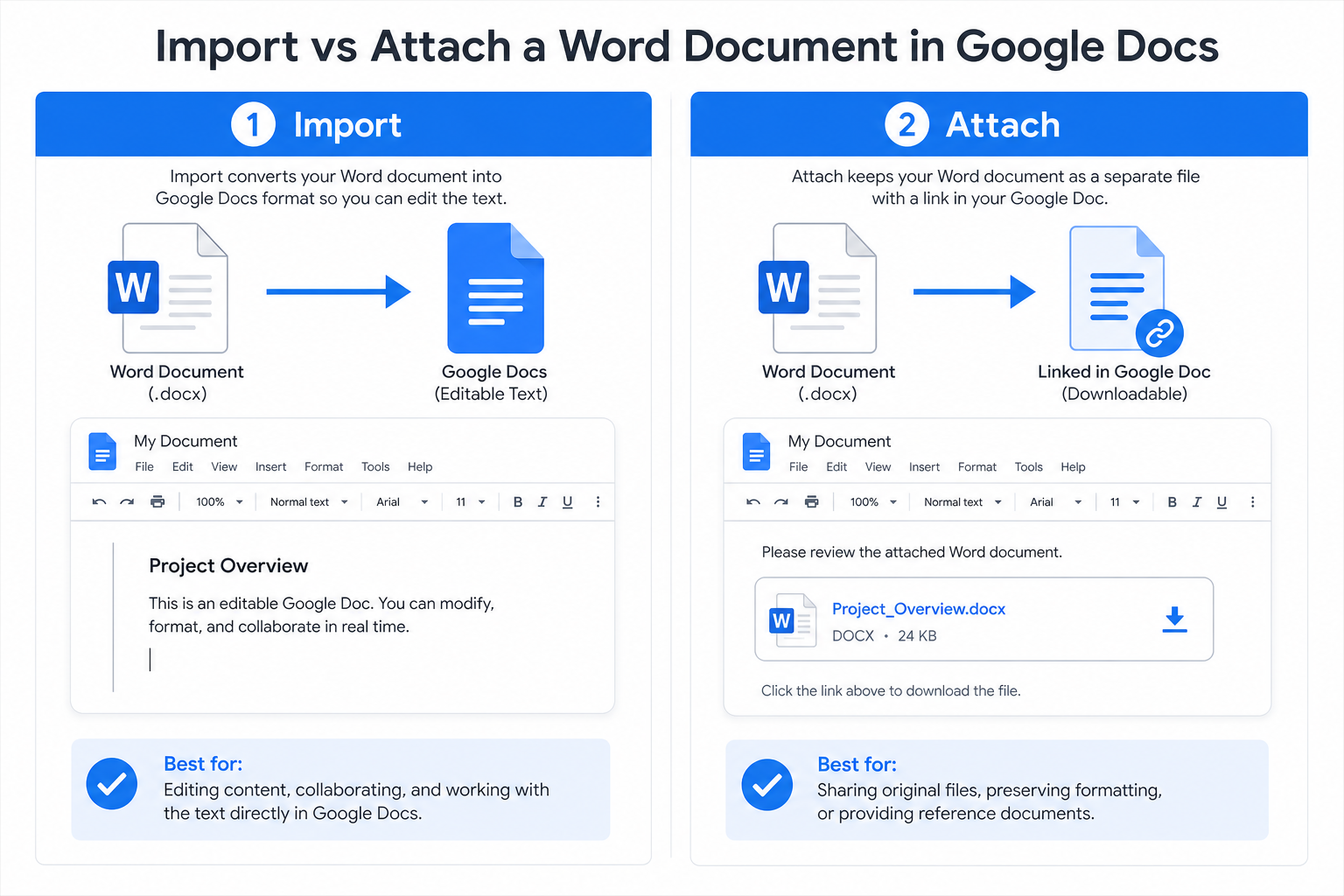
Kısa cevap: Word dosyanızı önce Google Drive'a yükleyin, ardından dosyayı yerleştirmek için Google Docs'ta Ekle → Bağlantı veya Ekle → Yapı taşları → Dosya çipi adımlarını izleyin.
Word Belgelerini Google Docs'a Neden Eklemelisiniz?
Metni kopyalayıp yapıştırmak yerine bir Word dosyası eklemek, size dört pratik avantaj sağlar:
Her şeyi tek bir yerde toplayın — Ana Google Doc belgenizi ve destekleyici Word dosyalarınızı bir arada tutun.
Orijinal biçimlendirmeyi koruyun — Düzenler, yazı tipleri ve tablolar .docx dosyasında bozulmadan kalır.
İşbirliğini kolaylaştırın — Ekip arkadaşlarınız belgeden ayrılmadan eki indirebilir.
Paylaşımı basitleştirin — E-posta veya sohbette ayrı bir Google Drive bağlantısı göndermenize gerek kalmaz.
Yöntem 1: Word Dosyasını Bağlantı Olarak Eklemek (En Yaygın)
Bu yerleşik seçenek, Word dosyanızı Google Drive'dan açan veya indiren tıklanabilir bir bağlantı ekler.
Önce Word dosyanızı Google Drive'a yükleyin.
Google Doc belgenizi açın ve imleci eki yerleştirmek istediğiniz yere getirin.
Ekle → Bağlantı seçeneğine tıklayın (veya Mac'te Cmd+K, Windows'ta Ctrl+K tuşlarına basın).
Drive'ım (My Drive) üzerinden Word dosyanızı seçin, gerekirse görüntülenen metni düzenleyin ve Uygula butonuna tıklayın.
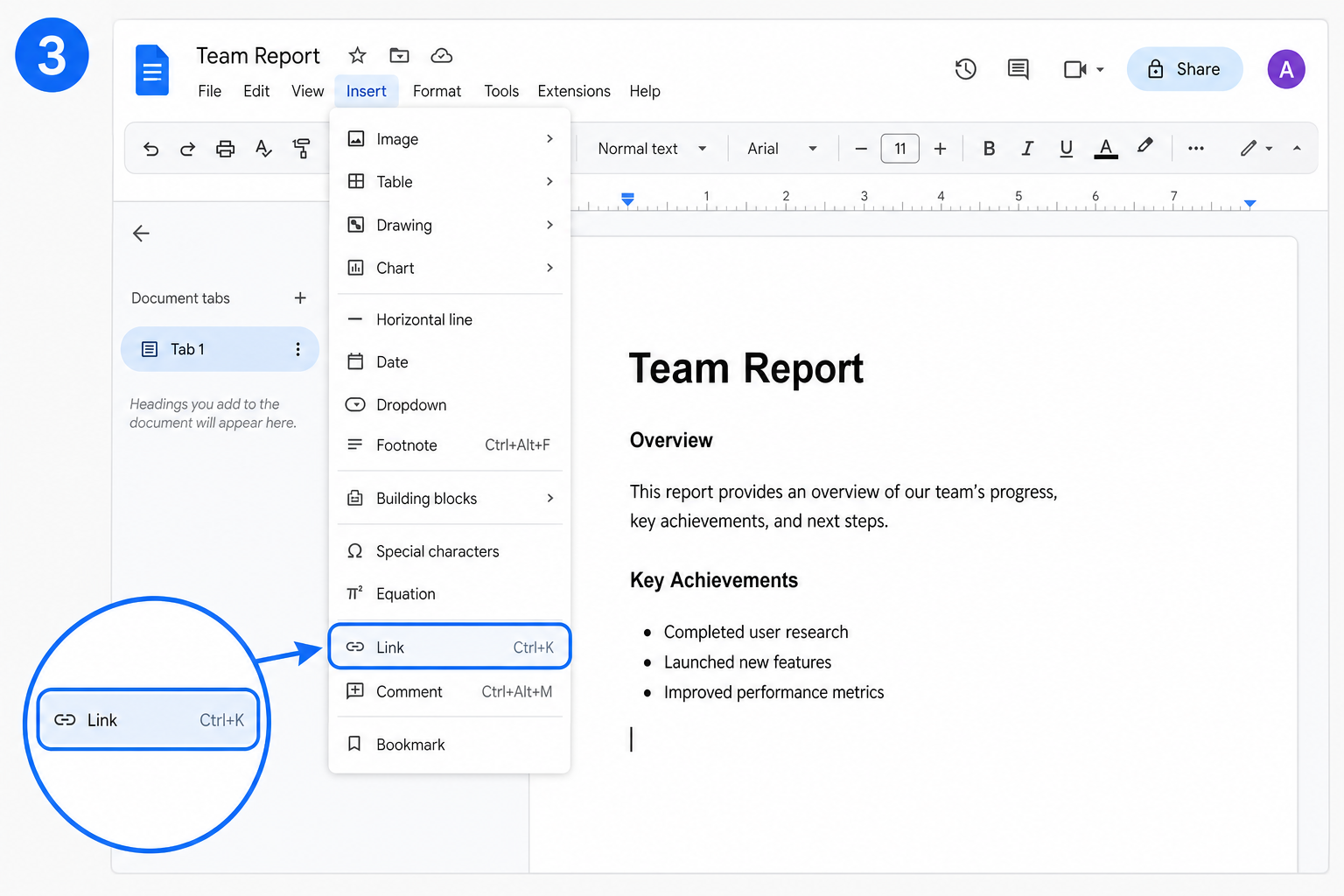
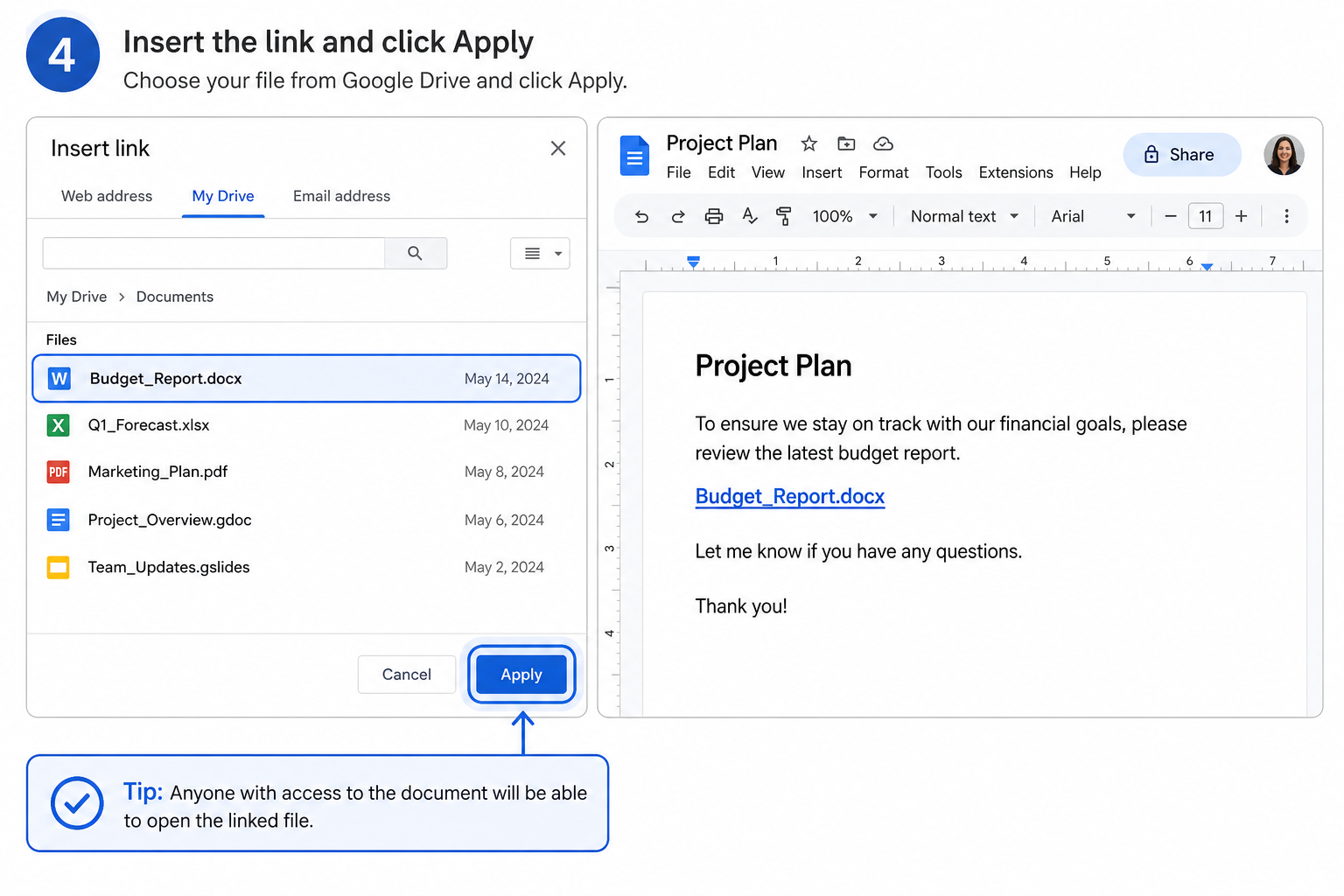
Okuyucular, Word belgesinin tamamını önizlemek veya indirmek için bağlantıya tıklayabilirler.
Şu durumlar için en iyisi: Görünür bir dosya kartı yerine basit bir metin bağlantısı isteyip temiz bir düzen aradığınız durumlar.
Yöntem 2: Word Dosyasını Dosya Çipi (File Chip) Olarak Eklemek
Dosya çipi, belgenize doğrudan küçük, tıklanabilir bir dosya kartı yerleştirir; böylece bir bakışta fark edilmesi kolaylaşır.
Word belgesini Google Drive'a yükleyin.
Google Docs üzerinde Ekle → Yapı taşları → Dosya çipi adımlarını izleyin.
Drive listenizden Word dosyasını seçin.
Dosya çipi belgenizde belirecektir. Önizlemek için üzerine gelin; açmak veya indirmek için tıklayın.
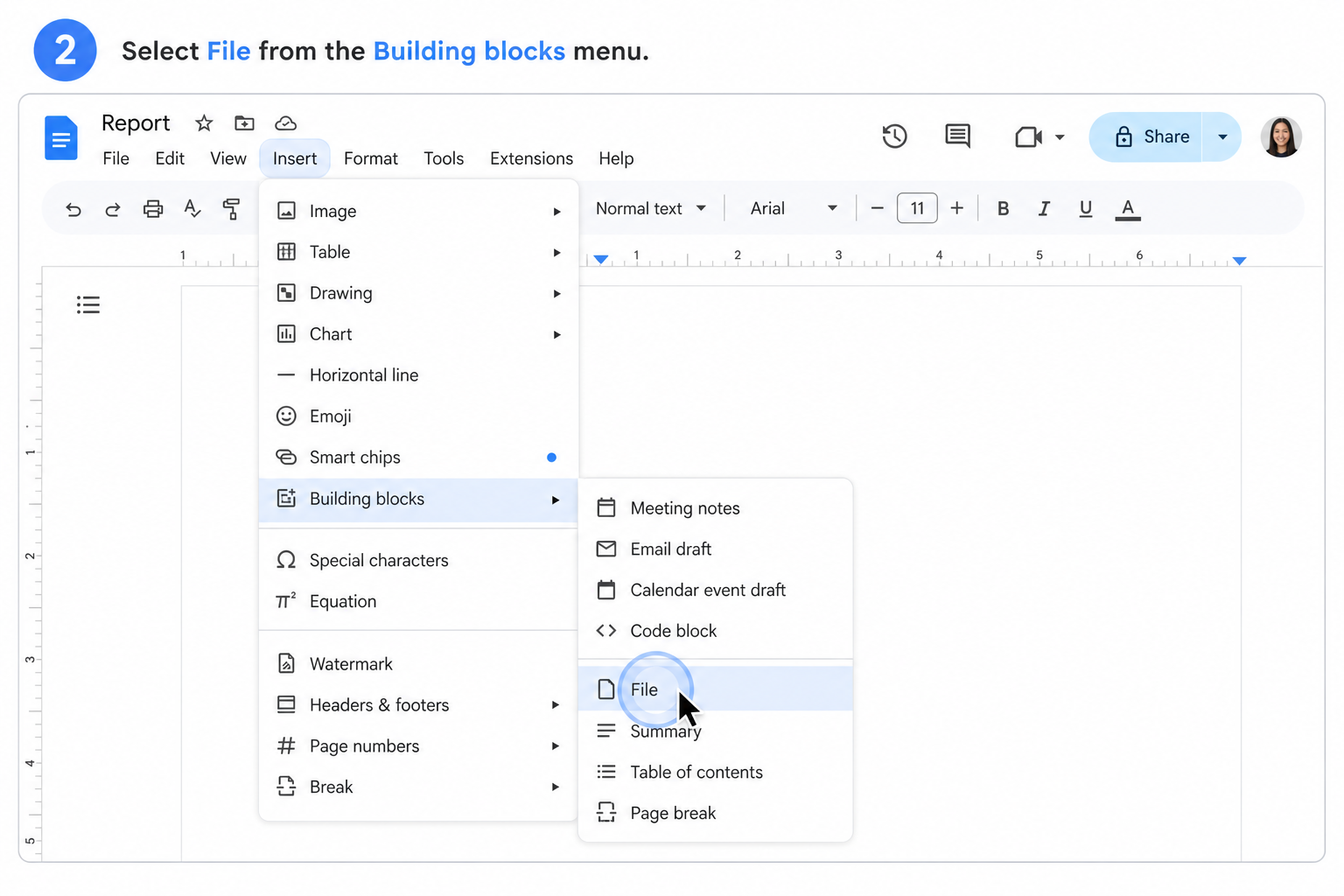
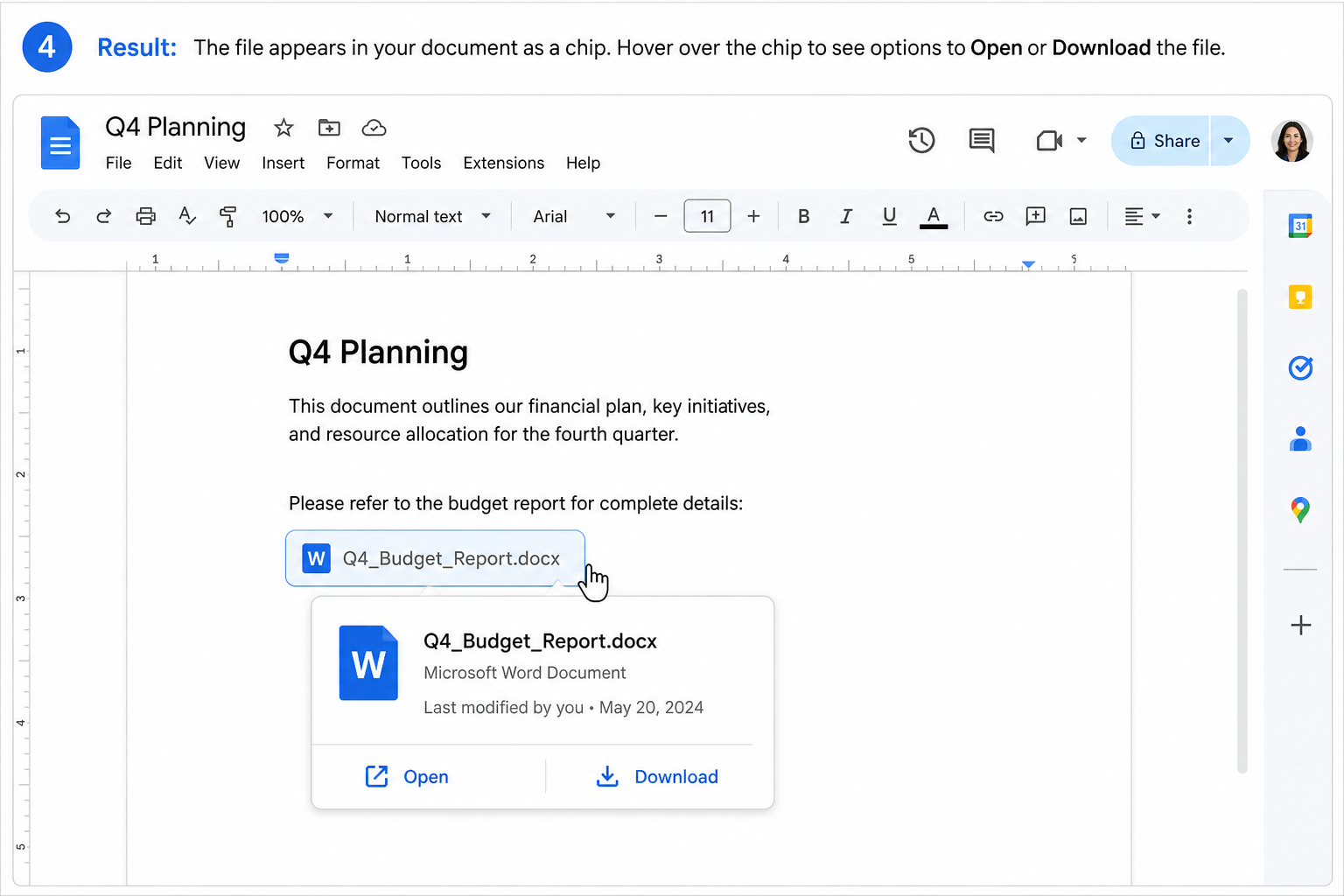
Şu durumlar için en iyisi: Ekin görsel olarak öne çıkması gereken raporlar, çalışma kâğıtları veya ekip belgeleri.
Pratik İpuçları
Kaynak dosyayı silmeyin — Bağlantı veya çip, Drive'daki dosyayı işaret eder. Dosyayı kaldırırsanız ek bozulur.
50 MB'ın altında kalın — Çok büyük Word dosyaları eklenemeyebilir veya yavaş yüklenebilir.
Paylaşım ayarlarını kontrol edin — Birlikte çalıştığınız kişilerin eklenen dosyayı görüntüleme veya indirme erişimi olduğundan emin olun.
Bağlantılarınızı net bir şekilde etiketleyin — Okuyucuların ne indirdiklerini bilmesi için açıklayıcı metinler (ör. "Q4 Bütçe Raporu.docx") kullanın.
Sıkça Sorulan Sorular (SSS)
Bir Word dosyasını eklemek ile içe aktarmak arasındaki fark nedir?
İçe aktarma işlemi, Word içeriğini düzenlenebilir Google Docs metnine dönüştürür. Dosya ekleme ise, .docx dosyasının tamamını belgenizin içinde indirilebilir bir eklenti olarak muhafaza eder.
Word belgemi neden Google Docs'a ekleyemiyorum?
Genellikle bunun nedeni dosyanın Google Drive'a tam olarak yüklenmemiş olması veya dosyaya erişim izninizin bulunmamasıdır. Dosyayı önce Drive'a yükleyin, ardından bağlantıyı veya dosya çipini tekrar eklemeyi deneyin.
Eklenen Word dosyaları Google Drive depolama alanımı kullanır mı?
Evet. Eklenen dosya, Drive'daki dosyaya yapılan bir referanstır; orijinal Word belgesi depolama kotanızdan düşmeye devam eder.
Sonuç
Dosyanız Drive'a yüklendikten sonra bir Word belgesini Google Docs'a eklemek yalnızca bir dakikanızı alır. Minimal ve sadece metinden oluşan bir görünüm için bağlantı kullanabilir veya ekin görünür bir kart şeklinde olmasını isterseniz dosya çipi tercih edebilirsiniz.
Her iki yöntemde de ilgili dosyaları bir arada tutacak, orijinal biçimlendirmeyi koruyacak ve çalışmanızı inceleyen veya indiren herkes için hayatı kolaylaştırmış olacaksınız.
Word, Excel ve PPT'yi ÜCRETSİZ Kullanın

'%3e%3cpath%20d='M19.9911%204.11386V6.471H18.5894C18.0775%206.471%2017.7322%206.57814%2017.5536%206.79243C17.3751%207.00671%2017.2858%207.32814%2017.2858%207.75671V9.44421H19.9019L19.5536%2012.0871H17.2858V18.8639H14.5536V12.0871H12.2769V9.44421H14.5536V7.49779C14.5536%206.39064%2014.8632%205.53201%2015.4822%204.92189C16.1013%204.31177%2016.9257%204.00671%2017.9554%204.00671C18.8304%204.00671%2019.509%204.04243%2019.9911%204.11386Z'%20fill='%23333333'/%3e%3c/g%3e%3cdefs%3e%3cclipPath%20id='clip0_2938_8199'%3e%3crect%20width='16'%20height='16'%20fill='white'%20transform='translate(8%204.00671)'/%3e%3c/clipPath%3e%3c/defs%3e%3c/svg%3e)
'%3e%3cpath%20d='M17.5237%2010.7813L23.4811%204H22.0699L16.8949%209.88693L12.7648%204H8L14.2469%2012.9029L8%2020.0133H9.4112L14.8725%2013.7952L19.2352%2020.0133H24M9.92053%205.04213H12.0885L22.0688%2019.0224H19.9003'%20fill='%23333333'/%3e%3c/g%3e%3cdefs%3e%3cclipPath%20id='clip0_2938_8200'%3e%3crect%20width='16'%20height='16.0134'%20fill='white'%20transform='translate(8%204)'/%3e%3c/clipPath%3e%3c/defs%3e%3c/svg%3e)


