

'%3e%3cpath%20d='M8%200C12.4183%200%2016%203.58172%2016%208C16%2012.4183%2012.4183%2016%208%2016C3.58172%2016%200%2012.4183%200%208C0%203.58172%203.58172%200%208%200ZM11.6162%204.38379C11.2257%203.99337%2010.5927%203.99338%2010.2021%204.38379L8%206.58594L5.79785%204.38379C5.40732%203.99334%204.77429%203.99329%204.38379%204.38379C3.99331%204.77429%203.99335%205.40733%204.38379%205.79785L6.58594%208L4.38379%2010.2021C3.99348%2010.5927%203.99341%2011.2257%204.38379%2011.6162C4.77426%2012.0066%205.40734%2012.0065%205.79785%2011.6162L8%209.41406L10.2021%2011.6162C10.5927%2012.0066%2011.2257%2012.0067%2011.6162%2011.6162C12.0067%2011.2257%2012.0066%2010.5927%2011.6162%2010.2021L9.41406%208L11.6162%205.79785C12.0066%205.40735%2012.0066%204.77429%2011.6162%204.38379Z'%20fill='%23080E17'%20fill-opacity='0.46'/%3e%3c/g%3e%3cdefs%3e%3cclipPath%20id='clip0_3761_713'%3e%3crect%20width='16'%20height='16'%20fill='white'/%3e%3c/clipPath%3e%3c/defs%3e%3c/svg%3e)




'%3e%3cpath%20fill-rule='evenodd'%20clip-rule='evenodd'%20d='M21.4999%2010.9993C21.4999%205.20009%2016.7986%200.498901%2010.9993%200.498901C5.19994%200.498901%200.498657%205.20009%200.498657%2010.9993C0.498657%2016.2404%204.33858%2020.5844%209.35855%2021.3722V14.0346H6.69238V10.9993H9.35855V8.68594C9.35855%206.05427%2010.9262%204.60062%2013.3248%204.60062C14.4736%204.60062%2015.6753%204.80571%2015.6753%204.80571V7.38979H14.3512C13.0468%207.38979%2012.64%208.19921%2012.64%209.0296V10.9993H15.5523L15.0867%2014.0346H12.64V21.3722C17.66%2020.5844%2021.4999%2016.2404%2021.4999%2010.9993Z'%20fill='%231568EA'/%3e%3c/g%3e%3c/svg%3e)


'%3e%3cpath%20d='M2.42045%2022.1876H6.31818V12.7217L0.75%208.54553V20.5171C0.75%2021.4414%201.49892%2022.1876%202.42045%2022.1876Z'%20fill='%234285F4'/%3e%3cpath%20d='M19.682%2022.1876H23.5797C24.5041%2022.1876%2025.2502%2021.4387%2025.2502%2020.5171V8.54553L19.682%2012.7217'%20fill='%2334A853'/%3e%3cpath%20d='M19.682%205.48293V12.7216L25.2502%208.54543V6.31816C25.2502%204.25236%2022.8921%203.07469%2021.2411%204.31361'%20fill='%23FBBC04'/%3e%3cpath%20d='M6.31824%2012.7217V5.48303L13.0001%2010.4944L19.6819%205.48303V12.7217L13.0001%2017.733'%20fill='%23EA4335'/%3e%3cpath%20d='M0.75%206.31816V8.54543L6.31818%2012.7216V5.48293L4.75909%204.31361C3.10534%203.07469%200.75%204.25236%200.75%206.31816Z'%20fill='%23C5221F'/%3e%3c/g%3e%3cdefs%3e%3cclipPath%20id='clip0_2954_7305'%3e%3crect%20width='24.5'%20height='18.375'%20fill='white'%20transform='translate(0.75%203.8125)'/%3e%3c/clipPath%3e%3c/defs%3e%3c/svg%3e)


PDF dosyaları biçimlendirmelerini sabit tutar ve her cihazda kusursuz görünür; bu da onları dosya paylaşımı, belge yazdırma ve resmi başvurular için mükemmel bir seçenek haline getirir. Google Docs, herhangi bir ek yazılıma ihtiyaç duymadan Word dosyalarını saniyeler içinde PDF'e dönüştürmenize olanak tanır.
Bu rehberde, bir Word belgesini doğrudan Google Docs üzerinden PDF'e dönüştürmenin iki basit yolunu öğreneceksiniz.
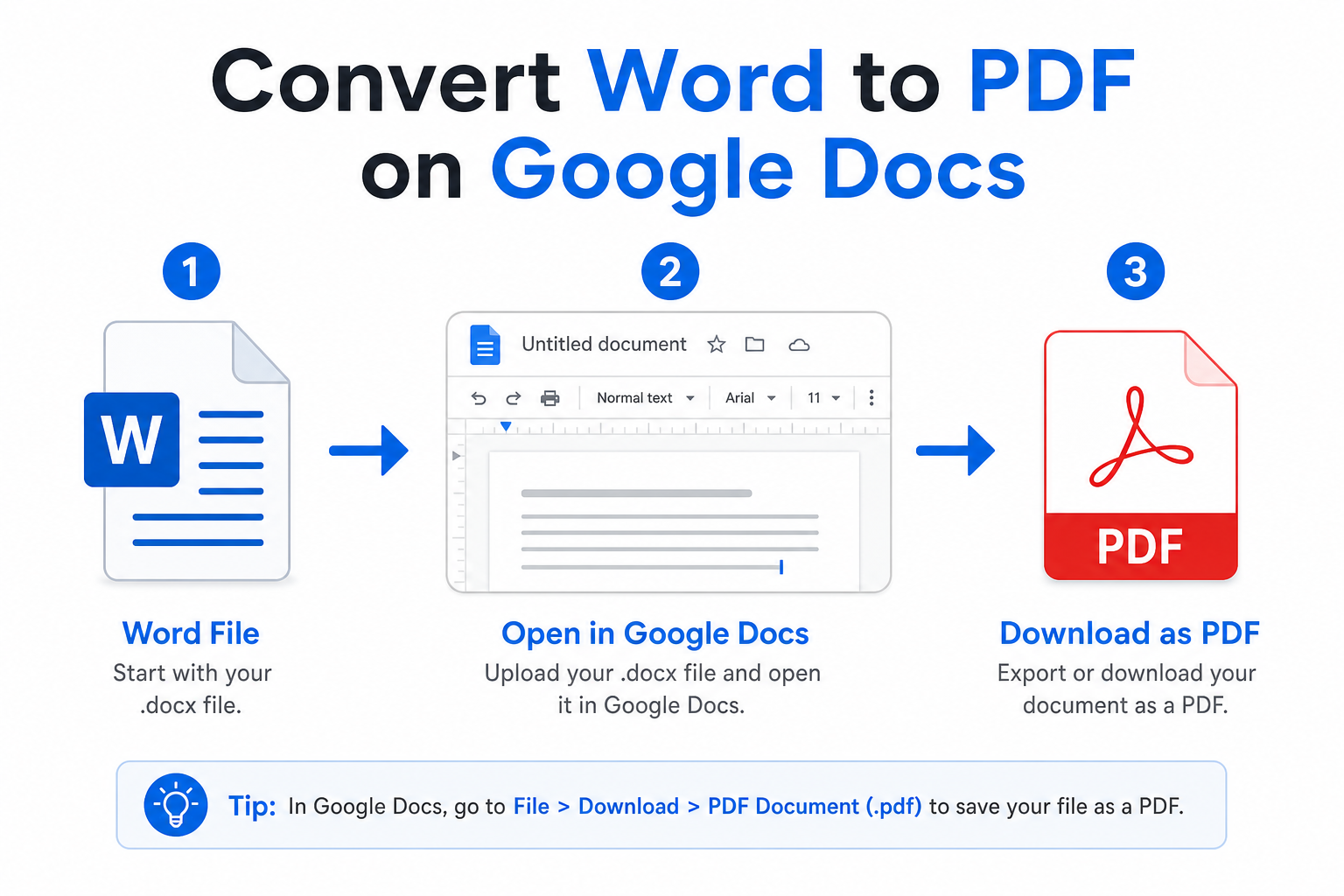
Hızlı yanıt: Word dosyanızı Google Drive'a yükleyin, Google Docs ile açın, ardından sırasıyla Dosya → İndir → PDF Dokümanı (.pdf) seçeneklerine tıklayın.
Word Dosyalarını Neden Google Docs'ta PDF'e Dönüştürmelisiniz?
Google Docs üzerinden dönüştürme işlemi yapmak, günlük çalışmalarınızda size dört pratik avantaj sunar:
Ek yazılım gerektirmez — İhtiyacınız olan her şey Google Workspace'e entegre edilmiştir.
Bozulmayan biçimlendirme — Tablolar, resimler ve sayfa düzeni dışa aktarılan PDF dosyasında olduğu gibi korunur.
Bulut senkronizasyonu — Dönüştürülen dosyaları doğrudan Google Drive üzerinde saklayın ve yönetin.
Tamamen ücretsiz — Hem kişisel hem de ticari kullanım için hiçbir ücret ödemeden çalışır.
Başlamadan Önce
.doc veya .docx dosyanızı Google Drive'a yükleyin ve ardından Google Docs ile açın. Dosya yüklendikten sonra dışa aktarmaya hazırsınız demektir.


Yöntem 1: Doğrudan PDF Olarak Dışa Aktarma (En Hızlı Yöntem)
Belgenizi Google Docs üzerinde düzenlemeyi bitirdiğinizde ve PDF olarak indirmek istediğinizde bu yöntemi kullanın.
Word dosyanızı Google Docs'ta açın.
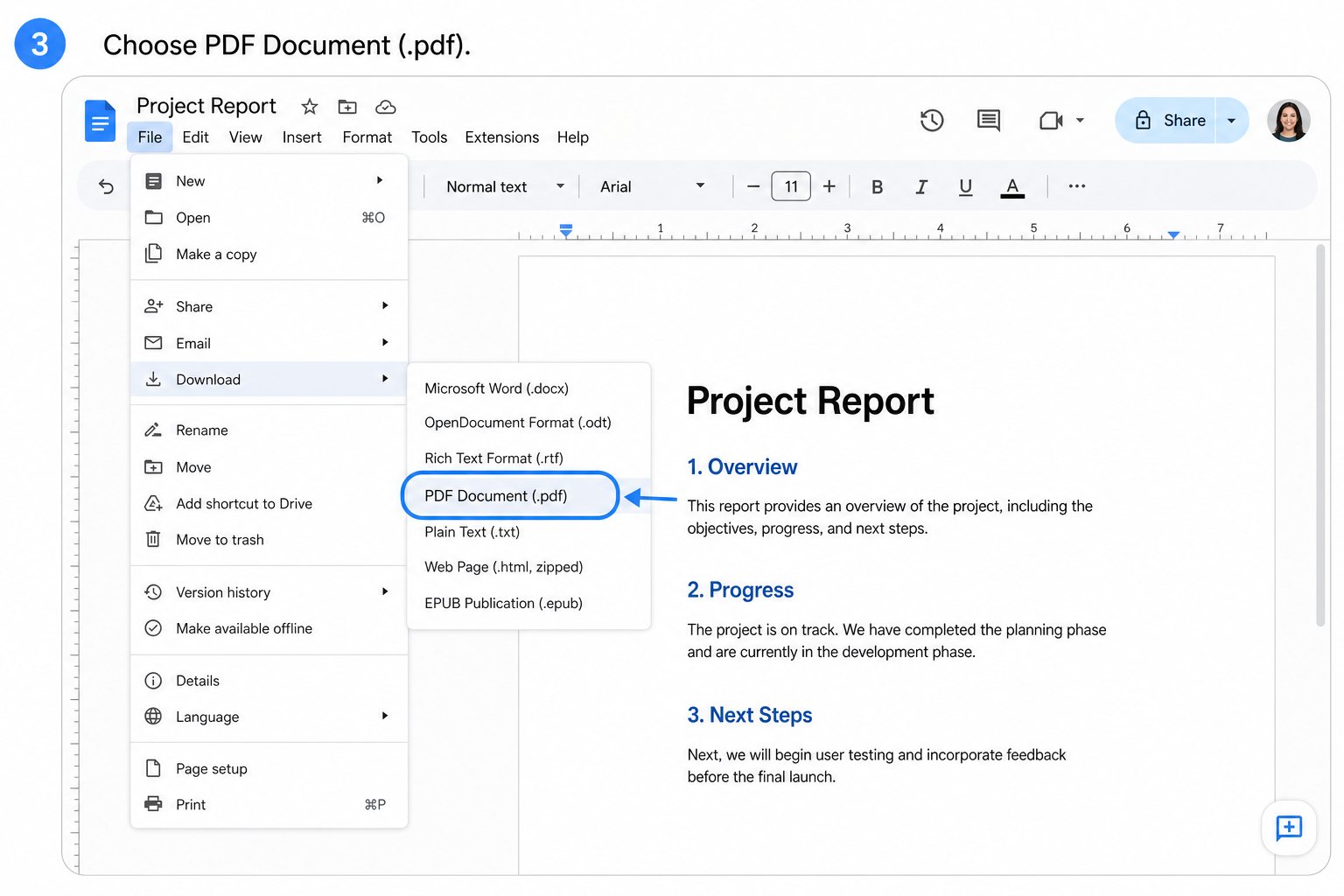
Üst menü çubuğundan Dosya seçeneğine tıklayın.
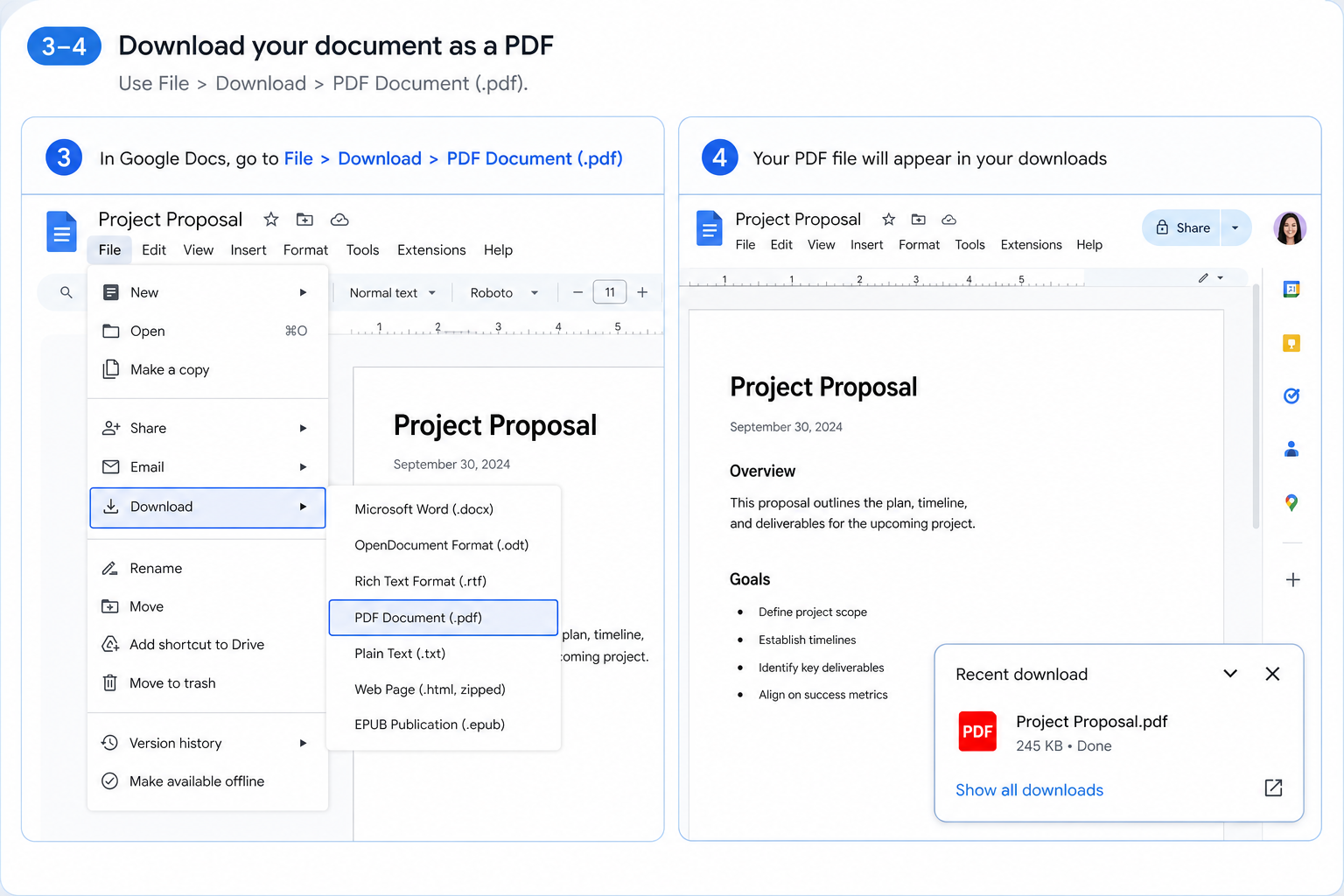
İndir → PDF Dokümanı (.pdf) yolunu izleyin.
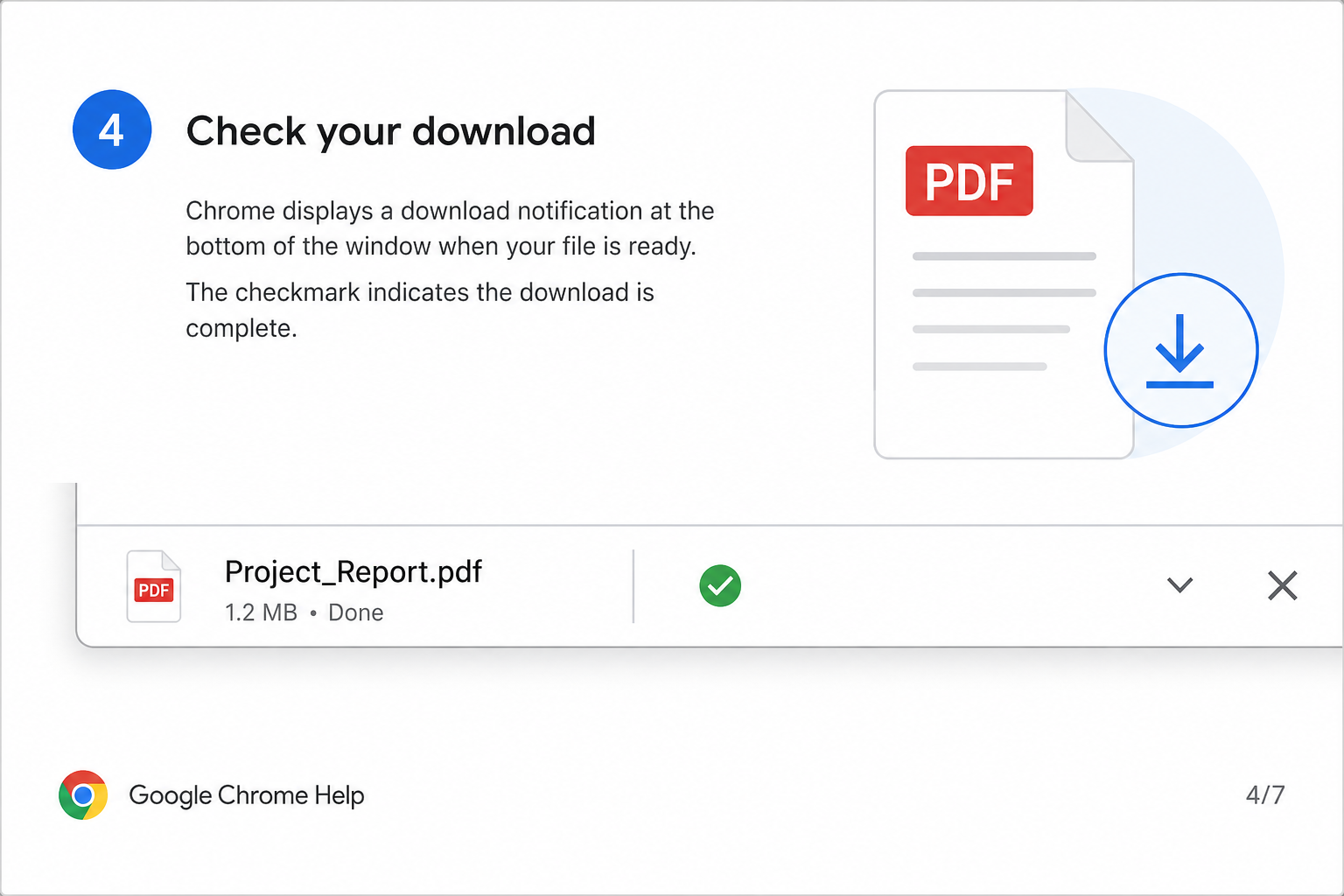
PDF dosyası, bilgisayarınızın varsayılan indirilenler klasörüne otomatik olarak kaydedilir.
Şu durumlar için idealdir: Google Docs'ta halihazırda düzenlediğiniz veya gözden geçirdiğiniz belgeler.
Yöntem 2: Düzenleme Yapmadan Dönüştürme
Hiçbir değişiklik yapmadan hızlı bir dönüştürme işlemine mi ihtiyacınız var? Öyleyse düzenleme adımını atlayıp doğrudan Google Drive üzerinden dışa aktarın.
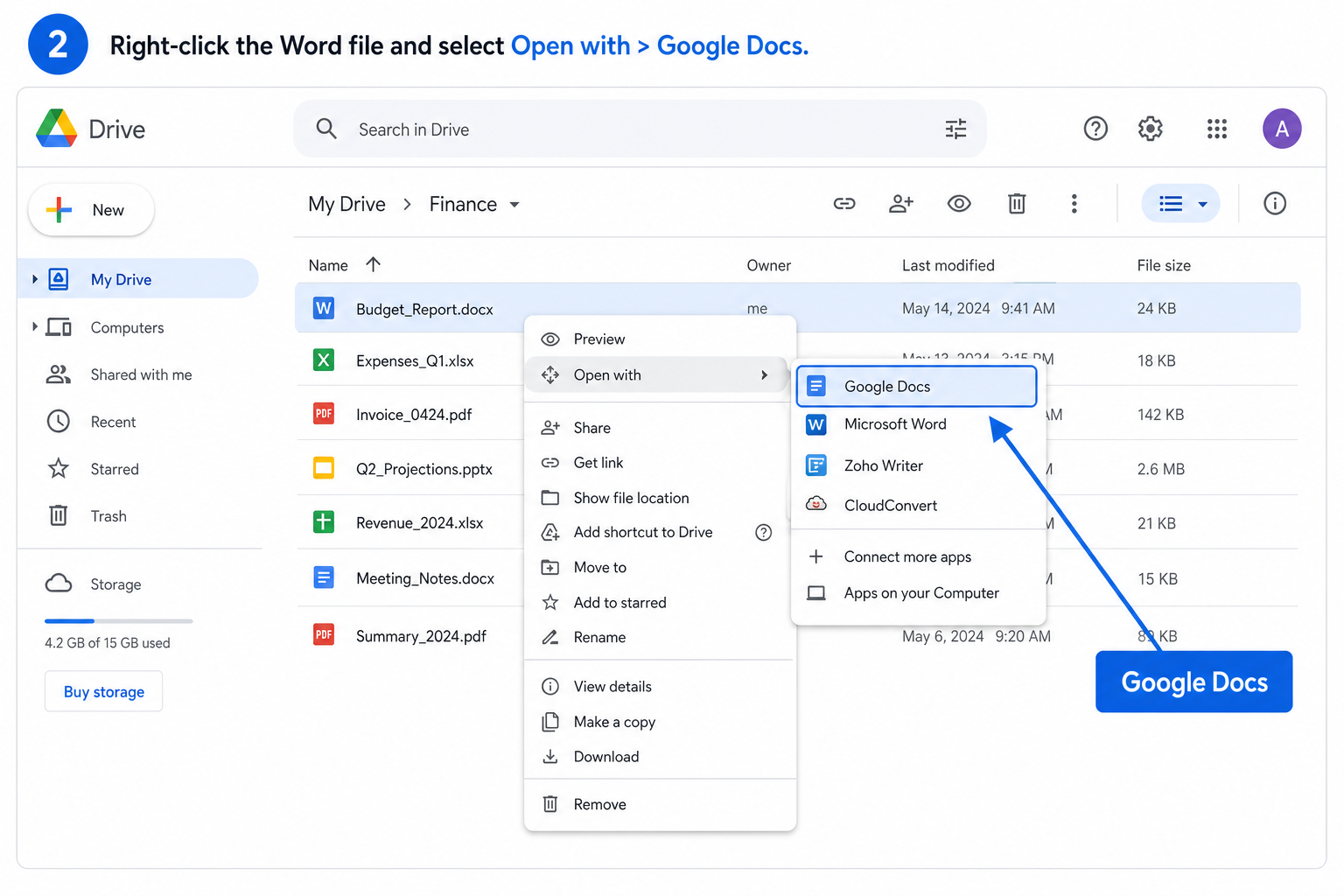
Google Drive'da Word dosyanızı bulun.
Dosyaya sağ tıklayın ve Birlikte aç → Google Docs seçeneğine tıklayın.
Dosya yüklendikten sonra, Dosya → İndir → PDF Dokümanı (.pdf) adımlarını izleyin.
İndirilen PDF dosyasını tercih ettiğiniz bir konuma kaydedin.
Şu durumlar için idealdir: İçeriği önceden düzenlemeniz gerekmediğinde tek tıkla dönüştürme işlemi yapmak.
Pratik İpuçları
Dışa aktarmadan önce önizleme yapın — Bozuk resimleri veya düzen sorunlarını fark etmek için belgenizi aşağı kaydırarak kontrol edin.
Standart yazı tiplerini tercih edin — Arial, Times New Roman ve Calibri sorunsuz bir şekilde dışa aktarılır; özel yazı tipleri doğru şekilde görüntülenmeyebilir.
Büyük dosyalar için ek süre tanıyın — Çok sayıda resim içeren büyük belgelerin yüklenmesi ve indirilmesi daha uzun sürebilir.
PDF'leri Google Drive'da tutun — Kolay paylaşım ve ekip erişimi için dışa aktardığınız dosyayı tekrar Google Drive'a yükleyin.
Sıkça Sorulan Sorular (SSS)
Google Docs Orijinal Word Dosyamı Değiştirir mi?
Hayır. Google Docs düzenlenebilir ayrı bir kopya oluşturur. Google Drive'daki orijinal .docx dosyanıza dokunulmaz.
Parola Korumalı Bir Word Dosyasını Dönüştürebilir miyim?
Hayır. Dosyayı Google Drive'a yüklemeden önce parolasını kaldırın. Google Docs şifrelenmiş Word belgelerini açamaz.
Dışa Aktardığım PDF Neden Bozuk Görünüyor?
Bunun nedeni genellikle özel yazı tipleri, karmaşık düzenler veya Google Docs'un tam olarak desteklemediği sayfa ayarlarıdır. İndirmeden önce belgeyi sadeleştirin, standart yazı tiplerine geçin ve mutlaka önizleme yapın.
Sonuç
Google Docs üzerinden Word'ü PDF'e dönüştürmek günlük ofis işleri için ücretsiz, hızlı ve güvenilir bir çözümdür. Düzenlenmiş bir belgeyi dışa aktarmak için Yöntem 1'i kullanın veya Yöntem 2 ile ham bir dosyayı yalnızca birkaç tıklamayla dönüştürün.
Her iki durumda da, hiçbir ek kurulum yapmadan kolayca paylaşabileceğiniz, yazdırabileceğiniz ve sunabileceğiniz kusursuz bir PDF elde edersiniz.
Dışa aktarmak yerine bulutta düzenlemeye devam etmeyi mi tercih ediyorsunuz? Gerçek zamanlı iş birliği ve otomatik bulut kaydı için bir Word belgesini Google Doc formatına nasıl dönüştüreceğinizi öğrenin.
Word, Excel ve PPT'yi ÜCRETSİZ Kullanın

'%3e%3cpath%20d='M19.9911%204.11386V6.471H18.5894C18.0775%206.471%2017.7322%206.57814%2017.5536%206.79243C17.3751%207.00671%2017.2858%207.32814%2017.2858%207.75671V9.44421H19.9019L19.5536%2012.0871H17.2858V18.8639H14.5536V12.0871H12.2769V9.44421H14.5536V7.49779C14.5536%206.39064%2014.8632%205.53201%2015.4822%204.92189C16.1013%204.31177%2016.9257%204.00671%2017.9554%204.00671C18.8304%204.00671%2019.509%204.04243%2019.9911%204.11386Z'%20fill='%23333333'/%3e%3c/g%3e%3cdefs%3e%3cclipPath%20id='clip0_2938_8199'%3e%3crect%20width='16'%20height='16'%20fill='white'%20transform='translate(8%204.00671)'/%3e%3c/clipPath%3e%3c/defs%3e%3c/svg%3e)
'%3e%3cpath%20d='M17.5237%2010.7813L23.4811%204H22.0699L16.8949%209.88693L12.7648%204H8L14.2469%2012.9029L8%2020.0133H9.4112L14.8725%2013.7952L19.2352%2020.0133H24M9.92053%205.04213H12.0885L22.0688%2019.0224H19.9003'%20fill='%23333333'/%3e%3c/g%3e%3cdefs%3e%3cclipPath%20id='clip0_2938_8200'%3e%3crect%20width='16'%20height='16.0134'%20fill='white'%20transform='translate(8%204)'/%3e%3c/clipPath%3e%3c/defs%3e%3c/svg%3e)


