

'%3e%3cpath%20d='M8%200C12.4183%200%2016%203.58172%2016%208C16%2012.4183%2012.4183%2016%208%2016C3.58172%2016%200%2012.4183%200%208C0%203.58172%203.58172%200%208%200ZM11.6162%204.38379C11.2257%203.99337%2010.5927%203.99338%2010.2021%204.38379L8%206.58594L5.79785%204.38379C5.40732%203.99334%204.77429%203.99329%204.38379%204.38379C3.99331%204.77429%203.99335%205.40733%204.38379%205.79785L6.58594%208L4.38379%2010.2021C3.99348%2010.5927%203.99341%2011.2257%204.38379%2011.6162C4.77426%2012.0066%205.40734%2012.0065%205.79785%2011.6162L8%209.41406L10.2021%2011.6162C10.5927%2012.0066%2011.2257%2012.0067%2011.6162%2011.6162C12.0067%2011.2257%2012.0066%2010.5927%2011.6162%2010.2021L9.41406%208L11.6162%205.79785C12.0066%205.40735%2012.0066%204.77429%2011.6162%204.38379Z'%20fill='%23080E17'%20fill-opacity='0.46'/%3e%3c/g%3e%3cdefs%3e%3cclipPath%20id='clip0_3761_713'%3e%3crect%20width='16'%20height='16'%20fill='white'/%3e%3c/clipPath%3e%3c/defs%3e%3c/svg%3e)




'%3e%3cpath%20fill-rule='evenodd'%20clip-rule='evenodd'%20d='M21.4999%2010.9993C21.4999%205.20009%2016.7986%200.498901%2010.9993%200.498901C5.19994%200.498901%200.498657%205.20009%200.498657%2010.9993C0.498657%2016.2404%204.33858%2020.5844%209.35855%2021.3722V14.0346H6.69238V10.9993H9.35855V8.68594C9.35855%206.05427%2010.9262%204.60062%2013.3248%204.60062C14.4736%204.60062%2015.6753%204.80571%2015.6753%204.80571V7.38979H14.3512C13.0468%207.38979%2012.64%208.19921%2012.64%209.0296V10.9993H15.5523L15.0867%2014.0346H12.64V21.3722C17.66%2020.5844%2021.4999%2016.2404%2021.4999%2010.9993Z'%20fill='%231568EA'/%3e%3c/g%3e%3c/svg%3e)


'%3e%3cpath%20d='M2.42045%2022.1876H6.31818V12.7217L0.75%208.54553V20.5171C0.75%2021.4414%201.49892%2022.1876%202.42045%2022.1876Z'%20fill='%234285F4'/%3e%3cpath%20d='M19.682%2022.1876H23.5797C24.5041%2022.1876%2025.2502%2021.4387%2025.2502%2020.5171V8.54553L19.682%2012.7217'%20fill='%2334A853'/%3e%3cpath%20d='M19.682%205.48293V12.7216L25.2502%208.54543V6.31816C25.2502%204.25236%2022.8921%203.07469%2021.2411%204.31361'%20fill='%23FBBC04'/%3e%3cpath%20d='M6.31824%2012.7217V5.48303L13.0001%2010.4944L19.6819%205.48303V12.7217L13.0001%2017.733'%20fill='%23EA4335'/%3e%3cpath%20d='M0.75%206.31816V8.54543L6.31818%2012.7216V5.48293L4.75909%204.31361C3.10534%203.07469%200.75%204.25236%200.75%206.31816Z'%20fill='%23C5221F'/%3e%3c/g%3e%3cdefs%3e%3cclipPath%20id='clip0_2954_7305'%3e%3crect%20width='24.5'%20height='18.375'%20fill='white'%20transform='translate(0.75%203.8125)'/%3e%3c/clipPath%3e%3c/defs%3e%3c/svg%3e)


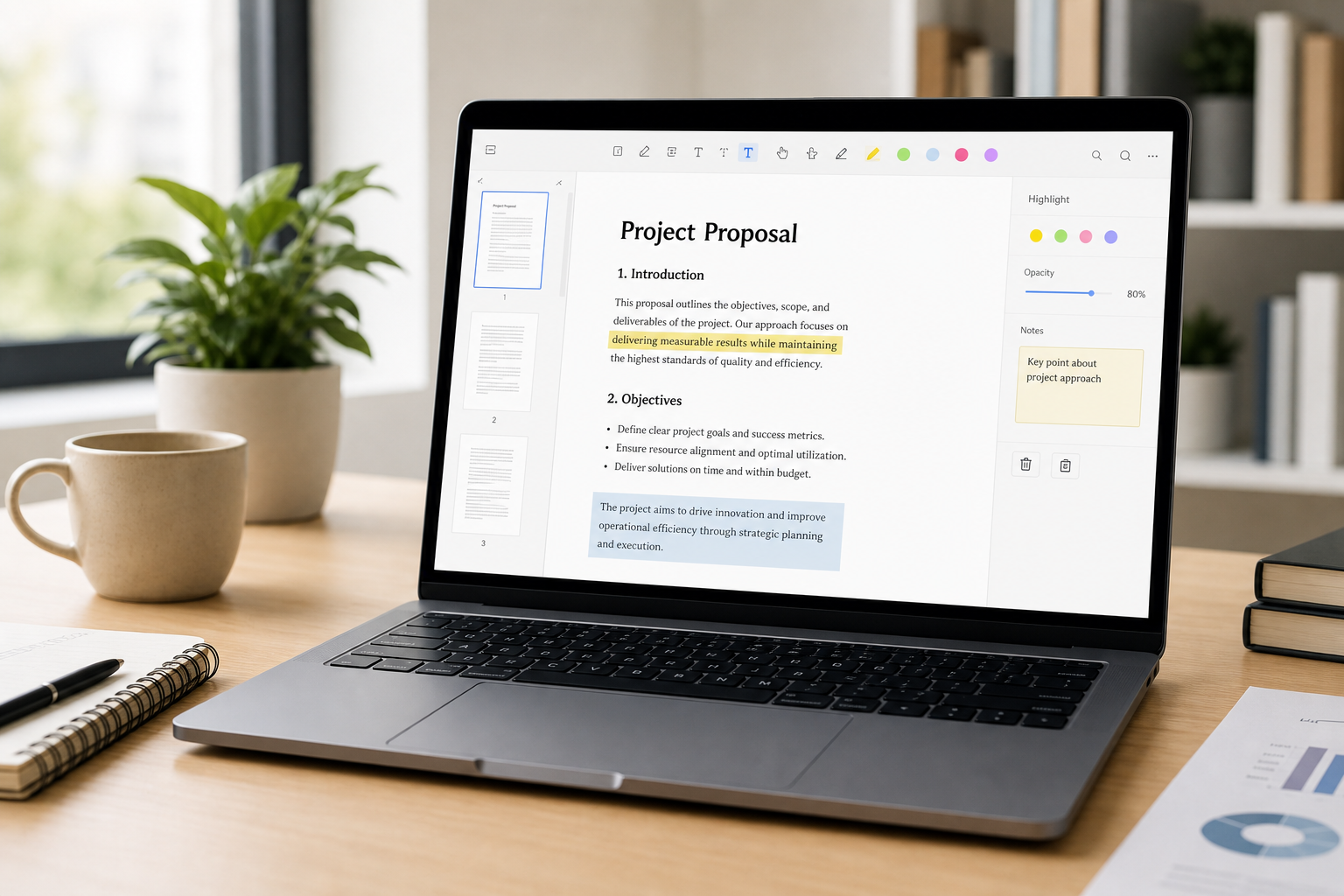
İster bir form dolduruyor, ister bir sözleşmedeki yazım hatasını düzeltiyor ya da ders notlarınızı dönüştürüyor olun, güvenilir bir PDF düzenleyici size saatler kazandırabilir. Çoğu kişi arama motorlarında "Candy PDF düzenleyicisi" terimini aratır, çünkü PDF Candy'i bulmak ve hızlıca denemek oldukça kolaydır. Bu rehberimizde, PDF Candy uygulamasını yakından inceliyoruz.
PDF Candy Nedir?
PDF Candy, Icecream Apps tarafından geliştirilen çok amaçlı bir PDF araç setidir. Düzenleme, dönüştürme, birleştirme, bölme, sıkıştırma, imzalama gibi en sık ihtiyaç duyulan PDF işlemlerine odaklanır. Aracı başlıca iki farklı yolla kullanabilirsiniz:
Çevrimiçi: Metin, not, görsel ve imza eklemek ya da değiştirmek için ücretsiz, yapay zeka destekli bir PDF düzenleyici de dahil olmak üzere pdfcandy.com adresindeki tarayıcı tabanlı araçlar.
Masaüstü: Dönüştürme, sayfa yönetimi, OCR ve toplu işlem gibi onlarca yerel araç sunan, Windows için PDF Candy Desktop (aynı zamanda Microsoft Store üzerinden de erişilebilir).
Kısacası PDF Candy, kendisini her şeyi yapabileceğiniz "şeker" tadında hepsi bir arada bir araç kutusu olarak konumlandırır: Kapsamlı bir ofis paketine ihtiyaç duymadan bir görev seçin, dosyanızı işleyin ve sonucu anında indirin.
Candy PDF ile PDF Nasıl Düzenlenir?
1. Çevrimiçi PDF düzenleme (hızlı işlemler için önerilir)
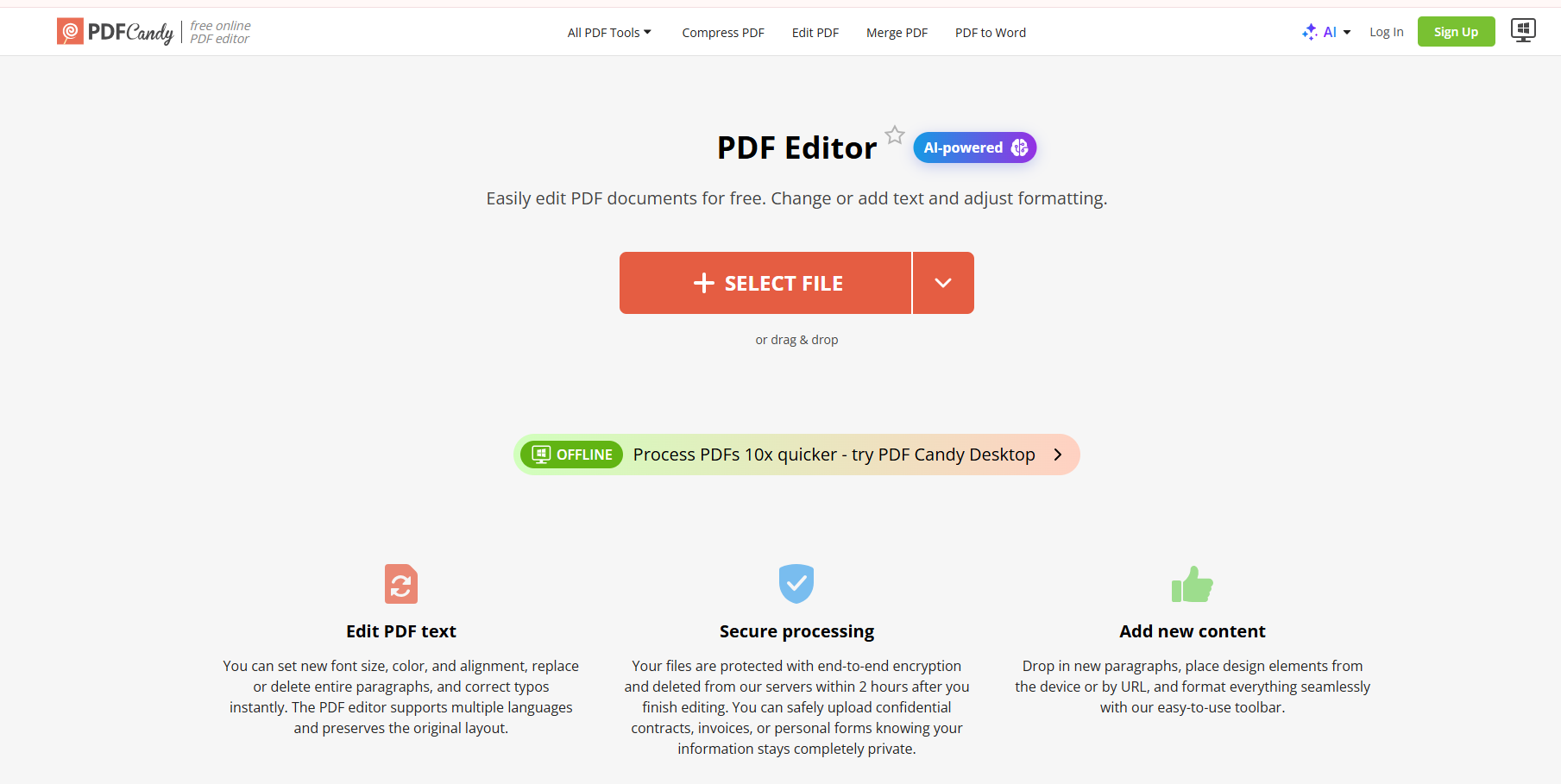
Çevrimiçi (online) düzenleyici, ufak tefek değişiklikler için en hızlı yoldur. PDF Düzenle sayfasındaki tipik bir iş akışı şu şekildedir:
Tarayıcınızda Candy PDF'i açın.
Cihazınızdan bir dosya yükleyin veya Google Drive ya da Dropbox gibi bulut depolama hizmetlerinden bir belge çekin.
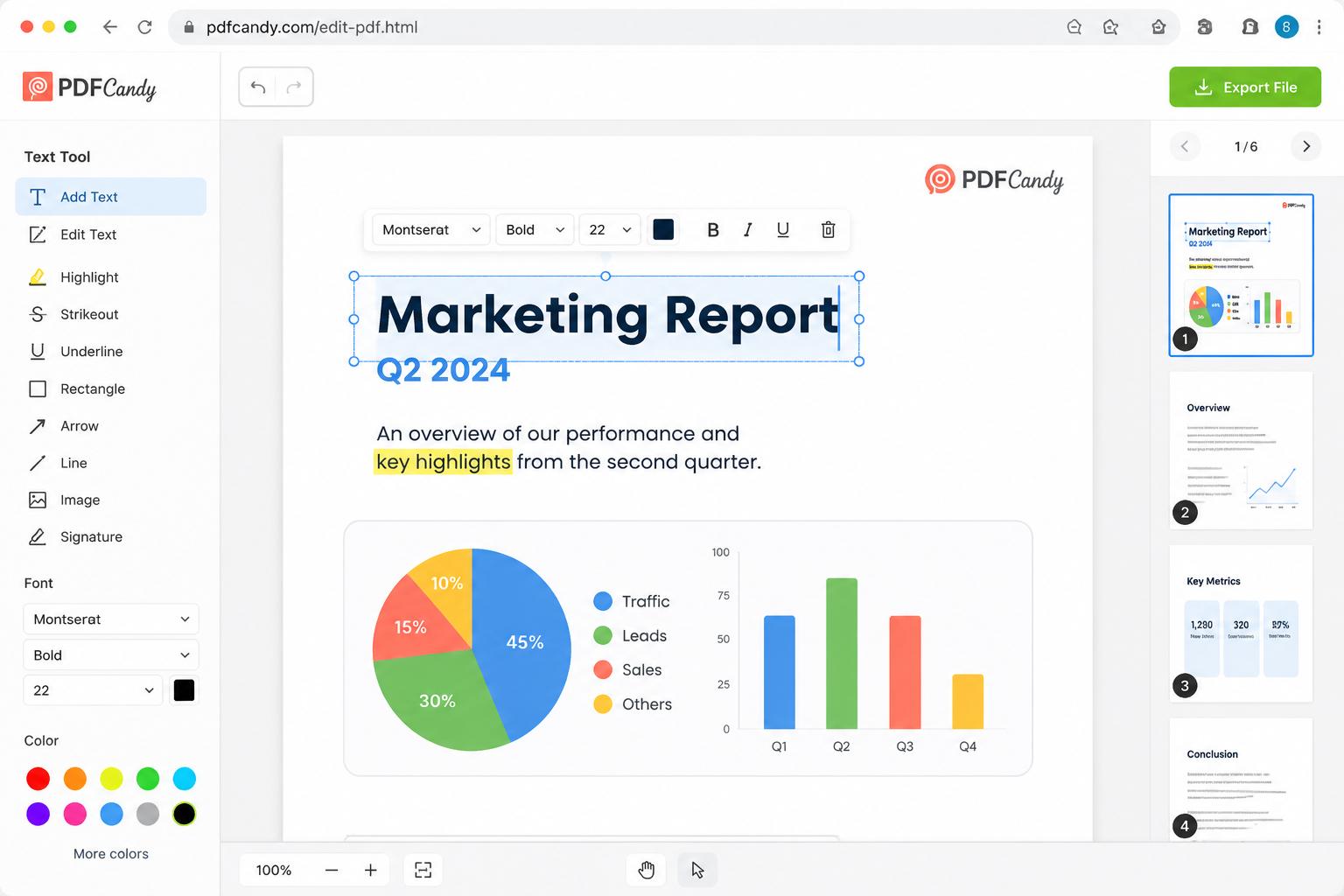
Tarayıcı üzerinden düzenleyin: Metin değiştirin veya ekleyin (yazı tipi boyutu, rengi, hizalaması), vurgulama veya not ekleyin, görsel yerleştirin; el yazısı, klavye ile yazılmış veya yüklenmiş bir imza ekleyin ve sayfaları döndürün, silin veya yeniden sıralayın.
Dışa Aktar butonuna tıklayın, ardından güncellenmiş PDF dosyasını indirin.
Çevrimiçi PDF düzenleme
2. Çevrimdışı / masaüstü düzenleme
Dosyalarınızı internete yüklemeyi tercih etmiyorsanız ya da bilgisayarınızda sürekli tekrarlayan işlemlere ihtiyaç duyuyorsanız, Microsoft Store veya Icecream Apps indirme sayfasından PDF Candy Desktop uygulamasını yükleyin. Kurulumdan sonra:
Uygulamayı başlatın ve bir araç seçin (düzenleme, dönüştürme, birleştirme/bölme, sıkıştırma, OCR ve daha fazlası).
Yerel diskinizden bir veya daha fazla PDF seçin ve işlemi bilgisayarınızda çalıştırın.
Dönüştürmeniz veya düzenlemeniz gereken çok sayıda benzer dosya varsa toplu işlem (batch processing) özelliğini kullanın.
Masaüstü sürümü, gizliliğe duyarlı belgeler ve çevrimdışı iş akışları için oldukça faydalıdır; ancak ücretsiz deneme sürümü, Pro sürüme geçmeden önce yapabileceğiniz işlem sayısını kısıtlayabilir.


PDF Candy Artıları ve Eksileri: Çevrimiçi ve Masaüstü Karşılaştırması
İşte iki farklı PDF Candy seçeneğinin yan yana pratik bir karşılaştırması:
| Kriter | Çevrimiçi (Web) | Masaüstü (Çevrimdışı) |
|---|---|---|
| Kullanım kolaylığı | Kurulum gerektirmez; sayfayı açın ve yükleyin | Kurulum gerektirir; tanıdık Windows arayüzü |
| Özellik derinliği | Hızlı düzenleme/not ekleme/imzalama/dönüştürme işlemlerinde güçlü | Daha geniş yerel araç seti (~35 araç), OCR, toplu işlemler |
| İşlem hızı | Yükleme boyutuna ve sunucu yoğunluğuna bağlıdır | Yerel olarak çalışır; tekrarlayan işlemler için genellikle daha istikrarlıdır |
| Gizlilik ve güvenlik | Dosyalar buluta yüklenir (şifrelenir; kısa bir süre sonra otomatik silinir) | Dosyalar cihazınızda kalır — gizli PDF'ler için daha güvenlidir |
| Ücretsiz plan sınırları | Dosya boyutu / saatlik veya plan sınırları (örn. ~50 MB ücretsiz) | Deneme sürümü ücretsiz işlemleri kısıtlayabilir; Pro sürüm tüm özellikleri açar |
PDF Candy için özet: Çevrimiçi Candy PDF düzenleyicisi, tek seferlik düzenlemeler için oldukça kullanışlıdır; masaüstü uygulaması ise çevrimdışı kontrole veya toplu işlemlere ihtiyaç duyduğunuzda daha iyidir. Ancak Word, Excel ve sunumların yanı sıra her gün PDF düzenliyorsanız, her ikisi de tam kapsamlı bir belge çalışma alanının yerini tutamaz.
PDFFiller PDF Düzenleyicisine En İyi Alternatif: WPS Office
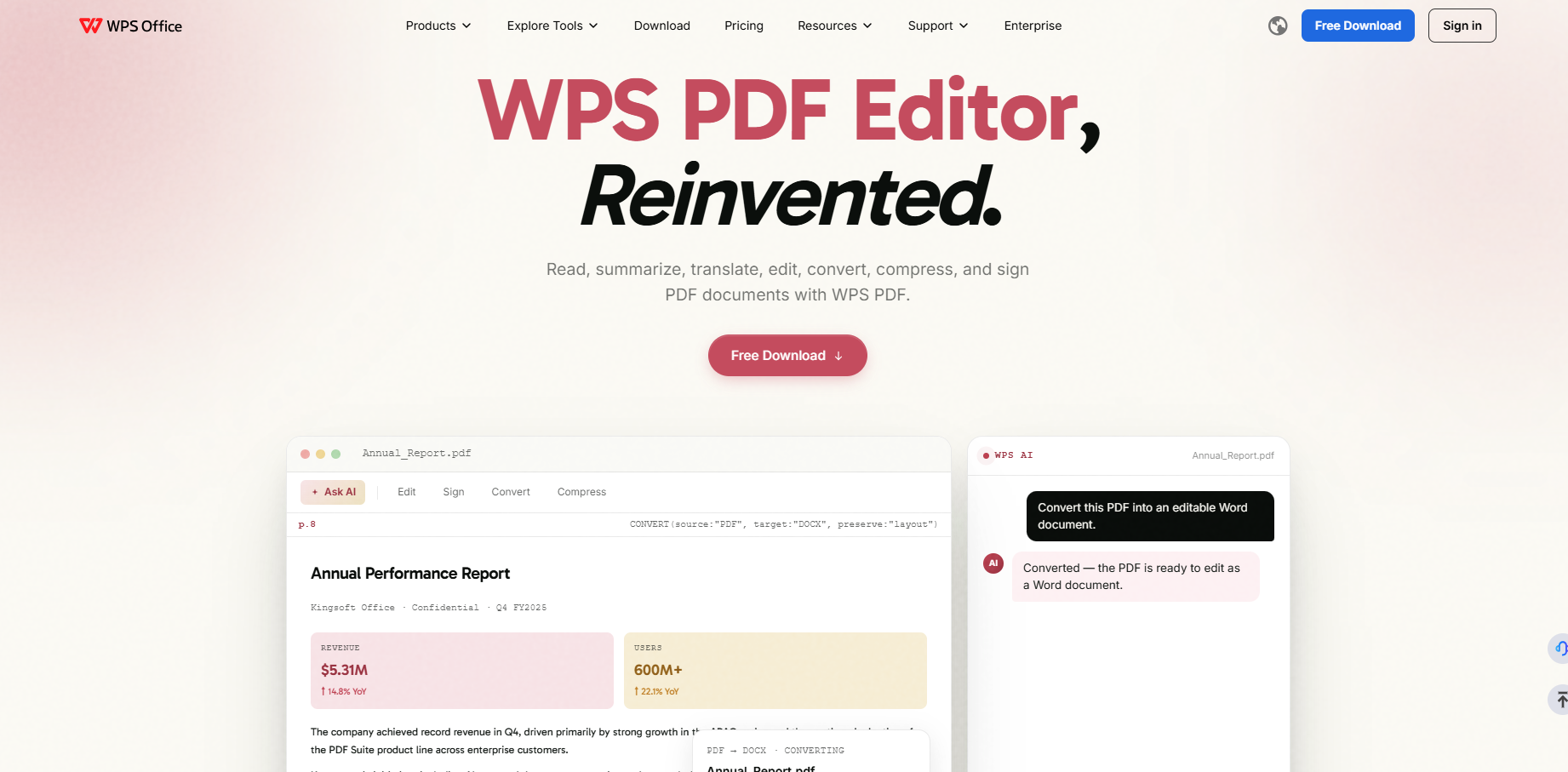
Sık sık PDF'lerle çalışıyorsanız veya "bir satır yazı ekleyip dışa aktarmaktan" daha derinlemesine düzenlemelere ihtiyacınız varsa, WPS PDF'i kullanmayı düşünün. WPS Office paketinin bir parçası olarak tasarlandığı için, PDF düzenleme işlemleri bağımsız bir dönüştürücü sitesi olmak yerine Writer, Spreadsheet ve Presentation (Kelime İşlemci, Elektronik Tablo ve Sunum) programlarıyla tam entegre çalışır.
Gerçek ofis iş akışlarında fark yaratan temel avantajları şunlardır:
Kapsamlı, Word benzeri PDF düzenleme: Hızlı bir çevrimiçi yama yeterli olmadığında, metni ve sayfa düzenini çok daha detaylı bir şekilde revize edin.
Tam ofis ekosistemi: PDF dosyasını Word/Excel/PPT formatlarına dönüştürün, ardından web siteleri arasında geçiş yapmadan aynı program içerisinde düzenlemeye devam edin.
Yapay zeka destekli okuma: Uzun raporları özetleyin, içerikleri çevirin, seçilen metinlerin açıklamasını alın ve aradığınız cevapları daha hızlı bulmak için PDF ile sohbet edin.
Günlük PDF araç seti: Sıkıştırma, birleştirme/bölme, e-imza, OCR ve yorumlarla paylaşma imkanının yanı sıra "bir kez yükle ve çık" tarzından çok daha öte olan, cihazlar arası uyumlu iş akışlarından faydalanın.
Yoğun kullanım için ideal yapı: PDF Candy'nin ücretsiz kullanım sınırları, bekleme sıraları veya tekil işlem akışı sizi yavaşlattığında imdadınıza koşan WPS, kesintisiz belge çalışması için özel olarak tasarlanmıştır.
Bütün bunlar, PDF Candy'nin işe yaramaz olduğu anlamına gelmez. Tarayıcı üzerinden hızlıca bir imza atmak veya ufak bir metin düzeltmesi yapmak için kesinlikle yeterli olabilir. Ancak her gün yoğun olarak PDF belgeleriyle çalışan öğrenciler, serbest çalışanlar ve ekipler için WPS her zaman çok daha akıcı ve uzun vadeli bir deneyim sunar.


'%3e%3cpath%20d='M19.9911%204.11386V6.471H18.5894C18.0775%206.471%2017.7322%206.57814%2017.5536%206.79243C17.3751%207.00671%2017.2858%207.32814%2017.2858%207.75671V9.44421H19.9019L19.5536%2012.0871H17.2858V18.8639H14.5536V12.0871H12.2769V9.44421H14.5536V7.49779C14.5536%206.39064%2014.8632%205.53201%2015.4822%204.92189C16.1013%204.31177%2016.9257%204.00671%2017.9554%204.00671C18.8304%204.00671%2019.509%204.04243%2019.9911%204.11386Z'%20fill='%23333333'/%3e%3c/g%3e%3cdefs%3e%3cclipPath%20id='clip0_2938_8199'%3e%3crect%20width='16'%20height='16'%20fill='white'%20transform='translate(8%204.00671)'/%3e%3c/clipPath%3e%3c/defs%3e%3c/svg%3e)
'%3e%3cpath%20d='M17.5237%2010.7813L23.4811%204H22.0699L16.8949%209.88693L12.7648%204H8L14.2469%2012.9029L8%2020.0133H9.4112L14.8725%2013.7952L19.2352%2020.0133H24M9.92053%205.04213H12.0885L22.0688%2019.0224H19.9003'%20fill='%23333333'/%3e%3c/g%3e%3cdefs%3e%3cclipPath%20id='clip0_2938_8200'%3e%3crect%20width='16'%20height='16.0134'%20fill='white'%20transform='translate(8%204)'/%3e%3c/clipPath%3e%3c/defs%3e%3c/svg%3e)


