

'%3e%3cpath%20d='M8%200C12.4183%200%2016%203.58172%2016%208C16%2012.4183%2012.4183%2016%208%2016C3.58172%2016%200%2012.4183%200%208C0%203.58172%203.58172%200%208%200ZM11.6162%204.38379C11.2257%203.99337%2010.5927%203.99338%2010.2021%204.38379L8%206.58594L5.79785%204.38379C5.40732%203.99334%204.77429%203.99329%204.38379%204.38379C3.99331%204.77429%203.99335%205.40733%204.38379%205.79785L6.58594%208L4.38379%2010.2021C3.99348%2010.5927%203.99341%2011.2257%204.38379%2011.6162C4.77426%2012.0066%205.40734%2012.0065%205.79785%2011.6162L8%209.41406L10.2021%2011.6162C10.5927%2012.0066%2011.2257%2012.0067%2011.6162%2011.6162C12.0067%2011.2257%2012.0066%2010.5927%2011.6162%2010.2021L9.41406%208L11.6162%205.79785C12.0066%205.40735%2012.0066%204.77429%2011.6162%204.38379Z'%20fill='%23080E17'%20fill-opacity='0.46'/%3e%3c/g%3e%3cdefs%3e%3cclipPath%20id='clip0_3761_713'%3e%3crect%20width='16'%20height='16'%20fill='white'/%3e%3c/clipPath%3e%3c/defs%3e%3c/svg%3e)




'%3e%3cpath%20fill-rule='evenodd'%20clip-rule='evenodd'%20d='M21.4999%2010.9993C21.4999%205.20009%2016.7986%200.498901%2010.9993%200.498901C5.19994%200.498901%200.498657%205.20009%200.498657%2010.9993C0.498657%2016.2404%204.33858%2020.5844%209.35855%2021.3722V14.0346H6.69238V10.9993H9.35855V8.68594C9.35855%206.05427%2010.9262%204.60062%2013.3248%204.60062C14.4736%204.60062%2015.6753%204.80571%2015.6753%204.80571V7.38979H14.3512C13.0468%207.38979%2012.64%208.19921%2012.64%209.0296V10.9993H15.5523L15.0867%2014.0346H12.64V21.3722C17.66%2020.5844%2021.4999%2016.2404%2021.4999%2010.9993Z'%20fill='%231568EA'/%3e%3c/g%3e%3c/svg%3e)


'%3e%3cpath%20d='M2.42045%2022.1876H6.31818V12.7217L0.75%208.54553V20.5171C0.75%2021.4414%201.49892%2022.1876%202.42045%2022.1876Z'%20fill='%234285F4'/%3e%3cpath%20d='M19.682%2022.1876H23.5797C24.5041%2022.1876%2025.2502%2021.4387%2025.2502%2020.5171V8.54553L19.682%2012.7217'%20fill='%2334A853'/%3e%3cpath%20d='M19.682%205.48293V12.7216L25.2502%208.54543V6.31816C25.2502%204.25236%2022.8921%203.07469%2021.2411%204.31361'%20fill='%23FBBC04'/%3e%3cpath%20d='M6.31824%2012.7217V5.48303L13.0001%2010.4944L19.6819%205.48303V12.7217L13.0001%2017.733'%20fill='%23EA4335'/%3e%3cpath%20d='M0.75%206.31816V8.54543L6.31818%2012.7216V5.48293L4.75909%204.31361C3.10534%203.07469%200.75%204.25236%200.75%206.31816Z'%20fill='%23C5221F'/%3e%3c/g%3e%3cdefs%3e%3cclipPath%20id='clip0_2954_7305'%3e%3crect%20width='24.5'%20height='18.375'%20fill='white'%20transform='translate(0.75%203.8125)'/%3e%3c/clipPath%3e%3c/defs%3e%3c/svg%3e)


Bir XLSM'den JSON'a dönüştürme işlemi genellikle VBA ile değil, tablo ile ilgilidir. Makro etkinleştirilmiş bir Excel çalışma kitabını açar, her veri satırını bir JSON nesnesine dönüştürür ve bu veriyi bir API'ye, web uygulamasına veya veritabanına iletirsiniz. Çoğu dönüştürücü makroları asla çalıştırmaz. Saklanan hücre değerlerini ve başlıkları okurlar.
Bu kılavuz, WPS Spreadsheets ile pratik bir XLSM'den JSON'a dönüştürme yolunu adım adım anlatır: .xlsm dosyasını yerel olarak açın, tabloyu temizleyin, köprü olarak bir CSV kaydedin ve ardından JSON oluşturun. Ayrıca çevrimiçi araçları, komut dosyalarını ve beklemeniz gereken güvenlik sınırlarını da kapsar. Önce sadece çalışma kitabını görüntülemeniz gerekiyorsa, XLSM dosyasının nasıl açılacağına bakın.
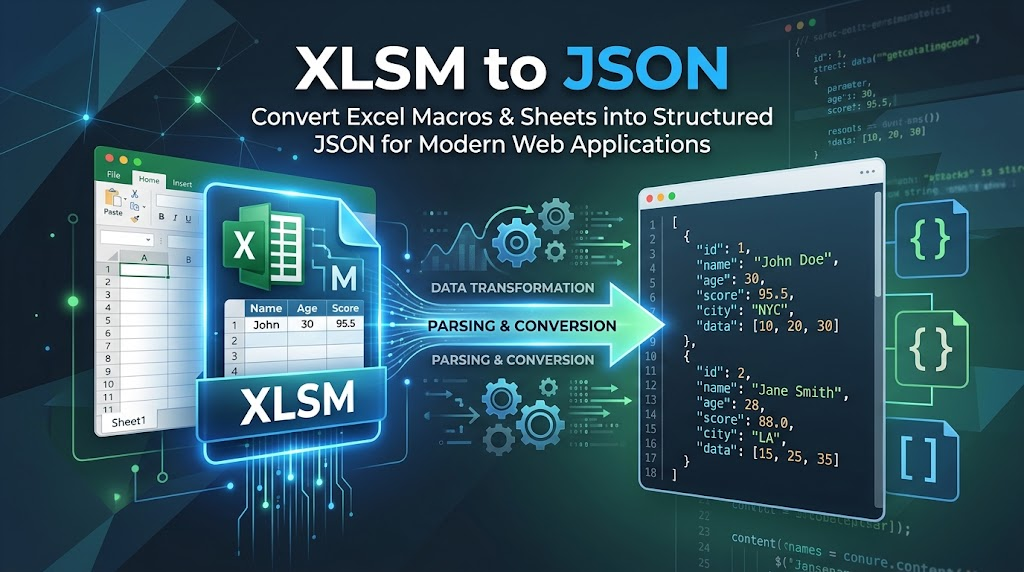
Bir XLSM'den JSON'a dönüştürme işlemi aslında neyi dışa aktarır?
XLSM, VBA depolayabilen bir Open XML çalışma kitabıdır. JSON ise nesneler, diziler, dizeler, sayılar ve boolean değerlerinden oluşturulmuş bir metin biçimidir. İnsanlar XLSM'den JSON'a şeklinde arama yaptıklarında, neredeyse her zaman sayfayı bir nesne dizisi olarak (her satır için bir nesne, başlık satırından alınan anahtarlar) isterler.
Bu yapı çoğu API'ye uyar:
1. Satır,
Ürün,SKUveFiyatgibi anahtarlar haline gelirSonraki her satır bir nesne haline gelir
Araca bağlı olarak, boş hücreler genellikle
nullolur veya atlanırDosya en son o sonuçlar önbelleğe alınmış olarak kaydedildiğinde, formüller hesaplanmış değerler olarak dışa aktarılır
Normal bir XLSM'den JSON'a dışa aktarımında aktarılmayanlar: düğme kodu, UserForms, ActiveX denetimleri ve çoğu VBA modülü. Raporunuz yalnızca bir makro çalıştırıldıktan sonra yeniden oluşturuluyorsa, önce Excel veya WPS'te bu adımı tamamlayın, ardından ortaya çıkan değerleri dönüştürün.
XLSM'den JSON'a dışa aktarımdan önce çalışma kitabını hazırlayın
XLSM'den JSON'a dönüşümün hatalı görünmesinin temel nedeni kötü yapıdır. Birleştirilmiş başlıklar, boşluk bırakan boş satırlar ve iki satırlı başlıklar karmaşık anahtarlara neden olur. Dönüştürmeden önce sayfa üzerinde iki dakika harcayın.
Şu kontrol listesini kullanın:
Alan adlarını tek bir başlık satırına koyun
Bu başlıkların altındaki her satırda bir kayıt tutun
JSON nesnesi olmaması gereken toplam satırlarını kaldırın
Satır sonu içermeyen benzersiz ve basit başlık adları kullanın
Baştaki sıfırların kaybolmaması için posta kodlarını ve SKU'ları metin olarak tutun
Çalışma kitabında birden fazla sayfa varsa, hangi sayfanın asıl kaynak olduğuna karar verin. Dönüştürücüler genellikle varsayılan olarak yalnızca ilk sayfayı alır. Çok sayfalı modeller için, XLSM'den JSON'a işlemini her sayfa için bir kez çalıştırın veya çıktı nesnesinde her sayfayı adlandıran bir komut dosyası kullanın.
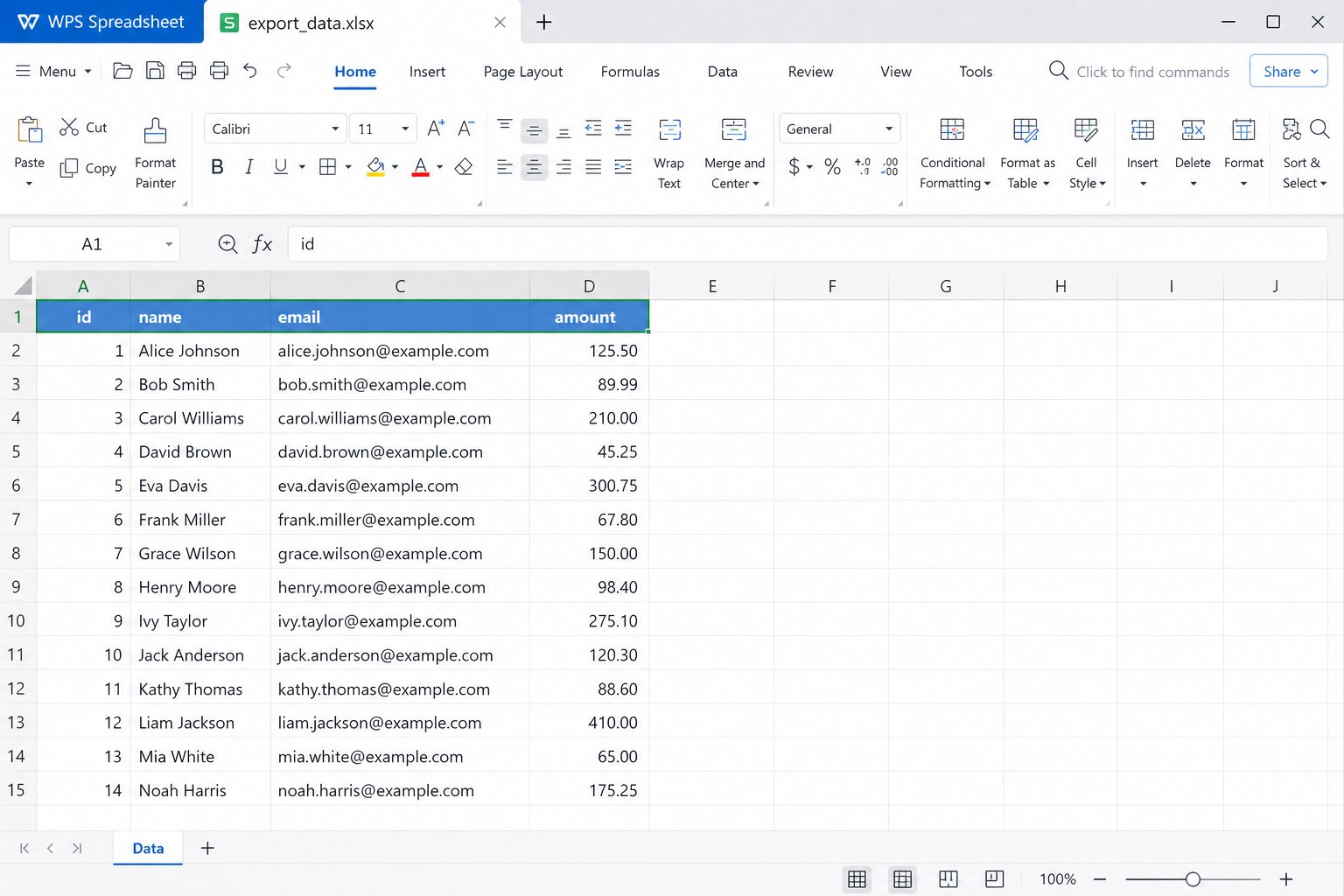


WPS Spreadsheets ile XLSM'yi JSON'a Dönüştürme Yöntemi
WPS Office, Excel uyumlu e-tablo formatları arasında .xlsm'yi listeler; böylece dosyayı bilgisayarınızda açabilir, verileri makroları devre dışı bırakarak inceleyebilir ve temiz bir tablo kaydedebilirsiniz. Bu iş akışı için WPS'in yerel bir JSON düzenleyicisi olmasına gerek yoktur. Güvenilir masaüstü yöntemi şöyledir: XLSM'yi açın → temizleyin → CSV Olarak Kaydedin → CSV'yi JSON'a dönüştürün. Bu da API'ler ve içe aktarmalar için tam bir XLSM'den JSON'a işlem hattı sayılır.
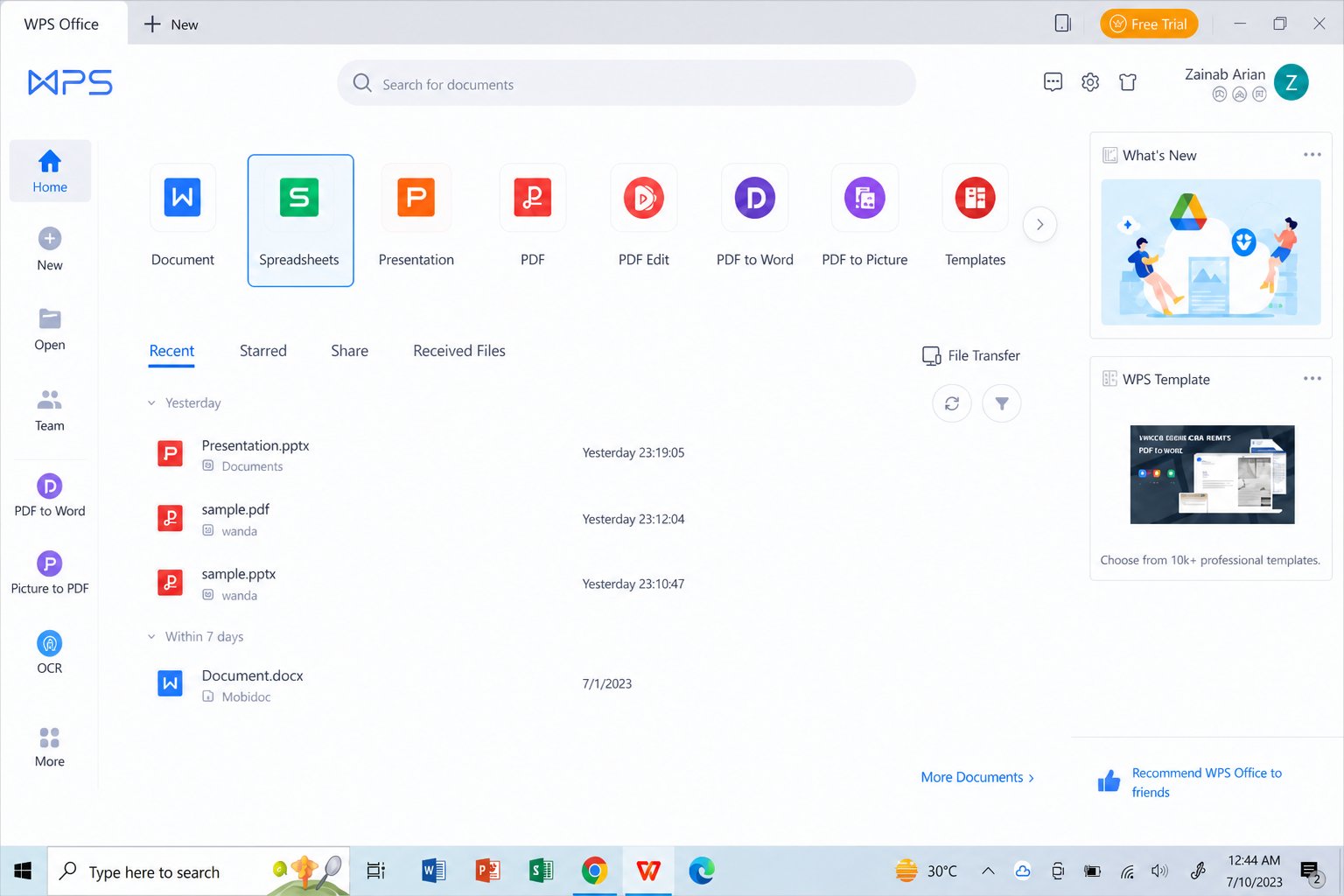
1. Adım: WPS ana ekranından Spreadsheets'i açın
WPS Office'i başlatın ve Spreadsheets'i seçin. Writer veya Presentation değil, e-tablo çalışma alanına ihtiyacınız var.
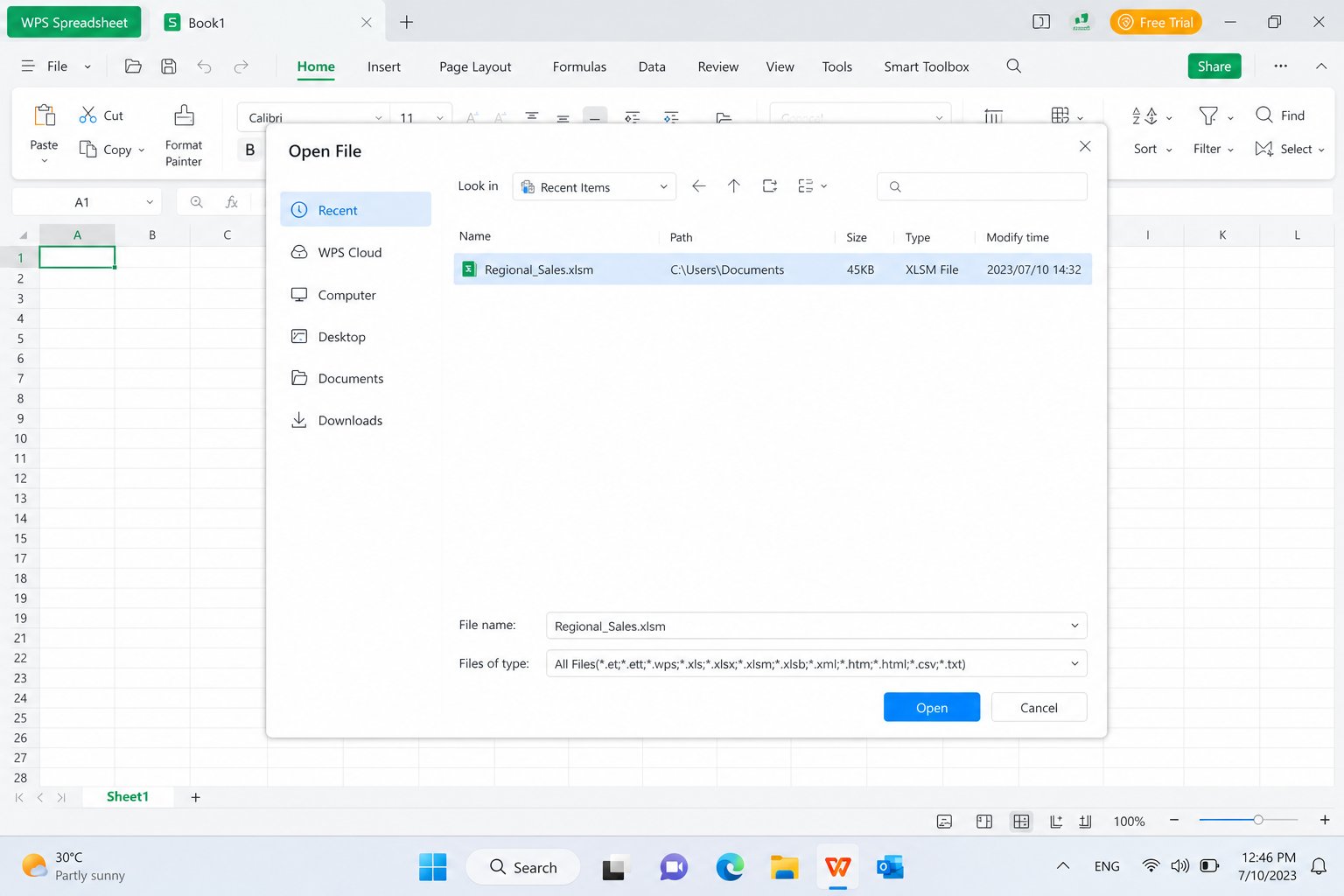
2. Adım: .xlsm çalışma kitabını açın
Menü > Aç seçeneğine tıklayın, makro etkinleştirilmiş dosyaya göz atın ve açın. Makroları yalnızca gönderene güveniyorsanız ve değerleri yenilemek için otomasyona ihtiyacınız varsa etkinleştirin. Yalnızca veri içeren bir XLSM'den JSON'a işi için makroları devre dışı bırakın ve kaydedilen sayılar üzerinden çalışın.
3. Adım: Başlıkları temizleyin ve kullanılan aralığı kırpın
JSON'da istediğiniz anahtarların 1. satırda olduğunu onaylayın. Tablonun üzerindeki dekoratif başlık satırlarını silin veya asıl tabloyu Veri adlı yeni bir sayfaya taşıyın. Tablodan çıkmadan önce tarihlerin ve ondalık sayıların doğru göründüğünü kontrol edin.
4. Adım: Bir köprü dosyası olarak CSV Formatında Kaydedin
Menü > Farklı Kaydet (veya dosya menüsünden Farklı Kaydet) seçeneğini belirleyin, türü CSV veya Metin (CSV) olarak ayarlayın ve bir kopyasını kaydedin. CSV tabloyu düz tutar ve Excel görünümünü kaldırır. Birçok ücretsiz dönüştürücü ve komut dosyası CSV'yi girdi olarak kabul eder, bu da XLSM'den JSON'a dönüşümün son adımını bir makro dosyası yüklemekten daha basit ve güvenli hale getirir.
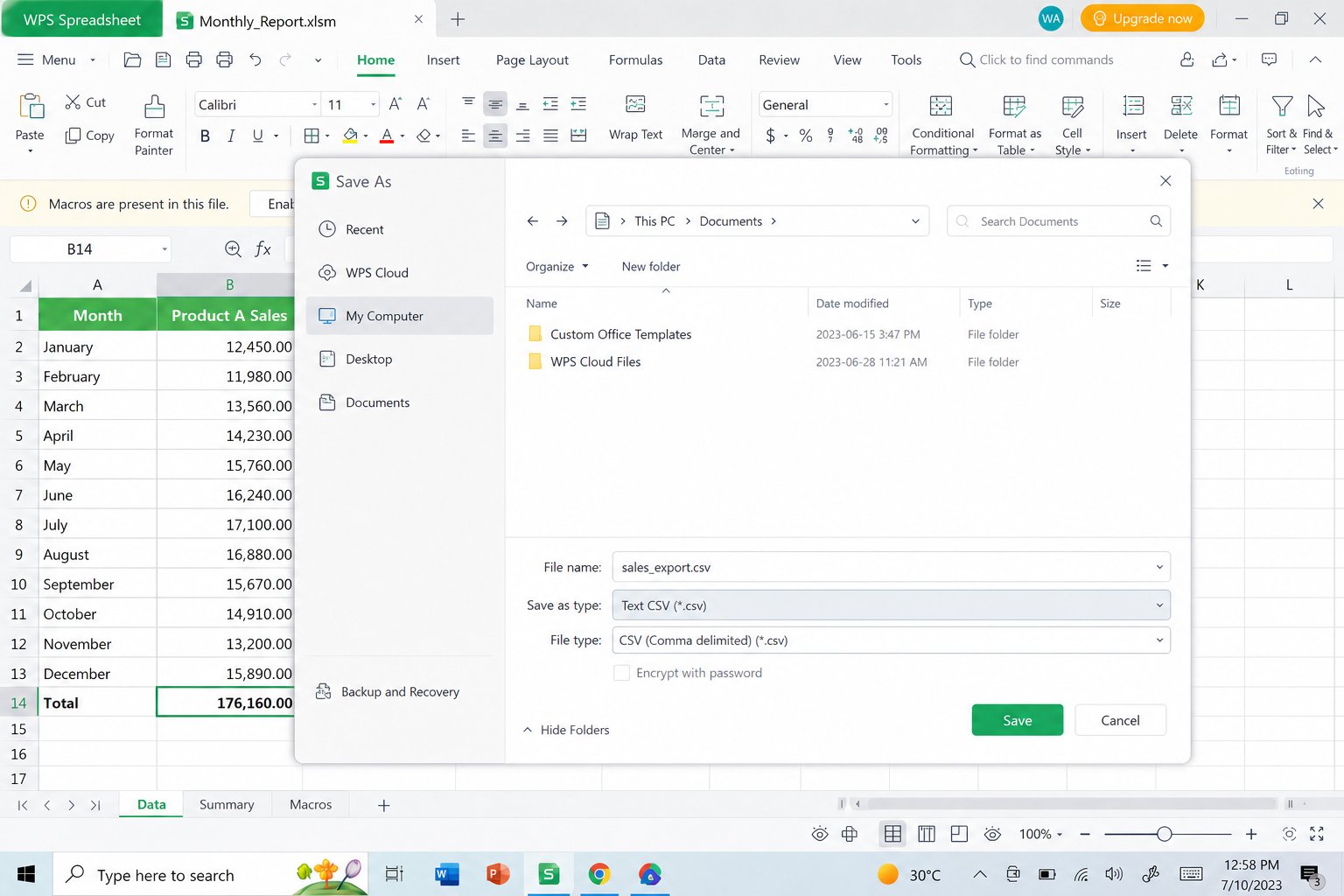
5. Adım: Temizlenmiş tabloyu JSON'a dönüştürün
CSV'yi güvenilir bir yerel dönüştürücüye yükleyin veya kısa bir komut dosyası çalıştırın (pandas ile Python, SheetJS ile Node ve benzer kütüphanelerin tümü bunu destekler). Bir nesne dizisi çıkaran ve metin alanlarını dize olarak tutan araçları tercih edin. İşiniz bittiğinde, WPS tablosunu satır satır yansıtan bir JSON görmelisiniz.
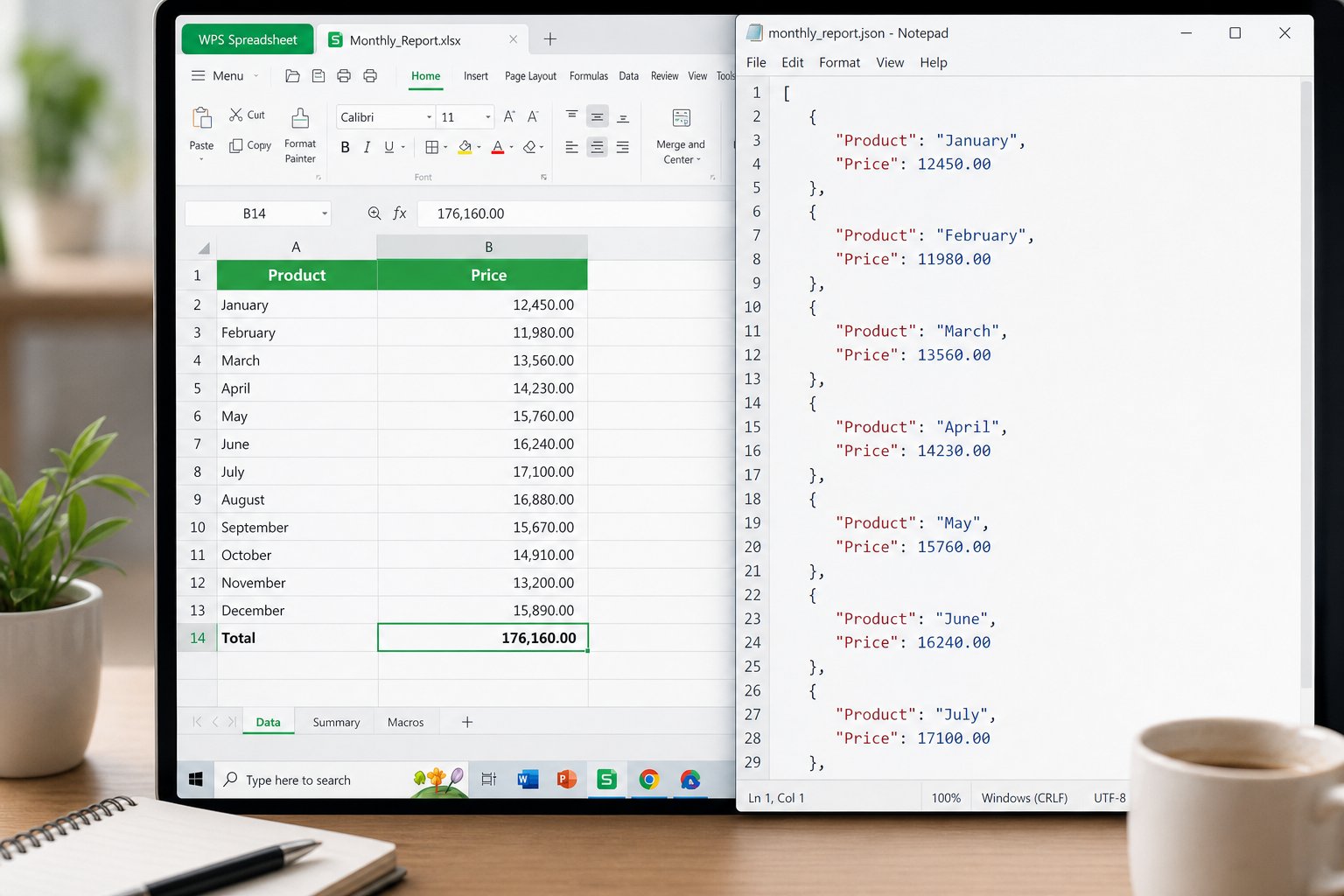
Daha sonra ters yönde bir işleme ihtiyacınız olursa, WPS JSON'ın Excel'e nasıl dönüştürüleceğini de kapsar.
XLSM'den JSON'a dönüştürme için çevrimiçi araçlar ve komut dosyaları
Dosya zaten temizse, çevrimiçi bir XLSM'den JSON'a dönüştürücü işi tek bir yüklemeyle tamamlayabilir. İyi araçlar çalışma kitabını statik olarak ayrıştırır, VBA'yı asla yürütmez ve nesne dizisi çıktısını seçmenize olanak tanır. Bordro, müşteri veya sağlık verileri için bilinmeyen sitelerden kaçının; bunun yerine yerel bir komut dosyası kullanın.
Geliştiriciler için SheetJS, bir JSON dökümü ile openpyxl veya ticari Excel API'leri gibi kütüphaneler .xlsm yükleyip JSON çıktısı verebilir. Göreceğiniz tipik seçenekler:
Etkin sayfadaki nesnelerin dizisi
Sayfa adına göre anahtarlanmış iç içe nesne
Güzel biçimlendirilmiş (pretty-printed) veya küçültülmüş JSON
Önbelleğe alınmış değerler yerine formül metnini korumak için geçiş anahtarları
Geceleri çalışacak XLSM'den JSON'a işlerine ihtiyacınız olduğunda, komut dosyaları tıklama araçlarından daha iyi ölçeklenir. İnsanlar tarafından oluşturulan dağınık çalışma kitapları için WPS temizleme adımını koruyun; otomasyonu yalnızca başlıklar stabil hale geldikten sonra yapın.
Her XLSM'den JSON'a iş akışının uyması gereken güvenlik sınırları
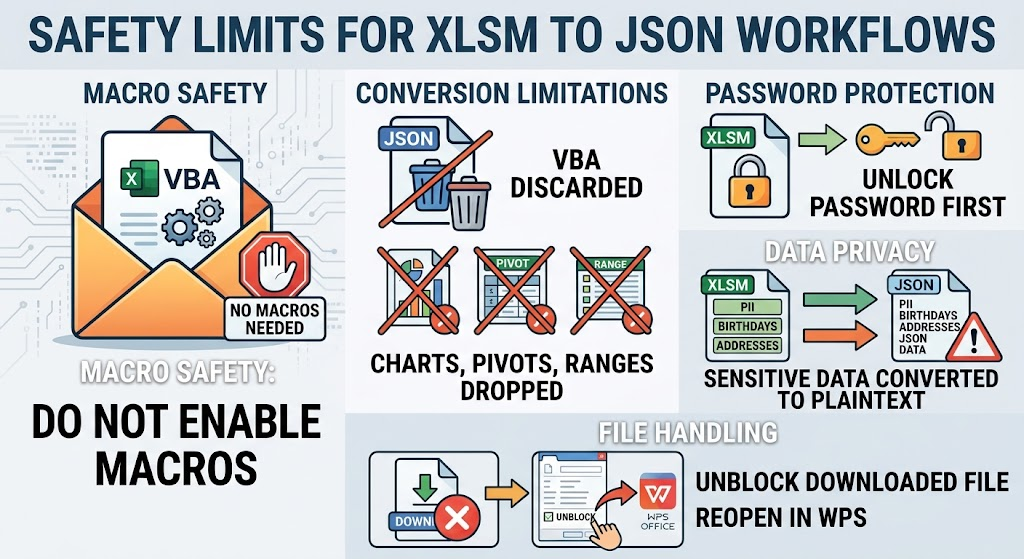
Makro çalışma kitaplarına kod içeren e-posta ekleri gibi davranın. XLSM'den JSON'a dönüştürme hizmeti sunan bir dönüştürücünün makroları çalıştırmasına gerek olmamalıdır. Bir site sizden tarayıcıda makroları etkinleştirmenizi isterse işlemi durdurun.
Ayrıca şunları unutmayın:
JSON, daha sonra yeniden içe aktarmak için VBA'yı korumaz
Grafikler, özet (pivot) önbellekleri ve adlandırılmış aralıklar atlanabilir
Parola korumalı çalışma kitaplarının kilidi dönüştürmeden önce açılmalıdır
Sayfadaki kişisel veriler düz metin JSON'a dönüşür; bu nedenle dikkatli saklayın
Windows indirdikten sonra dosyayı engellerse, yalnızca güvenilen dosyaların Özellikler'den engelini kaldırın ve ardından WPS'te yeniden açın. Makrolar devre dışı bırakılmış olsa bile XLSM'den JSON'a işlemini tamamlayabilirsiniz.
SSS
XLSM'den JSON'a dönüştürme makroları içerir mi?
Genellikle hayır. Standart dönüştürücüler hücre verilerini dışa aktarır. Makro adları yalnızca isteğe bağlı meta verilerde görünebilir. VBA'ya hala ihtiyacınız varsa orijinal .xlsm'yi saklamayı planlayın.
XLSM'den JSON'a işlemini Microsoft Excel olmadan çalıştırabilir miyim?
Evet. Dosyayı WPS Spreadsheets'te açın, tabloyu temizleyin, CSV'yi dışa aktarın ve ardından dönüştürün. Open XML'i anlayan çevrimiçi ayrıştırıcılar ve komut dosyaları da .xlsm dosyasını doğrudan okuyabilir.
XLSM'den JSON'a çıktım neden iç içe veya boş görünüyor?
Yanlış sayfa, boş başlık hücreleri veya birleştirilmiş başlık satırları yaygın nedenlerdir. Veri sayfasına tek bir başlık satırı koyun ve yeniden deneyin. Formüller boş görünüyorsa, çalışma kitabını açın, yeniden hesaplayın, kaydedin ve tekrar dönüştürün.
XLSM'den JSON'a dönüşüm için CSV gerekli mi?
Hayır, ancak bir yüklemeden önce makroları çıkarmak istediğinizde pratik bir köprüdür. Doğrudan XLSM ayrıştırıcıları bu adımı atlar. Gizlilik veya makro riski, tek tıklama rahatlığından daha önemli olduğunda CSV kullanın.


'%3e%3cpath%20d='M19.9911%204.11386V6.471H18.5894C18.0775%206.471%2017.7322%206.57814%2017.5536%206.79243C17.3751%207.00671%2017.2858%207.32814%2017.2858%207.75671V9.44421H19.9019L19.5536%2012.0871H17.2858V18.8639H14.5536V12.0871H12.2769V9.44421H14.5536V7.49779C14.5536%206.39064%2014.8632%205.53201%2015.4822%204.92189C16.1013%204.31177%2016.9257%204.00671%2017.9554%204.00671C18.8304%204.00671%2019.509%204.04243%2019.9911%204.11386Z'%20fill='%23333333'/%3e%3c/g%3e%3cdefs%3e%3cclipPath%20id='clip0_2938_8199'%3e%3crect%20width='16'%20height='16'%20fill='white'%20transform='translate(8%204.00671)'/%3e%3c/clipPath%3e%3c/defs%3e%3c/svg%3e)
'%3e%3cpath%20d='M17.5237%2010.7813L23.4811%204H22.0699L16.8949%209.88693L12.7648%204H8L14.2469%2012.9029L8%2020.0133H9.4112L14.8725%2013.7952L19.2352%2020.0133H24M9.92053%205.04213H12.0885L22.0688%2019.0224H19.9003'%20fill='%23333333'/%3e%3c/g%3e%3cdefs%3e%3cclipPath%20id='clip0_2938_8200'%3e%3crect%20width='16'%20height='16.0134'%20fill='white'%20transform='translate(8%204)'/%3e%3c/clipPath%3e%3c/defs%3e%3c/svg%3e)


