

'%3e%3cpath%20d='M8%200C12.4183%200%2016%203.58172%2016%208C16%2012.4183%2012.4183%2016%208%2016C3.58172%2016%200%2012.4183%200%208C0%203.58172%203.58172%200%208%200ZM11.6162%204.38379C11.2257%203.99337%2010.5927%203.99338%2010.2021%204.38379L8%206.58594L5.79785%204.38379C5.40732%203.99334%204.77429%203.99329%204.38379%204.38379C3.99331%204.77429%203.99335%205.40733%204.38379%205.79785L6.58594%208L4.38379%2010.2021C3.99348%2010.5927%203.99341%2011.2257%204.38379%2011.6162C4.77426%2012.0066%205.40734%2012.0065%205.79785%2011.6162L8%209.41406L10.2021%2011.6162C10.5927%2012.0066%2011.2257%2012.0067%2011.6162%2011.6162C12.0067%2011.2257%2012.0066%2010.5927%2011.6162%2010.2021L9.41406%208L11.6162%205.79785C12.0066%205.40735%2012.0066%204.77429%2011.6162%204.38379Z'%20fill='%23080E17'%20fill-opacity='0.46'/%3e%3c/g%3e%3cdefs%3e%3cclipPath%20id='clip0_3761_713'%3e%3crect%20width='16'%20height='16'%20fill='white'/%3e%3c/clipPath%3e%3c/defs%3e%3c/svg%3e)




'%3e%3cpath%20fill-rule='evenodd'%20clip-rule='evenodd'%20d='M21.4999%2010.9993C21.4999%205.20009%2016.7986%200.498901%2010.9993%200.498901C5.19994%200.498901%200.498657%205.20009%200.498657%2010.9993C0.498657%2016.2404%204.33858%2020.5844%209.35855%2021.3722V14.0346H6.69238V10.9993H9.35855V8.68594C9.35855%206.05427%2010.9262%204.60062%2013.3248%204.60062C14.4736%204.60062%2015.6753%204.80571%2015.6753%204.80571V7.38979H14.3512C13.0468%207.38979%2012.64%208.19921%2012.64%209.0296V10.9993H15.5523L15.0867%2014.0346H12.64V21.3722C17.66%2020.5844%2021.4999%2016.2404%2021.4999%2010.9993Z'%20fill='%231568EA'/%3e%3c/g%3e%3c/svg%3e)


'%3e%3cpath%20d='M2.42045%2022.1876H6.31818V12.7217L0.75%208.54553V20.5171C0.75%2021.4414%201.49892%2022.1876%202.42045%2022.1876Z'%20fill='%234285F4'/%3e%3cpath%20d='M19.682%2022.1876H23.5797C24.5041%2022.1876%2025.2502%2021.4387%2025.2502%2020.5171V8.54553L19.682%2012.7217'%20fill='%2334A853'/%3e%3cpath%20d='M19.682%205.48293V12.7216L25.2502%208.54543V6.31816C25.2502%204.25236%2022.8921%203.07469%2021.2411%204.31361'%20fill='%23FBBC04'/%3e%3cpath%20d='M6.31824%2012.7217V5.48303L13.0001%2010.4944L19.6819%205.48303V12.7217L13.0001%2017.733'%20fill='%23EA4335'/%3e%3cpath%20d='M0.75%206.31816V8.54543L6.31818%2012.7216V5.48293L4.75909%204.31361C3.10534%203.07469%200.75%204.25236%200.75%206.31816Z'%20fill='%23C5221F'/%3e%3c/g%3e%3cdefs%3e%3cclipPath%20id='clip0_2954_7305'%3e%3crect%20width='24.5'%20height='18.375'%20fill='white'%20transform='translate(0.75%203.8125)'/%3e%3c/clipPath%3e%3c/defs%3e%3c/svg%3e)


Giriş
Google Drive, dosyaları yedeklemek ve çevrimiçi ortak çalışmak için en popüler ücretsiz bulut depolama araçlarından biridir. Word belgelerinizi Google Drive'a yüklediğinizde, bu dosyalara herhangi bir cihazdan erişebilir, onları saniyeler içinde paylaşabilir ve hatta birkaç tıklamayla Google Docs biçimine dönüştürebilirsiniz.
Başlangıç seviyesindeki kullanıcılara yönelik bu rehberde, Word dosyalarını Google Drive'a yüklemenin üç kolay yolunu öğreneceksiniz. Ayrıca en yaygın yükleme sorunları için pratik ipuçlarını ve çözüm önerilerini keşfedeceksiniz.
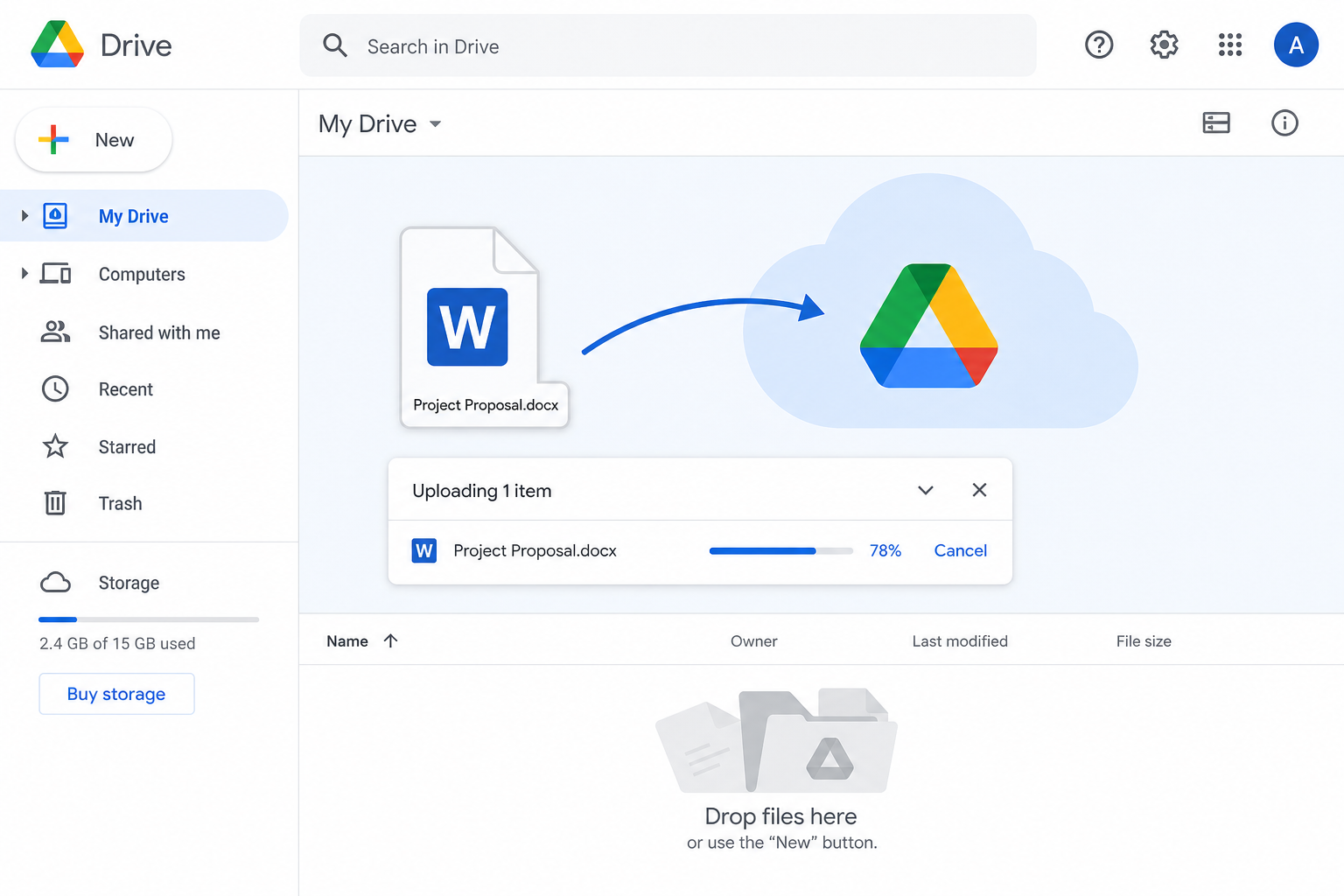
Hızlı yanıt: En hızlı yöntem sürükle ve bırak özelliğini kullanmaktır. drive.google.com adresini açın, .doc veya .docx dosyanızı sayfaya sürükleyin ve yüklemenin tamamlanmasını bekleyin.
Word Dosyalarını Neden Google Drive'a Yüklemelisiniz?
Word dosyalarınızı Google Drive'a taşımanız için geçerli nedenler şunlardır:
Bulut yedekleme — Çalışmalarınızı çökmelere, donanım arızalarına veya yanlışlıkla silinmelere karşı koruyun.
Her yerden erişim — Aynı dosyayı telefonunuzdan, dizüstü bilgisayarınızdan veya tabletinizden açın ya da indirin.
Kolay paylaşım — Ekli e-postalar göndermek yerine, Word dosyanızı herkese açık bir bağlantıyla paylaşın.
Kolay dönüştürme — Çevrimiçi düzenleme yapmak için yüklediğiniz bir Word dosyasını Google Docs ile açın.
Yöntem 1: Sürükle ve Bırak ile Yükleme (En Hızlısı)
Menülerle uğraşmanızı gerektirmeyen bu yöntem en hızlı seçenektir. Hem tekil dosyalar hem de toplu yüklemeler için idealdir.
Tarayıcınızı açın ve Google Drive hesabınıza giriş yapın.
Yerel bir klasördeki
.docveya.docxdosyanızı bulun.Word dosyasını tıklayıp basılı tutun, Google Drive sayfasına sürükleyin ve ardından bırakın.
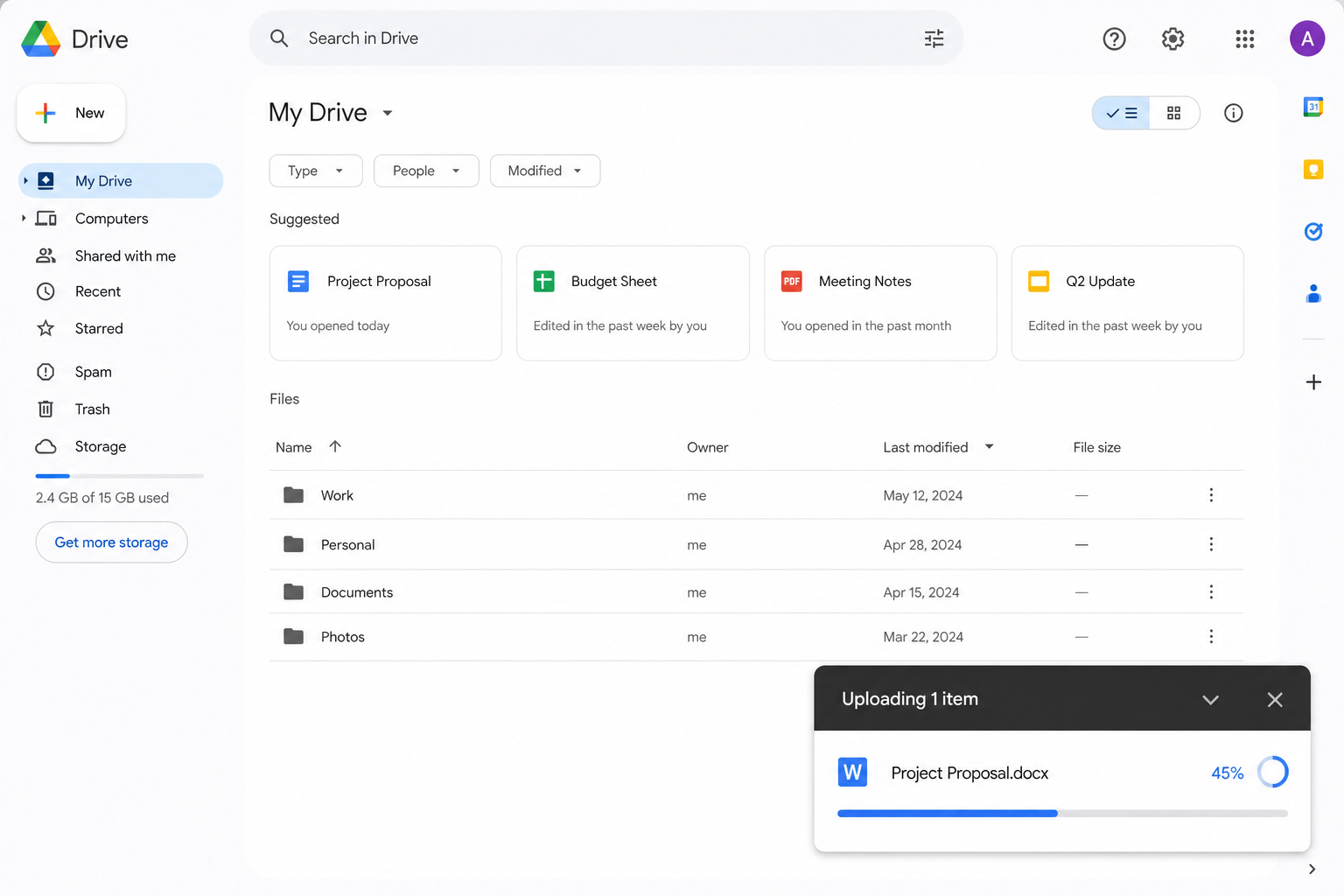
Sağ alt köşedeki ilerleme çubuğunu takip edin. Yükleme tamamlandığında dosyanız otomatik olarak kaydedilir.
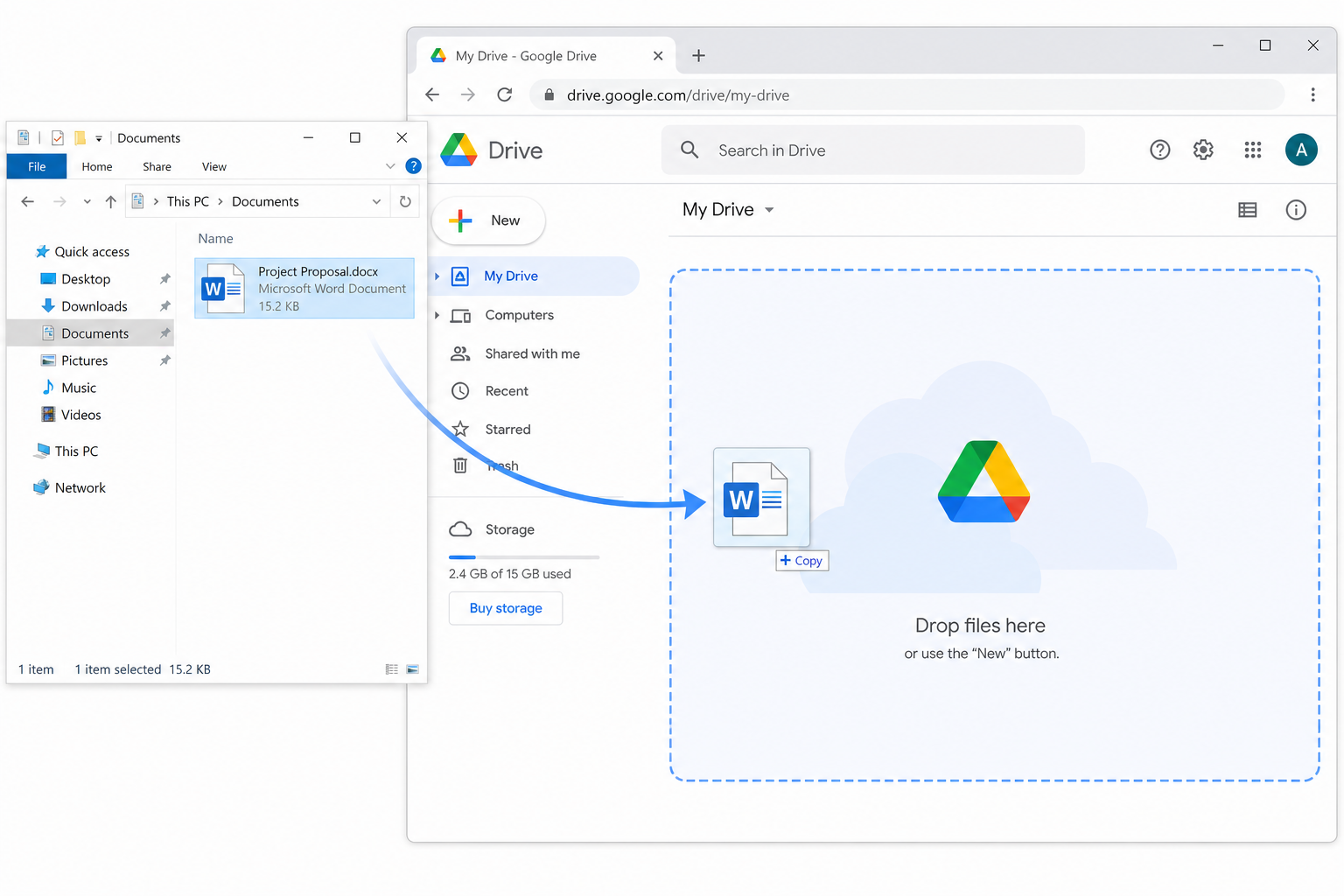
En uygun kullanım şekli: İşlemi saniyeler içinde halletmek istediğiniz günlük yüklemeler içindir.
Yöntem 2: Yeni Düğmesiyle Manuel Yükleme (Resmi Yöntem)
Bu, Google'ın standart yükleme akışıdır. Farklı tarayıcılarda ve işletim sistemlerinde sorunsuz çalışır.
Oturum açın ve Google Drive ana sayfasını görüntüleyin.
Sol üst köşedeki + Yeni düğmesine tıklayın.
Açılır menüden Dosya yükleme seçeneğine tıklayın.
Word belgenizi seçin ve Aç düğmesine tıklayın.
Yüklemenin tamamlanmasını bekleyin. Ardından dosyanız Drive'ım bölümünde görünecektir.
Google Drive ana sayfasının sol üst kısmında bulunan mavi + Yeni düğmesini bulun ve işlem menüsünü genişletmek için ona tıklayın.
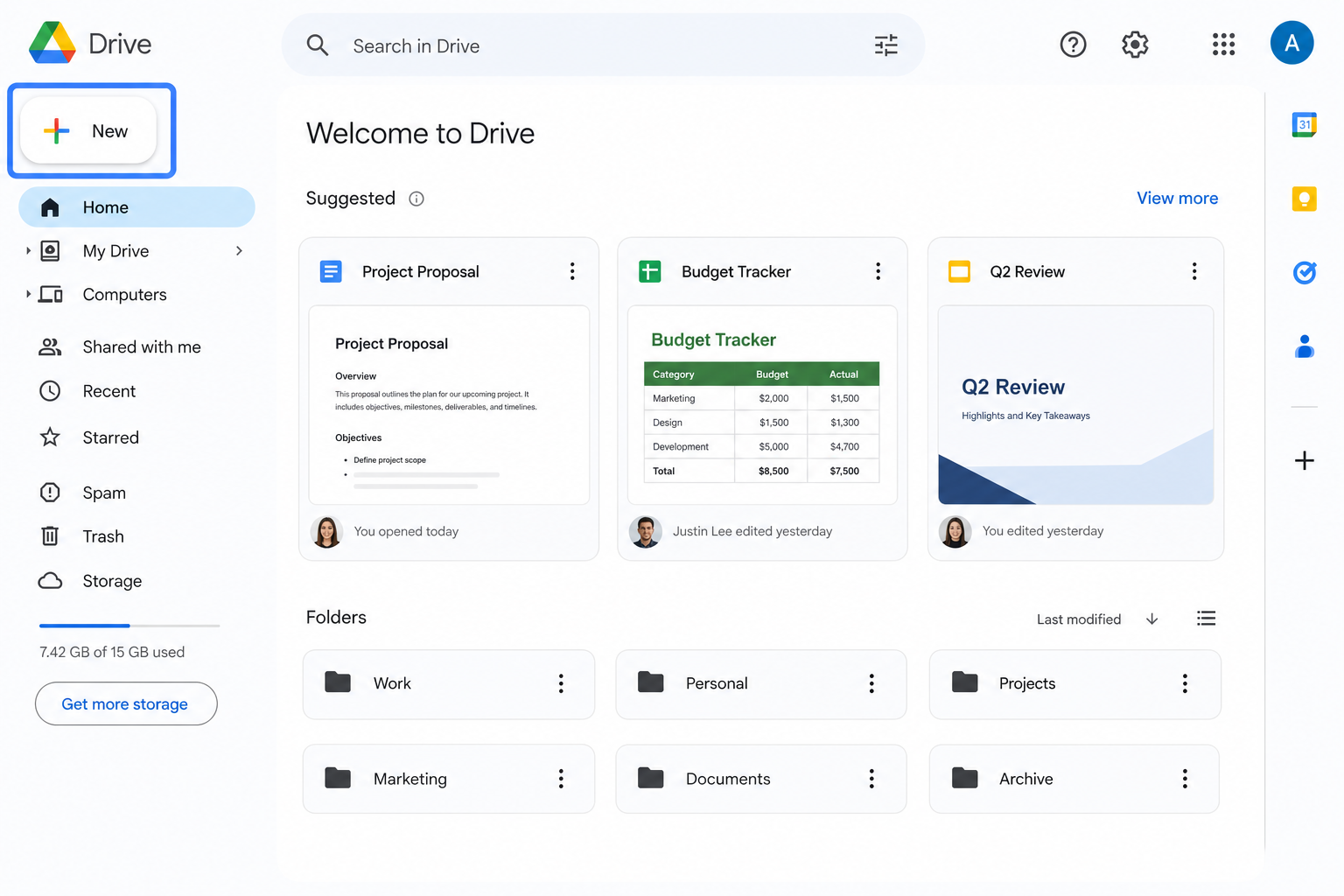
Google Drive ana sayfasının sol üst kısmında bulunan mavi + Yeni düğmesini bulun ve işlem menüsünü genişletmek için ona tıklayın.
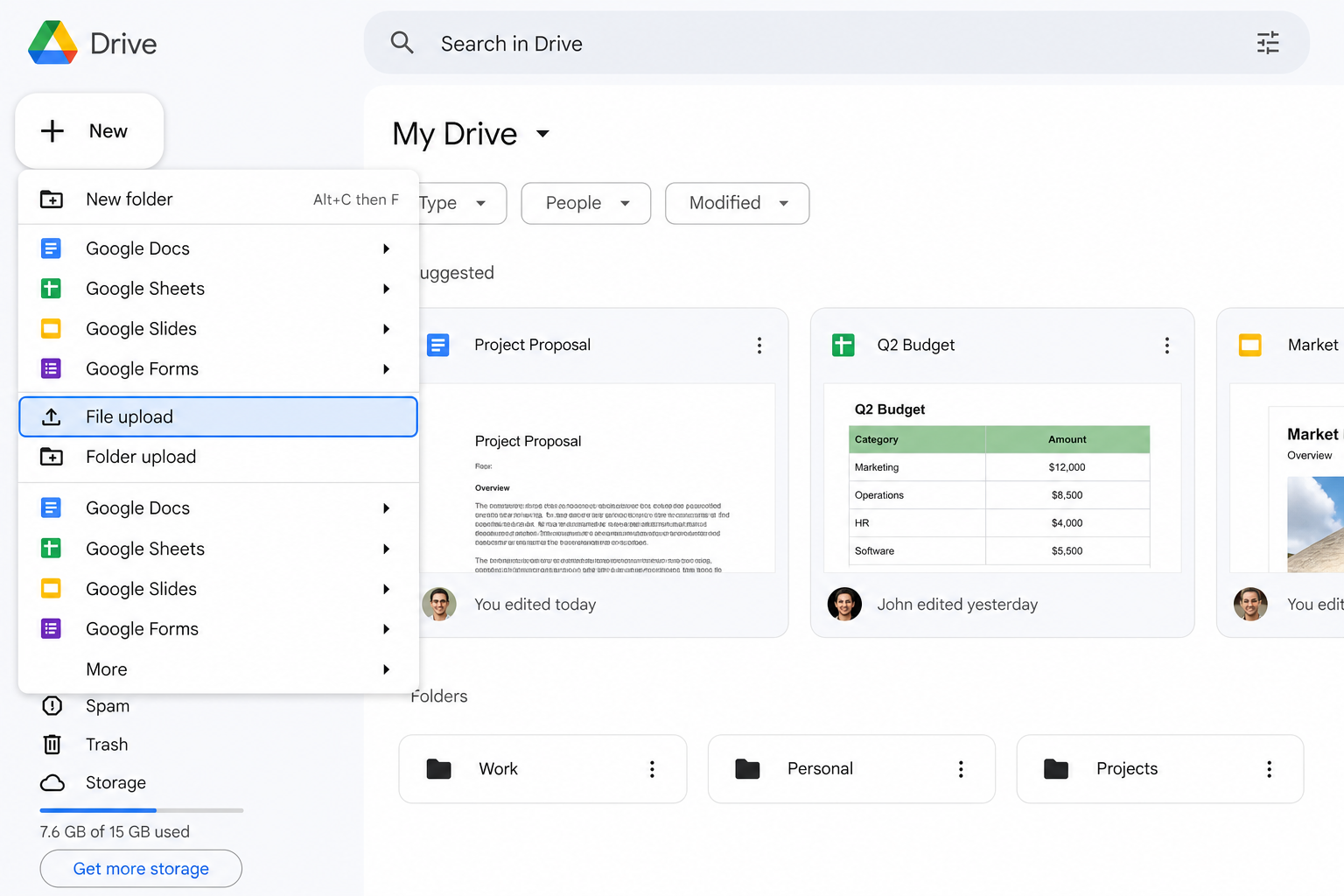
En uygun kullanım şekli: Düzenli yüklemeler, uygulamayı ilk kez kullananlar veya sürükle-bırak yönteminin kullanılamadığı durumlar içindir.
Yöntem 3: Doğrudan Microsoft Word Üzerinden Kaydetme
Google Drive web sitesine girmeden doğrudan Word üzerinden yükleme yapın.
Word belgenizi açın.
Dosya → Farklı Kaydet seçeneğine tıklayın.
Henüz yapmadıysanız, Word üzerinden Google Drive hesabınızı bağlayın (veya oturum açın).
Kayıt hedefi olarak Google Drive'ı seçip onaylayın. Word dosyayı sizin için otomatik olarak yükleyecektir.
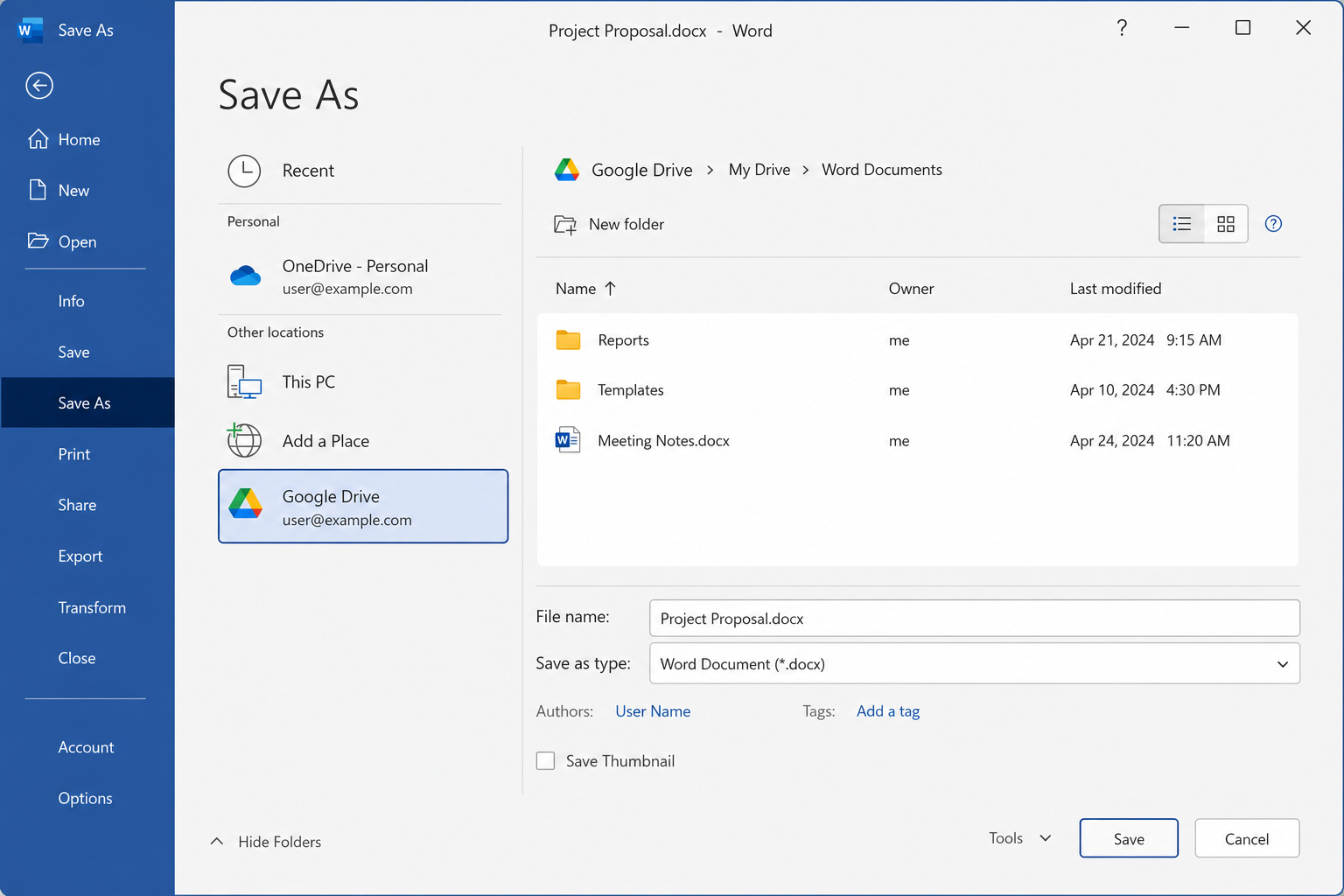
En uygun kullanım şekli: Hâlihazırda Microsoft Word'de çalışırken düzenli arşivleme yapmak içindir.
Not: Word'de aktif bir Google hesabı bağlantısına ihtiyacınız olacaktır (örneğin, OneDrive/Google Drive eklentileri veya kuruluşunuzun oturum açma kurulumu aracılığıyla). Arayüz etiketleri, kullandığınız Word sürümüne göre ufak farklılıklar gösterebilir.
Kullanışlı Yükleme İpuçları
Toplu yükleme yapın — Birden fazla Word dosyası seçmek için Ctrl (Windows) veya Command (Mac) tuşuna basılı tutun, ardından hepsini birlikte sürükleyin veya yükleyin.
Düzenli kalın — Dosyalarınızın Drive'ım klasöründe yığılmasını önlemek için yükleme yapmadan önce Google Drive'da yeni klasörler oluşturun.
Biçimlendirmeyi sade tutun — Karmaşık sayfa düzenleri, yükleme veya dönüştürme işleminden sonra bozuk görünebilir; gerekirse bunları sadeleştirin.
Dosya boyutuna dikkat edin — Sorunsuz bir doğrudan yükleme için Word dosyalarınızın boyutunu 50 MB'ın altında tutmaya çalışın. Dosyanız çok büyükse Word içindeki büyük görselleri sıkıştırın.
Sıkça Sorulan Sorular (SSS)
Word Dosyam Neden Yüklenmiyor?
Öncelikle internet bağlantınızı kontrol edin. Dosya boyutunun 50 MB'ın altında olduğundan ve dosyanın bozuk olmadığından emin olun. Hasar görmüş belgelerin yüklenmesi genellikle başarısız olur.
Yüklediğim Word Belgesini Nerede Bulabilirim?
Yüklenen dosyalar genellikle Drive'ım bölümüne kaydedilir. Dosyanızı hızlıca bulmak için Google Drive'ın üst kısmındaki arama çubuğuna dosya adını yazabilirsiniz.
Word Dosyalarını Doğrudan Google Drive Üzerinde Düzenleyebilir Miyim?
Evet. Yüklediğiniz Word dosyasına sağ tıklayın ve çevrimiçi olarak düzenlemek için Birlikte aç → Google Docs seçeneğine tıklayın. Dosyayı tamamen Google Docs biçiminde kopyalamak için belgeyi açtıktan sonra Dosya → Google Docs olarak kaydet yolunu izleyin.
Bunun yerine bir Word dosyasını düzenlenebilir bir Google Doc belgesine mi dönüştürmeniz gerekiyor?
Tek tıklamayla manuel dönüştürme işlemini kullanabilir veya yükleme ve dönüştürme adımlarını öğrenmek için bir Word belgesini Google Doc biçimine dönüştürme rehberine göz atabilirsiniz.
Sonuç
Google Drive'a bir Word belgesi yüklemek genellikle sadece birkaç saniye sürer. Gündelik işlemlerde hız kazanmak için sürükle ve bırak özelliğini kullanın. Güvenilir ve resmi bir iş akışı için Yeni → Dosya yükleme yolunu izleyin. Microsoft Word'den ayrılmadan dosyalarınızı arşivlemek istiyorsanız Word'deki Farklı Kaydet seçeneğini tercih edebilirsiniz.
Çevrimdışı çalıştığınız Word dosyalarını Google Drive'a taşımak, iş akışınızı çok daha güvenli ve esnek hale getirir. Gelişmiş yedekleme, pratik dosya paylaşımı ve sorunsuz ortak çalışma deneyimi için hemen bugün bir sonraki taslağınızı yüklemeye başlayın.
Word, Excel ve PPT'yi ÜCRETSİZ Kullanın

'%3e%3cpath%20d='M19.9911%204.11386V6.471H18.5894C18.0775%206.471%2017.7322%206.57814%2017.5536%206.79243C17.3751%207.00671%2017.2858%207.32814%2017.2858%207.75671V9.44421H19.9019L19.5536%2012.0871H17.2858V18.8639H14.5536V12.0871H12.2769V9.44421H14.5536V7.49779C14.5536%206.39064%2014.8632%205.53201%2015.4822%204.92189C16.1013%204.31177%2016.9257%204.00671%2017.9554%204.00671C18.8304%204.00671%2019.509%204.04243%2019.9911%204.11386Z'%20fill='%23333333'/%3e%3c/g%3e%3cdefs%3e%3cclipPath%20id='clip0_2938_8199'%3e%3crect%20width='16'%20height='16'%20fill='white'%20transform='translate(8%204.00671)'/%3e%3c/clipPath%3e%3c/defs%3e%3c/svg%3e)
'%3e%3cpath%20d='M17.5237%2010.7813L23.4811%204H22.0699L16.8949%209.88693L12.7648%204H8L14.2469%2012.9029L8%2020.0133H9.4112L14.8725%2013.7952L19.2352%2020.0133H24M9.92053%205.04213H12.0885L22.0688%2019.0224H19.9003'%20fill='%23333333'/%3e%3c/g%3e%3cdefs%3e%3cclipPath%20id='clip0_2938_8200'%3e%3crect%20width='16'%20height='16.0134'%20fill='white'%20transform='translate(8%204)'/%3e%3c/clipPath%3e%3c/defs%3e%3c/svg%3e)


