

'%3e%3cpath%20d='M8%200C12.4183%200%2016%203.58172%2016%208C16%2012.4183%2012.4183%2016%208%2016C3.58172%2016%200%2012.4183%200%208C0%203.58172%203.58172%200%208%200ZM11.6162%204.38379C11.2257%203.99337%2010.5927%203.99338%2010.2021%204.38379L8%206.58594L5.79785%204.38379C5.40732%203.99334%204.77429%203.99329%204.38379%204.38379C3.99331%204.77429%203.99335%205.40733%204.38379%205.79785L6.58594%208L4.38379%2010.2021C3.99348%2010.5927%203.99341%2011.2257%204.38379%2011.6162C4.77426%2012.0066%205.40734%2012.0065%205.79785%2011.6162L8%209.41406L10.2021%2011.6162C10.5927%2012.0066%2011.2257%2012.0067%2011.6162%2011.6162C12.0067%2011.2257%2012.0066%2010.5927%2011.6162%2010.2021L9.41406%208L11.6162%205.79785C12.0066%205.40735%2012.0066%204.77429%2011.6162%204.38379Z'%20fill='%23080E17'%20fill-opacity='0.46'/%3e%3c/g%3e%3cdefs%3e%3cclipPath%20id='clip0_3761_713'%3e%3crect%20width='16'%20height='16'%20fill='white'/%3e%3c/clipPath%3e%3c/defs%3e%3c/svg%3e)




'%3e%3cpath%20fill-rule='evenodd'%20clip-rule='evenodd'%20d='M21.4999%2010.9993C21.4999%205.20009%2016.7986%200.498901%2010.9993%200.498901C5.19994%200.498901%200.498657%205.20009%200.498657%2010.9993C0.498657%2016.2404%204.33858%2020.5844%209.35855%2021.3722V14.0346H6.69238V10.9993H9.35855V8.68594C9.35855%206.05427%2010.9262%204.60062%2013.3248%204.60062C14.4736%204.60062%2015.6753%204.80571%2015.6753%204.80571V7.38979H14.3512C13.0468%207.38979%2012.64%208.19921%2012.64%209.0296V10.9993H15.5523L15.0867%2014.0346H12.64V21.3722C17.66%2020.5844%2021.4999%2016.2404%2021.4999%2010.9993Z'%20fill='%231568EA'/%3e%3c/g%3e%3c/svg%3e)


'%3e%3cpath%20d='M2.42045%2022.1876H6.31818V12.7217L0.75%208.54553V20.5171C0.75%2021.4414%201.49892%2022.1876%202.42045%2022.1876Z'%20fill='%234285F4'/%3e%3cpath%20d='M19.682%2022.1876H23.5797C24.5041%2022.1876%2025.2502%2021.4387%2025.2502%2020.5171V8.54553L19.682%2012.7217'%20fill='%2334A853'/%3e%3cpath%20d='M19.682%205.48293V12.7216L25.2502%208.54543V6.31816C25.2502%204.25236%2022.8921%203.07469%2021.2411%204.31361'%20fill='%23FBBC04'/%3e%3cpath%20d='M6.31824%2012.7217V5.48303L13.0001%2010.4944L19.6819%205.48303V12.7217L13.0001%2017.733'%20fill='%23EA4335'/%3e%3cpath%20d='M0.75%206.31816V8.54543L6.31818%2012.7216V5.48293L4.75909%204.31361C3.10534%203.07469%200.75%204.25236%200.75%206.31816Z'%20fill='%23C5221F'/%3e%3c/g%3e%3cdefs%3e%3cclipPath%20id='clip0_2954_7305'%3e%3crect%20width='24.5'%20height='18.375'%20fill='white'%20transform='translate(0.75%203.8125)'/%3e%3c/clipPath%3e%3c/defs%3e%3c/svg%3e)


Een niet-geactiveerd Microsoft Office kan uw productiviteit in de weg staan, waardoor de toegang tot essentiële functies wordt beperkt en er voortdurend activeringsherinneringen worden weergegeven. Hoewel Microsoft officiële activeringsmethoden aanbiedt, wenden sommige gebruikers zich tot alternatieve tools zoals Microsoft Activation Scripts (MAS) om de activeringsstatus te verifiëren, problemen op te lossen of de toegang tot bepaalde functies te herstellen. En daarom zullen we in dit artikel onderzoeken wat Microsoft-activeringsscripts precies zijn, hoe u ze kunt gebruiken en waarom mensen er überhaupt gebruik van maken.


Wat zijn Microsoft-activeringsscripts?
Microsoft Activation Scripts (MAS) is een hulpmiddel waarmee u de activering van Windows en Microsoft Office kunt controleren en problemen kunt oplossen. Het loopt via de opdrachtprompt en werkt op zowel 32-bits als 64-bits Windows-systemen. Met MAS kunnen gebruikers hun activeringsstatus en systeeminformatie verifiëren, zelfs zonder internetverbinding. Het is open-source en ontworpen om eenvoudig te zijn, zodat zowel beginners als ervaren gebruikers er gemakkelijk doorheen kunnen navigeren. Het is echter een onofficiële tool, wat betekent dat het niet door Microsoft wordt onderschreven.
Hoe Office activeren met Microsoft-activeringsscripts?
In tegenstelling tot de KMS-methode en het activeren van Microsoft via een productsleutel, biedt MAS een veel eenvoudigere en meer geautomatiseerde aanpak, waardoor u geen gedoe hoeft te hebben met handmatige activeringsfouten of het verlopen van sleutels. Hier leest u hoe u dat kunt doen Microsoft Office activeren MAS gebruiken in een paar eenvoudige stappen:
Schakel Windows Realtime-beveiliging uit
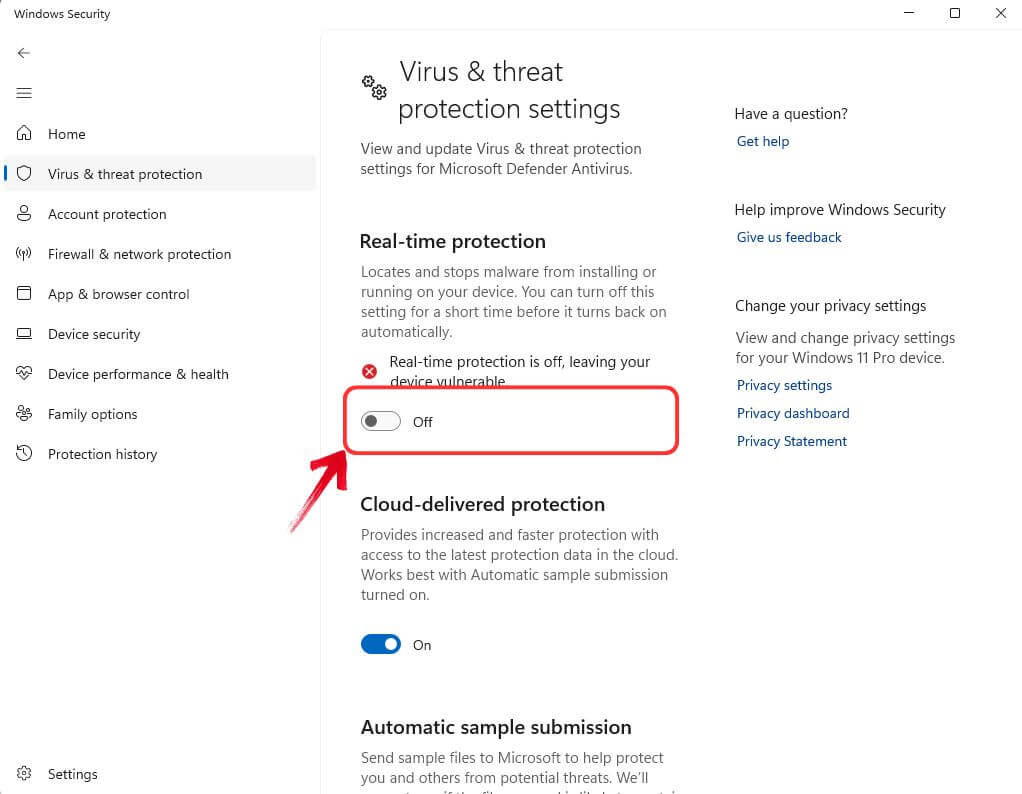
Voordat we het activeringsproces starten, moeten we eerst Real-Time Protection uitschakelen in Windows Security. Dit komt omdat Windows Microsoft-activeringsscripts detecteert als een potentiële bedreiging, die het downloadproces kan verstoren.
Stap 1: Open de Windows-zoekbalk typ op de taakbalk "Windows-beveiliging"en klik om het te openen.
Stap 2: In Windows-beveiliging, selecteer de "Bescherming tegen virussen en bedreigingen" tabblad in het linkerdeelvenster en klik vervolgens op "Instellingen beheren" onder de "Instellingen voor bescherming tegen virussen en bedreigingen" sectie.
Stap 3: Lokaliseren "Realtime bescherming" en zet de schakelaar op Uit om het tijdelijk uit te schakelen.
MAAS downloaden
Nu Windows-beveiliging is uitgeschakeld, kunnen we nu doorgaan met het downloaden van het Microsoft-activeringsscript. Volg eenvoudig deze stappen:
Stap 1: Open uw browser en zoek naar “Microsoft-activeringsscripts GitHub”. Klik op het eerste zoekresultaat, dat moet een zijn GitHub-link door massgravel.

Stap 2: Blader omlaag naar Methode 2 en klik op de "Klik hier voor informatie" tekst om uit te breiden. Hier kunt u de downloadlinks kopiëren en in de adresbalk plakken om het Microsoft Activation Script ZIP-bestand te downloaden.

Stap 3: Open nu eenvoudigweg het gedownloade ZIP-bestand en pak het "Alles-in-één-versie-KL" map.

Stap 4: Open de uitgepakte map en voer het "MAS_AIO.cmd" bestand als beheerder. U kunt dit doen door het bestand te selecteren, met de rechtermuisknop te klikken om het contextmenu te openen en vervolgens te selecteren "Uitvoeren als beheerder".

Stap 5: Zodra u MAS_AIO.cmd opent, verschijnt de opdrachtprompt met verschillende opties om Windows en Office te activeren, samen met een paar extra functies.
Zodra u MAS_AIO.cmd opent, verschijnt de opdrachtprompt met verschillende opties om Windows en Office te activeren, samen met een paar extra functies.
Activeer Windows met Microsoft-activeringsscripts
Eerst activeer ik mijn Windows 11, die momenteel het watermerk "Windows niet geactiveerd" weergeeft.
Stap 1: Selecteer op de opdrachtprompt het "HWID" optie, die elke Windows-versie boven Windows 7 activeert. Om door te gaan, drukt u eenvoudig op "1".

Stap 2: Het activeringsproces start onmiddellijk en is binnen enkele seconden voltooid. Als u klaar bent, ziet u het bericht: "Permanent geactiveerd met een digitale licentie".

Stap 3: Om terug te keren naar het startscherm van Microsoft Activation Script: druk op een willekeurige toets op je toetsenbord.
Stap 4: Om uw Windows-activeringsstatus te verifiëren, gaat u naar de zoekbalk in de taakbalk en typt u "Kijk of Windows is geactiveerd". Hier kunt u controleren of uw Windows succesvol is geactiveerd.

Activeer Microsoft Office Suite met Microsoft Activation Script
Nu Windows succesvol is geactiveerd, gebruik ik nu het Microsoft-activeringsscript om de Office Suite op mijn systeem te activeren.
Stap 1: Selecteer op het startscherm van Microsoft Activation Script de "OHook"-methode, die Microsoft Office permanent activeert. Druk op "2" doorgaan.

Stap 2: In het volgende venster drukt u op "1" om OHook Office-activering te installeren.

Stap 3: Het activeringsproces begint en zodra het is voltooid, verschijnt er een bericht: "Kantoor is permanent geactiveerd". Druk op een willekeurige toets om terug te keren naar het startscherm van Microsoft Activation Script.

Stap 4: Om de activeringsstatus van uw Office Suite te controleren, opent u een Microsoft Office-toepassing op uw systeem en navigeert u naar de "Rekening" tabblad. Hier zou u het bericht moeten zien: "Product geactiveerd".

Controleer de Microsoft-productactiveringsstatus met behulp van het Microsoft-activeringsscript
U kunt de activeringsstatus van uw Microsoft-producten ook verifiëren met behulp van het Microsoft-activeringsscript.
Stap 1: Druk in het hoofdscherm van Microsoft Activation Script op "5" selecteren “Activeringsstatus”.

Stap 2: Het script voert een controle uit en kort daarna wordt de activeringsstatus van uw Windows- en Office-suite weergegeven.

Voor een probleemloze installatie: Download WPS Office
MAS is een behoorlijk gestroomlijnde methode, en als je de recensies afgaat, vinden veel gebruikers het veilig en effectief voor het activeren van Windows en Office. Het is echter belangrijk om te onthouden dat Microsoft Office niet voor niets een op abonnementen gebaseerde tool is: betalen voor een licentie zorgt ervoor dat u zonder enig risico officiële updates, beveiligingspatches en naadloze functionaliteit krijgt.
Hoewel MAS een gemakkelijke manier biedt om Office te activeren, is het geen ideale oplossing voor de lange termijn. De beste manier van handelen is om te investeren in een gelicentieerd kantoorpakket dat betrouwbaarheid en veiligheid garandeert. Als u een beperkt budget heeft of gewoon op zoek bent naar een kosteneffectief alternatief, is WPS Office een fantastische optie.

WPS-kantoor biedt een gratis versie met alle essentiële functies, samen met een betaald abonnement voor geavanceerde tools. Het biedt een soepele, vertrouwde ervaring vergelijkbaar met Microsoft Office, maar zonder het hoge prijskaartje. Bovendien kunt u dankzij de ingebouwde AI-tools, cloudopslag en ondersteuning voor meerdere platforms genieten van een volledig functioneel kantoorpakket zonder dat u zich zorgen hoeft te maken over activeringsproblemen.
Wil je dus een veilig, budgetvriendelijk alternatief waarmee je ongestoord kunt werken, dan is WPS Office zeker het overwegen waard!
Hoe WPS Office te downloaden
Het downloaden van WPS Office is een relatief eenvoudige taak. Volg gewoon deze stappen:
Stap 1: Open eerst uw browser en ga naar de ambtenaar WPS-kantoor website.
Stap 2: Klik op de startpagina van WPS Office op de "Gratis downloaden" knop om uw download te starten.

Stap 3: Het downloaden zou automatisch moeten beginnen. Zodra het klaar is, dubbelklikt u op het gedownloade bestand om het installatieproces te starten.

Stap 4: Nadat de installatie is voltooid, start u WPS Office en bent u klaar om ermee aan de slag te gaan.

Veelgestelde vragen
1. Waarom kan een Microsoft-activeringsscript mislukken?
Als een Microsoft-activeringsscript mislukt, kan dit de volgende redenen hebben:
Incompatibele versie: Het script ondersteunt mogelijk uw Windows- of Office-versie niet.
Onjuiste uitvoering: Fouten bij het uitvoeren van het script, zoals ontbrekende stappen of onjuiste opdrachten, kunnen tot fouten leiden.
Defecte activeringssleutel: De sleutel die in het script wordt gebruikt, is mogelijk ongeldig, verlopen of geblokkeerd door Microsoft.
Gebrek aan beheerdersrechten: Als u het script uitvoert zonder beheerdersrechten, kan dit ertoe leiden dat de noodzakelijke wijzigingen niet worden aangebracht.
Problemen met de internetverbinding: Voor sommige activeringsmethoden is een actieve internetverbinding vereist om de licentie te verifiëren.
Corrupte systeembestanden: Als essentiële systeembestanden beschadigd zijn of ontbreken, werkt de activering mogelijk niet.
Interferentie met beveiligingssoftware: Antivirus of Windows Defender kunnen voorkomen dat het script correct wordt uitgevoerd.
2. Is er een internetverbinding vereist om Microsoft-activeringsscripts te gebruiken?
Ja, er is doorgaans een actieve internetverbinding nodig om Microsoft-activeringsscripts verbinding te laten maken met de servers van Microsoft en de activeringssleutel te valideren. Zonder internettoegang kan het script het activeringsproces mogelijk niet succesvol voltooien.
3. Heb ik extra machtigingen nodig om Microsoft-activeringsscripts uit te voeren?
Ja, om Microsoft-activeringsscripts uit te voeren, moet u over beheerdersrechten op uw apparaat beschikken. Met deze machtigingen kan het script de nodige systeemwijzigingen aanbrengen om het activeringsproces correct te laten werken.

'%3e%3cpath%20d='M19.9911%204.11386V6.471H18.5894C18.0775%206.471%2017.7322%206.57814%2017.5536%206.79243C17.3751%207.00671%2017.2858%207.32814%2017.2858%207.75671V9.44421H19.9019L19.5536%2012.0871H17.2858V18.8639H14.5536V12.0871H12.2769V9.44421H14.5536V7.49779C14.5536%206.39064%2014.8632%205.53201%2015.4822%204.92189C16.1013%204.31177%2016.9257%204.00671%2017.9554%204.00671C18.8304%204.00671%2019.509%204.04243%2019.9911%204.11386Z'%20fill='%23333333'/%3e%3c/g%3e%3cdefs%3e%3cclipPath%20id='clip0_2938_8199'%3e%3crect%20width='16'%20height='16'%20fill='white'%20transform='translate(8%204.00671)'/%3e%3c/clipPath%3e%3c/defs%3e%3c/svg%3e)
'%3e%3cpath%20d='M17.5237%2010.7813L23.4811%204H22.0699L16.8949%209.88693L12.7648%204H8L14.2469%2012.9029L8%2020.0133H9.4112L14.8725%2013.7952L19.2352%2020.0133H24M9.92053%205.04213H12.0885L22.0688%2019.0224H19.9003'%20fill='%23333333'/%3e%3c/g%3e%3cdefs%3e%3cclipPath%20id='clip0_2938_8200'%3e%3crect%20width='16'%20height='16.0134'%20fill='white'%20transform='translate(8%204)'/%3e%3c/clipPath%3e%3c/defs%3e%3c/svg%3e)


