

'%3e%3cpath%20d='M8%200C12.4183%200%2016%203.58172%2016%208C16%2012.4183%2012.4183%2016%208%2016C3.58172%2016%200%2012.4183%200%208C0%203.58172%203.58172%200%208%200ZM11.6162%204.38379C11.2257%203.99337%2010.5927%203.99338%2010.2021%204.38379L8%206.58594L5.79785%204.38379C5.40732%203.99334%204.77429%203.99329%204.38379%204.38379C3.99331%204.77429%203.99335%205.40733%204.38379%205.79785L6.58594%208L4.38379%2010.2021C3.99348%2010.5927%203.99341%2011.2257%204.38379%2011.6162C4.77426%2012.0066%205.40734%2012.0065%205.79785%2011.6162L8%209.41406L10.2021%2011.6162C10.5927%2012.0066%2011.2257%2012.0067%2011.6162%2011.6162C12.0067%2011.2257%2012.0066%2010.5927%2011.6162%2010.2021L9.41406%208L11.6162%205.79785C12.0066%205.40735%2012.0066%204.77429%2011.6162%204.38379Z'%20fill='%23080E17'%20fill-opacity='0.46'/%3e%3c/g%3e%3cdefs%3e%3cclipPath%20id='clip0_3761_713'%3e%3crect%20width='16'%20height='16'%20fill='white'/%3e%3c/clipPath%3e%3c/defs%3e%3c/svg%3e)




'%3e%3cpath%20fill-rule='evenodd'%20clip-rule='evenodd'%20d='M21.4999%2010.9993C21.4999%205.20009%2016.7986%200.498901%2010.9993%200.498901C5.19994%200.498901%200.498657%205.20009%200.498657%2010.9993C0.498657%2016.2404%204.33858%2020.5844%209.35855%2021.3722V14.0346H6.69238V10.9993H9.35855V8.68594C9.35855%206.05427%2010.9262%204.60062%2013.3248%204.60062C14.4736%204.60062%2015.6753%204.80571%2015.6753%204.80571V7.38979H14.3512C13.0468%207.38979%2012.64%208.19921%2012.64%209.0296V10.9993H15.5523L15.0867%2014.0346H12.64V21.3722C17.66%2020.5844%2021.4999%2016.2404%2021.4999%2010.9993Z'%20fill='%231568EA'/%3e%3c/g%3e%3c/svg%3e)


'%3e%3cpath%20d='M2.42045%2022.1876H6.31818V12.7217L0.75%208.54553V20.5171C0.75%2021.4414%201.49892%2022.1876%202.42045%2022.1876Z'%20fill='%234285F4'/%3e%3cpath%20d='M19.682%2022.1876H23.5797C24.5041%2022.1876%2025.2502%2021.4387%2025.2502%2020.5171V8.54553L19.682%2012.7217'%20fill='%2334A853'/%3e%3cpath%20d='M19.682%205.48293V12.7216L25.2502%208.54543V6.31816C25.2502%204.25236%2022.8921%203.07469%2021.2411%204.31361'%20fill='%23FBBC04'/%3e%3cpath%20d='M6.31824%2012.7217V5.48303L13.0001%2010.4944L19.6819%205.48303V12.7217L13.0001%2017.733'%20fill='%23EA4335'/%3e%3cpath%20d='M0.75%206.31816V8.54543L6.31818%2012.7216V5.48293L4.75909%204.31361C3.10534%203.07469%200.75%204.25236%200.75%206.31816Z'%20fill='%23C5221F'/%3e%3c/g%3e%3cdefs%3e%3cclipPath%20id='clip0_2954_7305'%3e%3crect%20width='24.5'%20height='18.375'%20fill='white'%20transform='translate(0.75%203.8125)'/%3e%3c/clipPath%3e%3c/defs%3e%3c/svg%3e)


Microsoft PowerPoint sunum oluşturmak için yaygın olarak kullanılan bir yazılımdır. İster bir okul projesi, ister bir iş teklifi ister bir seminer için olsun, PowerPoint sunumları modern iş yerinin vazgeçilmez bir parçası hâline gelmiştir. Microsoft PowerPoint 2007, sunumlar ve Google Slides hazırlamak için güçlü bir araçtır. Microsoft PowerPoint 2007 ücretsiz indirme hâlâ mümkün mü? Ancak PowerPoint'in daha yeni sürümleri yayımlandığı için PowerPoint 2007 gibi eski sürümler Microsoft tarafından artık desteklenmemektedir. Bu da PowerPoint 2007'yi ücretsiz indirmek istiyorsanız bazı ek adımlar atmanız gerektiği anlamına gelir. Bu makalede, Microsoft PowerPoint ücretsiz indirmenin birkaç yolunu inceleyeceğiz ve bu yazıda dört Microsoft PowerPoint 2007 alternatifini ele alacağız.
2024'te Microsoft PowerPoint 2007'yi kullanabilir miyim?
Microsoft Office 2007'ye dâhil edilen Microsoft PowerPoint 2007 eski bir yazılım sürümü olsa da hâlâ işlevseldir ve 2024'te kullanılabilir. Ancak Microsoft PowerPoint, Microsoft tarafından resmî olarak desteklenmediğinden daha yeni donanım ve işletim sistemleriyle uyumlu olmayabilir.
Microsoft Office 2007'yi Disk ve Ürün Anahtarıyla Yeniden Yükleyin
Microsoft Office 2007; Word, Excel ve PowerPoint gibi temel yazılımları içeren popüler bir üretkenlik paketidir. Eski bir bilgisayarınız varsa veya yazılımı yeni bir cihaza yeniden yüklemeniz gerekiyorsa, yeniden çalışır duruma getirmek için orijinal diski ve ürün anahtarını kullanabilirsiniz.
Microsoft PowerPoint 2007'yi yeniden yükleme adımları:
Yeniden yükleme işlemini başlatmak için, bilgisayarınızın CD veya DVD sürücüsüne Microsoft Office 2007 diskini takın. Yükleme işlemi otomatik olarak başlamazsa, Windows Gezgini'nde disk sürücüsüne gidin ve setup.exe dosyasına çift tıklayın.
Ardından, istendiğinde ürün anahtarını girin. Bu, yazılımı çevrimiçi satın aldıysanız ürün ambalajında veya e-posta onayında yazılı olması gereken 25 karakterlik bir koddur.
Ekrandaki yönergeleri izleyerek yüklemeyi özelleştirin. Word, Excel, PowerPoint, Access ve daha fazlası gibi hangi bileşenlerin yükleneceğini seçebilirsiniz. Ayrıca yükleme konumunu seçebilir ve program ayarlarını özelleştirebilirsiniz.
Yükleme tamamlandıktan sonra yazılımı başlatın ve etkinleştirmek için ürün anahtarınızı tekrar girin. Bu, yeniden yükleme işlemini tamamlamalıdır ve Microsoft Office 2007'yi tekrar kullanmaya başlayabilirsiniz.
Microsoft Office 2007'yi Ücretsiz İndirin
Yazılım artık satın alınamasa da Microsoft PowerPoint 2007'yi ücretsiz indirmenin yolları vardır. İşte nasıl yapılacağı:
1. Kuruluşunuz veya okulunuz aracılığıyla Microsoft Office erişiminiz olup olmadığını kontrol edin:
Microsoft Office aboneliği olan bir kuruluşta öğrenci, öğretmen veya çalışansanız, yazılımı ücretsiz indirebilirsiniz. Bu seçeneğin sizin için uygun olup olmadığını BT departmanınıza veya okul yönetiminize danışın.
2. Ücretsiz deneme sürümünü kullanın:
Microsoft, Microsoft Office 2007 için 60 günlük ücretsiz deneme sürümü sunar. Deneme sürümünü indirmek için Microsoft Office web sitesine gidin, "Ücretsiz deneyin" seçeneğine tıklayın ve yönergeleri izleyin.
3. Üçüncü taraf bir web sitesi kullanın:
Bu yöntemin güvenli olmadığı konusunda sizi uyarmalıyız; çünkü indirdiğiniz yükleme paketi kötü amaçlı yazılım bulaşmış veya başka programlarla bağlantılı olabilir.
Microsoft Office'in en eski sürümü 2007 olup bunu 2010, 2013, 2016, 2019 ve en son 2021 sürümleri izler. Deneyim ve işlevsellik en son sürümde önemli ölçüde geliştirilmiştir. Bu nedenle eski sürümü kullanmaya devam etmenizi önermiyoruz. Cihazınızın güvenliğini sağlamak için tüm seçeneklerinizi gözden geçirdiğinizden ve üçüncü taraf sitelerden indirme yaparken dikkatli olduğunuzdan emin olun.
Aşağıda dört Microsoft PowerPoint 2007 alternatifinin tanıtımı yer almaktadır.
Bu arada, hiç kimse Microsoft Office serisinin özel mülk yazılım olmasını istemez. Bu nedenle Microsoft Office'in nasıl kırılacağı son derece önemli hâle gelir.Office 365'in yanı sıra, diğer makalelerimdeOffice 2021 veya Office 2019 kırma tekniklerini de öğrenebilirsiniz. Elbette,Office 2016 Activator veya Office 2013 ile ilgileniyorsanız, aynı serideki makaleleri okumaya devam edebilirsiniz. Bu nispeten yeni sürümlerin dışında, klasikOffice 2010 ve Office 2007'yi de tanıtacağım.
Microsoft PowerPoint

İşlevler ve Özellikler
Özelleştirilebilir tasarım şablonları ve temalar.
Slayt geçişleri ve animasyonlar.
Ses ve video entegrasyonu.
Ortak düzenleme özellikleri.
Sunucu görünümü.
SmartArt grafikleri ve çizelgeler.
Video, ses ve görüntü gibi multimedya nesneleri desteği.
Diğer Microsoft Office uygulamalarıyla entegrasyon.
Fiyat:
Microsoft PowerPoint indirmesi, tek seferlik satın alma veya abonelik hizmeti olarak satın alınabilen Microsoft Office paketinin bir parçası olarak sunulur. Maliyet, pakete ve abonelik süresine göre değişir.
Artılar ve Eksiler
Microsoft PowerPoint'in artıları arasında kullanım kolaylığı, sunulan özellik çeşitliliği ve profesyonel görünümlü sunumlar oluşturma becerisi bulunur. Ancak yüksek maliyeti ve tüm özelliklerine hâkim olmak için gereken öğrenme eğrisi bir dezavantaj olabilir.
İndirme, Yükleme ve Etkinleştirme Adımları
Microsoft web sitesini (www.microsoft.com) ziyaret edin ve PowerPoint'i içeren Microsoft Office sürümünü seçin.
Yazılımı satın almak ve indirmek için yönergeleri izleyin.
İndirdikten sonra yükleyiciyi çalıştırın ve yazılımı yüklemek için yönergeleri izleyin.
İstendiğinde, yazılımı etkinleştirmek için ürün anahtarını girin.
Microsoft PowerPoint, çeşitli işlev ve özelliklere sahip güçlü bir sunum yazılımıdır. Pahalı olsa da sık sunum hazırlayanlar için değerli bir yatırımdır. Bir PowerPoint programına yatırım yapmak istemiyorsanız, birkaç ücretsiz seçenek mevcuttur.


WPS Office Presentation:

WPS Office Presentation, Microsoft PowerPoint ücretsiz indirme seçeneğine harika bir alternatiftir ve sunum oluşturmak ve sunmak için kullanılır. Profesyonel görünümlü sunumlar oluşturmayı kolaylaştıran çeşitli işlevler ve özellikler sunar. İşte temel işlev ve özelliklerinden bazıları:
İşlevler ve Özellikler:
Özelleştirilebilir tasarım şablonları ve temalar.
Slayt geçişleri ve animasyonlar.
Ses ve video entegrasyonu.
Ortak düzenleme özellikleri.
Sunucu görünümü.
SmartArt grafikleri ve çizelgeler.
Video, ses ve görüntü gibi multimedya nesneleri desteği.
Diğer WPS Office uygulamalarıyla entegrasyon.
Fiyat:
WPS Office Presentation ücretsiz olarak sunulur, ancak bazı gelişmiş özellikler ücretli abonelik gerektirir.

Artılar ve Eksiler
WPS Office Presentation'ın artıları arasında uygun fiyatı, sunulan özellik çeşitliliği ve Microsoft PowerPoint dosyaları da dâhil olmak üzere çeşitli dosya biçimleriyle uyumluluğu bulunur.
Ancak arayüzü PowerPoint'e göre daha az sezgisel olabilir ve bazı özellikler o kadar gelişmiş olmayabilir.

İndirme, Yükleme ve Etkinleştirme Adımları
WPS Office web sitesini ziyaret edin ve yazılımı indirin.
Yükleyiciyi çalıştırın ve yazılımı yüklemek için yönergeleri izleyin.
İstendiğinde, ücretsiz sürümü etkinleştirmek için e-posta adresinizi girin veya gelişmiş özellikler için bir abonelik satın alın.
WPS Office Presentation, çeşitli işlev ve özelliklere sahip güçlü bir sunum yazılımıdır. Microsoft PowerPoint'e göre daha uygun fiyatlı bir alternatiftir ve PowerPoint dosyalarıyla uyumludur.
Canva:
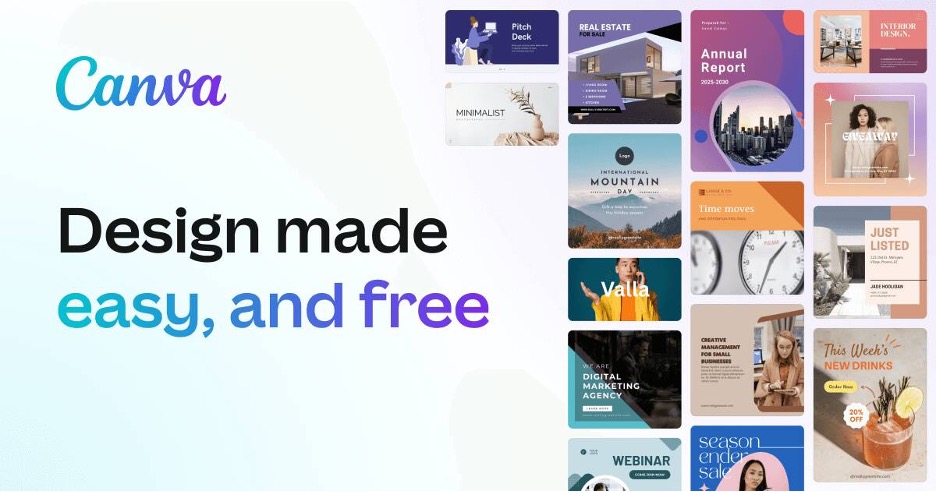
Canva; sunumlar, sosyal medya grafikleri, posterler ve daha fazlası dâhil olmak üzere çeşitli görsel içerikler oluşturmak için kullanılan popüler bir grafik tasarım aracıdır. Yeni başlayanların bile profesyonel görünümlü tasarımlar oluşturmasını kolaylaştıran çeşitli işlevler ve özellikler sunar. İşte temel işlev ve özelliklerinden bazıları:
İşlevler ve Özellikler:
Özelleştirilebilir tasarım şablonları ve temalar.
Geniş bir grafik, yazı tipi ve görsel kütüphanesi.
Kolay tasarım oluşturma için sürükle ve bırak arayüzü.
İş birliği ve paylaşım özellikleri.
Animasyonlu tasarımlar ve GIF oluşturma.
Fotoğraf düzenleme araçları.
Video ve ses gibi multimedya nesneleri desteği.
Diğer tasarım ve pazarlama araçlarıyla entegrasyon.
Fiyat:
Canva ücretsiz olarak sunulur, ancak bazı gelişmiş özellikler ücretli abonelik gerektirir. Fiyatlar, abonelik planına ve gereken özelliklere göre değişir.
Artılar ve Eksiler
Canva'nın artıları arasında kullanım kolaylığı, sunulan özellik çeşitliliği ve geniş tasarım öğeleri kütüphanesi bulunur. İş birliği özellikleri, ekiplerin tasarım projelerinde birlikte çalışmasını kolaylaştırır.
Ancak ücretsiz sürümün özellikleri sınırlıdır ve ücretli aboneliğin maliyeti büyük ekipler için artabilir.
İndirme, Yükleme ve Etkinleştirme Adımları
Canva bulut tabanlı bir yazılımdır; bu nedenle indirilmesi veya yüklenmesi gerekmez. Tasarıma başlamak için çevrimiçi Canva web sitesinde bir hesap oluşturmanız yeterlidir. Gelişmiş özellikler için ücretli abonelik gerekir.
Kullanımı kolaydır ve geniş bir tasarım öğeleri kütüphanesi sunar. Gelişmiş özelliklere erişmek için ücretli abonelik gerekir. Tasarıma başlamak için Canva web sitesinde bir hesap oluşturmanız yeterlidir.
Google Slides:

Google Slides, Google tarafından sunulan ücretsiz ve bulut tabanlı bir sunum yazılımıdır. Microsoft PowerPoint'in popüler bir alternatifidir ve profesyonel görünümlü sunumlar oluşturmayı ve sunmayı kolaylaştıran çeşitli işlevler ve özellikler sunar. İşte temel işlev ve özelliklerinden bazıları:
İşlevler ve Özellikler:
Özelleştirilebilir tasarım şablonları ve temalar.
İş birliği ve paylaşım özellikleri.
Gerçek zamanlı düzenleme ve yorum yapma.
Diğer Google Workspace uygulamalarıyla entegrasyon.
Video, ses ve görüntü gibi multimedya nesneleri desteği.
Sunucu görünümü.
Slayt geçişleri ve animasyonlar.
Sesle yazma ve transkripsiyon.
Fiyat:
Google Slides, kişisel ve ticari kullanım için ücretsizdir. Ancak bazı gelişmiş özellikler Google Workspace aboneliği gerektirir.
Artılar ve Eksiler
Google Slides'ın artıları arasında kullanım kolaylığı, iş birliği özellikleri ve diğer Google Workspace uygulamalarıyla sorunsuz entegrasyon bulunur. Ayrıca kişisel ve ticari kullanım için ücretsizdir.
Ücretli sunum yazılımlarıyla karşılaştırıldığında sınırlı özelliklere sahip olabilir ve kullanmak için internet bağlantısı gerektirir.
İndirme, Yükleme ve Etkinleştirme Adımları
Google Slides bulut tabanlı bir yazılımdır; bu nedenle indirilmesi veya yüklenmesi gerekmez. Bir Google hesabı oluşturun veya mevcut hesabınızla oturum açın ve Google Workspace menüsünden Google Slides'a erişin. Gelişmiş özellikler için Google Workspace aboneliği gerekir.
Kişisel ve ticari kullanım için ücretsizdir; iş birliği özellikleri ve diğer Google Workspace uygulamalarıyla sorunsuz entegrasyon sunar. Gelişmiş özelliklere erişmek için Google Workspace aboneliği gerekir. Google Slides'a erişmek için bir Google hesabı oluşturmanız veya mevcut hesabınızla oturum açmanız yeterlidir.
En İyi PPT Şablonu Web Siteleri:
Uygun sunum yazılımına ek olarak, size harika sunum şablonları sunan bazı web siteleri şunlardır:
1. WPS Template:
WPS Template, çeşitli amaçlar için profesyonelce tasarlanmış PowerPoint şablonlarından oluşan geniş bir koleksiyon sunan bir web sitesidir. İşte avantaj ve dezavantajlarından bazıları:
Avantajlar
Tamamen özelleştirilebilir yüksek kaliteli şablonlar
Kolay gezinme ve arama seçenekleriyle kullanıcı dostu arayüz
İndirilebilir ücretsiz şablonlar
İş, eğitim ve yaratıcı sunumlar dâhil geniş kategori yelpazesi
Farklı bütçelere uygun hesaplı fiyatlandırma planları
Dezavantajlar
Bazı şablonlar için sınırlı düzenleme seçenekleri
Bazı şablonlarda filigran bulunabilir
Bazı kategorilerde sınırlı sayıda şablon olabilir

WPS sunum şablonu

WPS Template, etkileyici PowerPoint şablonları arayan herkes için harika bir kaynaktır. Kullanıcı dostu arayüzü ve geniş şablon koleksiyonu, farklı sunum ihtiyaçlarına ve bütçelere hitap ederek bireyler ve kuruluşlar için ideal bir seçimdir. Zengin şablonlarını özgürce daha iyi kullanmak için WPS Office'i indirebilirsiniz.
2. SlideModel
SlideModel (https://slidemodel.com/), çeşitli amaçlar için kapsamlı bir PowerPoint şablonları, diyagramlar ve grafikler koleksiyonu sağlayan bir web sitesidir. İşte avantaj ve dezavantajlarından bazıları:
Avantajlar
Özelleştirilebilir profesyonelce tasarlanmış şablonlar
Kütüphanesine sınırsız erişim sunan hesaplı abonelik planları
İş, eğitim ve diğer amaçlara hitap eden geniş kategori yelpazesi
Düzenlenebilir vektör grafiklere ve infografiklere erişim
Kolay gezinme ve arama imkânı sunan kullanıcı dostu arayüz
Ücretsiz PDF'ten PPT'ye ve PPT'den PDF'ye dönüştürme
Dezavantajlar
Bazı şablonlar için özelleştirme seçenekleri sınırlı olabilir
Geniş koleksiyon bazı kullanıcılar için bunaltıcı olabilir
Sınırlı sayıda ücretsiz şablon mevcut

SSS
1. Microsoft PowerPoint 2007'yi ücretsiz indirmek yasal mı?
Hayır, Microsoft PowerPoint 2007'nin ücretsiz indirilmesi yasal değildir; çünkü telif hakkı yasalarını ihlal eder.
2. Microsoft PowerPoint 2007'yi Mac bilgisayarda kullanabilir miyim?
Evet, Microsoft PowerPoint 2007'yi sanallaştırma yazılımı aracılığıyla veya Microsoft Office 365 indirmesi ile yükleyerek Mac bilgisayarda kullanabilirsiniz.
3. Microsoft PowerPoint 2007, Windows'un yeni sürümleriyle uyumlu mu?
Evet, Microsoft PowerPoint 2007; Windows 7, 8 ve Windows 10 dâhil olmak üzere Windows'un yeni sürümleriyle uyumludur.
4. Microsoft PowerPoint 2007 için sistem gereksinimleri nelerdir?
Microsoft PowerPoint 2007 için sistem gereksinimleri arasında Windows XP veya üzeri, 256 MB RAM ve 500 MHz işlemci bulunur.
5. Microsoft PowerPoint 2007 ile birlikte gelen şablonlara ve temalara hâlâ erişebilir miyim?
Evet, yazılım artık desteklenmese bile Microsoft PowerPoint 2007 ile birlikte gelen şablonlara ve temalara hâlâ erişebilirsiniz. Ayrıca Microsoft PowerPoint masaüstü uygulamasından da erişebilirsiniz.

'%3e%3cpath%20d='M19.9911%204.11386V6.471H18.5894C18.0775%206.471%2017.7322%206.57814%2017.5536%206.79243C17.3751%207.00671%2017.2858%207.32814%2017.2858%207.75671V9.44421H19.9019L19.5536%2012.0871H17.2858V18.8639H14.5536V12.0871H12.2769V9.44421H14.5536V7.49779C14.5536%206.39064%2014.8632%205.53201%2015.4822%204.92189C16.1013%204.31177%2016.9257%204.00671%2017.9554%204.00671C18.8304%204.00671%2019.509%204.04243%2019.9911%204.11386Z'%20fill='%23333333'/%3e%3c/g%3e%3cdefs%3e%3cclipPath%20id='clip0_2938_8199'%3e%3crect%20width='16'%20height='16'%20fill='white'%20transform='translate(8%204.00671)'/%3e%3c/clipPath%3e%3c/defs%3e%3c/svg%3e)
'%3e%3cpath%20d='M17.5237%2010.7813L23.4811%204H22.0699L16.8949%209.88693L12.7648%204H8L14.2469%2012.9029L8%2020.0133H9.4112L14.8725%2013.7952L19.2352%2020.0133H24M9.92053%205.04213H12.0885L22.0688%2019.0224H19.9003'%20fill='%23333333'/%3e%3c/g%3e%3cdefs%3e%3cclipPath%20id='clip0_2938_8200'%3e%3crect%20width='16'%20height='16.0134'%20fill='white'%20transform='translate(8%204)'/%3e%3c/clipPath%3e%3c/defs%3e%3c/svg%3e)


