

'%3e%3cpath%20d='M8%200C12.4183%200%2016%203.58172%2016%208C16%2012.4183%2012.4183%2016%208%2016C3.58172%2016%200%2012.4183%200%208C0%203.58172%203.58172%200%208%200ZM11.6162%204.38379C11.2257%203.99337%2010.5927%203.99338%2010.2021%204.38379L8%206.58594L5.79785%204.38379C5.40732%203.99334%204.77429%203.99329%204.38379%204.38379C3.99331%204.77429%203.99335%205.40733%204.38379%205.79785L6.58594%208L4.38379%2010.2021C3.99348%2010.5927%203.99341%2011.2257%204.38379%2011.6162C4.77426%2012.0066%205.40734%2012.0065%205.79785%2011.6162L8%209.41406L10.2021%2011.6162C10.5927%2012.0066%2011.2257%2012.0067%2011.6162%2011.6162C12.0067%2011.2257%2012.0066%2010.5927%2011.6162%2010.2021L9.41406%208L11.6162%205.79785C12.0066%205.40735%2012.0066%204.77429%2011.6162%204.38379Z'%20fill='%23080E17'%20fill-opacity='0.46'/%3e%3c/g%3e%3cdefs%3e%3cclipPath%20id='clip0_3761_713'%3e%3crect%20width='16'%20height='16'%20fill='white'/%3e%3c/clipPath%3e%3c/defs%3e%3c/svg%3e)




'%3e%3cpath%20fill-rule='evenodd'%20clip-rule='evenodd'%20d='M21.4999%2010.9993C21.4999%205.20009%2016.7986%200.498901%2010.9993%200.498901C5.19994%200.498901%200.498657%205.20009%200.498657%2010.9993C0.498657%2016.2404%204.33858%2020.5844%209.35855%2021.3722V14.0346H6.69238V10.9993H9.35855V8.68594C9.35855%206.05427%2010.9262%204.60062%2013.3248%204.60062C14.4736%204.60062%2015.6753%204.80571%2015.6753%204.80571V7.38979H14.3512C13.0468%207.38979%2012.64%208.19921%2012.64%209.0296V10.9993H15.5523L15.0867%2014.0346H12.64V21.3722C17.66%2020.5844%2021.4999%2016.2404%2021.4999%2010.9993Z'%20fill='%231568EA'/%3e%3c/g%3e%3c/svg%3e)


'%3e%3cpath%20d='M2.42045%2022.1876H6.31818V12.7217L0.75%208.54553V20.5171C0.75%2021.4414%201.49892%2022.1876%202.42045%2022.1876Z'%20fill='%234285F4'/%3e%3cpath%20d='M19.682%2022.1876H23.5797C24.5041%2022.1876%2025.2502%2021.4387%2025.2502%2020.5171V8.54553L19.682%2012.7217'%20fill='%2334A853'/%3e%3cpath%20d='M19.682%205.48293V12.7216L25.2502%208.54543V6.31816C25.2502%204.25236%2022.8921%203.07469%2021.2411%204.31361'%20fill='%23FBBC04'/%3e%3cpath%20d='M6.31824%2012.7217V5.48303L13.0001%2010.4944L19.6819%205.48303V12.7217L13.0001%2017.733'%20fill='%23EA4335'/%3e%3cpath%20d='M0.75%206.31816V8.54543L6.31818%2012.7216V5.48293L4.75909%204.31361C3.10534%203.07469%200.75%204.25236%200.75%206.31816Z'%20fill='%23C5221F'/%3e%3c/g%3e%3cdefs%3e%3cclipPath%20id='clip0_2954_7305'%3e%3crect%20width='24.5'%20height='18.375'%20fill='white'%20transform='translate(0.75%203.8125)'/%3e%3c/clipPath%3e%3c/defs%3e%3c/svg%3e)


Belge oluşturmak ve düzenlemek günlük profesyonel yaşamın temel bir parçasıdır. Bu amaçla kullanılabilecek pek çok araç olsa da Microsoft Word, en güçlü ve en yaygın kullanılan kelime işlemci yazılımı olmaya devam ediyor. Ancak Microsoft Word ücretsiz indirme eğitimi özellikle yeni kullanıcılar için bazen kafa karıştırıcı olabiliyor.
Microsoft'u nasıl indireceğinizi merak ediyorsanız doğru yerdesiniz. Bu rehber, MS Word'ün tam sürümüne zahmetsizce erişmeniz için gereken adımları size gösterecek.
Microsoft Word ücretsiz indirme rehberini okumaya devam edin. Bugün birinci sınıf belgeler oluşturmak için harika bir kelime işlemci aracı bulacaksınız!


Microsoft Word'ü İndirmek ve Kullanmak Ücretsiz mi?
Microsoft Word'ü tam olarak indirmek ve kullanmak ücretsiz değildir. Belge oluşturma, düzenleme ve yönetme konusunda yardımcı olan Microsoft Office paketinin bir parçasıdır. Mobil çalışmayı daha iyi hale getirmek için Microsoft Office kullanıcılara ücretsiz bir Microsoft Word Uygulaması sunar.
Ancak PC'deki Microsoft 365 tam sürümü ücretli abonelik gerektirir. Neyse ki, çeşitli yöntemlerle ücretsiz Microsoft Word indirmesi elde edebilirsiniz. Word online hizmetinden ücretsiz olarak nasıl yararlanacağınızı merak ediyorsanız diğer makale serilerimize de göz atabilirsiniz.
Mobil Cihazlar için Microsoft Word Ücretsiz İndirme Seçenekleri
Telefonunuzda veya tabletinizde Microsoft Word'ü ücretsiz mi edinmek istiyorsunuz? İşte Android ve iOS cihazlarda nasıl edinebileceğiniz.
Android'de Microsoft Word Çevrimiçi Olarak Ücretsiz Nasıl İndirilir
Android cihazınıza ücretsiz Microsoft Word indirmenin birkaç yolu vardır. Android cihazınıza tüm MS Office paketini indirebilir ya da MS Word adlı tek bir uygulamayı indirebilirsiniz. Ancak hangi yöntemi seçerseniz seçin adımlar hemen hemen aynıdır.

Android'de Microsoft Word ücretsiz indirme adımları:
Google Play Store'daki arama çubuğunda "Microsoft Word" ifadesini arayın.
Uygulamayı cihazınıza indirip yüklemek için "Yükle" düğmesine dokunun.
Yükleme tamamlandıktan sonra Microsoft Word'ü uygulama çekmecenizden veya ana ekranınızdan başlatabilirsiniz.
Uygulamayı ilk kez başlattığınızda Microsoft hesabınızla oturum açmanız veya yeni bir hesap oluşturmanız istenebilir. Microsoft hesabınız varsa oturum açmak için e-postanızı ve parolanızı girebilirsiniz. Hesabınız yoksa ücretsiz olarak bir hesap oluşturabilirsiniz.
iPhone ve iPad'de Microsoft Word Ücretsiz Nasıl Edinilir
iPhone veya iPad'inizden Microsoft Word indirmek Android ile aynıdır. Ancak süreçte bir veya iki farklı nokta olabilir.

Önce App Store'a gidin ve "MS Word" araması yapın, ardından "Al" düğmesine dokunun.
Apple Kimliği parolanızı veya telefon parolanızı girmeniz gerekebilir. Bu, Microsoft Word indirme işlemini onaylamak içindir.
Ardından uygulamanın indirilip yüklenmesini bekleyin. Bu birkaç dakika veya saniye sürebilir.
İşlem tamamlandıktan sonra Microsoft Word'ü ana ekranınızdan kullanmaya başlayabilirsiniz.
PC için Microsoft Word İndirme
Word'ün mobil sürümü ücretsiz temel düzenleme sunsa da birçok kullanıcı Windows PC veya Mac'inde tam belge oluşturma imkânına ihtiyaç duyar. İster rapor, ister özgeçmiş, ister okul ödevi yazıyor olun, bilgisayarınıza Microsoft Word'ü ücretsiz olarak nasıl indireceğiniz aşağıda açıklanmıştır.
Ücretsiz İndirin ve MS Word'ü Kaydedin
Masaüstü bilgisayarlar için MS Office maliyetli olabilir ve çoğu kişi bunu karşılayamaz. Bazıları kırılmış sürüm indirebilir. Ancak bu risklidir. Bilgisayarınızın güvenliğine zarar verebilir.
Bu nedenle, Microsoft Word indirmeyi gerektirmeyen ücretsiz bir yazılım programı seçmenizi öneririz. Bu bağlamda WPS Office en iyi alternatif olabilir. Tıpkı Microsoft Office gibi metin dosyaları, tablolar ve sunumlar için eksiksiz bir çözümdür. Üstelik WPS Office hem mobil cihazlarda hem de masaüstü bilgisayarlarda ücretsizdir.
Microsoft Word Dosyalarını ve Şablonlarını Ücretsiz İndirin, Düzenleyin ve Kaydedin
WPS; basit belgeler, elektronik tablolar ve sunumlar dâhil olmak üzere dosyalar oluşturmanıza, düzenlemenize ve paylaşmanıza olanak tanıyan bir yazılım programıdır. Tamamen ücretsizdir ve tıpkı Microsoft Office gibi çalışmak üzere hem PC'de hem de cep telefonlarında kullanılabilir.
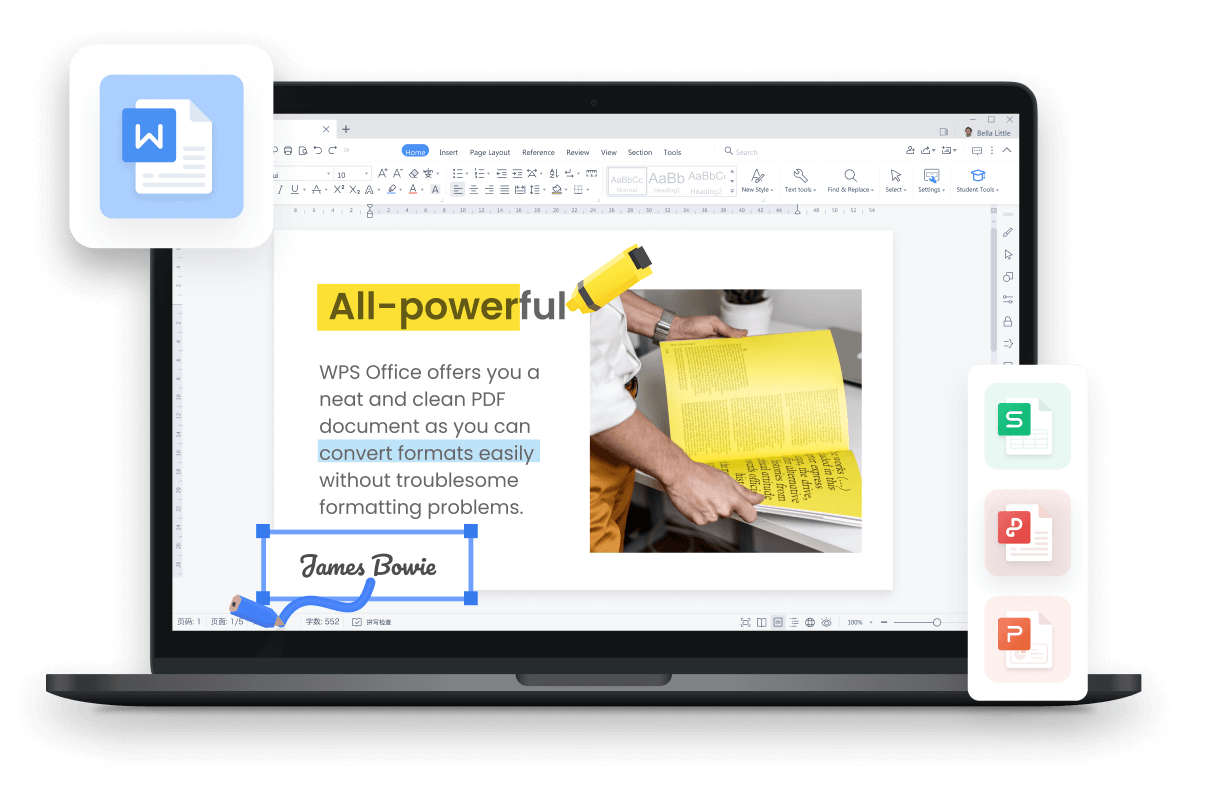
Microsoft Word belgelerini düzenlemek ve kaydetmek için WPS Writer'ı seçmek için 5 neden (ÜCRETSİZ)
%100 Ücretsiz: WPS Writer tüm özellikleri ücretsiz sunar - abonelik yok, deneme sürümü yok, gizli maliyet yok.
Kusursuz Microsoft Word Uyumluluğu: Tüm Word dosya türlerini (.doc, .docx) kusursuz biçimlendirmeyle açın ve düzenleyin.
Her Yerden Çalışın: WPS'yi Windows, Mac, Android ve iOS üzerinde kullanın. Word dosyalarınız cihazlar arasında otomatik olarak eşitlenir.
Kullanıma Hazır Şablonlar: Verimliliğinizi artırmak için özgeçmişler, raporlar ve daha fazlası için yüzlerce profesyonel şablona erişin.
Yerleşik Yapay Zekâ Asistanı: AI Writer kullanarak uygulamadan ayrılmadan içerik üretin, metni yeniden yazın ve yazım önerileri alın.
WPS'de Microsoft Word Belgelerini Açma, Düzenleme ve Kaydetme
1. Bilgisayarınızda WPS uygulaması zaten varsa Microsoft Word belgelerini WPS'de açmanın iki yolu vardır.

2. Bilgisayarınızın ayarlarına gidip varsayılan belge açıcıyı WPS yapabilirsiniz.

3. PC veya Mac'inizde WPS Writer'ı açabilirsiniz. Programı açtıktan sonra "Dosya" menüsüne gidin ve "Aç"ı seçin. Buradan istediğiniz belgeyi açıp doğrudan üzerinde çalışabilirsiniz.

4. Çalışmanızı bitirdikten sonra belgeyi aynı adla veya istediğiniz yeni bir adla kaydedebilir ve tercih ettiğiniz bir konumu seçebilirsiniz.

Ancak zaten Office 365 aboneliğiniz veya Microsoft Office lisansınız varsa aşağıda belirtilen adımları izleyerek Microsoft 365 web sitesinden kolayca ücretsiz MS Word indirmesi yapabilirsiniz.
Microsoft 365 ile Windows 11/10 için Microsoft Word Ücretsiz İndirme
Microsoft abonelik web sitesinde, Microsoft'un sunduğu tüm uygulamaları içeren eksiksiz Microsoft paketini bulacaksınız. Aboneliği satın aldıktan sonra tüm premium Microsoft programlarını indirebilirsiniz.
Ancak başka seçenekler de var. Tüm paket için abonelik satın almadan MS Word kullanmak istiyorsanız web sitesinde yalnızca MS Word'ü satın alıp indirip kullanabileceğiniz bir seçenek bulunur.
Ayrıca MS Word'ü Microsoft 365'in bir aylık ücretsiz deneme sürümüyle de kullanabilirsiniz. Hesabınız yoksa Office 365 indirme sayfasına bakın.
Windows 11/10'da Microsoft Word 365 İndirme Adımları
1. Web tarayıcınızdan resmi Microsoft web sitesine gidin ve henüz yapmadıysanız oturum açın. Kişisel hesap veya iş ya da okul hesabı kullanabilirsiniz.

2. Kullandığınız hesap türüne bağlı olarak ekranda farklı seçenekler göreceksiniz.

3. Microsoft hesabınızla oturum açtıysanız üst gezinme çubuğunda "Ürünler" bölümünü göreceksiniz. Bu menüden "Office"e tıklayın ve Microsoft Word indirme Office 365 abonelik sayfasına gitmek için "Office 365"i seçin.
4. İhtiyaçlarınıza en uygun abonelik planını seçin ve "Şimdi satın al"a tıklayın.

5. Microsoft hesabı oluşturmak veya mevcut hesabınızda oturum açmak için yönergeleri izleyin.
6. Oturum açtıktan sonra sağ üst köşedeki "Office'i Yükle"ye tıklayın.
7. Yükleyici bilgisayarınıza inecektir. İndirme bittiğinde yükleyiciyi açın ve Microsoft Word 365'i Windows 11/10 bilgisayarınıza yüklemek için yönergeleri izleyin.

MS Office'i bilgisayarınıza yükledikten sonra aşağıdaki adımları uygulayarak bilgisayarınızda MS Office'i bulabilirsiniz:
Windows görev çubuğundaki arama çubuğunu açın.
Arama kutusunda "Word" ifadesini arayın; en alakalı seçeneklerin listelendiğini göreceksiniz.
Listeden MS Word'ü seçin ve kullanmaya başlamak için programı açın.

Office 365 için Windows Sistem Gereksinimleri:
Microsoft Office 365, Windows 7 veya üzeri sürümlerde çalışabilir.
PC için gereken minimum RAM 4 GB'tır.
Kullanılabilir disk alanı en az 5 GB olmalıdır.
Çevrimiçi özelliklere erişmek için internet bağlantısı da bulunmalıdır.
Mac'te Microsoft Word 365 İndirme
Mac kullanıcısıysanız aşağıdaki adımlarla cihazlarınıza Microsoft Word 365 edinebilirsiniz.

Microsoft web sitesine gidin ve Microsoft 365 aboneliği için kaydolun veya mevcut hesabınızda oturum açın.
Oturum açtıktan sonra ana sayfadan "Office'i Yükle"yi seçin.
İndirme işlemini başlatmak için "Yükle"yi seçin.
Şimdi yükleyici paketini açın ve Microsoft Word'ü yüklemek için talimatları izleyin.

MS Word indirme işlemi Mac'inizde tamamlandı. Şimdi Mac'inizde MS Word'ü bulmakta zorlanıyorsanız aşağıda belirtilen adımları izleyebilirsiniz:
1. Uygulamalar klasörünüze gidin ve Microsoft Word uygulamasını bulun.

2. Kolay erişim için Microsoft Word simgesini Dock'a sürükleyin.

3. Uygulamayı bu şekilde bulmakta sorun yaşıyorsanız basit bir komut kullanabilirsiniz. Mac'inizde "Microsoft Word" aramak için "Command + Space" tuşlarına basmanız yeterlidir; uygulamayı bulacaksınız.
Office 365 için Mac Sistem Gereksinimleri:
Mac OS X 10.14 veya üzeri.
4 GB RAM veya daha fazlası önerilir.
Çevrimiçi özelliklere erişmek için Safari, Chrome veya Edge'in güncel sürümü.
Ayrıca referans olması için Microsoft 365'in artılarını ve eksilerini aşağıda listeledik.
| Artılar | Eksiler |
|
|
Farklı Word Sürümlerinde Microsoft Word Nasıl Yüklenir
1. Office 2021'den Microsoft Word 2021 İndirme
Tek seferlik satın alınan Office 2021, MS Word ile birlikte gelir ve eksiksiz Office 2021 paketiyle indirilebilir. Ancak bir dezavantajı vardır: MS Word 2021'i, MS Office 365'in sunduğu MS Copilot AI gibi yeni özelliklere erişmek için güncelleyemezsiniz.
Windows veya Mac'te Microsoft Word 2021 İndirme Adımları
1. PC veya Mac'inizde Microsoft web sitesine veya App Store'a gidin.
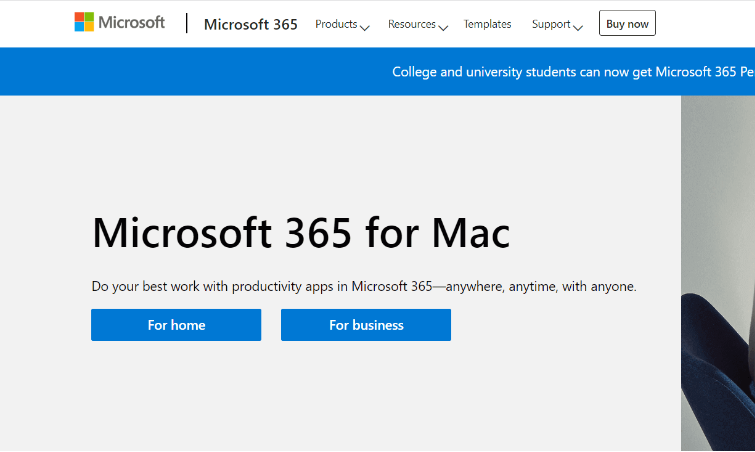
2. Arama çubuğunda Microsoft Word 2021'i arayın.

3. "İndir" veya "Satın Al" düğmesine tıklayın.
4. Satın almayı seçerseniz Microsoft hesabınızda oturum açmanız ve satın alma işlemini tamamlamanız istenecektir.

5. İndirmeyi seçerseniz kurulum dosyası bilgisayarınıza inecektir.
6. Kurulum dosyası indirildikten sonra dosyayı açın ve hem PC hem de Mac'inize Microsoft Word 2021'i yüklemek için ekrandaki talimatları izleyin.
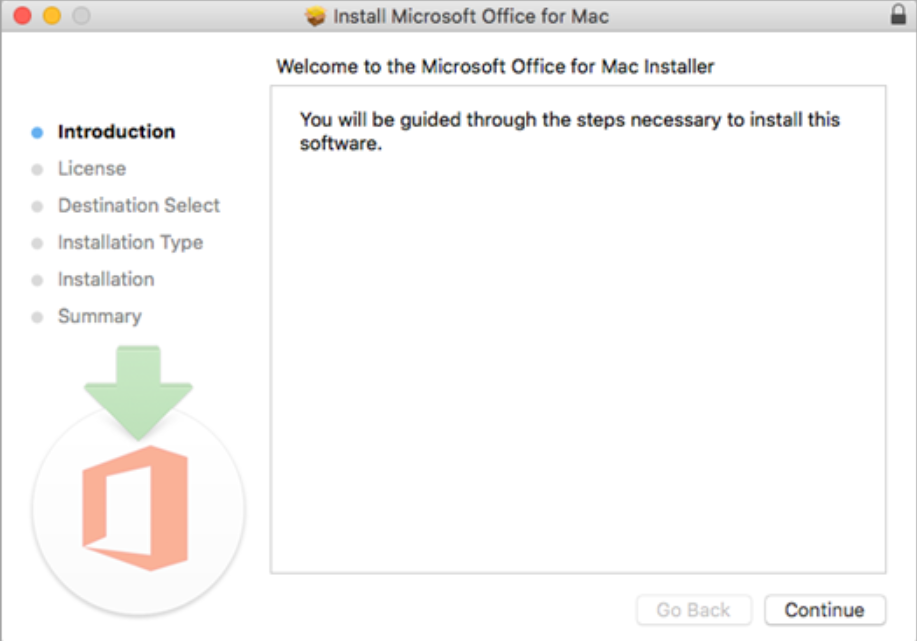
Microsoft Word 2021 Sistem Gereksinimleri:
Windows 10 veya üzeri ve macOS 10.14 veya üzeri.
1,6 GHz veya daha hızlı, çift çekirdekli işlemci.
4 GB RAM veya daha fazlası.
Windows için 4 GB, Mac için 10 GB kullanılabilir disk alanı.
Daha fazla cihazınız varsa Microsoft 365 aboneliği satın almanız önerilir; çünkü bu abonelik aynı anda Windows ve Mac'te, en fazla 5 cihazda kullanılabilir.
Office 2021'deki Microsoft Word'ün artıları ve eksileri
| Artılar | Eksiler |
|
|
2. Microsoft Word 2019/2016/2013 İndirme
Microsoft Office 365 ve Office 2021'den farklı olarak MS Office ve Word'ün eski sürümleri Microsoft web sitesinde bulunmaz. Bu nedenle bunları indirmenin iki yolu vardır: Daha önce satın aldıysanız Microsoft hesap merkezinden ücretsiz ve sınırsız Microsoft Word indirmesinin keyfini çıkarmaya devam edebilirsiniz.
Adımlar:
Yukarıda belirtildiği gibi Office 2019 veya önceki sürümleri Microsoft web sitesinden indiremezsiniz. Bu nedenle, bu sürümleri yalnızca en son Microsoft 365'e güncelleme seçeneği mevcuttur.

Office'in belirli bir sürümü için kullandığınız hesapla Microsoft hesap panelinizde oturum açın.
Şimdi sayfanın üst kısmından "hizmetler ve abonelikler" bölümüne gidin ve yüklemek istediğiniz ürünü bulun.

3. Yüklemeyi başlatmak için tarayıcınızdaki "çalıştır" veya "indir" düğmesine tıklamanız gerekecektir.

4. Bir süre sonra yüklemeniz tamamlanacak ve ardından uygulamaları bilgisayarınızda bulabileceksiniz.
Microsoft Word 2019/2016/2013 Sistem Gereksinimleri
Windows 10 veya üzeri, macOS Sierra veya üzeri
1,6 GHz veya daha hızlı, 2 çekirdekli işlemci
4 GB RAM
PC için 4 GB, Mac için 10 GB kullanılabilir disk alanı
3. Microsoft Word 2010/2007 İndirme
Microsoft Word 2010/2007, Office 2010/2007 paketlerinden biridir. O dönemde bağımsız Word mevcut değildi. Microsoft, 2012'den beri Microsoft Office 2007 satışını durdurmuştur. 2020'de ise Microsoft Office 2010 satışını durdurmuştur. Ancak daha önce satın aldıysanız ve hâlâ diske ve ürün anahtarına sahipseniz Microsoft Word 2010/2007'yi kullanmak için tüm Microsoft Office 2010/2007 paketini yükleyebilirsiniz.
Disk ve Ürün Anahtarıyla Microsoft Word 2010/2007 İndirme Adımları
1. Microsoft Word yükleme diskini bilgisayarınızın disk sürücüsüne takın.
2. Yükleme işlemi otomatik olarak başlamazsa "Bilgisayarım"a (veya Windows 10'da "Bu Bilgisayar"a) gidin ve yükleme işlemini başlatmak için disk sürücüsü simgesine çift tıklayın.

3. Microsoft Word'ü bilgisayarınıza yüklemek için ekrandaki talimatları izleyin.
4. İstendiğinde diskinizle birlikte gelen ürün anahtarını girin. Bu anahtar genellikle disk kutusunun üzerindeki bir etikette veya kutunun içinde bulunur.

5. Ürün anahtarını girdikten sonra yükleme işlemine devam edin ve Microsoft Word'ün bilgisayarınıza yüklenmesinin bitmesini bekleyin.
6. Yükleme tamamlandıktan sonra Microsoft Word'ü açın ve yazılımı etkinleştirin.
Microsoft Word İndirme Hatası Nasıl Giderilir
1. Sistem gereksinimlerini kontrol edin
Microsoft Word indirme sorunları yaşıyorsanız bunun birden çok nedeni olabilir. Öncelikle yüklemeye çalıştığınız sürümün sistem gereksinimlerini kontrol etmeniz gerekecektir. Gereksinimler eşleşmiyorsa sisteminizi yükseltmeniz veya daha eski bir sürüme geçmeniz gerekecektir.
2. 5 cihaz sınırını aşıp aşmadığınızı kontrol edin
Microsoft Word indirme ve yükleme işleminizin başarısız olmasının ana nedenlerinden biri 5 cihaz sınırını aşmış olmanızdır. Yukarıda belirtildiği gibi Microsoft Office 365, bir Microsoft hesabına en fazla 5 cihazın bağlanmasına izin verir; bu nedenle sınırı aşmadığınızdan emin olun.
3. Office 2021/2019'u Microsoft 365'e yükseltmek için Office paketini indirmeden önce eski sürümü kaldırmanız gerekir.
Office'inizi en son sürüme yükseltmek istiyorsanız önceki sürümleri kaldırmanız önerilir; çünkü bunlar yükleme sürecini etkileyebilir ve ürününüz beklendiği gibi çalışmayabilir.
4. İndirme uzun süredir takılı kaldıysa internet bağlantınızı kontrol edin.
Microsoft Word indirmeye çalışırken sürekli indirme hatalarıyla karşılaşıyorsanız kontrol etmeniz gereken ilk şey internet bağlantınızdır.
İpuçları: Her Zaman En Güncel Word Sürümünü Edinin
Microsoft Word'ü güncel tutmak; en iyi özelliklere, performans iyileştirmelerine ve güvenlik güncellemelerine sahip olmanızı sağlar.
Microsoft Word'ün Eski Bir Sürümünü Kullanmanın Sorunları
Uyumluluk sorunları
Yeni özelliklerin eksikliği
Gecikme sorunları
Güvenlik riskleri
Sınırlı veya sona ermiş destek
Düşük verimlilik
Microsoft Word Nasıl Güncellenir
Microsoft 365 kullanıyorsanız güncellemeler kesinlikle ve genellikle otomatik olarak yüklenir. Ancak Office 2021 ve önceki sürümler güncellenemez; bunları doğrudan Office 365'e güncelleyebilirsiniz. Bunu yapmak için aşağıda bazı adımlar bulunmaktadır.
Adımlar:
1. Word gibi Microsoft Office uygulamalarından herhangi birini açın.
2. Uygulamanın ana sayfasının sol alt köşesine gidin ve "Hesap"a tıklayın.
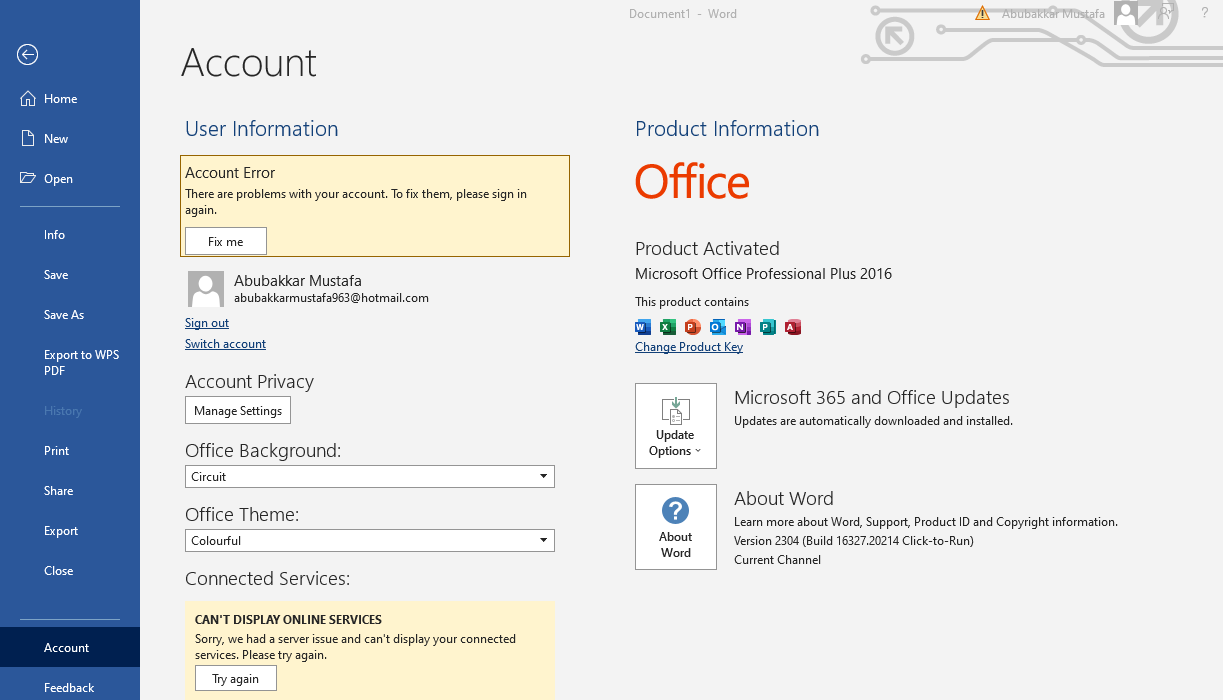
3. Sağ tarafta ürün bilgilerini görebilirsiniz. Hemen orada "Office güncellemeleri" de listelenir.
4. Bu seçeneğe sol tıklayın; ürünü programınıza göre güncellemek için birkaç seçenek göreceksiniz.
5. Ürünü güncellemeden önce çalışmanızı kapattığınızdan emin olun.
Yaklaşan Microsoft Copilot - ChatGPT Yapay Zekâ Özelliği
Office 365'teki son güncellemeyle Microsoft, Office paketine Microsoft Copilot'u dâhil etmeyi planlamıştır. Bu yapay zekâ destekli araç size aşağıdakiler de dâhil olmak üzere birçok konuda yardımcı olacaktır:
Metin tamamlama önerileri
Bağlama duyarlı öneriler
Doğal dil girişi
Microsoft Word'ün Her Sürümündeki Yenilikler Nelerdir?
Microsoft Word 2021 ve 365:
Yapay zekâ destekli yazım yardımı
Belgeleri gerçek zamanlı olarak birlikte düzenleme imkânı
Microsoft Teams ile entegrasyon
Microsoft Word 2019:
Dikkat dağıtmayan yazım için odak modu
Geliştirilmiş mürekkep özellikleri.
Erişilebilirlik iyileştirmeleri.
Microsoft Word 2016:
Gerçek zamanlı ortak düzenleme ve sürüm geçmişi dâhil geliştirilmiş iş birliği özellikleri
Daha gelişmiş veri görselleştirme için yeni grafik türleri
Çevrimiçi araştırmaya hızlı erişim için Smart Lookup özelliği.
Microsoft Word 2013:
Yeni okuma moduyla geliştirilmiş okuma deneyimi.
Daha kolay belge biçimlendirme için yeni hizalama kılavuzları ve düzen seçenekleri
Daha iyi görüntü ve nesne görüntüleme için yeni nesne yakınlaştırma özelliği
Microsoft Word 2010:
Yeni özelleştirme seçenekleri.
Geliştirilmiş grafik ve görüntü düzenleme araçları.
Yeni metin efektleri ve tipografi seçenekleri
Microsoft Word 2007:
Geliştirilmiş gezinme için yeni şerit tabanlı kullanıcı arayüzü
Yeni temalar ve stiller
Geliştirilmiş grafik ve görüntü düzenleme araçları
Ücretsiz Microsoft Word hakkında SSS
S1. Microsoft 365 aboneliğimi yenilemezsem Word belgeme ne olur?
Abonelik planı kullanıyorsanız aslında Microsoft Office'in sahibi olmazsınız; aboneliğinizi durdurduğunuzda Word belgelerinizi artık düzenleyemezsiniz. Ancak bunları WPS Office'te açarak düzenlemeye ve kaydetmeye devam edebilirsiniz.
S2. Abonelik mi yoksa tek seferlik satın alma mı daha iyi?
Seçim tamamen kişisel ihtiyaçlarınıza ve koşullarınıza bağlıdır. Ancak dikkate alınması gereken bazı faktörler vardır. Tek seferlik satın alma, ürüne ömür boyu sahip olmanızı sağlar; ancak ürün için düzenli güncellemeler alamazsınız.
Bu erişim kolaylığı abonelik satın alımında mevcuttur; güncellemeler yayınlanır yayınlanmaz ürününüz kolayca en son sürüme yükseltilir.
S3. Öğrenci olarak Microsoft Word'ü ücretsiz indirebilir miyim?
Kolejiniz eğitim sürümü lisansına sahipse kayıt olup ücretsiz Microsoft Office indirmesi elde edebilirsiniz. Aksi takdirde .edu e-postanızla bir lisans satın almanız gerekebilir; bu da %10 veya daha fazla indirim sağlayabilir. Ancak aylık abonelik, geliri olmayan bir öğrenci için yüktür. WPS Office, öğrenim hayatınızın ihtiyaçlarını karşılayan ücretsiz ve güçlü bir ofis paketi sunar.
S4. Microsoft Word'ü çevrimdışı kullanabilir miyim?
Evet, kesinlikle. Microsoft Word'ü çevrimdışı kullanabilirsiniz. Hatta güvenlik ve gizlilik açısından daha faydalı olduğu söylenir. Öte yandan çevrimiçi sürüm daha fazla esneklik ve erişilebilirlik sağlar; çünkü çalışma alanınıza internet bağlantısı olan herhangi bir cihazdan erişebilirsiniz.
S5. Microsoft Word lisansımı yeni bir bilgisayara aktarabilir miyim?
Evet, bu mümkündür; ancak süreç sahip olduğunuz lisans türüne bağlıdır. Tek seferlik satın almada, önce ilk bilgisayardaki lisansı devre dışı bırakarak lisansı bir bilgisayardan diğerine aktarabilirsiniz.
Abonelik tabanlı lisansta durum böyle değildir. Abonelik tabanlı bir lisansı, ilk bilgisayardan devre dışı bırakmaya gerek kalmadan aynı anda birden çok bilgisayarda kullanabilirsiniz.

'%3e%3cpath%20d='M19.9911%204.11386V6.471H18.5894C18.0775%206.471%2017.7322%206.57814%2017.5536%206.79243C17.3751%207.00671%2017.2858%207.32814%2017.2858%207.75671V9.44421H19.9019L19.5536%2012.0871H17.2858V18.8639H14.5536V12.0871H12.2769V9.44421H14.5536V7.49779C14.5536%206.39064%2014.8632%205.53201%2015.4822%204.92189C16.1013%204.31177%2016.9257%204.00671%2017.9554%204.00671C18.8304%204.00671%2019.509%204.04243%2019.9911%204.11386Z'%20fill='%23333333'/%3e%3c/g%3e%3cdefs%3e%3cclipPath%20id='clip0_2938_8199'%3e%3crect%20width='16'%20height='16'%20fill='white'%20transform='translate(8%204.00671)'/%3e%3c/clipPath%3e%3c/defs%3e%3c/svg%3e)
'%3e%3cpath%20d='M17.5237%2010.7813L23.4811%204H22.0699L16.8949%209.88693L12.7648%204H8L14.2469%2012.9029L8%2020.0133H9.4112L14.8725%2013.7952L19.2352%2020.0133H24M9.92053%205.04213H12.0885L22.0688%2019.0224H19.9003'%20fill='%23333333'/%3e%3c/g%3e%3cdefs%3e%3cclipPath%20id='clip0_2938_8200'%3e%3crect%20width='16'%20height='16.0134'%20fill='white'%20transform='translate(8%204)'/%3e%3c/clipPath%3e%3c/defs%3e%3c/svg%3e)


