

'%3e%3cpath%20d='M8%200C12.4183%200%2016%203.58172%2016%208C16%2012.4183%2012.4183%2016%208%2016C3.58172%2016%200%2012.4183%200%208C0%203.58172%203.58172%200%208%200ZM11.6162%204.38379C11.2257%203.99337%2010.5927%203.99338%2010.2021%204.38379L8%206.58594L5.79785%204.38379C5.40732%203.99334%204.77429%203.99329%204.38379%204.38379C3.99331%204.77429%203.99335%205.40733%204.38379%205.79785L6.58594%208L4.38379%2010.2021C3.99348%2010.5927%203.99341%2011.2257%204.38379%2011.6162C4.77426%2012.0066%205.40734%2012.0065%205.79785%2011.6162L8%209.41406L10.2021%2011.6162C10.5927%2012.0066%2011.2257%2012.0067%2011.6162%2011.6162C12.0067%2011.2257%2012.0066%2010.5927%2011.6162%2010.2021L9.41406%208L11.6162%205.79785C12.0066%205.40735%2012.0066%204.77429%2011.6162%204.38379Z'%20fill='%23080E17'%20fill-opacity='0.46'/%3e%3c/g%3e%3cdefs%3e%3cclipPath%20id='clip0_3761_713'%3e%3crect%20width='16'%20height='16'%20fill='white'/%3e%3c/clipPath%3e%3c/defs%3e%3c/svg%3e)




'%3e%3cpath%20fill-rule='evenodd'%20clip-rule='evenodd'%20d='M21.4999%2010.9993C21.4999%205.20009%2016.7986%200.498901%2010.9993%200.498901C5.19994%200.498901%200.498657%205.20009%200.498657%2010.9993C0.498657%2016.2404%204.33858%2020.5844%209.35855%2021.3722V14.0346H6.69238V10.9993H9.35855V8.68594C9.35855%206.05427%2010.9262%204.60062%2013.3248%204.60062C14.4736%204.60062%2015.6753%204.80571%2015.6753%204.80571V7.38979H14.3512C13.0468%207.38979%2012.64%208.19921%2012.64%209.0296V10.9993H15.5523L15.0867%2014.0346H12.64V21.3722C17.66%2020.5844%2021.4999%2016.2404%2021.4999%2010.9993Z'%20fill='%231568EA'/%3e%3c/g%3e%3c/svg%3e)


'%3e%3cpath%20d='M2.42045%2022.1876H6.31818V12.7217L0.75%208.54553V20.5171C0.75%2021.4414%201.49892%2022.1876%202.42045%2022.1876Z'%20fill='%234285F4'/%3e%3cpath%20d='M19.682%2022.1876H23.5797C24.5041%2022.1876%2025.2502%2021.4387%2025.2502%2020.5171V8.54553L19.682%2012.7217'%20fill='%2334A853'/%3e%3cpath%20d='M19.682%205.48293V12.7216L25.2502%208.54543V6.31816C25.2502%204.25236%2022.8921%203.07469%2021.2411%204.31361'%20fill='%23FBBC04'/%3e%3cpath%20d='M6.31824%2012.7217V5.48303L13.0001%2010.4944L19.6819%205.48303V12.7217L13.0001%2017.733'%20fill='%23EA4335'/%3e%3cpath%20d='M0.75%206.31816V8.54543L6.31818%2012.7216V5.48293L4.75909%204.31361C3.10534%203.07469%200.75%204.25236%200.75%206.31816Z'%20fill='%23C5221F'/%3e%3c/g%3e%3cdefs%3e%3cclipPath%20id='clip0_2954_7305'%3e%3crect%20width='24.5'%20height='18.375'%20fill='white'%20transform='translate(0.75%203.8125)'/%3e%3c/clipPath%3e%3c/defs%3e%3c/svg%3e)


Elinde çok fazla veri var ve Excel’de aynı anda birçok işle uğraşıyorsun; başlıkları biçimlendiriyorsun, grafikler, tablolar, resimler ekliyorsun, metinleri ve sayıları düzenliyorsun, formüller yazıyorsun. Bunlar, Excel kullanan çoğu kişinin yaptığı temel şeyler. Neyse ki, Şerit Menüsü (Ribbon) bu araçları tek bir yerde toplar ve kolayca kullanmamızı sağlar.
Peki ya Şerit çok küçükse ve kullanmak zor geliyorsa? Komutları bulmakta zorlanıyorsan, Şerit’i büyüterek daha rahat çalışabilirsin. Bu yazıda, Excel Şerit Menüsünü nasıl büyütebileceğini gösteren iki kolay yöntemi anlatacağım.
Yöntem 1: Windows Ekran Ölçekleme Ayarlarını Değiştir
İlk yöntem, Excel içinde bir şey değiştirmiyor. Bunun yerine, bilgisayarının genel ayarlarını değiştiriyoruz. Bu yöntem daha etkili çünkü sadece Excel’i değil, tüm programları daha net görmeni sağlıyor.
Ayrıca ekrandaki yazıları, simgeleri büyütebilir ve daha rahat bir çalışma ortamı oluşturabilirsin. İşte Windows ekran ayarlarını nasıl değiştireceğin:
Adım 1: Windows ayarlarını açmak için
“Windows + I” tuşlarına birlikte bas.
Adım 2: Açılan pencerede soldaki
“Sistem” sekmesine tıkla, sonra
“Ekran” seçeneğini seç.
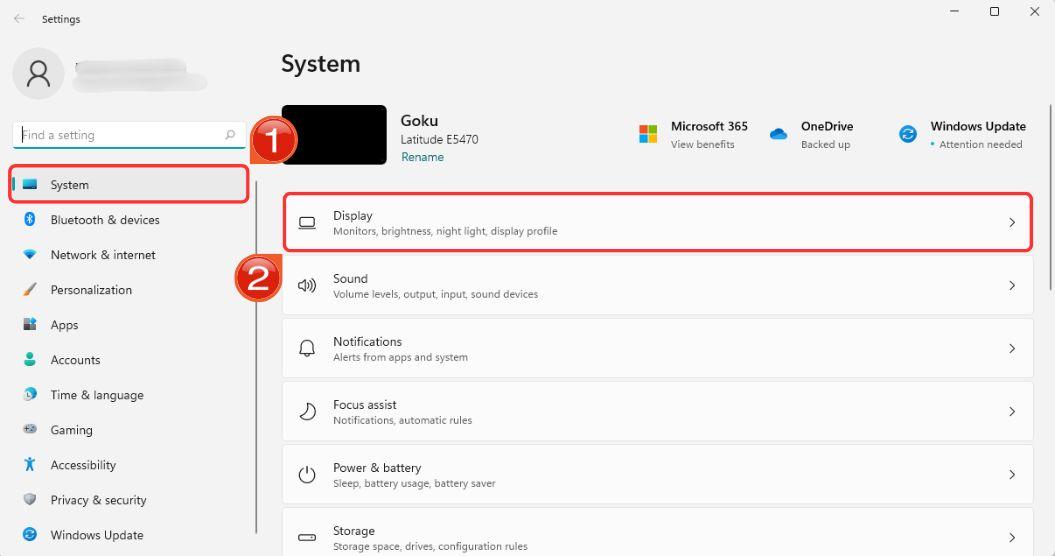
Adım 3: Ekran ayarları penceresinde, “Ölçek” kısmına gel. Buradan farklı bir oran seçerek ekranı büyütebilirsin.
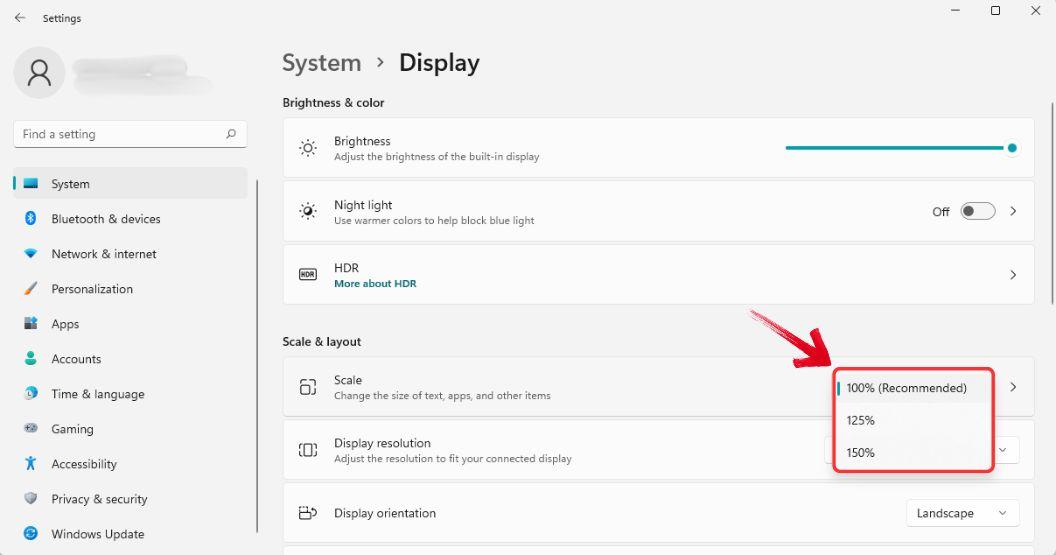
Bu ayarları yaptıktan sonra Excel’i tekrar aç. Artık Şerit daha büyük ve ekran daha net görünecek. Bu değişiklikler internet tarayıcısı gibi diğer programlara da etki eder. İstersen eski ayarlara dönebilir ya da “Özel Ölçek” seçeneğiyle kendine uygun boyutu ayarlayabilirsin.
Yöntem 2: Excel Şerit veya Araç Çubuğu Boyutunu Değiştir
İkinci yöntemde ise sadece Excel içinde bir ayar değiştiriyoruz. Yani bilgisayarın genel ayarları etkilenmiyor. Excel, ekranı daha kolay kullanman için kendi içinde bazı ayarlar sunuyor. Eğer sadece Excel’in Şerit Menüsünü büyütmek istiyorsan, bu yöntem senin için daha uygun.
Adım 1: Excel’i aç ve sol üst köşedeki “Dosya” menüsüne tıkla.
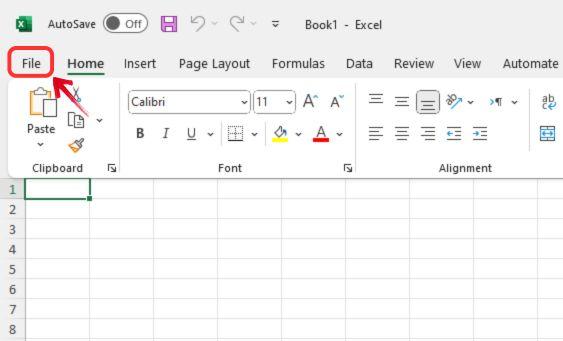
Adım 2: Soldaki menüden “Seçenekler”e tıkla.
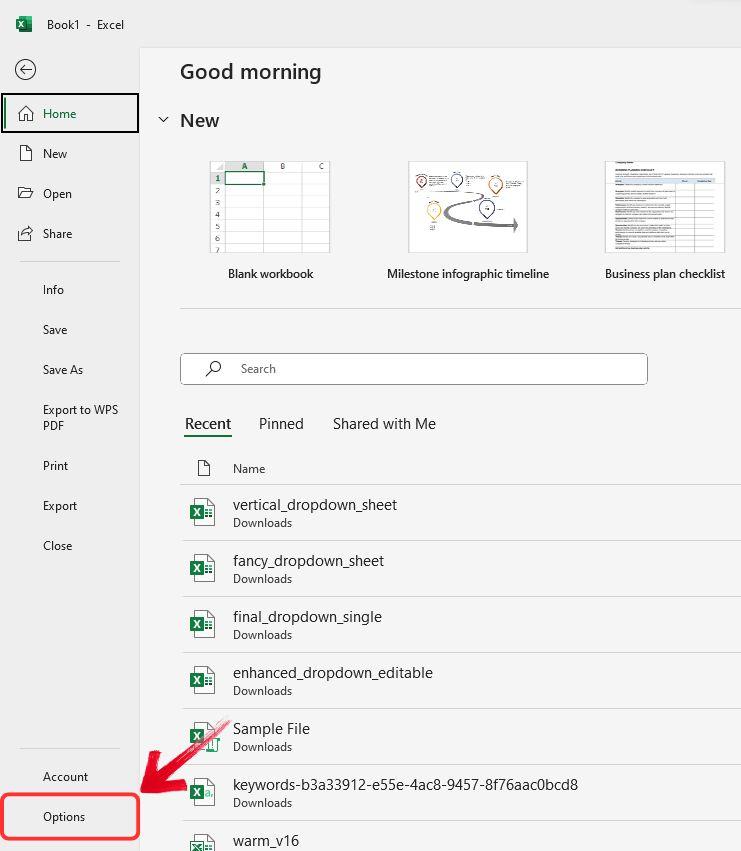
Adım 3: Açılan pencerede, sol taraftaki “Genel” sekmesine git. Burada “Kullanıcı Arayüzü” (User Interface) ayarları bulunur.
Adım 4: Sayfanın üst kısmında, “Birden fazla ekran kullanırken” yazan bölümde, Şerit boyutunu “En iyi görünüm” veya “Uyumluluk için” olarak değiştirebilirsin.
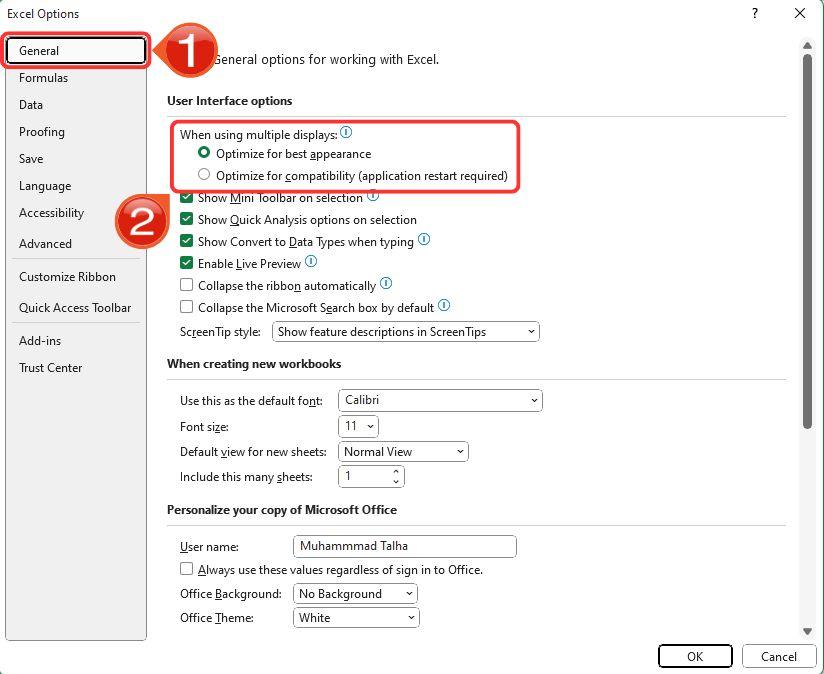
Adım 5: Seçimini yaptıktan sonra “Tamam” düğmesine tıkla ve Excel’i yeniden başlat. Değişiklikler uygulanmış olacak.
Daha İyi ve Ücretsiz Bir Alternatif: WPS Office
Excel, uzun yıllardır kullanılan güçlü bir programdır.
Verileri düzenlememizi ve görselleştirmemizi sağlar. Her güncellemede
yeni özellikler gelir. Böylece verileri analiz etmek, düzenlemek ve
büyük tablolarla çalışmak daha kolay olur.
Ama Excel pahalıdır. Microsoft, programın gelişmiş özellikleri yüzünden
bu fiyata değer olduğunu düşünür. Peki, gerçekten bu kadar para ödemeye
gerek var mı? WPS Office gibi alternatiflerle, Excel’in temel
özelliklerini çok daha uygun fiyata kullanabilirsiniz.
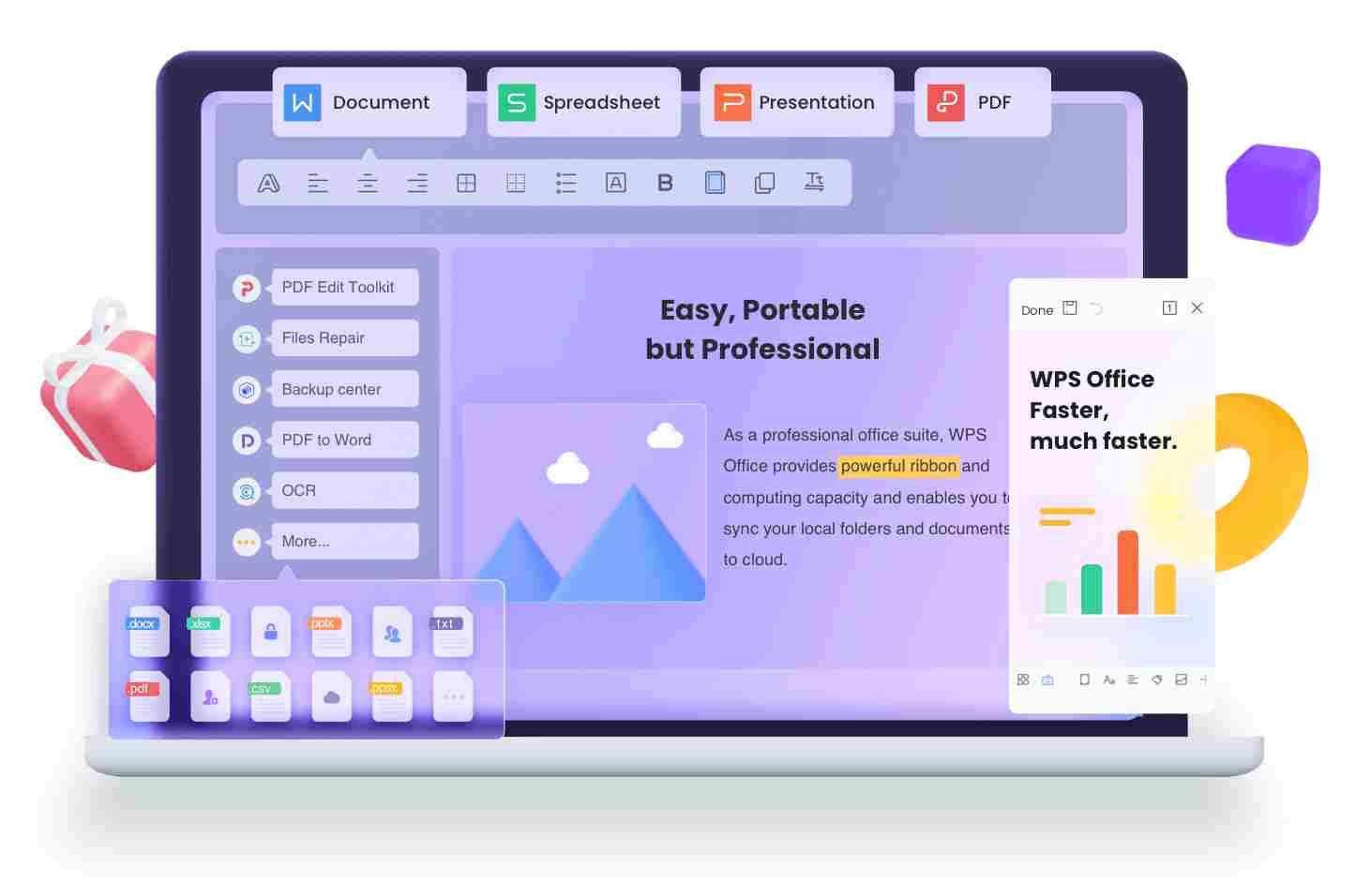
WPS Office, hem ucuz hem de kullanımı kolay bir program olarak bilinir. Herkesin rahatça kullanabilmesi için tasarlanmıştır. Karışık menülerle uğraşmadan tablo hazırlayabilir, veri görselleştirebilir veya rapor düzenleyebilirsiniz. WPS Office, kolay ve uygun fiyatlı bir deneyim sunar.
Eski Sürümlerde Şerit Boyutunu Değiştirme
WPS Office, her zaman kolay kullanım ve erişim sağlamayı
hedeflemiştir. Eski sürümlerde bile şerit ayarlarını değiştirme
seçenekleri vardır. Arayüz zamanla değişse de temel özellikler
aynıdır.
Bu rehberi hazırlamak için eski sürüme dönmek, zamanda yolculuk gibiydi.
WPS Office’in tanıdık ama gelişmiş özelliklerini tekrar görmek
keyifliydi. İşte eski WPS Office sürümlerinde Excel şeridini büyütmenin
yolu:
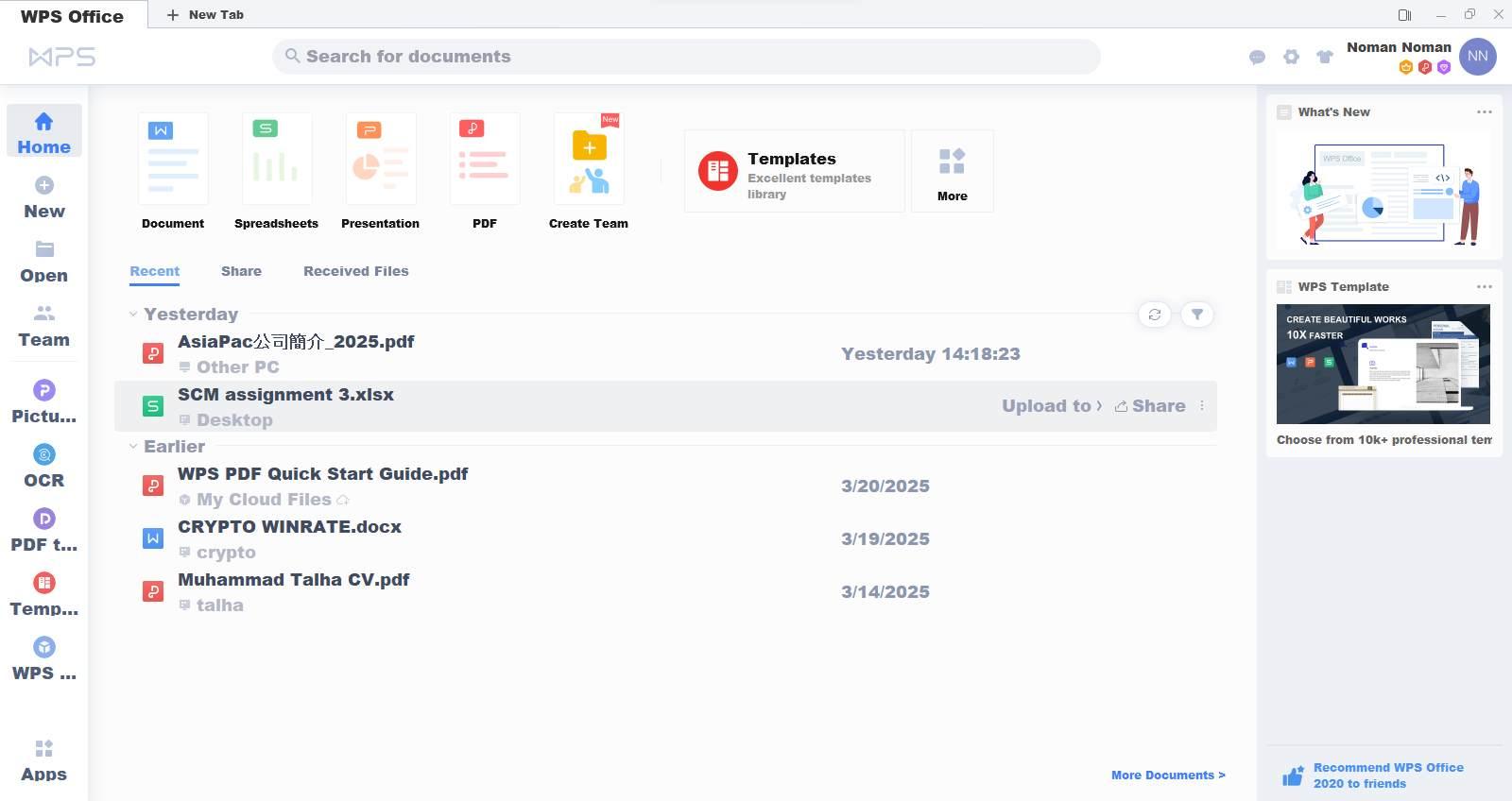
1. Adım: Bilgisayarınızda WPS Office’i açın ve ana sayfada “Giriş” sekmesine gidin.
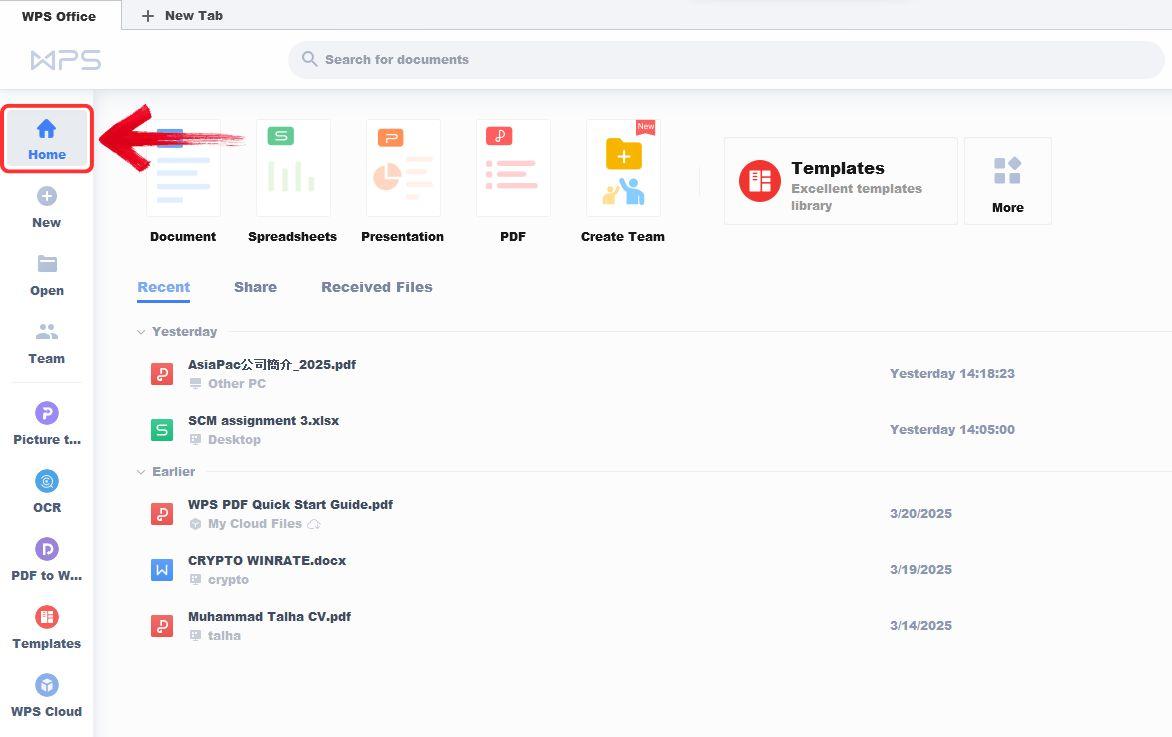
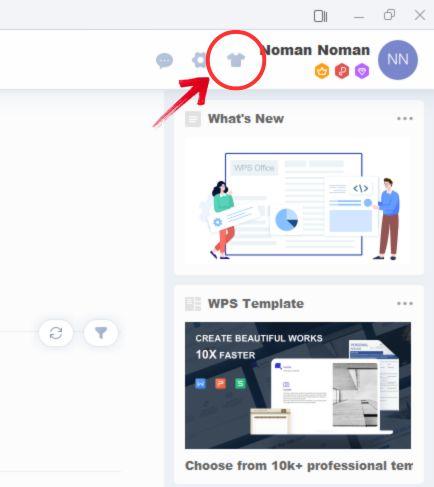
2. Adım: Şerit ayarları “Skin Center” (Tema Merkezi) içindedir. Sağ üstteki "Gömlek" simgesine tıklayarak açabilirsiniz.
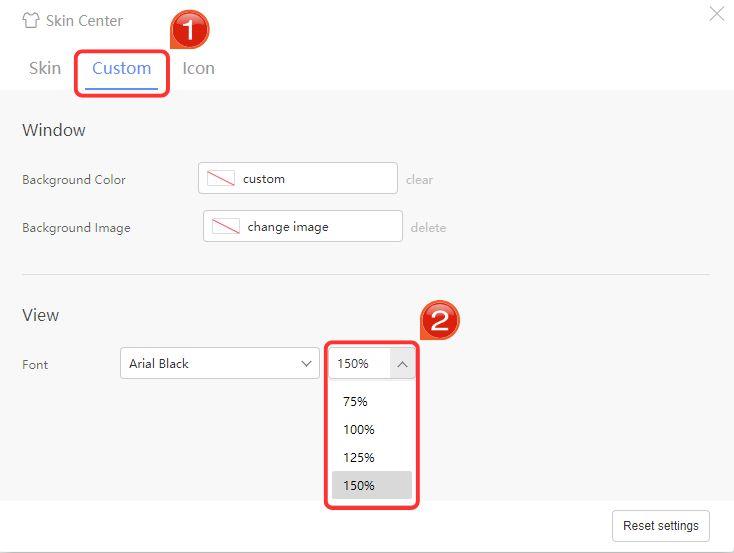
3. Adım: Skin Center penceresinde “Özel” sekmesine tıklayın. Font (Yazı tipi) açılır menüsünden yazı boyutunu ayarlayın.
4. Adım: Değişiklikler tüm WPS Office programlarında hemen uygulanır. Bu da görünürlüğü ve kullanımı kolaylaştırır.
Yeni Sürümlerde Şerit Rengini Değiştirme
Yeni WPS Office, daha modern bir arayüze sahiptir. Artık şerit
rengini ve yazı tipini kolayca değiştirebilirsiniz.
1. Adım: Bilgisayarınızda WPS Office’i açın. Sağ üst
köşedeki “Genel Ayarlar” simgesine tıklayın (müşteri
desteği ikonunun yanındadır).
2. Adım: Açılan menüden “Temalar”
seçeneğine tıklayın.
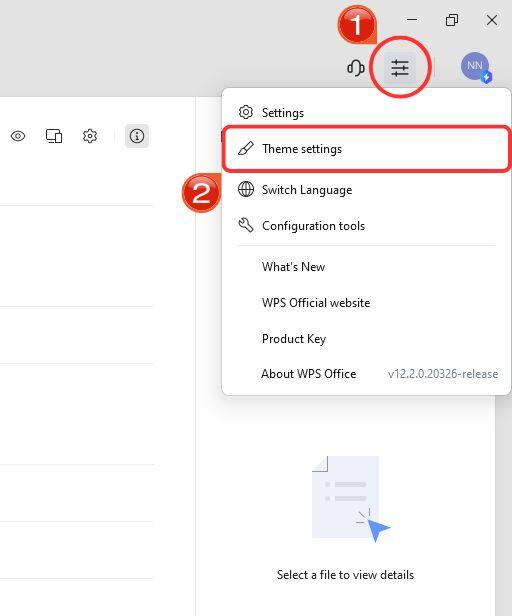
3. Adım: Tema Ayarları penceresinde “Skin” sekmesine geçin. Buradan şerit rengini değiştirebilirsiniz.
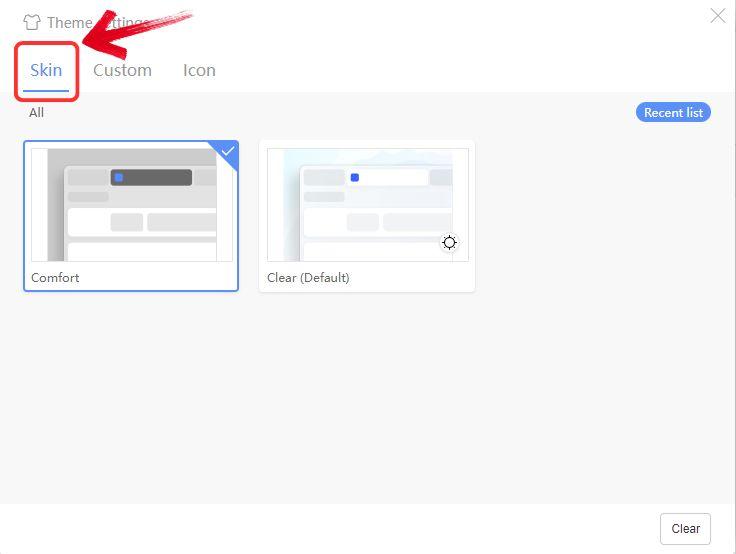
Değişiklikler tüm WPS Office uygulamalarına (Writer, Spreadsheet, Presentation, PDF) otomatik olarak yansır. Her program için ayrı ayrı ayar yapmanız gerekmez.
Sık Sorulan Sorular (SSS)
1. Ekran ayarlarını değiştirmeden Excel şeridini büyütebilir miyim?
Evet. Excel ayarlarından şerit ve araç çubuğu boyutunu
artırabilirsiniz. Ancak bu ayarlar sınırlıdır. Windows ekran
ölçeklendirmesi ile daha kapsamlı değişiklikler yapabilirsiniz.
2. Windows ekran ölçeklendirmesi diğer programları etkiler mi?
Evet. Bu ayar tüm programlardaki yazı, simge ve ekran
öğelerini büyütür. Okumayı kolaylaştırır ama bazı programlar bulanık
görünebilir.
3. Excel’de sekme (tab) nasıl eklenir?
Pencerenin altındaki "+" simgesine tıklayın. Yeni bir sekme
açılır.
WPS Office ile Kolay Veri Kullanımı
Şerit (Ribbon), üretkenlik araçlarında en önemli bölümlerden
biridir. Gerekli araçlara hızlıca ulaşmanızı sağlar. Böylece zamandan
tasarruf edersiniz.
Excel şeridini daha net görmek istiyorsanız, onu büyütmenin yolları
vardır.
WPS Office bu konuda çok iyidir. Şeridi, Microsoft Office’e benzer şekilde tasarlanmıştır. Böylece geçiş yapmak kolay olur. Ayrıca, araçlar düzenli şekilde yerleştirilmiştir. Yazı biçimlendirme, grafik ekleme ya da formül kullanma işlemleri WPS Office ile çok daha kolay ve anlaşılır olur.

'%3e%3cpath%20d='M19.9911%204.11386V6.471H18.5894C18.0775%206.471%2017.7322%206.57814%2017.5536%206.79243C17.3751%207.00671%2017.2858%207.32814%2017.2858%207.75671V9.44421H19.9019L19.5536%2012.0871H17.2858V18.8639H14.5536V12.0871H12.2769V9.44421H14.5536V7.49779C14.5536%206.39064%2014.8632%205.53201%2015.4822%204.92189C16.1013%204.31177%2016.9257%204.00671%2017.9554%204.00671C18.8304%204.00671%2019.509%204.04243%2019.9911%204.11386Z'%20fill='%23333333'/%3e%3c/g%3e%3cdefs%3e%3cclipPath%20id='clip0_2938_8199'%3e%3crect%20width='16'%20height='16'%20fill='white'%20transform='translate(8%204.00671)'/%3e%3c/clipPath%3e%3c/defs%3e%3c/svg%3e)
'%3e%3cpath%20d='M17.5237%2010.7813L23.4811%204H22.0699L16.8949%209.88693L12.7648%204H8L14.2469%2012.9029L8%2020.0133H9.4112L14.8725%2013.7952L19.2352%2020.0133H24M9.92053%205.04213H12.0885L22.0688%2019.0224H19.9003'%20fill='%23333333'/%3e%3c/g%3e%3cdefs%3e%3cclipPath%20id='clip0_2938_8200'%3e%3crect%20width='16'%20height='16.0134'%20fill='white'%20transform='translate(8%204)'/%3e%3c/clipPath%3e%3c/defs%3e%3c/svg%3e)


