

'%3e%3cpath%20d='M8%200C12.4183%200%2016%203.58172%2016%208C16%2012.4183%2012.4183%2016%208%2016C3.58172%2016%200%2012.4183%200%208C0%203.58172%203.58172%200%208%200ZM11.6162%204.38379C11.2257%203.99337%2010.5927%203.99338%2010.2021%204.38379L8%206.58594L5.79785%204.38379C5.40732%203.99334%204.77429%203.99329%204.38379%204.38379C3.99331%204.77429%203.99335%205.40733%204.38379%205.79785L6.58594%208L4.38379%2010.2021C3.99348%2010.5927%203.99341%2011.2257%204.38379%2011.6162C4.77426%2012.0066%205.40734%2012.0065%205.79785%2011.6162L8%209.41406L10.2021%2011.6162C10.5927%2012.0066%2011.2257%2012.0067%2011.6162%2011.6162C12.0067%2011.2257%2012.0066%2010.5927%2011.6162%2010.2021L9.41406%208L11.6162%205.79785C12.0066%205.40735%2012.0066%204.77429%2011.6162%204.38379Z'%20fill='%23080E17'%20fill-opacity='0.46'/%3e%3c/g%3e%3cdefs%3e%3cclipPath%20id='clip0_3761_713'%3e%3crect%20width='16'%20height='16'%20fill='white'/%3e%3c/clipPath%3e%3c/defs%3e%3c/svg%3e)




'%3e%3cpath%20fill-rule='evenodd'%20clip-rule='evenodd'%20d='M21.4999%2010.9993C21.4999%205.20009%2016.7986%200.498901%2010.9993%200.498901C5.19994%200.498901%200.498657%205.20009%200.498657%2010.9993C0.498657%2016.2404%204.33858%2020.5844%209.35855%2021.3722V14.0346H6.69238V10.9993H9.35855V8.68594C9.35855%206.05427%2010.9262%204.60062%2013.3248%204.60062C14.4736%204.60062%2015.6753%204.80571%2015.6753%204.80571V7.38979H14.3512C13.0468%207.38979%2012.64%208.19921%2012.64%209.0296V10.9993H15.5523L15.0867%2014.0346H12.64V21.3722C17.66%2020.5844%2021.4999%2016.2404%2021.4999%2010.9993Z'%20fill='%231568EA'/%3e%3c/g%3e%3c/svg%3e)


'%3e%3cpath%20d='M2.42045%2022.1876H6.31818V12.7217L0.75%208.54553V20.5171C0.75%2021.4414%201.49892%2022.1876%202.42045%2022.1876Z'%20fill='%234285F4'/%3e%3cpath%20d='M19.682%2022.1876H23.5797C24.5041%2022.1876%2025.2502%2021.4387%2025.2502%2020.5171V8.54553L19.682%2012.7217'%20fill='%2334A853'/%3e%3cpath%20d='M19.682%205.48293V12.7216L25.2502%208.54543V6.31816C25.2502%204.25236%2022.8921%203.07469%2021.2411%204.31361'%20fill='%23FBBC04'/%3e%3cpath%20d='M6.31824%2012.7217V5.48303L13.0001%2010.4944L19.6819%205.48303V12.7217L13.0001%2017.733'%20fill='%23EA4335'/%3e%3cpath%20d='M0.75%206.31816V8.54543L6.31818%2012.7216V5.48293L4.75909%204.31361C3.10534%203.07469%200.75%204.25236%200.75%206.31816Z'%20fill='%23C5221F'/%3e%3c/g%3e%3cdefs%3e%3cclipPath%20id='clip0_2954_7305'%3e%3crect%20width='24.5'%20height='18.375'%20fill='white'%20transform='translate(0.75%203.8125)'/%3e%3c/clipPath%3e%3c/defs%3e%3c/svg%3e)


Microsoft Office nihayet Office 2024 sürümünü satışa sundu. Ben şahsen bu sürümü hemen denemek istedim, özellikle de evden çalışan kullanıcılar gibi benim gibi insanlara yönelik olması sebebiyle. Temelde, abonelik modeliyle sunulan Microsoft 365’e alternatif olarak tasarlandı.
Öte yandan, Office 2024 ev ve iş kullanıcılarına daha çok hitap ediyor; yani evden çalışanlar, küçük işletme sahipleri veya detaylı kişisel kullanım ihtiyaçları olanlar için ideal. Pek çok özellik sunuyor ve kullanım deneyimi, önceki sürümlerden biraz farklı. Bu makalede, yeni Office 2024 lansmanı hakkında bilmeniz gereken her şeyi bulacaksınız.

Microsoft Office 2024 Nedir?
Office 2024 artık satışta ve evden çalışanlar için alternatif bir seçenek olarak pazarlanıyor. Evden küçük işletme yürütenler, kapsamlı Microsoft Office planlarına ihtiyaç duymayanlar veya tek kişilik ya da küçük ekiplerle çalışan serbest çalışanlar için uygun. Word, Excel, PowerPoint, OneNote ve Outlook’un belirli zaman aralıkları için kilitlenmiş sürümlerini içeriyor ve yalnızca PC ile Mac üzerinde kullanılabiliyor.

Office 2024’ün tek seferlik satın alma fiyatı 149,99 $ olup, abonelik bazlı Microsoft 365 modeline alternatif bir ödeme yöntemidir. Bu sayede sürekli yenileme endişesi yaşamazsınız; ancak bir sonraki büyük sürüm çıktığında tam fiyat ödemek durumunda kalırsınız.
Microsoft, bulut tabanlı abonelik modeline sahip olsa da, şirketin evden çalışanların kolaylığını gözetmesi takdire şayan.
Ayrıca Office 2024, Windows 10 ve 11 ile birlikte macOS’un en son üç sürümüyle de uyumlu. Office 2024’ü kullanmak için bir Microsoft hesabı ve internet bağlantısı gereklidir.

Microsoft Office tarafından sunulan Microsoft 365, ofis, ev ve işletme çalışanları için tasarlanmış evrensel bir modeldir. Ancak, Microsoft’un yakın zamanda piyasaya sürdüğü Office Home and Business modeli, Office 2024 kapsamında farklı planlar sundu.
Microsoft 365 abonelik sistemiyle PC, Mac, iPad, iPhone, Android tablet ve Android telefon gibi çoklu cihazlarda Word, Excel, PowerPoint, OneNote, Outlook, Publisher ve Access gibi tüm premium araçlara erişim sağlarken, Office 2024, PC veya Mac için Word, Excel ve PowerPoint gibi klasik uygulamaları sunar; fakat Microsoft 365 aboneliğine bağlı hizmetleri içermez.
Office 2024 iki farklı sürümde sunulmaktadır:
Office Home 2024: 149,99 USD fiyatıyla Word, Excel, PowerPoint ve OneNote içerir; bir PC veya Mac için kullanılabilir.
Office Home & Business 2024: 249,99 USD’ye satılır ve Office Home 2024’teki tüm özelliklere ek olarak Outlook’u ve uygulamaların ticari amaçlarla kullanım hakkını içerir.


Microsoft Office 2024 Nasıl İndirilir?
Office 2024’ü kurmaya karar verdiyseniz fakat kurulum adımlarında takıldıysanız, bu rehber tam size göre. Kullanıcıların sık yaptığı hatalardan biri, yeni sürümü kurmadan önce eski Microsoft Office sürümünü kaldırmayı unutmak oluyor. Bu bölümde, sorun yaşayabileceğiniz adımlara özellikle değinerek, Office 2024’ün kurulumunun eksiksiz tamamlanmasını sağlayacak adımları sizinle paylaşacağım.
Eski MS Office Sürümünü Kaldırın
Office 2024’ü PC veya Mac’inize kurmadan önce, mevcut eski Microsoft Office sürümlerini kaldırmanız önemlidir. Çünkü, eski sürümlerin bulunması kurulum hatalarına yol açabilir. Sisteminizdeki eski Microsoft Office sürümlerini kontrol etmek ve kaldırmak için şu adımları izleyin:
Adım 1: Arama çubuğunda "Kontrol Paneli"ni arayın ve açmak için tıklayın.

Adım 2: Sonrasında, "Programlar" bölümünde yer alan "Bir program kaldır" seçeneğine tıklayın.

Adım 3: Sisteminizde Microsoft Office’in kurulu olup olmadığını kontrol etmek için arama çubuğuna "Microsoft" yazın veya programlar listesini gözden geçirin.
Adım 4: Eğer kurulu bir Microsoft Office sürümü bulursanız, üzerine sağ tıklayın ve açılan menüden "Kaldır" seçeneğini seçin.

Adım 5: Microsoft iletişim kutusu açılacaktır. "Kaldır" seçeneğine tıklayın ve kaldırma işlemi başlayacaktır.

Bu adımlar, sisteminizdeki eski Microsoft Office sürümlerini kolayca kaldırmanıza yardımcı olarak, Office 2024’ün kurulum sürecini basitleştirecektir.
Sistem Türünüzü Kontrol Edin
Artık, Word, Excel, PowerPoint ve diğer Office 2024 uygulamalarını sisteminize kurmanız gerekiyor. Doğru kurulum dosyasını indirdiğinizden emin olmak için, sistem türünüzü kontrol etmeniz önemlidir. Sistem türleri 64-bit veya 86-bit gibi farklılık gösterebilir.
Kurulumun sorunsuz ilerlemesi için, sistem türünüzle uyumlu doğru Click-to-Run (C2R) kurulum dosyasını kullandığınızdan emin olun. İlk olarak, sistem türünüzü nasıl kontrol edeceğinizi öğrenelim:
Adım 1: Görev çubuğundaki Windows arama çubuğuna "Ayarlar" yazarak arayın ve açın.

Adım 2: Ayarlar penceresinde "Sistem" sekmesine tıklayın ve "Hakkında" bölümünü bulmak için aşağı kaydırın, ardından tıklayın.

Adım 3: Burada sisteminizle ilgili tüm bilgileri göreceksiniz. "Sistem Türü" alanını bulun ve sistem türünüzü not edin.

Artık sistem türünüzü bildiğinize göre, sonraki adım C2R Office kurulum dosyalarını indirmektir. Bunun için Gravesoft sitesine gidip, sistem türünüzle uyumlu Offline Office 2024 C2R kurulum dosyasını bulun:
Adım 1: Gravesoft web sitesine gidin ve C2R bağlantıları ile Ürün Kimliklerini içeren tabloyu bulmak için aşağı kaydırın.
Adım 2: C2R bağlantıları tablosuna ulaştığınızda, en son sürüm C2R bağlantısını indirmek için "Office 2024" sekmesine tıklayın.

Adım 3: Tüm uygulamalarla ilgilendiğimiz için, Ürün Kimliği sütununda "Home2024Retail" olan satıra gidin.
Adım 4: Artık üç farklı bağlantı arasında seçim yapmanız gerekecek. Sistem türünüzle uyumlu olan sütunu seçin. Örneğin, benim sistemim 64-bit olduğu için "Online x64" bağlantısından indireceğim.

MS Office 2024’ü Kurun
Artık, daha önce indirdiğiniz C2R kurulum dosyalarını kullanarak Office 2024 uygulamalarını sisteminize kurmanız gerekiyor.
Adım 1: Bilgisayarınızda Office 2024 C2R dosyasını bulun ve çift tıklayarak kurulum sürecini başlatın.

Adım 2: Bir Microsoft Office iletişim kutusu görünecek. Gerekli dosyaların indirilip kurulumun tamamlanmasını bekleyin.
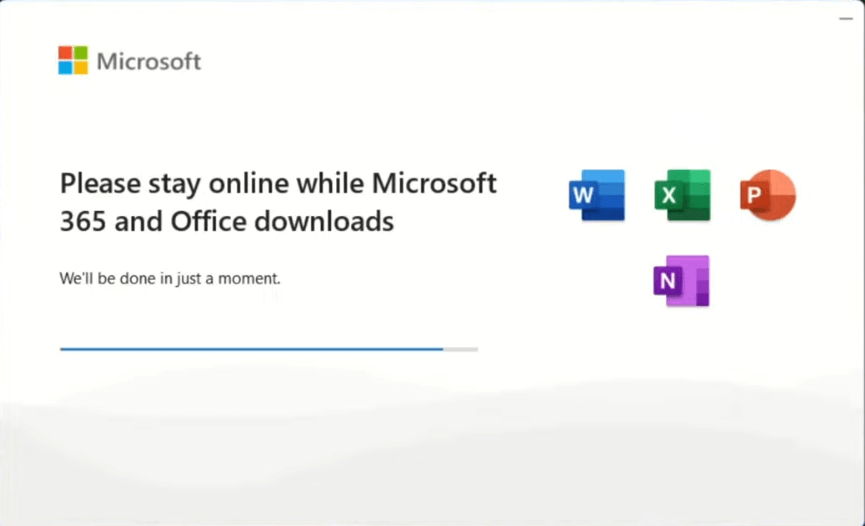
Not: Kurulumun sorunsuz ilerleyebilmesi için stabil bir internet bağlantınız olduğundan emin olun.
Adım 3: Kurulum tamamlandığında, Microsoft Office 2024 kurulum sihirbazından çıkmak için "Kapat" düğmesine tıklayın.

Kurulum tamamlandığında, sisteminizde Excel gibi Microsoft uygulamalarını göreceksiniz; ancak son adım olan etkinleştirme yapılmadığı sürece bu uygulamalar kullanıma hazır olmayacaktır.
MS Office 2024’ü Etkinleştirin
Herhangi bir Microsoft Office 2024 uygulamasını (örneğin, Excel) açmaya çalıştığınızda, uygulamanın hesaplar sekmesinde henüz etkinleştirilmediğini ve bir ürün anahtarına ihtiyaç duyduğunu göreceksiniz.

Microsoft Office 2024’ünüzü etkinleştirmek için şu adımları izleyin:
Adım 1: Sisteminizde Windows PowerShell’i açın.

Adım 2: Microsoft Aktivasyon Komut Dosyalarını açmak için aşağıdaki komutu girin:
irm https://get.activated.win | iex

Adım 3: Birkaç saniye içinde Microsoft Aktivasyon Komut Dosyaları açılacak ve çeşitli seçenekleri listeleyecektir. Microsoft Office 2024’ü etkinleştirmek için klavyenizde "2" tuşuna basın.

Adım 4: Ardından, Microsoft Office 2024 kurulumuna başlamak için "1" tuşuna basın.

Adım 5: Kurulum başlayacak ve birkaç saniye içinde tamamlanarak Office 2024’ü sisteminizde etkinleştirecektir. İşlem bittiğinde çıkmak için herhangi bir tuşa basın.

Adım 6: Son olarak, Microsoft Excel veya başka bir Office uygulamasına geri dönün; Office 2024’ün başarıyla etkinleştirildiğini göreceksiniz.

Artık Office 2024 uygulamalarınız etkinleştirildiğine göre, belge, Excel tablosu veya PowerPoint sunumları oluşturmak için kullanmaya başlayabilirsiniz. Elbette, yasal yollarla kullanmak her zaman en tercih edilen yöntemdir. Eğer Microsoft Office 2024’ün fiyatını biraz pahalı buluyorsanız, üretkenlik açısından daha fazla özellik sunan ve aynı zamanda ücretsiz olan birkaç alternatif de mevcut.
Benim önerim WPS Office’i denemenizdir. Onun üretkenlik uygulamalarıyla ilgili deneyimlerim işlevsellik, sadelik ve yetenek açısından olağanüstü oldu. Üstelik, Microsoft Office paketinde bulunmayan gelişmiş PDF araçları da sunuyor.
Sizin İçin Ücretsiz ve Güçlü Bir MS Office Alternatifi
Microsoft Office 2024, tüm plan için ödeme yapmak istemeyen fakat temel bir planla yetinmek isteyen kullanıcılar için harika bir alternatif. Ancak 149,99 $ fiyatı, herkes için en uygun seçenek olmayabilir. Office 2024’ün tanıtımından çok önce, WPS Office evden işletme çözümleri sunuyordu ve fiyatı yalnızca 29,99 $’dır. Kullanıcılar, Writer, PDF, Spreadsheet ve Presentation gibi temel özelliklerden ücretsiz olarak yararlanabilir ve aynı zamanda yapay zeka entegre ürünlerin keyfini çıkarabilirler.

Küçük işletmeler için mükemmel olan WPS Office, Microsoft Office ile uyumlu çalışarak her iki aracın da tek bir çatı altında kullanılabilmesini sağlıyor. Böylece her iki uygulamanın avantajlarından faydalanabilirsiniz. WPS Office, ofis paketinin temel özelliklerini ücretsiz sunarken, hiç ödeme yapmak istemeyenler için ideal bir çözüm sunar. Modern arayüzü sayesinde her şey net bir şekilde görünür.

WPS Office, iOS ve Android telefonlar da dahil olmak üzere favori cihazlarınızın tamamında erişilebilir ve Mac, Windows ile Linux üzerinde sorunsuz çalışır. Güvenlikten ödün vermez, çevrimdışı kullanım imkanı sunar ve belge şifreleme özelliği sayesinde verilerinizin her zaman güvende olmasını sağlar. WPS Office’i resmi web sitesinden kolayca indirip kurabilirsiniz—herhangi bir rehbere gerek kalmadan, oldukça basit!
Sıkça Sorulan Sorular (SSS)
1. WPS Office’in kullanılabilir bir çevrimiçi sürümü var mı?
Evet, WPS Office, WPS 365 adıyla çevrimiçi bir sürüm sunuyor. Bu sürüm sayesinde, yazılım indirmeden web tarayıcınız üzerinden doğrudan belge oluşturup düzenleyebilirsiniz. Kullanımı ücretsizdir ve Word dosyaları, Excel tabloları, PowerPoint sunumları ve Formlar desteğiyle verimli çevrimiçi çalışma için tam donanımlı bir araç seti sunar.

2. Office 2024’ü kurmadan önce eski Microsoft Office sürümünü kaldırmam gerekiyor mu?
Özellikle Microsoft Office gibi programlarda, yeni bir sürümü kurmadan önce eski sürümleri kaldırmanız önerilir. Bu, birden fazla sürümün yan yana bulunmasından kaynaklanabilecek olası uyumsuzlukları ve teknik sorunları önleyerek, daha sorunsuz ve başarılı bir kurulum süreci sağlar.
3. Kurulum sırasında sorunlarla karşılaşırsam ne yapabilirim?
Kurulum sırasında sorun yaşarsanız şu adımları deneyin:
Bilgisayarınızı Yeniden Başlatın: Basit bir yeniden başlatma birçok sorunu çözebilir.
Stabil Bir İnternet Bağlantısı Sağlayın: İnternet bağlantınızın güvenilir olduğundan emin olun.
İşletim Sisteminizin Güncel Olduğundan Emin Olun: En son güncellemelerin yüklü olduğundan emin olun.
Antivirüs Yazılımınızı Geçici Olarak Devre Dışı Bırakın: Programı kurarken antivirüs yazılımınızı kapatın.
Kurulum Dosyasını Yönetici Olarak Çalıştırın: Kurulum dosyasına sağ tıklayıp "Yönetici olarak çalıştır" seçeneğini seçerek gerekli izinleri verin.
Eğer sorunlar devam ederse, Microsoft’un destek sayfasından ek yardım alabilirsiniz.
Sonuç
Microsoft Office 2024, Microsoft Office’in ilk planlarının modern bir versiyonu gibidir. Gelişmiş sorunlarınıza temel bir çözüm sunarken, bazı önemli detaylardan yoksun kalıyordu ki Office 2024 bunları başarıyla tamamladı. Ancak, WPS Office uzun süredir çok daha uygun fiyatıyla temel özelliklere ücretsiz erişim sağlayarak bu eksikliği gideriyor.
WPS Office, Windows, Mac, Linux, iOS ve Android gibi birçok işletim sistemiyle uyumlu çalışır; böylece herhangi bir cihazdan belgelere kesintisiz erişim imkanı sunar. Kullanıcı dostu arayüzü sayesinde gezinme oldukça sezgiseldir, çevrimdışı çalışma imkanı ise kesintisiz üretkenlik sağlar.
Ayrıca, bulut depolama entegrasyonu sayesinde kolay işbirliği ve paylaşım imkanı sunar; bu da küçük işletmeler ve ekipler için mükemmel bir tercih yapar. Uygun fiyatı, işlevselliği ve esnekliği bir araya getiren WPS Office, neredeyse herkes için harika bir seçenek!

'%3e%3cpath%20d='M19.9911%204.11386V6.471H18.5894C18.0775%206.471%2017.7322%206.57814%2017.5536%206.79243C17.3751%207.00671%2017.2858%207.32814%2017.2858%207.75671V9.44421H19.9019L19.5536%2012.0871H17.2858V18.8639H14.5536V12.0871H12.2769V9.44421H14.5536V7.49779C14.5536%206.39064%2014.8632%205.53201%2015.4822%204.92189C16.1013%204.31177%2016.9257%204.00671%2017.9554%204.00671C18.8304%204.00671%2019.509%204.04243%2019.9911%204.11386Z'%20fill='%23333333'/%3e%3c/g%3e%3cdefs%3e%3cclipPath%20id='clip0_2938_8199'%3e%3crect%20width='16'%20height='16'%20fill='white'%20transform='translate(8%204.00671)'/%3e%3c/clipPath%3e%3c/defs%3e%3c/svg%3e)
'%3e%3cpath%20d='M17.5237%2010.7813L23.4811%204H22.0699L16.8949%209.88693L12.7648%204H8L14.2469%2012.9029L8%2020.0133H9.4112L14.8725%2013.7952L19.2352%2020.0133H24M9.92053%205.04213H12.0885L22.0688%2019.0224H19.9003'%20fill='%23333333'/%3e%3c/g%3e%3cdefs%3e%3cclipPath%20id='clip0_2938_8200'%3e%3crect%20width='16'%20height='16.0134'%20fill='white'%20transform='translate(8%204)'/%3e%3c/clipPath%3e%3c/defs%3e%3c/svg%3e)


