

'%3e%3cpath%20d='M8%200C12.4183%200%2016%203.58172%2016%208C16%2012.4183%2012.4183%2016%208%2016C3.58172%2016%200%2012.4183%200%208C0%203.58172%203.58172%200%208%200ZM11.6162%204.38379C11.2257%203.99337%2010.5927%203.99338%2010.2021%204.38379L8%206.58594L5.79785%204.38379C5.40732%203.99334%204.77429%203.99329%204.38379%204.38379C3.99331%204.77429%203.99335%205.40733%204.38379%205.79785L6.58594%208L4.38379%2010.2021C3.99348%2010.5927%203.99341%2011.2257%204.38379%2011.6162C4.77426%2012.0066%205.40734%2012.0065%205.79785%2011.6162L8%209.41406L10.2021%2011.6162C10.5927%2012.0066%2011.2257%2012.0067%2011.6162%2011.6162C12.0067%2011.2257%2012.0066%2010.5927%2011.6162%2010.2021L9.41406%208L11.6162%205.79785C12.0066%205.40735%2012.0066%204.77429%2011.6162%204.38379Z'%20fill='%23080E17'%20fill-opacity='0.46'/%3e%3c/g%3e%3cdefs%3e%3cclipPath%20id='clip0_3761_713'%3e%3crect%20width='16'%20height='16'%20fill='white'/%3e%3c/clipPath%3e%3c/defs%3e%3c/svg%3e)




'%3e%3cpath%20fill-rule='evenodd'%20clip-rule='evenodd'%20d='M21.4999%2010.9993C21.4999%205.20009%2016.7986%200.498901%2010.9993%200.498901C5.19994%200.498901%200.498657%205.20009%200.498657%2010.9993C0.498657%2016.2404%204.33858%2020.5844%209.35855%2021.3722V14.0346H6.69238V10.9993H9.35855V8.68594C9.35855%206.05427%2010.9262%204.60062%2013.3248%204.60062C14.4736%204.60062%2015.6753%204.80571%2015.6753%204.80571V7.38979H14.3512C13.0468%207.38979%2012.64%208.19921%2012.64%209.0296V10.9993H15.5523L15.0867%2014.0346H12.64V21.3722C17.66%2020.5844%2021.4999%2016.2404%2021.4999%2010.9993Z'%20fill='%231568EA'/%3e%3c/g%3e%3c/svg%3e)


'%3e%3cpath%20d='M2.42045%2022.1876H6.31818V12.7217L0.75%208.54553V20.5171C0.75%2021.4414%201.49892%2022.1876%202.42045%2022.1876Z'%20fill='%234285F4'/%3e%3cpath%20d='M19.682%2022.1876H23.5797C24.5041%2022.1876%2025.2502%2021.4387%2025.2502%2020.5171V8.54553L19.682%2012.7217'%20fill='%2334A853'/%3e%3cpath%20d='M19.682%205.48293V12.7216L25.2502%208.54543V6.31816C25.2502%204.25236%2022.8921%203.07469%2021.2411%204.31361'%20fill='%23FBBC04'/%3e%3cpath%20d='M6.31824%2012.7217V5.48303L13.0001%2010.4944L19.6819%205.48303V12.7217L13.0001%2017.733'%20fill='%23EA4335'/%3e%3cpath%20d='M0.75%206.31816V8.54543L6.31818%2012.7216V5.48293L4.75909%204.31361C3.10534%203.07469%200.75%204.25236%200.75%206.31816Z'%20fill='%23C5221F'/%3e%3c/g%3e%3cdefs%3e%3cclipPath%20id='clip0_2954_7305'%3e%3crect%20width='24.5'%20height='18.375'%20fill='white'%20transform='translate(0.75%203.8125)'/%3e%3c/clipPath%3e%3c/defs%3e%3c/svg%3e)


Windows 11 ürün anahtarınızı kaybetmek, özellikle sistemi yeniden kurmanız veya yükseltmeniz gerektiğinde, tam da büyük bir yolculuk öncesi araba anahtarlarınızı kaybetmek gibidir. E-postaları karıştırmak veya güvenilmez üçüncü parti araçlarla risk almak tam bir baş ağrısıdır ve kimse bunu istemez. Peki, bilgisayarınızda zaten mevcut olan araçlarla anahtarınıza nasıl güvenli bir şekilde ulaşırsınız? Bu rehber, Komut İstemi (CMD) kullanarak anahtarınızı hızla nasıl alacağınızı, olası sorunları nasıl gidereceğinizi ve güvenli bir şekilde nasıl yedekleyeceğinizi gösteriyor. Ayrıca, sistem kurtarma sonrası iş akışınız için pahalı Microsoft Office'e bütçe dostu bir alternatif olan WPS Office'i tanıtıyor.
Bölüm 1: Adım Adım Rehber: CMD Komut Satırı ile Windows 11 Ürün Anahtarını Alma

Windows 11 ürün anahtarınızı CMD kullanarak bulmak hem çok hızlıdır hem de herhangi bir indirme gerektirmeyen yerleşik bir araç kullanır. Bu yöntem, bir Microsoft Topluluk Merkezi kullanıcısının da yeniden kurulum için teyit ettiği gibi, anahtarın BIOS/UEFI içinde saklandığı OEM cihazlarda (önceden yüklenmiş Lenovo veya Dell bilgisayarlar gibi) en iyi sonucu verir. İşte nasıl yapacağınız:
Adım Adım: CMD ile Ürün Anahtarını Alma
Adım 1: Win + S tuşlarına basın, “cmd” yazın, Komut İstemi'ne sağ tıklayın ve Yönetici olarak çalıştır'ı seçin.

Adım 2: Komut İstemi'ne `wmic path softwarelicensingservice get OA3xOriginalProductKey` yazın ve Enter'a basın.

Adım 3: Birkaç saniye bekleyin; eğer anahtar BIOS/UEFI'nize gömülüyse, 25 karakterli bir ürün anahtarı (ör. XXXXX-XXXXX-XXXXX-XXXXX-XXXXX) ekranda belirecektir.
Adım 4: Anahtarı dikkatlice kopyalayın veya ileride kullanmak üzere bir ekran görüntüsü alın.
Adım 5: Anahtarı güvenli bir şekilde kaydedin (yedekleme ipuçları için Bölüm 3'e bakın) ve yeniden kurulum veya etkinleştirme işlemleri için kullanın.
Bu yöntemi önceden yüklenmiş Dell dizüstü bilgisayarımda denedim ve anahtar saniyeler içinde ekranda belirdi. Anahtarı not almak, adeta bir define avını başarıyla tamamlamak gibi hissettirdi.
Bölüm 2: CMD Hatalarını Giderme: Windows 11 Ürün Anahtarınız Neden Görünmüyor?
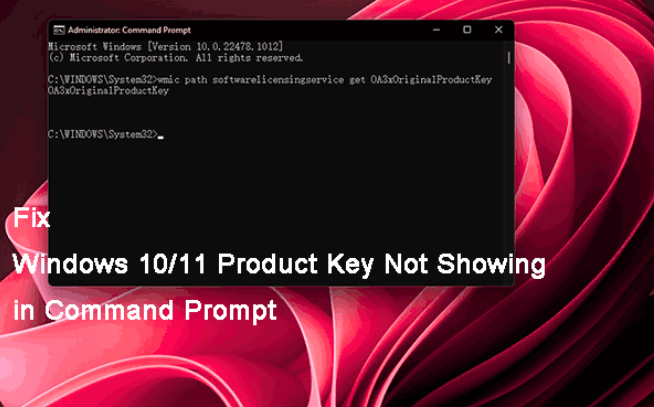
Bazen CMD komutu beklenen sonucu vermez ve sizi bir hata mesajı veya boş bir ekranla baş başa bırakır. Frederickk adlı bir kullanıcının Microsoft Topluluk Merkezi gönderisinde, Lenovo dizüstü bilgisayarda anahtarın görünmemesi gibi sorunlar belirtilmişti. İşte bu durumun nedenleri ve çözüm yolları:
Sık Karşılaşılan Sorunlar ve Çözümleri
Hata: “OA3xOriginalProductKey Bulunamadı”
Neden: Anahtarın BIOS/UEFI'de saklanmaması. Bu durum, ayrıca satın alınan perakende lisanslar veya Microsoft Hesabınıza bağlı dijital lisanslar için yaygındır.
Çözüm: Microsoft Hesabınızı (Ayarlar > Hesaplar > Bilgileriniz > Microsoft hesabımı yönet) kontrol edin veya satın alma onayı e-postalarınıza göz atın. Eğer fiziksel bir kopya satın aldıysanız, kutudaki etiketi veya kartı arayın.
Erişim Engellendi
Neden: CMD'yi yönetici haklarıyla çalıştırmamanız. Bu durum, sistem verilerine erişimi engeller.
Çözüm: CMD'yi kapatın, yönetici olarak yeniden açın (Win + S, “cmd” araması yapın, sağ tıklayıp “Yönetici olarak çalıştır”ı seçin) ve komutu tekrar deneyin.
Geçersiz veya Eski Komut
Neden: Bazı sistemler, özellikle eski Windows sürümlerinden yükseltilmişse, alternatif komutlara daha iyi yanıt verebilir.
Çözüm: CMD'de (yönetici modunda) `slmgr /dli` komutunu deneyerek anahtarın bir kısmını da içeren lisanslama bilgilerini görüntüleyin. Bu işe yaramazsa, `slmgr /dlv` komutunu kullanarak ayrıntılı lisans verilerini alabilirsiniz, ancak bu da anahtarın yalnızca bir bölümünü gösterebilir.
Perakende lisanslı bir Windows 11 bilgisayarında boş bir çıktı aldım, ancak Microsoft Hesabımı kontrol ettiğimde dijital lisansı buldum. İkinci denememde CMD'yi yönetici olarak çalıştırmak, “erişim engellendi” hatasını çözdü.
Bölüm 3: Güvenli Yedekleme Stratejileri: CMD ile Aldıktan Sonra Windows 11 Ürün Anahtarınızı Koruyun
Anahtarınızı aldıktan sonra yedeklemek, yeniden kurulum sırasında asla çaresiz kalmamanızı sağlar. Bir Microsoft Answers başlığında, gelecekteki baş ağrılarından kaçınmak için güvenli depolamanın önemi vurgulanmıştı. İşte anahtarınızı nasıl güvende tutacağınız:
1. Şifreli Dosyaya Aktarma
Anahtarı Not Defteri kullanarak bir metin dosyasına kaydedin, ardından güvenlik için şifreleyin. Not Defteri'ni açın, anahtarı yapıştırın, masaüstünüze “Win11Key.txt” olarak kaydedin, ardından parola korumalı bir ZIP oluşturmak için 7-Zip'i (ücretsiz) kullanın (Dosyaya sağ tıklayın > 7-Zip > Arşive ekle > parola belirleyin). Alternatif olarak, Windows 11 sürümünüz destekliyorsa BitLocker'ı kullanabilirsiniz (Dosyaya sağ tıklayın > Özellikler > Gelişmiş > İçeriği şifrele).
Adım Adım: Şifreli Dosyaya Aktarma
Adım 1: Not Defteri'ni açın, ürün anahtarınızı yapıştırın ve masaüstünüze “Win11Key.txt” olarak kaydedin.

Adım 2: 7-zip.org adresinden 7-Zip'i indirin ve kurun.

Adım 3: “Win11Key.txt” dosyasına sağ tıklayın, 7-Zip > Arşive ekle'yi seçin, güçlü bir parola belirleyin ve Tamam'a tıklayın.
Adım 4: Şifreli ZIP dosyasını güvenli bir konuma (ör. harici sürücü) kaydedin.
Adım 5: Sızıntıları önlemek için şifrelenmemiş .txt dosyasını silin.
2. Bulut Yedekleme
Anahtarı OneDrive veya Google Drive gibi parola korumalı bir bulut hizmetinde saklayın. Anahtarı içeren bir metin dosyası oluşturun, yukarıdaki gibi 7-Zip ile şifreleyin ve ardından güvenli bir klasöre yükleyin. Ekstra güvenlik için bulut hesabınızda iki faktörlü kimlik doğrulamayı kullanın. Bir Microsoft Topluluğu kullanıcısının da önerdiği gibi, bu, anahtarınıza her yerden erişilebilir olmasını sağlar.
Adım Adım: Bulut Yedekleme
Adım 1: (Yukarıda anlatıldığı gibi) bir parola ile 7-Zip kullanarak “Win11Key.txt” dosyasını oluşturun ve şifreleyin.
Adım 2: OneDrive veya Google Drive'a giriş yapın ve iki faktörlü kimlik doğrulamanın etkin olduğundan emin olun.

Adım 3: Şifreli ZIP dosyasını güvenli bir klasöre yükleyin.

Adım 4: Dosyaya başka bir cihazdan erişebildiğinizi ve şifresini çözebildiğinizi doğrulayın.
Adım 5: Bulut hesabı bilgilerinizi güvende tutun.
3. Fiziksel Yedekleme
Anahtarı bir kağıda yazın ve kilitli bir çekmece veya kasa gibi güvenli bir yerde saklayın. Bu eski usul yöntem dijital riskleri ortadan kaldırır ancak o kadar da pratik değildir. Microsoft Answers'daki tavsiyeye göre, kopyalarken anahtarın doğruluğunu iki kez kontrol edin, çünkü tek bir yanlış karakter bile anahtarı geçersiz kılabilir.
Adım Adım: Fiziksel Yedekleme
Adım 1: 25 karakterli ürün anahtarını bir kağıda yazın ve her karakteri üç kez kontrol edin.
Adım 2: Kağıdı güvenli bir yerde (ör. kasa, kilitli çekmece) saklayın.

Adım 3: Kağıdın bir fotoğrafını çekin ve şifreli bir bulut klasöründe saklayın (isteğe bağlı).
Adım 4: Konumu gizli tutun ve yalnızca sizin erişebileceğinizden emin olun.
Adım 5: Okunabilirliğinden emin olmak için kağıdı her yıl kontrol edin.
Anahtarımı 7-Zip ile şifreleyip OneDrive'a attım; hem çok kolay hem de güvenli. Kağıda yazmak gereksiz gibi gelse de bilgisayarımı bir arkadaşıma ödünç verdiğimde oldukça işe yaradı.
Bölüm 4: CMD'nin Ötesi: Windows 11 Ürün Anahtarınızı Aldıktan Sonra WPS Office Neden En İyi Alternatiftir

Yüksek Maliyetli MS Office
r/software'daki şikayetlere göre, Microsoft 365'in yıllık 70$ üzeri abonelik ücreti ve 4 GB'lık kurulum boyutu sistemleri yavaşlatıyor. Bu şişkinlik, özellikle yeniden etkinleştirme sonrası bilgisayarları yavaşlatıyor. Sürekli gelen güncellemeler kaynakları tüketiyor. WPS Office, ücretsiz ve hafif bir yapıya sahip olarak, aynı gücü hiçbir maliyet olmadan sunar. Bütçesini düşünen kullanıcılar için akıllıca bir değişimdir.
WPS Office: Yerleşik Araçlar
wps.com'a göre, Microsoft 365'in üçte biri boyutundaki 200 MB'lık kurulumuyla WPS Office, Windows 11'de akıcı bir şekilde çalışır. Yapay zeka destekli PDF'den Word'e dönüştürme ve şablon önerileri iş akışını hızlandırır. Reklamsız olan ücretsiz sürümü, makro desteğiyle .docx, .xlsx, .pptx dosyalarını sorunsuzca yönetir. 2018 model bir Lenovo'da anahtarımı kurtardıktan sonra, WPS ile 100 sayfalık bir .docx dosyasını kusursuzca düzenledim ve yapay zeka biçimlendirme hatalarını düzeltti. Hafif bir iş akışı için WPS Office'i indirin—Hemen İndirin.
Hafif Tasarım: 4 GB'a kıyasla sadece 200 MB'lık boyutuyla, en düşük donanımlı bilgisayarlar için bile ideal bir performans sunar.
Yapay Zeka Sinerjisi: PDF dönüştürme ve akıllı şablonlar, verimliliğinizi gözle görülür şekilde artırır.
Ücretsiz Sürüm: Microsoft'un aksine, hiçbir reklam olmadan tüm özelliklere tam erişim sağlar.
Kapsamlı Uyumluluk: Makrolar da dahil olmak üzere 47'den fazla dosya biçimini kusursuzca destekler.

WPS Office Nasıl İndirilir
Adım 1: Siteyi Ziyaret Edin
Bir tarayıcı açın ve güvenli bir indirme için www.wps.com adresine gidin.
Adım 2: WPS'i İndirin
Yaklaşık 200 MB'lık yükleyiciyi indirmek için “Ücretsiz İndir” düğmesine tıklayın.

Adım 3: WPS'i Kurun
Yükleyiciyi çalıştırın, dili seçin, şartları kabul edin ve “Hemen Yükle” düğmesine tıklayın.

Adım 4: Çalışmaya Başlayın
Masaüstünden WPS Office'i başlatın ve dosyalarınızı sorunsuzca yönetin.
Bir Lenovo'da CMD kullanarak Windows 11 anahtarımı kurtardıktan sonra, Microsoft 365'in şişkinliğinden kurtulmak için WPS Office'i yükledim. 100 sayfalık bir .docx raporu anında yüklendi; yapay zeka şablonları düzenleme süresini kısalttı. 4 GB RAM'li bilgisayarım sorunsuz çalıştı—WPS, yeniden etkinleştirme sonrası için mükemmel bir seçim.
SSS
S1: CMD anahtarımı göstermezse yine de kurtarabilir miyim?
Evet, Microsoft Hesabınızı (Ayarlar > Hesaplar > Microsoft hesabımı yönet) veya satın alma e-postalarınızı kontrol edin. Gerekirse satın alma kanıtınızla birlikte Microsoft desteğiyle iletişime geçin.
S2: Anahtarı bir metin dosyasında saklamak güvenli midir?
Yalnızca 7-Zip veya BitLocker gibi araçlarla şifrelenirse güvenlidir—şifrelenmemiş dosyalar risklidir. Her zaman güçlü bir parola kullanın.
S3: WPS Office, Windows 11'i destekliyor mu?
Kesinlikle, Windows 11 için tamamen optimize edilmiştir ve minimum kaynak kullanımıyla tüm sürümlerde sorunsuzca çalışır.
S4: Windows 10'dan yükseltme yaptıysam anahtara ihtiyacım var mı?
Eğer Microsoft Hesabınızdaki bir dijital lisansa bağlıysa, yeniden etkinleştirme için anahtara ihtiyacınız olmayabilir—kurulum sırasında oturum açmanız yeterlidir.
Özet
Komut istemi aracılığıyla Windows 11 lisans anahtarını almak için basit komutlarla cmd kullanarak Windows 11 ürün anahtarını nasıl bulacağınızı öğrenin. CMD ile Windows 11 ürün anahtarını kurtarmak için “anahtar bulunamadı” veya erişim sorunları gibi hataları giderin. Şifrelenmiş dosyalar, bulut veya kağıt ile güvenli bir şekilde yedekleyin. Yeniden etkinleştirme sonrası yalın ve güçlü bir iş akışı için Microsoft 365'e ücretsiz, yapay zeka destekli bir alternatif olan WPS Office'e geçin.

'%3e%3cpath%20d='M19.9911%204.11386V6.471H18.5894C18.0775%206.471%2017.7322%206.57814%2017.5536%206.79243C17.3751%207.00671%2017.2858%207.32814%2017.2858%207.75671V9.44421H19.9019L19.5536%2012.0871H17.2858V18.8639H14.5536V12.0871H12.2769V9.44421H14.5536V7.49779C14.5536%206.39064%2014.8632%205.53201%2015.4822%204.92189C16.1013%204.31177%2016.9257%204.00671%2017.9554%204.00671C18.8304%204.00671%2019.509%204.04243%2019.9911%204.11386Z'%20fill='%23333333'/%3e%3c/g%3e%3cdefs%3e%3cclipPath%20id='clip0_2938_8199'%3e%3crect%20width='16'%20height='16'%20fill='white'%20transform='translate(8%204.00671)'/%3e%3c/clipPath%3e%3c/defs%3e%3c/svg%3e)
'%3e%3cpath%20d='M17.5237%2010.7813L23.4811%204H22.0699L16.8949%209.88693L12.7648%204H8L14.2469%2012.9029L8%2020.0133H9.4112L14.8725%2013.7952L19.2352%2020.0133H24M9.92053%205.04213H12.0885L22.0688%2019.0224H19.9003'%20fill='%23333333'/%3e%3c/g%3e%3cdefs%3e%3cclipPath%20id='clip0_2938_8200'%3e%3crect%20width='16'%20height='16.0134'%20fill='white'%20transform='translate(8%204)'/%3e%3c/clipPath%3e%3c/defs%3e%3c/svg%3e)


