

'%3e%3cpath%20d='M8%200C12.4183%200%2016%203.58172%2016%208C16%2012.4183%2012.4183%2016%208%2016C3.58172%2016%200%2012.4183%200%208C0%203.58172%203.58172%200%208%200ZM11.6162%204.38379C11.2257%203.99337%2010.5927%203.99338%2010.2021%204.38379L8%206.58594L5.79785%204.38379C5.40732%203.99334%204.77429%203.99329%204.38379%204.38379C3.99331%204.77429%203.99335%205.40733%204.38379%205.79785L6.58594%208L4.38379%2010.2021C3.99348%2010.5927%203.99341%2011.2257%204.38379%2011.6162C4.77426%2012.0066%205.40734%2012.0065%205.79785%2011.6162L8%209.41406L10.2021%2011.6162C10.5927%2012.0066%2011.2257%2012.0067%2011.6162%2011.6162C12.0067%2011.2257%2012.0066%2010.5927%2011.6162%2010.2021L9.41406%208L11.6162%205.79785C12.0066%205.40735%2012.0066%204.77429%2011.6162%204.38379Z'%20fill='%23080E17'%20fill-opacity='0.46'/%3e%3c/g%3e%3cdefs%3e%3cclipPath%20id='clip0_3761_713'%3e%3crect%20width='16'%20height='16'%20fill='white'/%3e%3c/clipPath%3e%3c/defs%3e%3c/svg%3e)




'%3e%3cpath%20fill-rule='evenodd'%20clip-rule='evenodd'%20d='M21.4999%2010.9993C21.4999%205.20009%2016.7986%200.498901%2010.9993%200.498901C5.19994%200.498901%200.498657%205.20009%200.498657%2010.9993C0.498657%2016.2404%204.33858%2020.5844%209.35855%2021.3722V14.0346H6.69238V10.9993H9.35855V8.68594C9.35855%206.05427%2010.9262%204.60062%2013.3248%204.60062C14.4736%204.60062%2015.6753%204.80571%2015.6753%204.80571V7.38979H14.3512C13.0468%207.38979%2012.64%208.19921%2012.64%209.0296V10.9993H15.5523L15.0867%2014.0346H12.64V21.3722C17.66%2020.5844%2021.4999%2016.2404%2021.4999%2010.9993Z'%20fill='%231568EA'/%3e%3c/g%3e%3c/svg%3e)


'%3e%3cpath%20d='M2.42045%2022.1876H6.31818V12.7217L0.75%208.54553V20.5171C0.75%2021.4414%201.49892%2022.1876%202.42045%2022.1876Z'%20fill='%234285F4'/%3e%3cpath%20d='M19.682%2022.1876H23.5797C24.5041%2022.1876%2025.2502%2021.4387%2025.2502%2020.5171V8.54553L19.682%2012.7217'%20fill='%2334A853'/%3e%3cpath%20d='M19.682%205.48293V12.7216L25.2502%208.54543V6.31816C25.2502%204.25236%2022.8921%203.07469%2021.2411%204.31361'%20fill='%23FBBC04'/%3e%3cpath%20d='M6.31824%2012.7217V5.48303L13.0001%2010.4944L19.6819%205.48303V12.7217L13.0001%2017.733'%20fill='%23EA4335'/%3e%3cpath%20d='M0.75%206.31816V8.54543L6.31818%2012.7216V5.48293L4.75909%204.31361C3.10534%203.07469%200.75%204.25236%200.75%206.31816Z'%20fill='%23C5221F'/%3e%3c/g%3e%3cdefs%3e%3cclipPath%20id='clip0_2954_7305'%3e%3crect%20width='24.5'%20height='18.375'%20fill='white'%20transform='translate(0.75%203.8125)'/%3e%3c/clipPath%3e%3c/defs%3e%3c/svg%3e)


Herhangi bir veri kümesi, sonunda açıklık için etiketlere ihtiyaç duyacaktır. Birine uygun etiketleme olmadan bir elektronik tablo gönderirseniz, verilerin neyi temsil ettiği hakkında hiçbir fikirleri olmayabilir. Etiketler bağlam sağlayarak bilgileri anlamayı ve yorumlamayı kolaylaştırır.
Bu makalede, Excel sekmelerindeki etiketlerin boyutunu nasıl artıracağınızı göstereceğim, böylece daha görünür ve okunması daha kolay olacak. Birden fazla sayfayla çalışıyorsanız veya yalnızca okunabilirliği iyileştirmek istiyorsanız, bu basit adımlar etiket boyutlarını zahmetsizce ayarlamanıza yardımcı olacaktır.
Windows'ta Ekran Ölçeklemesini Ayarlama
Tüm yöntemlerin karmaşık olması gerekmez; bazen çözüm, Excel sekme etiketlerini daha kolay okunabilir hale getirmek için Windows'ta ekran ölçeklendirmesini ayarlamak gibi basit bir düzeltmedir. Windows ekranınızın genel ölçeğini artırmak yalnızca Excel sekme etiketlerinin görünürlüğünü iyileştirmekle kalmaz, aynı zamanda sistem genelinde kullanıcı arayüzünün okunabilirliğini de artırır. Adımlar basittir:
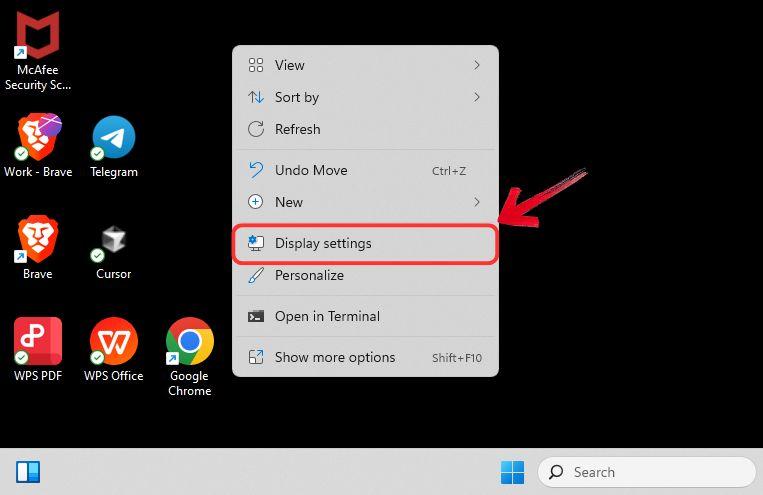
Adım 1: Masaüstünüze gidin ve içerik menüsünü açmak için sağ tıklayın.
Adım 2: Windows sisteminizde mevcut tüm ekran ayarlarını görüntülemek için "Ekran Ayarları"seçeneğine tıklayın .
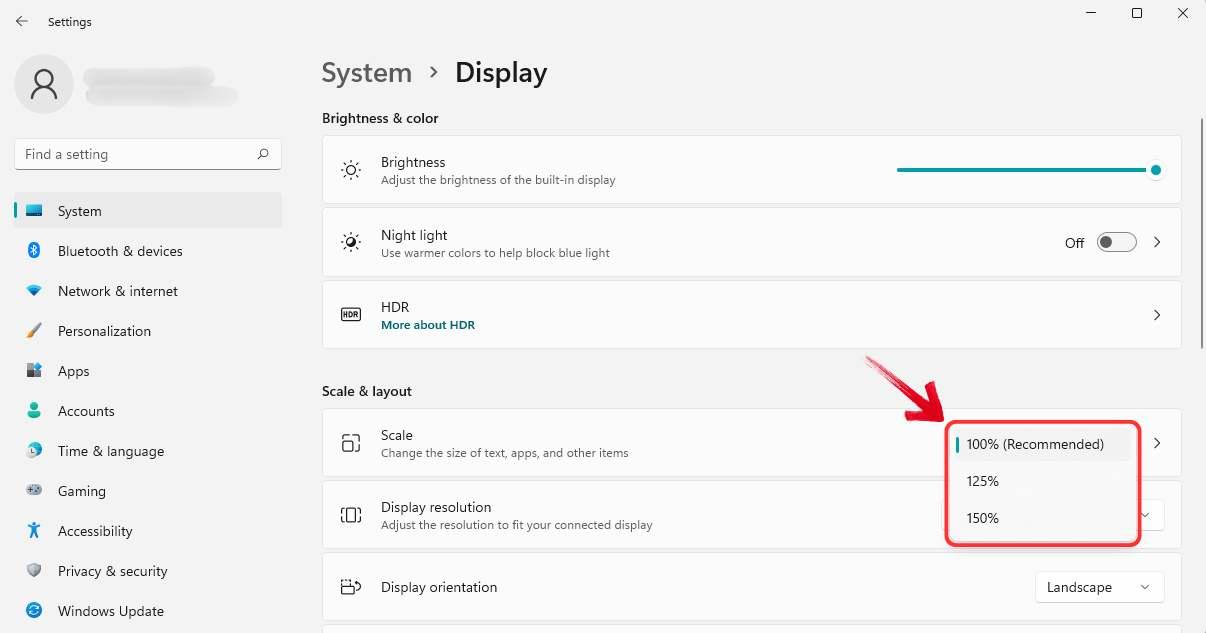
Adım 3: Ekran Ayarları penceresinde aşağı kaydırın ve "Ölçek" açılır menüsüne tıklayın. Burada, ekran ölçeğini %125 veya %150'ye çıkarmayı seçebilirsiniz.
Adım 4: Önceden ayarlanmış ölçekleme seçenekleri ihtiyaçlarınızı karşılamıyorsa, "Ölçek" seçeneğine geri dönün.
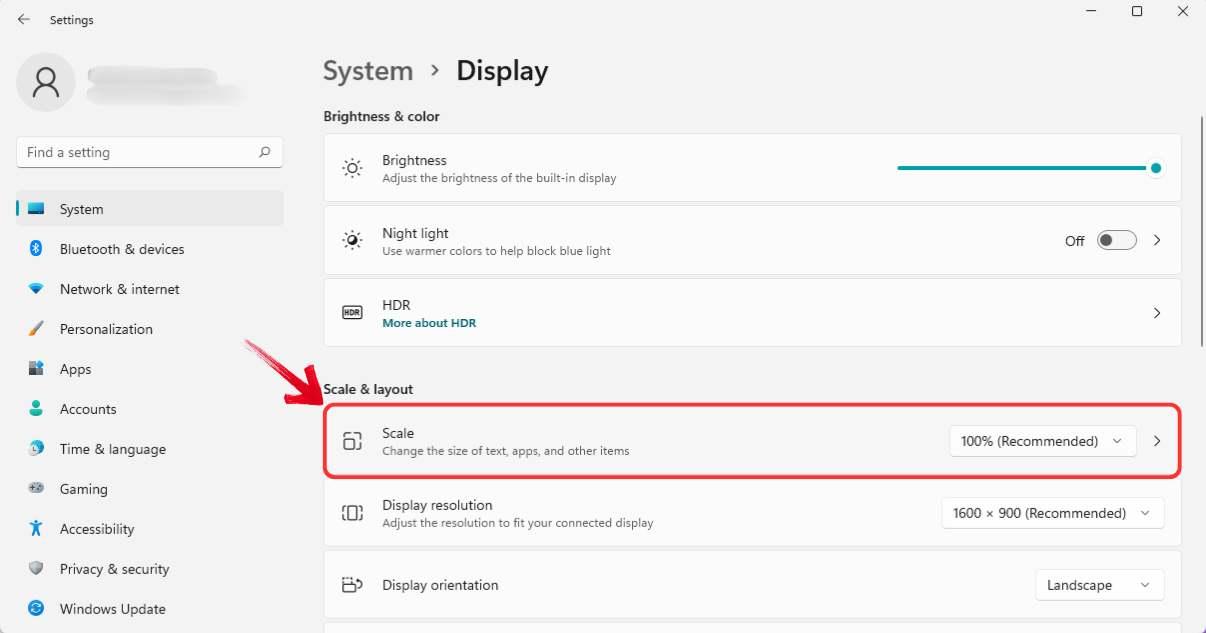
Adım 5: Tercih ettiğiniz ekran çözünürlüğünü ayarlamak için "Özel Ölçekleme" alanını kullanın . Sadece %500'ün altında bir değer girin ve değişiklikleri uygulamak için"işaret" simgesine tıklayın.
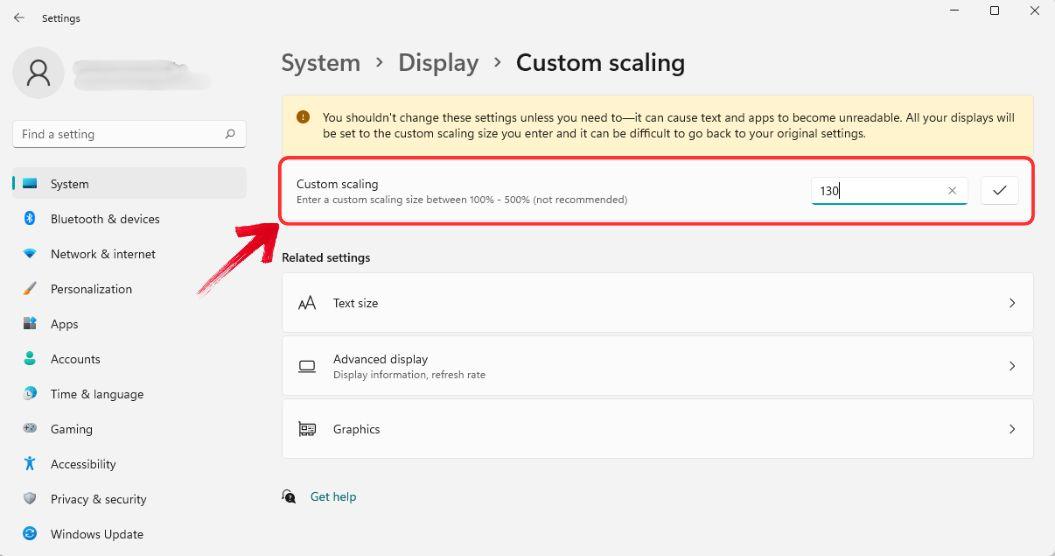
Adım 6: Ölçekleme değişiklikleri Excel de dahil olmak üzere tüm Windows uygulamalarına uygulanacaktır.
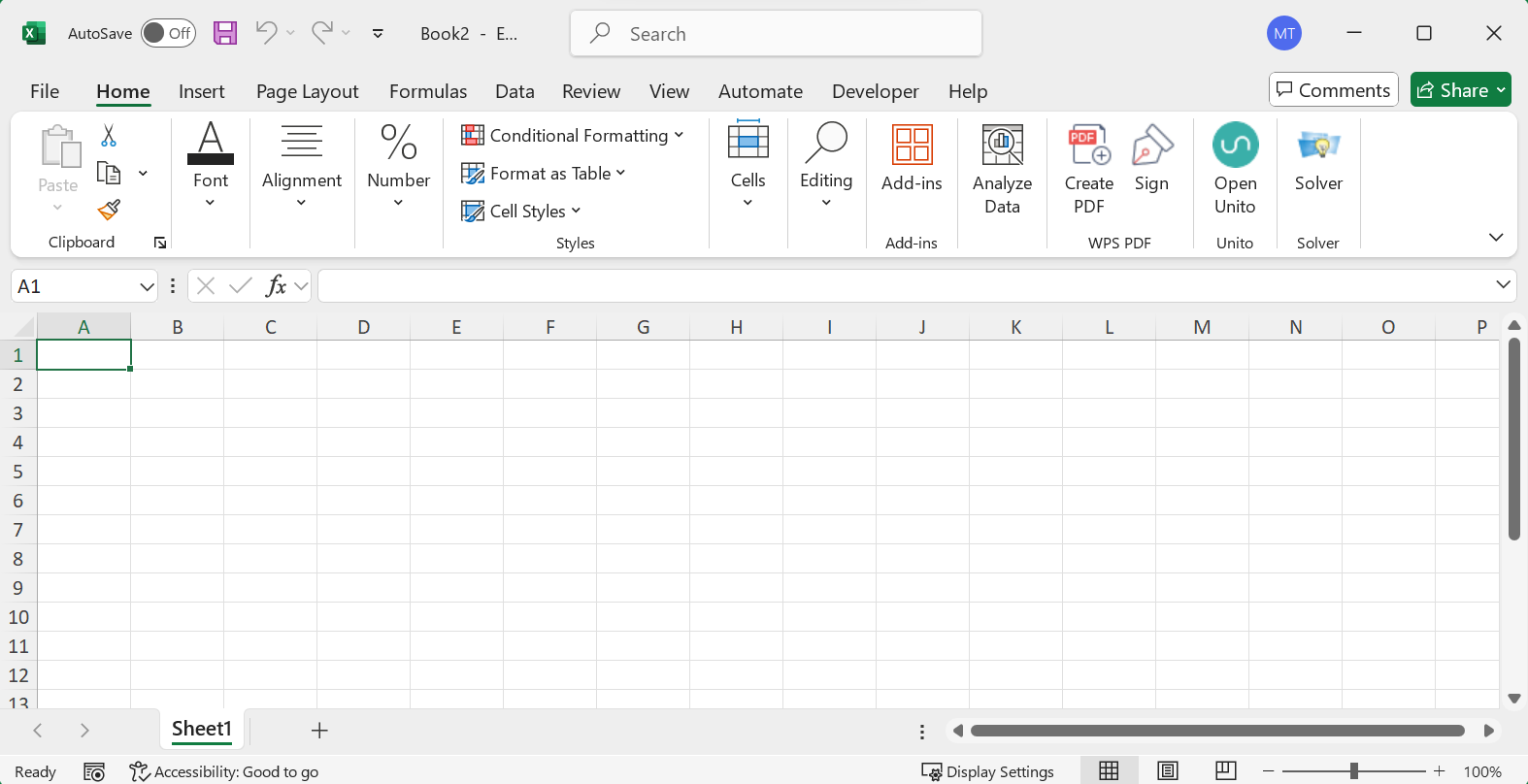
Not: Herhangi bir değişiklik görmüyorsanız, ölçekleme ayarlamalarının etkili olduğundan emin olmak için sisteminizi yeniden başlatmayı deneyin.
Ekran Çözünürlüğünü Değiştir
Adım 1: Masaüstünüze gidin ve içerik menüsünü açmak için sağ tıklayın.
Adım 2: Windows sisteminizdeki tüm kullanılabilir ekran seçeneklerine erişmek için "Ekran Ayarları" nı seçin .
Adım 3: Ekran Ayarları penceresinde aşağı kaydırın ve "Ekran çözünürlüğü" açılır menüsünü seçin. Buradan ekran çözünürlüğünü düşürebilirsiniz.
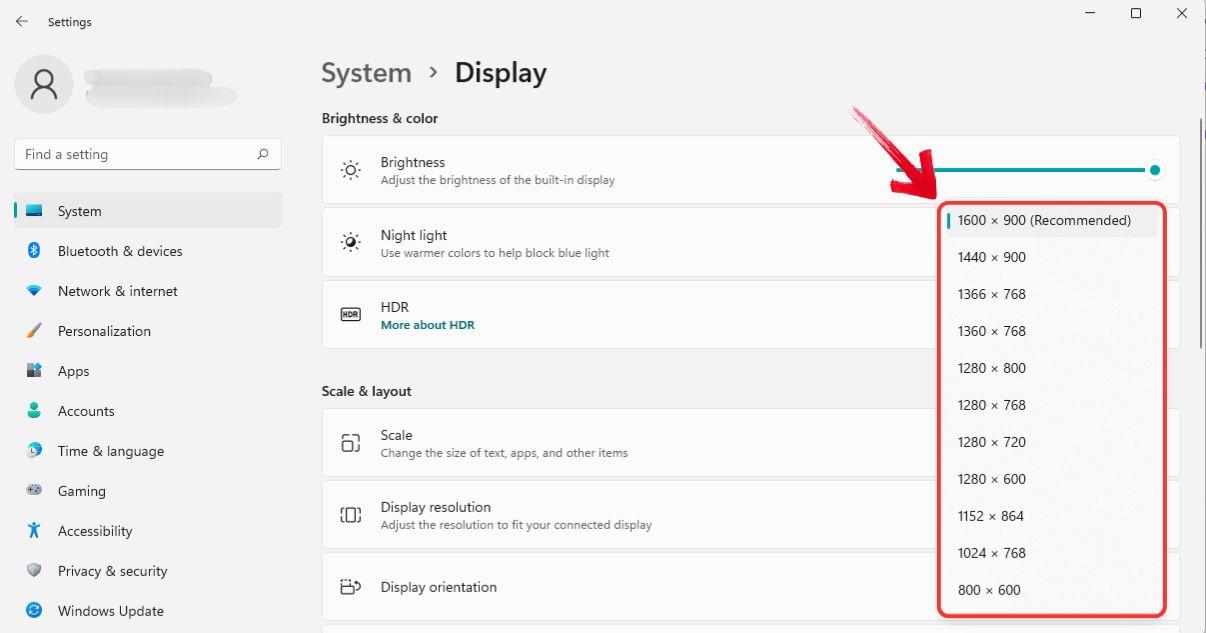
Ekran çözünürlüğünü düşürmek, "Excel'de sayfa sekmesi adları nasıl büyütülür?" araması yaparken aradığınız ideal çözüm olmayabilir. Teknik olarak bir seçenek olsa da, diğer yöntemler pratiklikten ödün vermeden daha iyi görünürlük sağlar.
Üçüncü Taraf Erişilebilirlik Araçlarını Kullanın
Görüntü ayarlarını düzenlemek istenen sonuçları sağlamazsa, üçüncü taraf erişilebilirlik araçları veya büyüteç yazılımları yararlı bir alternatif olabilir. Bu araçlar, kullanıcı arayüzü öğelerinin görünürlüğünü iyileştirerek, sistem ayarlarında kalıcı değişiklikler yapmadan Excel sekme etiketi boyutunu ayarlamanıza yardımcı olur.
Excel'de çalışma sayfası sekmesi yazı tipini nasıl büyüteceğinizi merak edenler için, Windows Büyüteç gibi yerleşik seçenekler, genel ekran kalitesini korurken Excel sekme adlarını daha okunabilir hale getirmenin pratik bir yolunu sunar.
Adım 1: Görev çubuğundan Arama menüsünü açın ve"Büyüteç" yazın.
Adım 2: Başlatmak için arama sonuçlarından "Büyüteç"uygulamasına tıklayın . Alternatif olarak, Büyüteç'i anında açmak için"Windows + +" kısayol tuşunu kullanabilirsiniz .
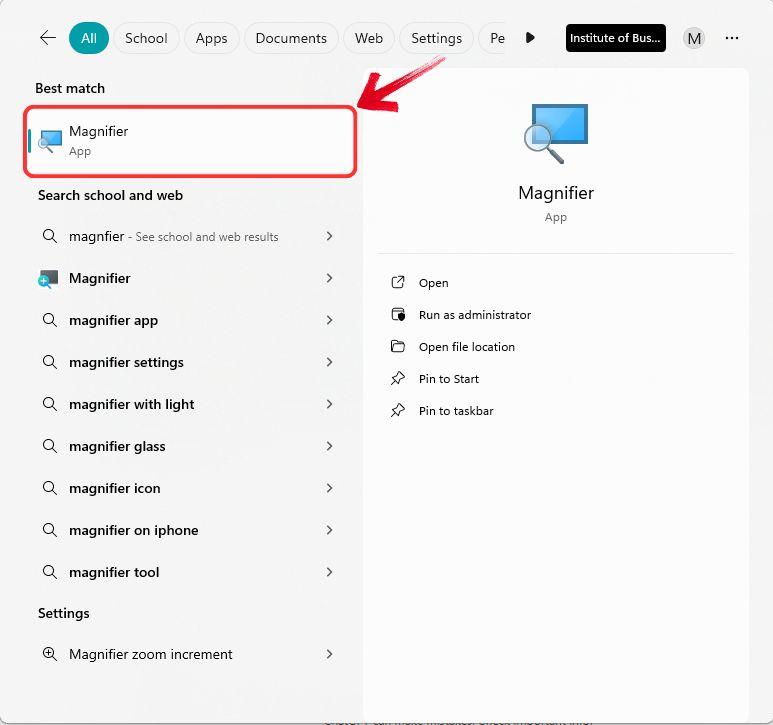
Adım 3: Başlattıktan sonra, görünürlüğü tercihinize göre artırmak için büyütecin yakınlaştırma seviyesini, boyutunu ve hızını ayarlayabilirsiniz.
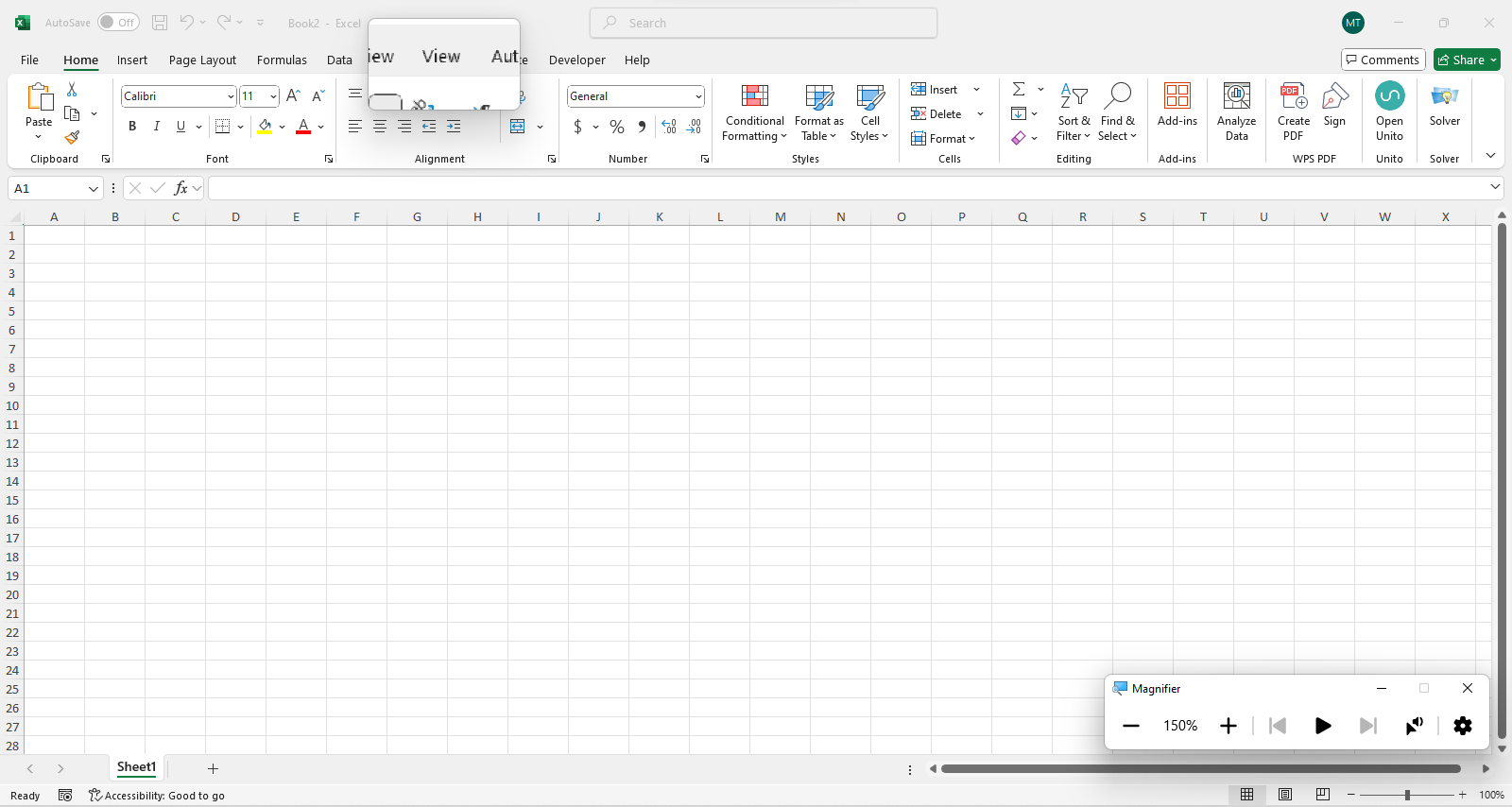
Windows Magnifier uygulamasının yanı sıra ZoomText gibi diğer yardımcı araçlar da Excel sekme etiketlerini daha kolay okunabilir hale getirmeye yardımcı olur. Ancak, Windows Magnifier'ın en uyumlu olduğunu buldum, çünkü Windows ekran ayarlarıyla sorunsuz bir şekilde entegre oluyor ve daha fazla yerleşik özelleştirme seçeneği sunuyor, bu da onu daha kullanışlı bir seçim haline getiriyor.
Sekme Etiketlerini Vurgulamak İçin VBA Makrosu Kullanma
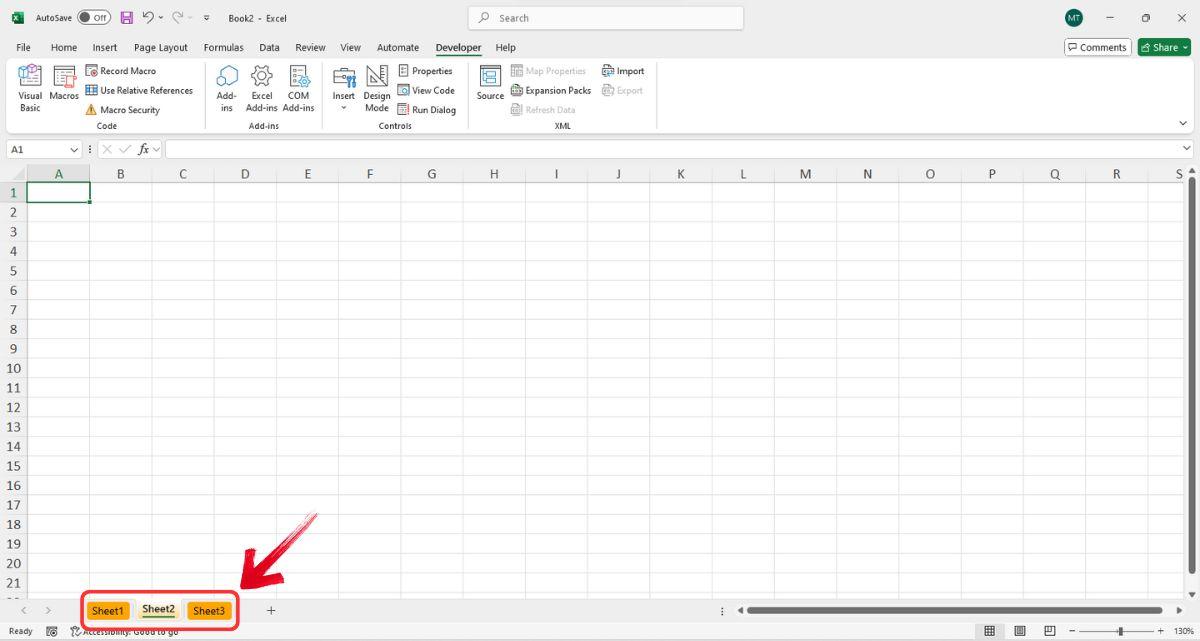
Excel sekme yazı tipi boyutunu artırmak için VBA kullanmak uygun bir seçenek değildir çünkü çalışma sayfası sekmelerinin yazı tipi boyutu Excel'in kendisi tarafından değil Windows görüntüleme ayarları tarafından kontrol edilir. Ancak, görünürlüğü artırmak için sayfa sekmelerini vurgulamak veya renklendirmek için VBA kullanılabilir. Bunu nasıl yapabileceğiniz aşağıda açıklanmıştır:
Adım 1: E-tablonuzu açın ve"Geliştirici" sekmesine gidin. Şerit menüsünde, VBA Düzenleyicisini başlatmak için "Visual Basic" e tıklayın.

İpucu: VBA Editörünü açmak için kısayol olarak“ALT + F11” tuşlarına da basabilirsiniz .
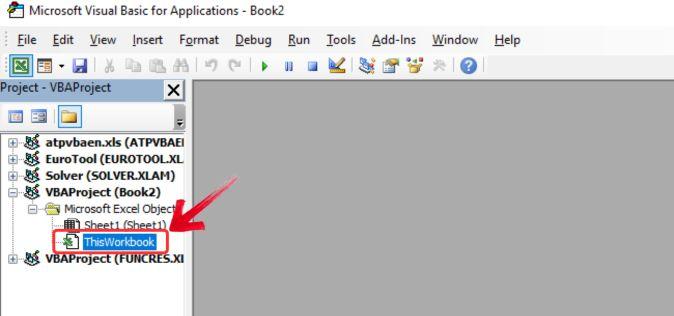
Adım 2: VBA Düzenleyicisinin sol tarafındaki Proje Panelinde, doğru dosyada çalıştığınızdan emin olmak için çalışma kitabınızı bulun ve seçin.
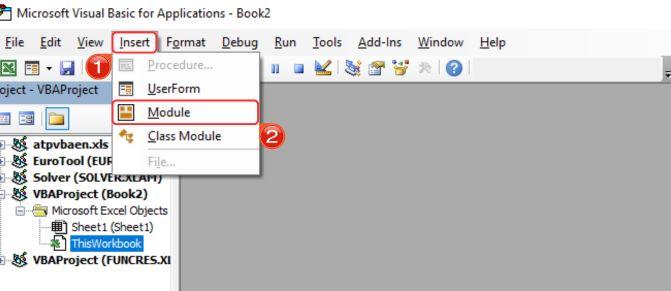
Adım 3: Üst menüden "Ekle" ye tıklayın ve açılır listeden "Modül"ü seçin.
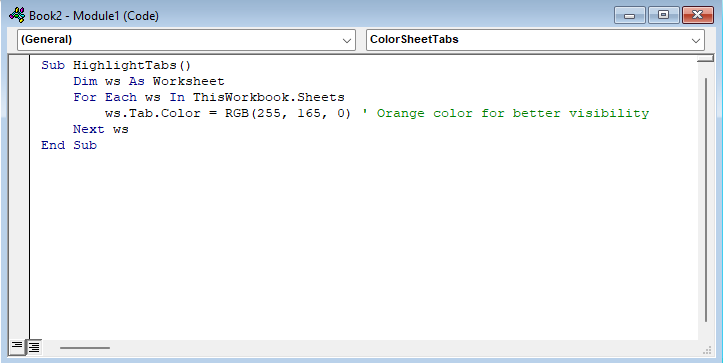
Adım 4: Boş bir kod penceresi açılacaktır. Verilen VBA kodunu bu modüle yapıştırın.
Alt VurgulamaSekmeleri()
Dim ws Çalışma Sayfası
ThisWorkbook.Sheets'teki her ws için
ws.Tab.Color = RGB(255, 165, 0) ' Daha iyi görünürlük için turuncu renk
Sonraki ws
Son Alt Yazı
Adım 5: VBA kodu eklendikten sonra, makroyu çalıştırmak için "F5" tuşuna basın. Bu, betiği yürütecek ve veri doğrulama kaldırma işlemini başlatacaktır.
WPS E-Tablosunu Kullanmak – Daha İyi Bir Alternatif
Excel'de etiketlerin boyutunu artırmanın arka uç ayarlarına manuel olarak erişmeyi gerektirdiğini fark ettiniz mi? Şeritte etiket boyutunu doğrudan ayarlamak için basit bir seçenek yok, bu da süreci olması gerekenden daha fazla zaman alıcı hale getiriyor.
Öte yandan WPS Office bunu zahmetsiz hale getirir. Etiketlerin boyutunu sadece birkaç tıklamayla doğrudan şeritten artırabilirsiniz; ayarlar arasında gezinmeniz gerekmez. Ayrıca, MS Office'in aksine WPS Office, iş akışınıza uyacak şekilde şeridi tamamen özelleştirmenize olanak tanır ve araçları ve özellikleri daha da erişilebilir hale getirir. Bu düzeydeki kolaylık, belge düzenleme ve PDF okumadan elektronik tablolar ve sunumlar oluşturmaya kadar WPS Office'teki her şeye uzanır. Yapay zeka destekli özellikler, kullanıcı dostu bir arayüz ve eşsiz esneklikle WPS Office, işi daha hızlı, daha kolay ve daha verimli hale getirir.
Adım 1: Öncelikle WPS Elektronik Tablosu'nda boş bir elektronik tablo veya mevcut bir veri sayfasını açalım.
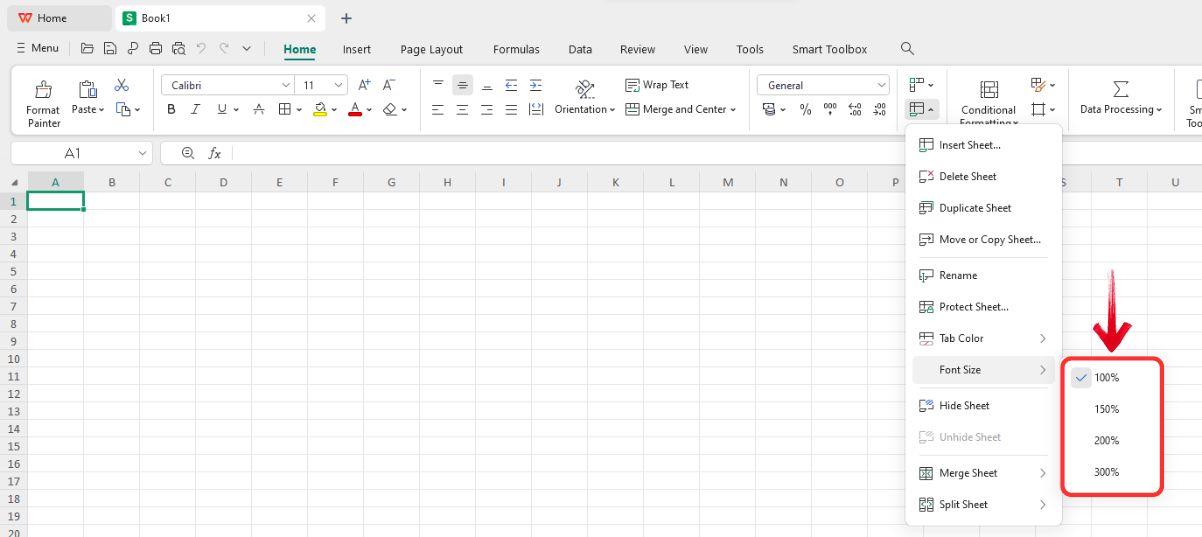
Adım 2: Sekme etiketlerinin boyutunu artırmak için şerit menüsünden "Giriş" sekmesine tıklayın, ardından "Çalışma Sayfası" simgesine tıklayın.

Adım 3: Çalışma sayfası açılır menüsü görünecektir. Sadece "Yazı tipi boyutu" seçeneğine tıklayın ve açılır menüden yakınlaştırma boyutunu seçin.
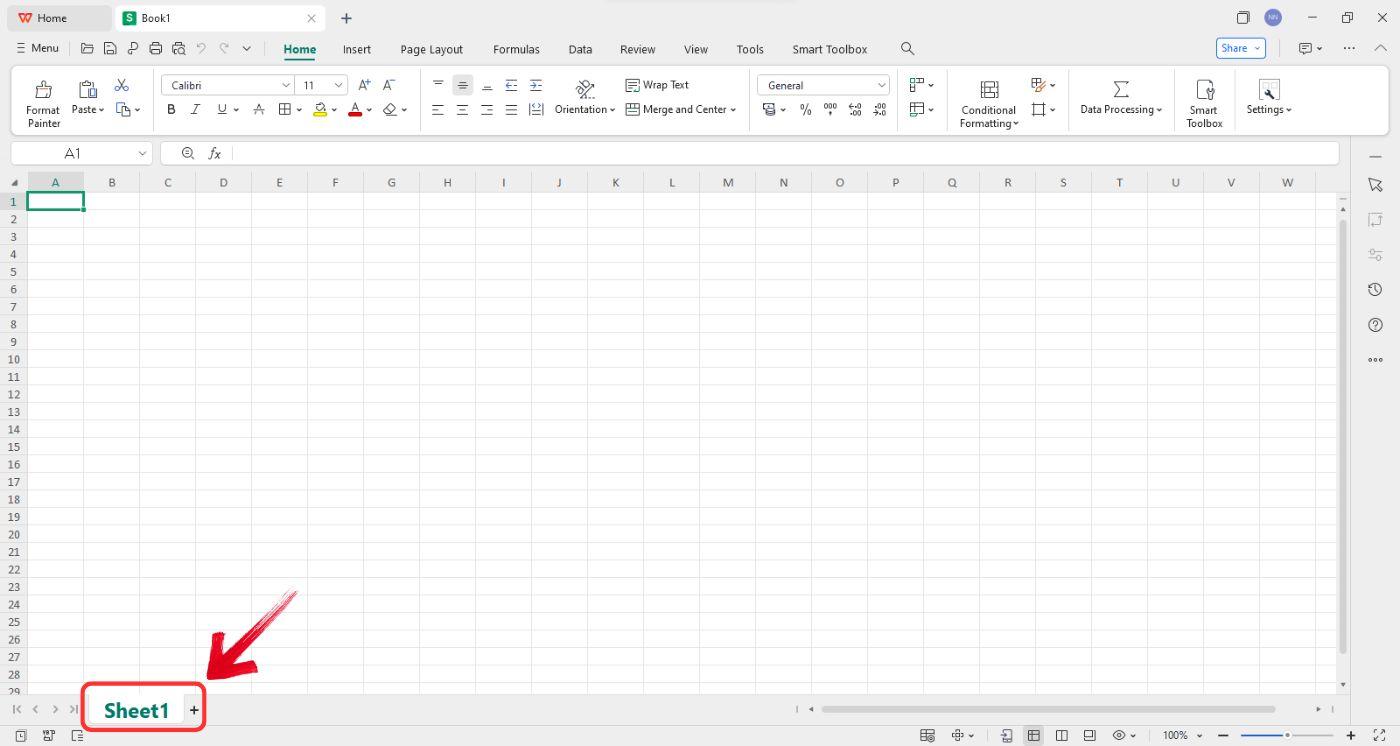
Adım 4: Arayüzün sol alt kısmında"Sayfa" etiketinin boyutunun arttığını hemen fark edeceksiniz .
SSS
1. Excel sekmesinin yazı boyutunu doğrudan artırabilir miyim?
Hayır, Excel'de sekme yazı tipi boyutunu doğrudan artırmaya yönelik yerleşik bir seçenek yoktur.
2. Excel sekmelerini daha okunabilir hale getirmenin en iyi yolu nedir?
Excel sekmelerini daha okunabilir hale getirmenin iki yolu şunlardır:
Ekran Ölçeklemesini Ayarlayın : İşletim sisteminizdeki ölçekleme ayarlarını artırarak metin ve simgeleri büyütün, böylece sekmelerin okunması kolaylaşsın.
Ekran Çözünürlüğünü Değiştirin : Ekran çözünürlüğünü düşürmek, öğelerin daha büyük görünmesini sağlayarak görünürlüğü artırabilir.
3. VBA sekme yazı tipi boyutunu artırmaya yardımcı olabilir mi?
Hayır, VBA doğrudan Excel sekmelerinin yazı tipi boyutunu artıramaz. Ancak, sekme renklerini değiştirmek, onları daha ayırt edilebilir hale getirmek ve genel görünürlüğü iyileştirmek için kullanılabilir.
4. WPS bu konuda neden daha iyidir?
WPS Office, sekme boyutunu doğrudan ayarlama seçeneği sunarak görünürlüğü ve gezinme kolaylığını artırır. Buna karşılık, Excel, sekme yazı tipi boyutunu değiştirmek için yerleşik bir özellik sunmaz ve kullanıcıların daha iyi okunabilirlik için sistem görüntüleme ölçeklemesine güvenmelerini gerektirir.
WPS Office ile Verimli Üretkenlik
Excel tartışmasız güçlü bir araçtır ve bazı kullanışlı doğrudan düğmelerden yoksun olsa da yine de işini görür. Ancak önceliğiniz Excel sekmelerindeki etiketlerin boyutunu hızla nasıl artıracağınızı öğrenmekse, WPS Office'i düşünebilirsiniz.
Ücretsiz bir araç olarak WPS Office , MS Office ile birlikte çalıştırmanıza olanak tanır ve size her iki dünyanın da en iyisini sunar. Etiketleri doğrudan şeritten yeniden boyutlandırmak için yerleşik seçenekler sunar ve gereksiz adımları ortadan kaldırır. Ayrıca, erişilebilirlik ve üretkenliğe odaklanmasıyla WPS daha sorunsuz bir iş akışı sağlar.

'%3e%3cpath%20d='M19.9911%204.11386V6.471H18.5894C18.0775%206.471%2017.7322%206.57814%2017.5536%206.79243C17.3751%207.00671%2017.2858%207.32814%2017.2858%207.75671V9.44421H19.9019L19.5536%2012.0871H17.2858V18.8639H14.5536V12.0871H12.2769V9.44421H14.5536V7.49779C14.5536%206.39064%2014.8632%205.53201%2015.4822%204.92189C16.1013%204.31177%2016.9257%204.00671%2017.9554%204.00671C18.8304%204.00671%2019.509%204.04243%2019.9911%204.11386Z'%20fill='%23333333'/%3e%3c/g%3e%3cdefs%3e%3cclipPath%20id='clip0_2938_8199'%3e%3crect%20width='16'%20height='16'%20fill='white'%20transform='translate(8%204.00671)'/%3e%3c/clipPath%3e%3c/defs%3e%3c/svg%3e)
'%3e%3cpath%20d='M17.5237%2010.7813L23.4811%204H22.0699L16.8949%209.88693L12.7648%204H8L14.2469%2012.9029L8%2020.0133H9.4112L14.8725%2013.7952L19.2352%2020.0133H24M9.92053%205.04213H12.0885L22.0688%2019.0224H19.9003'%20fill='%23333333'/%3e%3c/g%3e%3cdefs%3e%3cclipPath%20id='clip0_2938_8200'%3e%3crect%20width='16'%20height='16.0134'%20fill='white'%20transform='translate(8%204)'/%3e%3c/clipPath%3e%3c/defs%3e%3c/svg%3e)


