

'%3e%3cpath%20d='M8%200C12.4183%200%2016%203.58172%2016%208C16%2012.4183%2012.4183%2016%208%2016C3.58172%2016%200%2012.4183%200%208C0%203.58172%203.58172%200%208%200ZM11.6162%204.38379C11.2257%203.99337%2010.5927%203.99338%2010.2021%204.38379L8%206.58594L5.79785%204.38379C5.40732%203.99334%204.77429%203.99329%204.38379%204.38379C3.99331%204.77429%203.99335%205.40733%204.38379%205.79785L6.58594%208L4.38379%2010.2021C3.99348%2010.5927%203.99341%2011.2257%204.38379%2011.6162C4.77426%2012.0066%205.40734%2012.0065%205.79785%2011.6162L8%209.41406L10.2021%2011.6162C10.5927%2012.0066%2011.2257%2012.0067%2011.6162%2011.6162C12.0067%2011.2257%2012.0066%2010.5927%2011.6162%2010.2021L9.41406%208L11.6162%205.79785C12.0066%205.40735%2012.0066%204.77429%2011.6162%204.38379Z'%20fill='%23080E17'%20fill-opacity='0.46'/%3e%3c/g%3e%3cdefs%3e%3cclipPath%20id='clip0_3761_713'%3e%3crect%20width='16'%20height='16'%20fill='white'/%3e%3c/clipPath%3e%3c/defs%3e%3c/svg%3e)




'%3e%3cpath%20fill-rule='evenodd'%20clip-rule='evenodd'%20d='M21.4999%2010.9993C21.4999%205.20009%2016.7986%200.498901%2010.9993%200.498901C5.19994%200.498901%200.498657%205.20009%200.498657%2010.9993C0.498657%2016.2404%204.33858%2020.5844%209.35855%2021.3722V14.0346H6.69238V10.9993H9.35855V8.68594C9.35855%206.05427%2010.9262%204.60062%2013.3248%204.60062C14.4736%204.60062%2015.6753%204.80571%2015.6753%204.80571V7.38979H14.3512C13.0468%207.38979%2012.64%208.19921%2012.64%209.0296V10.9993H15.5523L15.0867%2014.0346H12.64V21.3722C17.66%2020.5844%2021.4999%2016.2404%2021.4999%2010.9993Z'%20fill='%231568EA'/%3e%3c/g%3e%3c/svg%3e)


'%3e%3cpath%20d='M2.42045%2022.1876H6.31818V12.7217L0.75%208.54553V20.5171C0.75%2021.4414%201.49892%2022.1876%202.42045%2022.1876Z'%20fill='%234285F4'/%3e%3cpath%20d='M19.682%2022.1876H23.5797C24.5041%2022.1876%2025.2502%2021.4387%2025.2502%2020.5171V8.54553L19.682%2012.7217'%20fill='%2334A853'/%3e%3cpath%20d='M19.682%205.48293V12.7216L25.2502%208.54543V6.31816C25.2502%204.25236%2022.8921%203.07469%2021.2411%204.31361'%20fill='%23FBBC04'/%3e%3cpath%20d='M6.31824%2012.7217V5.48303L13.0001%2010.4944L19.6819%205.48303V12.7217L13.0001%2017.733'%20fill='%23EA4335'/%3e%3cpath%20d='M0.75%206.31816V8.54543L6.31818%2012.7216V5.48293L4.75909%204.31361C3.10534%203.07469%200.75%204.25236%200.75%206.31816Z'%20fill='%23C5221F'/%3e%3c/g%3e%3cdefs%3e%3cclipPath%20id='clip0_2954_7305'%3e%3crect%20width='24.5'%20height='18.375'%20fill='white'%20transform='translate(0.75%203.8125)'/%3e%3c/clipPath%3e%3c/defs%3e%3c/svg%3e)


Excel'i veri eklemek, güncellemek veya değiştirmek için kullandığınızda, zaman testinden geçmiş bir araçtan faydalanırsınız. Excel yalnızca verilerle çalışmayı kolaylaştırmakla kalmaz, aynı zamanda önceki sürümlerinden önemli ölçüde gelişmiştir. Ancak, ilerlemelerine rağmen hatalar hala olabilir.
Doğruluğu sağlamak için veri doğrulama en kullanışlı özelliklerden biridir. Yanlış girişleri önlemeye yardımcı olur ve veri bütünlüğünü korur. Ancak yanlış ayarları uygularsanız, faydadan çok zarar verebilir. Peki, veri doğrulamasını kaldırmanız gerektiğinde ne olur? Bu makalede, Excel'de veri doğrulamasını 5 farklı yöntemle adım adım nasıl kaldıracağınızı göstereceğim.
Veri Sekmesini Kullanarak Veri Doğrulamasını Kaldırma
Excel'de veri doğrulamasını temizlemenin en basit yollarından biri Veri sekmesidir. Bu yöntem, klavye kısayollarına veya VBA'ya gerek kalmadan basit, menü tabanlı bir yaklaşım sağladığı için yeni başlayanlar için harikadır. Excel'in yerleşik arayüzünü kullanmayı tercih ediyorsanız, şu adımları izleyin:
Adım 1: Veri doğrulamasını içeren ve kaldırmak istediğiniz Excel elektronik tablosunu açın.
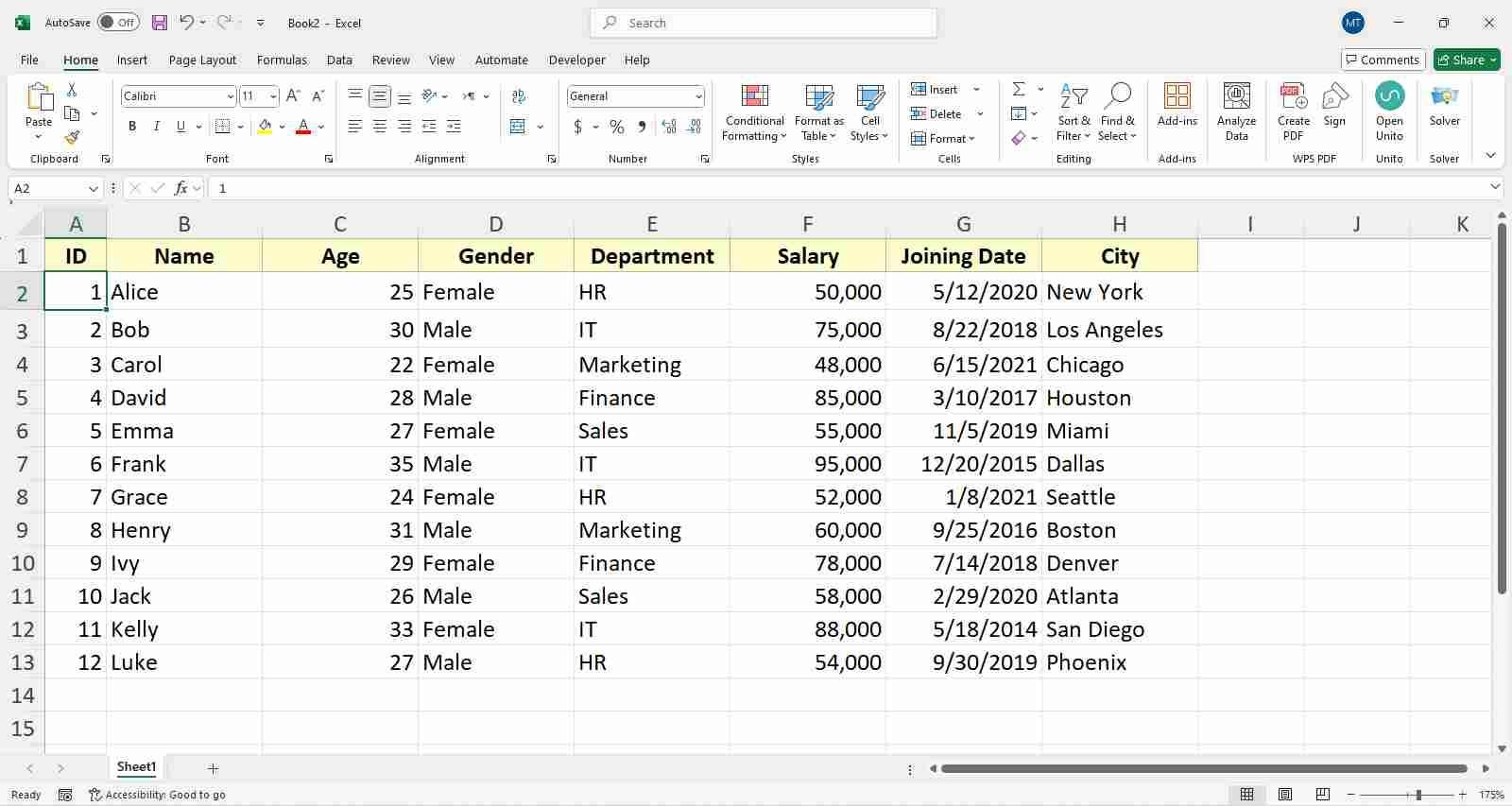
Adım 2: Başlamak için, veri doğrulamasını kaldırmak istediğiniz hücre aralığını seçin. Seçimi yapmak için imlecinizi kullanın veya tüm çalışma kitabını seçmek için "Ctrl + A" tuşlarına basın.
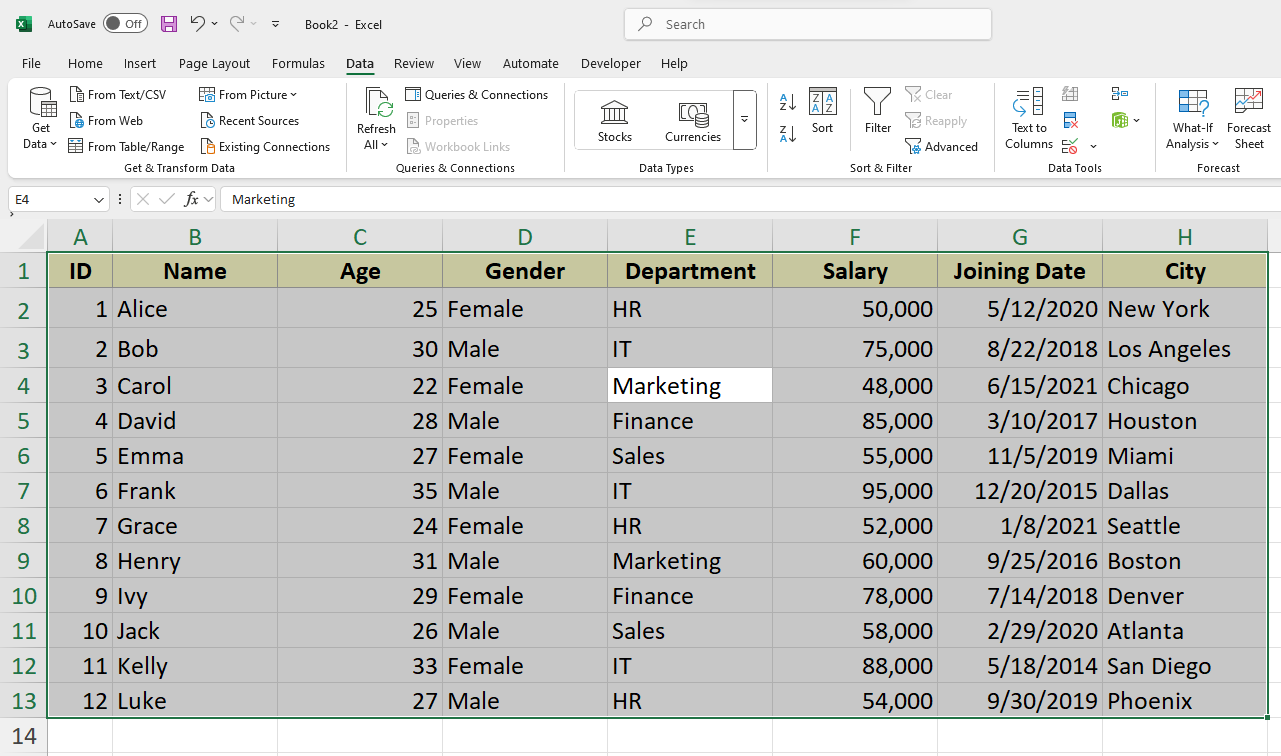
Adım 3: Şimdi şeritteki "Veri"sekmesine tıklayın ve imlecinizi "Veri Araçları"bölümüne getirin.
Adım 4: Veri Araçları bölümünde "Veri Doğrulama" simgesine tıklayın.

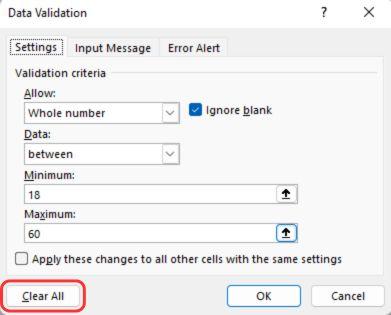
Adım 5: Şimdi, Veri Doğrulama penceresindeki"Tümünü Temizle" butonuna tıklayın ve ardından çıkmak için "Tamam" a basın.
Klavye Kısayollarını Kullanma (Windows ve Mac)
Excel'de tekrarlayan eylemleri ele almanın hızlı ve etkili bir yolunu sunarlar ve bu da onları zaman kazanmak ve fare olmadan çalışmak isteyen ileri düzey kullanıcılar için ideal hale getirir. Bu kısayollarda ustalaşmak, Excel veri doğrulamasını kaldırma gibi görevleri de kolaylaştırabilir ve iş akışınızın sorunsuz ve kesintisiz kalmasını sağlar.
Windows için:
Windows'da Excel kullanıyorsanız şu adımları izleyin:
Adım 1: E-tablonuzda, veri doğrulamasını kaldırmak istediğiniz hücreleri veya hücre aralığını seçin.
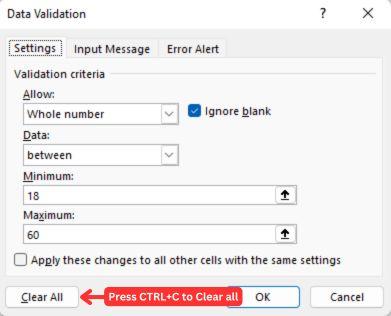
Adım 2: Veri Doğrulama penceresini açmak için“ALT + D + L” kısayol tuşuna basmanız yeterlidir.
Adım 3: Ardından, seçili aralıktaki tüm veri doğrulamasını temizlemek için “ALT + C” kısayoluna basın ve Veri Doğrulama penceresinden çıkmak için Enter tuşuna basın.
Mac için:
macOS'taki kısayol tuşları Windows'takilere benzer:
Adım 1: E-tablonuzda aralığı seçin veya veri doğrulamasını kaldırmak için tüm çalışma kitabını seçmek üzere“CMD + A” tuşlarına basın.
Adım 2: Şunu kullanın: macOS'ta şeridi etkinleştirmek için “ Fn + Control + F2” kısayol tuşu.
Not: Fonksiyon tuşlarınızın etkin olduğundan emin olun
Adım 3: Sonra, şeritte gezinmek için ok tuşlarını kullanın; “Veri” sekmesine gitmek için sağa ve ardından“Veri Doğrulama”ya doğru aşağı basın.
Adım 4: Şimdi, Veri Doğrulama seçeneklerini açmak için sadece “Enter” tuşuna basın.
Adım 5: Sonra, Tümünü Temizle'yi seçmek için ok tuşlarını kullanın .
Adım 6: Ardından menünün sol alt köşesindekiTümünü Temizle'ye tıklayın.
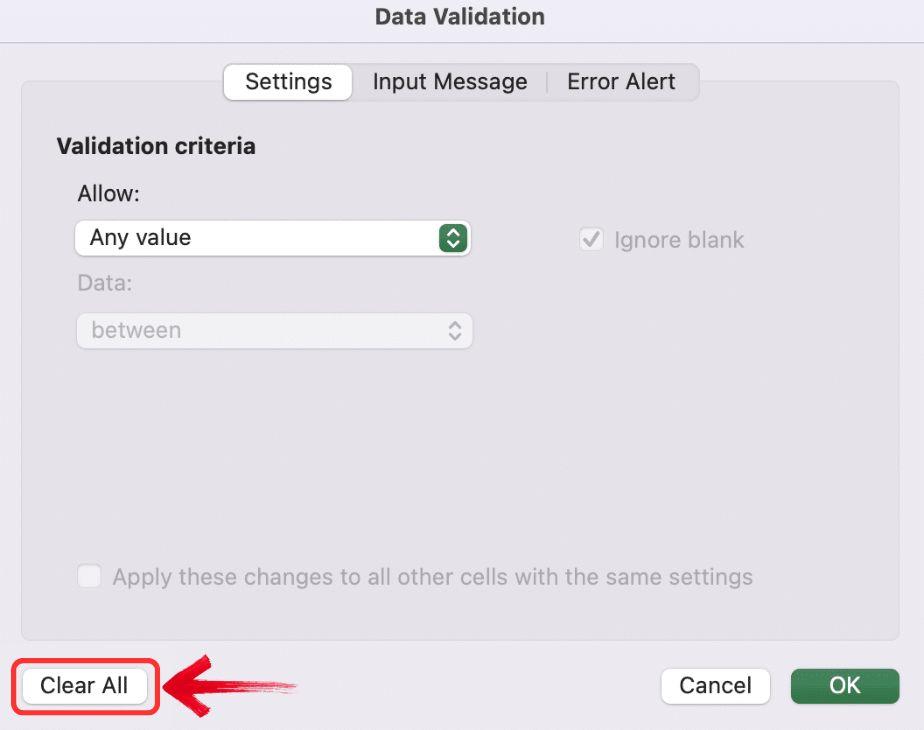
Adım 7: Son olarak seçiminizi onaylamak için tekrarEnter'a basın
Tüm Veri Doğrulamasını Tek Seferde Kaldırmak İçin "Özel'e Git" Kullanımı
Sonra, go-to özel yöntemimiz var. Veri doğrulamasını doğrudan kaldırmasa da, doğrulamanın Excel'de nerede olduğunu belirlemeye yardımcı olur. İşte, bir kısayol tuşuyla birlikte Go To Special yöntemini kullanarak önce veri doğrulamasını içeren aralığı vurgulayıp sonra kaldırmanın yolu:
Adım 1: E-tablonuzda, şeritteki “Giriş” sekmesine gidin ve “Bul ve Seç” seçeneğine tıklayın.

Adım 2: Açılır menüden “Git” seçeneğine tıklayarak Özel’e Git iletişim kutusunu açın .
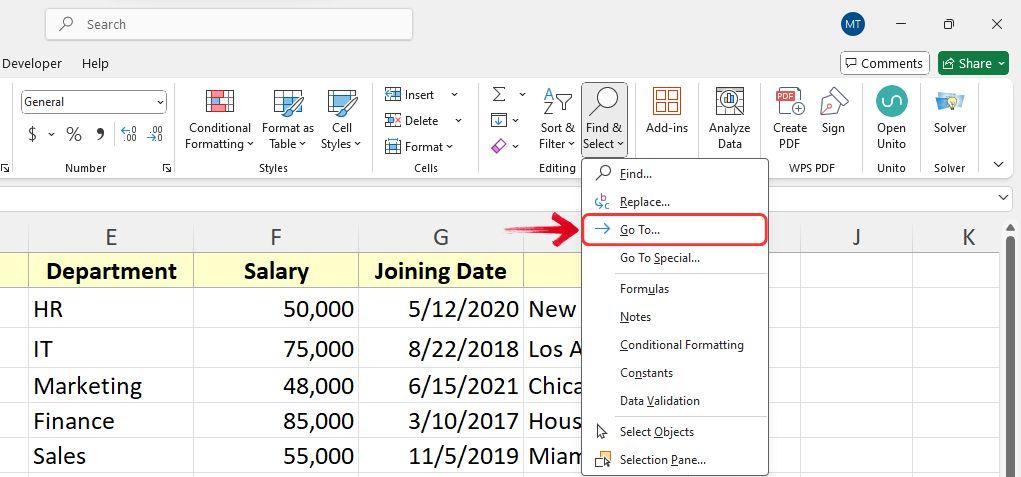
İpucu: Özel'e Git iletişim kutusunu açmak için“CTRL + G” kısayol tuşunu da kullanabilirsiniz .
Adım 3: Özel'e Git iletişim kutusunda, sol altta bulunan “Özel” düğmesine tıklayın.
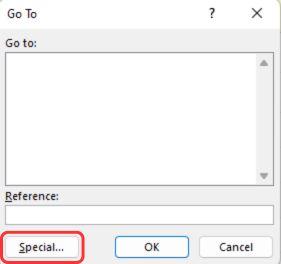
Adım 4: Listeden “Veri Doğrulama” seçeneğini seçin , “ Tümü” seçilir ve ardından“Tamam” a basılır .
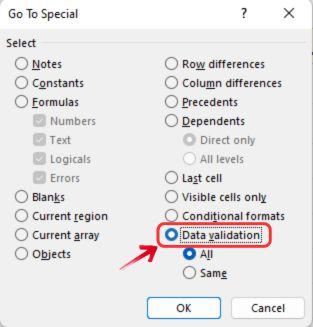
Adım 5: Bu, veri doğrulamasının ayarlandığı tüm hücreleri vurgulayacaktır. Doğrulamayı kaldırmak için Veri Doğrulama penceresini açmak üzere CTRL + D + L tuşlarına basın.
Adım 6: Son olarak seçili hücrelerdeki tüm veri doğrulamalarını temizlemek için CTRL + C tuşlarına basın.
Veri Doğrulamasını Kaldırmak İçin VBA Makrosu Kullanma
Veri doğrulamasını kaldırmak için Excel'in VBA Makrosunu kullanmak, özellikle tekrarlanan görevlerle uğraşırken toplu işleme için en etkili yöntemlerden biridir. Süreci otomatikleştirerek, yalnızca değerli zamandan tasarruf etmekle kalmaz, aynı zamanda insan hatası riskini de azaltırsınız ve böylece veri yönetiminizin daha kritik yönlerine odaklanabilirsiniz. Veri doğrulamasını temizlemek için Excel'deki VBA Düzenleyicisini nasıl kullanabileceğiniz aşağıda açıklanmıştır:
Adım 1: E-tablonuzu açın ve “Geliştirici” sekmesine gidin. VBA Editörünü açmak için şerit menüsündeki“Visual Basic” seçeneğine tıklayın .

İpucu: VBA Editörünü başlatmak için kısayol olarakALT + F11 tuşlarına da basabilirsiniz .
Adım 2: Sol taraftaki VBA Editörünün Proje Panelinde, doğru çalışma kitabında çalıştığınızdan emin olmak için dosyanızı bulun ve seçin.
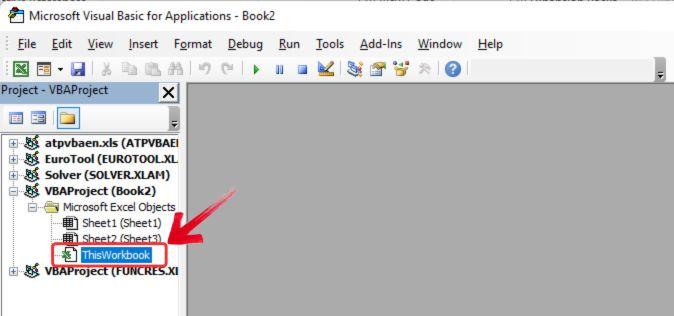
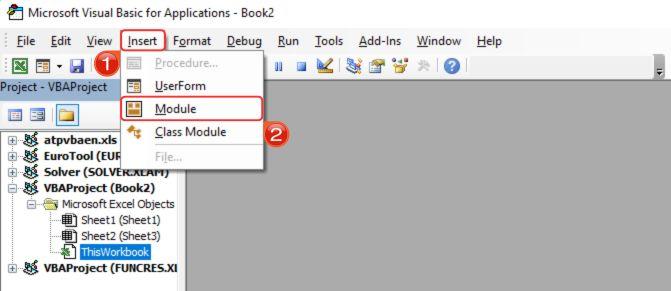
Adım 3: Üst menüden Ekle'yetıklayın , ardından açılır menüden Modül'ü seçin.
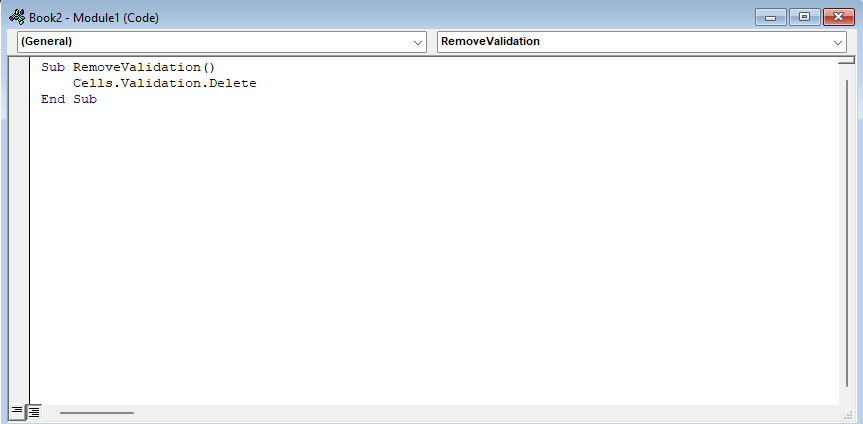
Adım 4: Boş bir kod penceresi açılacak. Sağlanan VBA kodunu bu modül penceresine yapıştırın .
Alt RemoveValidation()
Hücreler.Doğrulama.Sil
Son Alt Yazı
Adım 5: VBA kodunuz yerindeyken, makroyu çalıştırmak için “F5” tuşuna basın. Bu eylem betiği tetikleyecek ve veri doğrulama kaldırma işlemini yürütecektir.
Makro, çalışma kitabınızdaki tüm veri doğrulama kurallarını anında temizleyecek ve elektronik tablonuzu herhangi bir doğrulama ayarından arındıracaktır.
WPS E-Tablosunda Veri Doğrulamanın Daha Hızlı Kaldırılması
Hepimiz Excel'in pahalı bir aboneliğe sahip karmaşık bir araç olduğu argümanını duyduk. WPS Office gibi rakipler benzer özellikleri çok daha uygun fiyatlara sunduğundan bu iddialar daha yaygın hale geldi.
Bu özelliklerden biri, veri doğruluğunu sağlamak için değişiklikleri kısıtlamanıza olanak tanıyan veri doğrulamasını değişikliği kısıtlamak üzere ayarlamaktır. Benzer şekilde, gerektiğinde veri doğrulamasını kaldırmanıza yardımcı olacak araçlar da vardır. WPS Office'te, sadece birkaç basit adım gerekir! Bunu nasıl yapabileceğiniz aşağıda açıklanmıştır:
Adım 1: Veri doğrulamasını kaldırmak istediğiniz WPS E-Tablosu'nda e-tablonuzu açın.
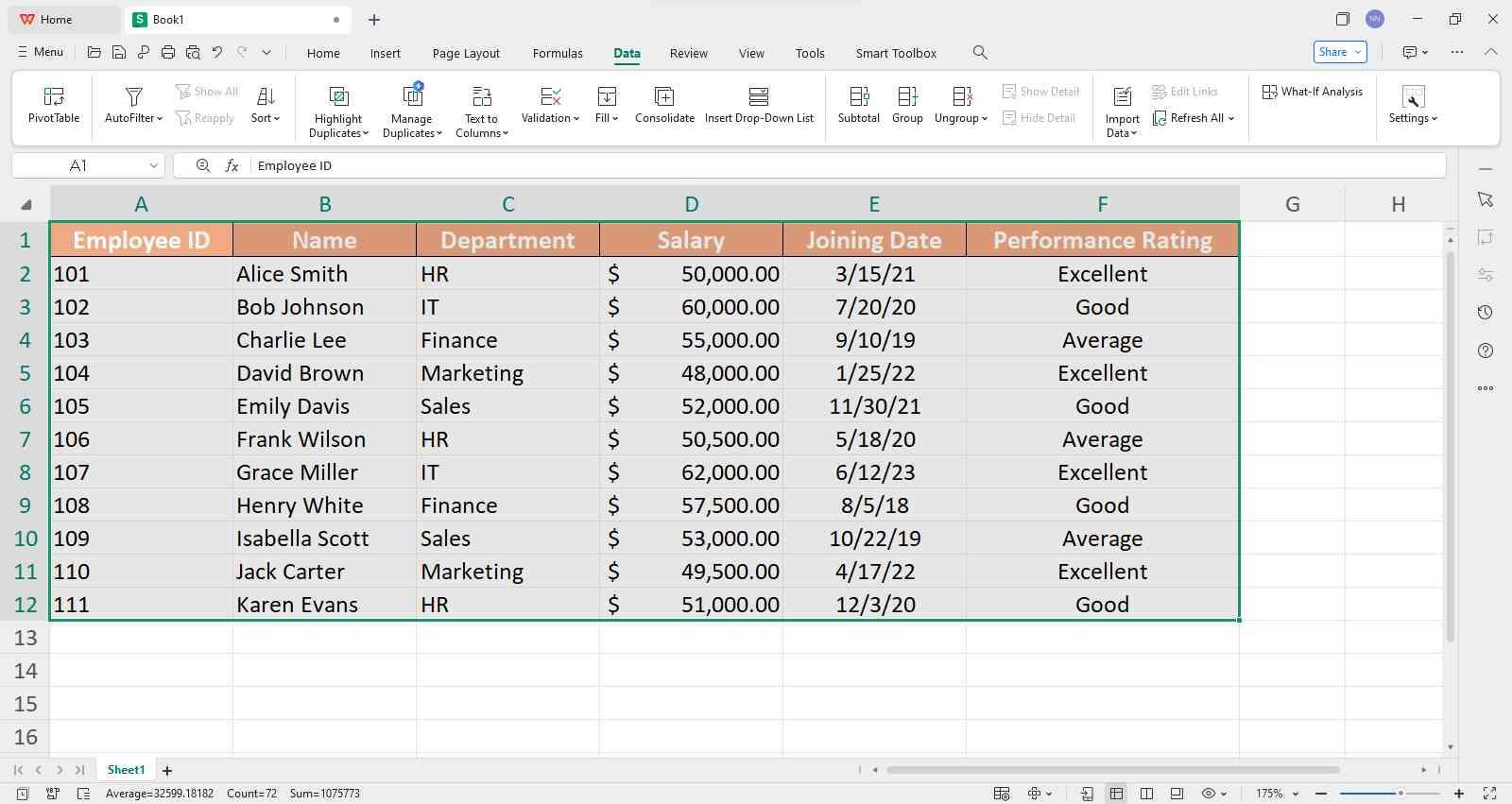
Adım 2: İlk olarak, veri doğrulaması içerenhücre aralığını seçin . Belirli hücreleri seçmek için imlecinizi kullanabilir veya tüm çalışma sayfasını seçmek için“CTRL+A” tuşlarına basabilirsiniz.
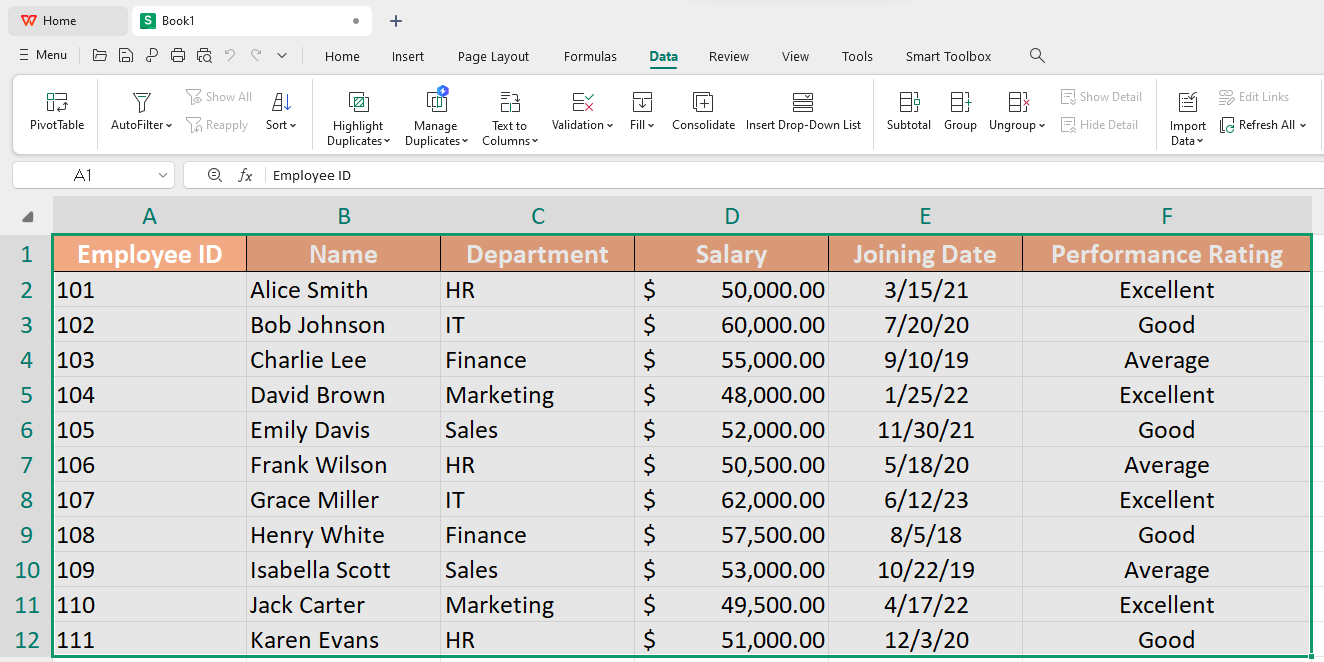
Adım 3: Ardından şerit menüsündeki“Veri” sekmesine gidin ve Veri Doğrulama penceresini açmak için “Veri Doğrulama” simgesine tıklayın.

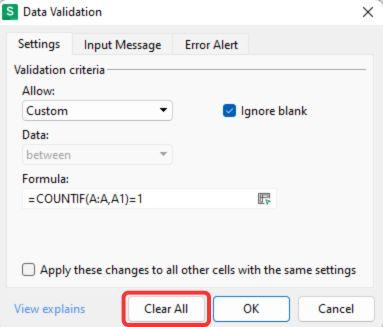
Adım 4: Son olarak, tüm veri doğrulama kurallarını kaldırmak için “Tümünü Temizle” düğmesine tıklayın . WPS Spreadsheet daha sonra seçili aralıktaki tüm doğrulama kurallarını temizleyecektir.
SSS
1. Veri doğrulamasını kaldırmanın en kolay yolu nedir?
İşte veri doğrulamasının nasıl kaldırılacağına dair basit bir kılavuz:
Adım 1: Veri doğrulamasını içeren hücreleri seçin.
Adım 2: Veri sekmesine gidin ve araç çubuğunda Veri Doğrulama'ya tıklayın.
Adım 3: Veri Doğrulama penceresinin Ayarlar sekmesinde Tümünü Temizle'ye tıklayın.
Adım 4: Değişiklikleri uygulamak ve seçili hücrelerden veri doğrulamasını kaldırmak için Tamam'a tıklayın .
2. Tüm çalışma sayfasından doğrulamayı tek seferde kaldırabilir miyim?
Evet, aşağıdaki adımları izleyerek veri doğrulamasını tüm çalışma sayfasından tek seferde kaldırabilirsiniz:
Adım 1: Ctrl + G kısayolunu kullanarak Git iletişim kutusuna erişin .
Adım 2: Özel'e tıklayın ve doğrulama kurallarına sahip tüm hücreleri vurgulamak için Veri Doğrulaması'nı seçin.
Adım 3: Seçili hücrelerden doğrulama kurallarını kaldırmak için Tümünü Temizle'ye tıklayın .
3. Excel'de doğrulamayı kaldırmanın bir kısayolu var mı?
Evet, Windows kullanıcıları Veri Doğrulama penceresini hızla açmak için ALT+D+L kısayolunu kullanabilir ve geçerli doğrulama kurallarınızı gözden geçirebilirsiniz. Bu iletişim kutusuna girdiğinizde, seçili hücrelerden tüm veri doğrulamasını temizlemek için CTRL+C kısayolunu kullanabilir ve bu sayede süreci hem hızlı hem de verimli hale getirebilirsiniz.
4. Neden Excel yerine WPS kullanmalıyım?
WPS Office, Excel'e yalnızca uygun maliyetli bir elektronik tablo aracı sağlayan çekici bir alternatif değil, aynı zamanda birkaç ek avantaj da sunuyor. Sağlam işlevselliği, kullanıcı dostu bir arayüz ve Excel dosyalarıyla tam uyumlulukla birleştirerek, yüksek maliyetler olmadan verimlilik arayan kullanıcılar için sorunsuz bir geçiş sağlıyor.
WPS Office ile İşinizi Kolaylaştırın
Bazen Excel ile çalışmanın en zor kısmı özellik eklemek değil, bunları nasıl kaldıracağınızı bulmaktır. Örneğin veri doğrulamayı ele alalım. Değişiklikleri kısıtlamak için ayarladınız, ancak geri almanız gerekirse ne olacak? Garip bir şekilde, Excel'de veri doğrulamanın nasıl kaldırılacağına dair pek fazla öğretici yok, çünkü çoğu kişi ayarları kaldırmaktan ziyade eklemeye odaklanıyor.
WPS Office'in işleri kolaylaştırdığı yer burasıdır . Araçları sezgisel olacak şekilde tasarlanmıştır, bu nedenle adım adım bir kılavuz bulamasanız bile genellikle anlayabilirsiniz. Ayrıca, WPS Office Excel'e benzer şekilde çalıştığı için aynı adımları takip edebilir veya sadece arayüzü keşfedebilirsiniz.

'%3e%3cpath%20d='M19.9911%204.11386V6.471H18.5894C18.0775%206.471%2017.7322%206.57814%2017.5536%206.79243C17.3751%207.00671%2017.2858%207.32814%2017.2858%207.75671V9.44421H19.9019L19.5536%2012.0871H17.2858V18.8639H14.5536V12.0871H12.2769V9.44421H14.5536V7.49779C14.5536%206.39064%2014.8632%205.53201%2015.4822%204.92189C16.1013%204.31177%2016.9257%204.00671%2017.9554%204.00671C18.8304%204.00671%2019.509%204.04243%2019.9911%204.11386Z'%20fill='%23333333'/%3e%3c/g%3e%3cdefs%3e%3cclipPath%20id='clip0_2938_8199'%3e%3crect%20width='16'%20height='16'%20fill='white'%20transform='translate(8%204.00671)'/%3e%3c/clipPath%3e%3c/defs%3e%3c/svg%3e)
'%3e%3cpath%20d='M17.5237%2010.7813L23.4811%204H22.0699L16.8949%209.88693L12.7648%204H8L14.2469%2012.9029L8%2020.0133H9.4112L14.8725%2013.7952L19.2352%2020.0133H24M9.92053%205.04213H12.0885L22.0688%2019.0224H19.9003'%20fill='%23333333'/%3e%3c/g%3e%3cdefs%3e%3cclipPath%20id='clip0_2938_8200'%3e%3crect%20width='16'%20height='16.0134'%20fill='white'%20transform='translate(8%204)'/%3e%3c/clipPath%3e%3c/defs%3e%3c/svg%3e)


