

'%3e%3cpath%20d='M8%200C12.4183%200%2016%203.58172%2016%208C16%2012.4183%2012.4183%2016%208%2016C3.58172%2016%200%2012.4183%200%208C0%203.58172%203.58172%200%208%200ZM11.6162%204.38379C11.2257%203.99337%2010.5927%203.99338%2010.2021%204.38379L8%206.58594L5.79785%204.38379C5.40732%203.99334%204.77429%203.99329%204.38379%204.38379C3.99331%204.77429%203.99335%205.40733%204.38379%205.79785L6.58594%208L4.38379%2010.2021C3.99348%2010.5927%203.99341%2011.2257%204.38379%2011.6162C4.77426%2012.0066%205.40734%2012.0065%205.79785%2011.6162L8%209.41406L10.2021%2011.6162C10.5927%2012.0066%2011.2257%2012.0067%2011.6162%2011.6162C12.0067%2011.2257%2012.0066%2010.5927%2011.6162%2010.2021L9.41406%208L11.6162%205.79785C12.0066%205.40735%2012.0066%204.77429%2011.6162%204.38379Z'%20fill='%23080E17'%20fill-opacity='0.46'/%3e%3c/g%3e%3cdefs%3e%3cclipPath%20id='clip0_3761_713'%3e%3crect%20width='16'%20height='16'%20fill='white'/%3e%3c/clipPath%3e%3c/defs%3e%3c/svg%3e)




'%3e%3cpath%20fill-rule='evenodd'%20clip-rule='evenodd'%20d='M21.4999%2010.9993C21.4999%205.20009%2016.7986%200.498901%2010.9993%200.498901C5.19994%200.498901%200.498657%205.20009%200.498657%2010.9993C0.498657%2016.2404%204.33858%2020.5844%209.35855%2021.3722V14.0346H6.69238V10.9993H9.35855V8.68594C9.35855%206.05427%2010.9262%204.60062%2013.3248%204.60062C14.4736%204.60062%2015.6753%204.80571%2015.6753%204.80571V7.38979H14.3512C13.0468%207.38979%2012.64%208.19921%2012.64%209.0296V10.9993H15.5523L15.0867%2014.0346H12.64V21.3722C17.66%2020.5844%2021.4999%2016.2404%2021.4999%2010.9993Z'%20fill='%231568EA'/%3e%3c/g%3e%3c/svg%3e)


'%3e%3cpath%20d='M2.42045%2022.1876H6.31818V12.7217L0.75%208.54553V20.5171C0.75%2021.4414%201.49892%2022.1876%202.42045%2022.1876Z'%20fill='%234285F4'/%3e%3cpath%20d='M19.682%2022.1876H23.5797C24.5041%2022.1876%2025.2502%2021.4387%2025.2502%2020.5171V8.54553L19.682%2012.7217'%20fill='%2334A853'/%3e%3cpath%20d='M19.682%205.48293V12.7216L25.2502%208.54543V6.31816C25.2502%204.25236%2022.8921%203.07469%2021.2411%204.31361'%20fill='%23FBBC04'/%3e%3cpath%20d='M6.31824%2012.7217V5.48303L13.0001%2010.4944L19.6819%205.48303V12.7217L13.0001%2017.733'%20fill='%23EA4335'/%3e%3cpath%20d='M0.75%206.31816V8.54543L6.31818%2012.7216V5.48293L4.75909%204.31361C3.10534%203.07469%200.75%204.25236%200.75%206.31816Z'%20fill='%23C5221F'/%3e%3c/g%3e%3cdefs%3e%3cclipPath%20id='clip0_2954_7305'%3e%3crect%20width='24.5'%20height='18.375'%20fill='white'%20transform='translate(0.75%203.8125)'/%3e%3c/clipPath%3e%3c/defs%3e%3c/svg%3e)


Pivot tablolar veriyi süzmek için harika ama bazen gitmeleri gerekir—ister temizlik yapmak ister sıfırdan başlamak için. Birçok kişi gibi ben de pivot tabloyu kaldırmaya çalışırken diğer tablo verilerine zarar vermemek konusunda zorlandım. Peki Excel ve WPS Office'te pivot tabloyu kaldırırken önemli verileri kaybetmeden nasıl ilerleyebilirsiniz? Benimle kalın—bu rehberde her iki araçta da bunu güvenli ve kolay bir şekilde yapmanın adımlarını göstereceğim.
Bölüm 1: Excel’de Pivot Table Kaldırma
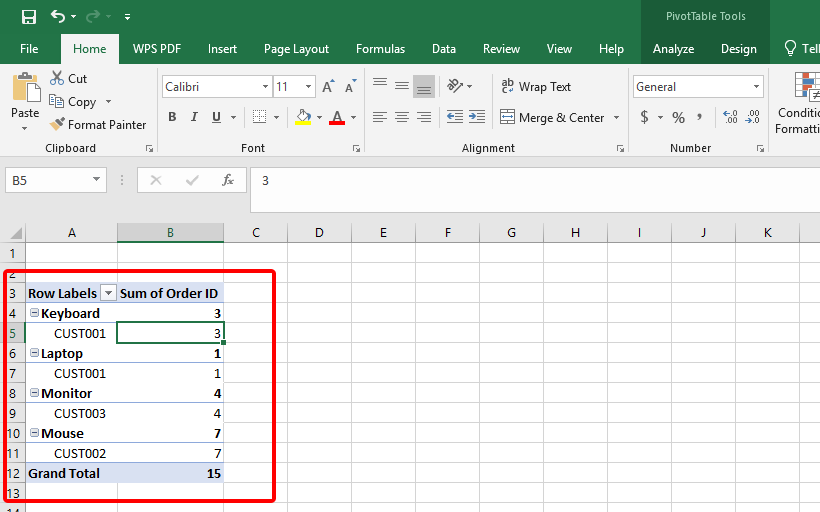
Excel, pivot tabloları diğer verileri etkilemeden kaldırmak için basit bir yol sunar—temiz bir başlangıç yapmak için tam ihtiyacınız olan şey. Bu yöntem basittir ve Excel’in kendi özelliklerini kullanır, yani pivot tabloyu ek bir uğraş olmadan veya risk almadan kolayca kaldırabilirsiniz.
Adım Adım Rehber:
Adım 1: Kaldırmak istediğiniz pivot tablo içindeki herhangi bir hücreyi seçin.
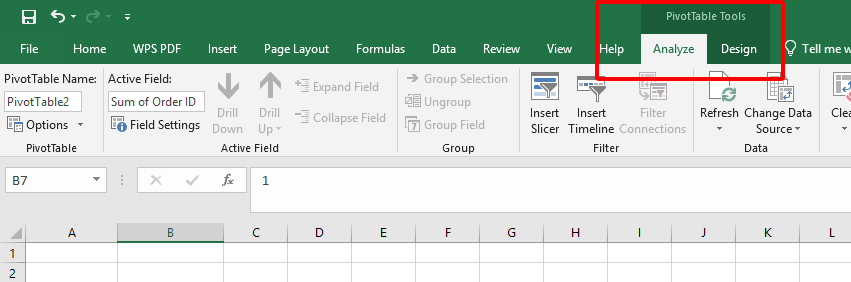
Adım 2: Üst menüdeki “Çözümle” sekmesine (bazı sürümlerde “PivotTable Çözümle”) gidin.
Adım 3: İşlemler grubunda “Sil”e tıklayın—ya da doğrudan klavyenizdeki Delete tuşuna basın.
Artılar:
Şimşek hızında işlem—birkaç tıkla tamam.
Öğrenme süreci yok; herkes uygulayabilir.
Orijinal verilerinize zarar vermez.
Eksiler:
Seçimli silme gibi gelişmiş seçenekler yok.
Sadece Excel’in kendi araçlarıyla çalışır.
Ben bu yöntemi son dakika temizliklerinde kullandım—birkaç saniyede pivot tablo gitti, verilerim güvende kaldı. Basitlik burada her şey.
Bölüm 2: WPS Office’te Pivot Table Kaldırma
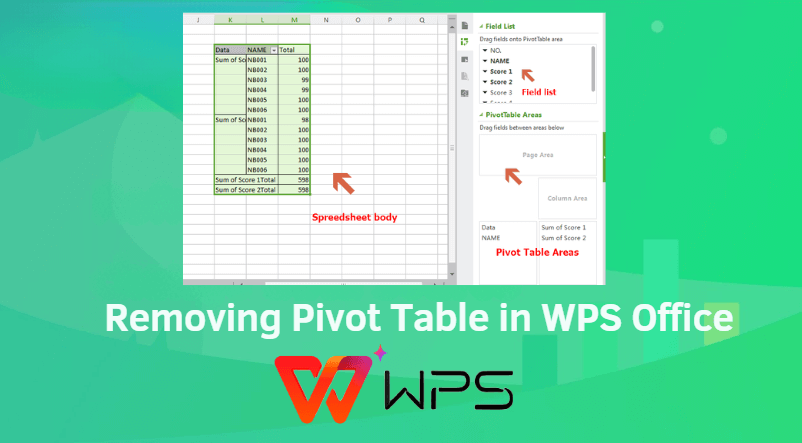
WPS Office, Excel’e benzer şekilde pivot tabloları kolayca kaldırmanızı sağlar, bu da bu modern ofis aracını tercih edenler için harika bir avantaj. WPS’in sezgisel tasarımının hayranıyım, bu yöntemle pivot tabloyu kaldırmak çok kolay oluyor—özellikle WPS sistemini zaten kullanıyorsanız.
Adım Adım Rehber:
Adım 1: Silmeye hazır olduğunuz pivot tablo içindeki herhangi bir hücreye tıklayın.
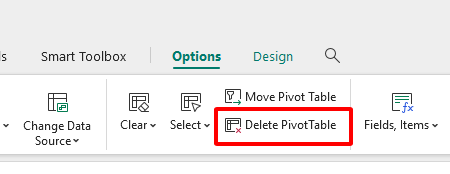
Adım 2: WPS Spreadsheet araç çubuğundaki “Seçenekler” sekmesine gidin.
Adım 3: Menüden “Sil”e dokunun—ya da doğrudan Delete tuşuna basın.
Artılar:
Sezgisel arayüz kullanımı çok kolaylaştırıyor.
Excel’deki adımlarla birebir—geçiş yapmak rahat.
Ek uğraş gerektirmeden hızlı işlem.
Eksiler:
Sadece WPS Office’te çalışır—Excel kullanıcıları için değil.
Temel düzey dışında gelişmiş silme seçenekleri yok.
WPS ile pivot tabloları silerken öyle hızlı oluyor ki neredeyse hile gibi geliyor. Süreç tanıdık ve sade ama bunu deneyimlemek için WPS yüklü olmalı.
Henüz WPS yok mu? İşte onu ücretsiz edinmenin en hızlı yolu: WPS Office, Writer, Spreadsheet, Presentation ve PDF araçlarıyla hafif, hepsi bir arada bir pakettir—Microsoft formatlarıyla tam uyumludur. Temel özellikleri arasında bulut senkronizasyonu, sekmeli arayüz ve birçok şablon bulunur. Yeni eklenen özellikler mi? WPS AI artık akıllı yazı yazma, slayt oluşturma ve PDF sohbeti işlevlerini destekliyor—ben bu özellikleri raporlarımda kullandım. İndirmek için:
Adım 1: www.wps.com adresini ziyaret edin.
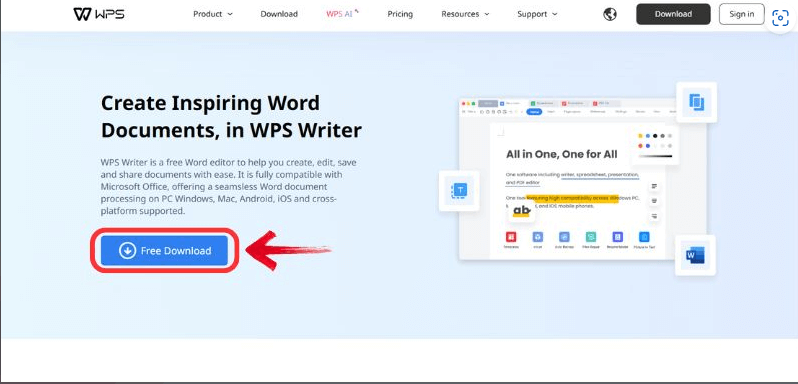
Adım 2: Kendi platformunuz (Windows, Mac, Android, iOS) için “Ücretsiz İndir”e tıklayın.
Adım 3: Saniyeler içinde yükleyin—ücretsiz, koşulsuz!

Veri düzenlerken WPS ile pivot tabloyu silmiştim—o kadar akıcıydı ki fazla kolay geldi. Tanıdık adımlar ve WPS’in sade tasarımı harika bir uyum sunuyor ama buna katılmak için WPS yüklü olmalı.
Ek İçerik: Pivot Table’ı Neden Kaldırmanız Gerekebilir?
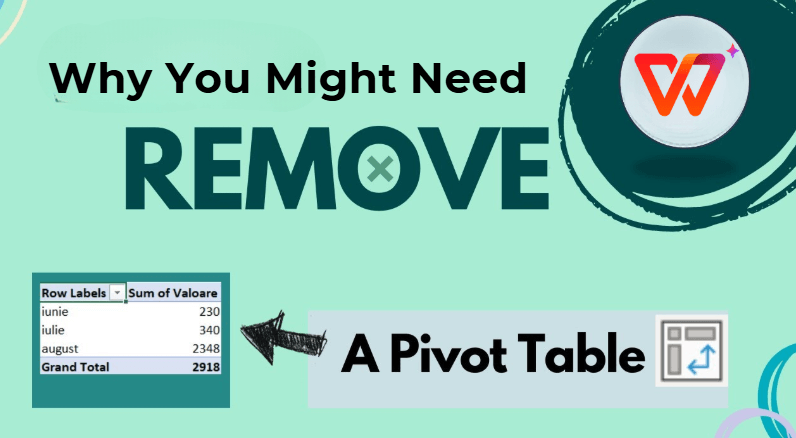
Pivot tabloyu neden kaldırmanız gerekebileceğini bilmek, ne zaman gerekli olduğunu anlamanıza yardımcı olur—ve inanın bana, bu anlar düşündüğünüzden sık oluyor. İster temizlemek, ister iş akışını sıfırlamak için olsun, pivot tabloyu ne zaman kaldırmanız gerektiğini bilmek, tablo düzeninizi güçlü tutar.
Destekleyici İçerik:
İşte silme butonuna neden basmak isteyebilirsiniz:
Veri Temizliği: Eski pivot tablolar sayfanızı dağınık hale getirebilir—ben düzeni sağlamak için birçoğunu sildim.
Yeni Analize Başlamak: Yeni bir başlangıç mı gerekiyor? Pivot tabloyu silmek taze analizler için alan açar.
Dosya Boyutunu Azaltmak: Pivot tablolar dosya boyutunu şişirebilir—onları silmek dosyalarımı güzelce küçülttü. Bu hamleler verilerinizi sade ve etkili tutar.
Benim Görüşüm: Bir raporu tıkayan pivot tabloyu silmiştim—dosya küçüldü, ben de rahatladım. Dijital masanızı düzenlemek gibi bir his.
Pivot Tabloları Kaldırma ile İlgili SSS
1. PivotTable’ı nasıl geri alabilirim?
Pivot tabloyu kaldırmak ya da kaldırmayı geri almak için şu adımları izleyin:
Adım 1: Silmek istediğiniz pivot tablo içindeki herhangi bir hücreye tıklayın.
Adım 2: Excel’de “Çözümle” sekmesine (veya “PivotTable Çözümle”), WPS Office’te ise “PivotTable” sekmesine gidin.
Adım 3: Sekmedeki “Sil” seçeneğine tıklayın—ya da Delete tuşuna basarak pivot tabloyu kaldırın.
Adım 4: Yanlışlıkla sildiyseniz, hemen Ctrl+Z tuşuna basarak işlemi geri alın ve pivot tabloyu geri getirin.
Ben de bir kez yanlışlıkla pivot tabloyu silmiştim—Ctrl+Z hayat kurtardı. Ufak bir hatayı kolayca düzeltiyor!
2. Pivot tabloyu silmek kaynak verilerimi de siler mi?
Hayır, pivot tabloyu kaldırdığınızda, orijinal verileriniz güvende kalır. Excel veya WPS Office'te tabloyu silmek sadece özet kısmını kaldırır—ham veriler etkilenmez. Büyük sayfalarda bunu defalarca yaptım ve hiç veri kaybetmedim—sadece pivot tabloyu seçtiğinizden emin olun!
3. Birden fazla pivot tabloyu aynı anda silebilir miyim?
Ne yazık ki tek tıkla değil. Her pivot tabloyu tek tek silmeniz gerekir—her birini seçin, “Çözümle” ya da “PivotTable” sekmesine gidin ve “Sil”e tıklayın. Ben bunu dağınık dosyalarda yaptım; biraz zaman alıyor ama tertemiz sonuç veriyor.
Özet:
Pivot tabloyu kaldırmanız mı gerekiyor? Bu rehberde Excel ve WPS Office için basit yöntemleri bulacaksınız. Excel’de “Çözümle” sekmesine ve ardından “Sil”e tıklayın; WPS Office’te ise “PivotTable” sekmesi ve ardından hızlı bir “Sil”—ikisi de verilerinizi korur. WPS Office, kolay ve kullanıcı dostu yapısıyla parlıyor—ben onu Excel kadar etkili ve daha akıcı buluyorum. Pivot tablo kaldırmadan tam analizlere kadar veri yönetimini başarıyla sağlar. WPS Office’i keşfedin ve iş akışınızın nasıl değiştiğini görün!

'%3e%3cpath%20d='M19.9911%204.11386V6.471H18.5894C18.0775%206.471%2017.7322%206.57814%2017.5536%206.79243C17.3751%207.00671%2017.2858%207.32814%2017.2858%207.75671V9.44421H19.9019L19.5536%2012.0871H17.2858V18.8639H14.5536V12.0871H12.2769V9.44421H14.5536V7.49779C14.5536%206.39064%2014.8632%205.53201%2015.4822%204.92189C16.1013%204.31177%2016.9257%204.00671%2017.9554%204.00671C18.8304%204.00671%2019.509%204.04243%2019.9911%204.11386Z'%20fill='%23333333'/%3e%3c/g%3e%3cdefs%3e%3cclipPath%20id='clip0_2938_8199'%3e%3crect%20width='16'%20height='16'%20fill='white'%20transform='translate(8%204.00671)'/%3e%3c/clipPath%3e%3c/defs%3e%3c/svg%3e)
'%3e%3cpath%20d='M17.5237%2010.7813L23.4811%204H22.0699L16.8949%209.88693L12.7648%204H8L14.2469%2012.9029L8%2020.0133H9.4112L14.8725%2013.7952L19.2352%2020.0133H24M9.92053%205.04213H12.0885L22.0688%2019.0224H19.9003'%20fill='%23333333'/%3e%3c/g%3e%3cdefs%3e%3cclipPath%20id='clip0_2938_8200'%3e%3crect%20width='16'%20height='16.0134'%20fill='white'%20transform='translate(8%204)'/%3e%3c/clipPath%3e%3c/defs%3e%3c/svg%3e)


