

'%3e%3cpath%20d='M8%200C12.4183%200%2016%203.58172%2016%208C16%2012.4183%2012.4183%2016%208%2016C3.58172%2016%200%2012.4183%200%208C0%203.58172%203.58172%200%208%200ZM11.6162%204.38379C11.2257%203.99337%2010.5927%203.99338%2010.2021%204.38379L8%206.58594L5.79785%204.38379C5.40732%203.99334%204.77429%203.99329%204.38379%204.38379C3.99331%204.77429%203.99335%205.40733%204.38379%205.79785L6.58594%208L4.38379%2010.2021C3.99348%2010.5927%203.99341%2011.2257%204.38379%2011.6162C4.77426%2012.0066%205.40734%2012.0065%205.79785%2011.6162L8%209.41406L10.2021%2011.6162C10.5927%2012.0066%2011.2257%2012.0067%2011.6162%2011.6162C12.0067%2011.2257%2012.0066%2010.5927%2011.6162%2010.2021L9.41406%208L11.6162%205.79785C12.0066%205.40735%2012.0066%204.77429%2011.6162%204.38379Z'%20fill='%23080E17'%20fill-opacity='0.46'/%3e%3c/g%3e%3cdefs%3e%3cclipPath%20id='clip0_3761_713'%3e%3crect%20width='16'%20height='16'%20fill='white'/%3e%3c/clipPath%3e%3c/defs%3e%3c/svg%3e)




'%3e%3cpath%20fill-rule='evenodd'%20clip-rule='evenodd'%20d='M21.4999%2010.9993C21.4999%205.20009%2016.7986%200.498901%2010.9993%200.498901C5.19994%200.498901%200.498657%205.20009%200.498657%2010.9993C0.498657%2016.2404%204.33858%2020.5844%209.35855%2021.3722V14.0346H6.69238V10.9993H9.35855V8.68594C9.35855%206.05427%2010.9262%204.60062%2013.3248%204.60062C14.4736%204.60062%2015.6753%204.80571%2015.6753%204.80571V7.38979H14.3512C13.0468%207.38979%2012.64%208.19921%2012.64%209.0296V10.9993H15.5523L15.0867%2014.0346H12.64V21.3722C17.66%2020.5844%2021.4999%2016.2404%2021.4999%2010.9993Z'%20fill='%231568EA'/%3e%3c/g%3e%3c/svg%3e)


'%3e%3cpath%20d='M2.42045%2022.1876H6.31818V12.7217L0.75%208.54553V20.5171C0.75%2021.4414%201.49892%2022.1876%202.42045%2022.1876Z'%20fill='%234285F4'/%3e%3cpath%20d='M19.682%2022.1876H23.5797C24.5041%2022.1876%2025.2502%2021.4387%2025.2502%2020.5171V8.54553L19.682%2012.7217'%20fill='%2334A853'/%3e%3cpath%20d='M19.682%205.48293V12.7216L25.2502%208.54543V6.31816C25.2502%204.25236%2022.8921%203.07469%2021.2411%204.31361'%20fill='%23FBBC04'/%3e%3cpath%20d='M6.31824%2012.7217V5.48303L13.0001%2010.4944L19.6819%205.48303V12.7217L13.0001%2017.733'%20fill='%23EA4335'/%3e%3cpath%20d='M0.75%206.31816V8.54543L6.31818%2012.7216V5.48293L4.75909%204.31361C3.10534%203.07469%200.75%204.25236%200.75%206.31816Z'%20fill='%23C5221F'/%3e%3c/g%3e%3cdefs%3e%3cclipPath%20id='clip0_2954_7305'%3e%3crect%20width='24.5'%20height='18.375'%20fill='white'%20transform='translate(0.75%203.8125)'/%3e%3c/clipPath%3e%3c/defs%3e%3c/svg%3e)


Büyük tarayıcıların günleri geride kaldı; Artık iPhone'unuz tüm belge tarama görevlerini kolayca gerçekleştirebilir. Makbuzları, sözleşmeleri veya el yazısı notları dijital ortama aktarmak istiyorsanız, doğru araçlar bunu kusursuz hale getirebilir. Apple'ın kendisi tarama özellikleri sunsa da, çok daha verimli ve zengin özelliklere sahip bir seçenek de WPS Office'tir. Bu hepsi bir arada belge yönetimi çözümü, yüksek kaliteli taramalar sunar, OCR teknolojisive bulut entegrasyonu, onu profesyonel bir tarama deneyimi arayan kullanıcılar için en iyi seçim haline getiriyor.
Neden iPhone'daki Belgeleri Taramalı?
iPhone'unuzun yardımıyla belge tarama, hantal tarayıcılara veda etmek anlamına gelir ve evrak işlerinin hareket halindeyken dijitalleştirilmesine olanak tanır. İşte avantajlardan bazıları:
Kolaylık: Özel ekipmana ihtiyaç duymadan her zaman, her yerde tarayın
Hızlı Paylaşım: E-postayla gönderin, mesajlaşma yoluyla paylaşın veya anında bulut depolamaya gönderin.
Daha İyi Organizasyon: Önemli belgelerin dijital kopyasını kaydedin.
Geliştirilmiş Güvenlik: Hassas belgelerinizi doğrudan telefonunuzun içinde tutun.
Çevre Dostu: Kağıtsız çalışın, gereksiz baskılardan kaçının ve böylece kağıt israfına son verin.
Şimdi, bir iPhone'daki bir belgeyi farklı yöntemlerle nasıl tarayabileceğinizi derinlemesine inceleyelim.
Yöntem 1: Notes Uygulamasını Kullanma (Yerleşik iPhone Tarayıcı)
Apple'ın Notes uygulaması, belgeleri tarayıp PDF veya resim olarak kaydetmenize olanak tanıyan güçlü bir belge tarayıcıya sahiptir.
Notes Uygulamasıyla Tarama İçin Adım Adım Kılavuz
1. Adım. Notes Uygulamasını açın: iPhone'unuzda Notes uygulamasını başlatın.
2. Adım. Yeni Not: Oluştur düğmesi yeni bir not oluşturmak için kullanılır.
3. Adım. Tarayıcı: Kamera simgesive seç Belgeleri Tara.
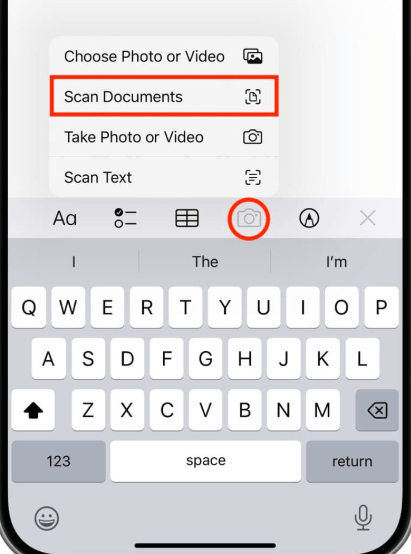
4. Adım. Belgenizi Yerleştirin: Belgenizi kameranın altına yerleştirin. Tarayıcı kenarları otomatik olarak algılayacak ve belgeyi yakalayacaktır.
 Adım 5. Gerekirse Ayarlayın: Tarama mükemmel değilse
köşeleri manuel olarak ayarlayabilirsiniz.
Adım 5. Gerekirse Ayarlayın: Tarama mükemmel değilse
köşeleri manuel olarak ayarlayabilirsiniz.Adım 6. Taramayı Kaydetme: Kaydet'e dokunun; taranan belge notunuzda saklanacaktır.
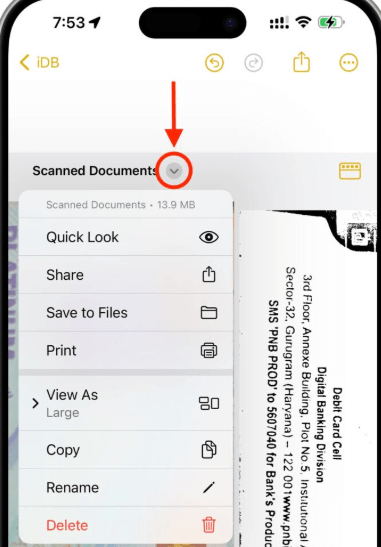
Notes Uygulamasını Kullanmanın Artıları ve Eksileri
Artıları:
Ücretsiz ve iOS'a entegre,
Üçüncü taraf uygulamaları indirmenize gerek yoktur;
Kullanımı basit ve kolaydır.
Eksileri:
Seçenekleri düzenleyemezsiniz.
Metin çıkarmak için OCR yok.
OCR, bulut depolama ve belge düzenleme gibi daha gelişmiş özelliklere ihtiyaç duyanlar için WPS Office gibi üçüncü taraf uygulamalar daha iyi işlevsellik sunar.
Yöntem 2: Gelişmiş Tarama için WPS Office'i Kullanma
Daha profesyonel bir tarama çözümüne ihtiyacınız varsa WPS Office mükemmel bir seçimdir. Yüksek kaliteli taramalar, metin tanıma için OCR ve PDF ve Word gibi çoklu dışa aktarma formatları sağlar.
WPS Office ile Tarama İçin Adım Adım Kılavuz
1. Adım: Mobil cihazınızda WPS Office'i açın ve"+" simge.
Adım 2: Seçme "Belge Tarayıcı" Yeni bir OCR belgesi oluşturmak için.
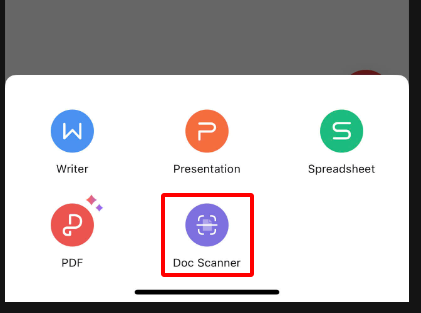
3. Adım: Taramak istediğiniz belgeyi seçin veKamera Tarama arayüzünü açmak için düğmesine basın.
Adım 4: WPS OCR, belgeden metin çıkaracak ve WPS AI, daha iyi doğruluk için tarama sürecini geliştirecektir.
Adım 5: Taradıktan sonra öğesine dokunun."İhracat" Devam etmek için.
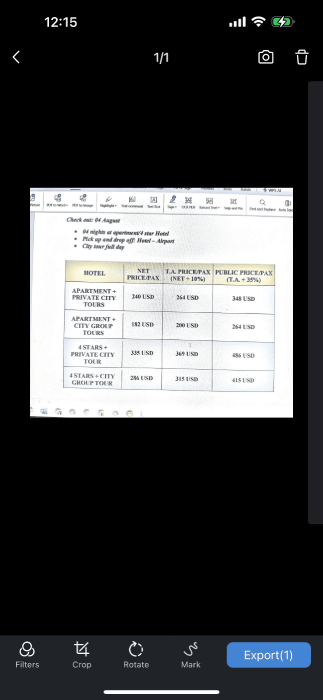
Adım 6: Çıkarılan metne kolayca erişmek için taranan belgeyi kaydedin.
Adım 7: Çıkarılan metni ileride başvurmak üzere kopyalayıp kaydedin.
Tarama için Neden WPS Office'i Kullanmalı?
Artıları:
Otomatik kenar algılamayla en yüksek kalitede tarama
Resimlerden metin çıkarmak için OCR
Çoklu dışa aktarma formatları (PDF, Word, vb.)
Kolay erişim için bulut depolama entegrasyonu
Birden fazla sayfa için toplu tarama
Yöntem 3: Kullanma Dosyalar Uygulaması
Apple'ın Dosyalar uygulaması, kullanıcıların belgeleri doğrudan iCloud Drive'a veya yerel depolama alanına kaydetmesine olanak tanıyan yerleşik bir tarama özelliği içerir.
Bir Belgeyi Tarama Adımları:
1. Adım: Aç Dosyalar cihazınızda uygulama.
Adım 2: Taranan belgeyi kaydetmek istediğiniz klasöre gidin.
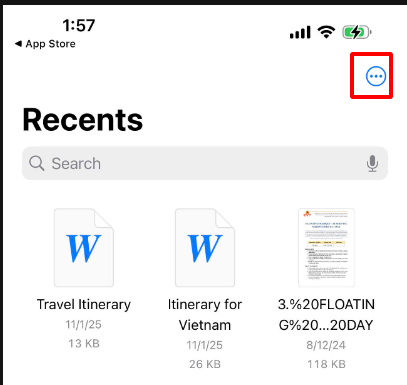
3. Adım: öğesine dokunun üç noktalı menü sağ üst köşede.
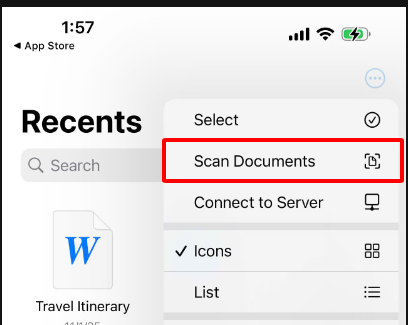
Adım 4: Seçme Belgeleri Tara.
Adım 5: Belgeyi yakalayın ve gerektiği gibi ayarlayın.
Adım 6: Dosyayı doğrudan seçilen klasöre kaydedin.
Dosyalar Uygulamasını Kullanmanın Artıları ve Eksileri
Artıları:
Doğrudan iCloud Drive'a kaydeder
Üçüncü taraf uygulamaları kullanmanıza gerek yok
Eksileri:
Sınırlı düzenleme seçenekleri
OCR özelliği yok
Yöntem 4: Üçüncü Taraf Tarayıcı Uygulamalarını Kullanma
WPS Office'in yanı sıra diğer bazı üçüncü taraf uygulamalar da tarama özellikleri sunar:
iPhone için Popüler Tarayıcı Uygulamaları
Adobe Scan – Ücretsiz, OCR özellikleri ve bulut depolama alanıyla.
Microsoft Lens – OneDrive ve Office uygulamalarıyla bütünleşir.
CamScanner – Açıklama ve paylaşım seçenekleriyle gelişmiş tarama.
Scanbot – Yapay zeka geliştirmeleriyle yüksek kaliteli tarama.
Tarama için Neden WPS Office'i Seçmelisiniz?

WPS Ofisi basit bir belge tarayıcının çok ötesindedir; eksiksiz bir belge yönetimi çözümüdür. İşte bu yüzden öne çıkıyor:
Yüksek Kaliteli Tarama: WPS Office, otomatik kenar algılama ve geliştirme özellikleriyle keskin ve net belge taramaları sağlar.
OCR Teknolojisi: Taranan görüntüden OCR özellik çıkarma metninin dahili özelliği, onu düzenlenebilir ve paylaşılabilir.
Çoklu Format İhracat: Taranan belgeleri PDF, Word ve diğer görüntü dosyası formatlarında kaydedin.
Bulut Depolama Entegrasyon: Kolay ve sorunsuz işbirliği ve yedekleme için taranan belgeleri WPS Bulut aracılığıyla saklayın.
Toplu Tarama: Çok sayfalı belgeleri tek seferde kolayca tarayabilir ve tüm sayfaları içeren tek bir belge haline getirebilirsiniz.
Kullanıcı Dostu Arayüz: Sezgisel tasarım, yeni başlayanlar için bile taramayı gerçekten kolaylaştırır.
Sıkça Sorulan Sorular
1. iPhone'da belgeleri PDF'ye tarayabilir miyim?
Evet! Hem Notes uygulaması hem de WPS Office, taramaların PDF olarak kaydedilmesine olanak tanır.
2. Birden fazla sayfayı tek bir belgeye nasıl tarayabilirim?
WPS Office ile sayfaları taramaya devam edersiniz; bunlar otomatik olarak tek bir dosyada birleştirilir.
3. WPS Office tarama için ücretsiz mi?
Evet, WPS Office'in ücretsiz tarama özelliği vardır ancak OCR gibi bazı gelişmiş seçenekler yalnızca Value aboneliğiyle mevcut olabilir. 4. Bir belgeyi iPhone'dan e-postayla nasıl tarayıp gönderebilirim? Taradıktan hemen sonra Paylaş düğmesine dokunun ve taranan belgeyi bir e-postaya eklemek için Posta'yı seçin.
Çözüm
Yalnızca temel bir taramaya ihtiyacınız varsa varsayılan Notlar ve Dosyalar uygulamaları bunu yapacaktır. Ancak OCR, bulut depolama ve çeşitli formatlara aktarma gibi profesyonel bir şey için, WPS Ofisi yapmalı. Belgelerin doğrudan iPhone'unuzdan kusursuz şekilde taranmasını, düzenlenmesini ve yönetilmesini sağlar.
WPS Office, iPhone'unuzu iş, okul veya kişisel kullanım için güçlü bir belge tarayıcı haline getirir. WPS Office'i şimdi ücretsiz deneyin ve belge taramanın ne kadar kolay olabileceğini keşfedin.

'%3e%3cpath%20d='M19.9911%204.11386V6.471H18.5894C18.0775%206.471%2017.7322%206.57814%2017.5536%206.79243C17.3751%207.00671%2017.2858%207.32814%2017.2858%207.75671V9.44421H19.9019L19.5536%2012.0871H17.2858V18.8639H14.5536V12.0871H12.2769V9.44421H14.5536V7.49779C14.5536%206.39064%2014.8632%205.53201%2015.4822%204.92189C16.1013%204.31177%2016.9257%204.00671%2017.9554%204.00671C18.8304%204.00671%2019.509%204.04243%2019.9911%204.11386Z'%20fill='%23333333'/%3e%3c/g%3e%3cdefs%3e%3cclipPath%20id='clip0_2938_8199'%3e%3crect%20width='16'%20height='16'%20fill='white'%20transform='translate(8%204.00671)'/%3e%3c/clipPath%3e%3c/defs%3e%3c/svg%3e)
'%3e%3cpath%20d='M17.5237%2010.7813L23.4811%204H22.0699L16.8949%209.88693L12.7648%204H8L14.2469%2012.9029L8%2020.0133H9.4112L14.8725%2013.7952L19.2352%2020.0133H24M9.92053%205.04213H12.0885L22.0688%2019.0224H19.9003'%20fill='%23333333'/%3e%3c/g%3e%3cdefs%3e%3cclipPath%20id='clip0_2938_8200'%3e%3crect%20width='16'%20height='16.0134'%20fill='white'%20transform='translate(8%204)'/%3e%3c/clipPath%3e%3c/defs%3e%3c/svg%3e)


