

'%3e%3cpath%20d='M8%200C12.4183%200%2016%203.58172%2016%208C16%2012.4183%2012.4183%2016%208%2016C3.58172%2016%200%2012.4183%200%208C0%203.58172%203.58172%200%208%200ZM11.6162%204.38379C11.2257%203.99337%2010.5927%203.99338%2010.2021%204.38379L8%206.58594L5.79785%204.38379C5.40732%203.99334%204.77429%203.99329%204.38379%204.38379C3.99331%204.77429%203.99335%205.40733%204.38379%205.79785L6.58594%208L4.38379%2010.2021C3.99348%2010.5927%203.99341%2011.2257%204.38379%2011.6162C4.77426%2012.0066%205.40734%2012.0065%205.79785%2011.6162L8%209.41406L10.2021%2011.6162C10.5927%2012.0066%2011.2257%2012.0067%2011.6162%2011.6162C12.0067%2011.2257%2012.0066%2010.5927%2011.6162%2010.2021L9.41406%208L11.6162%205.79785C12.0066%205.40735%2012.0066%204.77429%2011.6162%204.38379Z'%20fill='%23080E17'%20fill-opacity='0.46'/%3e%3c/g%3e%3cdefs%3e%3cclipPath%20id='clip0_3761_713'%3e%3crect%20width='16'%20height='16'%20fill='white'/%3e%3c/clipPath%3e%3c/defs%3e%3c/svg%3e)




'%3e%3cpath%20fill-rule='evenodd'%20clip-rule='evenodd'%20d='M21.4999%2010.9993C21.4999%205.20009%2016.7986%200.498901%2010.9993%200.498901C5.19994%200.498901%200.498657%205.20009%200.498657%2010.9993C0.498657%2016.2404%204.33858%2020.5844%209.35855%2021.3722V14.0346H6.69238V10.9993H9.35855V8.68594C9.35855%206.05427%2010.9262%204.60062%2013.3248%204.60062C14.4736%204.60062%2015.6753%204.80571%2015.6753%204.80571V7.38979H14.3512C13.0468%207.38979%2012.64%208.19921%2012.64%209.0296V10.9993H15.5523L15.0867%2014.0346H12.64V21.3722C17.66%2020.5844%2021.4999%2016.2404%2021.4999%2010.9993Z'%20fill='%231568EA'/%3e%3c/g%3e%3c/svg%3e)


'%3e%3cpath%20d='M2.42045%2022.1876H6.31818V12.7217L0.75%208.54553V20.5171C0.75%2021.4414%201.49892%2022.1876%202.42045%2022.1876Z'%20fill='%234285F4'/%3e%3cpath%20d='M19.682%2022.1876H23.5797C24.5041%2022.1876%2025.2502%2021.4387%2025.2502%2020.5171V8.54553L19.682%2012.7217'%20fill='%2334A853'/%3e%3cpath%20d='M19.682%205.48293V12.7216L25.2502%208.54543V6.31816C25.2502%204.25236%2022.8921%203.07469%2021.2411%204.31361'%20fill='%23FBBC04'/%3e%3cpath%20d='M6.31824%2012.7217V5.48303L13.0001%2010.4944L19.6819%205.48303V12.7217L13.0001%2017.733'%20fill='%23EA4335'/%3e%3cpath%20d='M0.75%206.31816V8.54543L6.31818%2012.7216V5.48293L4.75909%204.31361C3.10534%203.07469%200.75%204.25236%200.75%206.31816Z'%20fill='%23C5221F'/%3e%3c/g%3e%3cdefs%3e%3cclipPath%20id='clip0_2954_7305'%3e%3crect%20width='24.5'%20height='18.375'%20fill='white'%20transform='translate(0.75%203.8125)'/%3e%3c/clipPath%3e%3c/defs%3e%3c/svg%3e)


Hepimiz bir noktada kendimizi belirli türden kredilerin tuzağına düşmüş buluruz, bazen o kadar rahat bir şekilde ki tam etkisini fark etmeden balıklama atlarız. Gerçek ancak sayılar bir araya geldiğinde bizi sert bir şekilde vurur. Öğrenci kredilerim, araba kredilerim ve kredi kartı borçlarım mini bir kalp krizi geçirmişim gibi hissettiren bir meblağa ulaştı. Yaygın tavsiye borcu zaman içinde kademeli olarak ödemek olsa da gerçek şu ki faiz ve diğer finansal faktörler devreye girdiğinde bu yaklaşım her zaman mantıklı olmuyor.
İhtiyacınız olan şey, gelirinizi, faiz oranlarınızı ve döngüye daha da fazla batmadan borçsuz hale gelmek için en uygun zaman çizelgesini dikkate alan net bir stratejidir. Bu makalede, kredi amortismanını ve kredilerinizi verimli ve hızlı bir şekilde ödemek için rakamlarınızı nasıl düzenleyebileceğinizi açıklayacağım.
Excel'de Kredi Amortisman Değişkenleri Nelerdir?
Teoride amortisman, bir krediyi belirli bir süre boyunca eşit taksitlerle geri ödeme sürecidir. Her ödeme iki bölüme ayrılır: bir bölüm anaparayı (borç alınan orijinal tutar) azaltmaya giderken, diğeri borç verenin tahsil ettiği faizi karşılar.
Geçmişte, periyodik ödemeler ve faizler bir muhasebe defterinde elle hesaplanıyordu; bu yöntem hem zaman alıcıydı hem de özellikle uzun vadeli krediler için insan hatasına açıktı. Günümüzde, Excel gibi araçları ve amortisman formülü Excel dahil olmak üzere gelişmiş işlevlerini kullanarak, çok daha büyük bir doğrulukla tüm bir amortisman çizelgesini hızla oluşturabilirsiniz.
Deneyimime göre, temel değişkenleri ve bunların nasıl etkileşime girdiğini anlamak, kredi amortismanı kavramını kavramayı kolaylaştırır ve bu da onu gerçek hayatta uygulamayı basitleştirir. İşte temel unsurlar:
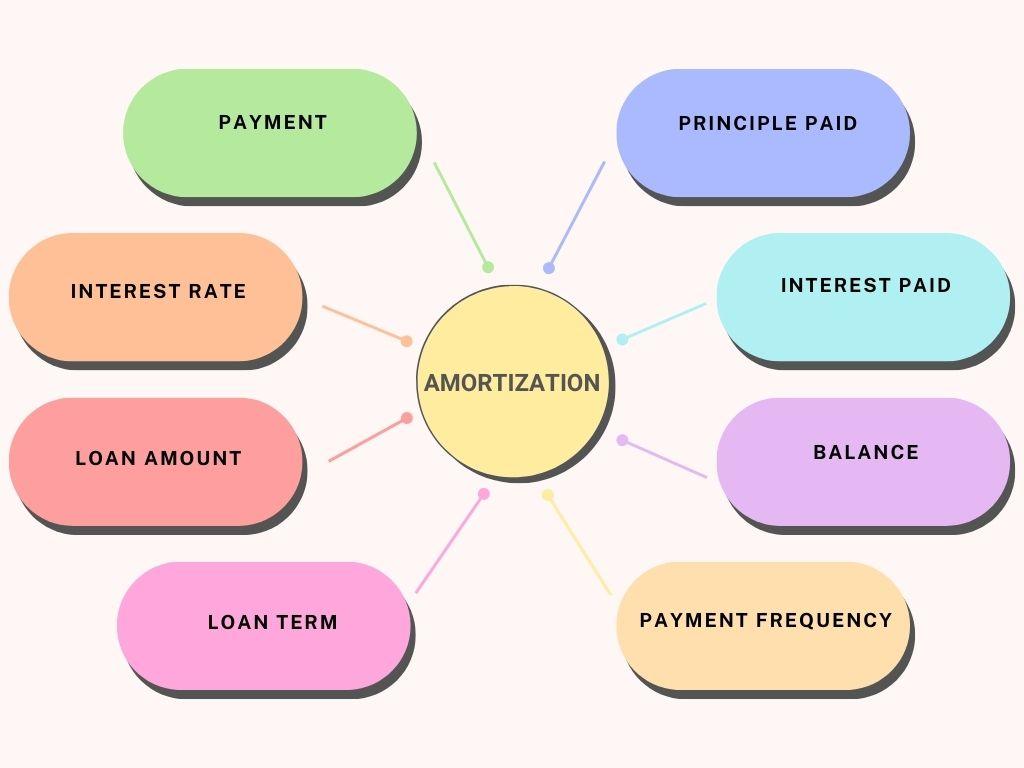
Kredi Tutarı (Anapara):Asıl ödünç alınan meblağ.
Faiz Oranı:Kredi verenin yıllık olarak uyguladığı faiz oranı.
Kredi Süresi:Kredinin toplam vadesi (örneğin 15 veya 30 yıl).
Ödeme: Her dönemde ödenen sabit tutar.
Dönem Sıklığı:Ödemelerin ne sıklıkla yapıldığı (örneğin haftalık, aylık, iki yılda bir veya yıllık).
Denge: Her ödemeden sonra kalan anapara.
Ödenen Faiz:Her ödemenin faizi karşılayan kısmı.
Ödenen Anapara:Ödemenin, bakiye krediyi azaltan kısmı.
Ek Ödemeler (Opsiyonel):Anaparayı daha hızlı düşürmek için yapılan ek ödemeler.
WPS'de Basit Bir Excel Kredi Amortisman Şablonu Kullanma
Finansal hesaplamaları yönetmek ve ödemeleri takip etmek zor olabilir, özellikle de amortisman çizelgenizi sürdürmek ve her şeyi tek bir yerde düzenli tutmak için hızlı bir çözüme ihtiyacınız varsa. Bu gibi durumlar için şunu buldum:amortisman tablosu şablonlarıWPS Office tarafından çok daha pratik bir çözüm olarak geliştirildi.
Bu şablonlar profesyoneller tarafından tasarlanmıştır ve birini kullanmaya başladığım anda, yalnızca kolaylık değil, aynı zamanda sıfırdan basit bir şablon tasarlamanın yarattığı hayal kırıklığını ortadan kaldıran iyi yapılandırılmış bir tablo da deneyimledim. Manuel olarak bir amortisman çizelgesi oluşturmak için zaman harcamak yerine, anında mümkün olan en iyi çözümü sağlayan cilalı, kullanıma hazır bir formata erişebildim.
WPS Office'teki kredi amortisman tablosu şablonlarını size göstereyim; amortisman çizelgenizi çevrimdışı olarak nasıl indirebileceğinizi, düzenleyebileceğinizi ve koruyabileceğinizi göstereyim.
Başlamak için, öncelikle üzerinde çalışacağımız amortisman tablosu şablonunu bulalım ve bunu kendimiz için nasıl indirebileceğimize bakalım:
Adım 1:Hadi şuraya gidelimWPS ŞablonlarıTarayıcınızda web sitemizi ziyaret ederek binlerce profesyonelce hazırlanmış şablona erişebilirsiniz.
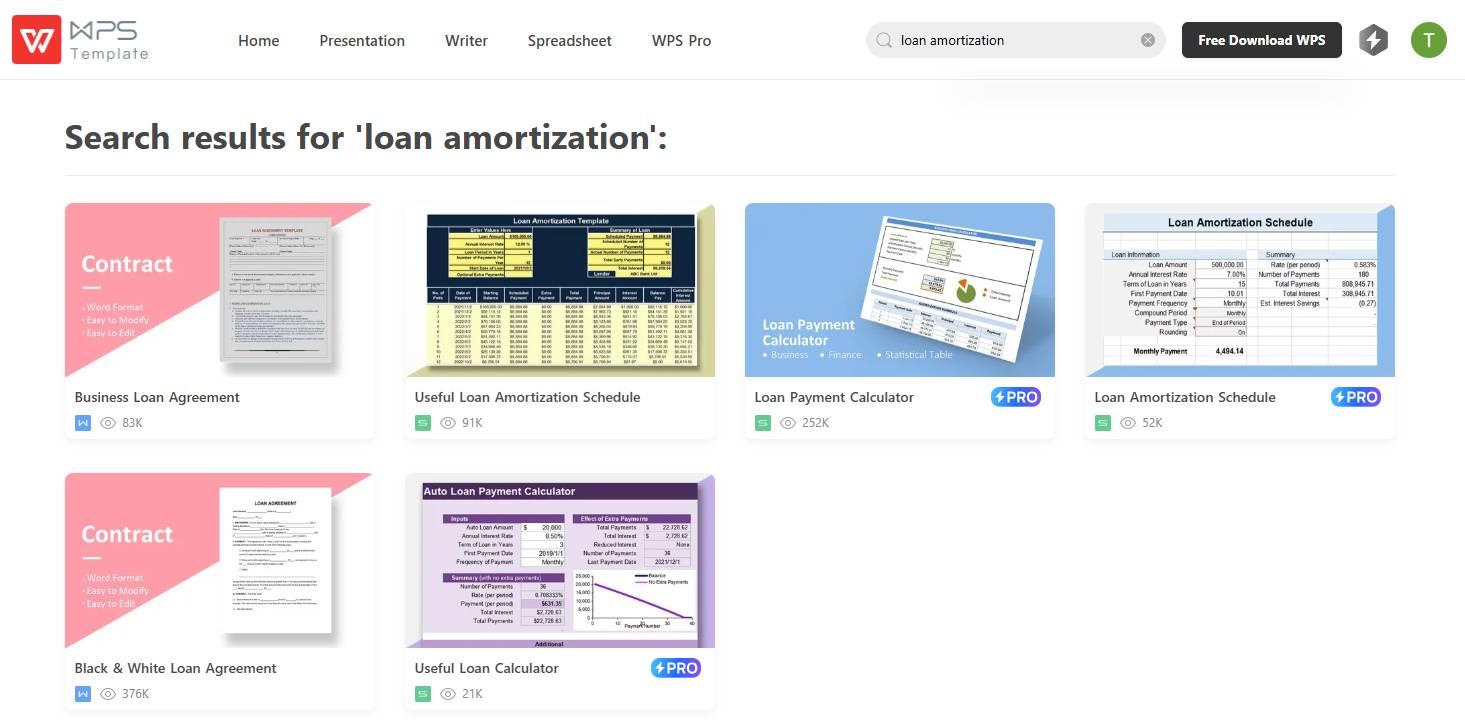
Adım 2:Web sitesine girdiğinizde arama çubuğunu kullanın ve arayın"Kredi Amortismanı"Kredi amortismanı ile ilgili tüm mevcut şablonları bulmak için.

Adım 3:Şimdi şablonlar arasında gezinin ve ihtiyaçlarınıza en uygun olanı tıklayın.
Adım 4:Sonraki sayfada, WPS Office'in yerleşik bulut elektronik tablo aracını kullanarak şablonu çevrimiçi olarak düzenleme veya"İndirmek" Çevrimdışı kullanım için şablonu indirmek için.
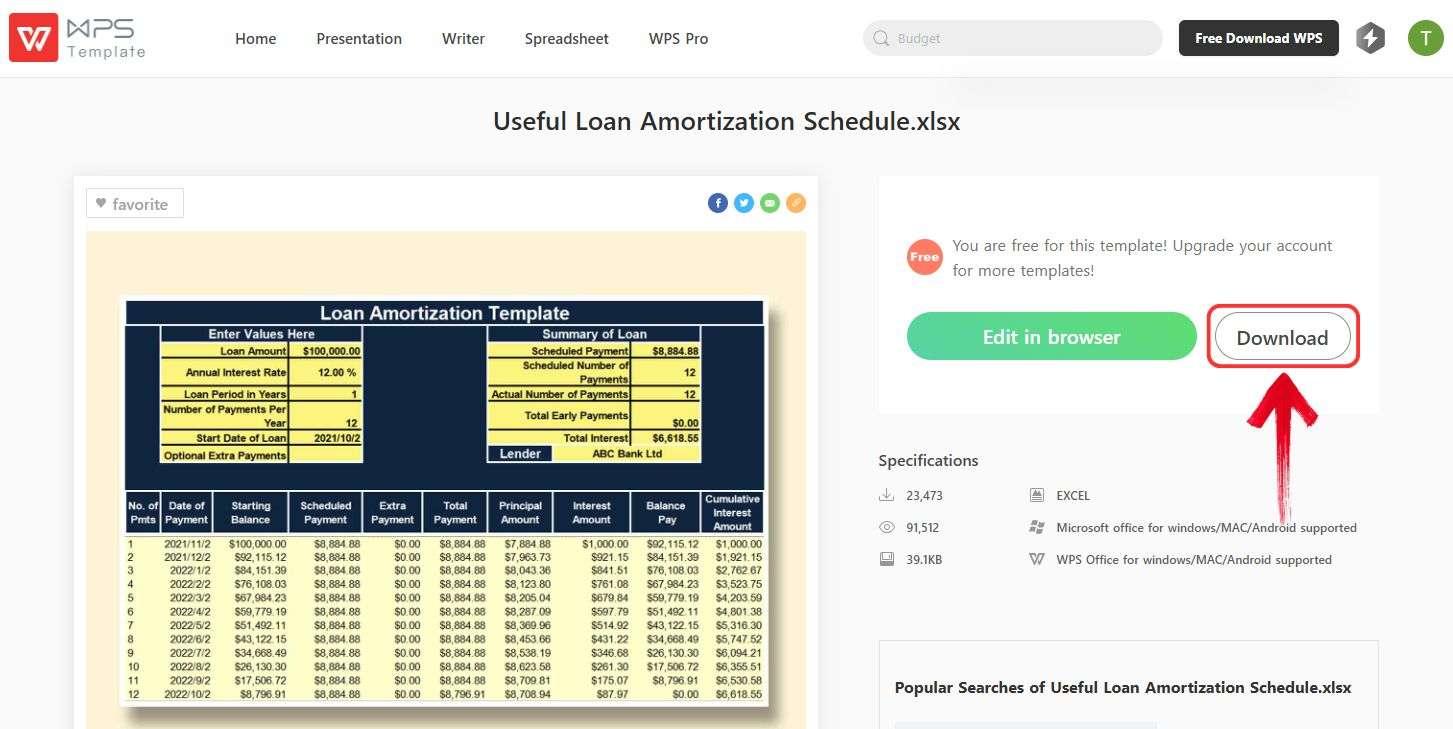
Bununla birlikte, artık sadece birkaç tıklamayla ücretsiz bir Kredi Amortisman Tablosu şablonuna sahibiz!
Sonra, kredinizin tüm gerekli ayrıntılarına sahipseniz oldukça basit olan şablonu düzenlememiz gerekiyor. İşleri basit tutmak için, şunu kullanacağım:WPS E-Tablosu; Microsoft Excel'e ücretsiz bir alternatif, kullanımı kolay bir arayüz ve daha modern, şık bir görünüm.
Adım 1:O halde öncelikle Kredi Amortisman Şablonu'nu açalım ve üzerinde düzenleme yapalım.
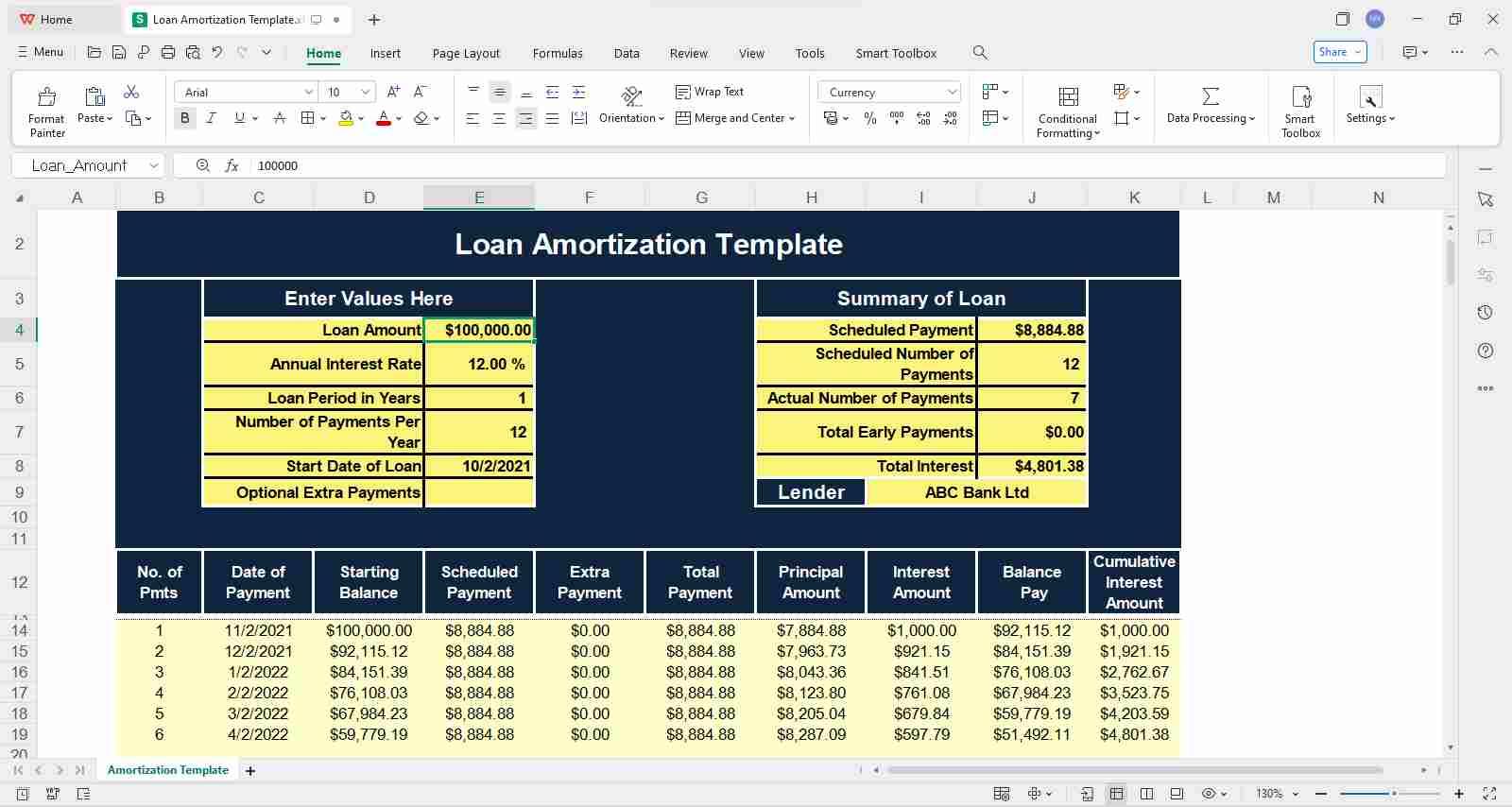
Adım 2:Şimdi detayları düzenleyelim. Kredi detaylarını en üstte bulacaksınız, ilgili hücreye çift tıklayarak gerekli bilgileri manuel olarak girebilirsiniz.
Örnek olarak küçük bir kredi için aşağıdaki bilgileri kullandım:
Kredi Tutarı:1.000,00 ABD doları
Yıllık Faiz Oranı:5.00%
Kredi Süresi (Yıl):5
Yıllık Ödeme Sayısı:1
Kredinin Başlangıç Tarihi:21-Mar-2025
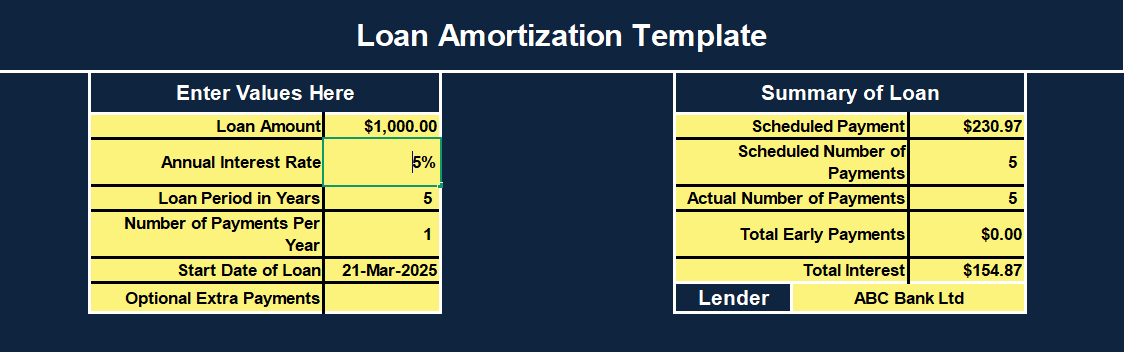
Adım 3:Bilgileri girdikten sonra, hazır amortisman tablonuzu görüntülemek için aşağı kaydırın.
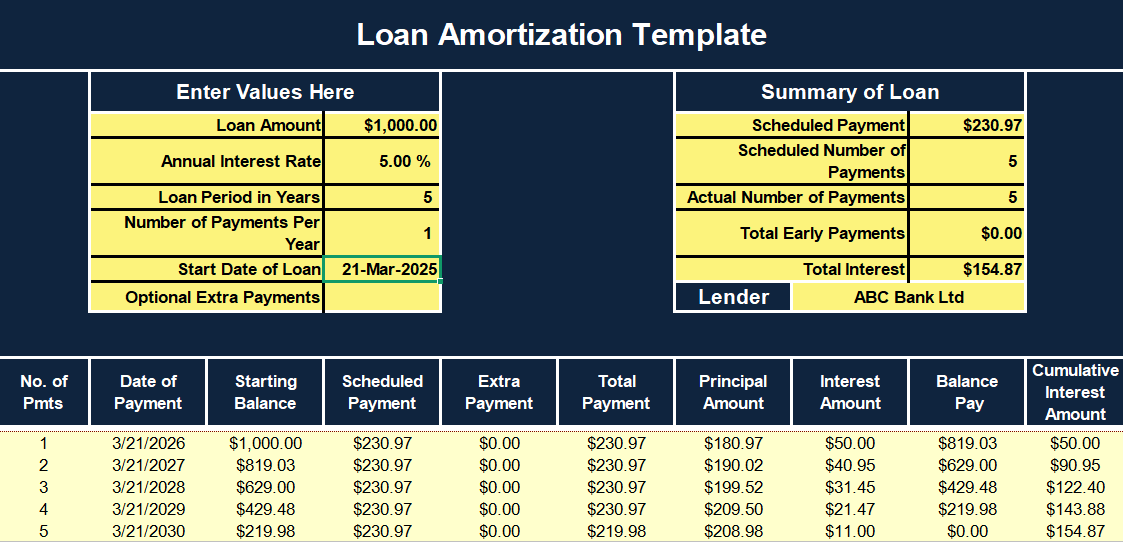
Şablon önceden ayarlanmış formüller ve biçimlendirme ile birlikte gelir, bu da kredi bilgilerinizi girdiğiniz anda kredi amortisman planınızın anında hazır olacağı anlamına gelir.
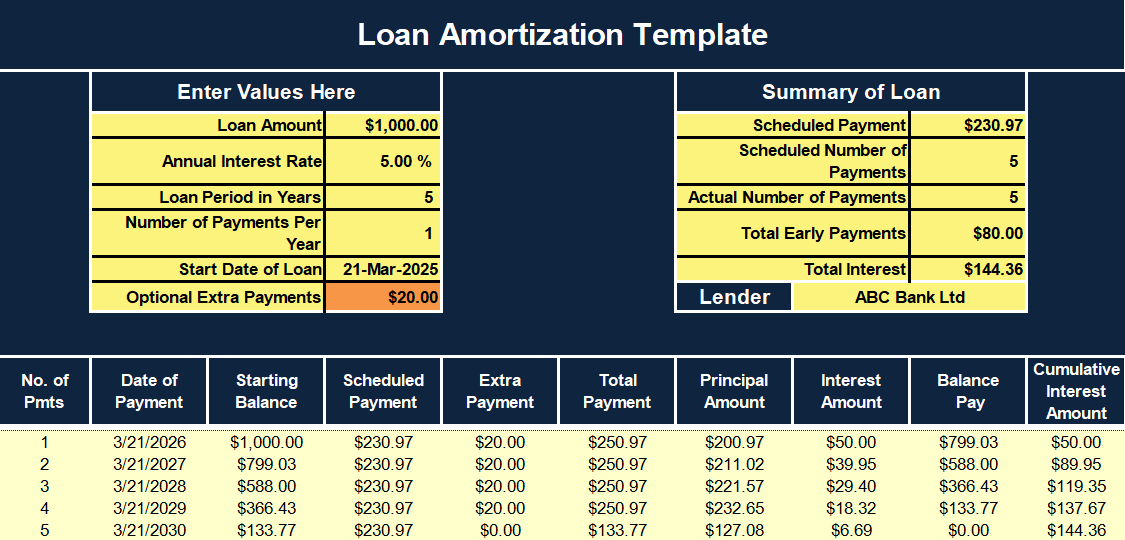
İnsanlar genellikle anapara tutarlarını daha erken azaltmak için düzenli kredi ödemelerinin dışında ek ödemeler yaparlar. Bunu karşılamak için bu şablonlar şunları içerir:"Ek Ödeme"Her dönem ödeyeceğiniz ekstra tutarı girebileceğiniz alandır.
Excel'deki PMT İşlevini Kullanarak Kredi Amortisman Takvimini Özelleştirme
Çoğu zaman, insanlar kredi amortisman çizelgeleri için şablon kullanmayı tercih eder, ancak ayrıntılar üzerinde tam kontrole sahip olmayı seven biriyseniz, o zaman sıfırdan kendi çizelgenizi oluşturmak doğru yol olabilir. İyi olan şey, Excel'in bu süreci çok daha kolay hale getiren yerleşik işlevlerinin olmasıdır.
Excel'de özelleştirilmiş bir kredi amortisman tablosu oluşturmaya geçmeden önce, PMT formülünü inceleyelim. Finansa aşina olanlar için, kredi ödemelerini hesaplamak için kullandığınız formül şudur:
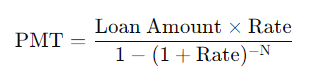
Ancak Excel'de formül aynı kalsa da biraz farklı görünüyor:
=PMT(oran, nper, pv)
Gördüğünüz gibi, Excel'in PMT işleviyle, tüm ödeme formülünü manuel olarak girmenize gerek kalmaz, bunun yerine, bir amortisman çizelgesi oluşturmak için değerlerinizi girmeniz yeterlidir. Bu değişkenleri parçalayalım:
PMT:Her dönem için hesaplanan ödeme tutarı.
oran: Dönem başına düşen faiz oranı.
Örneğin:Toplam ödeme dönemi sayısı.
Türkçe:Mevcut değer veya ödünç alınan miktar.
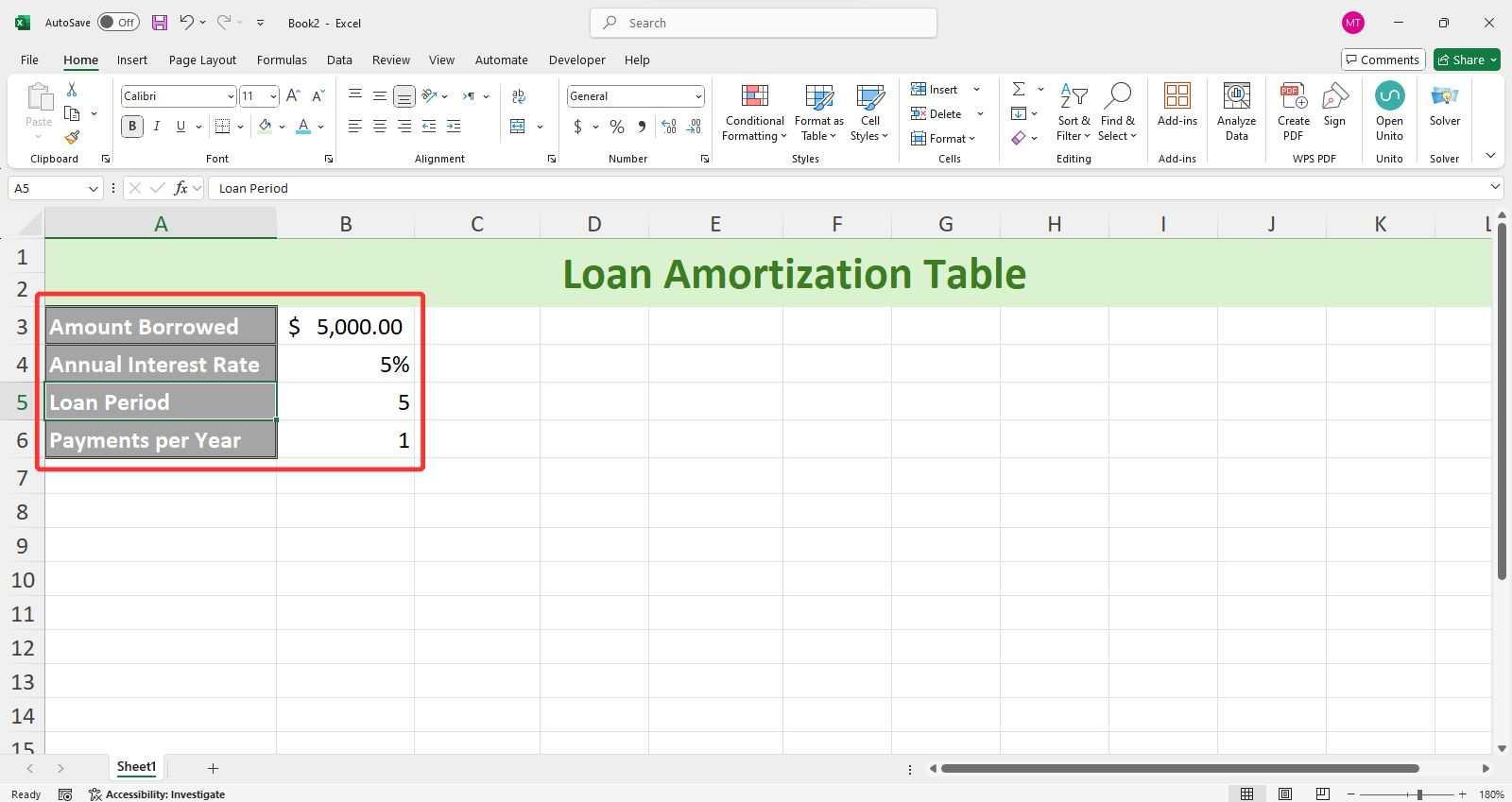
Bunu temizledikten sonra, kendi özelleştirilmiş kredi amortisman tablomuzu Excel'de oluşturmayı deneyelim. Bunu yapmak için bir örnek kullanalım. Yıllık %6 faiz oranıyla 5.000$ tutarında bir kredi aldığımızı ve bu krediyi önümüzdeki 5 yıl içinde eşit yıllık ödemelerle ödememiz gerektiğini varsayalım.
Adım 1:Excel'de boş bir tablo açalım ve ilk birkaç hücreyi (A1:B4 hücreleri) kullanarak basitçe kredi bilgilerimizi girelim.
Adım 2:Hesaplamaları kolaylaştırmak için, birkaç hücre daha ekleyeceğiz; bunlar"Periyodik oran"ve "Toplam Ödeme Sayısı".
Adım 3:Periyodik oran değerleri basitçe şu şekilde olacaktır:"Yıllık Oran / Yıllık Ödemeler".
=Yıllık Oran hücresi / Yıllık ödeme hücresi
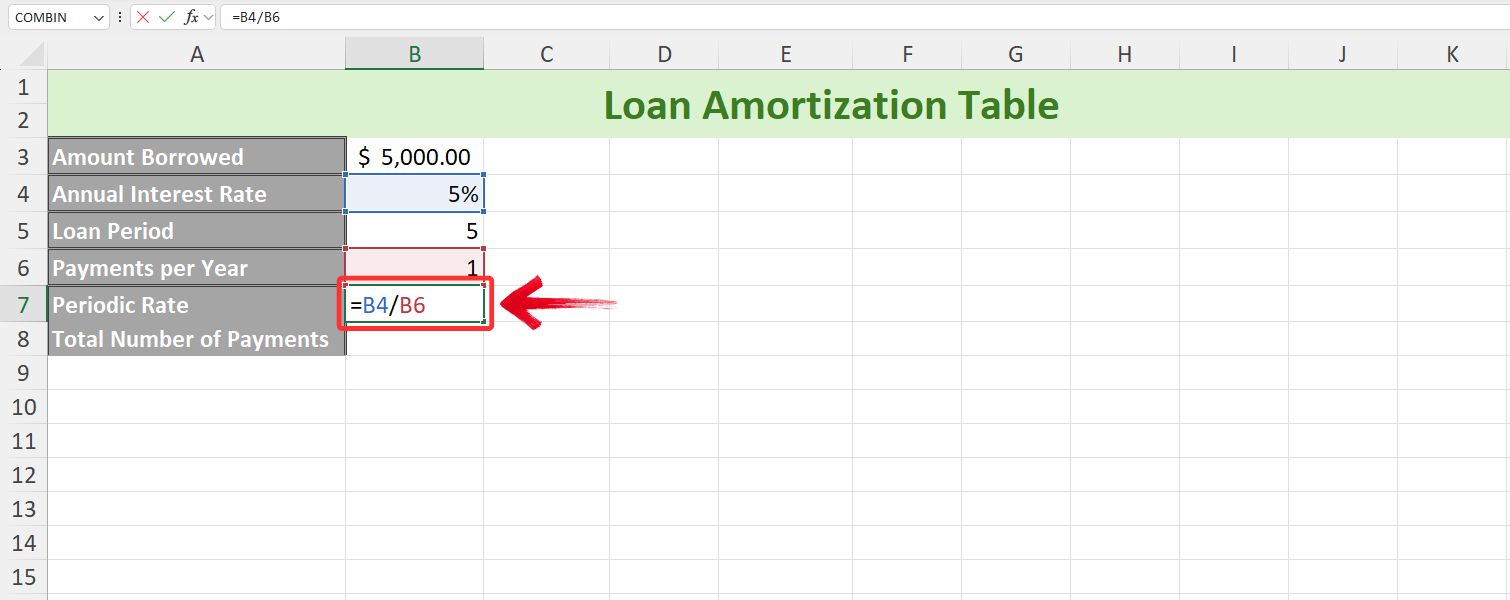
Not:Ödemeleriniz aylık, iki yılda bir veya diğer dönemlere yayıldığında bu durum işleri kolaylaştırır.
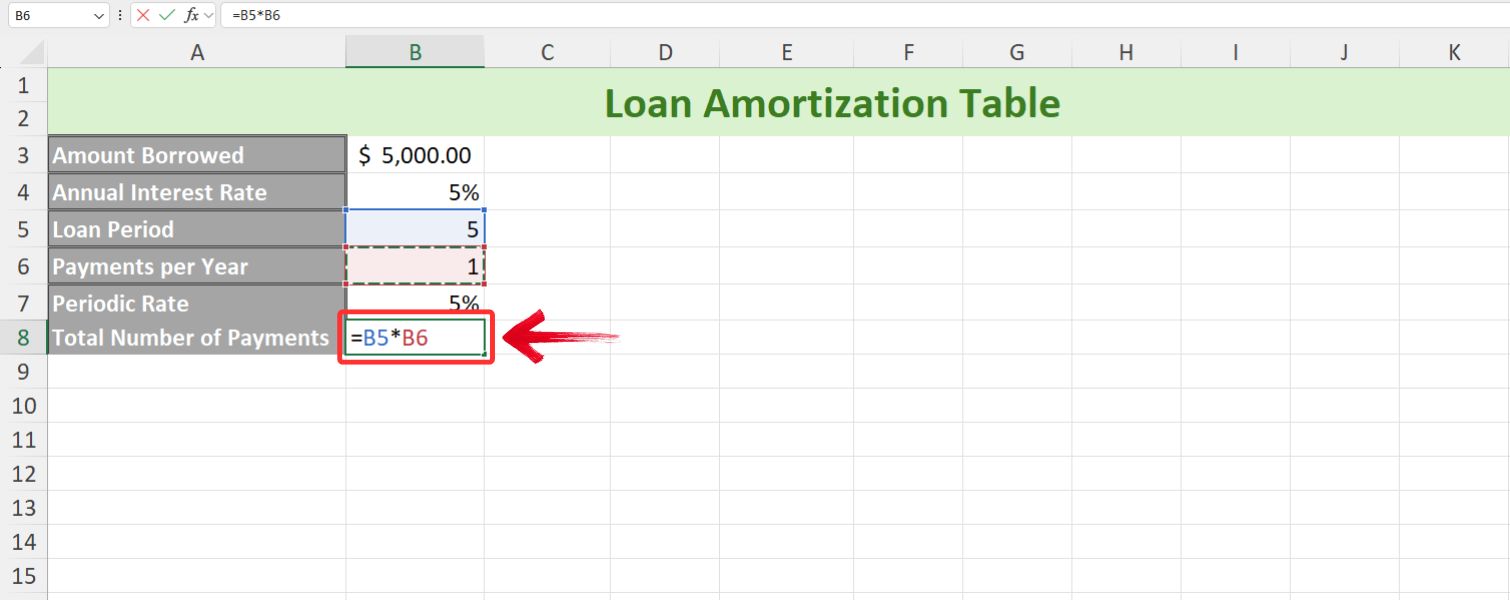
Adım 4:Toplam ödeme sayısı, Kredi süresi ve Yıllık Ödemelerin çarpımı olacaktır.
=Kredi Süresi hücresi * Yıllık ödeme hücresi
Adım 5:Artık kredi bilgilerimiz hazır olduğuna göre, Kredi Amortisman Tablosu başlık satırımızı oluşturalım. Bu satırda şu hücreler yer alacak: Dönem, Başlangıç Bakiyesi, Ödeme, Faiz, Anapara ve Bitiş Bakiyesi.
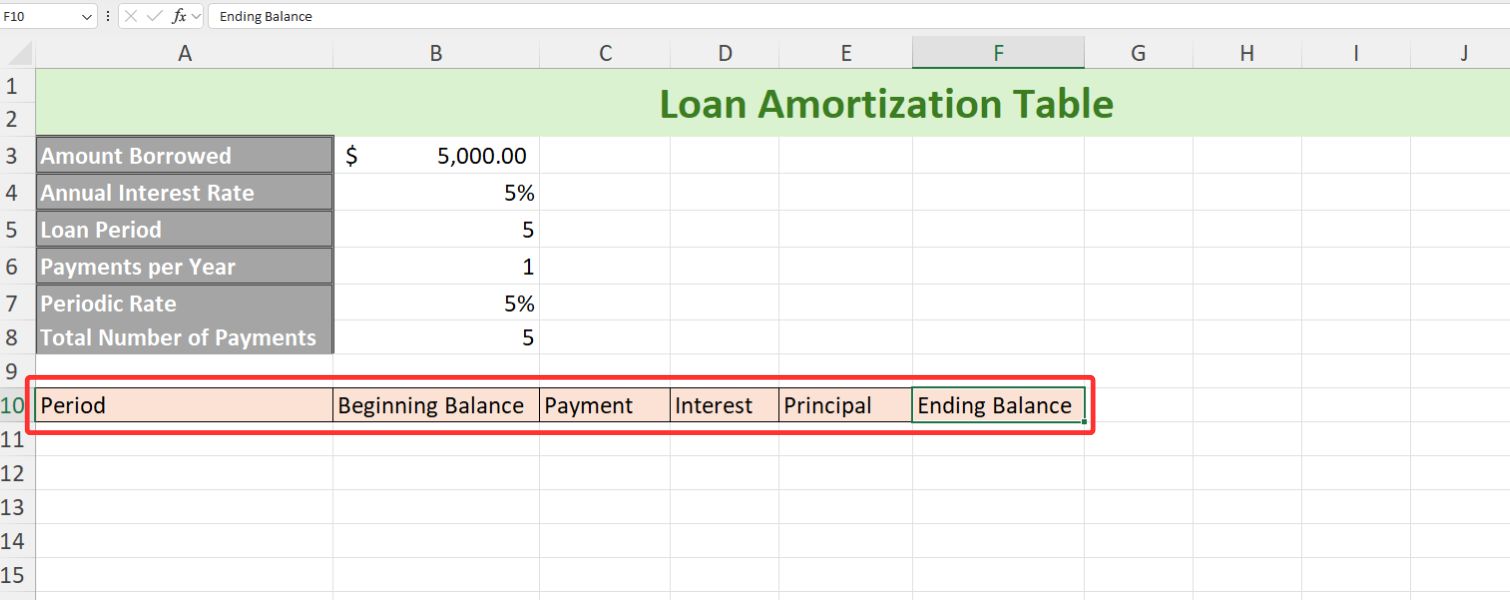
Uç: Tablonuzun görsel olarak çekici görünmesini sağlamak ve farklı öğeler arasında kolayca ayrım yapabilmek için hücre stillerini ve yazı tiplerini düzenleyebilirsiniz.
Adım 6:Şimdi, kredi amortisman tablosuna geçelim. İlk sütuna (Dönem), kredinin geri ödeneceği yılları girin; örneğimizde bu 0 ile 5 arasındadır.
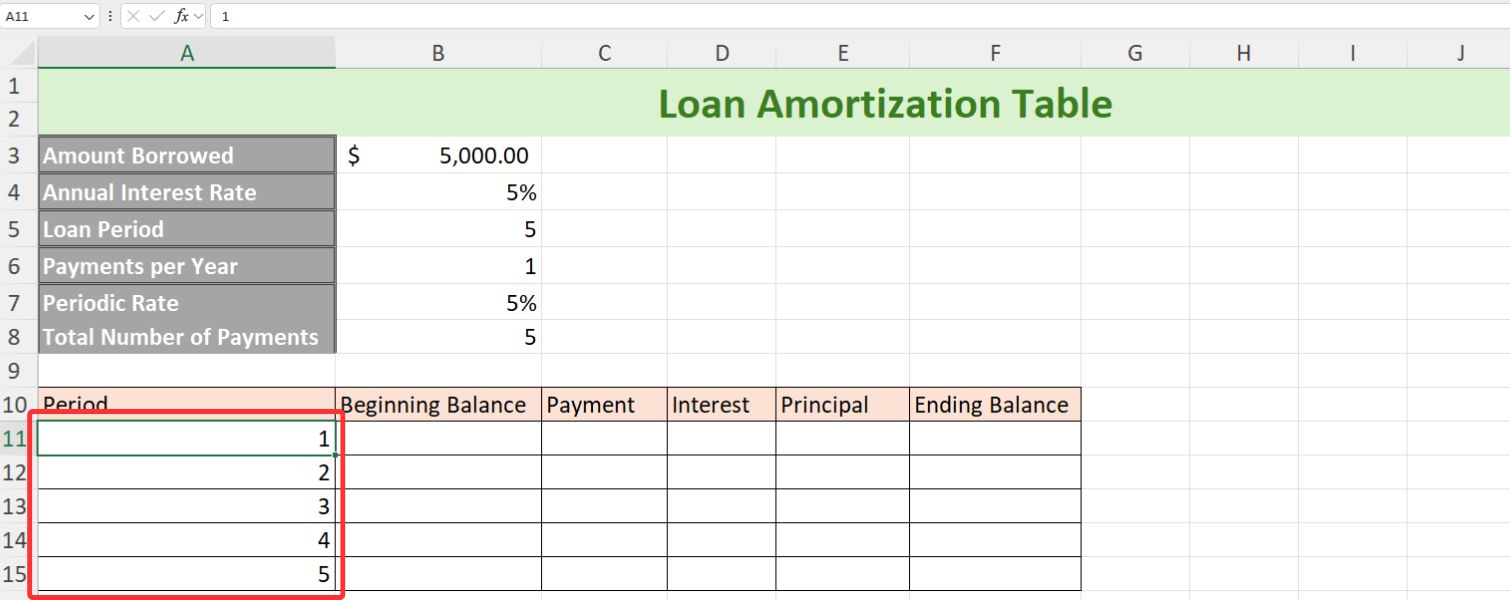
Uç:Kullanabilirsiniz"Sınırlar"tablonuza düzenli, profesyonel bir görünüm kazandırmak, okunmasını kolaylaştırmak.
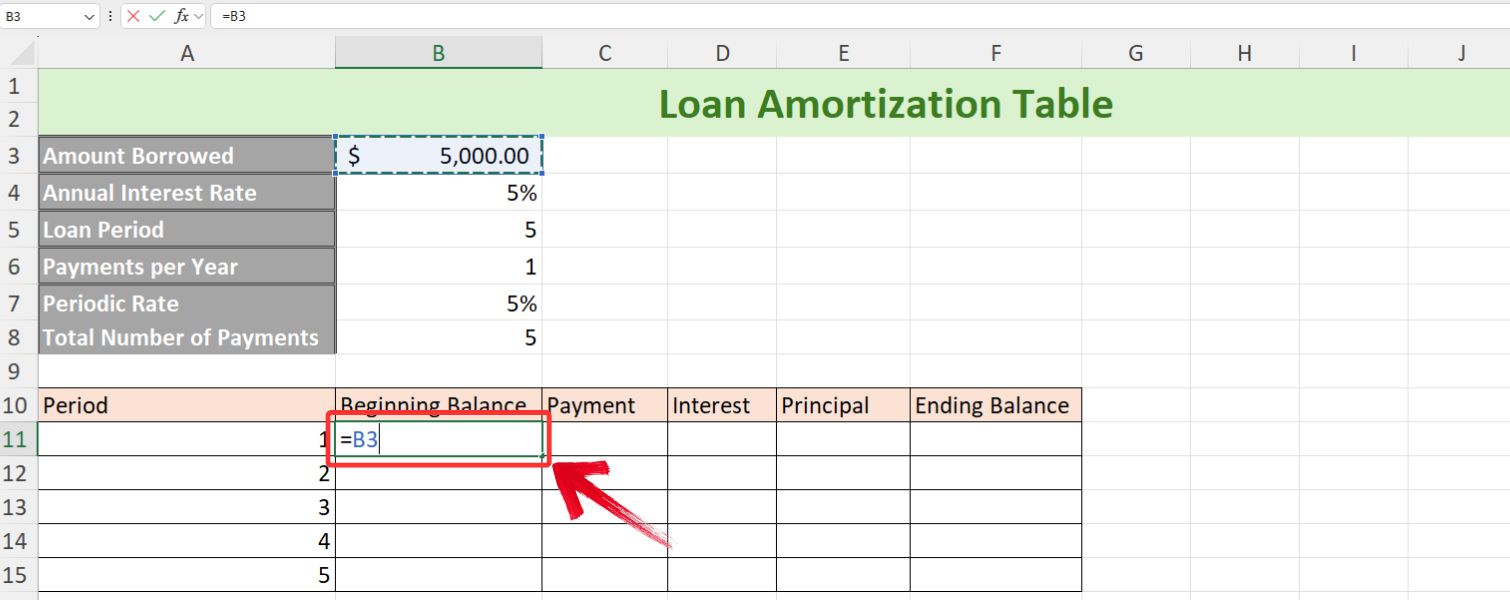
Adım 7:Şimdi bir sonraki hücreye, yani 1. Dönemin Başlangıç Bakiyesine geçin. Burada, sadece Borç Alınan Tutarı girmeniz veya Borç Alınan Tutar hücresini seçmeniz yeterli olacaktır.
=Ödünç Alınan Miktar hücresi
Adım 8:Ödeme sütununda PMT işlevini kullanacağız. Tür“=PMT”ve basın"Sekme"fonksiyonu seçmek için, gerekli argümanları doldurun.
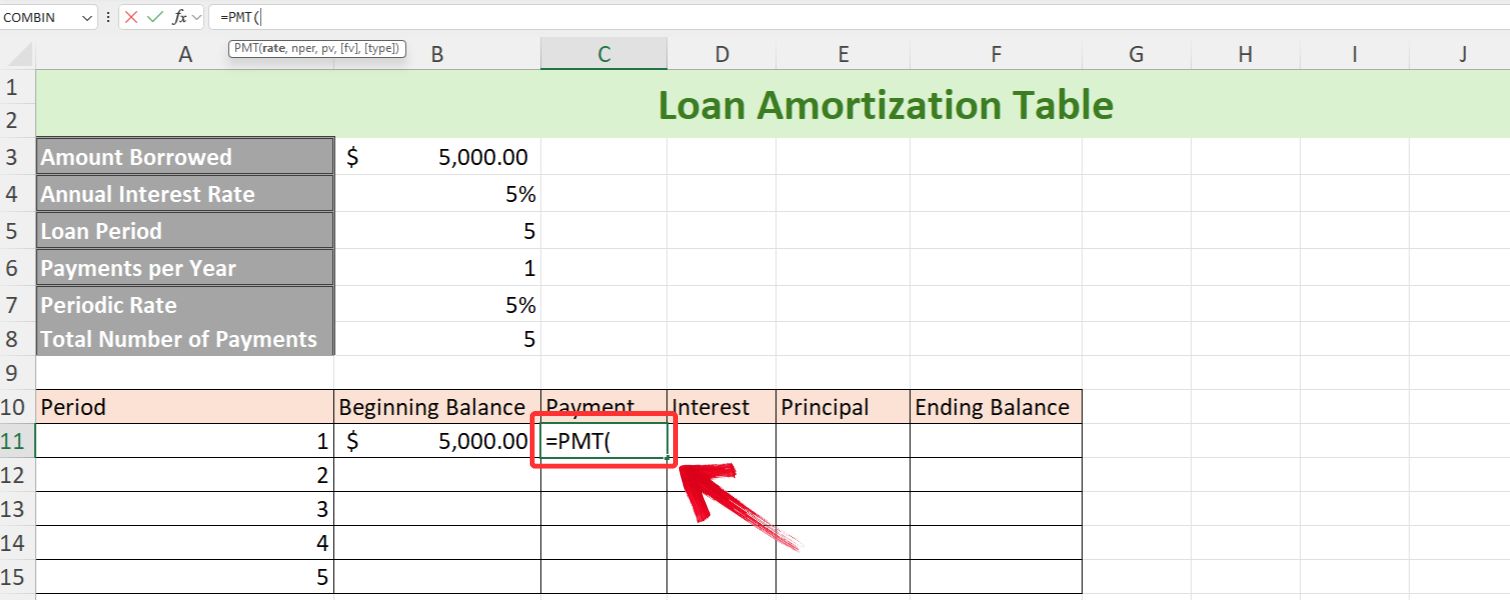
Adım 9:Daha sonra kredi bilgilerini şu sırayla gireceğiz: Dönemsel Oran, Toplam Ödeme Sayısı, Alınan Borç Tutarı ve 0 olacak Gelecekteki Değer.
=PMT(Periyodik Oran hücresi, Toplam Ödeme Sayısı hücresi, -Ödünç Alınan Tutar hücresi, Gelecekteki Değer(0))
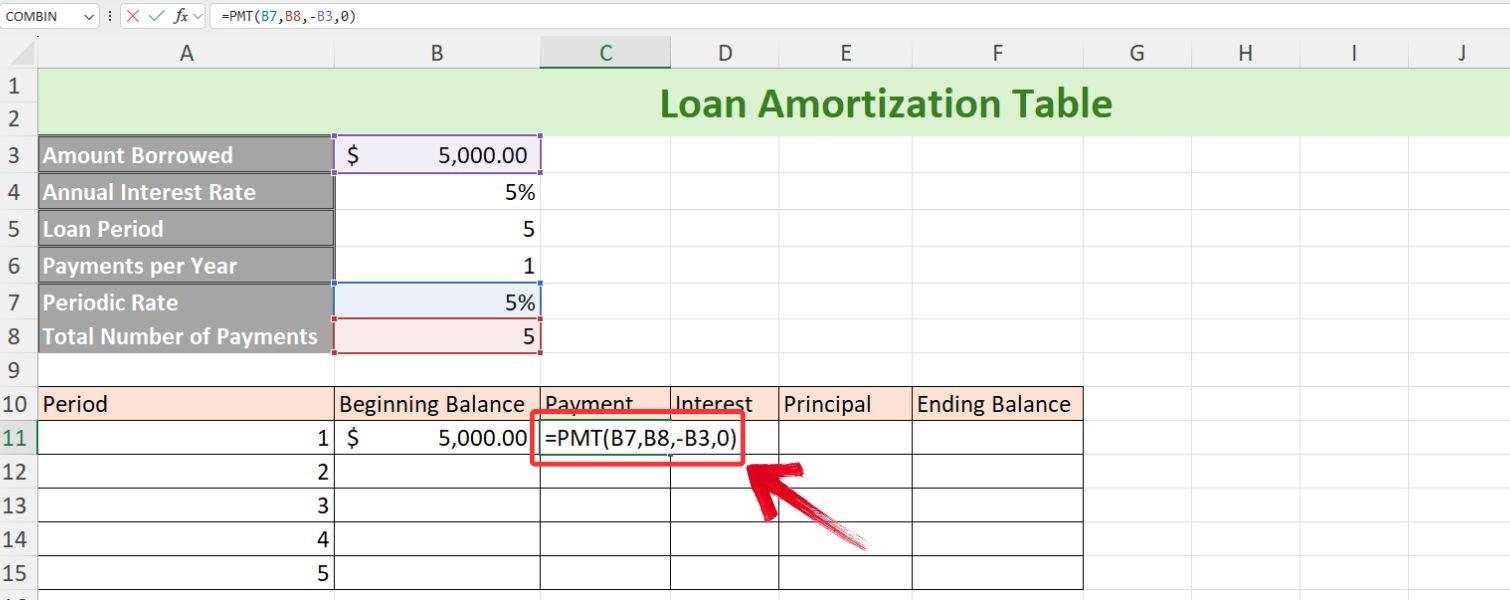
Not: Biz kullanacağız"-"Pozitif değerler elde ettiğimizden emin olmak için Borç Alınan Tutar'dan önce imzalayın.
Adım 10:Her Ödeme hücresi için PMT fonksiyonunu yeniden yazmaktan kaçınmak için mutlak referans kullanacağız.
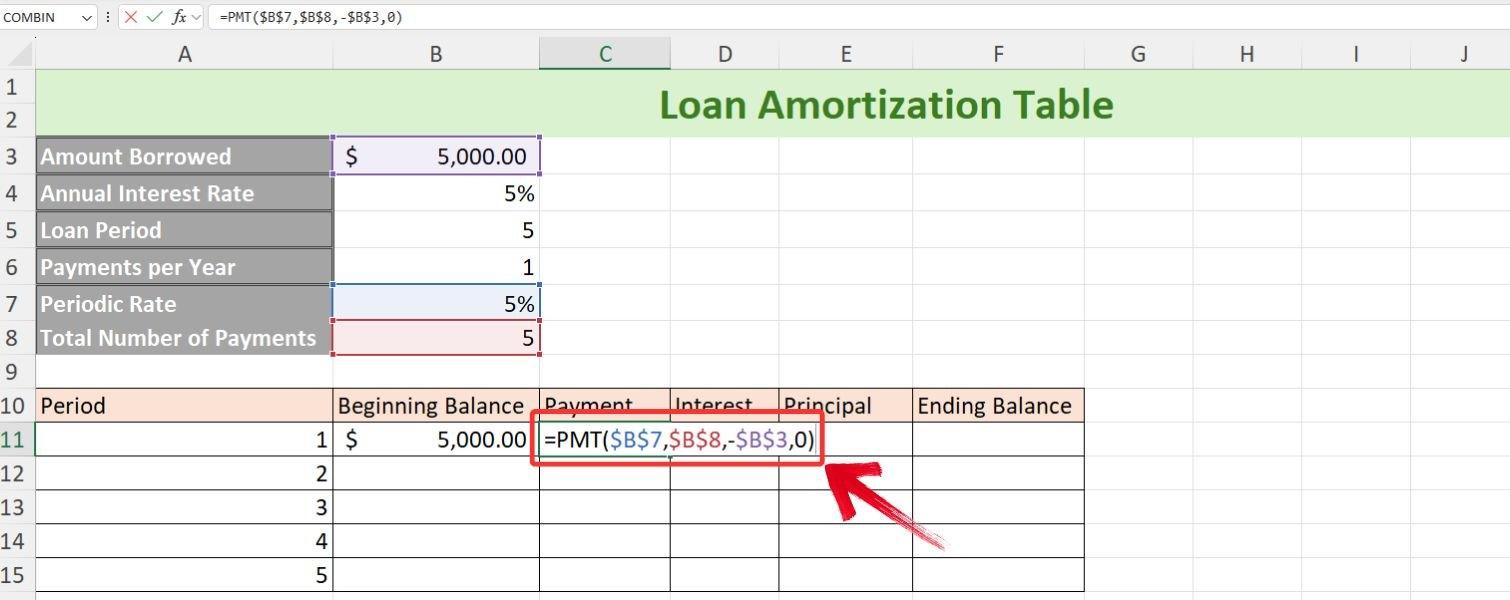
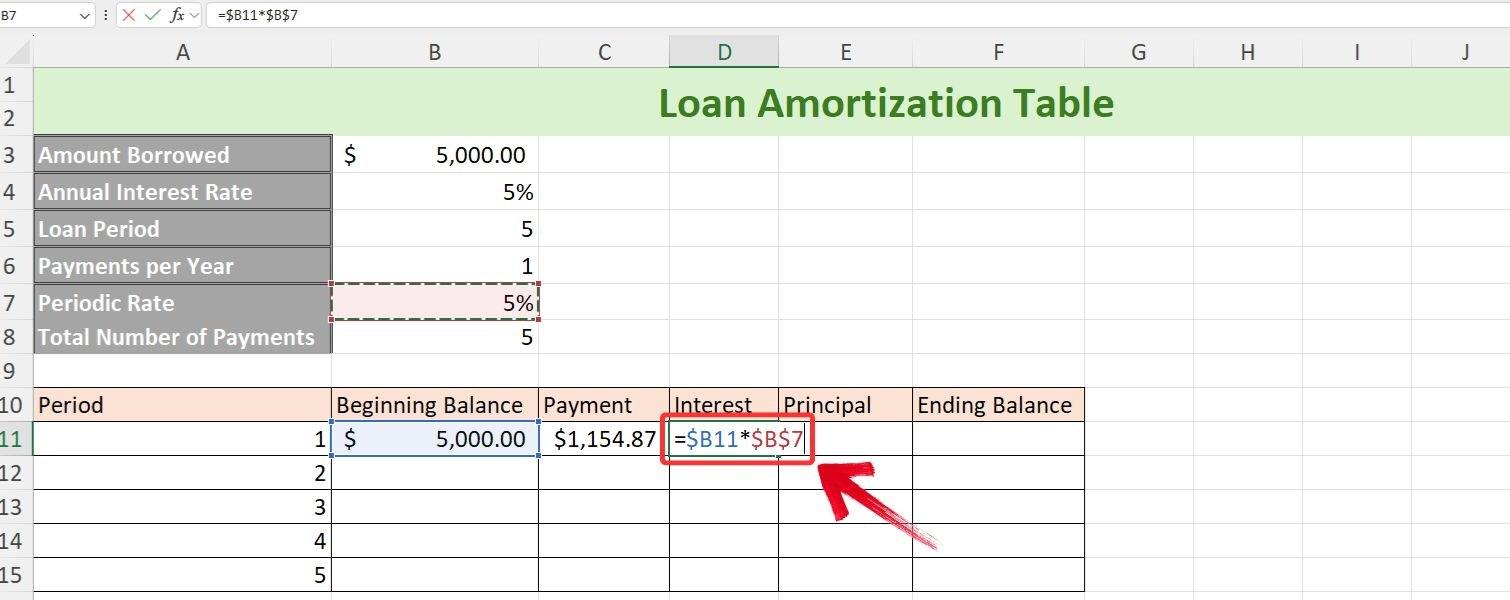
Adım 11:Faiz sütununa geçerken, işleri basit tutmak için Başlangıç Bakiyesi ile Dönemsel Oranın çarpımını, Başlangıç Bakiyesi için bağıl sütun referansı ve Dönemsel Oran için mutlak sütun referansı kullanarak hesaplayacağız.
=Başlangıç Bakiyesi hücresi * Periyodik Oran hücresi
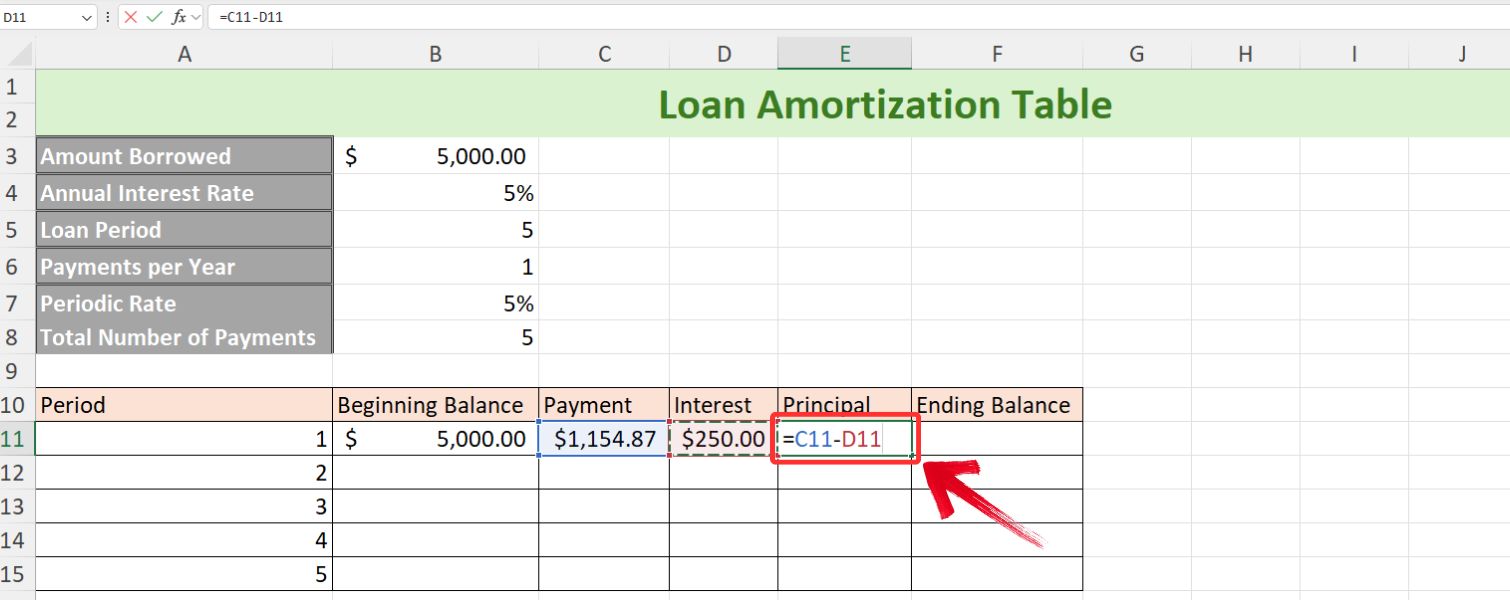
Adım 12:Anapara sütununa geçildiğinde, bu sadece Ödeme ile Ödenen Faiz arasındaki fark olacaktır.
=Ödeme hücresi - Faiz hücresi
Adım 13:İlk satırı tamamlamak için, Bitiş Bakiyesi Başlangıç Bakiyesi ile ödenen Anapara arasındaki fark olacaktır.
=Başlangıç Bakiyesi hücresi - Ana hücre
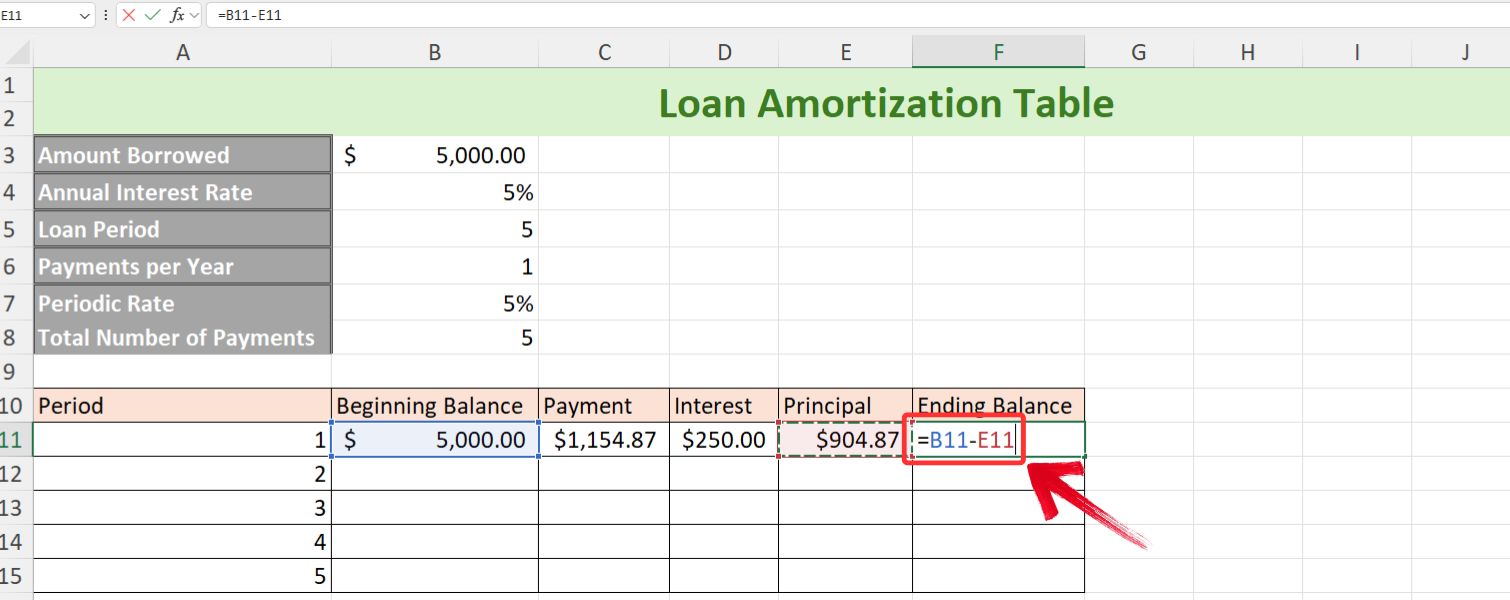
Adım 14:Şimdi, bu amortisman tablosunun son fonksiyonuna, yani 2. Dönemin Başlangıç Bakiyesine hızlıca geçelim. Burada, 1. Dönemin Bitiş Bakiyesini içeren hücreyi seçeceğiz.
=Bitiş Bakiyesi hücresi
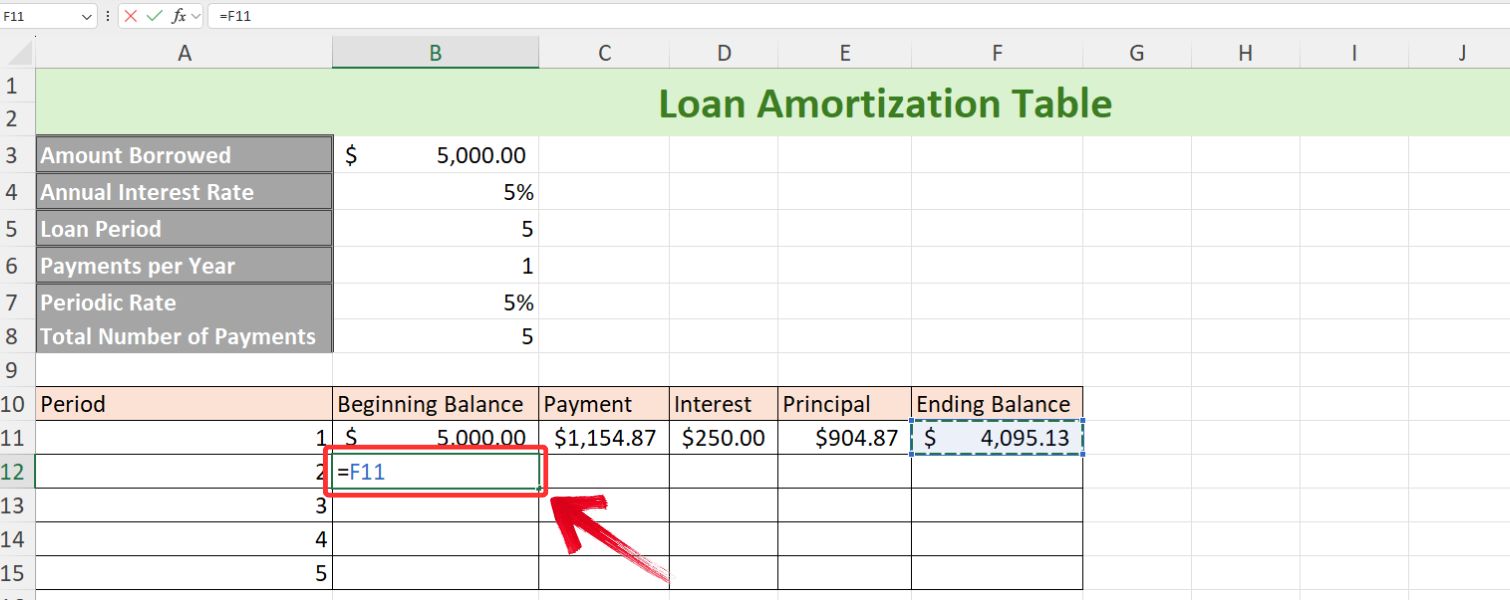
Not: Önceki yılın Kapanış Bakiyesi, cari yılın Başlangıç Bakiyesi olur.
Adım 15:Şimdi, kalan hücreleri doldurmak için tüm sütunlarımızda (Başlangıç Bakiyesi, Ödeme, Faiz, Anapara ve Bitiş Bakiyesi) Otomatik Doldurma tutamacını kullanalım.
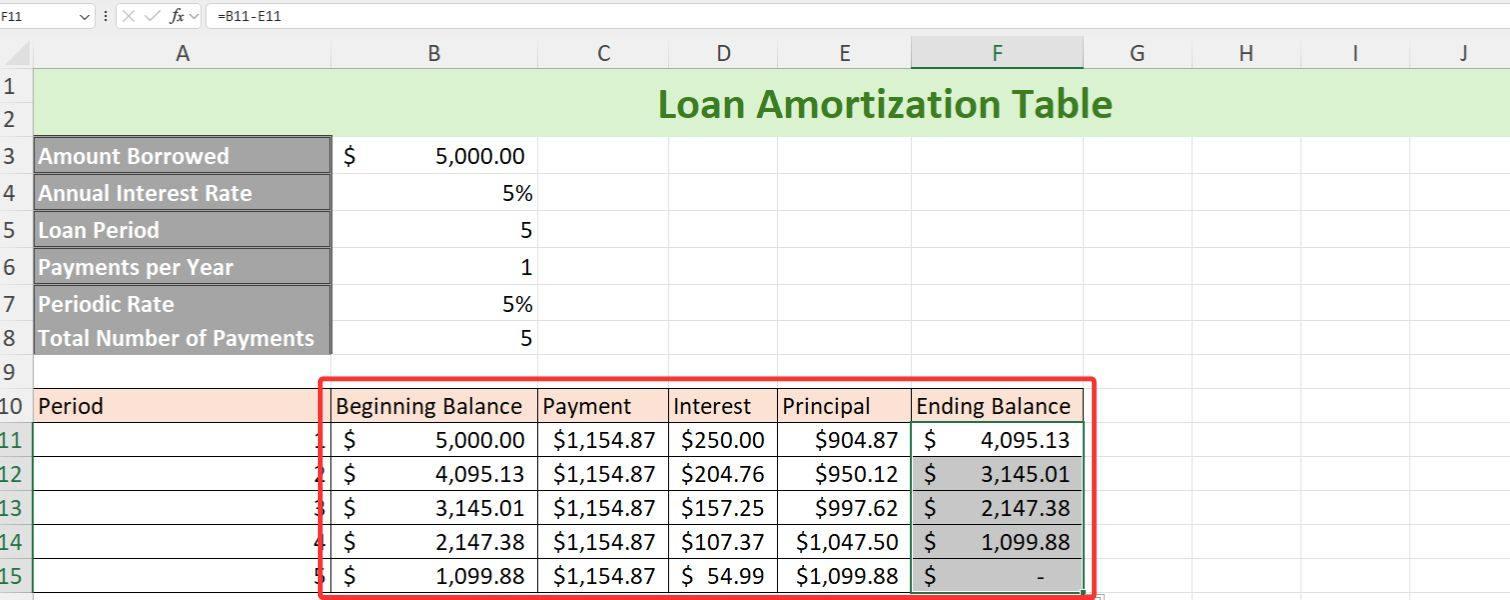
Adım 16:Amortisman tablonuzun doğru olup olmadığını kontrol etmek için son dönemin Kapanış Bakiyesinin 0'a eşit olup olmadığını kontrol edin.
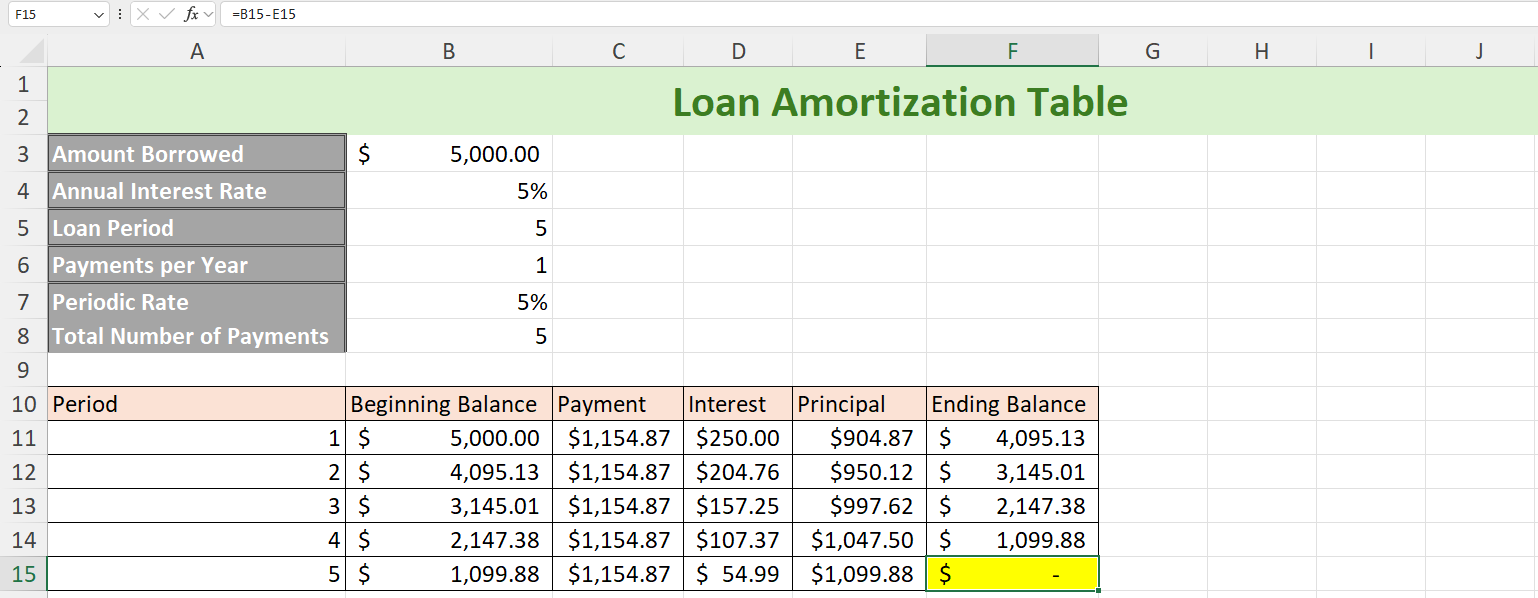
Sorun giderme:Bitiş Bakiyeniz 0'a eşit değilse, referansınızın doğru olup olmadığını kontrol edin. Mutlak vebağıl referanslar.
Ve bununla birlikte, Excel'de dinamik bir kredi amortisman tablosunu başarıyla oluşturduk. Şimdi, kredi ayrıntılarını kolayca değiştirebilir ve amortisman çizelgesi değişikliklerinize göre otomatik olarak ayarlanacaktır.
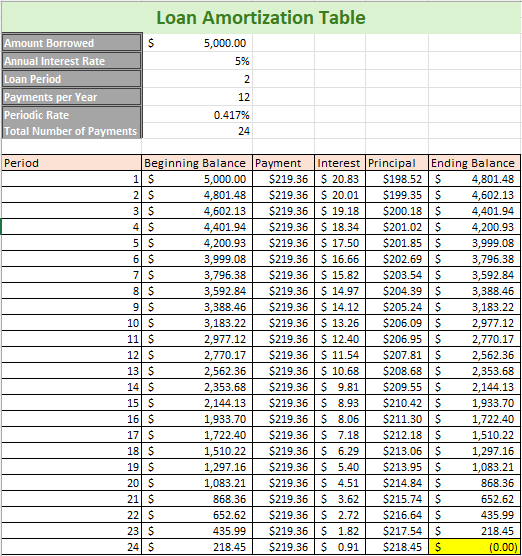
Örneğin, aynı kredi detaylarına sahip olduğumuzu varsayalım: Yıllık %5 faiz oranıyla 5.000 dolar borç aldık, ancak bunu 5 yıla yayılmış bir şekilde ödemek yerine, yıllık ödemeler yerine aylık ödemelerle 2 yılda ödeyeceğiz.
Dinamik kredi amortisman tablomuzu uygulamada görmek için, sadece şunu değiştirin:“Kredi Dönemi”2'ye ve"Yıllık Ödemeler"Aylık ödemeler yapacağımız için değeri 12'ye çıkarıyoruz.
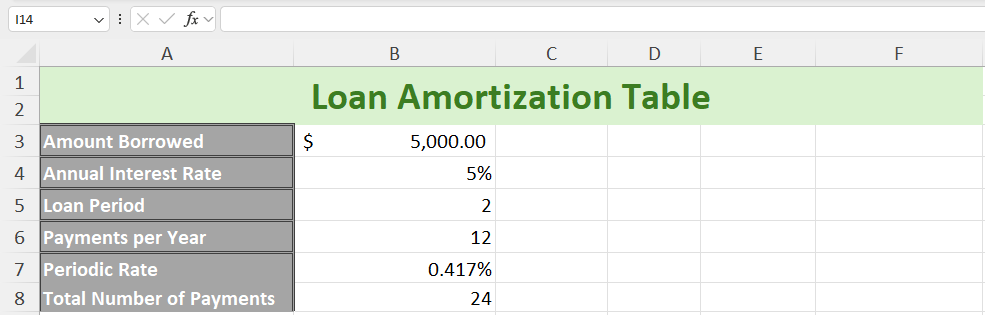
Gördüğünüz gibi, Toplam Ödeme Sayısı artık 24 olarak güncellendi. Şimdi, yapmanız gereken tek şey tablonuzu 24 dönemi kapsayacak şekilde genişletmek ve her ödemenin, ödenen anapara ve faizin ve her dönemin kalan bakiyelerinin tam bir dökümüne sahip olacaksınız.
Google E-Tablolar'da Kredi Amortisman Programı Oluşturma
Deneyimime göre, hem Excel hem de Google Sheets'in kredi hesaplamaları söz konusu olduğunda kendi avantajları var. Excel, özellikle yerleşik finansal işlevleri ve makrolar kullanarak görevleri otomatikleştirme yeteneğiyle inanılmaz derecede güçlüdür. Bu, onu karmaşık hesaplamaları ele almak ve büyük veri kümeleriyle çalışmak için harika bir seçenek haline getirir. Ancak, gerçek zamanlı iş birliği söz konusu olduğunda, dosyaları paylaşmak ve güncellemek her zaman en sorunsuz süreç olmadığından biraz sınırlayıcı hissedilebilir.
Öte yandan Google Sheets aynı gelişmiş otomasyon özelliklerine sahip olmayabilir, ancak yine de kredi hesaplamaları için Excel'in PMT işlevine benzer formüller kullanmak gibi tüm temel işlevleri sağlar. Gerçekten öne çıkmasını sağlayan şey, gerçek zamanlı işbirliğine ne kadar zahmetsizce izin verdiğidir. Bulut tabanlı olması, kredi çizelgelerini ekibimle anında paylaşabileceğim ve düzenleyebileceğim anlamına gelir, böylece herkesin birden fazla sürümü ileri geri göndermek zorunda kalmadan her zaman aynı sayfada olduğundan emin olurum.
Aynı örneği kullanarak Excel'de yaptığımıza benzer bir kredi amortisman tablosunun nasıl oluşturulabileceğine bakalım: Yıllık %5 faiz oranıyla 5000 dolar borç alındı ve önümüzdeki 5 yıl boyunca her yıl ödenecek.
Adım 1:Google E-Tablolar web tabanlı bir araç olduğundan tarayıcımızı açıp "çarşaflar.yeni" Yeni ve boş bir Google E-Tablosu oluşturmak için adres çubuğuna " yazın.
Adım 2:İşlem aynı olacak, kredi detaylarını dolduracağız ve hemen altına bir kredi amortisman tablosu oluşturacağız. Tablo tasarımı hazır olduğunda, Başlangıç Bakiyesi'nden başlayarak değerleri dolduralım.
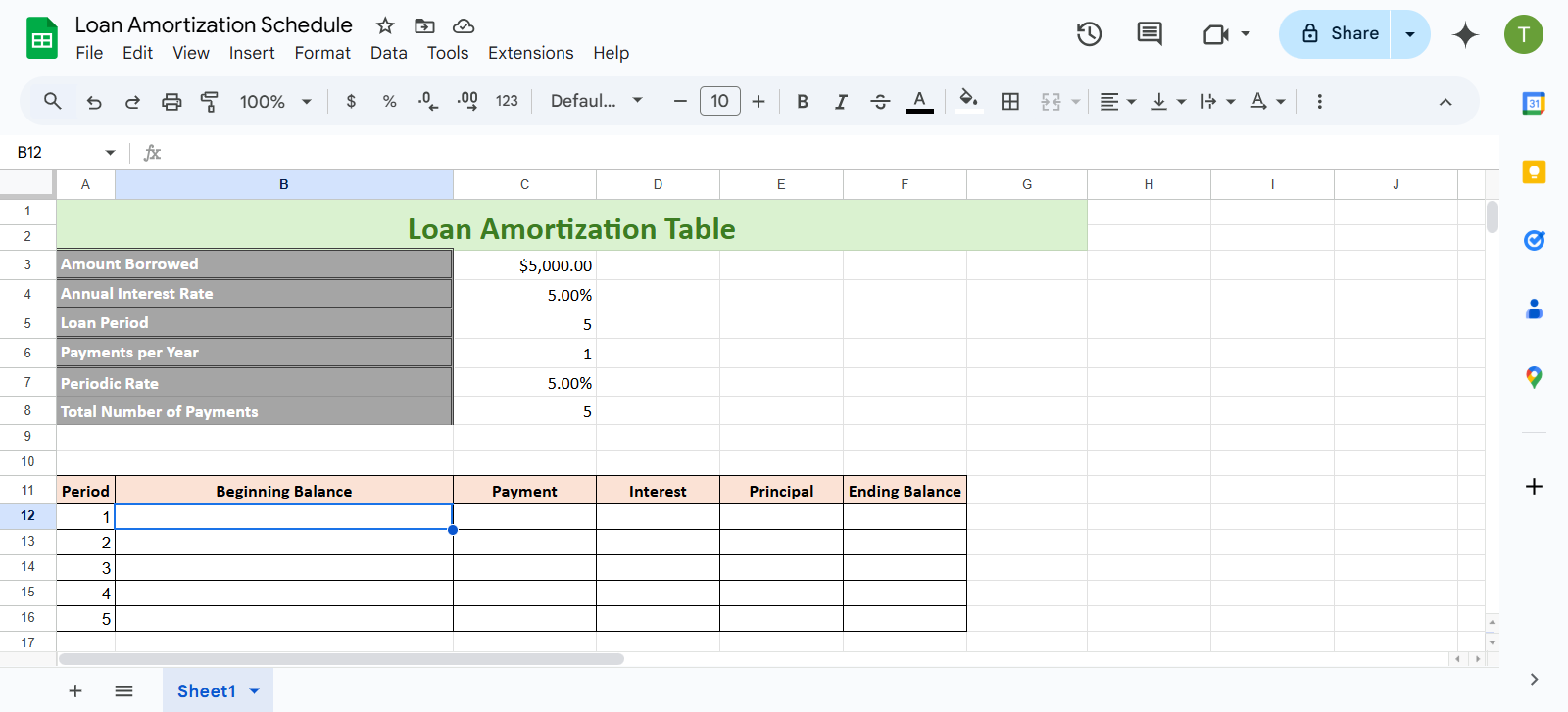
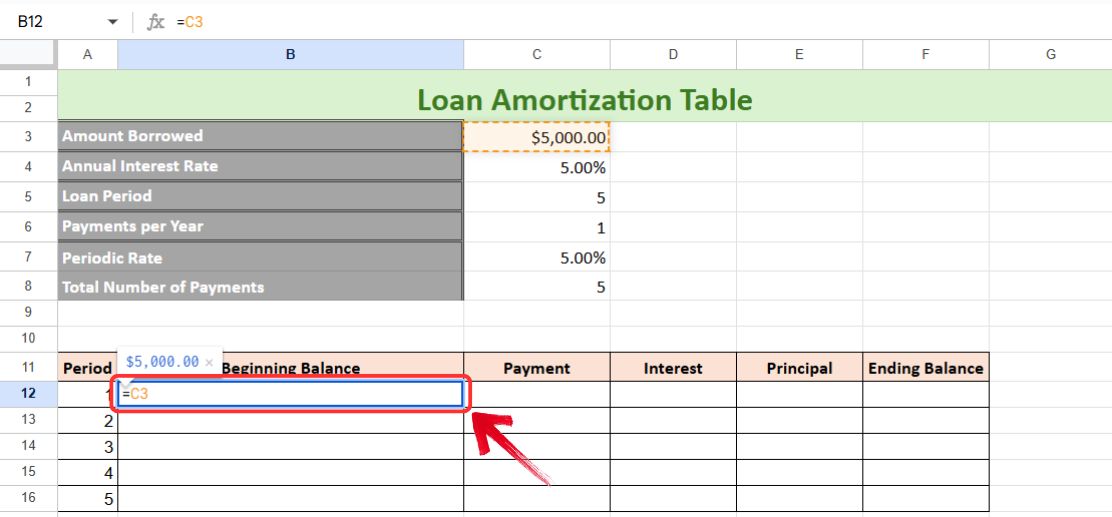
Adım 3:Başlangıç Bakiyesi basitçe Borç Alınan Tutardır. Yani, yazın"="ve ardından kredi detayları kısmında kredi tutarının belirtildiği hücreyi seçin.
=Ödünç Alınan Miktar
Adım 4:Sonra, PMT işlevini kullanacağımız Ödeme sütununa sahibiz. PMT işlevini seçmek için şunu yazın:"=PMT"ve basın"Sekme"Google E-Tablolar'da işlevi etkinleştirmek için.
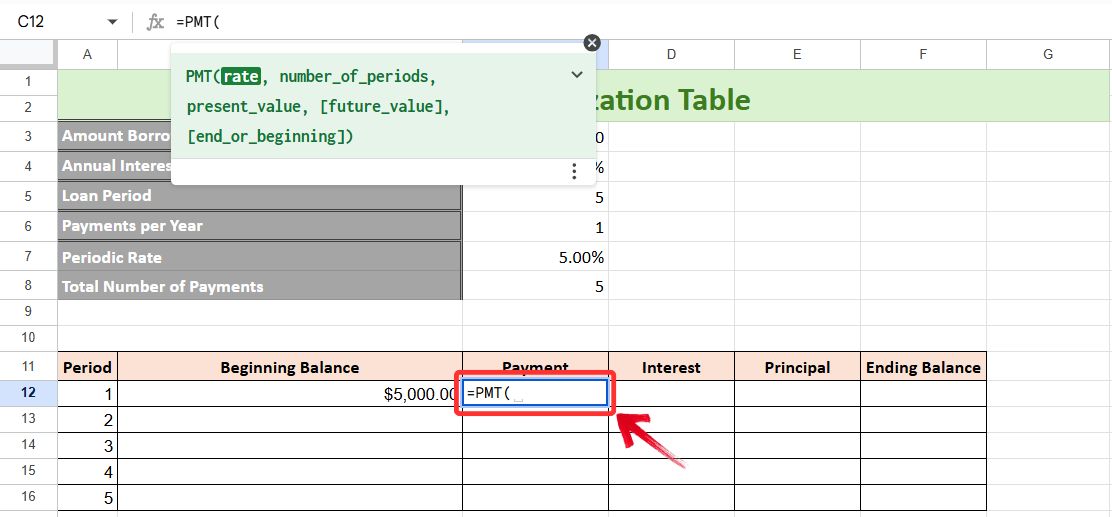
Adım 5:PMT fonksiyonu etkinleştirildiğinde, aşağıdaki hücreleri seçin: Periyodik Oran, Toplam Ödeme Sayısı, Borç Alınan Tutar.
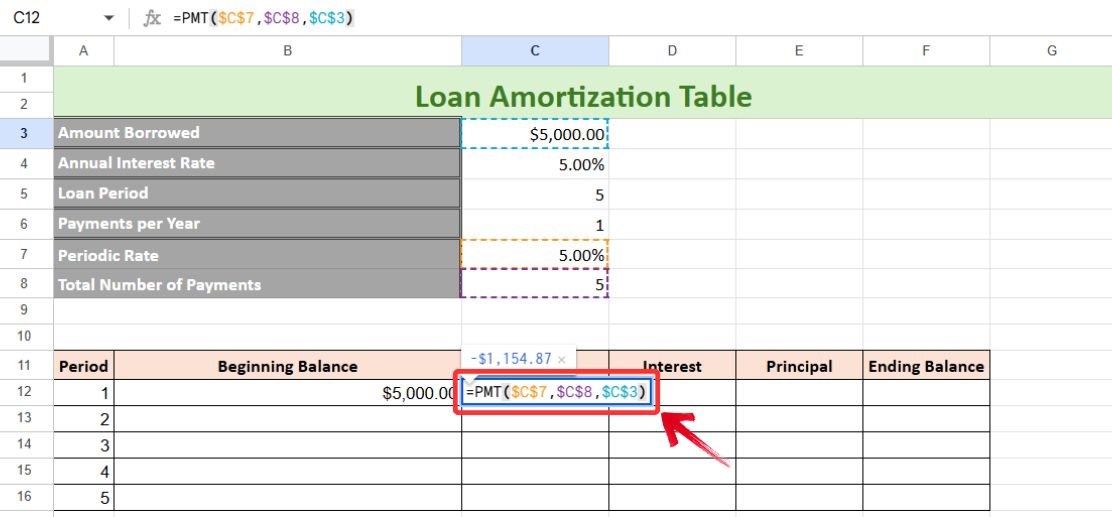
Not:Basmayı unutmayın"F4"seçili tüm hücrelere mutlak referanslama uygulamak için.
Adım 6:Şimdi, Başlangıç Bakiyesi ile Dönemsel Oranın çarpımı olacak olan, ancak Başlangıç Bakiyesi için Göreceli Sütun Referansı ve Dönemsel Oranın Mutlak Referansı olan Ödenen Faizi hesaplamak için bir sonraki sütuna geçin.
=Başlangıç Bakiyesi * Periyodik Oran
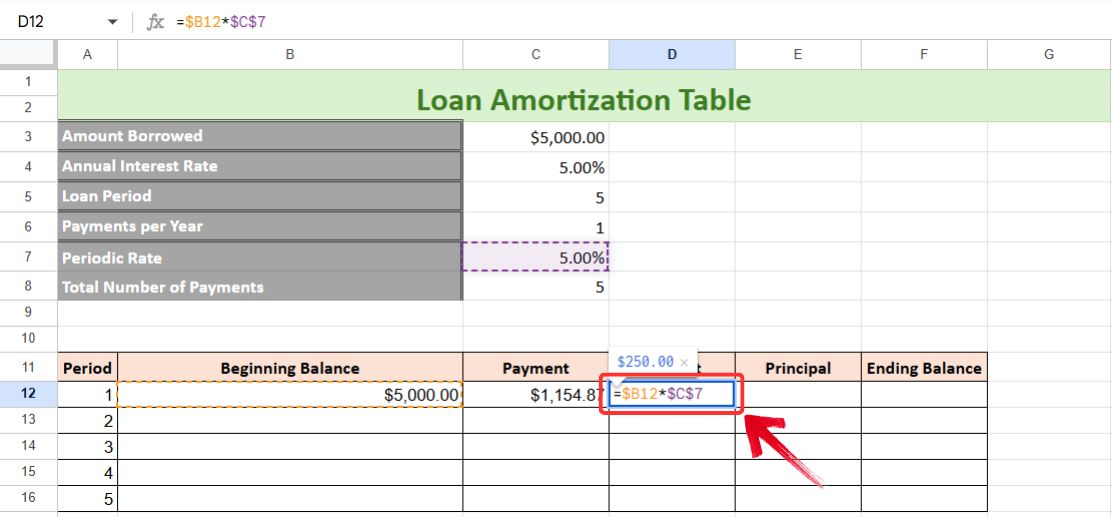
Adım 7:Daha sonra, Ödeme ile Ödenen Faiz arasındaki fark olan Ödenen Anaparayı hesaplarız.
=Ödeme - Faiz
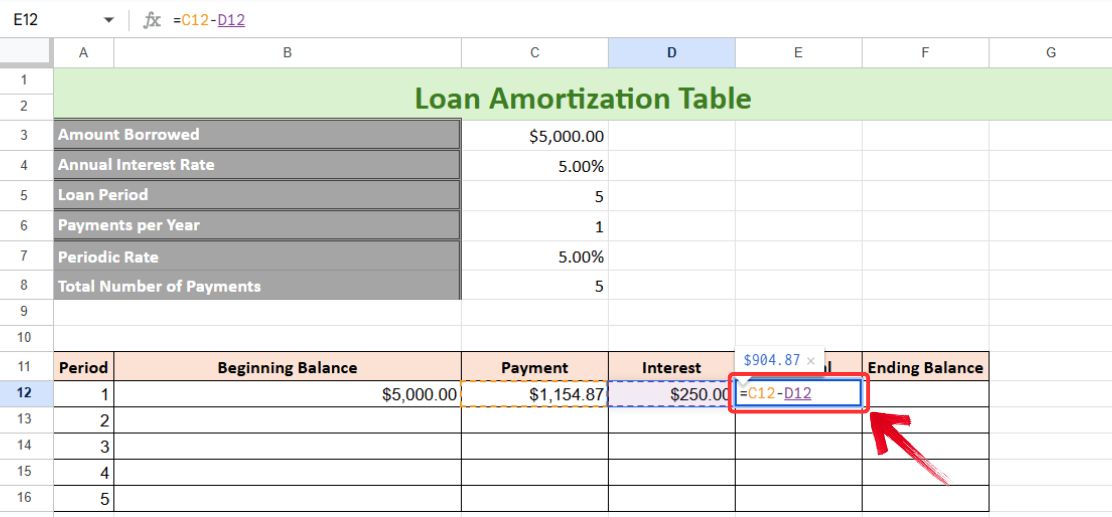
Adım 8:Son sütunda, Başlangıç Bakiyesi ile Ödenen Anapara arasındaki fark olan Bitiş Bakiyesini hesaplıyoruz.
=Başlangıç Bakiyesi - Ödenen Anapara
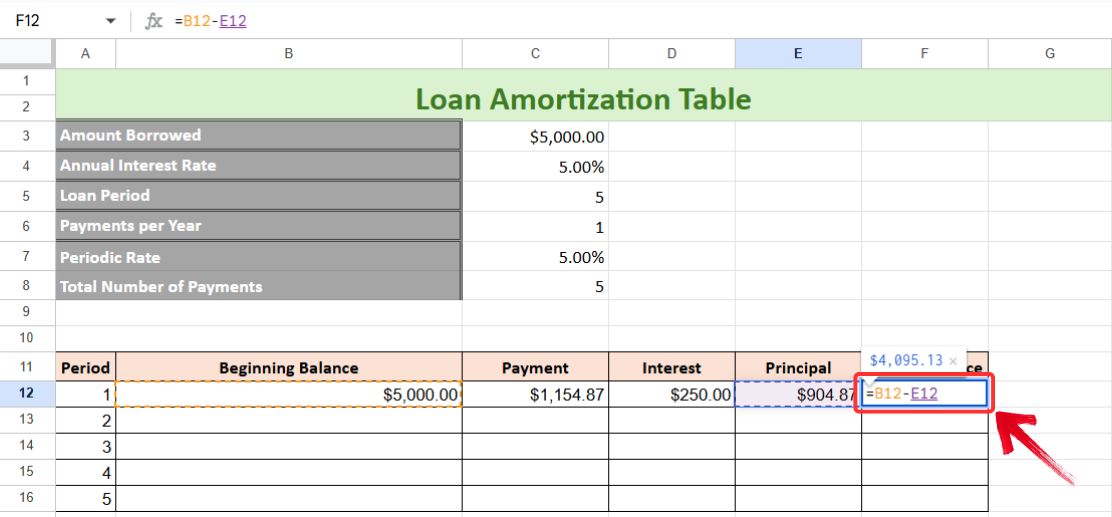
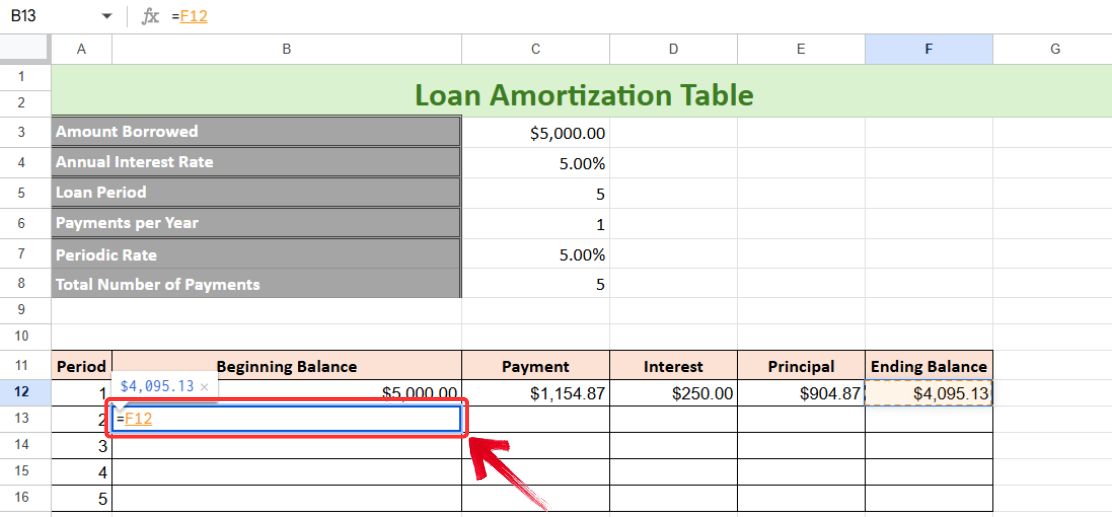
Adım 9:Tablo henüz tamamlanmadı, 2. Dönem için Başlangıç Bakiyesine ihtiyacımız var. Burada, önceki dönemin Bitiş Bakiyesini alacağız. Bu yüzden şunu yazın:
=Bitiş Bakiyesi (önceki satırdan)
Adım 10:Şimdi, tüm sütunları tamamlamak için Otomatik Doldurma tutamacını kullanın. Son dönem (Dönem 5) 0'lık bir Bitiş Bakiyesi göstermelidir.
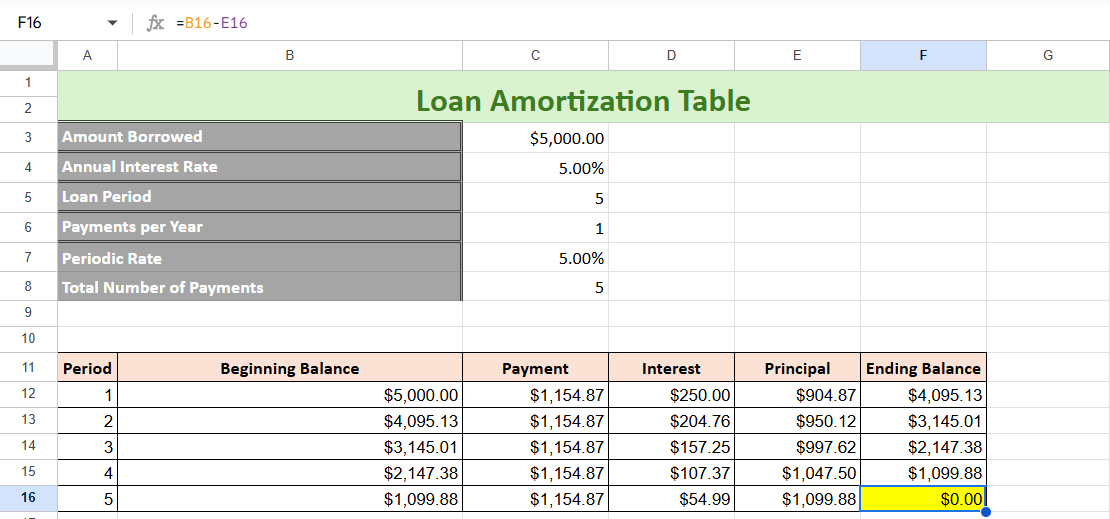
Uç: Google E-Tablolar'ın şu şekilde bir özelliği var:"Öneriler", desenleri algılar ve formülleri sütundaki diğer hücrelere kopyalamayı önerir. Bu önerileri kabul edebilir veya tabloyu manuel olarak doldurmak için Otomatik Doldurma tutamacını kullanabilirsiniz.
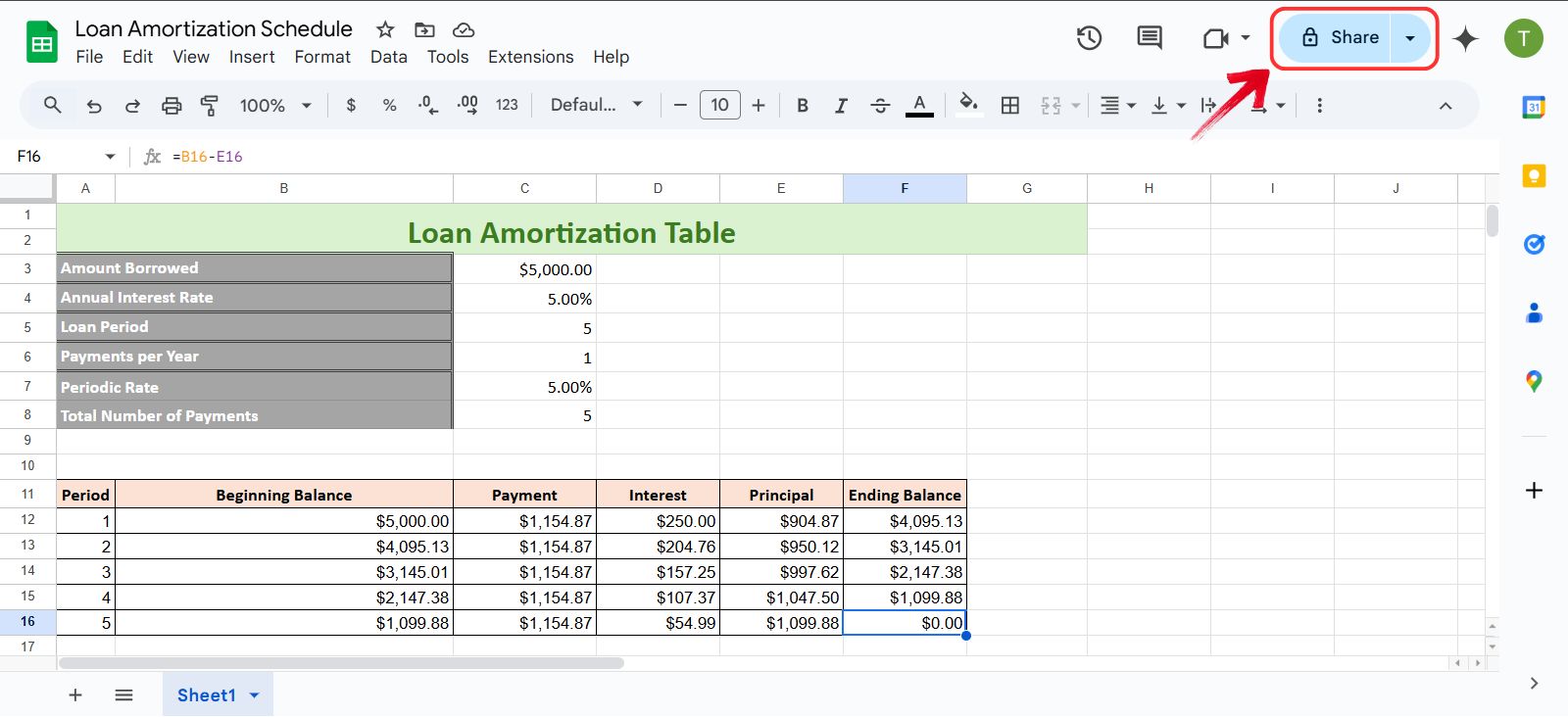
Google Sheets ile amortisman çizelgeniz hazır olduğunda, tablonuzu herkesle paylaşmak için "Paylaş" özelliğini kullanabilirsiniz. İşte nasıl:
Adım 1:Kredi amortisman tablonuzda,"Paylaşmak"Sağ üst köşedeki butona tıklayın.
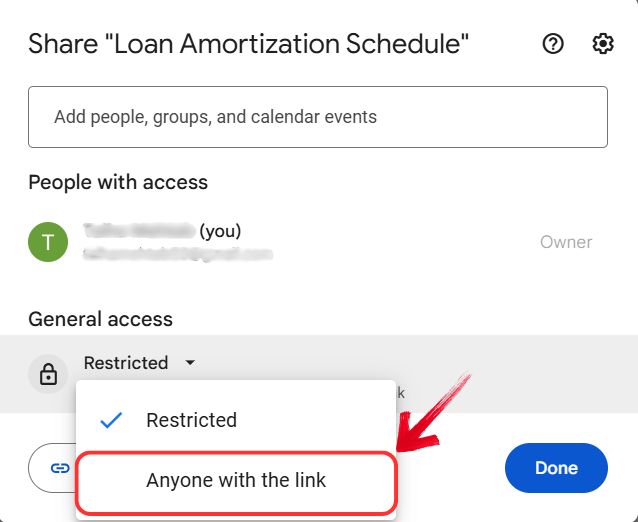
Adım 2:Artık bir Paylaş penceresi açılacak. Kredi amortismanınızı bir bağlantı kullanarak herkesle paylaşmak için,Genel erişim ile "Bağlantısı olan var mı?".
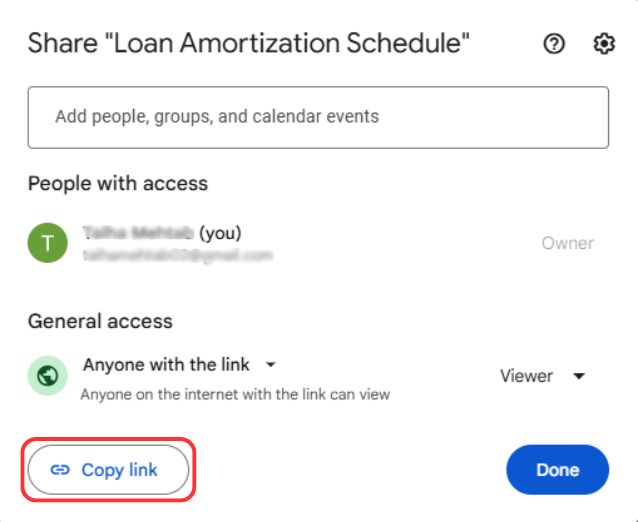
Adım 3:Şimdi sadece üzerine tıklayın"Bağlantıyı kopyala"butonuna tıklayarak sayfanızın bağlantısını kopyalayabilir veya adres çubuğundan bağlantıyı kopyalayıp başkalarıyla paylaşabilirsiniz.
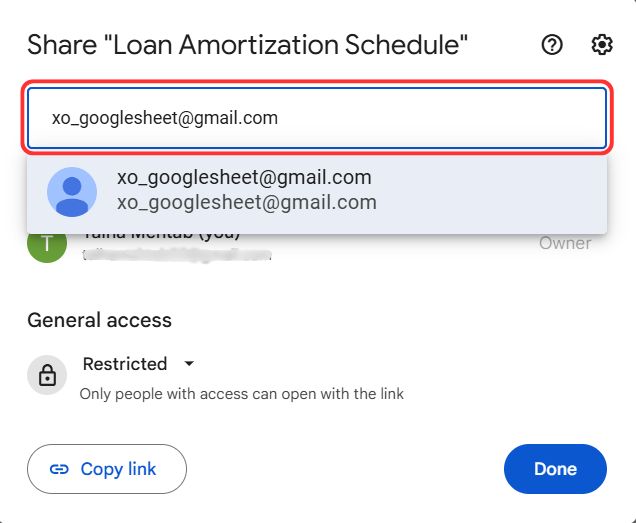
Adım 4:Google E-Tablonuzu kimlerin görüntüleyeceği konusunda daha fazla kontrole sahip olmak için, Kredi Amortisman tablonuzu paylaşmak istediğiniz alıcıların e-posta adreslerini girmeniz yeterlidir.
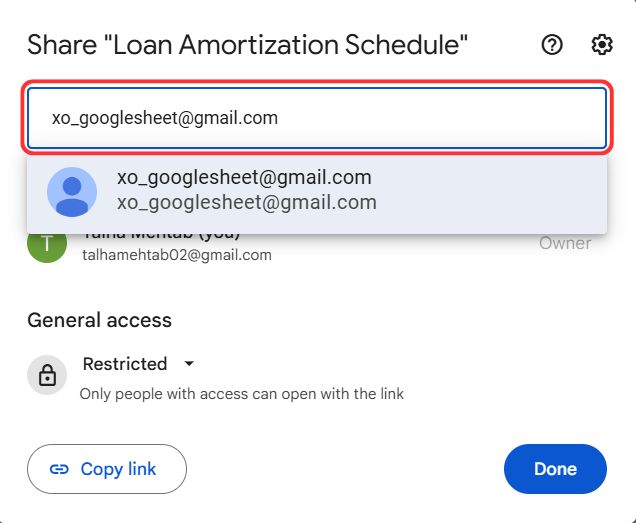
Adım 5:Sonra, sınırlı erişim sağlayın, örneğin:"Görüntüleyici"veya vererek tam erişim"Editör"erişime tıklayın ve ardından"Göndermek"Bağlantıyı e-posta yoluyla başkalarıyla paylaşma düğmesi.
WPS Office'te Ücretsiz Kredi Amortisman Şablonları
Daha önce de belirtildiği gibi, kredi amortismanı oldukça karmaşık olabilir. Faiz oranları, ödeme planları ve kredi koşulları gibi tüm ek faktörlerle, ayrıntılarda kaybolmak kolaydır. Her sayıyı manuel olarak takip etmek, özellikle zaman sınırlı olduğunda bunaltıcı olabilir. İşte tam bu noktada hazır bir şablona sahip olmak işe yarar, sıkıcı hesaplamaları halleder, böylece formülleri düzeltmek ve biçimlendirmekle uğraşmak yerine daha büyük resmi anlamaya odaklanabilirsiniz.
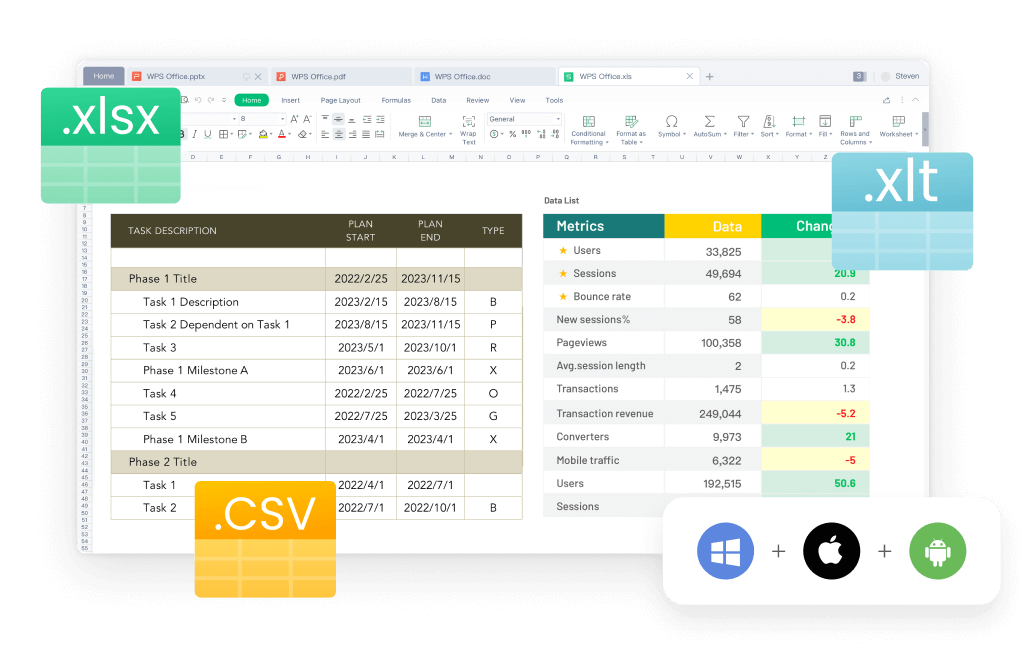
Kredilerle uğraşmak şaka değil veWPS E-Tablosukredi amortisman şablonları süreci çok daha kolay hale getirir. Sıfırdan elektronik tablolar kurmak için saatler harcamak yerine, tüm gerekli ayrıntıları tek bir yerde düzenleyen yapılandırılmış bir şablon elde edersiniz. Ödemelerinizin üstünde kalmanın, faizi takip etmenin ve mali durumunuzu gönül rahatlığıyla yönetmenin basit ama etkili bir yoludur.
SSS
1. Kredi amortismanı nedir?
Kredi amortismanı, her taksitin anapara ve faizi kapsadığı planlı ödemeler yoluyla bir kredinin kademeli olarak geri ödenmesi anlamına gelir. Başlangıçta, ödemenin daha büyük bir kısmı faize giderken, daha küçük bir kısmı kredi bakiyesini düşürür. Ödemeler devam ettikçe, faiz tutarı azalır ve ödemenin daha büyük bir kısmının anaparaya gitmesine olanak tanır. Bu süreç, kredi tamamen geri ödenene kadar devam eder.
2. PMT fonksiyonu kredi hesaplamalarında nasıl yardımcı olur?
ThePMT fonksiyonuBelirli bir süre içinde bir krediyi geri ödemek için gereken sabit ödemeleri hesaplayarak kredi hesaplamalarını basitleştirir. Eşit taksitleri belirlemek için anapara tutarını, faiz oranını ve kredi süresini hesaba katar. Ödemeleri anapara ve faize bölerek, bu işlev bir amortisman takviminin yapılandırılmasına yardımcı olur ve düzenli ödeme yükümlülükleri hakkında net bir görünüm sunarak finansal planlamayı daha yönetilebilir hale getirir.
3. Bu şablonları kullanarak ekstra ödeme yapabilir miyim?
Evet, şablonların çoğu kullanıcıların ek ödemeler eklemesine izin verir; bu da faiz maliyetlerini azaltabilir ve kredi geri ödeme süresini kısaltabilir.
4. Excel yerine WPS Office neden kullanılmalı?
WPS Office, önceden oluşturulmuş şablonlar sunan Excel'e ücretsiz bir alternatiftir ve bu da onu Microsoft 365 aboneliği olmayan kullanıcılar için harika bir seçenek haline getirir. Ayrıca birden fazla dosya biçimini destekler, sezgisel bir arayüze sahiptir ve bulut depolama alanı sunarak kullanıcıların belgelerine farklı cihazlardan erişmesine olanak tanır.
Kredilerinizi Zahmetsizce Ödeyin
İster ev, ister eğitim, ister araba, ister kira veya hatta birden fazla masrafın birleşimi için olsun, bir kredi aldıysanız; bundan kaçış yok. En iyi yaklaşım, sağlam bir planla doğrudan ele almaktır. Ne kadar borcunuz olursa olsun, mali durumunuzu daha eleştirel bir şekilde yönetmek zamanla gerçek bir fark yaratabilir. Rakamlar bunaltıcı görünebilir, ancak ilerleme doğru yönde küçük, tutarlı adımlar atmaktan gelir.
WPS OfisiBütçeleme ve kredi takibi için tasarlanmış kullanıma hazır şablonlarıyla bu süreci kolaylaştırır. Yapılandırılmış takipler ve harcamalarınıza dair net içgörülerle, finansal durumunuz üzerinde daha iyi kontrol sahibi olursunuz. Tam olarak ne kadar ayıracağınızı, nereden kısacağınızı ve ödemelerinizi nasıl planlayacağınızı bilmek, her şeyi kendiniz manuel olarak organize etmenin ek stresi olmadan borcunuzu temizlemek için istikrarlı bir şekilde çalışmanıza yardımcı olabilir.

'%3e%3cpath%20d='M19.9911%204.11386V6.471H18.5894C18.0775%206.471%2017.7322%206.57814%2017.5536%206.79243C17.3751%207.00671%2017.2858%207.32814%2017.2858%207.75671V9.44421H19.9019L19.5536%2012.0871H17.2858V18.8639H14.5536V12.0871H12.2769V9.44421H14.5536V7.49779C14.5536%206.39064%2014.8632%205.53201%2015.4822%204.92189C16.1013%204.31177%2016.9257%204.00671%2017.9554%204.00671C18.8304%204.00671%2019.509%204.04243%2019.9911%204.11386Z'%20fill='%23333333'/%3e%3c/g%3e%3cdefs%3e%3cclipPath%20id='clip0_2938_8199'%3e%3crect%20width='16'%20height='16'%20fill='white'%20transform='translate(8%204.00671)'/%3e%3c/clipPath%3e%3c/defs%3e%3c/svg%3e)
'%3e%3cpath%20d='M17.5237%2010.7813L23.4811%204H22.0699L16.8949%209.88693L12.7648%204H8L14.2469%2012.9029L8%2020.0133H9.4112L14.8725%2013.7952L19.2352%2020.0133H24M9.92053%205.04213H12.0885L22.0688%2019.0224H19.9003'%20fill='%23333333'/%3e%3c/g%3e%3cdefs%3e%3cclipPath%20id='clip0_2938_8200'%3e%3crect%20width='16'%20height='16.0134'%20fill='white'%20transform='translate(8%204)'/%3e%3c/clipPath%3e%3c/defs%3e%3c/svg%3e)


