Excel'de iki sütunu karşılaştırmak, verileri eşleştirmek,
farklılıkları belirlemek ve yinelenen değerleri bulmak mı istiyorsunuz?Excel'de 2 sütunu nasıl karşılaştıracağınızadair basit
yöntemler mi arıyorsunuz ? Bu eğitim, bunu yapmak için altı farklı
yöntem sağlayacaktır. Grafiksel örneklerle adım adım bir kılavuz
sağlayacağız.
Bölüm
1 - Eşittir Operatörünü Kullanarak Excel'de İki Sütunu
Karşılaştırın
İlk yöntem, Excel'de iki sütunu karşılaştırmak için Eşit operatörünü
kullanmaktır. İşte Excel'de iki sütunu karşılaştırmak için Eşit
operatörünün nasıl kullanılacağına dair adım adım bir kılavuz.
Adım 1
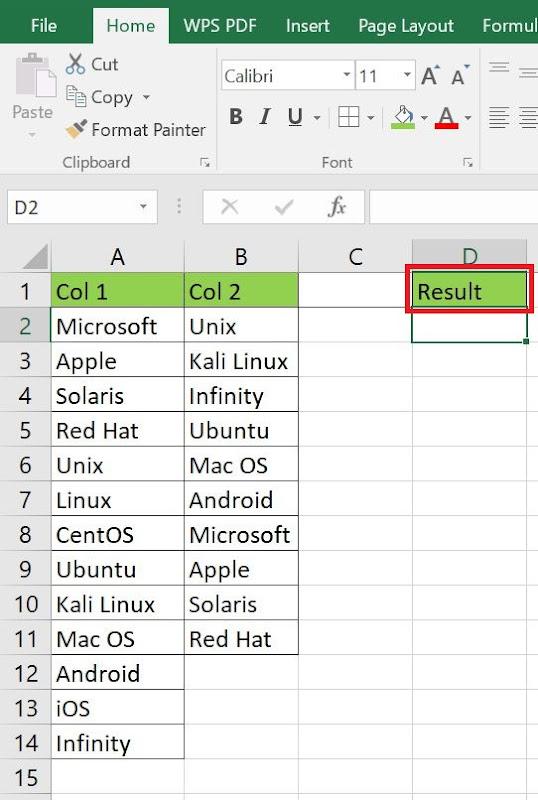
Excel çalışma sayfasında yeni bir sütun oluşturun ve adını “Sonuç”
sütunu olarak belirleyin.
Yeni bir Sonuç sütunu oluşturun.
Adım 2
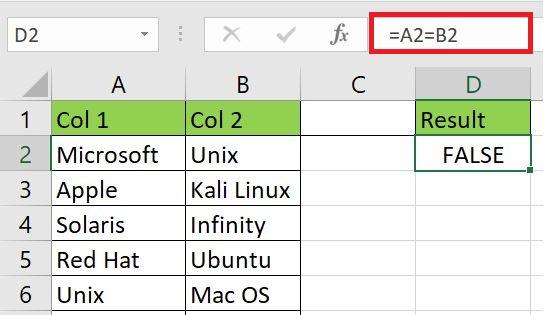
Sonuç sütununa tıklayın ve aşağıda gösterildiği gibi iki sütunu
karşılaştıran bir formül ekleyin.
İki sütunu karşılaştırmak için bir formül ekleyin
Adım 3
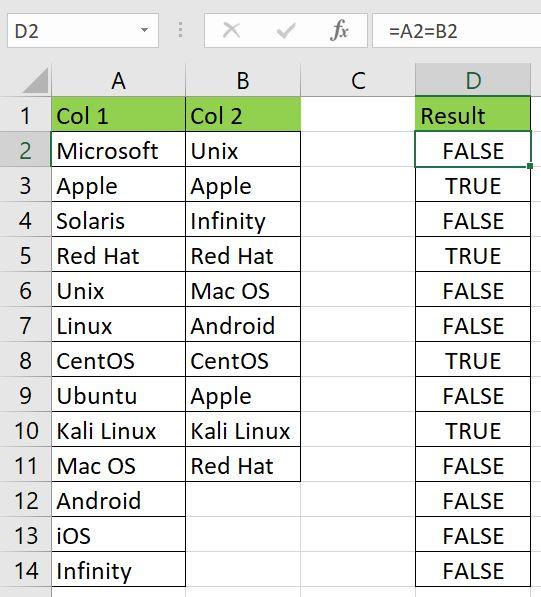
Aşağıda gösterildiği gibi Excel her başarılı karşılaştırma için TRUE,
her başarısız karşılaştırma için FALSE değerini verecektir.
Eşit Operatör ile Karşılaştırma Sonucu
Bu, Excel'de iki sütunu karşılaştırmak için basit ve kullanımı kolay
bir yöntemdir.
Bölüm
2 - Excel'de IF İşlevini Kullanarak İki Sütunu Karşılaştırın
Bu yöntem yukarıda belirtilen yöntemin gelişmiş bir sürümüdür.
"Sonuç" sütununda özelleştirilmiş sonuçlar istiyorsanız IF işlevini
kullanabilirsiniz. Örneğin, yukarıda belirtilen örnek için sonucu
aşağıdaki gibi istiyorsanız:
Her iki sütundaki değerler eşleşiyorsa "Bulundu".
Her iki sütundaki değerler uyuşmuyorsa “Bulunamadı”.
İstediğiniz sonuçları elde etmek için aşağıdaki adımları takip
edebilirsiniz.
Adım 1
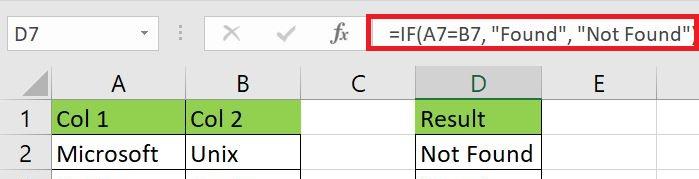
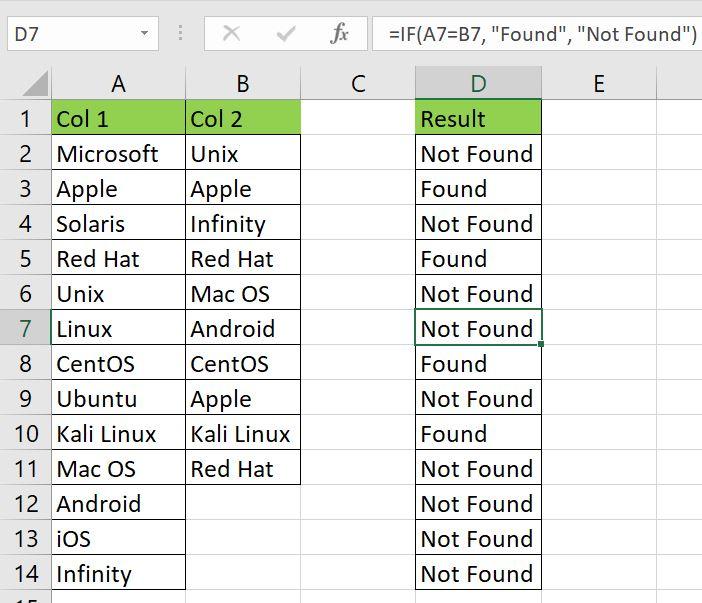
“Sonuç” Sütununa tıklayın ve aşağıdaki formülü girin.
= IF(A2=B2, “Bulundu”, “Bulunamadı”)
IF formülünü girin
Adım 2
Formülü tüm hücrelere uyguladığınızda aşağıdaki sonucu elde
edersiniz.
Eğer formülünün sonucu
Bu, iki sütunu karşılaştırıp "Sonuç" sütununda seçtiğiniz
özelleştirilmiş sonuçları almak için gelişmiş bir yöntemdir.
Bölüm
3 - EXACT İşlevini Kullanarak Excel'de İki Sütunu Karşılaştırın
Excel'de iki sütunu karşılaştırmanın üçüncü yöntemi EXACT işlevini
kullanmaktır. İstenilen sonuçlara ulaşmak için aşağıdaki adımlar
izlenebilir.
Adım 1
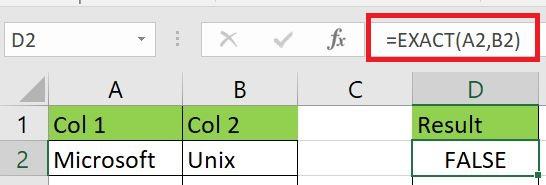
“Sonuç” sütununa tıklayın ve formül çubuğuna aşağıdaki formülü
yazın.
=TAM(A2,B2)
TAM Formülü Girin
Adım 2
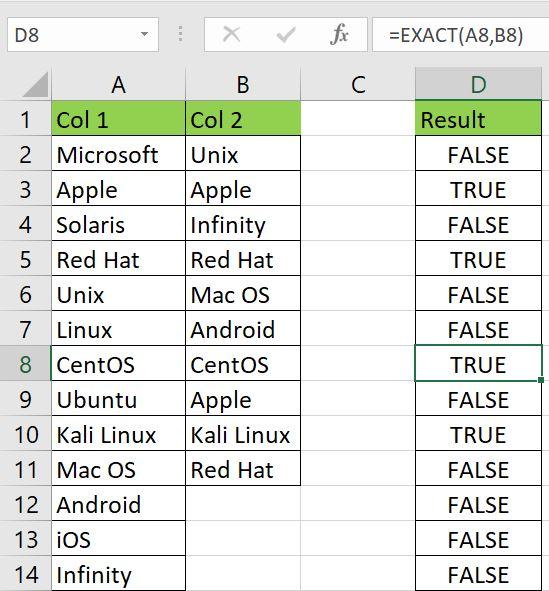
Formülü hücrelere uyguladığınızda, her iki sütundaki değerler
eşleşiyorsa TRUE değerini, farklıysa FALSE değerini alırsınız.
EXACT formülünün sonucu
Burada hatırlanması gereken önemli nokta EXACT fonksiyonunun
büyük/küçük harfe duyarlı olmasıdır. İlk sütunda “CentOS” değeri ve
karşılık gelen ikinci sütunda başka bir “centOS” değeri varsa, EXACT
fonksiyonu her iki sütunda da büyük/küçük harf durumları farklı olduğu
için FALSE döndürecektir.
Bu yöntem de kullanımı basit ve kolaydır ancak büyük/küçük harf
duyarlılığı nedeniyle aynı değerlere sahip ancak büyük/küçük harf ayrımı
olan iki sütunu doğru bir şekilde karşılaştıramayabilir.
Bölüm
4 - Koşullu Biçimlendirmeyi Kullanarak Excel'de İki Sütunu
Karşılaştırın
Belki de bu, Excel'de 2 sütunu karşılaştırmanınen
basit yöntemidir . Koşullu biçimlendirme kullanarak Excel'de iki sütunueşleşmeler ve farklılıklar açısındankarşılaştırmak için şu
adımları izleyin.
Adım 1
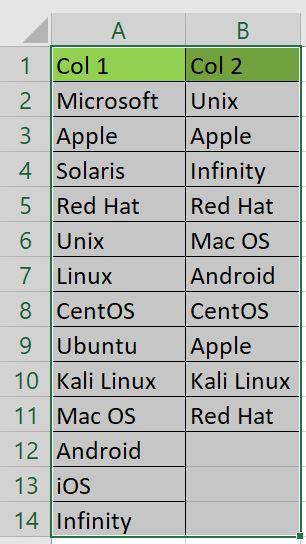
Karşılaştırmak istediğiniz her iki sütunun tüm hücrelerini seçin.
Her iki sütunun tüm hücrelerini seçin
Adım 2
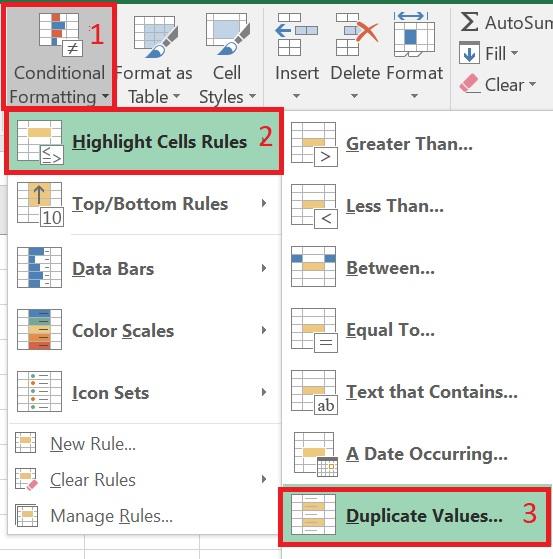
Menü çubuğundan Ana Sayfa'ya gidin veKoşullu Biçimlendirme'yi seçin .
Koşullu Biçimlendirmeyiseçin
Adım 3
Hücre Kurallarını Vurgula'yı seçin ve ardındanKoşullu Biçimlendirme seçeneğinde Yinelenen
Değerler'i seçin .
Hücre Kurallarını Vurgula'yıseçin ve ardından Değerleri Kopyala'yı seçin
Adım 4
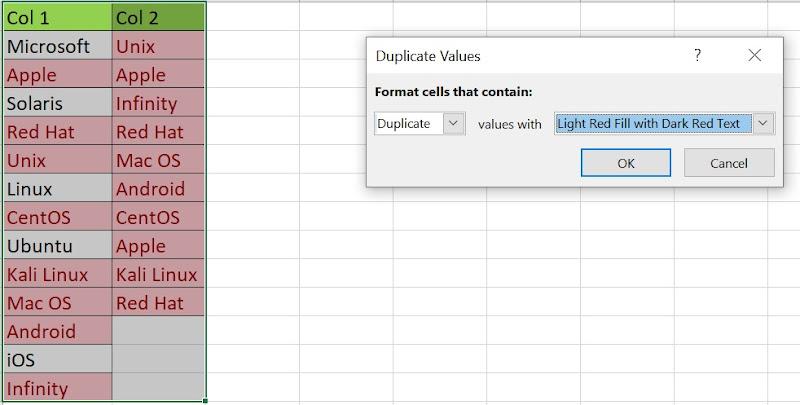
Bir açılır pencere açılacak, Tamam butonuna
tıkladığınızda tüm yinelenen değerlerin kırmızı renkle vurgulandığını
göreceksiniz.
Koşullu Biçimlendirmenin Sonucu
Adım 5
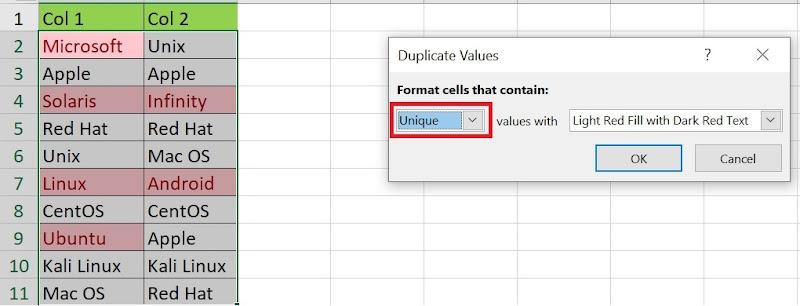
Ayrıca açılan penceredeki seçeneği, aşağıdaki şekilde gösterildiği
gibi her iki sütundaki benzersiz değerleri bulup vurgulayacak şekilde
değiştirebilirsiniz.
Koşullu Biçimlendirme ile benzersiz değerleri bulma
Bu, Excel'de iki sütunu karşılaştırmanın en kolay ve en basit
yöntemidir. Sütunları karşılaştırmak için Excel'in yerleşik özelliğini
kullanabilirsiniz. Herhangi bir formül girmenize veya herhangi bir
işlevi kullanmanıza gerek yoktur. Koşullu biçimlendirme, aşağıdaki
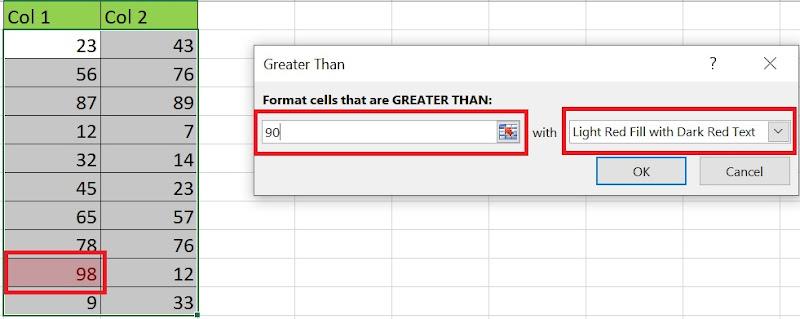
şekilde gösterildiği gibi iki sütunu karşılaştırırken Excel'dedaha büyük değeri vurgulamakiçin de kullanılır . Bu
örnekte, 90'dan büyük tüm değerler kırmızıyla vurgulanmıştır.
Koşullu Biçimlendirme ile daha büyük değeri vurgulayın.
WPS Office ayrıca Excel'deki iki sütunu karşılaştırma özelliğiyle
birlikte gelir. Koşullu Biçimlendirme kullanarak yinelenen verileri
çıkarmak için WPS Sheet'i kullanabilirsiniz. WPS Sheet, karşılaştırmalar
yapmak ve yinelenen değerleri çıkarmak için basit ve kullanıcı dostu bir
arayüze sahiptir. WPS Sheet'teki iki sütunu karşılaştırmak için bu basit
ve kolay takip edilebilir adımları izleyin.
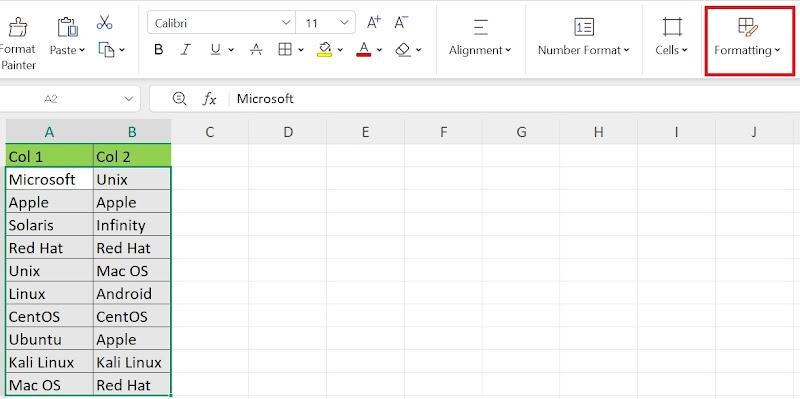
Adım 1
Her iki sütundaki tüm hücreleri seçin ve ardındanGiriş menüsünden Biçimlendirme'yiseçin .
Ana menüden Biçimlendirme seçeneğini seçin .
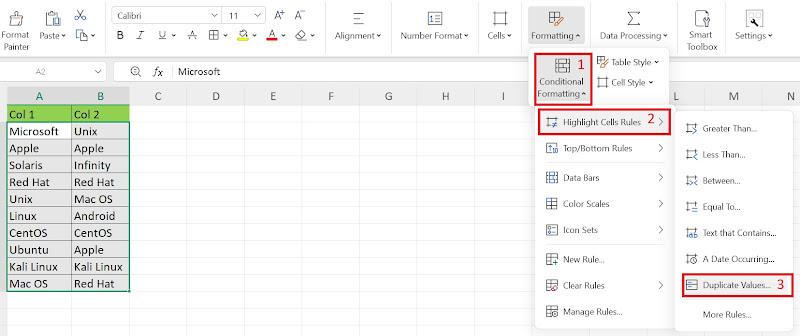
Adım 2
Aşağıdaki şekilde gösterildiği gibi Biçimlendirme seçeneğinden
Koşullu Biçimlendirme'yi seçin ve ardından Hücre Kurallarını Vurgula'yı
ve ardından Yinelenen Değerler'i seçin.
Koşullu Biçimlendirme → Hücre Kurallarını Vurgula → Yinelenen Değerler
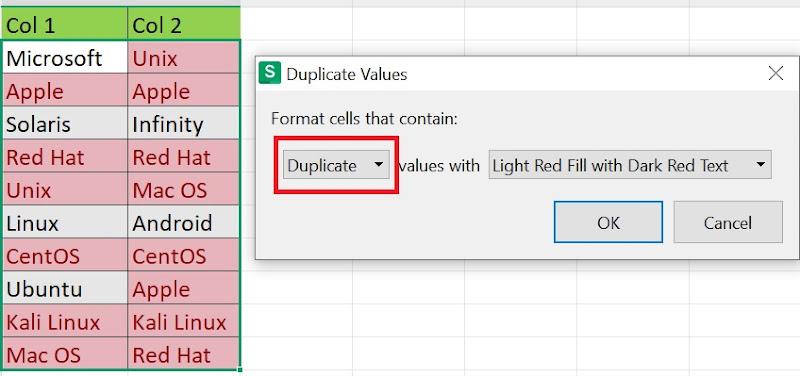
Adım 3
Bir açılır pencere belirecektir, açılan pencereden OK'i seçin. Tüm
yinelenen değerler kırmızıyla vurgulanacaktır.
Koşullu Biçimlendirme ile yinelenen değerleri bulma
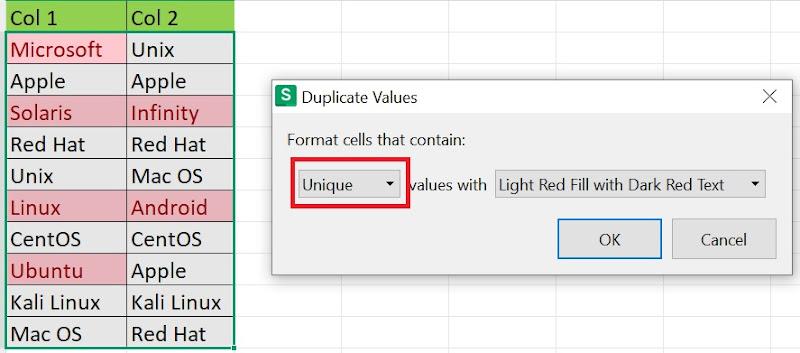
Adım 4
Benzersiz değerler bulmak istiyorsanız, açılan pencereden Benzersiz'i
seçin. Benzersiz değerler kırmızıyla vurgulanacaktır.
Benzersiz değerleri bulma
Bölüm
5 -VLOOKUPKullanarak Excel'de İki Sütunu
Karşılaştırın
Bu, büyük veri içeren Excel'deki sütunları karşılaştırmak için
gelişmiş ve zor bir yöntemdir. Aşağıdaki adımları izleyerek aşağıdaki
adımları takip ederek VLOOKU P işlevini kullanarak Excel'deki iki sütunu
karşılaştırın formül.
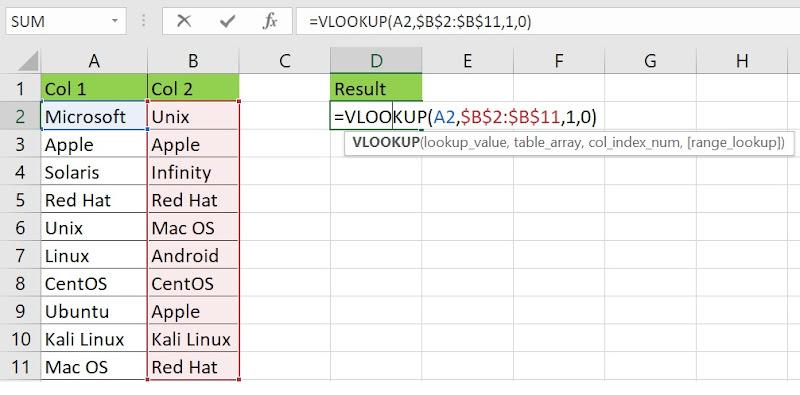
İlk adım olarak yeni bir sütun oluşturun, adını “Sonuç” olarak
belirleyin ve şekilde gösterildiği gibi VLOOKUP formülünü girin.
VLOOKUP formülünü girin
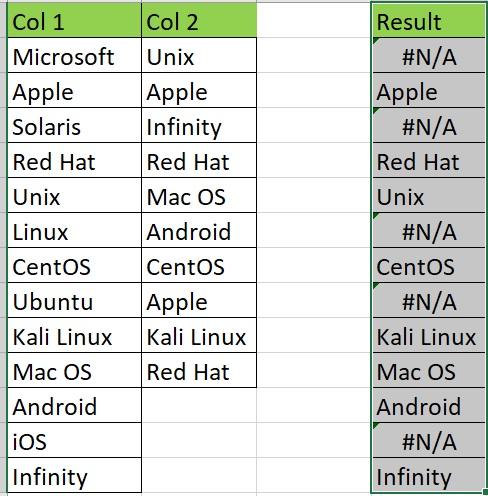
Adım 2
Formülü tüm hücrelere sürükleyerek her iki sütundaki tüm değerleri
karşılaştırabilirsiniz.
VLOOKUP formülünün sonucu
Adım 3
Sonuç sütununda "#N/A" değerine sahip bazı hücreler göreceksiniz.
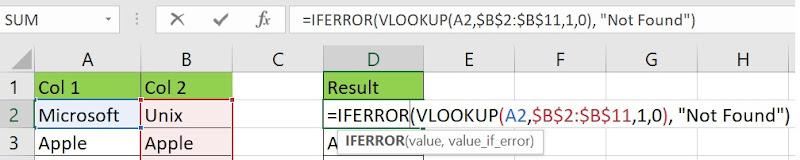
Endişelenmeyin, bu hatayı önlemek için "IFERROR" ifadesini kullanarak
formülü değiştirebiliriz.
IFERROR formülünü girin
Adım 4
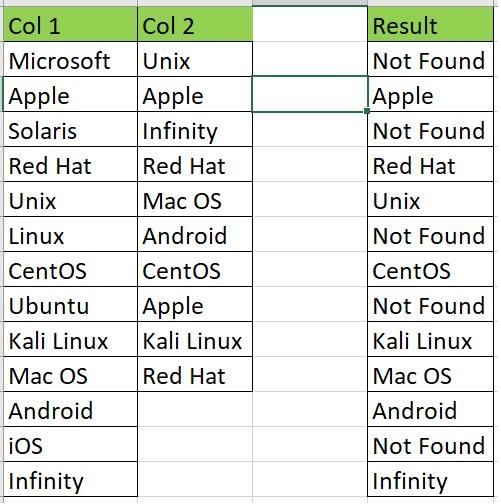
Formülü tüm hücrelere uygulamak için sürükleyin. Hata olmadan
aşağıdaki sonucu elde edeceksiniz.
IFERROR formülünün uygulanmasının sonucu
Her iki sütundaki değerler uyuşmuyorsa, ilgili “Sonuç” sütununda
“Bulunamadı” mesajını alırsınız.
Bölüm
6 - COUNTIF Kullanarak Excel'de İki Sütunu Karşılaştırın
Excel'de COUNTIF işlevini kullanarak iki listeyi veya sütunu da
karşılaştırabiliriz. İstenilen karşılaştırma sonuçlarını elde etmek için
şu adımları izleyin.
Adım 1
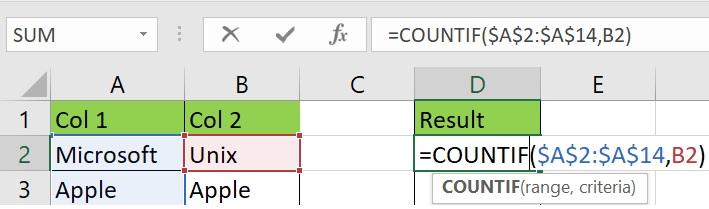
Yeni bir sütun oluşturun ve "Sonuç" olarak etiketleyin. Şekilde
gösterildiği gibi COUNTIF formülünü girin.
COUNTIF formülünü girin
Adım 2
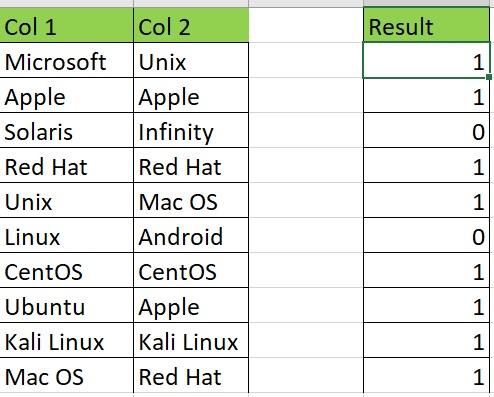
Her iki sütundaki tüm hücrelerin karşılaştırılmasının sonucunu almak
için formülü tüm hücrelere sürükleyin.
COUNTIF formülünün sonucu
Eğer birinci sütundaki bir değer ikinci sütunda herhangi bir yerde
bulunursa “Sonuç” sütunu “1”, aksi takdirde “0” değerini verecektir.
Az miktarda veriye sahip iki sütunun basit bir karşılaştırmasını
yapmak istiyorsanız, bu yöntem nadiren kullanılır. Ancak, bu yöntem
karmaşık karşılaştırmalar için daha pratiktir.
Bölüm 7 - Yöntemlerin
Karşılaştırılması
Excel'de iki listeyi nasıl karşılaştıracağınızadair
farklı yöntemler gördük . Tüm bu yöntemler, görevin doğasına bağlı
olarak Excel'deki sütunları karşılaştırmak için kullanılır. Ancak,Excel'de 2 sütunu nasıl karşılaştıracağınızadair en kolay
ve en basit yöntem Koşullu Biçimlendirme'dir. İstenilen sonuçları elde
etmek için herhangi bir formül yazmanız veya formülde bazı ayarlamalar
yapmanız gerekmez. Tek yapmanız gereken, Koşullu Biçimlendirme'nin
yerleşik seçeneğini kullanmak ve karşılaştırmanın sonucunu almaktır.
Benzer şekilde, her iki sütunun da büyük/küçük harfe duyarlı bir
karşılaştırmasını istiyorsanız, EXACT işlevini kullanabilirsiniz. Birden
fazla sütunu karşılaştırmak istiyorsanız, IFCOUNT veya VLOOKUP
işlevlerini kullanabilirsiniz. VLOOKUP işlevi, "Sonuç" sütunundaki
yinelenen değerleri çekmek için de kullanılabilir. Yalnızca yinelenen
değerlerin vurgulanmasını istiyorsanız, Koşullu Biçimlendirme yöntemini
kullanın.
Excel'de İki
Sütunu Karşılaştırma Hakkında SSS
S1:
Büyük/küçük harfe duyarlı karşılaştırmalar için en iyi yöntem
hangisidir?
Büyük/küçük harfe duyarlı karşılaştırmalar için EXACT işlevini
kullanabilirsiniz. EXACT işlevi, hücrelerdeki tüm değerlerin büyük/küçük
harfe duyarlılığını göz önünde bulundurarak her iki sütundaki değerleri
karşılaştırma özelliğiyle birlikte gelir. Örneğin, ilk sütunda
“Microsoft” değerimiz ve ikinci sütunda başka bir “microsoft” değerimiz
varsa, EXACT işlevi her iki sütunun karşılaştırmasını yaptıktan sonra
FALSE döndürecektir.
S2:
Excel'de iki sütunu karşılaştırmanın en hızlı yolu nedir?
Excel'de iki sütunu karşılaştırmanın en hızlı yolu Eşittir
Operatörü'nü kullanmaktır. İki sütunu kolayca karşılaştırmak için
Koşullu Biçimlendirme seçeneğini de kullanabilirsiniz.
Son
Düşünceler -Excel'de 2 Sütun Nasıl
Karşılaştırılır?
Bu makale, Excel'de iki listeyi nasıl
karşılaştıracağınızkonusunda becerilerinizi geliştirmenize
yardımcı oldu . Örneklerin yardımıyla Excel'de iki sütunu
karşılaştırmanın altı farklı yolunu ele aldım. Ayrıca Excel'de iki
sütunu karşılaştırmak için farklı yöntemler kullanma analizimi tasvir
etmeye çalıştım. Kolay veri karşılaştırması, analizi ve doğrulaması içinWPS Sayfasını da
kullanabilirsiniz. WPS Sayfa, Excel Sayfaları oluşturmak, düzenlemek ve
paylaşmak için ücretsiz bir Excel düzenleyicisidir .
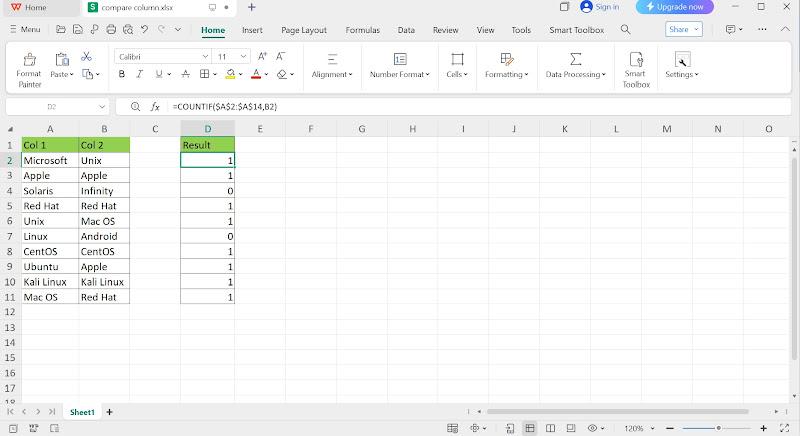
WPS Sayfası
WPS Sayfasının Kullanıcı Arayüzü
WPS Sheet, kullanıcı deneyimini geliştirmek ve zahmetsizce yeni
projeler oluşturmak için birçok profesyonel ve çarpıcı yerleşik şablona
sahiptir. Hücreleri birleştirme ve ortalama,yinelenenlerivurgulama , Onay Kutusu, pivot grafikler, şekiller ve listeler ekleme,
bölme ve birleştirme, fatura oluşturma aracı, kolay formüller ve
yerleşik Excel'den PDF'e dönüştürücü gibi farklı Excel işlevleriyle
birlikte gelir.
Özetle, WPS Sheet, Excel'in tüm özellikleri ve işlevleriyle Microsoft
Excel'e üretken ve ücretsiz bir alternatiftir. Word dosyaları için bir
Docs aracı, PowerPoint sunumları için bir Slides aracı ve Adobe PDF
dosyalarını düzenlemek ve görüntülemek için bir PDF aracı içeren AI
destekli bir WPS Office Suite ile birlikte gelir. WPS Office'i ücretsiz olarak
kolayca indirebilir ve AI destekli bir Office paketinin kusursuz, daha
hızlı, daha akıllı ve daha kolay deneyiminin tadını
çıkarabilirsiniz.
15 yıllık ofis endüstrisi deneyimi, teknoloji tutkunu ve metin yazarı. Ürün incelemeleri, karşılaştırmalar ve yeni uygulamalar ile yazılımlar için öneriler almak için beni takip edin.


'%3e%3cpath%20d='M8%200C12.4183%200%2016%203.58172%2016%208C16%2012.4183%2012.4183%2016%208%2016C3.58172%2016%200%2012.4183%200%208C0%203.58172%203.58172%200%208%200ZM11.6162%204.38379C11.2257%203.99337%2010.5927%203.99338%2010.2021%204.38379L8%206.58594L5.79785%204.38379C5.40732%203.99334%204.77429%203.99329%204.38379%204.38379C3.99331%204.77429%203.99335%205.40733%204.38379%205.79785L6.58594%208L4.38379%2010.2021C3.99348%2010.5927%203.99341%2011.2257%204.38379%2011.6162C4.77426%2012.0066%205.40734%2012.0065%205.79785%2011.6162L8%209.41406L10.2021%2011.6162C10.5927%2012.0066%2011.2257%2012.0067%2011.6162%2011.6162C12.0067%2011.2257%2012.0066%2010.5927%2011.6162%2010.2021L9.41406%208L11.6162%205.79785C12.0066%205.40735%2012.0066%204.77429%2011.6162%204.38379Z'%20fill='%23080E17'%20fill-opacity='0.46'/%3e%3c/g%3e%3cdefs%3e%3cclipPath%20id='clip0_3761_713'%3e%3crect%20width='16'%20height='16'%20fill='white'/%3e%3c/clipPath%3e%3c/defs%3e%3c/svg%3e)




'%3e%3cpath%20fill-rule='evenodd'%20clip-rule='evenodd'%20d='M21.4999%2010.9993C21.4999%205.20009%2016.7986%200.498901%2010.9993%200.498901C5.19994%200.498901%200.498657%205.20009%200.498657%2010.9993C0.498657%2016.2404%204.33858%2020.5844%209.35855%2021.3722V14.0346H6.69238V10.9993H9.35855V8.68594C9.35855%206.05427%2010.9262%204.60062%2013.3248%204.60062C14.4736%204.60062%2015.6753%204.80571%2015.6753%204.80571V7.38979H14.3512C13.0468%207.38979%2012.64%208.19921%2012.64%209.0296V10.9993H15.5523L15.0867%2014.0346H12.64V21.3722C17.66%2020.5844%2021.4999%2016.2404%2021.4999%2010.9993Z'%20fill='%231568EA'/%3e%3c/g%3e%3c/svg%3e)


'%3e%3cpath%20d='M2.42045%2022.1876H6.31818V12.7217L0.75%208.54553V20.5171C0.75%2021.4414%201.49892%2022.1876%202.42045%2022.1876Z'%20fill='%234285F4'/%3e%3cpath%20d='M19.682%2022.1876H23.5797C24.5041%2022.1876%2025.2502%2021.4387%2025.2502%2020.5171V8.54553L19.682%2012.7217'%20fill='%2334A853'/%3e%3cpath%20d='M19.682%205.48293V12.7216L25.2502%208.54543V6.31816C25.2502%204.25236%2022.8921%203.07469%2021.2411%204.31361'%20fill='%23FBBC04'/%3e%3cpath%20d='M6.31824%2012.7217V5.48303L13.0001%2010.4944L19.6819%205.48303V12.7217L13.0001%2017.733'%20fill='%23EA4335'/%3e%3cpath%20d='M0.75%206.31816V8.54543L6.31818%2012.7216V5.48293L4.75909%204.31361C3.10534%203.07469%200.75%204.25236%200.75%206.31816Z'%20fill='%23C5221F'/%3e%3c/g%3e%3cdefs%3e%3cclipPath%20id='clip0_2954_7305'%3e%3crect%20width='24.5'%20height='18.375'%20fill='white'%20transform='translate(0.75%203.8125)'/%3e%3c/clipPath%3e%3c/defs%3e%3c/svg%3e)




'%3e%3cpath%20d='M19.9911%204.11386V6.471H18.5894C18.0775%206.471%2017.7322%206.57814%2017.5536%206.79243C17.3751%207.00671%2017.2858%207.32814%2017.2858%207.75671V9.44421H19.9019L19.5536%2012.0871H17.2858V18.8639H14.5536V12.0871H12.2769V9.44421H14.5536V7.49779C14.5536%206.39064%2014.8632%205.53201%2015.4822%204.92189C16.1013%204.31177%2016.9257%204.00671%2017.9554%204.00671C18.8304%204.00671%2019.509%204.04243%2019.9911%204.11386Z'%20fill='%23333333'/%3e%3c/g%3e%3cdefs%3e%3cclipPath%20id='clip0_2938_8199'%3e%3crect%20width='16'%20height='16'%20fill='white'%20transform='translate(8%204.00671)'/%3e%3c/clipPath%3e%3c/defs%3e%3c/svg%3e)
'%3e%3cpath%20d='M17.5237%2010.7813L23.4811%204H22.0699L16.8949%209.88693L12.7648%204H8L14.2469%2012.9029L8%2020.0133H9.4112L14.8725%2013.7952L19.2352%2020.0133H24M9.92053%205.04213H12.0885L22.0688%2019.0224H19.9003'%20fill='%23333333'/%3e%3c/g%3e%3cdefs%3e%3cclipPath%20id='clip0_2938_8200'%3e%3crect%20width='16'%20height='16.0134'%20fill='white'%20transform='translate(8%204)'/%3e%3c/clipPath%3e%3c/defs%3e%3c/svg%3e)


