Doldurma tutamacını bulmakta zorluk çektiyseniz veya Excel'de
Doldurma Tutamağı nedir diye merak ettiyseniz veya tekrarlayan görevleri
hızlandırabilmeyi dilediyseniz, yalnız değilsiniz. Birçok kullanıcı
doldurma tutamağının eksik olduğunu düşünüyor veya verimli bir şekilde
kullanırken zorluklarla karşılaşıyor. İster formülleri kopyalıyor olun
ister serileri dolduruyor olun, bu araçta ustalaşmak saatlerce
çalışmaktan tasarruf sağlayabilir. Bu kılavuz, doldurma tutamağını bir
profesyonel gibi etkinleştirmenize ve kullanmanıza yardımcı
olacaktır.
Bölüm
1: Excel'de Doldurma Tutamaçları Nasıl Etkinleştirilir?
Bazen, Excel Fill Series'de doldurma tutamacı varsayılan olarak devre
dışıdır ve bu da kullanıcılar için hayal kırıklığına neden olur. Bunu
nasıl etkinleştirebileceğiniz aşağıda açıklanmıştır:
Doldurma Tutamağının Etkinleştirilmesi Adımları:
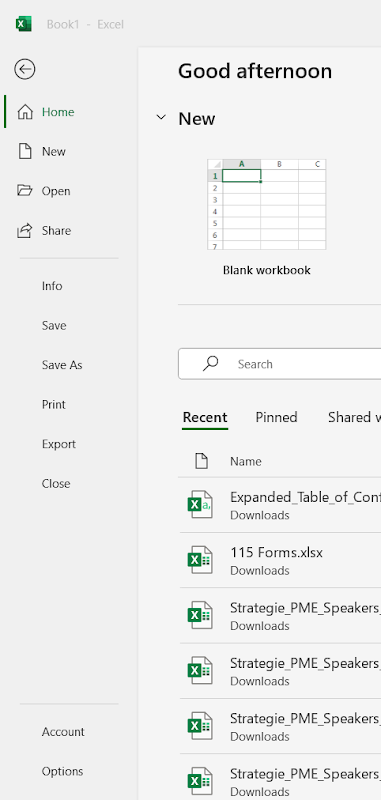
Excel'i açın ve Dosya >seçeneklerine tıklayın .
Excel'i açın veDosya >seçeneklerine tıklayın
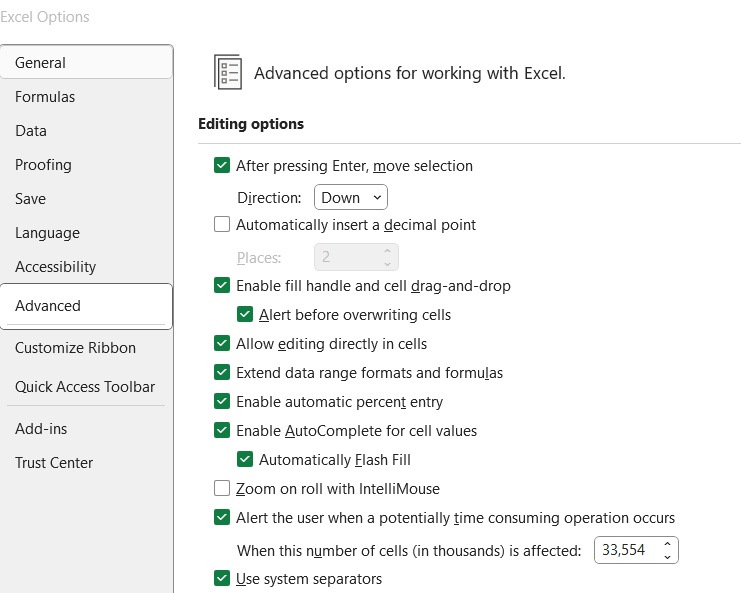
Excel Seçenekleri penceresinde Gelişmiş'i seçin
.
Excel Seçenekleri penceresindeGelişmiş'i seçin
Düzenleme seçenekleri altında ,"Doldurma tutamağını ve hücre sürükleyip bırakmayı
etkinleştir" onay kutusunun işaretli olduğundan emin
olun.
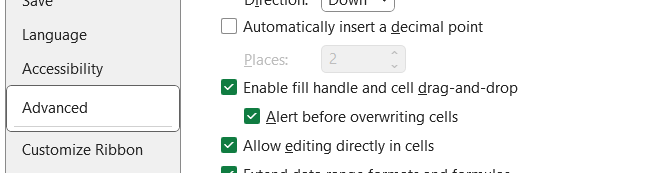
Düzenleme seçeneklerialtında ,"Doldurma tutamağını ve hücre sürükleyip bırakmayı
etkinleştir"onay kutusununişaretli
olduğundan emin olun
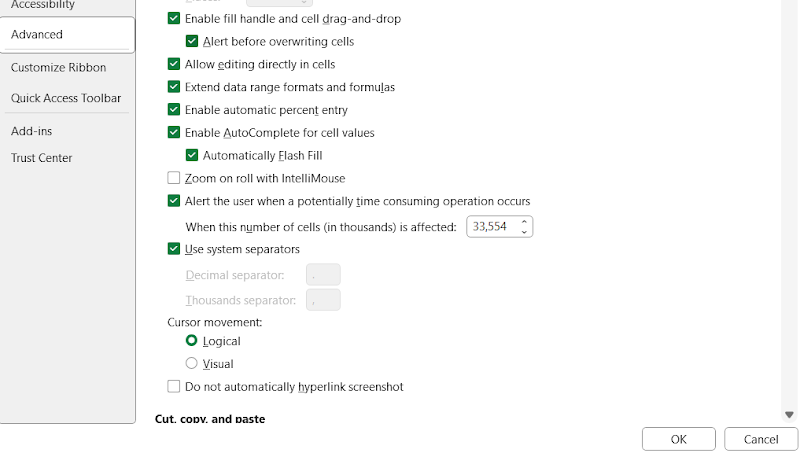
Ayarları kaydetmek için Tamam’a tıklayın
.
Ayarları kaydetmek için Tamam'a tıklayın
Kullanmak için bir hücre seçin, imleci sağ alt köşeye (+ sembolünün göründüğü yere) getirin ve sürükleyerek
doldurun.
Deneyime Dayalı İpucu: Doldurma tutamacı
görünmüyorsa, ayarlarınızı iki kez kontrol edin ve sayfanın
korunmadığından emin olun. Bu seçeneği etkinleştirmek üretkenliği önemli
ölçüde artırabilir.
Bölüm
2: Excel'de Formül Kopyalamak İçin Doldurma Tutamağı Nasıl
Kullanılır?
Doldurma tutamağı formülleri kopyalamayı hızlı ve kolay hale getirir.
Doldurma Tutamağını bulmak ve kullanmak için şu adımları izleyin?
Doldurma Tutamağı Kullanarak Formül Kopyalama
Adımları:
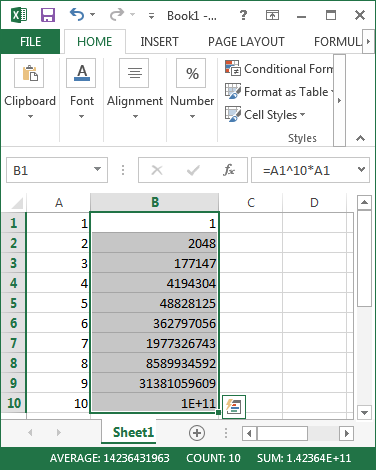
Bir sütunun ilk hücresine bir formül girin.
Hücreye tıklayın ve imleci + sembolü görünene
kadar sağ alt köşeye getirin .
Formülü birden fazla satıra uygulamak için tıklayıp aşağı doğru
sürükleyin.
Formülü seçili hücrelere uygulamak için fare düğmesini
bırakın.
Deneyime Dayalı İpucu: Formüller, göreceli
referansları otomatik olarak ayarlar. Bir şey ters görünüyorsa,
gerektiğinde mutlak referansları ( $ sembollerini
kullanarak) iki kez kontrol edin.
Bölüm
3: Tutamaç Excel Kısayol Yöntemlerini Doldurma
Fare kullanmayı tercih etmeyen veya sadece daha hızlı çalışmak
isteyen kullanıcılar için Fill Handle Tool Excel, fill handle
işlevselliğini kopyalayan güçlü kısayol yöntemleri sunar. Bu kısayollar
özellikle büyük veri kümeleriyle uğraşırken veya hassasiyet önemli
olduğunda faydalıdır.
Kısayol Yöntemi 1 (En Kolayı - Manuel Seçim +
Klavye)
Hızlı doldurmalar için en basit kısayoldur.
Başlangıç hücresini seçin ve seçiminizi verileri veya formülü
uygulamak istediğiniz aralığa kadar genişletin.
Aşağı doldurmak için Ctrl+D'ye , sağa doldurmak
için Ctrl+R'ye basın .
Excel, içeriği veya formülü anında seçili hücrelere
kopyalayacaktır.
Neden iyi çalışır: Bu yöntem fare kullanmadan hızlı
doldurmalar için idealdir. Sadece bir satır veya sütunu doldurmanız
gerektiğinde oldukça etkilidir.
Yaygın sorunlar: Formüller beklendiği gibi
ayarlanmıyorsa, mutlak referansların kullanılıp kullanılmadığını kontrol
edin.
Kısayol Yöntemi 2 (Orta Seviye - Seriyi Doldur İletişim
Kutusu)
Doldurma işlemi üzerinde daha fazla kontrole ihtiyacınız varsa:
Seri oluşturmak istediğiniz hücreyi veya aralığı seçin.
Seriyi Doldur iletişim kutusunu açmak içinAlt + H + F + I + S tuşlarına basın .
Dolgu türünü (doğrusal, büyüme, tarih), adım değerini ve durdurma
değerini özelleştirin.
Başvurmak için Tamam'a tıklayın .
Neden yararlıdır: Bu seçenek, yalnızca içeriği
kopyalamak yerine bir dizi, tarih veya desen oluşturmak istediğinizde
mükemmeldir.
Olası zorluklar: Bazı kullanıcılar kısayolu
ezberlemenin biraz uzun olduğunu düşünüyor. İkinci doğanız haline gelene
kadar bir kopya kağıdına eklemeyi düşünün.
Kısayol Yöntemi 3 (Gelişmiş - Makro Kullanma)
Tekrarlayan görevlerle uğraşan ileri düzey kullanıcılar için:
Doldurma tutamağı sürecini otomatikleştirmek için bir makro
kaydedin veya bir VBA betiği yazın.
Makroyu bir düğmeye veya kısayol tuş kombinasyonuna
atayın.
Makro Kullanımı Örneği:
Makrolar neden güçlüdür: Tek bir tıklama veya tuş
vuruşuyla tekrarlanan eylemlere izin vererek büyük veya karmaşık
elektronik tablolarda zamandan tasarruf sağlarlar.
Dezavantajları: Makrolar yeni başlayanlar için
korkutucu görünebilir ve hata ayıklama gerektirebilir. Ancak bir kez
kurulduklarında, paha biçilmez zaman kazandırıcılardır.
Deneyime Dayalı İpucu:Ctrl+D veCtrl+R'yi ustalaşarak başlayın . Rahatladıktan sonra,
daha özelleştirilmiş dolgular için Fill Series iletişim kutusunu
deneyin. Son olarak, tekrarlayan veri kümeleriyle çalışıyorsanız, basit
makroları öğrenmeye zaman ayırın; bunlar iş akışınızı
dönüştürebilir.
Bölüm
4: WPS E-Tablosunda Doldurma Tutamağı Nasıl Kullanılır?
WPS Spreadsheet, Excel'e mükemmel bir alternatiftir ve bazı
durumlarda daha sezgisel olmasa da aynı derecede verimli çalışan bir
doldurma tutamağı özelliği sunar. Hafif ancak güçlü bir elektronik tablo
aracı isteyen kullanıcılara hitap eder ve Excel deneyimini taklit eden
sürükle-doldur işlevi içerir.
WPS E-Tablosunu açın ve verilerinizi veya
formüllerinizi başlangıç hücrelerine girin.
WPS E-Tablosunu açın ve verilerinizi veya formüllerinizi
başlangıç hücrelerine girin
Doldurmak istediğiniz hücrenin sağ alt köşesine imleci getirin.
Küçük bir + simgesinin belirdiğini görmelisiniz
.
Doldurmak istediğiniz hücrenin sağ alt köşesine imleci getirin. Küçük
bir + simgesinin belirdiğinigörmelisiniz.
Fare düğmesini tıklayıp basılı tutun, ardından dolguyu uygulamak
istediğiniz hücrelerin üzerine veya üzerine sürükleyin.
Doldurma serisini tamamlamak veya formülü kopyalamak için fare
düğmesini bırakın.
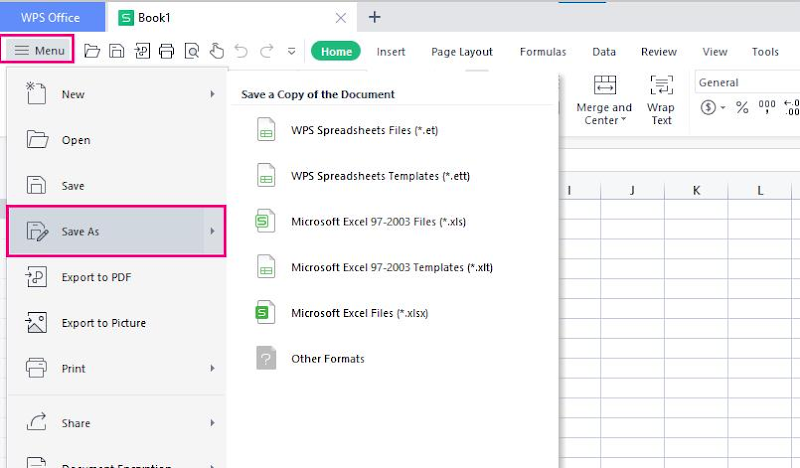
Doldurma tutamağı görünmüyorsa, Seçenekler > Genel ve
Kaydet'e gidin ve sürükle ve bırak ayarlarında özelliğin
etkinleştirildiğinden emin olun.
Doldurma tutamağı görünmüyorsa,Seçenekler >
Genel ve Kaydet'e gidin ve sürükle ve bırak
ayarlarında özelliğin etkinleştirildiğinden emin olun.
WPS Doldurma Sapındaki Ek Özellikler:
Akıllı Doldurma Önerileri: Sürükleme sırasında
WPS genellikle akıllı doldurma önizlemeleri ve önerileri sunarak süreci
daha sezgisel hale getirir.
Desen Tanıma: WPS, tarihler, diziler ve özel
metin desenleri gibi desenleri algılayabilir ve bunları otomatik olarak
devam ettirebilir.
Hızlı Doldurma Seçenekleri: WPS, sürükledikten
sonra kullanıcıların seriyle doldurma, içeriği kopyalama veya
biçimlendirmeden doldurma arasında seçim yapmak için küçük bir kutucuğa
tıklamalarına olanak tanır.
WPS E-Tablosunun Doldurma Tutamağı Neden
Etkilidir?:
Sürükle ve doldur deneyimi, daha büyük veri kümelerinde bile
sorunsuz ve gecikmesiz olacak şekilde tasarlanmıştır.
Başlangıç seviyesindeki kullanıcılar için kullanıcı dostu bir
arayüz sunarken, ileri seviyedeki kullanıcılara da hitap
ediyor.
Sürüklemeden sonraki ek bağlamsal seçenekler, eylemleri
düzeltmeyi veya ayarlamayı kolaylaştırır.
Dikkat Edilmesi Gereken Olası Sorunlar:
Arayüze aşina olmayan kullanıcılar, doldurma tutamacı özelliğini
yanlışlıkla devre dışı bırakabilir.
WPS bazen sizin istemediğiniz desenleri otomatik olarak
algılayabilir; fare düğmesini bırakmadan önce önizleme satırını her
zaman iki kez kontrol edin.
Deneyime Dayalı İpucu: WPS, özellikle düşük uçlu
cihazlarda, Excel'e kıyasla sürükle ve doldur ile daha duyarlı
hissettirir. Büyük veri aralıklarıyla çalışıyorsanız veya Excel'de
yavaşlık yaşıyorsanız, WPS Spreadsheet ferahlatıcı bir alternatif
olabilir. Ayrıca, sürükledikten sonra görünen doldurma seçenekleri
menüsünden yararlanın; değerleri kopyalama ve serileri doldurma arasında
geçiş yapmanız gerektiğinde zamandan tasarruf sağlayabilir.
Yöntemlerin
Karşılaştırılması
Yöntem
Kullanım Kolaylığı
Yeterlik
En İyisi İçin
Ek Ayrıntılar
Doldurma Tutamağının
Etkinleştirilmesi
Kolay
Temel kurulum
İlk kez kullananlar veya sorun
giderme
Hayal kırıklığı yaşamamak için ayarlarda
sürükle ve bırak seçeneklerini etkinleştirdiğinizden emin olun
Sürükle ve bırak doldurma tutamağı
Kolay
Kısa görevler için hızlı
Görsel kullanıcılar
Küçük veri kümeleri ve görsel doldurma
için idealdir, seri desenleri için ayarlanabilir
Ctrl+D / Ctrl+R kısayolları
Çok Kolay
Son derece verimli
Klavye kullanıcıları, hızlı otomatik
doldurma
Klavye kontrolünü tercih eden kullanıcılar
için mükemmeldir, sürekli verilerle en iyi şekilde çalışır
Seriyi Doldur iletişim kutusu
(Alt+H+F+I+S)
Orta seviye
Özel dolgular
Gelişmiş dolgular ve seri oluşturma
Hassas doldurma için adım artışlarına,
durdurma değerlerine ve desen özelleştirmesine izin verir
Makroları Kullanma
Gelişmiş
Otomatik görevler
Tekrarlayan işlere sahip güç
kullanıcıları
Kurulum ve biraz VBA bilgisi gerektirir,
karmaşık, tekrarlayan görevleri anında halledebilir
WPS E-Tablo doldurma tutacağı
Kolay
Pürüzsüz deneyim
Excel alternatifleri arayan
kullanıcılar
Ek akıllı dolgu seçenekleri, desen tanıma
ve dolgu sonrası ayarlamalar sunar
WPS'de Akıllı Doldurma Önerileri
Kolay
Yüksek verimli
Başlangıç ve ileri düzey kullanıcılar
Otomatik olarak dolgu desenleri önerir,
manuel ayarlamalara olan ihtiyacı azaltır
Desen Tanıma (WPS ve Excel)
Orta seviye
Çok etkili
Tarihler, seriler ve özel metinlerle
çalışan kullanıcılar
Tanınan dizileri otomatik olarak devam
ettirir, gerekirse geçersiz kılınabilir
Hızlı Doldurma Seçenekleri (WPS)
Kolay
Çok yönlü
Sonradan doldurma seçeneklerine ihtiyaç
duyan kullanıcılar
Sürükledikten sonra seri doldurma,
kopyalama değeri veya biçimlendirmeden doldurma arasında geçiş
yapılmasına izin verir
SSS
S1:
Excel'de doldurma tutamağım neden çalışmıyor?
Olası nedenler arasında dolgu tutamağının ayarlarda devre dışı
bırakılması, korumalı modda çalışması veya sayfa koruması yer alır.Dosya > Seçenekler > Gelişmiş'i kontrol edin ve"Doldurma tutamağını ve hücre sürükleyip bırakmayı
etkinleştir" seçeneğinin seçili olduğundan emin olun. Ayrıca,
sayfanın korumalı olmadığını doğrulayın.
S2:
Excel'de sürüklemeden otomatik doldurmayı nasıl
yapabilirim?
Klavye kısayollarını kullanın: Aşağı doldurmak içinCtrl+D ve sağa doldurmak için Ctrl+R .
Alternatif olarak, Alt + H + F + I + S tuşlarına
basarak Serileri Doldur iletişim kutusunu kullanın
.
Evet, WPS benzer bir özellik sunuyor. Ayarlarda etkinleştirildiğinden
emin olun ve tıpkı Excel'deki gibi dolgu tutamacını
sürükleyebilirsiniz.
Özet
Excel ve WPS
Spreadsheet'teki doldurma tutamağı aracı , üretkenlik için
oyunun kurallarını değiştirir. Formülleri kopyalamaktan dizileri
doldurmaya kadar, doldurma tutamağını kullanmayı öğrenmek zamandan ve
emekten tasarruf sağlar. Sadece basit bir sürükleme veya birkaç tuş
vuruşuyla, aksi takdirde dakikalar alacak tekrarlayan görevler saniyeler
içinde tamamlanabilir. İster ardışık sayılar girin, ister karmaşık
formülleri çoğaltın veya özel veri desenleri oluşturun, doldurma
tutamağı iş akışınızı önemli ölçüde kolaylaştırır. Devre dışıysa Excel
ayarlarından etkinleştirin, işinizi hızlandırmak için Ctrl+D ve Ctrl+R
gibi çeşitli kısayollarda ustalaşın ve büyük ölçekli işlemleri
otomatikleştirmek için makrolar gibi gelişmiş yöntemleri keşfedin.
Ayrıca, WPS Spreadsheet'in eşit derecede sağlam ve bazen daha duyarlı
bir doldurma tutamağı özelliği sağladığını ve sorunsuz performans ve ek
özelleştirme arayan kullanıcılar için mükemmel bir alternatif sunduğunu
unutmayın. Hem Excel hem de WPS Spreadsheet'teki doldurma tutamağı
aracını tam olarak anlayarak ve kullanarak, veri girişi deneyiminizi
dönüştürebilir ve verimliliğinizi önemli ölçüde artırabilirsiniz.
15 yıllık ofis endüstrisi deneyimi, teknoloji tutkunu ve metin yazarı. Ürün incelemeleri, karşılaştırmalar ve yeni uygulamalar ile yazılımlar için öneriler almak için beni takip edin.


'%3e%3cpath%20d='M8%200C12.4183%200%2016%203.58172%2016%208C16%2012.4183%2012.4183%2016%208%2016C3.58172%2016%200%2012.4183%200%208C0%203.58172%203.58172%200%208%200ZM11.6162%204.38379C11.2257%203.99337%2010.5927%203.99338%2010.2021%204.38379L8%206.58594L5.79785%204.38379C5.40732%203.99334%204.77429%203.99329%204.38379%204.38379C3.99331%204.77429%203.99335%205.40733%204.38379%205.79785L6.58594%208L4.38379%2010.2021C3.99348%2010.5927%203.99341%2011.2257%204.38379%2011.6162C4.77426%2012.0066%205.40734%2012.0065%205.79785%2011.6162L8%209.41406L10.2021%2011.6162C10.5927%2012.0066%2011.2257%2012.0067%2011.6162%2011.6162C12.0067%2011.2257%2012.0066%2010.5927%2011.6162%2010.2021L9.41406%208L11.6162%205.79785C12.0066%205.40735%2012.0066%204.77429%2011.6162%204.38379Z'%20fill='%23080E17'%20fill-opacity='0.46'/%3e%3c/g%3e%3cdefs%3e%3cclipPath%20id='clip0_3761_713'%3e%3crect%20width='16'%20height='16'%20fill='white'/%3e%3c/clipPath%3e%3c/defs%3e%3c/svg%3e)




'%3e%3cpath%20fill-rule='evenodd'%20clip-rule='evenodd'%20d='M21.4999%2010.9993C21.4999%205.20009%2016.7986%200.498901%2010.9993%200.498901C5.19994%200.498901%200.498657%205.20009%200.498657%2010.9993C0.498657%2016.2404%204.33858%2020.5844%209.35855%2021.3722V14.0346H6.69238V10.9993H9.35855V8.68594C9.35855%206.05427%2010.9262%204.60062%2013.3248%204.60062C14.4736%204.60062%2015.6753%204.80571%2015.6753%204.80571V7.38979H14.3512C13.0468%207.38979%2012.64%208.19921%2012.64%209.0296V10.9993H15.5523L15.0867%2014.0346H12.64V21.3722C17.66%2020.5844%2021.4999%2016.2404%2021.4999%2010.9993Z'%20fill='%231568EA'/%3e%3c/g%3e%3c/svg%3e)


'%3e%3cpath%20d='M2.42045%2022.1876H6.31818V12.7217L0.75%208.54553V20.5171C0.75%2021.4414%201.49892%2022.1876%202.42045%2022.1876Z'%20fill='%234285F4'/%3e%3cpath%20d='M19.682%2022.1876H23.5797C24.5041%2022.1876%2025.2502%2021.4387%2025.2502%2020.5171V8.54553L19.682%2012.7217'%20fill='%2334A853'/%3e%3cpath%20d='M19.682%205.48293V12.7216L25.2502%208.54543V6.31816C25.2502%204.25236%2022.8921%203.07469%2021.2411%204.31361'%20fill='%23FBBC04'/%3e%3cpath%20d='M6.31824%2012.7217V5.48303L13.0001%2010.4944L19.6819%205.48303V12.7217L13.0001%2017.733'%20fill='%23EA4335'/%3e%3cpath%20d='M0.75%206.31816V8.54543L6.31818%2012.7216V5.48293L4.75909%204.31361C3.10534%203.07469%200.75%204.25236%200.75%206.31816Z'%20fill='%23C5221F'/%3e%3c/g%3e%3cdefs%3e%3cclipPath%20id='clip0_2954_7305'%3e%3crect%20width='24.5'%20height='18.375'%20fill='white'%20transform='translate(0.75%203.8125)'/%3e%3c/clipPath%3e%3c/defs%3e%3c/svg%3e)



'%3e%3cpath%20d='M19.9911%204.11386V6.471H18.5894C18.0775%206.471%2017.7322%206.57814%2017.5536%206.79243C17.3751%207.00671%2017.2858%207.32814%2017.2858%207.75671V9.44421H19.9019L19.5536%2012.0871H17.2858V18.8639H14.5536V12.0871H12.2769V9.44421H14.5536V7.49779C14.5536%206.39064%2014.8632%205.53201%2015.4822%204.92189C16.1013%204.31177%2016.9257%204.00671%2017.9554%204.00671C18.8304%204.00671%2019.509%204.04243%2019.9911%204.11386Z'%20fill='%23333333'/%3e%3c/g%3e%3cdefs%3e%3cclipPath%20id='clip0_2938_8199'%3e%3crect%20width='16'%20height='16'%20fill='white'%20transform='translate(8%204.00671)'/%3e%3c/clipPath%3e%3c/defs%3e%3c/svg%3e)
'%3e%3cpath%20d='M17.5237%2010.7813L23.4811%204H22.0699L16.8949%209.88693L12.7648%204H8L14.2469%2012.9029L8%2020.0133H9.4112L14.8725%2013.7952L19.2352%2020.0133H24M9.92053%205.04213H12.0885L22.0688%2019.0224H19.9003'%20fill='%23333333'/%3e%3c/g%3e%3cdefs%3e%3cclipPath%20id='clip0_2938_8200'%3e%3crect%20width='16'%20height='16.0134'%20fill='white'%20transform='translate(8%204)'/%3e%3c/clipPath%3e%3c/defs%3e%3c/svg%3e)


