

'%3e%3cpath%20d='M8%200C12.4183%200%2016%203.58172%2016%208C16%2012.4183%2012.4183%2016%208%2016C3.58172%2016%200%2012.4183%200%208C0%203.58172%203.58172%200%208%200ZM11.6162%204.38379C11.2257%203.99337%2010.5927%203.99338%2010.2021%204.38379L8%206.58594L5.79785%204.38379C5.40732%203.99334%204.77429%203.99329%204.38379%204.38379C3.99331%204.77429%203.99335%205.40733%204.38379%205.79785L6.58594%208L4.38379%2010.2021C3.99348%2010.5927%203.99341%2011.2257%204.38379%2011.6162C4.77426%2012.0066%205.40734%2012.0065%205.79785%2011.6162L8%209.41406L10.2021%2011.6162C10.5927%2012.0066%2011.2257%2012.0067%2011.6162%2011.6162C12.0067%2011.2257%2012.0066%2010.5927%2011.6162%2010.2021L9.41406%208L11.6162%205.79785C12.0066%205.40735%2012.0066%204.77429%2011.6162%204.38379Z'%20fill='%23080E17'%20fill-opacity='0.46'/%3e%3c/g%3e%3cdefs%3e%3cclipPath%20id='clip0_3761_713'%3e%3crect%20width='16'%20height='16'%20fill='white'/%3e%3c/clipPath%3e%3c/defs%3e%3c/svg%3e)




'%3e%3cpath%20fill-rule='evenodd'%20clip-rule='evenodd'%20d='M21.4999%2010.9993C21.4999%205.20009%2016.7986%200.498901%2010.9993%200.498901C5.19994%200.498901%200.498657%205.20009%200.498657%2010.9993C0.498657%2016.2404%204.33858%2020.5844%209.35855%2021.3722V14.0346H6.69238V10.9993H9.35855V8.68594C9.35855%206.05427%2010.9262%204.60062%2013.3248%204.60062C14.4736%204.60062%2015.6753%204.80571%2015.6753%204.80571V7.38979H14.3512C13.0468%207.38979%2012.64%208.19921%2012.64%209.0296V10.9993H15.5523L15.0867%2014.0346H12.64V21.3722C17.66%2020.5844%2021.4999%2016.2404%2021.4999%2010.9993Z'%20fill='%231568EA'/%3e%3c/g%3e%3c/svg%3e)


'%3e%3cpath%20d='M2.42045%2022.1876H6.31818V12.7217L0.75%208.54553V20.5171C0.75%2021.4414%201.49892%2022.1876%202.42045%2022.1876Z'%20fill='%234285F4'/%3e%3cpath%20d='M19.682%2022.1876H23.5797C24.5041%2022.1876%2025.2502%2021.4387%2025.2502%2020.5171V8.54553L19.682%2012.7217'%20fill='%2334A853'/%3e%3cpath%20d='M19.682%205.48293V12.7216L25.2502%208.54543V6.31816C25.2502%204.25236%2022.8921%203.07469%2021.2411%204.31361'%20fill='%23FBBC04'/%3e%3cpath%20d='M6.31824%2012.7217V5.48303L13.0001%2010.4944L19.6819%205.48303V12.7217L13.0001%2017.733'%20fill='%23EA4335'/%3e%3cpath%20d='M0.75%206.31816V8.54543L6.31818%2012.7216V5.48293L4.75909%204.31361C3.10534%203.07469%200.75%204.25236%200.75%206.31816Z'%20fill='%23C5221F'/%3e%3c/g%3e%3cdefs%3e%3cclipPath%20id='clip0_2954_7305'%3e%3crect%20width='24.5'%20height='18.375'%20fill='white'%20transform='translate(0.75%203.8125)'/%3e%3c/clipPath%3e%3c/defs%3e%3c/svg%3e)


Bir elektronik tabloda satırları taşımak kulağa basit geliyor; Tek yapmanız gereken sürükleyip bırakmak, değil mi? Yanlış. Yanlış bir hareket ve önemli verilerin üzerine yazabilir veya sinir bozucu boşluklar bırakabilirsiniz. Veri kümenizi karıştırmanın hayal kırıklığı gerçekten ölçülemez. Ancak iyi haber şu ki, kaosa neden olmadan satırları taşımanın kolay yolları var. Bu makalede, yalnızca Excel'de satırların nasıl taşınacağına ilişkin basit yöntemlerle değil, aynı zamanda VBA kullanarak derinlemesine bir teknikle de size yol göstereceğim, böylece satırları bir profesyonel gibi taşıyabilirsiniz.
Tek bir satırı veya sürekli satırları sürükleyerek taşıma
Satırları sürükleyerek taşımak, çalışma sayfasındaki verileri yeniden düzenlemenin en basit ve en hızlı yollarından biridir. Bu yöntem, özellikle biçimlendirmeyi bozmadan verileri aynı sayfa içinde taşımanız gerektiğinde kullanışlıdır. Örnek bir Çalışan veri sayfası kullanarak bunun nasıl çalıştığını görelim.
Adım 1: E-tablonuzda, taşımak istediğiniz satıra veya satırlara gidin ve soldaki satır numarasını tıklayarak bunları seçin.
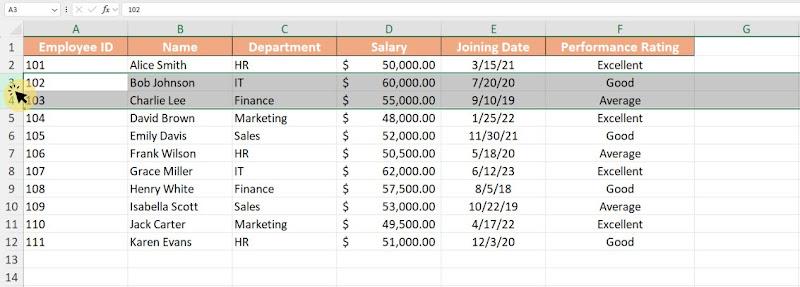
Adım 2: İmlecinizi, "dört taraflı ok" (+) olarak değişene kadar seçilen satırdaki herhangi bir hücrenin kenarına doğru hareket ettirin.
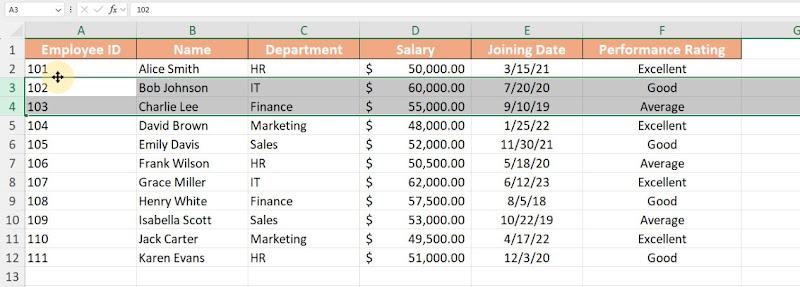
Adım 3: Farenin sol düğmesini tıklayın ve basılı tutun, ardından satırı istediğiniz konuma sürükleyin.
Adım 4: İmleç hedef konuma geldiğinde, fare düğmesini bırakın.
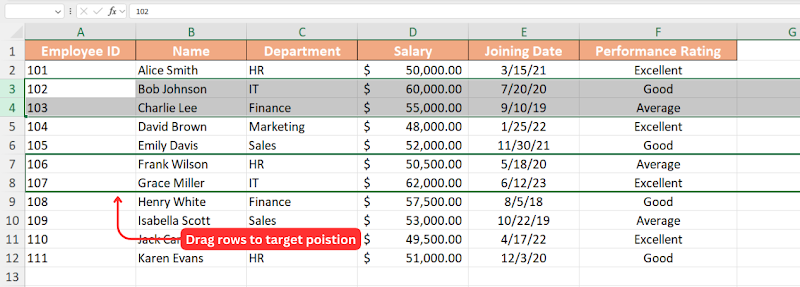
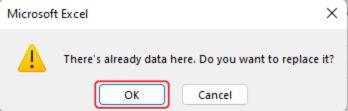
Adım 5: İçerik eklemek mi yoksa değiştirmek mi istediğinizi soran küçük bir açılır pencere görünecektir. Onaylamak için"Tamam" ı tıklayın.
Profesyonel
Hızlı ve sezgisel
Ek klavye kısayolları gerektirmez
Biçimlendirmeyi ve formülleri korur
Eksi -lerini
Doğru imleç konumunu bulmak zor olabilir
Yanlışlıkla verilerin üzerine yazma riski
Başlangıçta, satırları taşımak için gereken dört taraflı ok imlecini bulmayı biraz zor buldum. Ancak, biraz pratik yaptıktan sonra, imleci bir hücrenin sınırına yerleştirmenin çok önemli olduğunu fark ettim. İmleci satır kenarlığının üzerine getirirseniz, hücrenin sol alt köşesinde iki taraflı bir okla (satır yüksekliğini ayarlamak için kullanılır) veya Otomatik Doldurma tutamacıyla karşılaşabilirsiniz. Bu farklılıkları tanımak süreci çok daha sorunsuz hale getirdi.
Bir kez ustalaştıktan sonra, bu yöntem, biçimlendirmeyi bozmadan tek veya birden çok sürekli satırı yeniden düzenlemenin etkili bir yolu olduğunu kanıtlar. Aynı çalışma sayfasındaki verileri yeniden düzenlemek için özellikle kullanışlıdır.
Ipuç -ları:
Yeni başlayanlar için, yanlışlıkla üzerine yazmaları önlemek için bir test sayfası üzerinde pratik yapmanızı öneririm.
Satırları taşırken, satırı yeni konuma ekleme veya mevcut içeriği değiştirme arasında seçim yapmanızı isteyen küçük bir açılır pencere görünür. Onaylamadan önce bu istemi dikkatlice gözden geçirmek, veri bütünlüğünün sağlanmasına yardımcı olur.
Kes, Ekle ve Yapıştır kullanarak satırları taşıma
Bir sonraki yöntem, hepimizin aşina olduğu bir yöntemdir: kes ve yapıştır yöntemi. Bu, bir satırı yalnızca "Kes" işlevini kullanarak ve yeni bir konuma yapıştırarak taşımanıza olanak tanır. Bunu şu şekilde yapabilirsiniz:
Adım 1: Taşımak istediğiniz satırı seçmek için e-tablonuzun en solundaki satır numarasına tıklayın.
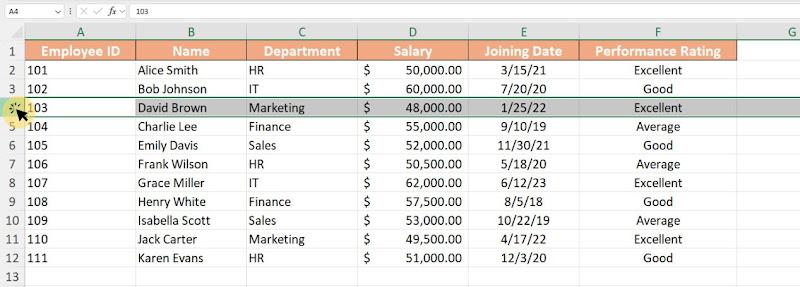
Adım 2: Sağ tıklayın ve "Kes"seçeneğini seçin veya Windows'ta "CTRL + X" veya Mac'te "CMD + X" kısayolunu kullanın.
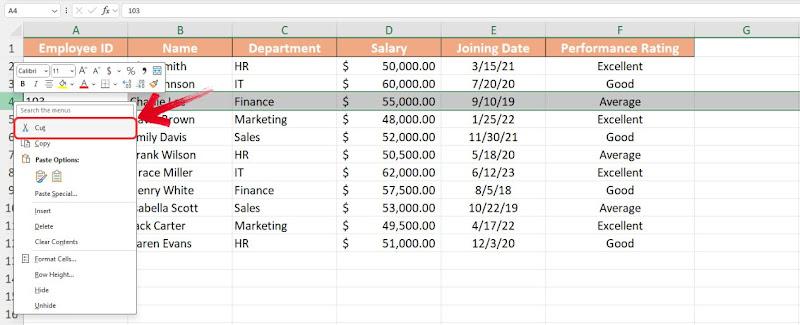
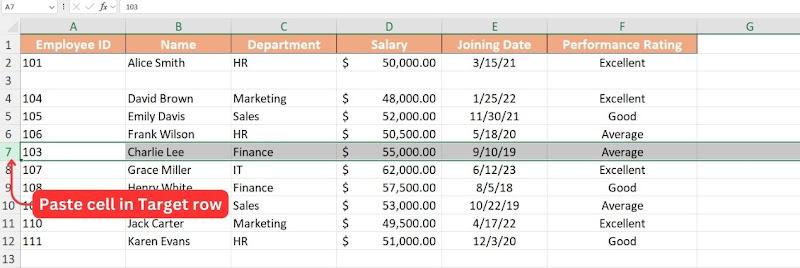
Not: Bir satırı kestiğinizde, yapıştırılmaya hazır olduğunu belirten hareketli bir animasyona sahip kalın yeşil kesikli bir çizgi ile vurgulanacaktır.
Adım 3: Farenizi seçilen satırı yapıştırmak istediğiniz hedef satıra getirin, ardından konumu kilitlemek için satır numarasına tıklayın.
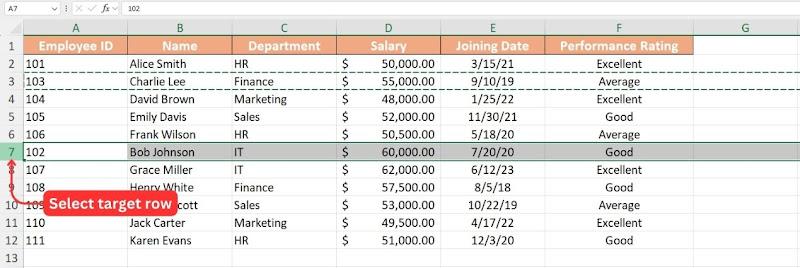
Adım 4: Sağ tıklayın ve "Yapıştır"ı seçin veya satırı yapıştırmak için Windows'ta "CTRL + V" veya Mac'te "CMD + V" tuşlarını kullanın.
Profesyonel:
Basit ve yürütmesi kolay.
Veri bütünlüğünü sağlar.
Excel'in tüm sürümlerinde çalışır.
Eksi -lerini:
Birden fazla tıklama gerektirir.
Dikkatli olmazsa, biçimlendirmeyi bozabilir.
Bu, bir satırı taşımanın en kolay yollarından biridir, çünkü kes ve yapıştır işlevi neredeyse her gün kullandığımız bir şeydir ve bu da onu yeni başlayanlar için ideal kılar. Ancak, bu yöntemin hedef satırın üzerine tamamen yazdığını, bu nedenle hedef satırdaki mevcut verileri tutmanız gerekmediğinde en iyi şekilde kullanıldığını unutmayın.
Ipuç -ları:
Yapıştırdıktan sonra biçimlendirmeyi iki kez kontrol edin, çünkü bazen satır yüksekliği veya birleştirilmiş hücrelerin ayarlanması gerekebilir.
Hedef satırdaki verileri kaybetmemek istiyorsanız, yapıştırmadan önce yeni bir boş satır eklemeyi düşünün. Bunu, hedef satır numarasına sağ tıklayıp "Satır Ekle"yi seçerek yapabilirsiniz.
Ctrl/Shift + Sürükle tuşlarını kullanarak satırları üzerine yazmadan taşıyın
Aşağıdaki yöntem, bir satırın konumunu değiştirmek veya yeni bir konumda bir kopyasını oluşturmak istediğinizde kullanışlıdır. Ctrl+Sürükle ve Shift+Sürükle yöntemleri bunu verimli bir şekilde gerçekleştirmenizi sağlar.
Örneğin, üçüncü satırı taşımak ve yedinci satırın hemen altına yerleştirmek istiyorsanız, Shift+Sürükle yöntemini kullanabilirsiniz. Bu, elektronik tabloda bir boşluk bırakmadan satırı yeni konumuna taşıyacaktır.
Adım 1: Taşımak istediğiniz satırın satır numarasına tıklayın.
Adım 2: Satır seçiliyken, klavyenizdeki"Shift" tuşunu basılı tutun ve imleç "dört taraflı ok" a dönüşene kadar imlecinizi satırın kenarına getirin.
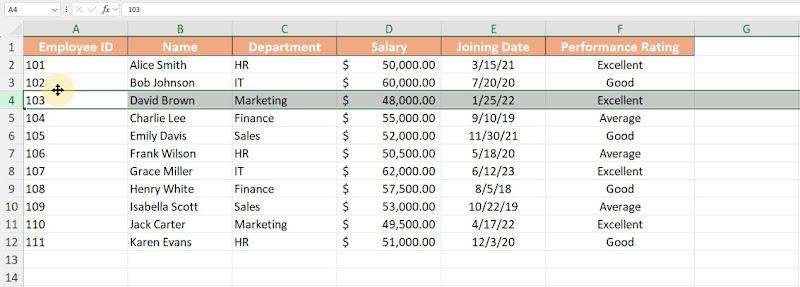
Adım 3: "Shift" tuşunu basılı tutarken, farenizdeki"Sol tıklama" düğmesini basılı tutun, ardından imlecinizi seçilen satırı yerleştirmek istediğiniz yeni konuma sürükleyin.
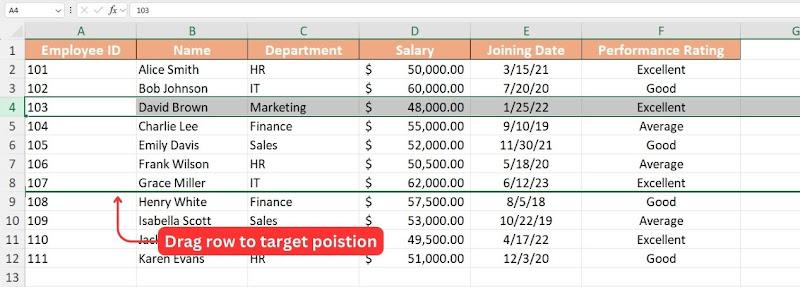
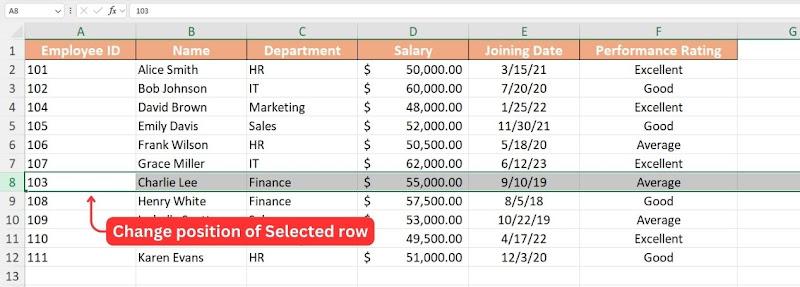
Adım 4: Hedef konuma geldiğinizde, "Sol tıklamayı" bırakın ve satırınız hedef satırın hemen altına yerleştirilecek ve diğer tüm satırları boşluk bırakmadan yukarı kaydıracaktır.
Not: Sürükleme sırasında, satırınızın taşınacağı konum kalın yeşil bir çizgi ile vurgulanacaktır.
"Shift + Sürükle" yöntemine benzer şekilde, Excel satırları taşıma komutları, seçilen satırın içeriğini "Ctrl + Sürükle" yöntemini kullanarak hedef konuma kopyalama seçeneği de sunar. Bunu şu şekilde yapabilirsiniz:
Adım 1: Bu yöntemde de sol tarafta bulunan Satır sütununda yer alan "Satır numarası" na tıklayarak içeriğini yeni bir konuma kopyalamamız gereken satırı seçeceğiz .
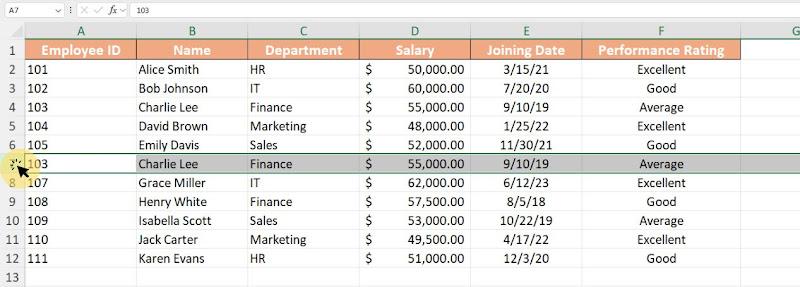
Adım 2: Şimdi, klavyenizdeki "Ctrl"tuşunu basılı tutun ve imleç, "sağ üstte artı simgesi" olan bir imlece dönüşene kadar imlecinizi satırın kenarlığına getirin.
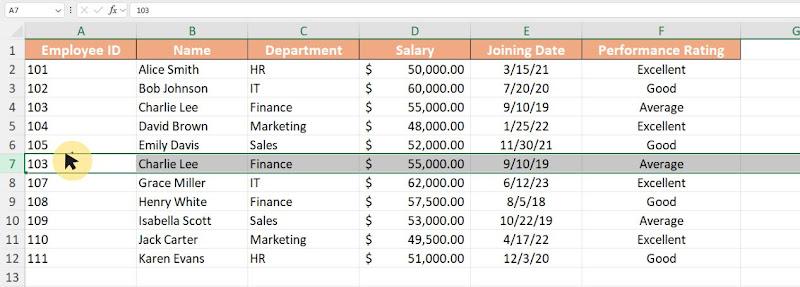
Adım 3: İmleç değiştiğinde, "Sol tıklama" fare düğmesine basın ve satırı hedef konuma sürükleyin.
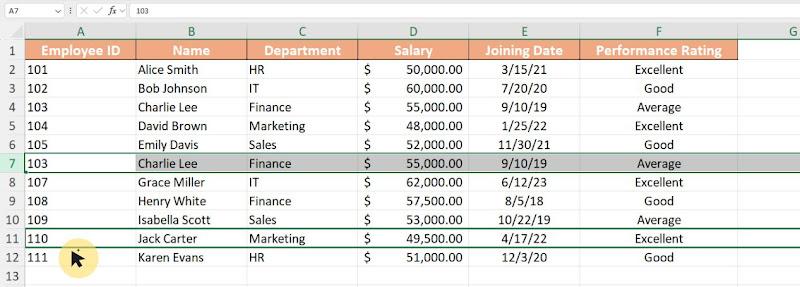
Not: Satırı sürüklerken, hedef satırın üst ve alt kenarlığı kalın yeşil bir çizgiyle vurgulanır.
Adım 4: Hedef satıra geldiğinizde, "Sol tıklama" fare düğmesini bırakmanız yeterlidir ve seçilen satırın içeriği, orijinal satıra dokunulmadan hedef satıra kopyalanacaktır.
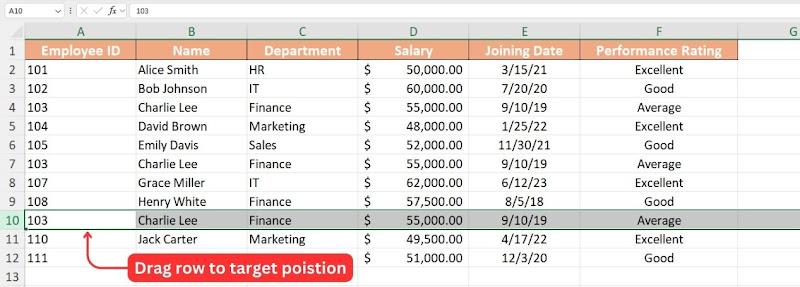
Her iki yöntem de yararlıdır, ancak Shift + Drag yöntemi, herhangi bir veri kaybetmeden satırları değiştirmenize izin verdiği için özellikle kullanışlı hissettirir. Bu işlev olmadan, satırları manuel olarak kesmek ve yapıştırmak çok daha fazla zaman alırdı.
Profesyonel:
Hızlı ve verimli.
Veri kaybı riski yoktur.
Birden çok satırı yeniden düzenlemek için iyi çalışır.
Eksi -lerini:
Büyük veri kümeleri için yanıltıcı olabilir.
Ipuç -ları:
Sürüklerken satırın üst ve alt kenarlığına dikkat edin. Yalnızca tek bir yeşil kalın çizgi görüyorsanız, bu, satırları değiştireceğiniz anlamına gelir. İki yeşil kalın çizgi görürseniz, seçilen satırın bir kopyası hedef satıra yerleştirilir.
Orijinal satırı taşımadan önce bir kopyasını saklamak istiyorsanız, "Ctrl + Sürükle + Kopyala" yöntemini kullanmayı düşünün. Yalnızca sürüklemek yerine, satırı sürüklerken hem"Ctrl + Shift" tuşlarını basılı tutun, bu, satırı taşımak yerine çoğaltır.
VBA kullanarak karmaşık durumlarda satırları taşıyın
Excel'de satırları sık sık yeniden düzenliyorsanız, VBA Makrolarını kullanmak işlemi çok daha hızlı hale getirebilir. Manuel olarak kesip yapıştırmak yerine, satırları hızlı bir şekilde yukarı veya aşağı taşımak için kısayol tuşları atayabilirsiniz. Kullanıcıların VBA'da yeni bir makro ayarlamak ve kısayol tuşları atamak için şu adımları izlemesi gerekir:
Adım 1: Önce kodu test etmek için Excel çalışma kitabını, tercihen örnek bir veri sayfasını açın.
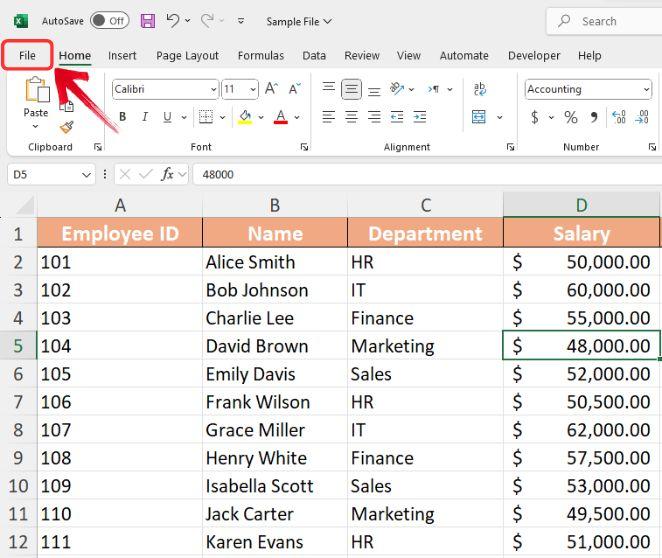
Adım 2: Başlamak için Excel dosyasını . XLSM formatı. Sol üst köşedeki "Dosya" menüsüne tıklayın.
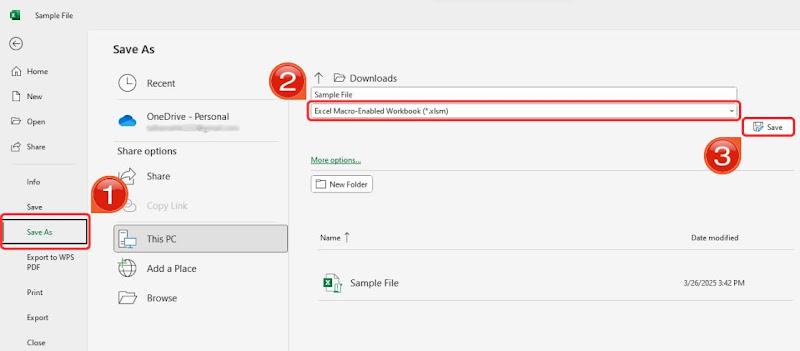
Adım 3: "Farklı Kaydet" sekmesine tıklayın ,"Dosya Türü" listesinden "Excel Makro Etkin Çalışma Kitabı (*.xlsm)" seçeneğini seçin ve ardından"Kaydet"e tıklayın.
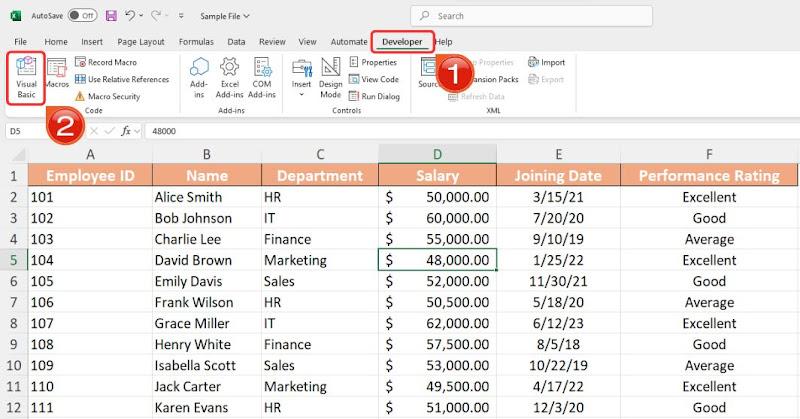
4. Adım: Ardından, "Geliştirici" sekmesine gidin ve VBA Düzenleyicisini açmak için şerit menüsündeki"Visual Basic" seçeneğine tıklayın veya "ALT + F11" kısayol tuşunu kullanın.
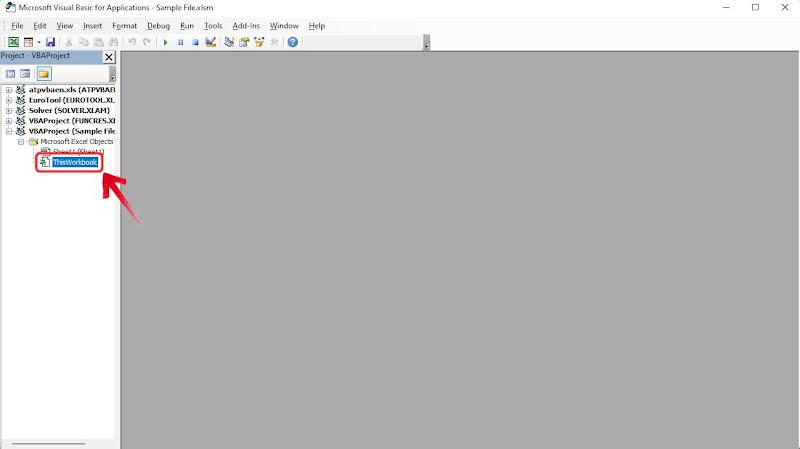
Adım 5: VBA Düzenleyicisinin sol tarafındaki Proje Panelinde, dosyanızı bulun ve doğru çalışma kitabında çalıştığınızdan emin olmak için seçin .
Adım 6: Yeni bir modül eklemek için üst menüdeki"Ekle"ye tıklayın ve açılır menüden "Modül"ü seçin .
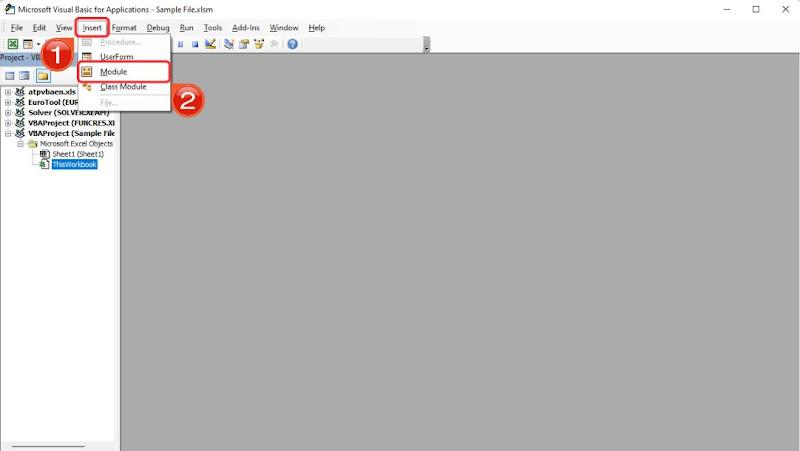
Adım 7: Artık boş bir kod pencereniz olacak, aşağıdaki VBA kodunu boş modül penceresine yapıştırmanız yeterlidir:
Alt Makro1()
' Geçerli satırı aşağı kaydırın
Satırlar(ActiveCell.Row). Seçmek
Seçim.Kes
ActiveCell.Offset(2). Seçmek
Selection.Insert Shift:=xlDown
ActiveCell.Offset(-1). Seçmek
Alt Sonlandır
Alt Makro2()
' Geçerli satırı yukarı kaydır (ilk satır hariç)
ActiveCell.Row > 1 ise
Satırlar(ActiveCell.Row). Seçmek
Seçim.Kes
ActiveCell.Offset(-1). Seçmek
Selection.Insert Shift:=xlDown
Eğer Bitir
Alt Sonlandır
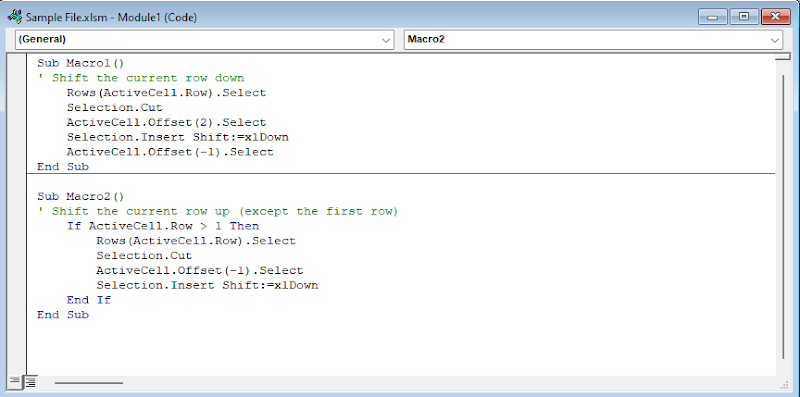
Adım 8: Kodu yapıştırdıktan sonra, Excel'e dönmek için Visual Basic Düzenleyicisi'nden çıkın.
Adım 9: Excel çalışma kitabına geri dönün,"Görünüm" sekmesine tıklayın, ardından"Makrolar"ı seçin.
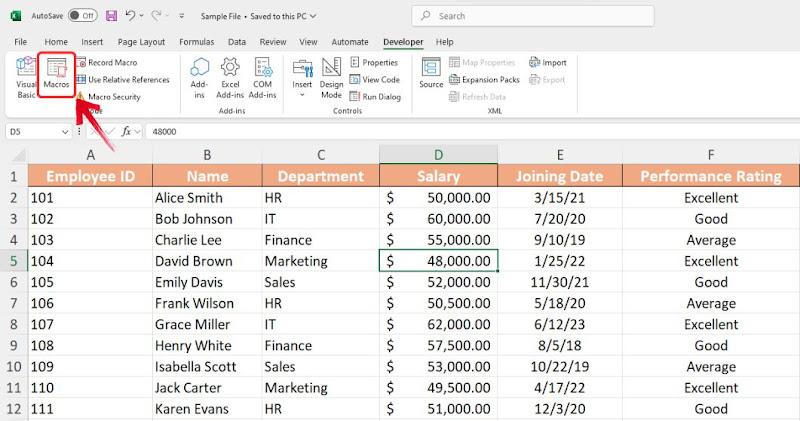
Adım 10: Makro açılır penceresinde, bir makro listesi göreceksiniz. "Makro1" i seçin ve ardından "Seçenekler" düğmesine tıklayın.
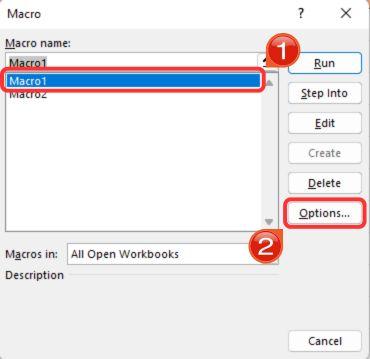
Adım 11: Kısayol Tuşu alanına, satırları aşağı taşımak için bir klavye kısayolu atamak için "Ctrl + D" yazın ve ardından "Tamam"a tıklayın .
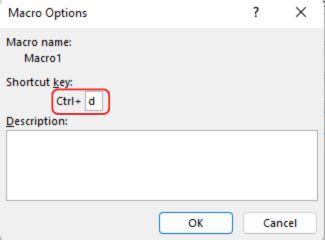
Adım 12: Ardından, "Makro2"yi seçin, ardından "Seçenekler"e geri dönün.
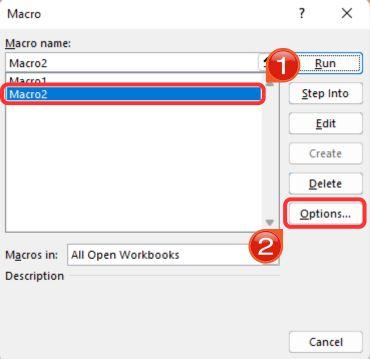
Adım 13: Bu sefer Makro2 için kısayol tuşu olarak "Ctrl + U" atayın ve ardından"Tamam"a basın.
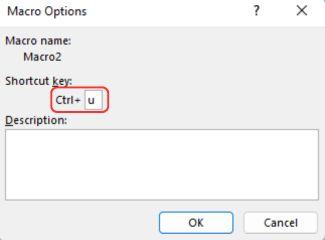
Not: Makronuza herhangi bir kısayol tuşu atayabilirsiniz. Bu durumda, hatırlamayı kolaylaştırmak için yukarı için"U" ve aşağı için "D" kullandık.
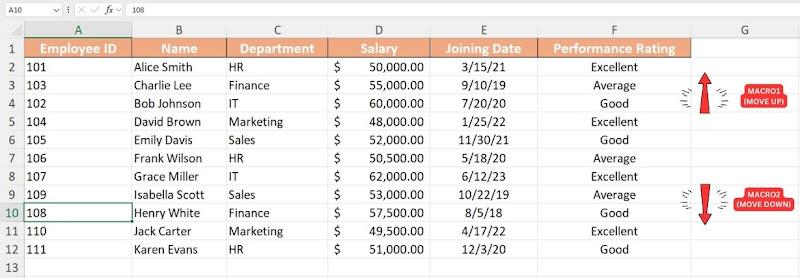
Adım 14: Makrolarınız artık hazır olduğunda, arka arkaya herhangi bir hücreyi seçip satırı aşağı taşımak için "Ctrl + D" tuşlarına veya satırı yukarı taşımak için "Ctrl + U" tuşlarına basarak test edin.
Profesyonel:
Tekrarlayan görevleri otomatikleştirir.
Büyük veri kümeleri için iyi çalışır.
Hassasiyet ve esneklik sağlar.
Eksi -lerini:
VBA bilgisi gerektirir.
Komut dosyasındaki herhangi bir hata veri hatalarına yol açabilir.
VBA Düzenleyici, kullanıcıların kendi seçtikleri bir kısayol tuşunu hızlı bir şekilde ayarlamalarına olanak tanır. Kod hazır olduğunda, uygulamak oldukça basittir. Ancak, kodu özelleştirmek yeni başlayanlar için zor olabilir. ChatGPT ile birlikte kullanıldığında VBA Düzenleyiciyi oldukça güçlü buldum.
İpucu: Kodunuzu değiştirmek için ChatGPT'yi kullanmayı deneyin. Örneğin, kısayol tuşunun satırları iki basamak yukarı taşımasını istiyorsanız, ChatGPT'ye aşağıdaki gibi bir istemle sorabilirsiniz:
"Bu VBA kodunu, satır bir yerine iki basamak yukarı taşınacak şekilde değiştirin."
Satırları Sütunlara Döndürme (Transpoze) veya Tam Tersi
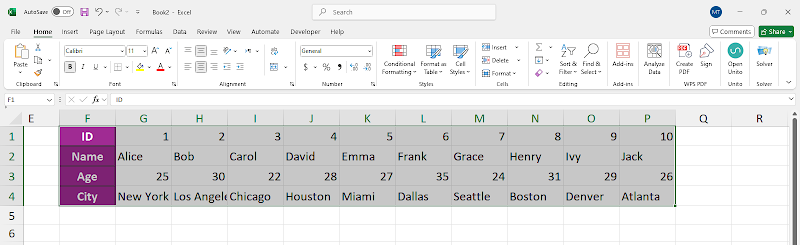
Bazen, daha iyi bir organizasyon için verilerinizi yeniden düzenlemeniz gerekebilir. Excel'de bir satırı nasıl taşıyacağınızı merak ediyorsanız, onu kesip yeni bir konuma yapıştırabilirsiniz. Ancak satırları sütunlara dönüştürmeniz veya tam tersini yapmanız gerekiyorsa, ihtiyacınız olan şey Excel'in Transpose özelliğidir. Bu araç, hiçbir şeyi manuel olarak yeniden yazmadan verilerinizi hızlı bir şekilde yeniden biçimlendirmenizi sağlar. Devrik özelliğini kullanarak satırları sütuna nasıl hızlı bir şekilde dönüştürebileceğiniz aşağıda açıklanmıştır:
Adım 1: Satırlarınızı ve sütunlarınızı yeniden düzenlemek istediğiniz veri sayfasını açın.
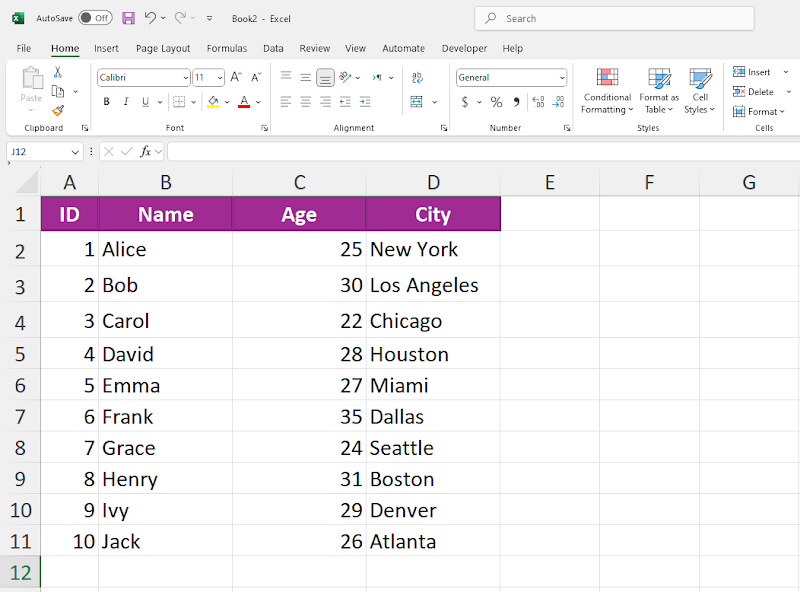
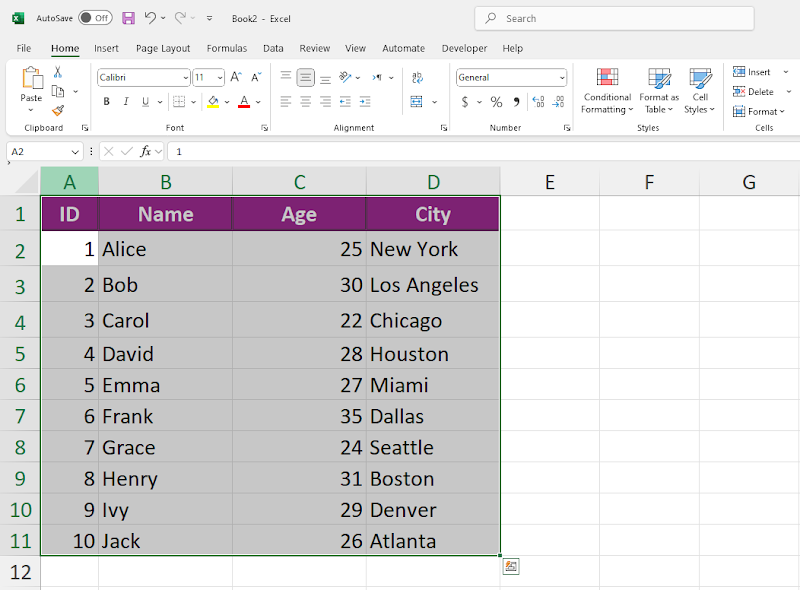
Adım 2: Ardından, yeniden düzenlemek istediğiniz veri aralığını seçmeniz gerekecektir. Bu, satır veya sütun etiketleri de dahil olmak üzere tüm hücreleri içerir.
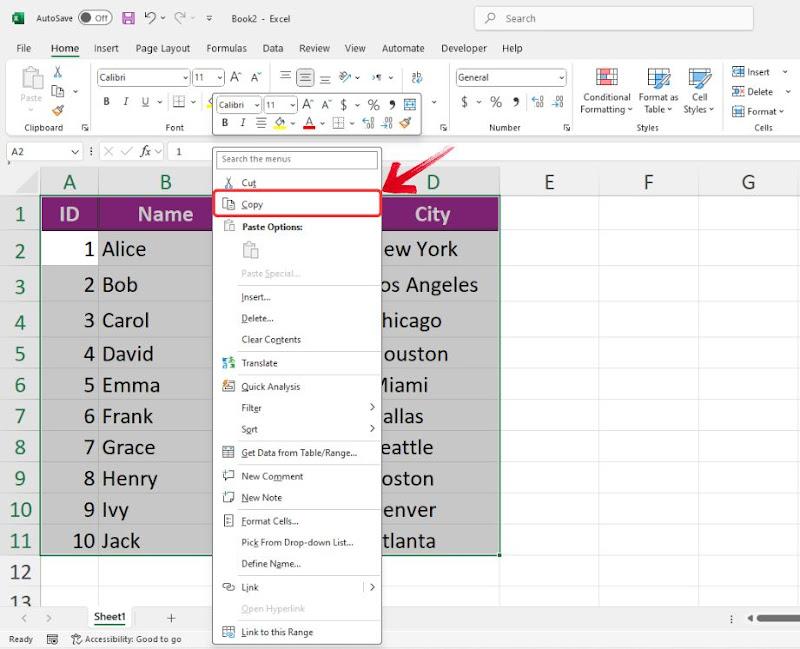
Adım 3: Aralık seçildikten sonra, içerik menüsünü açmak için herhangi bir hücreye sağ tıklayın , ardından"Kopyala" seçeneğine tıklayın veya sadece "CTRL + C" kısayolunu kullanın.
Adım 4: Aralığı kopyaladıktan sonra, çalışma sayfanızda boş bir alana gidin veya yeni bir çalışma sayfası açın.
Adım 5: Bağlam menüsünü açmak için boş bir hücreye sağ tıklayın ve "Yapıştırma Seçenekleri" altında"Transpoze" simgesine tıklayın .
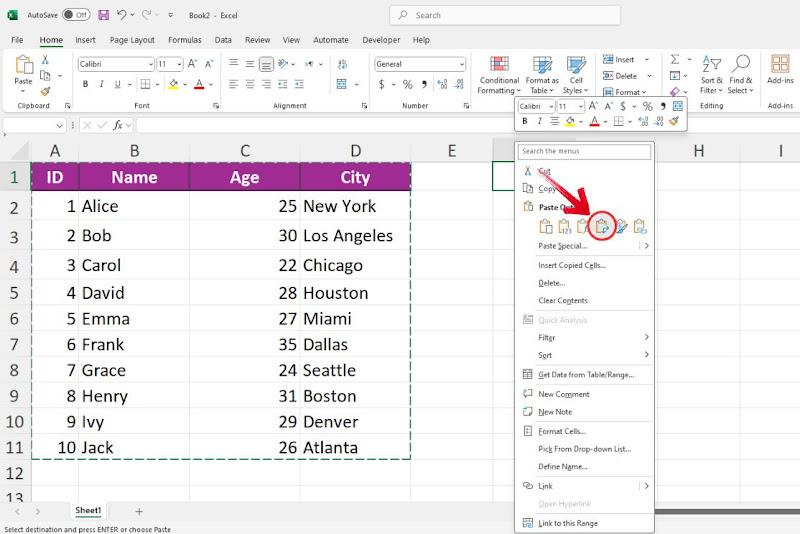
Adım 6: Satırlarınız şimdi döndürülecek ve sütunlar halinde yeniden düzenlenecek, bu da size tablonuzun tamamen farklı bir görünümünü sunacak.
Profesyonel:
Hızlı ve verimli.
Tüm verileri korur.
Excel'in tüm sürümlerinde çalışır.
Eksi -lerini:
Biçimlendirmenin ayarlanması gerekebilir.
Dinamik olarak kullanılamaz; Değişiklikler manuel güncellemeler gerektirir.
Bu özellik, özellikle büyük veri kümeleri için önemli bir zaman tasarrufu sağlar. Bu olmadan, verileri manuel olarak yeniden düzenlemek sıkıcı olurdu ve kapsamlı tablolar için neredeyse imkansız olurdu. Yalnızca birkaç tıklamayla, doğruluğu ve biçimlendirmeyi korurken verilerinizi anında yeniden yapılandırabilirsiniz.
İpucu: Verileriniz formüller içeriyorsa, transpoze etmeden önce mutlak referanslar (ör. A1 yerine $A $1) kullandıklarından emin olun. Bu, verilerinizi yeniden düzenledikten sonra hücre başvurularında istenmeyen değişiklikleri önler. Formül çubuğunda bir hücre başvurusu seçip F4 tuşuna basarak göreli ve mutlak başvurular arasında geçiş yapabilirsiniz.
Yöntemlerin Karşılaştırılması
Tüm bu yöntemler teknik olarak "bir satırı hareket ettirirken", size her zaman aynı nihai sonucu vermezler. Bazıları boşluk bırakır, bazıları her şeyi sorunsuz bir şekilde değiştirir ve bazıları herhangi bir boşluk olmadan yeniden sıralar.
Sürükle ve Bırak
Hızlı yeniden düzenlemeler için sezgisel ve verimli, hem biçimlendirmeyi hem de formülleri korur. Ancak, büyük veri kümelerinde kesin olmayabilir ve yanlışlıkla üzerine yazma riski taşır.
Kes, Ekle ve Yapıştır
Özellikle karmaşık formüllerde hataları en aza indiren güvenilir, adım adım bir yöntem. Birkaç ekstra tıklama gerektirir, ancak veri yerleşimi üzerinde mükemmel kontrol sağlar.
Ctrl/Shift + Sürükleme
Hassasiyet ve esneklik sunar: Shift + Sürükle tuşları satırları boşluksuz olarak yeniden sıralar ve Ctrl + Sürükle tuşları bunları kopyalar. Görsel ipuçları yardımcı olur, ancak daha büyük veri kümeleriyle dikkatli bir şekilde yürütülmesini gerektirir.
VBA Makroları
Kapsamlı elektronik tablolarda tekrarlayan görevler için idealdir. Bir kez ayarlandıktan sonra, satırları taşımak, VBA uzmanlığı gerektirse de, manuel çabayı ve hataları en aza indiren bir tuş vuruşu işlemi haline gelir.
Transpoze (Dönen Satırlar ve Sütunlar)
Doğrudan bir satır taşıma aracı değildir, ancak verileri yeniden biçimlendirmek için gereklidir. Satırları hızlı bir şekilde sütunlara dönüştürür (ve tersi), ancak statiktir ve daha sonra ek biçimlendirme ayarlamaları gerektirebilir.
Satırları taşımak için sürükle ve bırak seçeneğinin basitliğini hiçbir şey yenemez, basit görevler için hızlı bir düzeltme sunar. Bununla birlikte, verileriniz daha gelişmiş hale geldikçe, daha özel araçlara ihtiyacınız olacak ve diğer seçeneklerin sunduğu şeyin de bu olduğuna inanıyorum: bir elektronik tablo içindeki verileri yeniden düzenlemek için gelişmiş yöntemler.
Bu nedenle, eldeki görevi değerlendirmek ve ihtiyaçlarınızı en iyi karşılayan yöntemi seçmek önemlidir. Excel'i günlük olarak kullanan profesyoneller için bile biraz zorlayıcı olabilen VBA makroları dışında tüm bu yöntemlerin öğrenilmesi nispeten basittir. Sonuç olarak, doğru seçim iş akışınıza ve verilerinizin karmaşıklığına bağlı olacaktır.
Excel'de Satırları Taşıma Hakkında SSS
1. Excel'de bir satır veya sütun nasıl eklenir?
Excel'de bir satır veya sütunun nasıl ekleneceğine dair basit bir kılavuz:
Adım 1: Yeni bir tane eklemek istediğiniz satır veya sütunun başlığına sağ tıklayın.
Adım 2: Bağlam menüsünde "Ekle" seçeneğini seçin .
Adım 3: Bir açılır menü görünecektir.Gerektiği gibi "Satır Ekle" veya "Sütun Ekle" yi seçin.
2. Mevcut verilerin üzerine yazmadan satırları taşıyabilir miyim?
Evet, Excel'deki satırlar, Shift + sürükleme yöntemi kullanılarak mevcut verilerin üzerine yazmadan taşınabilir.
Adım 1: Taşımak istediğiniz satırları seçin.
Adım 2: Shift tuşunu basılı tutun, ardından seçimi tıklayın ve istediğiniz konuma sürükleyin.
3. Sütunları satırlara ve tam tersi nasıl kolayca döndürülür?
Adım 1: Döndürmek istediğiniz sütunları veya satırları seçin, seçime satır ve sütun etiketlerini eklediğinizden emin olun.
Adım 2: Verileri kopyalamak için Ctrl + C (Windows) tuşlarına basın .
Adım 3: Döndürülen verileri yapıştırmak istediğiniz ilk hücreye tıklayın.
Adım 4: Sağ tıklayın ve Özel Yapıştır'ı seçin, ardından Transpoze'yi işaretleyin.
Adım 5: Verileriniz şimdi sütunlardan satırlara veya tam tersi şekilde döndürülecektir.
WPS Office ile Veri İşlemeyi Basitleştirin
Bu yöntemlerle, verileri satır satır manuel olarak ayarlamaya kıyasla muhtemelen kendinize çok zaman kazandırmışsınızdır. Bu yalnızca veri yapınızı sağlam tutmakla kalmaz, aynı zamanda daha sonra kapsamlı hata kontrolü ihtiyacını da azaltır. Bununla birlikte, dikkatli ayarlamalarla bile, hatalara her zaman yer vardır, bu da her şeyi gözden geçirmek için fazladan zaman harcanması anlamına gelir.

WPS Office'in işleri daha da kolaylaştırdığı yer burasıdır. Karmaşık görevleri basitleştirerek, formülleri veya veri ilişkilerini bozma konusunda endişelenmeden satırları zahmetsizce taşımanıza olanak tanır. Ayrıca, sezgisel arayüzü ile herhangi bir Excel öğreticisini takip edebilir ve aynı teknikleri WPS Office'te daha az güçlükle sorunsuz bir şekilde uygulayabilirsiniz.

'%3e%3cpath%20d='M19.9911%204.11386V6.471H18.5894C18.0775%206.471%2017.7322%206.57814%2017.5536%206.79243C17.3751%207.00671%2017.2858%207.32814%2017.2858%207.75671V9.44421H19.9019L19.5536%2012.0871H17.2858V18.8639H14.5536V12.0871H12.2769V9.44421H14.5536V7.49779C14.5536%206.39064%2014.8632%205.53201%2015.4822%204.92189C16.1013%204.31177%2016.9257%204.00671%2017.9554%204.00671C18.8304%204.00671%2019.509%204.04243%2019.9911%204.11386Z'%20fill='%23333333'/%3e%3c/g%3e%3cdefs%3e%3cclipPath%20id='clip0_2938_8199'%3e%3crect%20width='16'%20height='16'%20fill='white'%20transform='translate(8%204.00671)'/%3e%3c/clipPath%3e%3c/defs%3e%3c/svg%3e)
'%3e%3cpath%20d='M17.5237%2010.7813L23.4811%204H22.0699L16.8949%209.88693L12.7648%204H8L14.2469%2012.9029L8%2020.0133H9.4112L14.8725%2013.7952L19.2352%2020.0133H24M9.92053%205.04213H12.0885L22.0688%2019.0224H19.9003'%20fill='%23333333'/%3e%3c/g%3e%3cdefs%3e%3cclipPath%20id='clip0_2938_8200'%3e%3crect%20width='16'%20height='16.0134'%20fill='white'%20transform='translate(8%204)'/%3e%3c/clipPath%3e%3c/defs%3e%3c/svg%3e)


