

'%3e%3cpath%20d='M8%200C12.4183%200%2016%203.58172%2016%208C16%2012.4183%2012.4183%2016%208%2016C3.58172%2016%200%2012.4183%200%208C0%203.58172%203.58172%200%208%200ZM11.6162%204.38379C11.2257%203.99337%2010.5927%203.99338%2010.2021%204.38379L8%206.58594L5.79785%204.38379C5.40732%203.99334%204.77429%203.99329%204.38379%204.38379C3.99331%204.77429%203.99335%205.40733%204.38379%205.79785L6.58594%208L4.38379%2010.2021C3.99348%2010.5927%203.99341%2011.2257%204.38379%2011.6162C4.77426%2012.0066%205.40734%2012.0065%205.79785%2011.6162L8%209.41406L10.2021%2011.6162C10.5927%2012.0066%2011.2257%2012.0067%2011.6162%2011.6162C12.0067%2011.2257%2012.0066%2010.5927%2011.6162%2010.2021L9.41406%208L11.6162%205.79785C12.0066%205.40735%2012.0066%204.77429%2011.6162%204.38379Z'%20fill='%23080E17'%20fill-opacity='0.46'/%3e%3c/g%3e%3cdefs%3e%3cclipPath%20id='clip0_3761_713'%3e%3crect%20width='16'%20height='16'%20fill='white'/%3e%3c/clipPath%3e%3c/defs%3e%3c/svg%3e)




'%3e%3cpath%20fill-rule='evenodd'%20clip-rule='evenodd'%20d='M21.4999%2010.9993C21.4999%205.20009%2016.7986%200.498901%2010.9993%200.498901C5.19994%200.498901%200.498657%205.20009%200.498657%2010.9993C0.498657%2016.2404%204.33858%2020.5844%209.35855%2021.3722V14.0346H6.69238V10.9993H9.35855V8.68594C9.35855%206.05427%2010.9262%204.60062%2013.3248%204.60062C14.4736%204.60062%2015.6753%204.80571%2015.6753%204.80571V7.38979H14.3512C13.0468%207.38979%2012.64%208.19921%2012.64%209.0296V10.9993H15.5523L15.0867%2014.0346H12.64V21.3722C17.66%2020.5844%2021.4999%2016.2404%2021.4999%2010.9993Z'%20fill='%231568EA'/%3e%3c/g%3e%3c/svg%3e)


'%3e%3cpath%20d='M2.42045%2022.1876H6.31818V12.7217L0.75%208.54553V20.5171C0.75%2021.4414%201.49892%2022.1876%202.42045%2022.1876Z'%20fill='%234285F4'/%3e%3cpath%20d='M19.682%2022.1876H23.5797C24.5041%2022.1876%2025.2502%2021.4387%2025.2502%2020.5171V8.54553L19.682%2012.7217'%20fill='%2334A853'/%3e%3cpath%20d='M19.682%205.48293V12.7216L25.2502%208.54543V6.31816C25.2502%204.25236%2022.8921%203.07469%2021.2411%204.31361'%20fill='%23FBBC04'/%3e%3cpath%20d='M6.31824%2012.7217V5.48303L13.0001%2010.4944L19.6819%205.48303V12.7217L13.0001%2017.733'%20fill='%23EA4335'/%3e%3cpath%20d='M0.75%206.31816V8.54543L6.31818%2012.7216V5.48293L4.75909%204.31361C3.10534%203.07469%200.75%204.25236%200.75%206.31816Z'%20fill='%23C5221F'/%3e%3c/g%3e%3cdefs%3e%3cclipPath%20id='clip0_2954_7305'%3e%3crect%20width='24.5'%20height='18.375'%20fill='white'%20transform='translate(0.75%203.8125)'/%3e%3c/clipPath%3e%3c/defs%3e%3c/svg%3e)


Файли PDF надійно зберігають форматування та виглядають однаково на будь-якому пристрої — це ідеальний варіант для обміну, друку та надсилання офіційних документів. За допомогою Google Docs ви можете конвертувати файли Word у PDF за лічені секунди без використання додаткового програмного забезпечення.
У цьому посібнику ви дізнаєтеся про два простих способи перетворити документ Word на PDF безпосередньо через Google Docs.
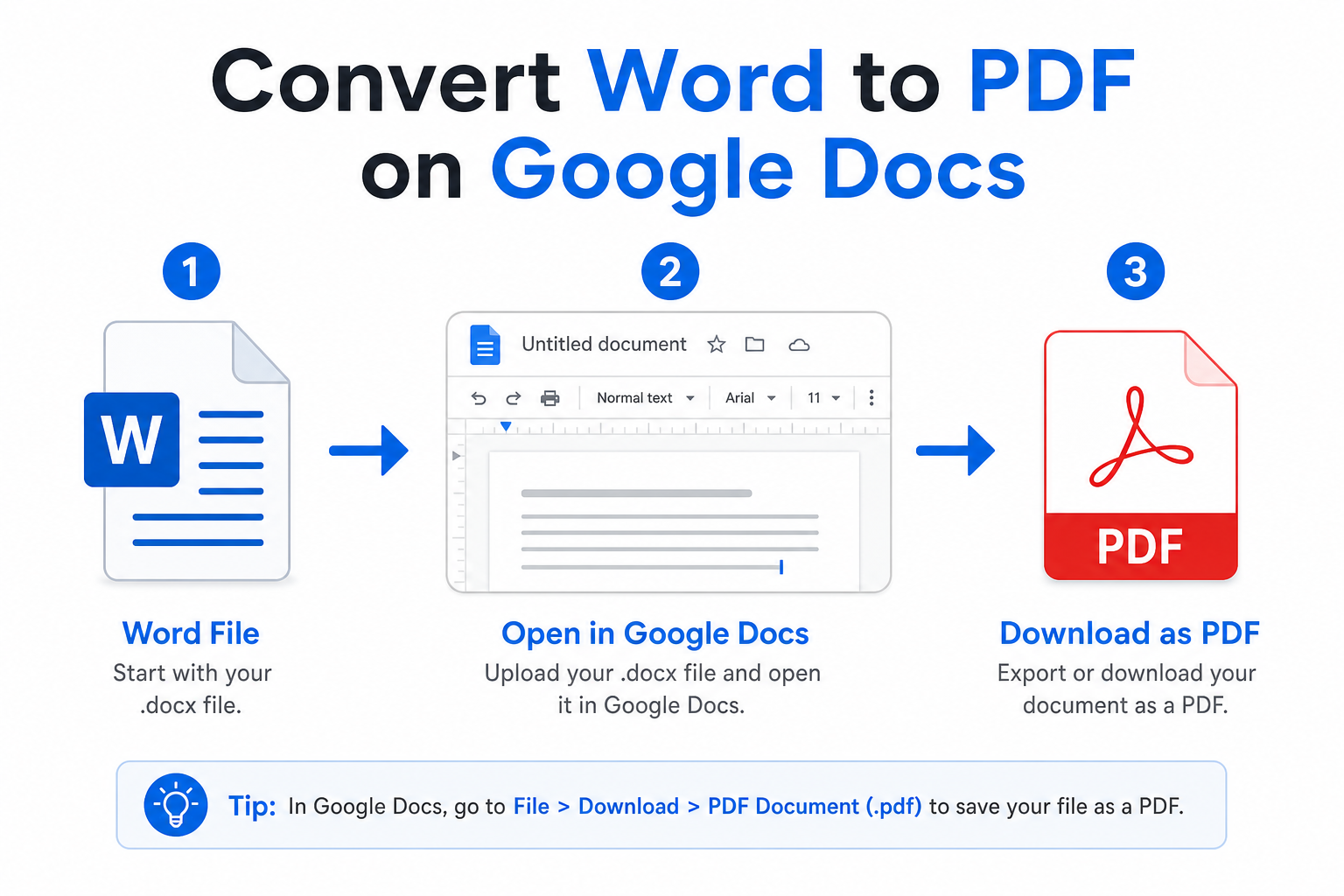
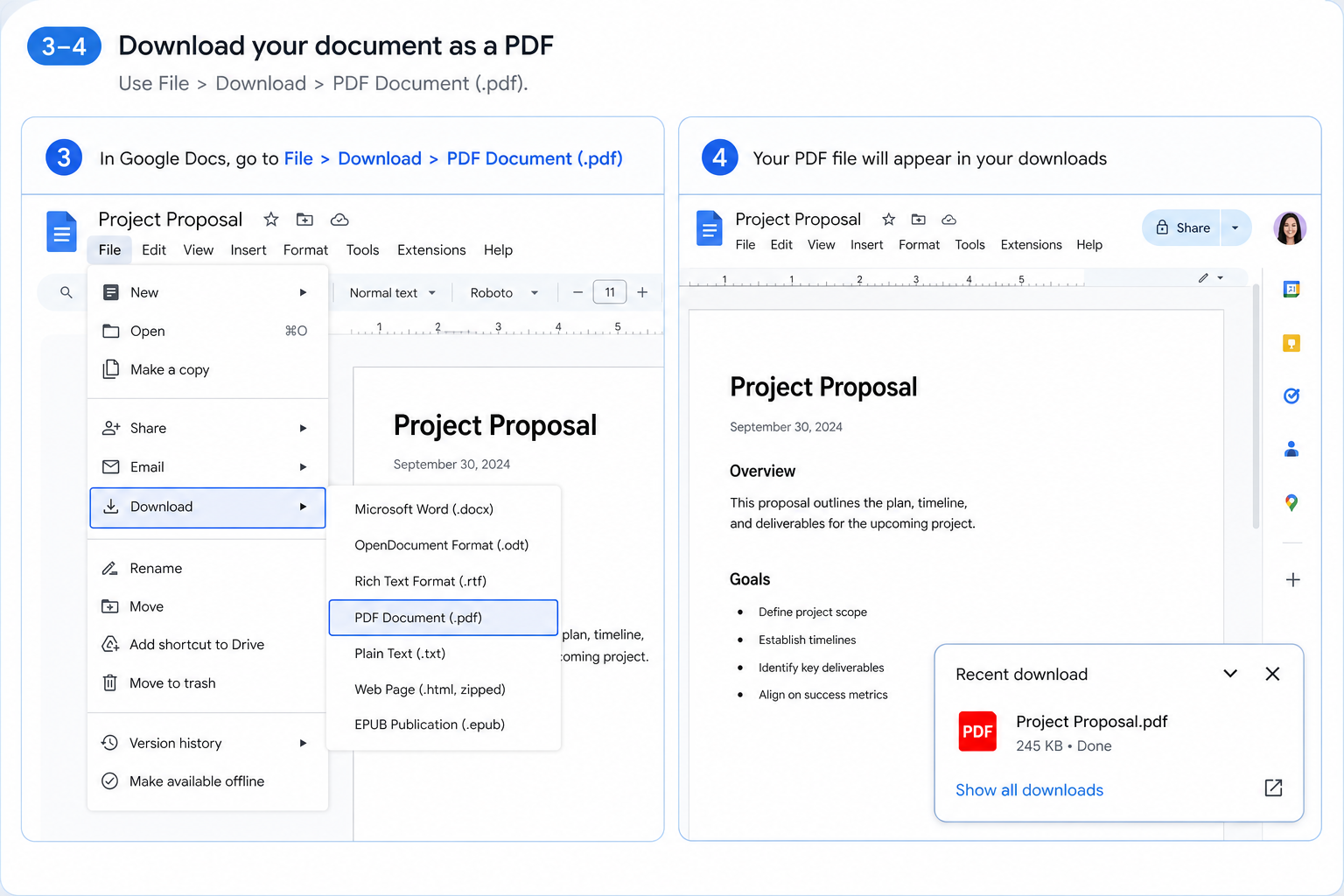
Коротка відповідь: завантажте ваш файл Word на Google Drive, відкрийте його в Google Docs, а потім натисніть Файл → Завантажити → Документ PDF (.pdf).
Чому варто конвертувати Word у PDF за допомогою Google Docs?
Конвертація через Google Docs надає чотири практичні переваги для повсякденної роботи:
Жодного додаткового ПЗ — усе необхідне вже вбудовано в Google Workspace.
Стабільне форматування — таблиці, зображення та макети залишаються незмінними в експортованому PDF.
Хмарна синхронізація — зберігайте конвертовані файли та керуйте ними безпосередньо на Google Drive.
Абсолютно безкоштовно — підходить як для особистого, так і для комерційного використання без жодних витрат.
Перед початком роботи
Завантажте ваш файл .doc або .docx на Google Drive, а потім відкрийте його за допомогою Google Docs. Щойно файл завантажиться, ви будете готові до експорту.


Спосіб 1: Прямий експорт у PDF (найшвидший)
Використовуйте цей спосіб, якщо ви завершили редагування документа в Google Docs і хочете завантажити його як PDF.
Відкрийте ваш файл Word у Google Docs.
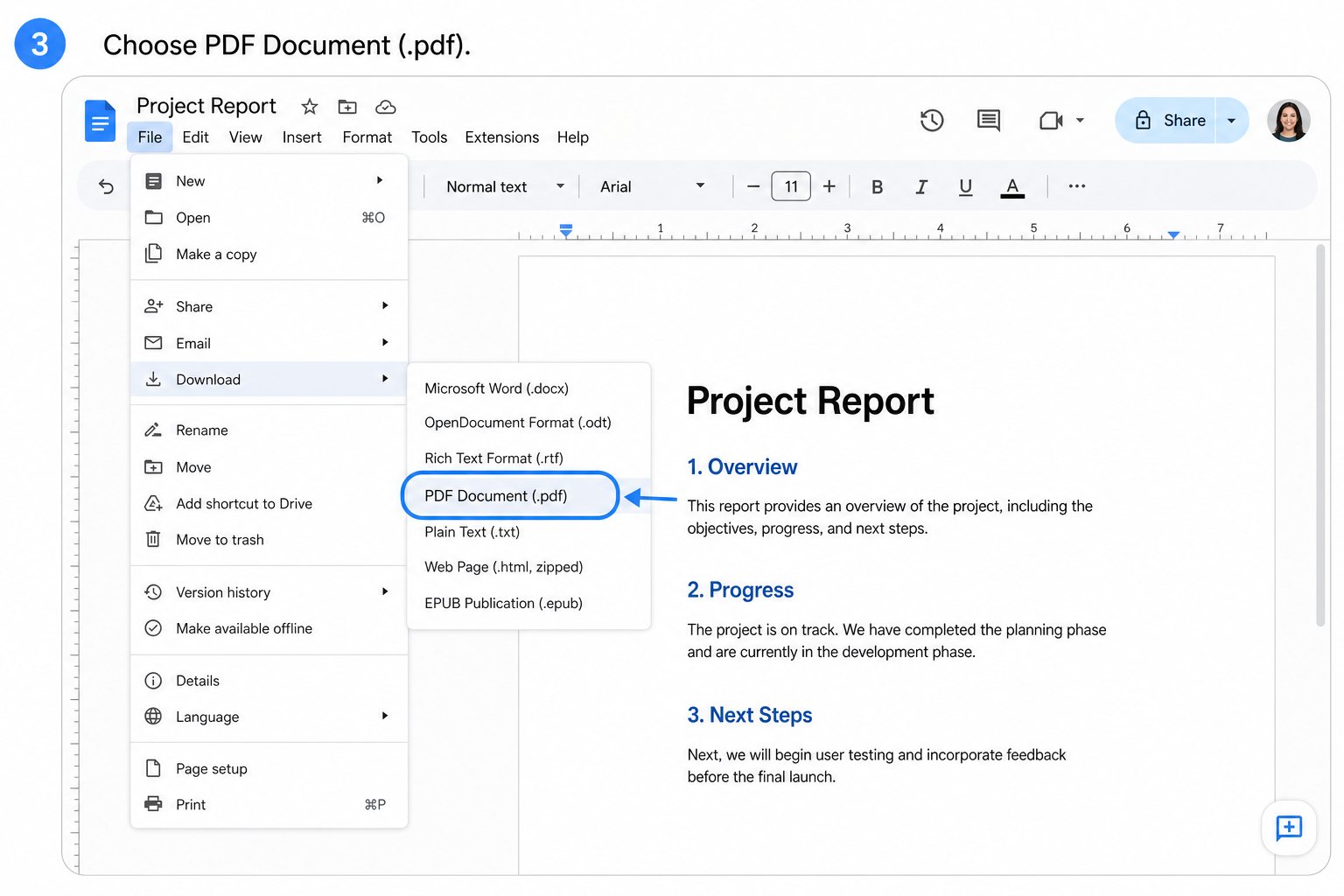
Натисніть Файл у верхньому рядку меню.
Виберіть Завантажити → Документ PDF (.pdf).
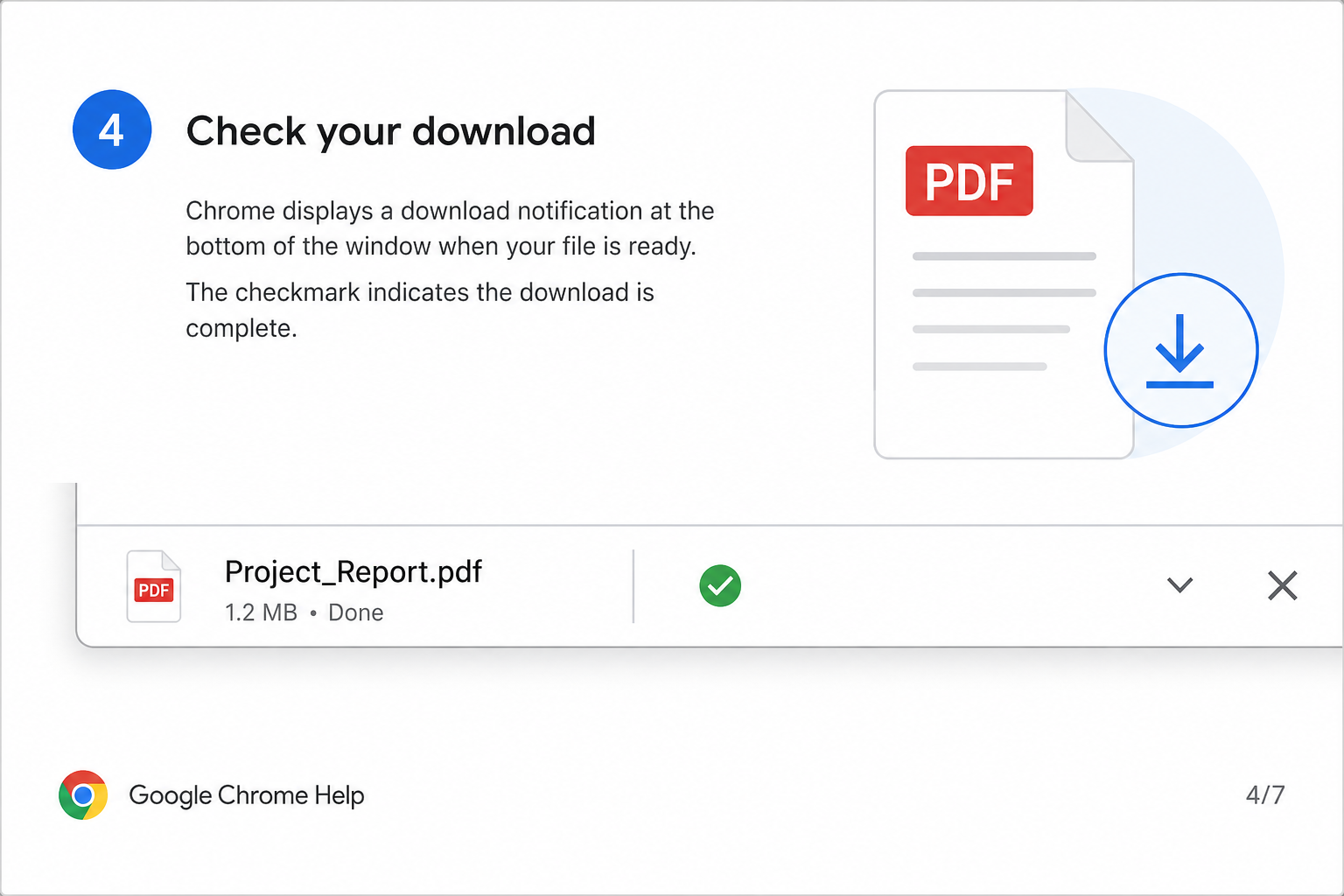
Файл PDF буде автоматично збережено в стандартну папку завантажень на вашому комп’ютері.
Найкраще підходить для: документів, які ви вже відредагували або переглянули в Google Docs.
Спосіб 2: Конвертація без редагування
Потрібно швидко конвертувати файл без внесення змін? Пропустіть етап редагування та експортуйте безпосередньо з Drive.
Знайдіть ваш файл Word на Google Drive.
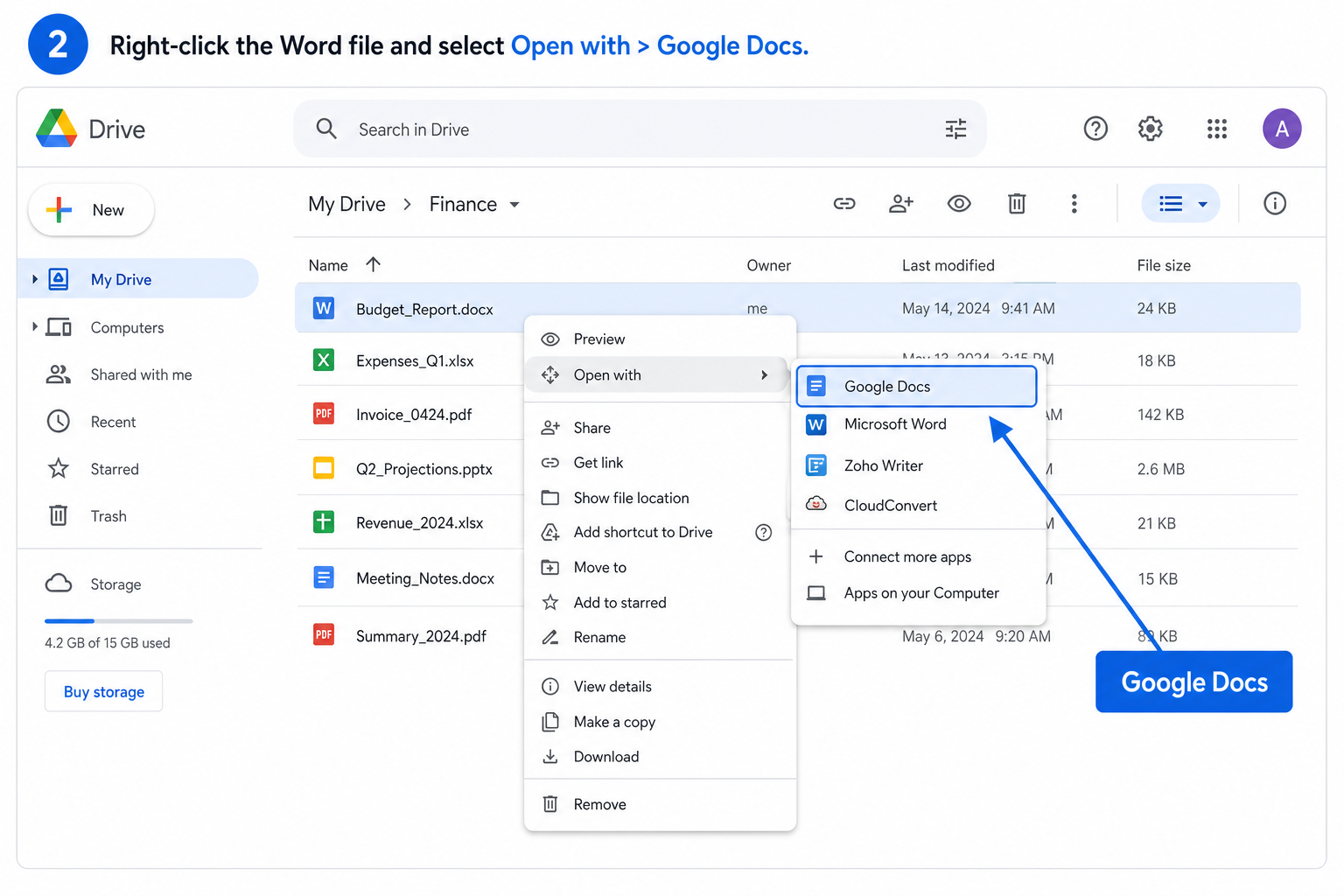
Клацніть файл правою кнопкою миші та виберіть Відкрити за допомогою → Google Docs.
Щойно файл завантажиться, натисніть Файл → Завантажити → Документ PDF (.pdf).
Збережіть завантажений PDF у потрібну папку.
Найкраще підходить для: швидкої конвертації в один клік, коли вам не потрібно попередньо редагувати вміст.
Практичні поради
Попередній перегляд перед експортом — прокрутіть документ, щоб перевірити, чи немає зміщених зображень або проблем із макетом.
Використовуйте стандартні шрифти — Arial, Times New Roman і Calibri експортуються без помилок; нестандартні шрифти можуть відображатися некоректно.
Виділіть більше часу для великих файлів — об’ємні документи з великою кількістю зображень можуть завантажуватися довше.
Зберігайте PDF на Drive — завантажте експортований файл назад на Google Drive для зручного обміну та спільного доступу з командою.
Поширені запитання (FAQ)
Чи змінить Google Docs мій оригінальний файл Word?
Ні. Google Docs створює окрему копію для редагування. Ваш початковий файл .docx на Google Drive залишається незмінним.
Чи можна конвертувати захищений паролем файл Word?
Ні. Зніміть пароль перед завантаженням файлу на Google Drive. Google Docs не може відкривати зашифровані документи Word.
Чому мій експортований PDF виглядає неохайно?
Зазвичай причиною є нестандартні шрифти, складні макети або налаштування сторінки, які Google Docs не підтримує повною мірою. Спростіть документ, перейдіть на стандартні шрифти та скористайтеся попереднім переглядом перед завантаженням.
Висновок
Конвертація Word у PDF за допомогою Google Docs — це безкоштовне, швидке та надійне рішення для повсякденної офісної роботи. Експортуйте відредагований документ за допомогою Способу 1 або конвертуйте початковий файл у кілька кліків, обравши Спосіб 2.
У будь-якому випадку ви отримаєте якісно оформлений PDF-файл, який легко надсилати, друкувати та подавати як офіційний документ, і для цього не потрібно встановлювати жодних додаткових програм.
Віддаєте перевагу редагуванню в хмарі замість експорту? Дізнайтеся, як конвертувати документ Word у Google Doc для спільної роботи в режимі реального часу та автоматичного збереження в хмарі.
Користуйтеся Word, Excel та PPT БЕЗКОШТОВНО

'%3e%3cpath%20d='M19.9911%204.11386V6.471H18.5894C18.0775%206.471%2017.7322%206.57814%2017.5536%206.79243C17.3751%207.00671%2017.2858%207.32814%2017.2858%207.75671V9.44421H19.9019L19.5536%2012.0871H17.2858V18.8639H14.5536V12.0871H12.2769V9.44421H14.5536V7.49779C14.5536%206.39064%2014.8632%205.53201%2015.4822%204.92189C16.1013%204.31177%2016.9257%204.00671%2017.9554%204.00671C18.8304%204.00671%2019.509%204.04243%2019.9911%204.11386Z'%20fill='%23333333'/%3e%3c/g%3e%3cdefs%3e%3cclipPath%20id='clip0_2938_8199'%3e%3crect%20width='16'%20height='16'%20fill='white'%20transform='translate(8%204.00671)'/%3e%3c/clipPath%3e%3c/defs%3e%3c/svg%3e)
'%3e%3cpath%20d='M17.5237%2010.7813L23.4811%204H22.0699L16.8949%209.88693L12.7648%204H8L14.2469%2012.9029L8%2020.0133H9.4112L14.8725%2013.7952L19.2352%2020.0133H24M9.92053%205.04213H12.0885L22.0688%2019.0224H19.9003'%20fill='%23333333'/%3e%3c/g%3e%3cdefs%3e%3cclipPath%20id='clip0_2938_8200'%3e%3crect%20width='16'%20height='16.0134'%20fill='white'%20transform='translate(8%204)'/%3e%3c/clipPath%3e%3c/defs%3e%3c/svg%3e)


