

'%3e%3cpath%20d='M8%200C12.4183%200%2016%203.58172%2016%208C16%2012.4183%2012.4183%2016%208%2016C3.58172%2016%200%2012.4183%200%208C0%203.58172%203.58172%200%208%200ZM11.6162%204.38379C11.2257%203.99337%2010.5927%203.99338%2010.2021%204.38379L8%206.58594L5.79785%204.38379C5.40732%203.99334%204.77429%203.99329%204.38379%204.38379C3.99331%204.77429%203.99335%205.40733%204.38379%205.79785L6.58594%208L4.38379%2010.2021C3.99348%2010.5927%203.99341%2011.2257%204.38379%2011.6162C4.77426%2012.0066%205.40734%2012.0065%205.79785%2011.6162L8%209.41406L10.2021%2011.6162C10.5927%2012.0066%2011.2257%2012.0067%2011.6162%2011.6162C12.0067%2011.2257%2012.0066%2010.5927%2011.6162%2010.2021L9.41406%208L11.6162%205.79785C12.0066%205.40735%2012.0066%204.77429%2011.6162%204.38379Z'%20fill='%23080E17'%20fill-opacity='0.46'/%3e%3c/g%3e%3cdefs%3e%3cclipPath%20id='clip0_3761_713'%3e%3crect%20width='16'%20height='16'%20fill='white'/%3e%3c/clipPath%3e%3c/defs%3e%3c/svg%3e)




'%3e%3cpath%20fill-rule='evenodd'%20clip-rule='evenodd'%20d='M21.4999%2010.9993C21.4999%205.20009%2016.7986%200.498901%2010.9993%200.498901C5.19994%200.498901%200.498657%205.20009%200.498657%2010.9993C0.498657%2016.2404%204.33858%2020.5844%209.35855%2021.3722V14.0346H6.69238V10.9993H9.35855V8.68594C9.35855%206.05427%2010.9262%204.60062%2013.3248%204.60062C14.4736%204.60062%2015.6753%204.80571%2015.6753%204.80571V7.38979H14.3512C13.0468%207.38979%2012.64%208.19921%2012.64%209.0296V10.9993H15.5523L15.0867%2014.0346H12.64V21.3722C17.66%2020.5844%2021.4999%2016.2404%2021.4999%2010.9993Z'%20fill='%231568EA'/%3e%3c/g%3e%3c/svg%3e)


'%3e%3cpath%20d='M2.42045%2022.1876H6.31818V12.7217L0.75%208.54553V20.5171C0.75%2021.4414%201.49892%2022.1876%202.42045%2022.1876Z'%20fill='%234285F4'/%3e%3cpath%20d='M19.682%2022.1876H23.5797C24.5041%2022.1876%2025.2502%2021.4387%2025.2502%2020.5171V8.54553L19.682%2012.7217'%20fill='%2334A853'/%3e%3cpath%20d='M19.682%205.48293V12.7216L25.2502%208.54543V6.31816C25.2502%204.25236%2022.8921%203.07469%2021.2411%204.31361'%20fill='%23FBBC04'/%3e%3cpath%20d='M6.31824%2012.7217V5.48303L13.0001%2010.4944L19.6819%205.48303V12.7217L13.0001%2017.733'%20fill='%23EA4335'/%3e%3cpath%20d='M0.75%206.31816V8.54543L6.31818%2012.7216V5.48293L4.75909%204.31361C3.10534%203.07469%200.75%204.25236%200.75%206.31816Z'%20fill='%23C5221F'/%3e%3c/g%3e%3cdefs%3e%3cclipPath%20id='clip0_2954_7305'%3e%3crect%20width='24.5'%20height='18.375'%20fill='white'%20transform='translate(0.75%203.8125)'/%3e%3c/clipPath%3e%3c/defs%3e%3c/svg%3e)


Вступ
Google Drive — один із найпопулярніших безкоштовних інструментів хмарного сховища для резервного копіювання файлів і спільної роботи в інтернеті. Завантаживши документи Word на Google Drive, ви зможете відкривати їх із будь-якого пристрою, миттєво ділитися ними та навіть перетворювати їх на файли Google Docs кількома кліками.
У цьому посібнику для початківців ви дізнаєтеся про три прості способи завантаження файлів Word на Google Drive, а також отримаєте практичні поради та рішення для найпоширеніших проблем із завантаженням.
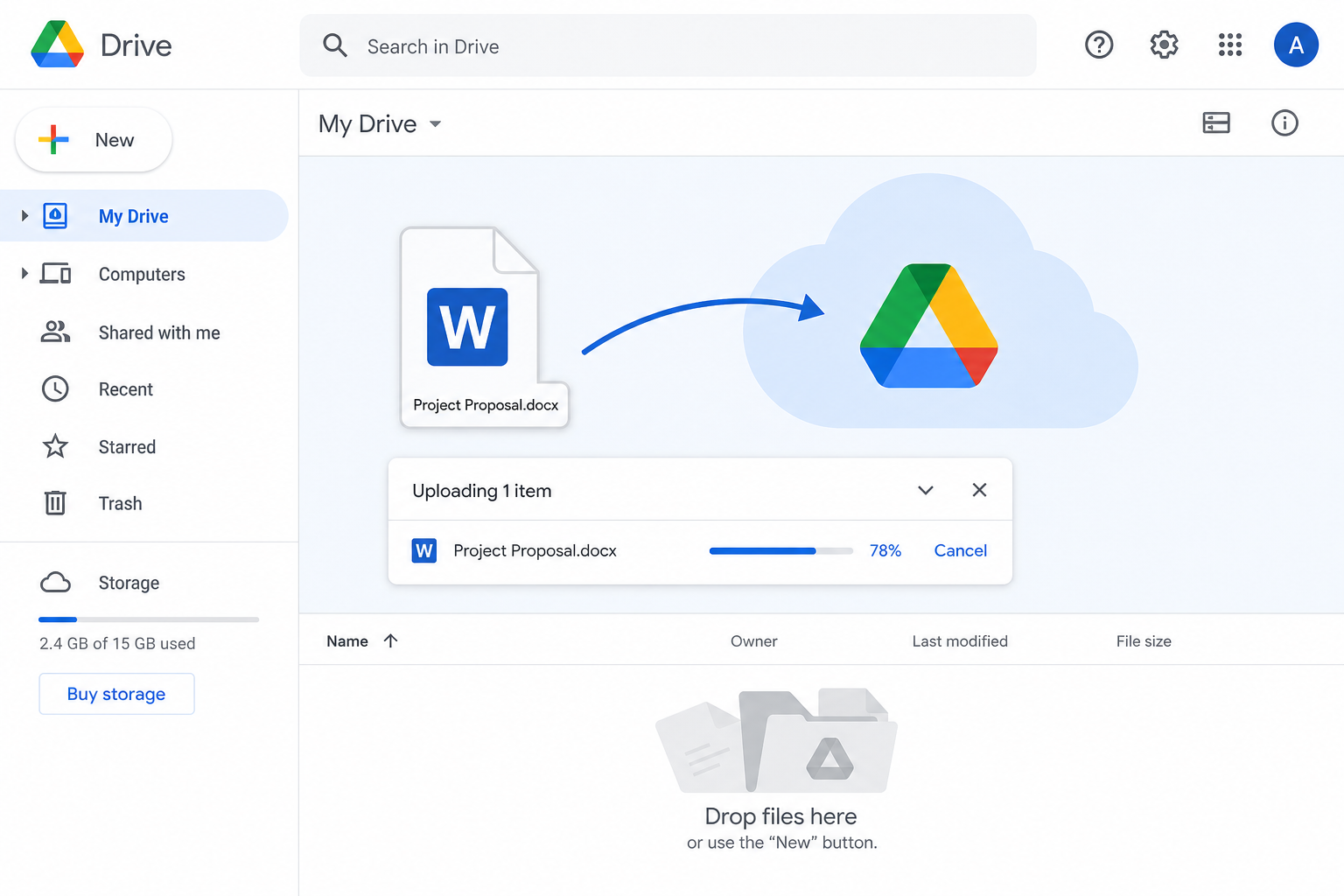
Коротка відповідь: Найшвидший метод — це перетягування. Відкрийте drive.google.com, перетягніть ваш файл .doc або .docx на сторінку та дочекайтеся завершення завантаження.
Навіщо завантажувати файли Word на Google Drive?
Ось чому варто переносити файли Word на Google Drive:
Хмарне резервне копіювання — захистіть свою роботу від збоїв, поломок обладнання або випадкового видалення.
Доступ звідусіль — відкривайте або завантажуйте той самий файл із телефона, ноутбука чи планшета.
Простий обмін — діліться файлом Word за допомогою публічного посилання замість надсилання вкладень електронною поштою.
Легке конвертування — відкривайте завантажений файл Word через Google Docs, щоб редагувати його онлайн.
Спосіб 1. Завантаження перетягуванням (найшвидший)
Це найшвидший варіант, який не потребує використання меню. Він чудово підходить як для окремих файлів, так і для масового завантаження.
Відкрийте браузер і ввійдіть у свій акаунт Google Drive.
Знайдіть файл
.docабо.docxу локальній папці на комп'ютері.Натисніть і утримуйте файл Word, перетягніть його на сторінку Google Drive, а потім відпустіть.
Слідкуйте за індикатором виконання в нижньому правому куті. Щойно процес завершиться, ваш файл буде збережено автоматично.
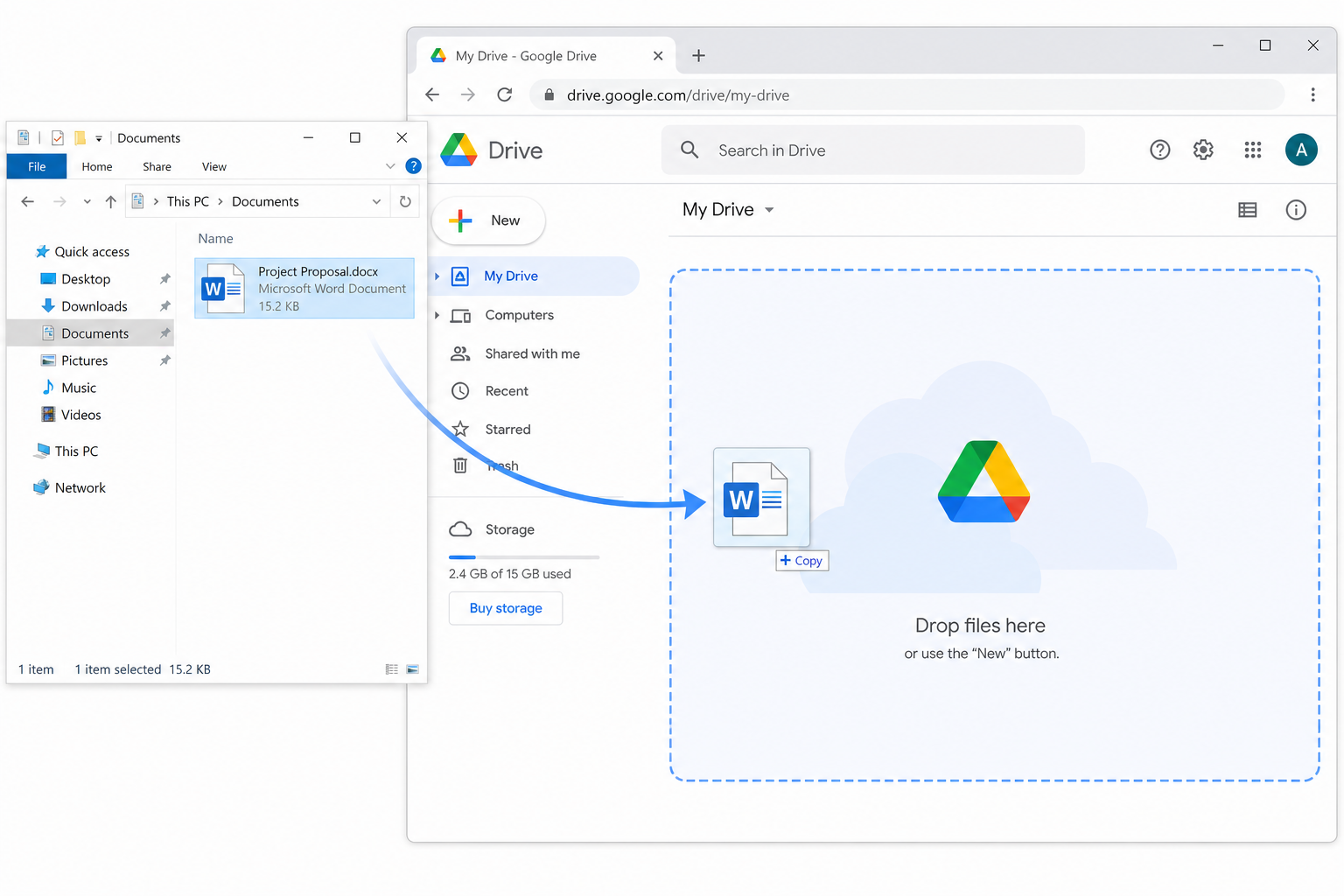
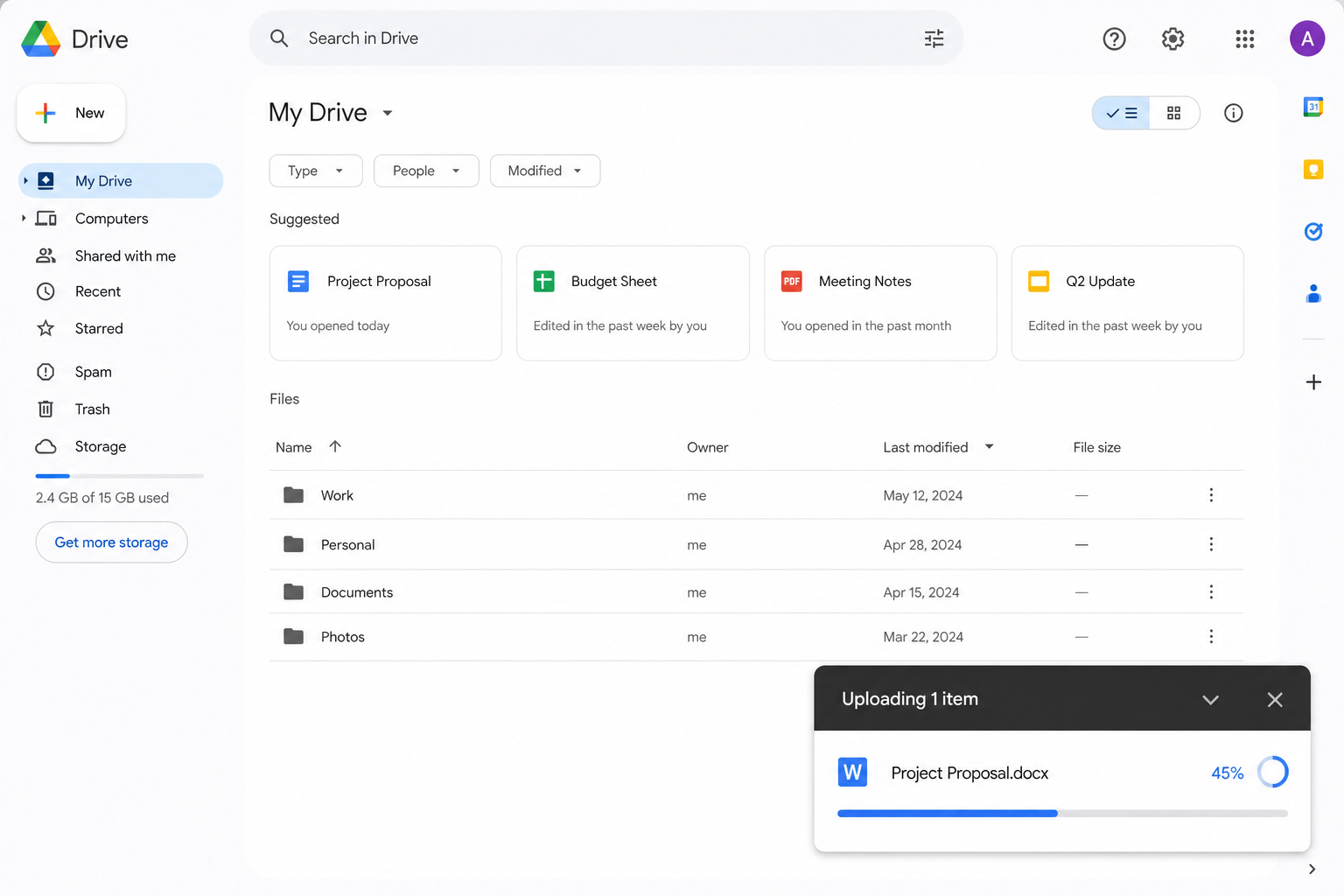
Найкраще підходить для: Щоденних завантажень, коли ви хочете виконати завдання за лічені секунди.
Спосіб 2. Ручне завантаження за допомогою кнопки «Створити» (офіційний метод)
Це стандартний процес завантаження від Google. Він надійно працює в усіх браузерах та операційних системах.
Увійдіть у систему та відкрийте головну сторінку Google Drive.
Натисніть кнопку + Створити (+ New) у верхньому лівому куті.
Виберіть Завантажити файл (File upload) із розкривного меню.
Виберіть потрібний документ Word і натисніть Відкрити (Open).
Дочекайтеся завершення завантаження — файл з’явиться у розділі Мій диск (My Drive).
Знайдіть синю кнопку + Створити (+ New) у верхній лівій частині головної сторінки Google Drive і натисніть її, щоб розгорнути меню дій.
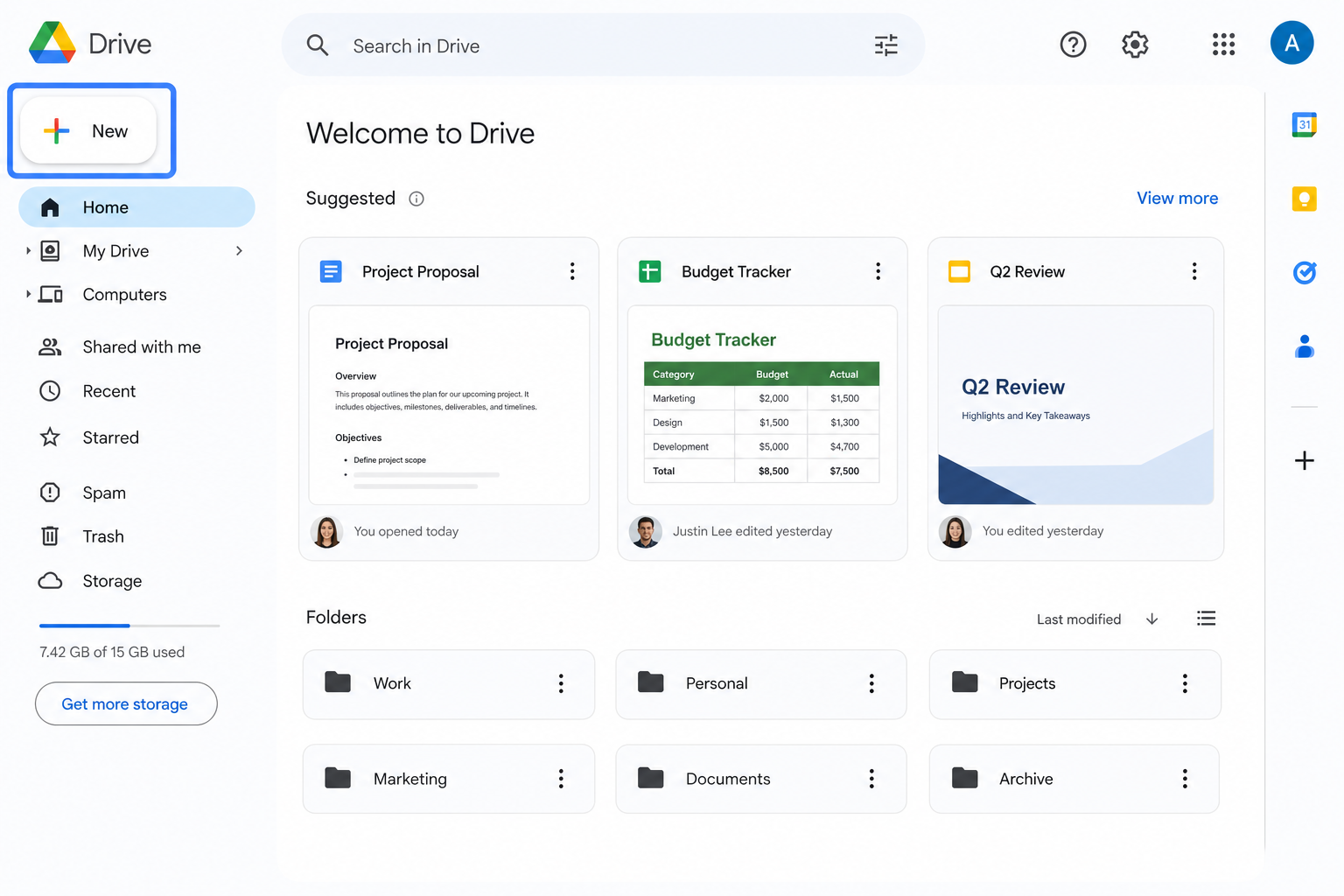
Знайдіть синю кнопку + Створити у верхній лівій частині головної сторінки Google Drive і натисніть її, щоб розгорнути меню дій.
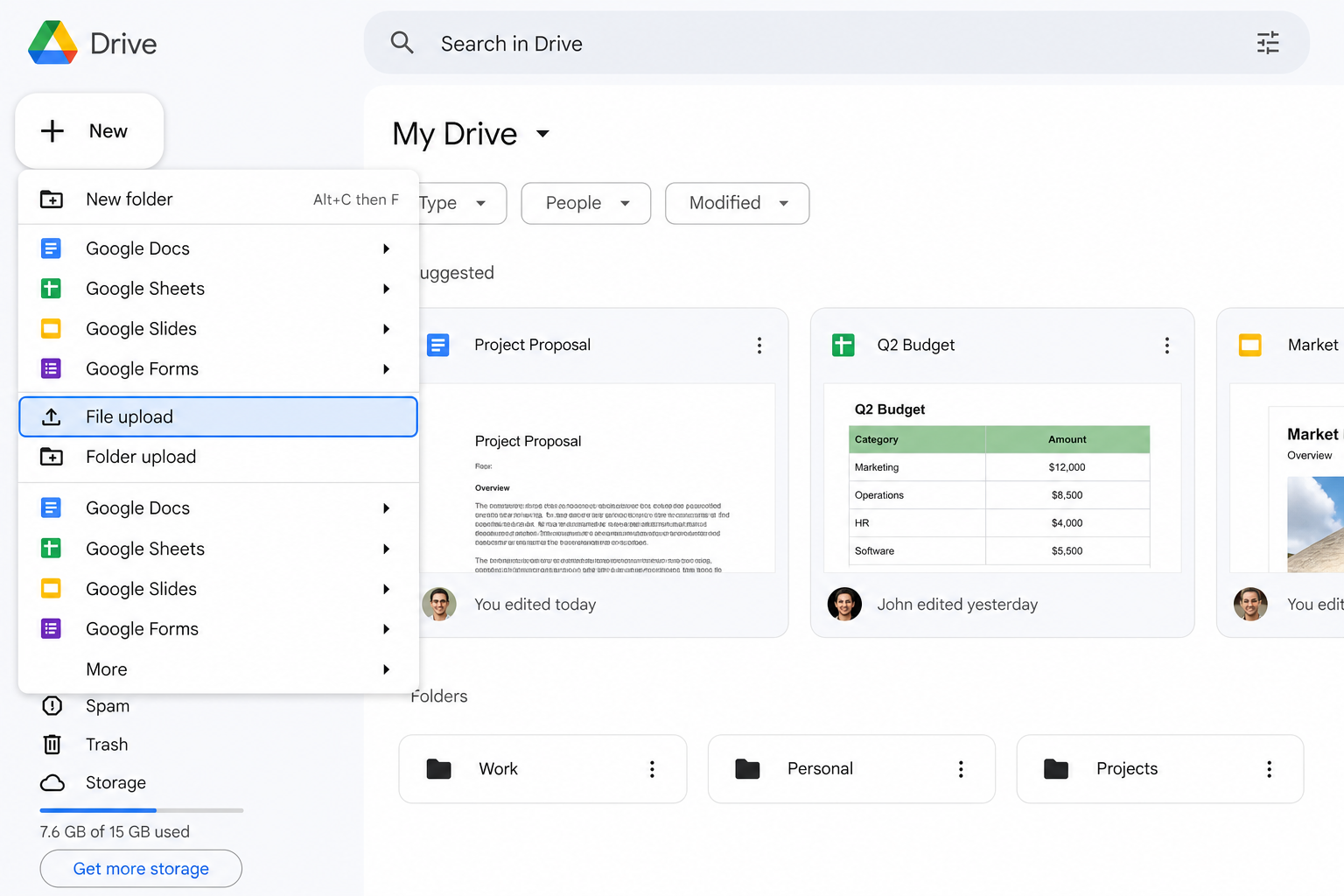
Найкраще підходить для: Офіційних завантажень, нових користувачів або у випадках, коли функція перетягування недоступна.
Спосіб 3. Збереження безпосередньо з Microsoft Word
Обійдіть вебсайт Google Drive і завантажуйте файли прямо з Word.
Відкрийте свій документ Word.
Натисніть Файл → Зберегти як (File → Save As).
Підключіть свій обліковий запис Google Drive у Word (або ввійдіть у нього), якщо ви цього ще не зробили.
Виберіть Google Drive як місце збереження та підтвердьте. Word автоматично завантажить файл для вас.
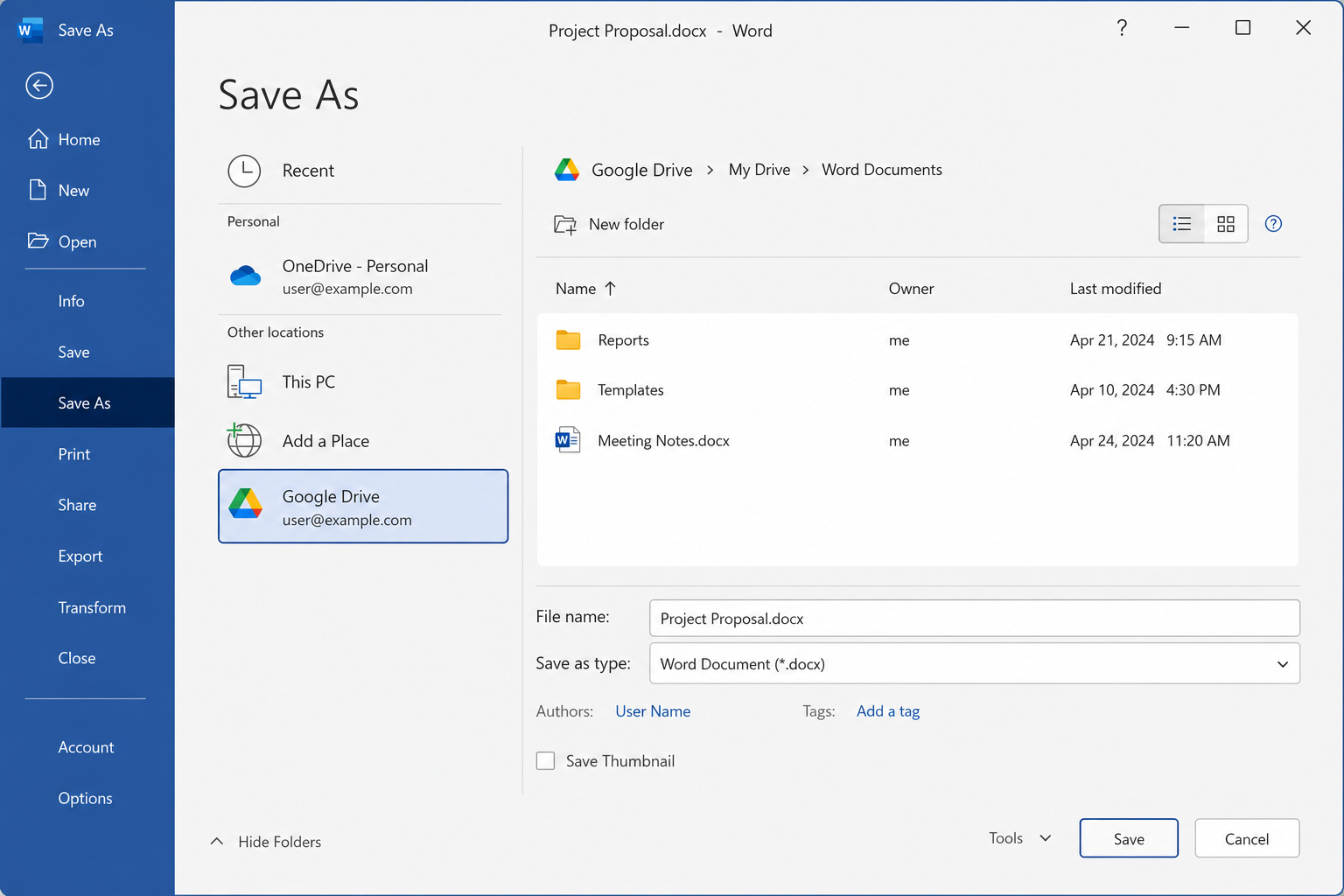
Найкраще підходить для: Регулярного архівування, коли ви вже працюєте в програмі Microsoft Word.
Примітка: Вам знадобиться активне підключення облікового запису Google у Word (наприклад, через надбудови OneDrive/Google Drive або налаштування входу вашої організації). Назви елементів інтерфейсу можуть дещо відрізнятися залежно від версії Word.
Корисні поради щодо завантаження
Пакетне завантаження — утримуйте клавішу Ctrl (Windows) або Command (Mac), щоб вибрати кілька файлів Word, а потім перетягніть або завантажте їх разом.
Підтримуйте порядок — створюйте папки на Google Drive перед завантаженням, щоб файли не накопичувалися хаотично в розділі «Мій диск».
Використовуйте просте форматування — складні макети можуть відображатися некоректно після завантаження або конвертації; редагуйте їх лише за потреби.
Слідкуйте за розміром файлів — для безпроблемного прямого завантаження розмір файлів Word не повинен перевищувати 50 МБ. Якщо файл завеликий, стисніть великі зображення прямо в Word.
Поширені запитання (FAQ)
Чому мій файл Word не завантажується?
Спершу перевірте підключення до інтернету. Переконайтеся, що розмір файлу не перевищує 50 МБ і що він не пошкоджений. Пошкоджені документи часто не вдається завантажити.
Де знайти завантажений документ Word?
Завантажені файли зазвичай потрапляють у розділ Мій диск. Скористайтеся рядком пошуку у верхній частині Google Drive і введіть ім'я файлу, щоб швидко його знайти.
Чи можна редагувати файли Word безпосередньо на Google Drive?
Так. Натисніть правою кнопкою миші на завантажений файл Word і виберіть Відкрити за допомогою → Google Docs (Open with → Google Docs), щоб редагувати його онлайн. Щоб створити повноцінну копію у форматі Google Docs, після відкриття натисніть Файл → Зберегти як Google Docs (File → Save as Google Docs).
Потрібно перетворити файл Word на редагований документ Google Docs?
Ви можете скористатися ручним перетворенням в один клік або дізнатися, як конвертувати документ Word у Google Docs, де описано кроки для завантаження та перетворення.
Висновок
Завантаження документа Word на Google Drive зазвичай займає близько хвилини. Використовуйте перетягування для максимальної швидкості в повсякденній роботі, шлях Створити → Завантажити файл для надійного офіційного процесу та Зберегти як у Word, коли потрібно заархівувати файли, не виходячи з Microsoft Word.
Перенесення офлайн-файлів Word на Google Drive робить ваш робочий процес безпечнішим і гнучкішим. Ви отримуєте надійніше резервне копіювання, легший обмін даними та зручнішу спільну роботу — почніть завантажувати свою наступну чернетку вже сьогодні.
Використовуйте Word, Excel та PPT БЕЗКОШТОВНО

'%3e%3cpath%20d='M19.9911%204.11386V6.471H18.5894C18.0775%206.471%2017.7322%206.57814%2017.5536%206.79243C17.3751%207.00671%2017.2858%207.32814%2017.2858%207.75671V9.44421H19.9019L19.5536%2012.0871H17.2858V18.8639H14.5536V12.0871H12.2769V9.44421H14.5536V7.49779C14.5536%206.39064%2014.8632%205.53201%2015.4822%204.92189C16.1013%204.31177%2016.9257%204.00671%2017.9554%204.00671C18.8304%204.00671%2019.509%204.04243%2019.9911%204.11386Z'%20fill='%23333333'/%3e%3c/g%3e%3cdefs%3e%3cclipPath%20id='clip0_2938_8199'%3e%3crect%20width='16'%20height='16'%20fill='white'%20transform='translate(8%204.00671)'/%3e%3c/clipPath%3e%3c/defs%3e%3c/svg%3e)
'%3e%3cpath%20d='M17.5237%2010.7813L23.4811%204H22.0699L16.8949%209.88693L12.7648%204H8L14.2469%2012.9029L8%2020.0133H9.4112L14.8725%2013.7952L19.2352%2020.0133H24M9.92053%205.04213H12.0885L22.0688%2019.0224H19.9003'%20fill='%23333333'/%3e%3c/g%3e%3cdefs%3e%3cclipPath%20id='clip0_2938_8200'%3e%3crect%20width='16'%20height='16.0134'%20fill='white'%20transform='translate(8%204)'/%3e%3c/clipPath%3e%3c/defs%3e%3c/svg%3e)


