

'%3e%3cpath%20d='M8%200C12.4183%200%2016%203.58172%2016%208C16%2012.4183%2012.4183%2016%208%2016C3.58172%2016%200%2012.4183%200%208C0%203.58172%203.58172%200%208%200ZM11.6162%204.38379C11.2257%203.99337%2010.5927%203.99338%2010.2021%204.38379L8%206.58594L5.79785%204.38379C5.40732%203.99334%204.77429%203.99329%204.38379%204.38379C3.99331%204.77429%203.99335%205.40733%204.38379%205.79785L6.58594%208L4.38379%2010.2021C3.99348%2010.5927%203.99341%2011.2257%204.38379%2011.6162C4.77426%2012.0066%205.40734%2012.0065%205.79785%2011.6162L8%209.41406L10.2021%2011.6162C10.5927%2012.0066%2011.2257%2012.0067%2011.6162%2011.6162C12.0067%2011.2257%2012.0066%2010.5927%2011.6162%2010.2021L9.41406%208L11.6162%205.79785C12.0066%205.40735%2012.0066%204.77429%2011.6162%204.38379Z'%20fill='%23080E17'%20fill-opacity='0.46'/%3e%3c/g%3e%3cdefs%3e%3cclipPath%20id='clip0_3761_713'%3e%3crect%20width='16'%20height='16'%20fill='white'/%3e%3c/clipPath%3e%3c/defs%3e%3c/svg%3e)




'%3e%3cpath%20fill-rule='evenodd'%20clip-rule='evenodd'%20d='M21.4999%2010.9993C21.4999%205.20009%2016.7986%200.498901%2010.9993%200.498901C5.19994%200.498901%200.498657%205.20009%200.498657%2010.9993C0.498657%2016.2404%204.33858%2020.5844%209.35855%2021.3722V14.0346H6.69238V10.9993H9.35855V8.68594C9.35855%206.05427%2010.9262%204.60062%2013.3248%204.60062C14.4736%204.60062%2015.6753%204.80571%2015.6753%204.80571V7.38979H14.3512C13.0468%207.38979%2012.64%208.19921%2012.64%209.0296V10.9993H15.5523L15.0867%2014.0346H12.64V21.3722C17.66%2020.5844%2021.4999%2016.2404%2021.4999%2010.9993Z'%20fill='%231568EA'/%3e%3c/g%3e%3c/svg%3e)


'%3e%3cpath%20d='M2.42045%2022.1876H6.31818V12.7217L0.75%208.54553V20.5171C0.75%2021.4414%201.49892%2022.1876%202.42045%2022.1876Z'%20fill='%234285F4'/%3e%3cpath%20d='M19.682%2022.1876H23.5797C24.5041%2022.1876%2025.2502%2021.4387%2025.2502%2020.5171V8.54553L19.682%2012.7217'%20fill='%2334A853'/%3e%3cpath%20d='M19.682%205.48293V12.7216L25.2502%208.54543V6.31816C25.2502%204.25236%2022.8921%203.07469%2021.2411%204.31361'%20fill='%23FBBC04'/%3e%3cpath%20d='M6.31824%2012.7217V5.48303L13.0001%2010.4944L19.6819%205.48303V12.7217L13.0001%2017.733'%20fill='%23EA4335'/%3e%3cpath%20d='M0.75%206.31816V8.54543L6.31818%2012.7216V5.48293L4.75909%204.31361C3.10534%203.07469%200.75%204.25236%200.75%206.31816Z'%20fill='%23C5221F'/%3e%3c/g%3e%3cdefs%3e%3cclipPath%20id='clip0_2954_7305'%3e%3crect%20width='24.5'%20height='18.375'%20fill='white'%20transform='translate(0.75%203.8125)'/%3e%3c/clipPath%3e%3c/defs%3e%3c/svg%3e)


Microsoft PowerPoint — це широко використовувана програма для створення презентацій. Незалежно від того, чи це шкільний проєкт, бізнес-пропозиція чи семінар, презентації PowerPoint стали невід'ємною частиною сучасного робочого середовища. Microsoft PowerPoint 2007 — потужний інструмент для створення презентацій і Google Slides . Чи досі доступне безкоштовне завантаження Microsoft PowerPoint 2007? Однак із виходом новіших версій PowerPoint Microsoft більше не підтримує старі версії, як-от PowerPoint 2007. Це означає, що якщо ви хочете безкоштовно завантажити PowerPoint 2007, потрібно виконати додаткові кроки. У цій статті ми розглянемо кілька способів завантажити Microsoft PowerPoint безкоштовно, а також опишемо чотири альтернативи Microsoft PowerPoint 2007.
Чи можна використовувати Microsoft PowerPoint 2007 у 2024 році?
Хоча Microsoft PowerPoint 2007, що входить до складу Microsoft Office 2007, є старою версією програмного забезпечення, вона все ще працює й може використовуватися у 2024 році. Але оскільки Microsoft PowerPoint офіційно не підтримується Microsoft, вона може бути несумісною з новішим обладнанням та операційними системами.
Перевстановлення Microsoft Office 2007 за допомогою диска та ключа продукту
Microsoft Office 2007 — популярний офісний пакет, до якого входять такі важливі програми, як Word, Excel і PowerPoint. Якщо у вас старий комп'ютер або вам потрібно перевстановити програмне забезпечення на новому пристрої, ви можете скористатися оригінальним диском і ключем продукту, щоб знову запустити його.
Кроки для перевстановлення Microsoft PowerPoint 2007:
Щоб розпочати перевстановлення, вставте диск Microsoft Office 2007 у CD- або DVD-привід комп'ютера. Якщо інсталяція не запуститься автоматично, відкрийте в Провіднику Windows дисковий привід і двічі клацніть файл setup.exe.
Далі введіть ключ продукту, коли з'явиться відповідний запит. Це 25-символьний код, який має бути надрукований на упаковці продукту або в електронному листі з підтвердженням, якщо ви придбали програмне забезпечення онлайн.
Дотримуйтеся вказівок на екрані, щоб налаштувати інсталяцію. Ви можете вибрати, які компоненти встановити: Word, Excel, PowerPoint, Access тощо. Також можна вибрати розташування для інсталяції та налаштувати параметри програми.
Після завершення інсталяції запустіть програму та знову введіть ключ продукту, щоб активувати її. Це має завершити процес перевстановлення, і ви зможете знову користуватися Microsoft Office 2007.
Як безкоштовно завантажити Microsoft Office 2007
Хоча програмне забезпечення більше не можна придбати, існують способи отримати безкоштовне завантаження Microsoft PowerPoint 2007. Ось як це зробити:
1. Перевірте, чи маєте ви доступ до Microsoft Office через свою організацію або навчальний заклад:
Якщо ви студент, викладач або працівник організації з передплатою на Microsoft Office, можливо, ви можете завантажити програмне забезпечення безкоштовно. Зверніться до ІТ-відділу або адміністрації навчального закладу, щоб дізнатися, чи доступна така можливість.
2. Скористайтеся безкоштовною пробною версією:
Microsoft пропонує 60-денну безкоштовну пробну версію Microsoft Office 2007. Щоб завантажити пробну версію, перейдіть на вебсайт Microsoft Office, натисніть «Спробувати безкоштовно» та дотримуйтеся вказівок.
3. Використання сторонніх вебсайтів:
Маємо застерегти вас, що цей спосіб не є безпечним, оскільки інсталяційний пакет, який ви завантажуєте, може бути заражений шкідливим ПЗ або пов'язаний з іншими програмами.
Найпершим випуском Microsoft Office є версія 2007, за якою йдуть версії 2010, 2013, 2016, 2019 і найновіша 2021. В останній версії можливості та функціональність значно покращені. Тому ми не радимо продовжувати використовувати попередню версію. Обов'язково розгляньте всі варіанти та будьте обережні під час завантаження зі сторонніх сайтів, щоб забезпечити безпеку свого пристрою.
Далі наведено опис чотирьох альтернатив Microsoft PowerPoint 2007.
До речі, навряд чи комусь подобається, що пакет Microsoft Office є пропрієтарним програмним забезпеченням. Тому питання, як зламати Microsoft Office, стає надзвичайно важливим. Окрім Office 365, у моїх інших статтях ви також можете дізнатися про методи зламування Office 2021 або Office 2019. Звісно, якщо вас цікавить активатор Office 2016 або Office 2013, ви можете продовжити читати статті із цієї ж серії. Окрім цих відносно нових версій, я також розповім про класичні Office 2010 та Office 2007.
Microsoft PowerPoint

Функції та можливості
Настроювані шаблони та теми дизайну.
Переходи між слайдами та анімації.
Інтеграція аудіо та відео.
Можливості спільного редагування.
Режим доповідача.
Графіка SmartArt і діаграми.
Підтримка мультимедійних об'єктів, як-от відео, аудіо та зображення.
Інтеграція з іншими програмами Microsoft Office.
Ціна:
Завантажити PowerPoint можна в складі пакета Microsoft Office, який можна придбати як одноразову покупку або як передплату. Вартість залежить від обраного пакета та тривалості передплати.
Переваги та недоліки:
До переваг Microsoft PowerPoint належать простота використання, широкий набір функцій і можливість створювати професійні презентації. Однак недоліком можуть бути висока вартість і складність освоєння всіх функцій.
Кроки для завантаження, інсталяції та активації:
Перейдіть на вебсайт Microsoft (www.microsoft.com) і виберіть версію Microsoft Office, до якої входить PowerPoint.
Дотримуйтеся вказівок, щоб придбати та завантажити програмне забезпечення.
Після завантаження запустіть інсталятор і дотримуйтеся вказівок для встановлення.
Коли з'явиться запит, введіть ключ продукту, щоб активувати програмне забезпечення.
Microsoft PowerPoint — потужна програма для презентацій із низкою функцій і можливостей. Хоча вона може бути дорогою, це вигідна інвестиція для тих, хто часто створює презентації. Якщо ви не хочете вкладати гроші в програму PowerPoint, є кілька безкоштовних варіантів.


WPS Office Presentation:

WPS Office Presentation — це чудова альтернатива програмі Microsoft PowerPoint, яку можна завантажити безкоштовно, що використовується для створення та проведення презентацій. Вона пропонує низку функцій і можливостей, які полегшують створення професійних презентацій. Ось деякі з її ключових функцій і можливостей:
Функції та можливості:
Настроювані шаблони та теми дизайну.
Переходи між слайдами та анімації.
Інтеграція аудіо та відео.
Можливості спільного редагування.
Режим доповідача.
Графіка SmartArt і діаграми.
Підтримка мультимедійних об'єктів, як-от відео, аудіо та зображення.
Інтеграція з іншими програмами WPS Office.
Ціна:
WPS Office Presentation доступна безкоштовно, але деякі розширені функції потребують платної передплати.

Переваги та недоліки:
До переваг WPS Office Presentation належать доступна ціна, широкий набір функцій і сумісність із різними форматами файлів, зокрема файлами Microsoft PowerPoint.
Однак її інтерфейс може бути менш інтуїтивним, ніж у PowerPoint, а деякі функції можуть бути не такими просунутими.

Кроки для завантаження, інсталяції та активації:
Перейдіть на вебсайт WPS Office та завантажте програмне забезпечення.
Запустіть інсталятор і дотримуйтеся вказівок для встановлення.
Коли з'явиться запит, введіть свою електронну адресу, щоб активувати безкоштовну версію, або придбайте передплату для доступу до розширених функцій.
WPS Office Presentation — потужна програма для створення презентацій із низкою функцій і можливостей. Це доступніша альтернатива Microsoft PowerPoint, сумісна з файлами PowerPoint.
Canva:
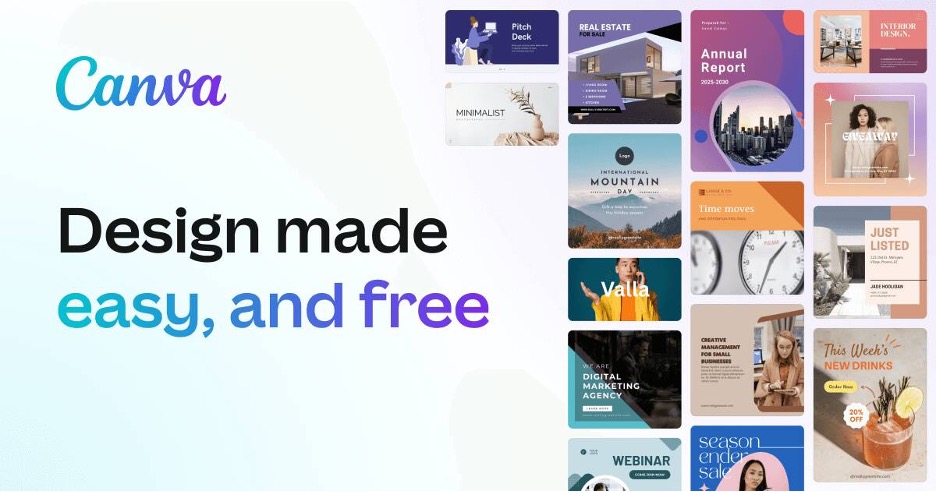
Canva — популярний інструмент графічного дизайну, який використовується для створення різноманітного візуального контенту, зокрема презентацій, графіки для соціальних мереж, плакатів тощо. Він пропонує низку функцій і можливостей, які дають змогу навіть початківцям легко створювати професійні дизайни. Ось деякі з його ключових функцій і можливостей:
Функції та можливості:
Настроювані шаблони та теми дизайну.
Велика бібліотека графіки, шрифтів і зображень.
Інтерфейс із перетягуванням елементів для легкого створення дизайнів.
Можливості спільної роботи та обміну.
Створення анімованих дизайнів і GIF.
Інструменти для редагування фотографій.
Підтримка мультимедійних об'єктів, як-от відео та аудіо.
Інтеграція з іншими інструментами для дизайну та маркетингу.
Ціна:
Canva доступна безкоштовно, але деякі розширені функції потребують платної передплати. Ціни залежать від тарифного плану та потрібних функцій.
Переваги та недоліки:
До переваг Canva належать простота використання, широкий набір функцій і велика бібліотека дизайн-елементів. Функції спільної роботи полегшують командам спільну працю над дизайн-проєктами.
Однак безкоштовна версія має обмежені можливості, а вартість платної передплати для великих команд може бути значною.
Кроки для завантаження, інсталяції та активації:
Canva — це хмарне програмне забезпечення, тому його не потрібно завантажувати чи встановлювати. Просто зареєструйте обліковий запис на вебсайті Canva, щоб почати створювати дизайни. Для розширених функцій потрібна платна передплата.
Він простий у використанні та пропонує велику бібліотеку дизайн-елементів. Для доступу до розширених функцій потрібна платна передплата. Просто зареєструйте обліковий запис на вебсайті Canva, щоб почати створювати дизайни.
Google Slides:

Google Slides — це безкоштовне хмарне програмне забезпечення для презентацій від Google. Це популярна альтернатива Microsoft PowerPoint, яка пропонує низку функцій і можливостей для легкого створення та проведення професійних презентацій. Ось деякі з його ключових функцій і можливостей:
Функції та можливості:
Настроювані шаблони та теми дизайну.
Можливості спільної роботи та обміну.
Редагування та коментування в реальному часі.
Інтеграція з іншими застосунками Google Workspace.
Підтримка мультимедійних об'єктів, як-от відео, аудіо та зображення.
Режим доповідача.
Переходи між слайдами та анімації.
Голосове введення та транскрибування.
Ціна:
Google Slides доступний безкоштовно для особистого та комерційного використання. Однак деякі розширені функції потребують передплати Google Workspace.
Переваги та недоліки:
До переваг Google Slides належать простота використання, функції спільної роботи та бездоганна інтеграція з іншими застосунками Google Workspace. Також його можна безкоштовно використовувати для особистих і комерційних цілей.
Порівняно з платними програмами для презентацій він може мати обмежені функції та потребує підключення до інтернету.
Кроки для завантаження, інсталяції та активації:
Google Slides — це хмарне програмне забезпечення, тому його не потрібно завантажувати чи встановлювати. Просто створіть обліковий запис Google або увійдіть у наявний і відкрийте Google Slides із меню Google Workspace. Для розширених функцій потрібна передплата Google Workspace.
Його можна безкоштовно використовувати для особистих і комерційних цілей; він пропонує функції спільної роботи та бездоганну інтеграцію з іншими застосунками Google Workspace. Для доступу до розширених функцій потрібна передплата Google Workspace. Просто створіть обліковий запис Google або увійдіть у наявний, щоб відкрити Google Slides.
Найкращі вебсайти з шаблонами PPT:
Разом із відповідним програмним забезпеченням для презентацій ось кілька вебсайтів, які пропонують чудові шаблони презентацій.
1. WPS Template:
WPS Template — це вебсайт, який пропонує велику колекцію професійно розроблених шаблонів PowerPoint для різних цілей. Ось деякі з його переваг і недоліків:
Переваги:
Високоякісні шаблони, які можна повністю налаштувати
Зручний інтерфейс із простою навігацією та пошуком
Безкоштовні шаблони, доступні для завантаження
Широкий вибір категорій, зокрема бізнес, освіта та креативні презентації
Доступні тарифні плани, які підходять для різних бюджетів
Недоліки:
Обмежені можливості редагування для деяких шаблонів
Деякі шаблони можуть мати водяні знаки
У деяких категоріях може бути обмежена кількість шаблонів

Шаблон презентації WPS

WPS Template — чудовий ресурс для тих, хто шукає вражаючі шаблони PowerPoint. Зручний інтерфейс і велика колекція шаблонів задовольняють різні потреби та бюджети, що робить його ідеальним вибором для окремих користувачів та організацій. Щоб краще використовувати його багаті шаблони, ви можете безкоштовно завантажити WPS Office.
2. SlideModel
SlideModel (https://slidemodel.com/) — це вебсайт, який надає комплексну колекцію шаблонів PowerPoint, діаграм і графіків для різних цілей. Ось деякі з його переваг і недоліків:
Переваги:
Професійно розроблені шаблони, які можна налаштувати
Доступні тарифні плани, які надають необмежений доступ до бібліотеки
Широкий вибір категорій для бізнесу, освіти та інших цілей
Доступ до редагованої векторної графіки та інфографіки
Зручний інтерфейс із простою навігацією та пошуком
Безкоштовна конвертація PDF у PPT та PPT у PDF
Недоліки:
Для деяких шаблонів можливості налаштування можуть бути обмежені
Велика колекція може здатися надто об'ємною для деяких користувачів
Обмежена кількість безкоштовних шаблонів

Поширені запитання
1. Чи законно безкоштовно завантажувати Microsoft PowerPoint 2007?
Ні, безкоштовне завантаження Microsoft PowerPoint 2007 є незаконним, оскільки порушує авторські права.
2. Чи можна використовувати Microsoft PowerPoint 2007 на Mac?
Так, Microsoft PowerPoint 2007 можна використовувати на комп'ютері Mac, установивши його через програмне забезпечення для віртуалізації або завантаживши Office 365.
3. Чи сумісний Microsoft PowerPoint 2007 із новішими версіями Windows?
Так, Microsoft PowerPoint 2007 сумісний із новішими версіями Windows, зокрема Windows 7, 8 і Windows 10.
4. Які системні вимоги до Microsoft PowerPoint 2007?
Системні вимоги для Microsoft PowerPoint 2007: Windows XP або новіша, 256 МБ оперативної пам'яті та процесор із частотою 500 МГц.
5. Чи можна й надалі користуватися шаблонами та темами, що входять до Microsoft PowerPoint 2007?
Так, ви й надалі можете користуватися шаблонами та темами, що входять до Microsoft PowerPoint 2007, навіть якщо програмне забезпечення більше не підтримується. Доступ до них також є в настільному застосунку Microsoft PowerPoint.

'%3e%3cpath%20d='M19.9911%204.11386V6.471H18.5894C18.0775%206.471%2017.7322%206.57814%2017.5536%206.79243C17.3751%207.00671%2017.2858%207.32814%2017.2858%207.75671V9.44421H19.9019L19.5536%2012.0871H17.2858V18.8639H14.5536V12.0871H12.2769V9.44421H14.5536V7.49779C14.5536%206.39064%2014.8632%205.53201%2015.4822%204.92189C16.1013%204.31177%2016.9257%204.00671%2017.9554%204.00671C18.8304%204.00671%2019.509%204.04243%2019.9911%204.11386Z'%20fill='%23333333'/%3e%3c/g%3e%3cdefs%3e%3cclipPath%20id='clip0_2938_8199'%3e%3crect%20width='16'%20height='16'%20fill='white'%20transform='translate(8%204.00671)'/%3e%3c/clipPath%3e%3c/defs%3e%3c/svg%3e)
'%3e%3cpath%20d='M17.5237%2010.7813L23.4811%204H22.0699L16.8949%209.88693L12.7648%204H8L14.2469%2012.9029L8%2020.0133H9.4112L14.8725%2013.7952L19.2352%2020.0133H24M9.92053%205.04213H12.0885L22.0688%2019.0224H19.9003'%20fill='%23333333'/%3e%3c/g%3e%3cdefs%3e%3cclipPath%20id='clip0_2938_8200'%3e%3crect%20width='16'%20height='16.0134'%20fill='white'%20transform='translate(8%204)'/%3e%3c/clipPath%3e%3c/defs%3e%3c/svg%3e)


