

'%3e%3cpath%20d='M8%200C12.4183%200%2016%203.58172%2016%208C16%2012.4183%2012.4183%2016%208%2016C3.58172%2016%200%2012.4183%200%208C0%203.58172%203.58172%200%208%200ZM11.6162%204.38379C11.2257%203.99337%2010.5927%203.99338%2010.2021%204.38379L8%206.58594L5.79785%204.38379C5.40732%203.99334%204.77429%203.99329%204.38379%204.38379C3.99331%204.77429%203.99335%205.40733%204.38379%205.79785L6.58594%208L4.38379%2010.2021C3.99348%2010.5927%203.99341%2011.2257%204.38379%2011.6162C4.77426%2012.0066%205.40734%2012.0065%205.79785%2011.6162L8%209.41406L10.2021%2011.6162C10.5927%2012.0066%2011.2257%2012.0067%2011.6162%2011.6162C12.0067%2011.2257%2012.0066%2010.5927%2011.6162%2010.2021L9.41406%208L11.6162%205.79785C12.0066%205.40735%2012.0066%204.77429%2011.6162%204.38379Z'%20fill='%23080E17'%20fill-opacity='0.46'/%3e%3c/g%3e%3cdefs%3e%3cclipPath%20id='clip0_3761_713'%3e%3crect%20width='16'%20height='16'%20fill='white'/%3e%3c/clipPath%3e%3c/defs%3e%3c/svg%3e)




'%3e%3cpath%20fill-rule='evenodd'%20clip-rule='evenodd'%20d='M21.4999%2010.9993C21.4999%205.20009%2016.7986%200.498901%2010.9993%200.498901C5.19994%200.498901%200.498657%205.20009%200.498657%2010.9993C0.498657%2016.2404%204.33858%2020.5844%209.35855%2021.3722V14.0346H6.69238V10.9993H9.35855V8.68594C9.35855%206.05427%2010.9262%204.60062%2013.3248%204.60062C14.4736%204.60062%2015.6753%204.80571%2015.6753%204.80571V7.38979H14.3512C13.0468%207.38979%2012.64%208.19921%2012.64%209.0296V10.9993H15.5523L15.0867%2014.0346H12.64V21.3722C17.66%2020.5844%2021.4999%2016.2404%2021.4999%2010.9993Z'%20fill='%231568EA'/%3e%3c/g%3e%3c/svg%3e)


'%3e%3cpath%20d='M2.42045%2022.1876H6.31818V12.7217L0.75%208.54553V20.5171C0.75%2021.4414%201.49892%2022.1876%202.42045%2022.1876Z'%20fill='%234285F4'/%3e%3cpath%20d='M19.682%2022.1876H23.5797C24.5041%2022.1876%2025.2502%2021.4387%2025.2502%2020.5171V8.54553L19.682%2012.7217'%20fill='%2334A853'/%3e%3cpath%20d='M19.682%205.48293V12.7216L25.2502%208.54543V6.31816C25.2502%204.25236%2022.8921%203.07469%2021.2411%204.31361'%20fill='%23FBBC04'/%3e%3cpath%20d='M6.31824%2012.7217V5.48303L13.0001%2010.4944L19.6819%205.48303V12.7217L13.0001%2017.733'%20fill='%23EA4335'/%3e%3cpath%20d='M0.75%206.31816V8.54543L6.31818%2012.7216V5.48293L4.75909%204.31361C3.10534%203.07469%200.75%204.25236%200.75%206.31816Z'%20fill='%23C5221F'/%3e%3c/g%3e%3cdefs%3e%3cclipPath%20id='clip0_2954_7305'%3e%3crect%20width='24.5'%20height='18.375'%20fill='white'%20transform='translate(0.75%203.8125)'/%3e%3c/clipPath%3e%3c/defs%3e%3c/svg%3e)


Створення та редагування документів є важливою частиною повсякденного професійного життя. Хоча для цього існує багато інструментів, Microsoft Word залишається найпотужнішим і найпоширенішим текстовим процесором. Однак, посібник із безкоштовного завантаження Microsoft Word іноді може заплутати — особливо нових користувачів.
Якщо вам цікаво, як завантажити Microsoft, ви в правильному місці. Цей посібник крок за кроком покаже, як отримати доступ до повної версії MS Word без зайвих труднощів.
Продовжуйте читати посібник із безкоштовного завантаження Microsoft Word. Ви знайдете чудовий інструмент для створення документів найвищої якості вже сьогодні!


Чи можна завантажити та використовувати Microsoft Word безкоштовно?
Microsoft Word не можна повністю безкоштовно завантажити та використовувати. Це частина пакета Microsoft Office, яка допомагає створювати, редагувати та керувати документами. Щоб покращити мобільну роботу, Microsoft Office пропонує користувачам безкоштовний застосунок Microsoft Word.
Однак повна версія Microsoft 365 на ПК потребує платної передплати. На щастя, ви можете безкоштовно завантажити Microsoft Word кількома способами. Якщо вам цікаво як безкоштовно користуватися Word online , також перегляньте наші інші статті.
Варіанти безкоштовного завантаження Microsoft Word для мобільних пристроїв
Хочете безкоштовно отримати Microsoft Word на телефоні чи планшеті? Ось як це зробити на пристроях Android та iOS.
Як безкоштовно завантажити Microsoft Word онлайн на Android
Існує кілька способів безкоштовно завантажити Microsoft Word на Android. Ви можете завантажити весь пакет MS Office на Android або окремий застосунок під назвою MS Word. Однак, який би спосіб ви не обрали, кроки майже однакові.

Кроки для безкоштовного завантаження Microsoft Word на Android:
Знайдіть «Microsoft Word» у рядку пошуку в Google Play Store.
Натисніть кнопку «Встановити», щоб завантажити та встановити застосунок на свій пристрій.
Після завершення встановлення ви можете запустити Microsoft Word зі списку застосунків або з головного екрана.
Коли ви вперше запускаєте застосунок, вам може бути запропоновано ввійти за допомогою облікового запису Microsoft або створити новий. Якщо у вас є обліковий запис Microsoft, ви можете ввести електронну пошту та пароль для входу. Якщо у вас немає облікового запису, ви можете безкоштовно його створити.
Як безкоштовно отримати Microsoft Word на iPhone та iPad
Завантаження Microsoft Word з iPhone або iPad відбувається так само, як на Android. Однак у процесі можуть бути одна-дві відмінності.

Спочатку відкрийте App Store і знайдіть «MS Word», потім натисніть кнопку «Отримати».
Можливо, вам доведеться ввести пароль Apple ID або пароль телефону. Це потрібно для підтвердження завантаження Microsoft Word.
Далі зачекайте, поки застосунок завантажиться та встановиться. Це може зайняти кілька хвилин або секунд.
Після завершення ви можете почати використовувати Microsoft Word з головного екрана.
Завантаження Microsoft Word для ПК
Хоча мобільна версія Word пропонує безкоштовне базове редагування, багатьом користувачам потрібне повноцінне створення документів на їхньому ПК з Windows або Mac. Незалежно від того, чи ви пишете звіти, резюме або шкільні роботи, ось як безкоштовно завантажити Microsoft Word на свій комп’ютер.
Безкоштовно завантажте та збережіть MS Word
MS Office для настільних комп’ютерів може бути дорогим, і більшість людей не можуть собі цього дозволити. Деякі можуть завантажити зламану версію. Але це ризиковано. Це може зашкодити безпеці вашого комп’ютера.
Тому ми рекомендуємо обрати безкоштовну програму, яка не потребує завантаження Microsoft Word. У цьому контексті WPS Office може бути найкращою альтернативою. Як і Microsoft Office, це комплексне рішення для текстових файлів, таблиць і презентацій. Крім того, WPS Office безкоштовний як на мобільних пристроях, так і на настільних комп’ютерах.
Безкоштовно завантажуйте, редагуйте та зберігайте файли та шаблони Microsoft Word
WPS — одна з таких програм, яка дозволяє створювати, редагувати та ділитися файлами, зокрема простими документами, електронними таблицями та презентаціями. Вона абсолютно безкоштовна і може використовуватися як на ПК, так і на мобільних телефонах, працюючи так само, як Microsoft Office.
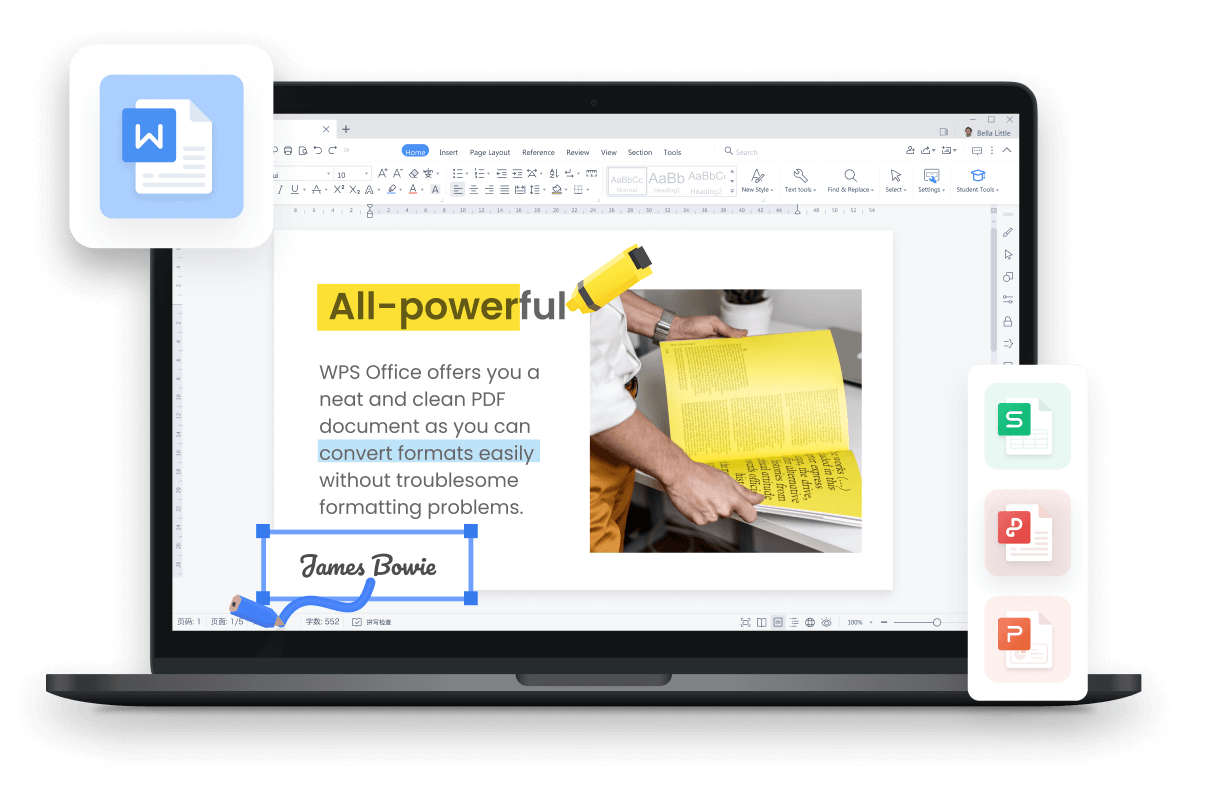
5 причин обрати WPS Writer для редагування та збереження документів Microsoft Word (БЕЗКОШТОВНО)
100% безкоштовно: WPS Writer пропонує повний набір функцій безкоштовно — без передплат, без пробних версій, без прихованих витрат.
Ідеальна сумісність з Microsoft Word: Відкривайте та редагуйте всі типи файлів Word (.doc, .docx) з ідеальним форматуванням.
Працюйте будь-де: Використовуйте WPS на Windows, Mac, Android та iOS. Ваші файли Word автоматично синхронізуються на всіх пристроях.
Готові до використання шаблони: Отримайте доступ до сотень професійних шаблонів для резюме, звітів та іншого, щоб підвищити свою продуктивність.
Вбудований ШІ-помічник: Генеруйте контент, переписуйте текст і отримуйте поради щодо написання не виходячи з застосунку, за допомогою AI Writer
Як відкривати, редагувати та зберігати документи Microsoft Word у WPS
1. Існує два способи відкрити документи Microsoft Word у WPS, якщо ви вже маєте застосунок на своєму комп’ютері.

2. Ви можете перейти в налаштування свого ПК і зробити WPS програмою за замовчуванням для відкриття документів.

3. Ви можете відкрити WPS Writer на ПК або Mac. Після запуску програми перейдіть у меню «Файл» і виберіть «Відкрити». Звідси ви можете відкрити потрібний документ і працювати з ним безпосередньо.

4. Після завершення роботи ви можете зберегти документ під тим самим або новим іменем за бажанням і вибрати потрібне місце.

Однак, якщо у вас уже є передплата Office 365 або ліцензія Microsoft Office, ви можете просто безкоштовно завантажити MS Word із веб-сайту Microsoft 365, виконавши наведені нижче кроки.
Безкоштовне завантаження Microsoft Word для Windows 11/10 через Microsoft 365
На веб-сайті передплати Microsoft ви знайдете повний пакет Microsoft, що містить усі програми, які пропонує Microsoft. Після придбання передплати ви можете завантажити всі преміальні програми Microsoft.
Однак є й інші варіанти. Якщо ви хочете використовувати MS Word, не купуючи передплату на весь пакет, на веб-сайті є можливість окремо придбати, завантажити та використовувати MS Word.
Також ви можете скористатися MS Word за допомогою одномісячної безкоштовної пробної версії Microsoft 365. Якщо у вас її немає, перегляньте Завантаження Office 365.
Кроки для завантаження Microsoft Word 365 на Windows 11/10
1. Перейдіть на офіційний веб-сайт Microsoft у своєму браузері та ввійдіть, якщо ще цього не зробили. Ви можете використовувати особистий обліковий запис або робочий чи навчальний обліковий запис.

2. Залежно від типу облікового запису, який ви використовуєте, на екрані з’являться різні варіанти.

3. Якщо ви ввійшли за допомогою облікового запису Microsoft, у верхній панелі навігації ви побачите розділ «Продукти». Натисніть «Office» у цьому меню та виберіть «Office 365», щоб перейти на сторінку передплати Office 365 для завантаження Microsoft Word.
4. Виберіть тарифний план, який найкраще відповідає вашим потребам, і натисніть «Купити зараз».

5. Дотримуйтесь підказок, щоб створити обліковий запис Microsoft або ввійти в наявний.
6. Після входу натисніть «Встановити Office» у верхньому правому куті.
7. Інсталятор завантажиться на ваш комп’ютер. Коли завантаження завершиться, відкрийте інсталятор і дотримуйтесь підказок, щоб встановити Microsoft Word 365 на ПК з Windows 11/10.

Після встановлення MS Office на ПК ви можете знайти його, виконавши такі дії:
Відкрийте рядок пошуку на панелі завдань Windows.
Введіть «Word» у поле пошуку, і ви побачите список найбільш релевантних варіантів.
Виберіть MS Word зі списку та відкрийте програму, щоб почати нею користуватися.

Системні вимоги Windows для Office 365:
Microsoft Office 365 може працювати на Windows 7 або новішій версії.
Мінімальний обсяг оперативної пам’яті для ПК — 4 ГБ.
Доступний дисковий простір має бути не менше 5 ГБ.
Також має бути доступне інтернет-з’єднання для доступу до онлайн-функцій.
Завантаження Microsoft Word 365 на Mac
Якщо ви користувач Mac, ви можете отримати Microsoft Word 365 на своїх пристроях, виконавши наведені нижче кроки.

Перейдіть на веб-сайт Microsoft і зареєструйте передплату Microsoft 365 або ввійдіть в наявний обліковий запис.
Після входу виберіть «Встановити Office» на головній сторінці.
Виберіть «Встановити», щоб розпочати процес завантаження.
Тепер відкрийте пакет інсталятора та дотримуйтесь інструкцій, щоб встановити Microsoft Word.

Завантаження MS Word на Mac завершено. Якщо у вас виникли труднощі з пошуком MS Word на Mac, ви можете виконати наведені нижче кроки:
1. Перейдіть до папки «Програми» та знайдіть застосунок Microsoft Word.

2. Перетягніть значок Microsoft Word у Dock для швидкого доступу.

3. Якщо вам важко знайти застосунок у такий спосіб, ви можете скористатися простою командою. Просто натисніть «Command + Space», щоб знайти «Microsoft Word» на Mac, і ви його знайдете.
Системні вимоги Mac для Office 365:
Mac OS X 10.14 або новішої версії.
Рекомендовано 4 ГБ оперативної пам’яті або більше.
Оновлена версія Safari, Chrome або Edge для доступу до онлайн-функцій.
Тут ми також навели переваги та недоліки Microsoft 365 для вашого ознайомлення.
| Переваги | Недоліки |
|
|
Як встановити Microsoft Word різних версій
1. Завантаження Microsoft Word 2021 з Office 2021
Одноразова покупка Office 2021 включає MS Word і може бути завантажена разом із повним пакетом Office 2021. Однак є один недолік: ви не зможете оновлювати MS Word 2021, щоб отримати доступ до нових функцій, які пропонує MS Office 365, наприклад MS Copilot AI.
Кроки для завантаження Microsoft Word 2021 на Windows або Mac
1. Перейдіть на веб-сайт Microsoft або App Store на своєму ПК чи Mac.
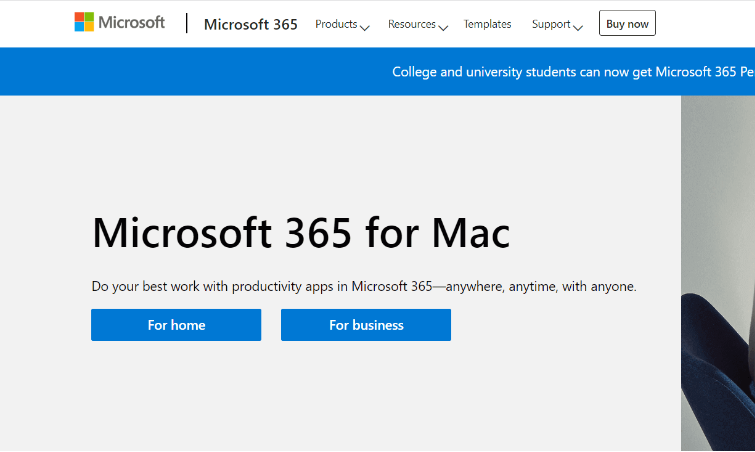
2. Знайдіть Microsoft Word 2021 у рядку пошуку.

3. Натисніть кнопку «Завантажити» або «Купити».
4. Якщо ви виберете покупку, вам буде запропоновано ввійти в обліковий запис Microsoft і завершити процес покупки.

5. Якщо ви оберете завантаження, інсталяційний файл буде завантажено на ваш комп’ютер.
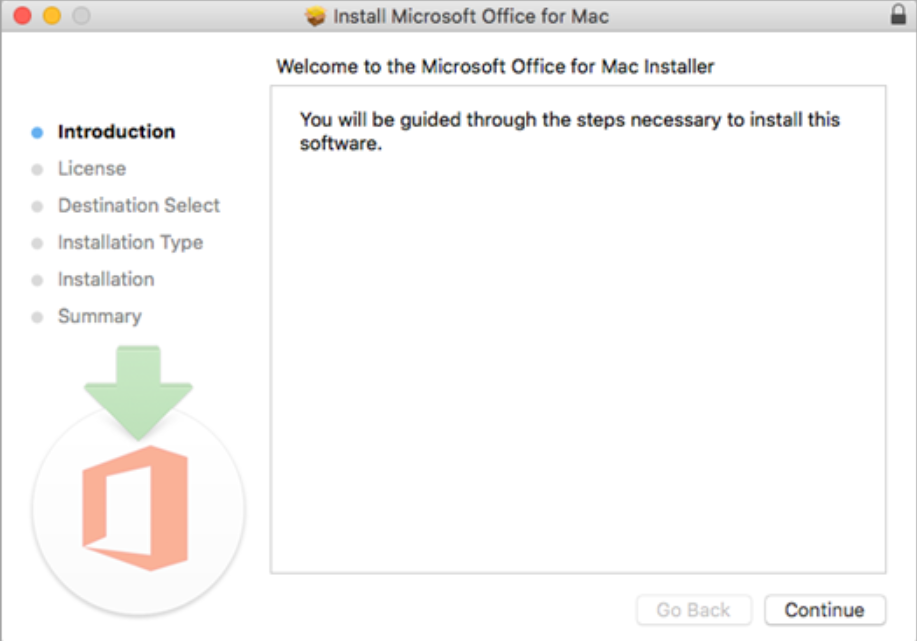
6. Після завантаження інсталяційного файлу відкрийте його та дотримуйтесь інструкцій на екрані, щоб встановити Microsoft Word 2021 як на ПК, так і на Mac.
Системні вимоги Microsoft Word 2021:
Windows 10 або новішої версії та macOS 10.14 або новішої версії.
Двоядерний процесор з частотою 1,6 ГГц або вище.
4 ГБ оперативної пам’яті або більше.
4 ГБ доступного дискового простору для Windows і 10 ГБ для Mac.
Якщо у вас більше пристроїв, рекомендується придбати передплату Microsoft 365, оскільки її можна використовувати на Windows і Mac одночасно (до 5 пристроїв).
Переваги та недоліки Microsoft Word з Office 2021
| Переваги | Недоліки |
|
|
2. Завантаження Microsoft Word 2019/2016/2013
На відміну від Microsoft Office 365 і Office 2021, попередні версії MS Office і Word недоступні на веб-сайті Microsoft. Отже, є два способи їх завантажити: якщо ви купували їх раніше, ви все ще можете безкоштовно та безлімітно завантажувати Microsoft Word із центру облікових записів Microsoft.
Кроки:
Як згадувалося вище, ви не можете завантажити Office 2019 або більш ранні версії з веб-сайту Microsoft. Тому є можливість лише оновити ці версії до останньої Microsoft 365.

Увійдіть у панель керування обліковим записом Microsoft, використовуючи обліковий запис, який ви використовували для певної версії Office.
Тепер угорі сторінки перейдіть до «Сервіси та передплати» та знайдіть продукт, який хочете встановити.

3. Щоб розпочати встановлення, вам потрібно буде натиснути кнопку «Виконати» або «Завантажити» у своєму браузері.

4. Через деякий час встановлення завершиться, після чого ви зможете знайти програми на своєму комп’ютері.
Системні вимоги Microsoft Word 2019/2016/2013
Windows 10 або новішої версії, macOS Sierra або новішої версії
Процесор 1,6 ГГц або швидший, 2-ядерний
4 ГБ оперативної пам’яті
4 ГБ доступного дискового простору для ПК і 10 ГБ для Mac
3. Завантаження Microsoft Word 2010/2007
Microsoft Word 2010/2007 входить до складу пакетів Office 2010/2007. На той час окрема версія Word була недоступна. З 2012 року Microsoft припинила продаж Microsoft Office 2007. У 2020 році Microsoft припинила продаж Microsoft Office 2010. Але якщо ви купували його раніше і досі маєте диск та ключ продукту, ви можете встановити весь Microsoft Office 2010/2007, щоб користуватися Microsoft Word 2010/2007.
Кроки для завантаження Microsoft Word 2010/2007 за допомогою диска та ключа продукту
1. Вставте інсталяційний диск Microsoft Word у дисковод комп’ютера.
2. Якщо процес встановлення не запускається автоматично, перейдіть у «Мій комп’ютер» (або «Цей ПК» у Windows 10) і двічі клацніть значок дисковода, щоб розпочати процес встановлення.

3. Дотримуйтесь інструкцій на екрані, щоб встановити Microsoft Word на комп’ютер.
4. Коли буде запропоновано, введіть ключ продукту, який постачається з диском. Зазвичай цей ключ знаходиться на наклейці на корпусі диска або всередині корпусу.

5. Після введення ключа продукту продовжте процес встановлення та зачекайте, поки Microsoft Word завершить встановлення на вашому комп’ютері.
6. Після завершення встановлення відкрийте Microsoft Word і активуйте програмне забезпечення.
Як виправити помилку завантаження Microsoft Word
1. Перевірте системні вимоги
Якщо у вас виникають проблеми із завантаженням Microsoft Word, причин може бути кілька. Перш за все, вам потрібно перевірити системні вимоги версії, яку ви намагаєтеся встановити. Якщо вимоги не збігаються, вам доведеться оновити систему або перейти на більш ранню версію.
2. Перевірте, чи не перевищено ліміт у 5 пристроїв
Одна з основних причин, чому завантаження та встановлення Microsoft Word не вдається, полягає в тому, що ви, можливо, перевищили ліміт у 5 пристроїв. Як зазначалося вище, Microsoft Office 365 дозволяє підключати до одного облікового запису Microsoft максимум 5 пристроїв, тому переконайтеся, що ви не перевищили ліміт.
3. Для оновлення Office 2021/2019 до Microsoft 365 спочатку потрібно видалити його перед завантаженням пакета Office.
Якщо ви хочете оновити Office до останньої версії, рекомендується видалити попередні версії, оскільки вони можуть заважати процесу встановлення, і продукт може працювати некоректно.
4. Перевірте інтернет-з’єднання, якщо завантаження зависло надовго.
Якщо під час завантаження Microsoft Word у вас постійно виникають помилки, перше, що вам потрібно перевірити, — це інтернет-з’єднання.
Поради: завжди використовуйте останню версію Word
Своєчасне оновлення Microsoft Word безкоштовно гарантує, що ви отримуєте найкращі функції, покращення продуктивності та оновлення безпеки.
Проблеми використання старої версії Microsoft Word
Проблеми сумісності
Відсутність нових функцій
Проблеми із зависанням
Ризики безпеки
Обмежена або завершена підтримка
Низька ефективність
Як оновити Microsoft Word
Якщо ви використовуєте Microsoft 365, оновлення зазвичай встановлюються автоматично. Однак Office 2021 та більш ранні версії не можуть оновлюватися, але їх можна оновити безпосередньо до Office 365. Нижче наведено кілька кроків, які ви можете для цього виконати.
Кроки:
1. Відкрийте будь-який застосунок Microsoft Office, наприклад Word.
2. Перейдіть у нижній лівий кут головної сторінки програми та натисніть «Обліковий запис».
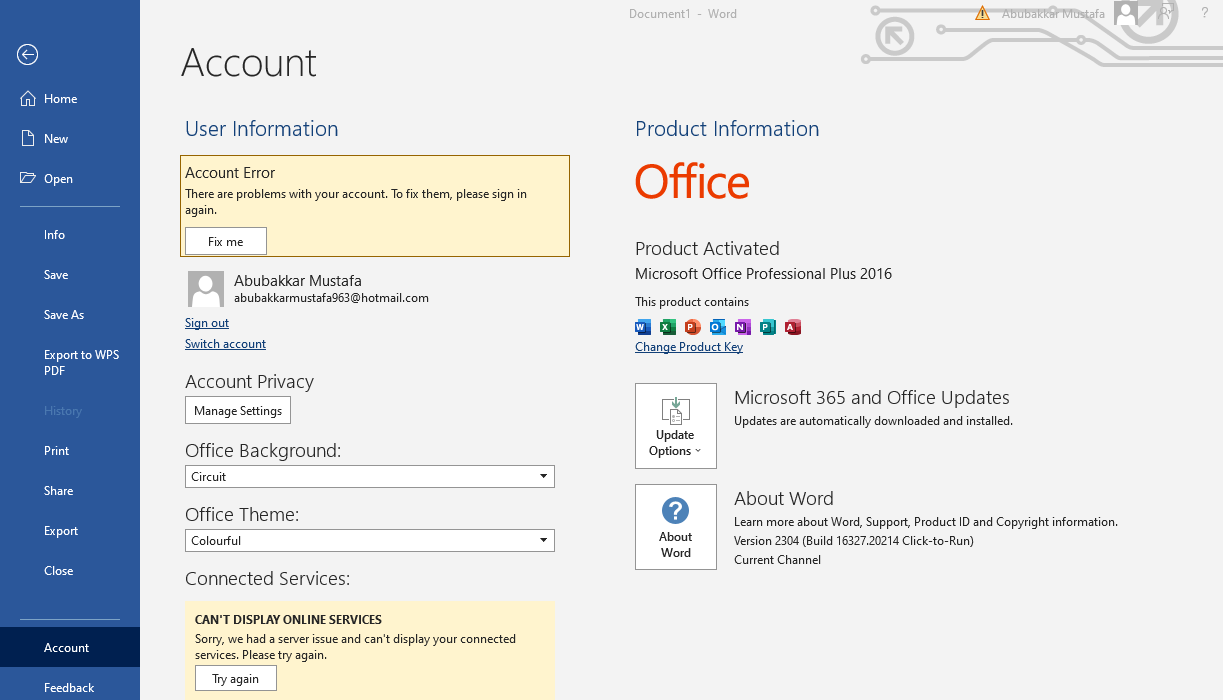
3. Праворуч ви можете побачити інформацію про продукт. Там також зазначено «Оновлення Office».
4. Клацніть лівою кнопкою миші на цьому пункті, і ви отримаєте кілька варіантів оновлення продукту за вашим розкладом.
5. Обов’язково збережіть і закрийте свою роботу перед оновленням продукту.
Майбутня функція Microsoft Copilot — ШІ на основі ChatGPT
З останнім оновленням Office 365 Microsoft планує включити Microsoft Copilot до пакета Office. Це інструмент на основі ШІ, який допомагатиме вам у багатьох аспектах, зокрема:
Пропозиції щодо завершення тексту
Контекстні пропозиції
Введення природною мовою
Що нового в кожній версії Microsoft Word?
Microsoft Word 2021 та 365:
Підтримка написання на основі ШІ
Можливість спільного редагування документів у реальному часі
Інтеграція з Microsoft Teams
Microsoft Word 2019:
Режим фокусування для письма без відволікань
Покращені можливості рукописного введення.
Покращення доступності.
Microsoft Word 2016:
Покращені функції співпраці, зокрема спільне редагування в реальному часі та історія версій
Нові типи діаграм для більш просунутої візуалізації даних
Функція Smart Lookup для швидкого доступу до онлайн-досліджень.
Microsoft Word 2013:
Покращений досвід читання з новим режимом читання.
Нові напрямні вирівнювання та параметри макета для легшого форматування документів
Нова функція масштабування об’єктів для кращого перегляду зображень і об’єктів
Microsoft Word 2010:
Нові параметри налаштування.
Покращені інструменти для роботи з графікою та редагування зображень.
Нові текстові ефекти та параметри типографіки
Microsoft Word 2007:
Новий стрічковий інтерфейс для покращеної навігації
Нові теми та стилі
Покращені інструменти для роботи з графікою та редагування зображень
Поширені запитання про безкоштовний Microsoft Word
Q1. Що станеться з моїм документом Word, якщо я не поновлю передплату Microsoft 365?
Ви насправді не є власником Microsoft Office, якщо використовуєте передплату; після її скасування ви більше не зможете редагувати свої документи Word. Однак ви можете відкрити їх у WPS Office, щоб продовжити редагування та збереження файлів.
Q2. Що краще: передплата чи одноразова покупка?
Вибір повністю залежить від ваших особистих потреб і обставин. Але є кілька факторів, які слід врахувати. Одноразова покупка дозволить вам мати продукт протягом усього життя, але ви не зможете отримувати регулярні оновлення.
Така зручність доступна при передплаті, коли ваш продукт легко оновлюється до останньої версії, щойно виходять оновлення.
Q3. Чи можу я безкоштовно завантажити Microsoft Word як студент?
Якщо ваш заклад освіти має ліцензію на освітню версію, ви можете зареєструватися та безкоштовно завантажити Microsoft Office. В іншому випадку вам, можливо, доведеться придбати ліцензію з вашою електронною поштою .edu, що може дати знижку 10% або більше. Однак щомісячна передплата є тягарем для студента, який не має доходу. WPS Office пропонує безкоштовний і потужний офісний пакет, який задовольняє потреби вашого навчального життя.
Q4. Чи можу я використовувати Microsoft Word офлайн?
Так, звісно. Ви можете використовувати Microsoft Word онлайн. Більше того, це вважається вигіднішим з точки зору безпеки та конфіденційності. З іншого боку, онлайн-версія надає більше гнучкості та доступності, оскільки ви можете отримати доступ до свого робочого простору з будь-якого пристрою з інтернет-з’єднанням.
Q5. Чи можу я перенести свою ліцензію Microsoft Word на новий комп’ютер?
Так, це можливо, але процес залежить від типу вашої ліцензії. При одноразовій покупці ви можете перенести ліцензію з одного комп’ютера на інший, спочатку деактивувавши її на першому ПК.
Однак це не стосується передплатної ліцензії. Ви можете використовувати передплатну ліцензію на кількох ПК одночасно без попередньої деактивації на першому ПК.

'%3e%3cpath%20d='M19.9911%204.11386V6.471H18.5894C18.0775%206.471%2017.7322%206.57814%2017.5536%206.79243C17.3751%207.00671%2017.2858%207.32814%2017.2858%207.75671V9.44421H19.9019L19.5536%2012.0871H17.2858V18.8639H14.5536V12.0871H12.2769V9.44421H14.5536V7.49779C14.5536%206.39064%2014.8632%205.53201%2015.4822%204.92189C16.1013%204.31177%2016.9257%204.00671%2017.9554%204.00671C18.8304%204.00671%2019.509%204.04243%2019.9911%204.11386Z'%20fill='%23333333'/%3e%3c/g%3e%3cdefs%3e%3cclipPath%20id='clip0_2938_8199'%3e%3crect%20width='16'%20height='16'%20fill='white'%20transform='translate(8%204.00671)'/%3e%3c/clipPath%3e%3c/defs%3e%3c/svg%3e)
'%3e%3cpath%20d='M17.5237%2010.7813L23.4811%204H22.0699L16.8949%209.88693L12.7648%204H8L14.2469%2012.9029L8%2020.0133H9.4112L14.8725%2013.7952L19.2352%2020.0133H24M9.92053%205.04213H12.0885L22.0688%2019.0224H19.9003'%20fill='%23333333'/%3e%3c/g%3e%3cdefs%3e%3cclipPath%20id='clip0_2938_8200'%3e%3crect%20width='16'%20height='16.0134'%20fill='white'%20transform='translate(8%204)'/%3e%3c/clipPath%3e%3c/defs%3e%3c/svg%3e)


