

'%3e%3cpath%20d='M8%200C12.4183%200%2016%203.58172%2016%208C16%2012.4183%2012.4183%2016%208%2016C3.58172%2016%200%2012.4183%200%208C0%203.58172%203.58172%200%208%200ZM11.6162%204.38379C11.2257%203.99337%2010.5927%203.99338%2010.2021%204.38379L8%206.58594L5.79785%204.38379C5.40732%203.99334%204.77429%203.99329%204.38379%204.38379C3.99331%204.77429%203.99335%205.40733%204.38379%205.79785L6.58594%208L4.38379%2010.2021C3.99348%2010.5927%203.99341%2011.2257%204.38379%2011.6162C4.77426%2012.0066%205.40734%2012.0065%205.79785%2011.6162L8%209.41406L10.2021%2011.6162C10.5927%2012.0066%2011.2257%2012.0067%2011.6162%2011.6162C12.0067%2011.2257%2012.0066%2010.5927%2011.6162%2010.2021L9.41406%208L11.6162%205.79785C12.0066%205.40735%2012.0066%204.77429%2011.6162%204.38379Z'%20fill='%23080E17'%20fill-opacity='0.46'/%3e%3c/g%3e%3cdefs%3e%3cclipPath%20id='clip0_3761_713'%3e%3crect%20width='16'%20height='16'%20fill='white'/%3e%3c/clipPath%3e%3c/defs%3e%3c/svg%3e)




'%3e%3cpath%20fill-rule='evenodd'%20clip-rule='evenodd'%20d='M21.4999%2010.9993C21.4999%205.20009%2016.7986%200.498901%2010.9993%200.498901C5.19994%200.498901%200.498657%205.20009%200.498657%2010.9993C0.498657%2016.2404%204.33858%2020.5844%209.35855%2021.3722V14.0346H6.69238V10.9993H9.35855V8.68594C9.35855%206.05427%2010.9262%204.60062%2013.3248%204.60062C14.4736%204.60062%2015.6753%204.80571%2015.6753%204.80571V7.38979H14.3512C13.0468%207.38979%2012.64%208.19921%2012.64%209.0296V10.9993H15.5523L15.0867%2014.0346H12.64V21.3722C17.66%2020.5844%2021.4999%2016.2404%2021.4999%2010.9993Z'%20fill='%231568EA'/%3e%3c/g%3e%3c/svg%3e)


'%3e%3cpath%20d='M2.42045%2022.1876H6.31818V12.7217L0.75%208.54553V20.5171C0.75%2021.4414%201.49892%2022.1876%202.42045%2022.1876Z'%20fill='%234285F4'/%3e%3cpath%20d='M19.682%2022.1876H23.5797C24.5041%2022.1876%2025.2502%2021.4387%2025.2502%2020.5171V8.54553L19.682%2012.7217'%20fill='%2334A853'/%3e%3cpath%20d='M19.682%205.48293V12.7216L25.2502%208.54543V6.31816C25.2502%204.25236%2022.8921%203.07469%2021.2411%204.31361'%20fill='%23FBBC04'/%3e%3cpath%20d='M6.31824%2012.7217V5.48303L13.0001%2010.4944L19.6819%205.48303V12.7217L13.0001%2017.733'%20fill='%23EA4335'/%3e%3cpath%20d='M0.75%206.31816V8.54543L6.31818%2012.7216V5.48293L4.75909%204.31361C3.10534%203.07469%200.75%204.25236%200.75%206.31816Z'%20fill='%23C5221F'/%3e%3c/g%3e%3cdefs%3e%3cclipPath%20id='clip0_2954_7305'%3e%3crect%20width='24.5'%20height='18.375'%20fill='white'%20transform='translate(0.75%203.8125)'/%3e%3c/clipPath%3e%3c/defs%3e%3c/svg%3e)


Що може дратувати більше, ніж водяний знак «Активуйте Windows», який раптово з'являється на вашій новій системі Windows 11? Я особисто відчував стрес, коли губив ключ Windows 11, боровся з цифровими ліцензіями та стикався з перешкодами під час активації. Вам просто потрібен швидкий і безпечний спосіб розблокувати всі функції, оновлення та підтримку, які пропонує Windows 11. У цьому посібнику я поділюся своїм досвідом пошуку, купівлі та активації ключа Windows 11, а також порадою, як значно підвищити свою продуктивність за допомогою WPS Office. Пориньмо в деталі!
Частина 1: Що таке ключ Windows 11?
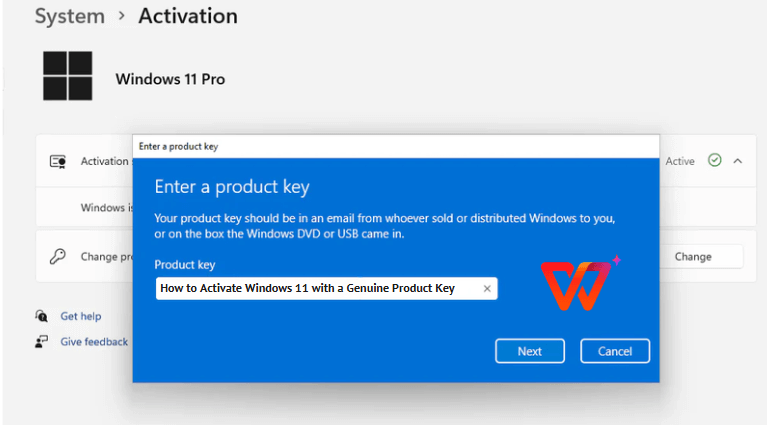
Коли я почав користуватися Windows 11, я замислився, що насправді робить ключ Windows 11. Це не просто випадковий код, а справжній ключ, що відкриває доступ до всього, що пропонує Windows — від чудових функцій до критично важливих оновлень. Ось що я з'ясував.
По суті: ключ Windows 11 — це 25-значний код, який використовується для активації вашої копії Windows 11. Він підтверджує її легальність і надає вам право завантажувати оновлення, отримувати нові функції та звертатися до служби підтримки Microsoft.
Ключові особливості:
Формат: Це 25-значний буквено-цифровий код, наприклад: XXXXX-XXXXX-XXXXX-XXXXX-XXXXX.
Гарантія автентичності: Він підтверджує, що ваша копія є ліцензійною, гарантуючи отримання всіх оновлень безпеки.
Повний доступ до функціоналу: Активує такі інструменти, як Snap Layouts, віджети та Microsoft Store — я особисто в захваті від Snap Layouts для багатозадачності!
Введення ключа Windows 11 на моєму новому ПК стало справжнім проривом. Це миттєво розблокувало віртуальні робочі столи та програми з Microsoft Store. Без нього я б застряг з обмеженими функціями та без оновлень. Цей маленький код має величезну силу!
Частина 2: Як знайти свій ключ Windows 11 (якщо він у вас уже є)
Коли я втратив свій ключ Windows 11 після скидання системи, мене охопила легка паніка, але я знайшов кілька надійних способів його відшукати. Незалежно від того, чи він захований в електронному листі, чи в глибинах вашої системи, я покажу вам методи, які спрацювали для мене.
Загальна інформація: знайти ключ Windows 11 зазвичай просто, особливо якщо система була попередньо встановлена або придбана в роздрібній мережі.
1. Перевірте упаковку або електронний чек:
Покрокова інструкція:
Крок 1: Знайдіть наклейку з ключем продукту (Product Key) на коробці вашого пристрою або на сертифікаті автентичності.

Крок 2: Перевірте чек або картку від продавця — я, наприклад, знайшов свій на чеку з Best Buy.
Крок 3: Тепер пошукайте в електронній пошті лист-підтвердження покупки від Microsoft Store або інших магазинів.
Крок 4: Якщо ви все ще не можете його знайти, зв'яжіться з продавцем, надавши деталі вашого замовлення.
Крок 5: Обов'язково запишіть 25-значний ключ (XXXXX-XXXXX-XXXXX-XXXXX-XXXXX).
Ключові переваги:
Надзвичайно просто, не вимагає технічних знань — ідеально для таких, як я, хто зберігає чеки.
Швидко, якщо у вас під рукою є документи про покупку.
Працює як для фізичних, так і для цифрових ключів.
2. Використовуйте командний рядок або PowerShell:
Покрокова інструкція:
Крок 1: Натисніть Win + S, введіть «cmd» або «PowerShell» і виберіть «Запустити з правами адміністратора».
Крок 2: Введіть команду wmic path SoftwareLicensingService get OA3xOriginalProductKey і натисніть Enter.
Крок 3: Скопіюйте 25-значний ключ, який з'явиться на екрані.
Крок 4: Якщо ключ не відображається, можливо, ваша система використовує цифрову ліцензію, прив'язану до вашого облікового запису Microsoft.
Ключові переваги:
Використовує вбудовані інструменти Windows, тому не потрібно встановлювати додаткове програмне забезпечення.
Ідеально підходить для ключів OEM, вбудованих у прошивку вашого пристрою, як-от на моєму ноутбуці.
Швидкий і надійний метод для більшості попередньо встановлених систем.
3. Перевірте реєстр Windows:
Покрокова інструкція:
Крок 1: Натисніть Win + R, введіть regedit і натисніть Enter; натисніть «Так», якщо з'явиться відповідний запит.

Крок 2: Перейдіть до HKEY_LOCAL_MACHINE\SOFTWARE\Microsoft\Windows NT\CurrentVersion\SoftwareProtectionPlatform.
Крок 3: У правій панелі знайдіть запис BackupProductKeyDefault.

Крок 4: Двічі клацніть по ньому, щоб побачити 25-значний ключ.
Крок 5: Скопіюйте ключ і закрийте редактор реєстру, нічого не змінюючи.
Крок 6: Якщо ключ не відображається, найімовірніше, у вас є цифрова ліцензія.
Ключові переваги:
Трохи складніший метод, але він працює для ключів, збережених у системі.
Вимагає обережності, щоб уникнути помилок у реєстрі — я тричі перевіряв свої кроки.
Ідеально підходить для технічно підкованих користувачів, коли інші методи не спрацьовують.
Я знайшов свій ключ за допомогою PowerShell на попередньо встановленій системі Windows 11, і він з'явився за лічені секунди. Для друга ми переглянули його електронну пошту від Microsoft Store і знайшли ключ у листі-підтвердженні. Метод із реєстром врятував ситуацію зі старим ПК, коли інші варіанти не допомогли. Ці хитрощі допомогли нам швидко повернутися до роботи!
Частина 3: Як придбати ключ Windows 11

Коли я зібрав новий ПК, у мене не було ключа Windows 11, тому я почав шукати безпечні та легальні способи його отримання. Купівля оригінального ключа надала мені повний доступ до Windows 11 без жодних проблем з активацією. Ось як я це зробив.
Ліцензійний ключ Windows 11 гарантує, що ви розблокуєте всі функції та уникнете проблем з активацією.
1. Купівля в Microsoft Store:
Покрокова інструкція:
Крок 1: Перейдіть на сайт https://www.microsoft.com/.

Крок 2: Знайдіть «Windows 11» і виберіть потрібну версію (Home або Pro).

Крок 3: Завершіть покупку, використовуючи свій обліковий запис Microsoft — мені для цього знадобилося лише кілька кліків.
Крок 4: Отримайте 25-значний ключ або цифрову ліцензію електронною поштою чи у вашому обліковому записі.

Ключові переваги:
Безпосередньо від Microsoft, тому автентичність гарантована.
Простий онлайн-процес без очікування фізичної доставки.
Цифрові ліцензії прив'язуються до вашого облікового запису Microsoft, що спрощує повторну активацію.
2. Купівля в авторизованих роздрібних магазинах:
Покрокова інструкція:
Крок 1: Купуйте у перевірених роздрібних продавців, таких як Amazon, Best Buy, або в місцевих магазинах електроніки.

Крок 2: Виберіть Windows 11 Home або Pro, що гарантує оригінальність продукту.

Крок 3: Отримайте ключ на картці, в чеку або електронною поштою — Amazon надіслав мені мій ключ одразу.
Крок 4: Переконайтеся, що ключ має 25-значний формат (XXXXX-XXXXX-XXXXX-XXXXX-XXXXX).
Ключові переваги:
Надає можливість порівнювати ціни в різних магазинах.
Доступно онлайн або в звичайних магазинах, залежно від ваших уподобань.
Вимагає обережності, щоб уникнути підробок — я купував тільки у надійних продавців.
3. Отримання разом із новим пристроєм:
Покрокова інструкція:
Крок 1: Придбайте ПК або ноутбук із попередньо встановленою Windows 11.
Крок 2: Перевірте вбудований ключ за допомогою команди wmic path SoftwareLicensingService get OA3xOriginalProductKey.

Крок 3: Перевірте наявність цифрової ліцензії, прив'язаної до вашого облікового запису Microsoft, у меню «Параметри» > «Система» > «Активація».
Крок 4: Зв'яжіться з продавцем, якщо деталі активації незрозумілі.
Ключові переваги:
Надзвичайно зручно для нових пристроїв — мій ноутбук активувався автоматично.
Ключ або цифрова ліцензія вже налаштовані, що економить час.
Чудовий варіант для одночасного оновлення як апаратного, так і програмного забезпечення.
Я придбав ключ Windows 11 Pro в Microsoft Store, і цифрова ліцензія, прив'язана до мого облікового запису, значно спростила майбутні налаштування. Для іншої збірки я купив ключ на Amazon — він був дешевшим і працював ідеально. Ключ на моєму новому ноутбуці активувався без жодних зусиль, що стало справжнім полегшенням.
Частина 4: WPS Office: Підвищте продуктивність після активації Windows 11

Після активації Windows 11 мені знадобився надійний офісний пакет для роботи з документами, і WPS Office швидко став моїм вибором. Він безкоштовний, легкий і ідеально інтегрується з Windows 11, роблячи мою роботу плавною та простою.
WPS Office — це один із найпотужніших офісних пакетів для роботи з текстом, електронними таблицями та презентаціями. Він є серйозним конкурентом дорогим аналогам. Студенти, професіонали та всі, кому потрібно працювати з документами на щойно налаштованій системі Windows 11, знайдуть у ньому ідеальне рішення.
Як використовувати WPS з Windows 11:
Ефективне керування документами: Я легко редагував файли .docx і синхронізував їх із OneDrive для резервного копіювання.
Інтеграція з функціями Windows 11: WPS бездоганно працює з функцією Snap Layouts — я тримав звіт і PDF-файл відкритими поруч для багатозадачності.
Бездоганна сумісність: Він завжди сумісний з останніми оновленнями Windows 11, забезпечуючи швидку та стабільну роботу моєї системи.
WPS Office допоміг мені створювати звіти на Windows 11, не сповільнюючи мій ПК, на відміну від деяких громіздких пакетів. Використовуючи Snap Layouts, я редагував електронну таблицю, одночасно переглядаючи презентацію, а підтримка форматів .docx та .xlsx у WPS зробила обмін файлами з колегами неймовірно простим. Це справжня знахідка для продуктивності!
Поширені запитання
Як активувати Windows 11 без ключа?
Ви можете використовувати цифрову ліцензію, прив'язану до вашого облікового запису Microsoft, якщо ваш пристрій був попередньо активований або оновлений з Windows 10. Я активував свій ноутбук саме так, увійшовши до свого облікового запису в меню «Параметри» > «Система» > «Активація» — швидко та безболісно.
Який формат має ключ продукту Windows 11?
Це 25-значний буквено-цифровий код: XXXXX-XXXXX-XXXXX-XXXXX-XXXXX. Я перевірив свій після отримання через PowerShell, і він ідеально збігся, підтвердивши готовність до активації.
Що робити, якщо я втратив ключ продукту Windows 11?
Перевірте свій обліковий запис Microsoft, записи про покупки або зверніться до служби підтримки Microsoft. Я загубив свій ключ, але знайшов його в історії замовлень Microsoft Store після входу в систему — проблема вирішилася за кілька хвилин.
Підсумок
Цей посібник провів вас через процес активації Windows 11 за допомогою оригінального ключа, пояснивши, що це таке, як його знайти (через чеки, PowerShell або реєстр) і де придбати (у Microsoft Store, у роздрібних продавців або разом із попередньо встановленими пристроями). Я поділився власними кроками, від пошуку ключа до безпроблемної активації. Після активації WPS Office виводить ваш досвід роботи з Windows 11 на новий рівень завдяки легким інструментам для роботи з документами, електронними таблицями та презентаціями. У поєднанні з Snap Layouts та OneDrive, WPS забезпечує безперебійний робочий процес. Отримайте свій ключ Windows 11 і підвищуйте продуктивність разом із WPS на wps.com!

'%3e%3cpath%20d='M19.9911%204.11386V6.471H18.5894C18.0775%206.471%2017.7322%206.57814%2017.5536%206.79243C17.3751%207.00671%2017.2858%207.32814%2017.2858%207.75671V9.44421H19.9019L19.5536%2012.0871H17.2858V18.8639H14.5536V12.0871H12.2769V9.44421H14.5536V7.49779C14.5536%206.39064%2014.8632%205.53201%2015.4822%204.92189C16.1013%204.31177%2016.9257%204.00671%2017.9554%204.00671C18.8304%204.00671%2019.509%204.04243%2019.9911%204.11386Z'%20fill='%23333333'/%3e%3c/g%3e%3cdefs%3e%3cclipPath%20id='clip0_2938_8199'%3e%3crect%20width='16'%20height='16'%20fill='white'%20transform='translate(8%204.00671)'/%3e%3c/clipPath%3e%3c/defs%3e%3c/svg%3e)
'%3e%3cpath%20d='M17.5237%2010.7813L23.4811%204H22.0699L16.8949%209.88693L12.7648%204H8L14.2469%2012.9029L8%2020.0133H9.4112L14.8725%2013.7952L19.2352%2020.0133H24M9.92053%205.04213H12.0885L22.0688%2019.0224H19.9003'%20fill='%23333333'/%3e%3c/g%3e%3cdefs%3e%3cclipPath%20id='clip0_2938_8200'%3e%3crect%20width='16'%20height='16.0134'%20fill='white'%20transform='translate(8%204)'/%3e%3c/clipPath%3e%3c/defs%3e%3c/svg%3e)


