

'%3e%3cpath%20d='M8%200C12.4183%200%2016%203.58172%2016%208C16%2012.4183%2012.4183%2016%208%2016C3.58172%2016%200%2012.4183%200%208C0%203.58172%203.58172%200%208%200ZM11.6162%204.38379C11.2257%203.99337%2010.5927%203.99338%2010.2021%204.38379L8%206.58594L5.79785%204.38379C5.40732%203.99334%204.77429%203.99329%204.38379%204.38379C3.99331%204.77429%203.99335%205.40733%204.38379%205.79785L6.58594%208L4.38379%2010.2021C3.99348%2010.5927%203.99341%2011.2257%204.38379%2011.6162C4.77426%2012.0066%205.40734%2012.0065%205.79785%2011.6162L8%209.41406L10.2021%2011.6162C10.5927%2012.0066%2011.2257%2012.0067%2011.6162%2011.6162C12.0067%2011.2257%2012.0066%2010.5927%2011.6162%2010.2021L9.41406%208L11.6162%205.79785C12.0066%205.40735%2012.0066%204.77429%2011.6162%204.38379Z'%20fill='%23080E17'%20fill-opacity='0.46'/%3e%3c/g%3e%3cdefs%3e%3cclipPath%20id='clip0_3761_713'%3e%3crect%20width='16'%20height='16'%20fill='white'/%3e%3c/clipPath%3e%3c/defs%3e%3c/svg%3e)




'%3e%3cpath%20fill-rule='evenodd'%20clip-rule='evenodd'%20d='M21.4999%2010.9993C21.4999%205.20009%2016.7986%200.498901%2010.9993%200.498901C5.19994%200.498901%200.498657%205.20009%200.498657%2010.9993C0.498657%2016.2404%204.33858%2020.5844%209.35855%2021.3722V14.0346H6.69238V10.9993H9.35855V8.68594C9.35855%206.05427%2010.9262%204.60062%2013.3248%204.60062C14.4736%204.60062%2015.6753%204.80571%2015.6753%204.80571V7.38979H14.3512C13.0468%207.38979%2012.64%208.19921%2012.64%209.0296V10.9993H15.5523L15.0867%2014.0346H12.64V21.3722C17.66%2020.5844%2021.4999%2016.2404%2021.4999%2010.9993Z'%20fill='%231568EA'/%3e%3c/g%3e%3c/svg%3e)


'%3e%3cpath%20d='M2.42045%2022.1876H6.31818V12.7217L0.75%208.54553V20.5171C0.75%2021.4414%201.49892%2022.1876%202.42045%2022.1876Z'%20fill='%234285F4'/%3e%3cpath%20d='M19.682%2022.1876H23.5797C24.5041%2022.1876%2025.2502%2021.4387%2025.2502%2020.5171V8.54553L19.682%2012.7217'%20fill='%2334A853'/%3e%3cpath%20d='M19.682%205.48293V12.7216L25.2502%208.54543V6.31816C25.2502%204.25236%2022.8921%203.07469%2021.2411%204.31361'%20fill='%23FBBC04'/%3e%3cpath%20d='M6.31824%2012.7217V5.48303L13.0001%2010.4944L19.6819%205.48303V12.7217L13.0001%2017.733'%20fill='%23EA4335'/%3e%3cpath%20d='M0.75%206.31816V8.54543L6.31818%2012.7216V5.48293L4.75909%204.31361C3.10534%203.07469%200.75%204.25236%200.75%206.31816Z'%20fill='%23C5221F'/%3e%3c/g%3e%3cdefs%3e%3cclipPath%20id='clip0_2954_7305'%3e%3crect%20width='24.5'%20height='18.375'%20fill='white'%20transform='translate(0.75%203.8125)'/%3e%3c/clipPath%3e%3c/defs%3e%3c/svg%3e)


У презентації іноді важливо вставити PDF-файл , що містить важливу інформацію, зображення або діаграми, у Google Slides. Такі PDF-файли, перетворені у формат презентації, спрощують роботу. У цій статті буде показано, як конвертувати PDF-файл у Google Slides за допомогою Google Диска, WPS Office та онлайн-конвертерів, а також обговорено, як кожен з них впливає на якість та налаштування вашої остаточної презентації.
Навіщо конвертувати PDF у Google Slides?
Перш ніж продовжувати з методами, давайте розберемося, чому вам потрібно конвертувати PDF у Google Slides. Загалом, PDF-файли не редагуються та ідеально підходять для обміну інформацією, але не для зміни чи коригування. З іншого боку, Google Slides забезпечують гнучкість, співпрацю та редагування в режимі реального часу, тому ідеально підходять для презентацій, які потребують постійних оновлень або участі команди.
Деякі переваги, отримані в результаті процесу конвертації:
Редагування та персоналізація: після конвертації в Google Slides редагування тексту, зображень та іншої інформації стане легким.
Співпраця: Оскільки це веб-версія, Google Slides дозволяє вам ділитися своєю презентацією та працювати разом у режимі реального часу.
Легкість доступу: будь-який пристрій, підключений до Інтернету, може отримати доступ до їхньої презентації.
Краще форматування презентацій: PDF-файли зазвичай роздуті, тоді як Google Slides спрощує оптимізацію та оформлення презентації.
Тепер давайте розглянемо різні способи конвертації PDF-файлів у Google Slides.
Спосіб 1: Використання Google Диска
Google Диск є відносно простим і доступним для будь-кого, хто має обліковий запис Google. Хоча сам Google Диск не підтримує це перетворення, він дозволяє виконати цей процес, надаючи можливості іншого безкоштовного інструменту Google під назвою Google Slides.
Як конвертувати PDF у Google Slides за допомогою Google Диска: крок за кроком
Крок 1: Завантажте PDF-файл на Google Диск:
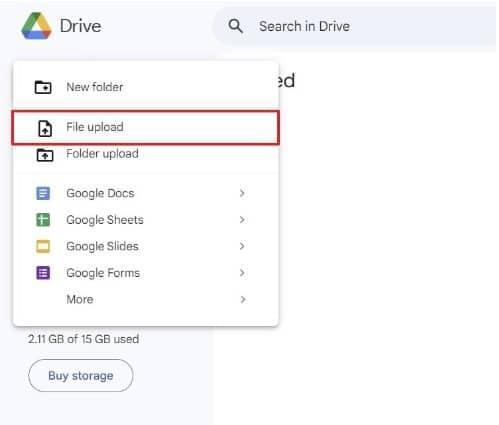
Відкрийте Google Диск.
Натисніть кнопку «Новий» у лівій частині екрана. Виберіть «Завантаження файлу» та виберіть свій PDF-файл.
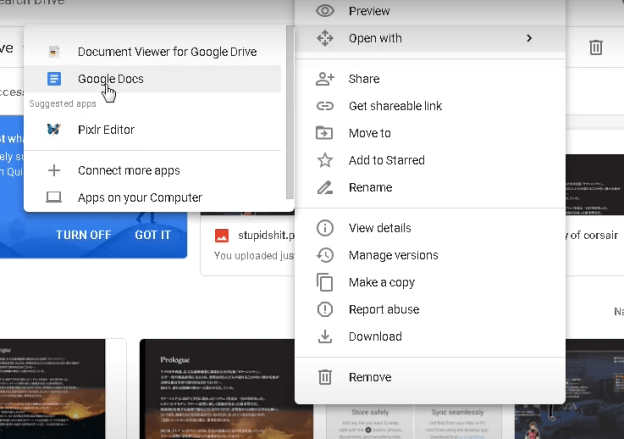
Крок 2. Відкрийте PDF-файл за допомогою Документів Google. Після завершення завантаження клацніть файл правою кнопкою миші, виберіть «Відкрити за допомогою», а потім виберіть «Документи Google». Документи Google автоматично витягнуть текст і зображення з PDF-файлу та конвертують його у формат документа.
Крок 3: Скопіюйте вміст до Google Slides
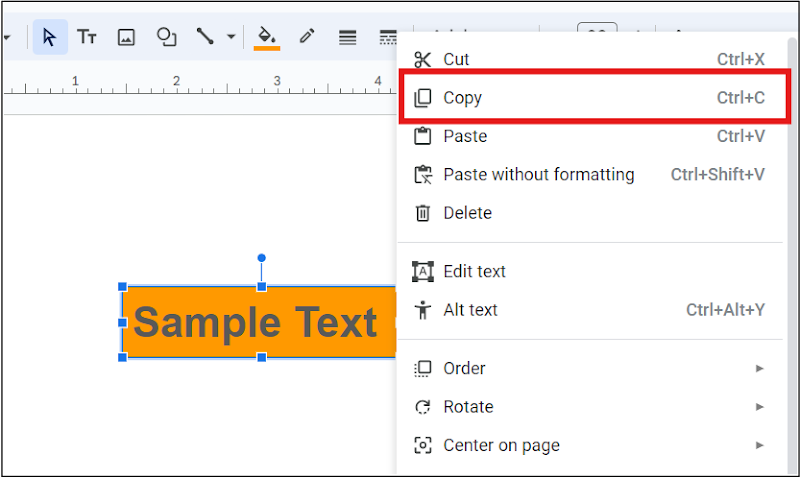
Після конвертації PDF-файлу в Google Документи вам потрібно скопіювати все необхідне у вашу презентацію. Потім ви відкриваєте Google Презентації та створюєте нову презентацію. Вставляєте все у свою презентацію Google Презентації, редагуючи макет, зображення та форматування тексту. Хоча це чудово працює, ви можете не отримати точне форматування PDF-файлу, особливо якщо PDF-файл має складні макети із зображеннями.
Спосіб 2: Як конвертувати PDF у Google Slide за допомогою WPS Office
WPS Office кращий за Google Диск, коли йдеться про контроль над документом під час його конвертації. Припустимо, ви хочете зберегти оригінальний вигляд документа в найкращій якості. У такому випадку WPS Office дозволить вам редагувати ваш PDF-файл, перетворивши його на документ Word, а потім на PowerPoint, який можна імпортувати до Google Slides.
Кроки для конвертації PDF у Google Slides через WPS Office:
Крок 1: Відкрийте PDF-файл у WPS Office:
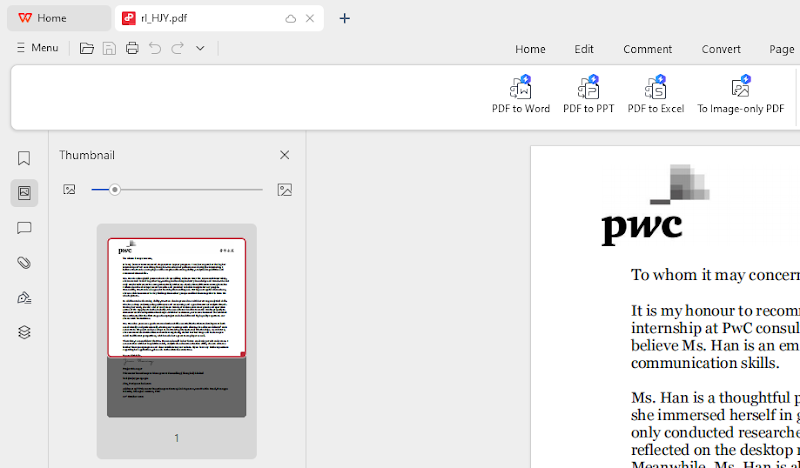
Відкрийте програму WPS Office, а потім виберіть PDF-документ, який потрібно конвертувати.
Він відкриється у програмі для читання PDF-файлів WPS Office.
Крок 2: Конвертуйте PDF у PowerPoint:
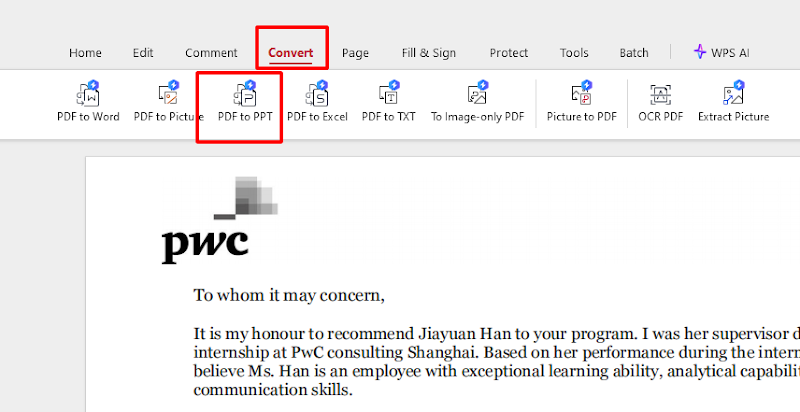
Коли документ відкрито, потрібно натиснути опцію «PDF у PPT» на панелі інструментів WPS Office, щоб прочитати його у форматі PDF.
Виберіть будь-яку папку, де буде збережено конвертований файл PowerPoint з розширенням .pptx. WPS Office конвертує PDF-файл у презентацію PowerPoint, яку можна редагувати.
Крок 3: Завантажте файл PowerPoint у Google Slides. Після конвертації відкрийте Google Диск і натисніть кнопку «Створити», потім виберіть «Завантаження файлу» та завантажте файл PowerPoint (.pptx). Після завантаження клацніть файл правою кнопкою миші та виберіть «Відкрити за допомогою» > «Google Slides».
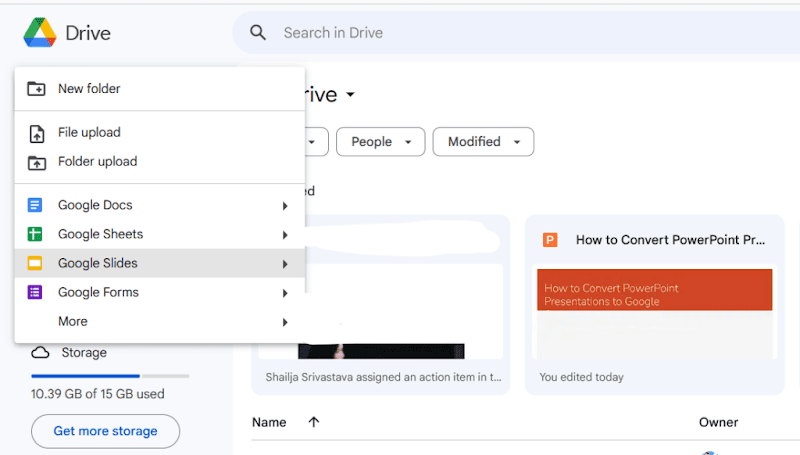
Google Slides автоматично конвертує вашу PowerPoint у презентацію Google Slide.
Це працює, якщо ви хочете зберегти макет, шрифти та зображення з оригінального PDF-файлу. Ви можете внести додаткові зміни в Google Slides, щоб виправити все, що може бути перекладено неідеально.
Спосіб 3: Онлайн-конвертери PDF у Google Slides
Дійсно, існує багато безкоштовних онлайн-інструментів, які дозволяють конвертувати PDF-файли безпосередньо у формат, сумісний з PowerPoint або Google Slides. Більшість цих інструментів безкоштовні, швидкі та прості у використанні, тому користувачі їх люблять.
Як працювати з онлайн-конвертерами PDF у PowerPoint покроково:
Крок 1: Виберіть онлайн-конвертер
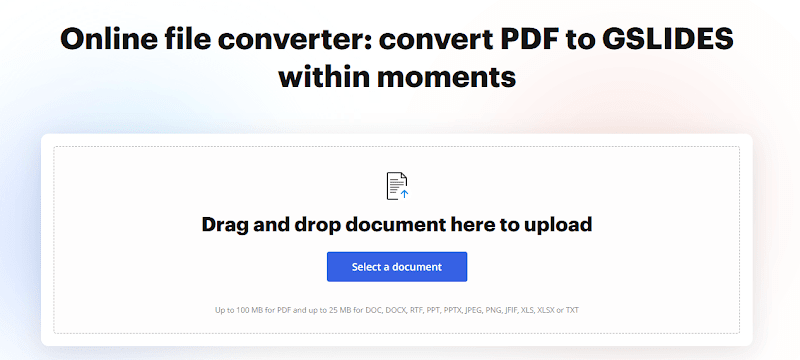
Кілька веб-сайтів пропонують послуги конвертації PDF у PowerPoint. Серед найпоширеніших:
Малий PDF-файл
Замзар
PDF2Go
Відкрийте будь-який із цих веб-сайтів і натисніть «Конвертувати PDF у PowerPoint».
Крок 2: Завантажте PDF-файл: Натисніть вкладку «Вибрати файл» на веб-сайті та виберіть PDF-документ. Зачекайте хвилину, поки він завантажиться та обробиться.
Крок 3: Збереження файлу PowerPoint: Завантажте файл PowerPoint (.pptx) на свій комп’ютер, коли він буде готовий.
Крок 4: Імпорт PowerPoint у Google Slides : Відкрийте Google Диск і завантажте документ PowerPoint на платформу.
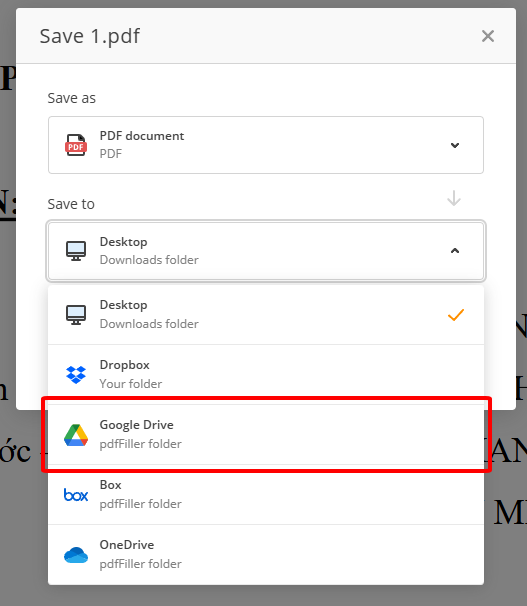
Після завантаження клацніть файл правою кнопкою миші та виберіть «Відкрити за допомогою» > «Google Slides».
Це автоматично перетворить вашу презентацію PowerPoint на презентацію, яку можна редагувати в Google Slides.
Онлайн-конвертери зручні, хоча якість документа залежить від його складності. Деякі інструменти можуть не вдаватися до збереження оригінального макета документа. Після конвертації вам доведеться налаштувати деякі параметри вручну.
WPS Office: потужний інструмент для безперебійного перетворення PDF-файлів
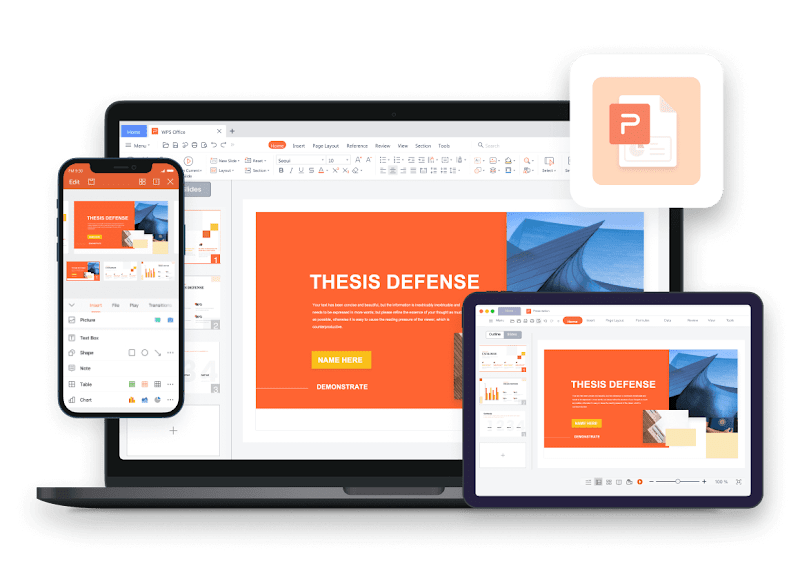
WPS Office — це інтегрований офісний пакет, що пропонує комплексні рішення для роботи з PDF та іншими форматами. WPS Office має інструмент для конвертації PDF у формати, що редагуються , такі як PowerPoint або Google Slides для розширеного редагування. Ось чому WPS Office ідеально підійде для ваших потреб конвертації PDF:
Збережене форматування: Більшість інструментів не зберігають макет, текст і зображення недоторканими під час конвертації у формат, прийнятний для PowerPoint або Google Slides, але WPS Office зберігає їх чудово.
Різноманітність: WPS Office дозволяє конвертувати PDF-файли в Google Slides та надає численні варіанти форматів файлів, що важливо для ефективного управління документами.
Інтеграція з хмарою: Хмарні опції в WPS Office дозволяють вам отримувати доступ до своїх документів з будь-якого пристрою та співпрацювати з іншими в режимі реального часу.
Функції на базі штучного інтелекту: Аналогічно, WPS Office працює на базі штучного інтелекту, щоб бути більш продуктивним, покращуючи ваші документи за допомогою граматичних пропозицій та пропозицій форматування.
WPS Office, що містить багато PDF-файлів та презентацій, — це інтуїтивно зрозумілий, повнофункціональний інструмент, який допомагає оптимізувати робочі процеси та ефективно конвертувати файли.
поширені запитання
1. Як безпосередньо конвертувати PDF у Google Slides без втрати форматування?
Хоча це легко зробити через Google Диск, точне форматування може не зберегтися, якщо PDF-файл містить складні елементи. WPS Office або онлайн-конвертери зазвичай краще підтримують форматування.
2. Чи є WPS Office безкоштовним для конвертації PDF у Google Slides?
WPS Office доступний для безкоштовного та платного використання. Безкоштовна версія включає всі основні функції, тоді як платний варіант пропонує пакетну обробку та більше можливостей конвертації.
3. Чому Google Диск не пропонує конвертацію PDF у Google Презентації безпосередньо?
Хоча ця платформа переважно хмарна для зберігання документів та їхньої співпраці, вона здатна конвертувати PDF-файли в Google Docs, але не дозволяє безпосередньо конвертувати в Google Slides.
Резюме
У цій статті ми розглянули кілька способів конвертації PDF-файлів у Google Slides за допомогою Google Диска, WPS Office та онлайн-конвертерів. Звичайно, кожен метод добре працюватиме, щоб забезпечити правильне форматування та високі результати, а WPS Office буде вашим ідеальним вибором. WPS Office може зробити весь процес конвертації з PDF у Google Slides плавним та досить ефективним завдяки великому вибору потужних функцій. Просто надайте свій професійно виглядаючий PDF-документ та виконайте всі свої академічні чи професійні вимоги в WPS Office за значно коротший період.

'%3e%3cpath%20d='M19.9911%204.11386V6.471H18.5894C18.0775%206.471%2017.7322%206.57814%2017.5536%206.79243C17.3751%207.00671%2017.2858%207.32814%2017.2858%207.75671V9.44421H19.9019L19.5536%2012.0871H17.2858V18.8639H14.5536V12.0871H12.2769V9.44421H14.5536V7.49779C14.5536%206.39064%2014.8632%205.53201%2015.4822%204.92189C16.1013%204.31177%2016.9257%204.00671%2017.9554%204.00671C18.8304%204.00671%2019.509%204.04243%2019.9911%204.11386Z'%20fill='%23333333'/%3e%3c/g%3e%3cdefs%3e%3cclipPath%20id='clip0_2938_8199'%3e%3crect%20width='16'%20height='16'%20fill='white'%20transform='translate(8%204.00671)'/%3e%3c/clipPath%3e%3c/defs%3e%3c/svg%3e)
'%3e%3cpath%20d='M17.5237%2010.7813L23.4811%204H22.0699L16.8949%209.88693L12.7648%204H8L14.2469%2012.9029L8%2020.0133H9.4112L14.8725%2013.7952L19.2352%2020.0133H24M9.92053%205.04213H12.0885L22.0688%2019.0224H19.9003'%20fill='%23333333'/%3e%3c/g%3e%3cdefs%3e%3cclipPath%20id='clip0_2938_8200'%3e%3crect%20width='16'%20height='16.0134'%20fill='white'%20transform='translate(8%204)'/%3e%3c/clipPath%3e%3c/defs%3e%3c/svg%3e)


