

'%3e%3cpath%20d='M8%200C12.4183%200%2016%203.58172%2016%208C16%2012.4183%2012.4183%2016%208%2016C3.58172%2016%200%2012.4183%200%208C0%203.58172%203.58172%200%208%200ZM11.6162%204.38379C11.2257%203.99337%2010.5927%203.99338%2010.2021%204.38379L8%206.58594L5.79785%204.38379C5.40732%203.99334%204.77429%203.99329%204.38379%204.38379C3.99331%204.77429%203.99335%205.40733%204.38379%205.79785L6.58594%208L4.38379%2010.2021C3.99348%2010.5927%203.99341%2011.2257%204.38379%2011.6162C4.77426%2012.0066%205.40734%2012.0065%205.79785%2011.6162L8%209.41406L10.2021%2011.6162C10.5927%2012.0066%2011.2257%2012.0067%2011.6162%2011.6162C12.0067%2011.2257%2012.0066%2010.5927%2011.6162%2010.2021L9.41406%208L11.6162%205.79785C12.0066%205.40735%2012.0066%204.77429%2011.6162%204.38379Z'%20fill='%23080E17'%20fill-opacity='0.46'/%3e%3c/g%3e%3cdefs%3e%3cclipPath%20id='clip0_3761_713'%3e%3crect%20width='16'%20height='16'%20fill='white'/%3e%3c/clipPath%3e%3c/defs%3e%3c/svg%3e)




'%3e%3cpath%20fill-rule='evenodd'%20clip-rule='evenodd'%20d='M21.4999%2010.9993C21.4999%205.20009%2016.7986%200.498901%2010.9993%200.498901C5.19994%200.498901%200.498657%205.20009%200.498657%2010.9993C0.498657%2016.2404%204.33858%2020.5844%209.35855%2021.3722V14.0346H6.69238V10.9993H9.35855V8.68594C9.35855%206.05427%2010.9262%204.60062%2013.3248%204.60062C14.4736%204.60062%2015.6753%204.80571%2015.6753%204.80571V7.38979H14.3512C13.0468%207.38979%2012.64%208.19921%2012.64%209.0296V10.9993H15.5523L15.0867%2014.0346H12.64V21.3722C17.66%2020.5844%2021.4999%2016.2404%2021.4999%2010.9993Z'%20fill='%231568EA'/%3e%3c/g%3e%3c/svg%3e)


'%3e%3cpath%20d='M2.42045%2022.1876H6.31818V12.7217L0.75%208.54553V20.5171C0.75%2021.4414%201.49892%2022.1876%202.42045%2022.1876Z'%20fill='%234285F4'/%3e%3cpath%20d='M19.682%2022.1876H23.5797C24.5041%2022.1876%2025.2502%2021.4387%2025.2502%2020.5171V8.54553L19.682%2012.7217'%20fill='%2334A853'/%3e%3cpath%20d='M19.682%205.48293V12.7216L25.2502%208.54543V6.31816C25.2502%204.25236%2022.8921%203.07469%2021.2411%204.31361'%20fill='%23FBBC04'/%3e%3cpath%20d='M6.31824%2012.7217V5.48303L13.0001%2010.4944L19.6819%205.48303V12.7217L13.0001%2017.733'%20fill='%23EA4335'/%3e%3cpath%20d='M0.75%206.31816V8.54543L6.31818%2012.7216V5.48293L4.75909%204.31361C3.10534%203.07469%200.75%204.25236%200.75%206.31816Z'%20fill='%23C5221F'/%3e%3c/g%3e%3cdefs%3e%3cclipPath%20id='clip0_2954_7305'%3e%3crect%20width='24.5'%20height='18.375'%20fill='white'%20transform='translate(0.75%203.8125)'/%3e%3c/clipPath%3e%3c/defs%3e%3c/svg%3e)


Привіт, користувачі Excel! Якщо ви схожі на мене, ви, напевно, годинами форматували електронні таблиці за допомогою кольорів, щоб зрозуміти свої дані, але зрозуміли, що в Excel немає чарівної кнопки для підрахунку виділених клітинок. Це звичайне розчарування, але не хвилюйтеся — я вам допоможу. Я порушував цю проблему більше разів, ніж можу порахувати (каламбур), і я радий поділитися деякими практичними рішеннями без VBA, які заощадять вам час і головний біль. Незалежно від того, відстежуєте ви етапи проекту чи аналізуєте дані про продажі, підрахунок виділених клітинок не повинен здаватися рутинною роботою. У цьому посібнику я розповім вам про чотири методи, які я перевірив сам, використовуючи такі інструменти, як WPS Office, щоб зробити його простим та ефективним. Давайте зануримося і вирішимо це разом!
Частина 1: Що таке виділені клітинки і навіщо їх рахувати?
Виділені клітинки в Excel – це ті, які ви прикрасили кольором фону за допомогою інструменту «Колір заливки». Я можу сказати вам, що це більше, ніж просто насолода для очей – це практичний спосіб зробити ваші електронні таблиці яскравими. У WPS Office я часто використовую цю функцію, щоб внести ясність у свої дані, і б'юся об заклад, що ви теж. Але ось у чому проблема: як тільки вони виділені, порахувати їх не так просто, як можна було б сподіватися.
Отже, навіщо морочитися з підрахунком кольорових клітинок в Excel? З мого досвіду, це обов'язкова умова для повсякденних завдань. Уявіть собі: ви аналізуєте дані і вам потрібно знати, скільки продажів досягло мети – ці зелені клітинки говорять про це. Або, можливо, ви відстежуєте проект, і жовтий колір означає «готово» — їх підрахунок дає миттєву статистику прогресу. Я також використовував червоний і синій кольори для класифікації пріоритетів у WPS Excel, що спрощує підрахунок термінових завдань. Незалежно від того, чи йдеться про аналіз даних, відстеження проектів або швидку категоризацію, підрахунок виділених клітинок допоможе вам перетворити кольори на корисну інформацію.
Частина 2: Як порахувати виділені клітинки в Excel (покрокові уроки)
Підрахунок виділених клітинок в Excel не повинен бути головоломкою. Ось чотири методи, які я перевірив в Excel: VBA не потрібен. Давайте розберемо їх!
Спосіб 1: За допомогою функцій «Знайти» і «Вибрати»
Давайте почнемо з простого способу підрахунку виділених клітинокв Excel. Як автор контенту з WPS, я вважаю, що інструмент «Знайти та вибрати» стане справжнім помічником, коли мені потрібен швидкий підрахунок без занурення у формули. Це, звичайно, базово, але іноді це все, що вам потрібно — ось як це працює.
Крок 1: Відкрийте електронну таблицю в Excel
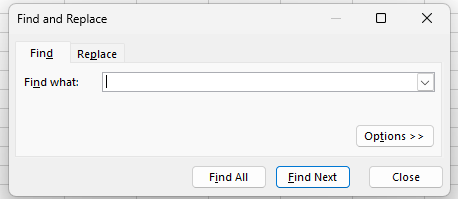
Крок 2: Натисніть Ctrl + F , щоб викликати «Знайти та замінити».
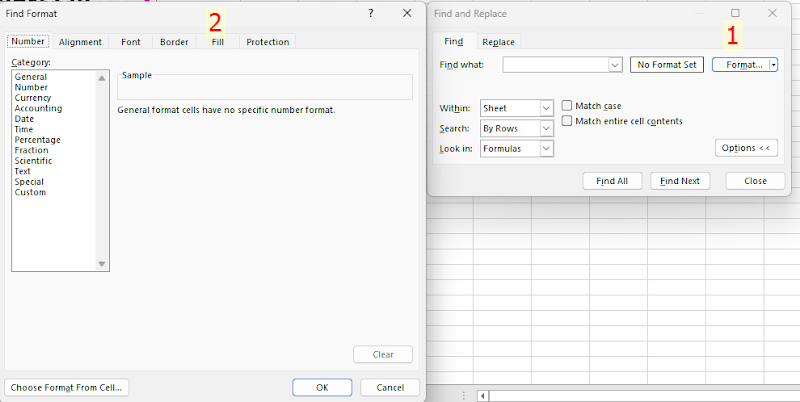
Крок 3: Натисніть «Параметри», потім «Формат» і виберіть «Заливка» Виберіть свій колір.
 Крок 4: Натисніть «Знайти все» —
загальна сума внизу показує вашу кількість.
Крок 4: Натисніть «Знайти все» —
загальна сума внизу показує вашу кількість.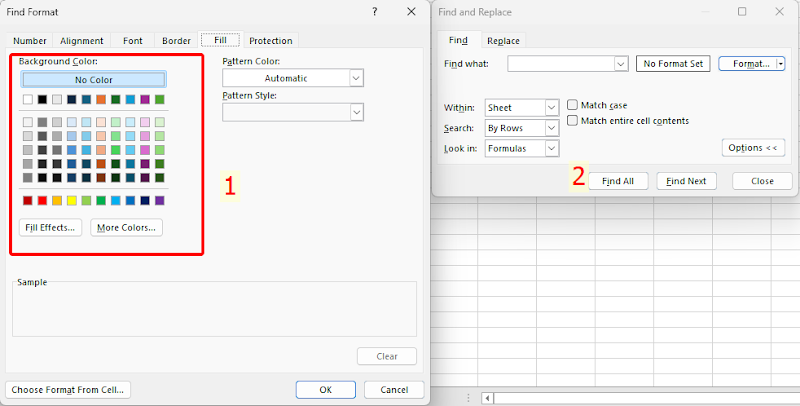
Я використовував це, коли мені потрібен був швидкий підрахунок кольорових клітинок в Excel для зустрічі. Він ручний, тому не є моїм вибором для великих наборів даних, але він дуже простий.
Спосіб 2: Використання функції SUBTOTAL + фільтрів
Далі – метод з трохи більшою кількістю м'язів. Я використовував ПРОМІЖНИЙ підсумок із фільтрами в Excel для обробки динамічних даних, наприклад, коли я відстежую завдання, які змінюються щодня. Це розумний спосіб підрахунку кольорових клітинок в Excel без кодування, і я покажу вам, як його налаштувати.
Крок 1: Додайте стовпець (наприклад, «Кількість») поруч із даними.
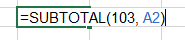
Крок 2: У клітинці введіть =SUBTOTAL(103, A2) — 103 підраховує видимі клітинки.
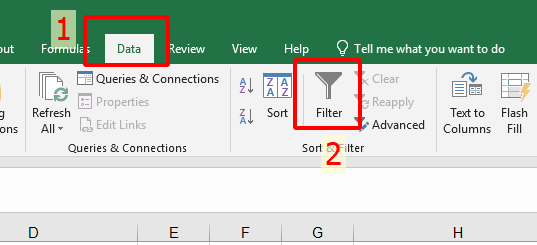
Крок 3: Перейдіть до фільтра даних > в Excel і відфільтруйте за кольором.
Крок 4: Спостерігайте за оновленням SUBTOTAL з підрахунком під час фільтрації.
Я спирався на це для часової шкали проекту в WPS — дуже зручно, коли кольори часто змінюються. Налаштування фільтра займає секунду, але воно того варте заради гнучкості.
Спосіб 3: За допомогою GET. КЛІТИНКА з макросом (кодування VBA не потрібне)
Now, don’t let “macro” throw you—this one’s still VBA-free in
practice. As a WPS fan, I’ve tinkered with GET.CELL to get precise
counts, and it’s perfect for those who like a challenge. Here’s my take
on counting highlighted cells in ExcelНе дозволяйте "макро"
кидати вас - на практиці цей все ще не містить VBA. Як фанат WPS, я
повозився з GET. CELL, щоб отримати точні підрахунки, і він ідеально
підходить для тих, хто любить виклики. Ось мій погляд на підрахунок
виділених клітинок в Excel за допомогою цього чудового трюку.
Крок 1: Натисніть Alt + F11, вставте
модуль, але пропустіть кодування.
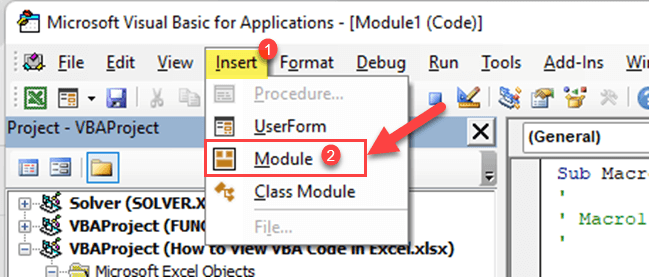
Крок 2: Перейдіть до Формули > Менеджер імен в Excel.
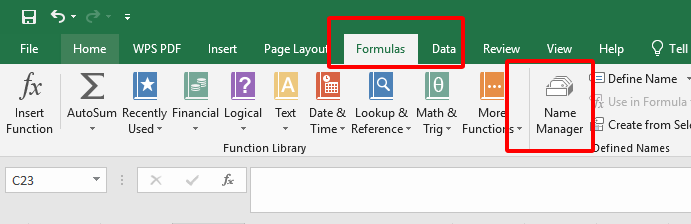
Крок 3: Визначте ім'я за допомогою =GET. КЛІТКА (38, арк.1! A1) для індексу кольору.
Крок 4: Перетягніть його вниз у допоміжний стовпець, відфільтруйте за індексом (наприклад, 6 для жовтого) і використовуйте COUNTIF.
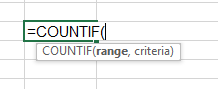
Я спробував це для аналізу опитування – точний, але трохи складний у налаштуванні. Чудово, якщо ви любите копатися в примхах Excel!
Спосіб 4: За допомогою таблиці
Last but not least, my personal favorite! Tables in Excel makecounting highlighted cells in ExcelІ останнє, але не менш
важливе, мій особистий фаворит! Таблиці в Excel спрощують підрахунок
виділених клітинок в Excel – я покладаюся на це для всього, від бюджетів
до журналів проектів. Це просто, наочно і дуже приємно — дозвольте мені
розповісти вам про це.
Крок 1: Виберіть свої дані та натисніть«Вставити таблицю >» в Excel.
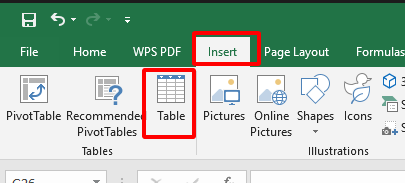
Крок 2: Додайте фільтр до заголовка таблиці.
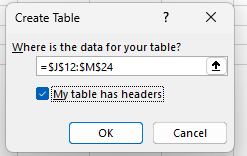
Крок 3: Фільтруйте за кольором зі спадного списку.
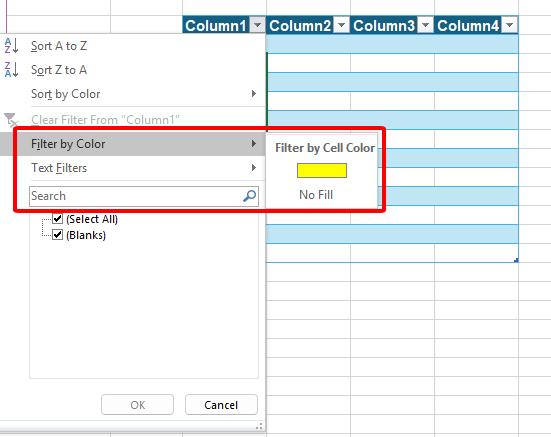
Крок 4: Перевірте рядок стану для кількості кольорових клітинок в Excel.
Минулого місяця я використовував його для відстеження витрат — найпростіший метод. Стіл упорядковує його, а WPS робить його легким.
Функція «Знайти та вибрати» виконується швидко, але вручну. SUBTOTAL блищить фільтрами, хоча він трохи незграбний. ОТРИМАТИ. CELL потужний, але в той же час непосидючий. Табличний метод? Це мій переможець — простий і ефективний, особливо в WPS. Виберіть те, що відповідає вашому настрою!
Часті запитання (FAQ)
Як підсумувати кольоровий текст в Excel?
Підсумовування кольорового тексту — а точніше, клітинок з кольоровим фоном — в Excel не є простим без VBA, але є обхідний шлях, який я використовував у WPS Office. Адаптуйте метод 2 з попередніх: налаштуйте стовпець з =SUBTOTAL(109, діапазон) (109 сум видимих клітинок), а потім фільтруйте за кольором у розділі Фільтр даних >. Загальна кількість оновлюється під час фільтрування. Я застосував це до суми витрат, позначених червоним кольором, і це надійне рішення, як тільки ви зрозумієте. Для кольорових шрифтів вам знадобиться VBA — дотримуйтесь фонових кольорів для цього трюку!
Як порахувати виділені осередки в Excel без VBA?
У вас є чотири чудові варіанти прямо тут! Як Альгірдас Ясайтіс з WPS, я розповів, як підрахувати виділені клітинки в Excel за допомогою функцій «Знайти і вибрати», «СУБПІДСУМ з фільтрами», «ОТРИМАТИ». CELL з макроскручуванням і табличним методом. Мій найкращий вибір? Підхід до роботи за столом – це швидко та без зайвого клопоту, особливо в WPS Office. Ознайомтеся з наведеними вище кроками та виберіть те, що вам найкраще підходить. Ніякого кодування, тільки результати!
Зведення
Ось і все — підрахунок виділених клітинок в Excel не повинен бути головним болем! Як автор з WPS Office, я розповів вам про чотири методи, вільні від VBA: Find і Select для швидких перевірок, SUBTOTAL з фільтрами для гнучкості, GET. CELL за точність, і мій особистий фаворит, метод за стіл за його абсолютну легкість. Незалежно від того, аналізуєте ви дані чи відстежуєте завдання, ці трюки впораються із завданням. Я перевірив їх усі в WPS Office, і дозвольте мені сказати вам, що його гладкий інтерфейс робить підрахунок виділених клітинок в Excel майже веселим. Спробуйте WPS – він безкоштовний, інтуїтивно зрозумілий і покращує вашу гру з електронними таблицями. Виберіть метод, зануртеся в нього і дайте мені знати, як це відбувається!

'%3e%3cpath%20d='M19.9911%204.11386V6.471H18.5894C18.0775%206.471%2017.7322%206.57814%2017.5536%206.79243C17.3751%207.00671%2017.2858%207.32814%2017.2858%207.75671V9.44421H19.9019L19.5536%2012.0871H17.2858V18.8639H14.5536V12.0871H12.2769V9.44421H14.5536V7.49779C14.5536%206.39064%2014.8632%205.53201%2015.4822%204.92189C16.1013%204.31177%2016.9257%204.00671%2017.9554%204.00671C18.8304%204.00671%2019.509%204.04243%2019.9911%204.11386Z'%20fill='%23333333'/%3e%3c/g%3e%3cdefs%3e%3cclipPath%20id='clip0_2938_8199'%3e%3crect%20width='16'%20height='16'%20fill='white'%20transform='translate(8%204.00671)'/%3e%3c/clipPath%3e%3c/defs%3e%3c/svg%3e)
'%3e%3cpath%20d='M17.5237%2010.7813L23.4811%204H22.0699L16.8949%209.88693L12.7648%204H8L14.2469%2012.9029L8%2020.0133H9.4112L14.8725%2013.7952L19.2352%2020.0133H24M9.92053%205.04213H12.0885L22.0688%2019.0224H19.9003'%20fill='%23333333'/%3e%3c/g%3e%3cdefs%3e%3cclipPath%20id='clip0_2938_8200'%3e%3crect%20width='16'%20height='16.0134'%20fill='white'%20transform='translate(8%204)'/%3e%3c/clipPath%3e%3c/defs%3e%3c/svg%3e)


