

'%3e%3cpath%20d='M8%200C12.4183%200%2016%203.58172%2016%208C16%2012.4183%2012.4183%2016%208%2016C3.58172%2016%200%2012.4183%200%208C0%203.58172%203.58172%200%208%200ZM11.6162%204.38379C11.2257%203.99337%2010.5927%203.99338%2010.2021%204.38379L8%206.58594L5.79785%204.38379C5.40732%203.99334%204.77429%203.99329%204.38379%204.38379C3.99331%204.77429%203.99335%205.40733%204.38379%205.79785L6.58594%208L4.38379%2010.2021C3.99348%2010.5927%203.99341%2011.2257%204.38379%2011.6162C4.77426%2012.0066%205.40734%2012.0065%205.79785%2011.6162L8%209.41406L10.2021%2011.6162C10.5927%2012.0066%2011.2257%2012.0067%2011.6162%2011.6162C12.0067%2011.2257%2012.0066%2010.5927%2011.6162%2010.2021L9.41406%208L11.6162%205.79785C12.0066%205.40735%2012.0066%204.77429%2011.6162%204.38379Z'%20fill='%23080E17'%20fill-opacity='0.46'/%3e%3c/g%3e%3cdefs%3e%3cclipPath%20id='clip0_3761_713'%3e%3crect%20width='16'%20height='16'%20fill='white'/%3e%3c/clipPath%3e%3c/defs%3e%3c/svg%3e)




'%3e%3cpath%20fill-rule='evenodd'%20clip-rule='evenodd'%20d='M21.4999%2010.9993C21.4999%205.20009%2016.7986%200.498901%2010.9993%200.498901C5.19994%200.498901%200.498657%205.20009%200.498657%2010.9993C0.498657%2016.2404%204.33858%2020.5844%209.35855%2021.3722V14.0346H6.69238V10.9993H9.35855V8.68594C9.35855%206.05427%2010.9262%204.60062%2013.3248%204.60062C14.4736%204.60062%2015.6753%204.80571%2015.6753%204.80571V7.38979H14.3512C13.0468%207.38979%2012.64%208.19921%2012.64%209.0296V10.9993H15.5523L15.0867%2014.0346H12.64V21.3722C17.66%2020.5844%2021.4999%2016.2404%2021.4999%2010.9993Z'%20fill='%231568EA'/%3e%3c/g%3e%3c/svg%3e)


'%3e%3cpath%20d='M2.42045%2022.1876H6.31818V12.7217L0.75%208.54553V20.5171C0.75%2021.4414%201.49892%2022.1876%202.42045%2022.1876Z'%20fill='%234285F4'/%3e%3cpath%20d='M19.682%2022.1876H23.5797C24.5041%2022.1876%2025.2502%2021.4387%2025.2502%2020.5171V8.54553L19.682%2012.7217'%20fill='%2334A853'/%3e%3cpath%20d='M19.682%205.48293V12.7216L25.2502%208.54543V6.31816C25.2502%204.25236%2022.8921%203.07469%2021.2411%204.31361'%20fill='%23FBBC04'/%3e%3cpath%20d='M6.31824%2012.7217V5.48303L13.0001%2010.4944L19.6819%205.48303V12.7217L13.0001%2017.733'%20fill='%23EA4335'/%3e%3cpath%20d='M0.75%206.31816V8.54543L6.31818%2012.7216V5.48293L4.75909%204.31361C3.10534%203.07469%200.75%204.25236%200.75%206.31816Z'%20fill='%23C5221F'/%3e%3c/g%3e%3cdefs%3e%3cclipPath%20id='clip0_2954_7305'%3e%3crect%20width='24.5'%20height='18.375'%20fill='white'%20transform='translate(0.75%203.8125)'/%3e%3c/clipPath%3e%3c/defs%3e%3c/svg%3e)


Коли ви використовуєте Excel для додавання, оновлення або зміни даних, ви отримуєте переваги інструменту, який витримав випробування часом. Excel не лише спрощує роботу з даними, але й значно розвинувся порівняно з попередніми версіями. Однак, незважаючи на його вдосконалення, помилки все ще можуть траплятися.
Для забезпечення точності перевірка даних є однією з найкорисніших функцій. Вона допомагає запобігти неправильним записам і зберігає цілісність даних. Але якщо застосувати неправильні налаштування, це може завдати більше шкоди, ніж користі. Отже, що відбувається, коли вам потрібно видалити перевірку даних? У цій статті я покажу вам, як крок за кроком видалити перевірку даних в Excel за допомогою 5 різних методів.
Використання вкладки «Дані» для видалення перевірки даних
Один із найпростіших способів очистити перевірку даних в Excel – це через вкладку «Дані». Цей метод чудово підходить для початківців, оскільки він забезпечує простий підхід на основі меню без необхідності використання комбінацій клавіш або VBA. Якщо ви віддаєте перевагу вбудованому інтерфейсу Excel, виконайте такі дії:
Крок 1: Відкрийте електронну таблицю Excel, яка містить перевірку даних і з якої ви хочете її видалити.
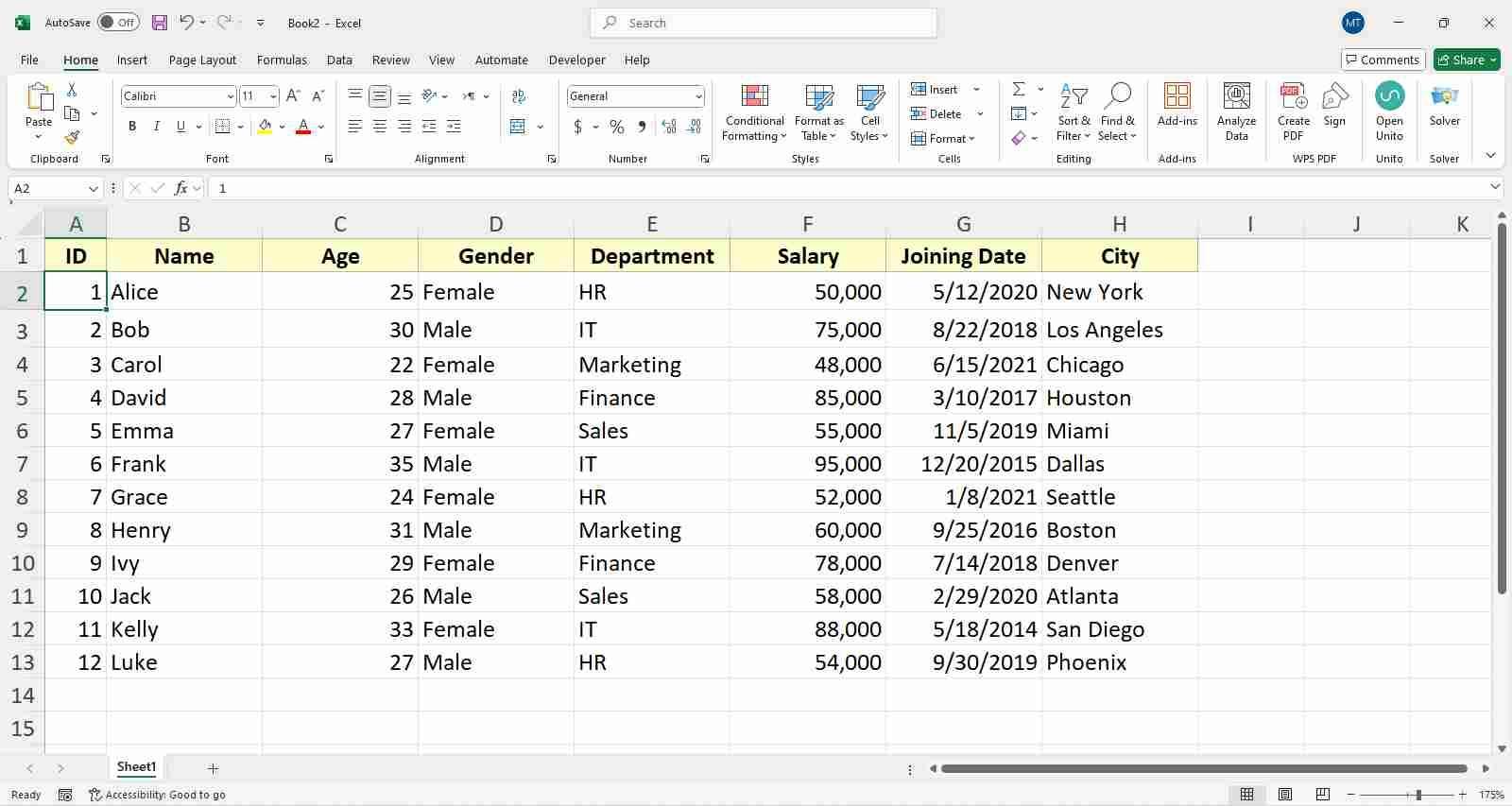
Крок 2: Для початку виберіть діапазон комірок, у яких потрібно видалити перевірку даних. Просто використовуйте курсор, щоб зробити вибір, або натисніть «Ctrl + A», щоб вибрати всю книгу.
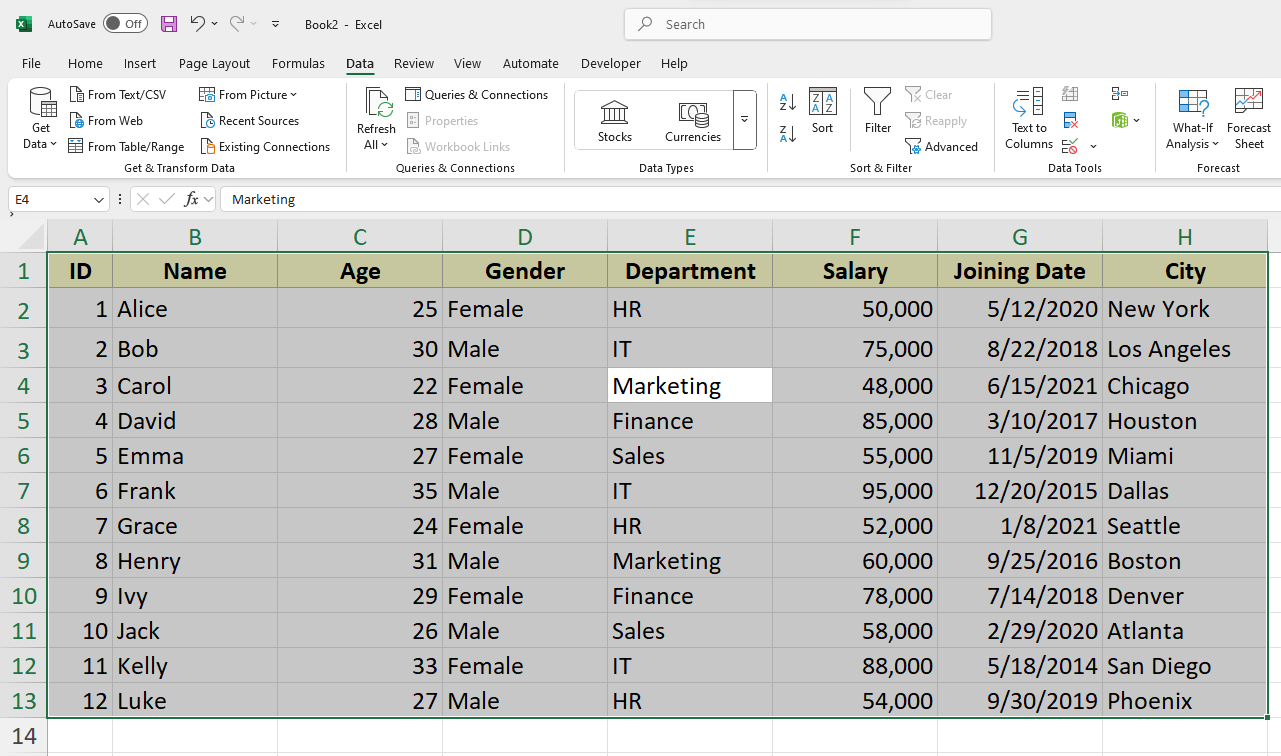
Крок 3: Тепер натисніть на вкладку«Дані» на стрічці та перемістіть курсор до розділу«Інструменти для роботи з даними» .
Крок 4: У розділі «Інструменти роботи з даними» натисніть на значок «Перевірка даних» .

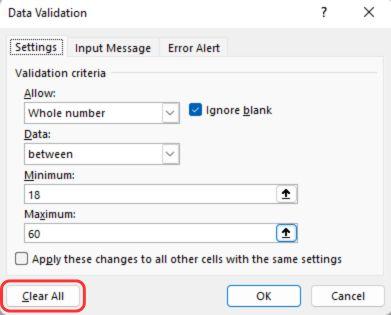
Крок 5: Тепер просто натисніть кнопку«Очистити все» у вікні перевірки даних, а потім натисніть «ОК» для виходу.
Використання комбінацій клавіш (Windows та Mac)
Вони пропонують швидкий та ефективний спосіб виконання повторюваних дій в Excel, що робить їх ідеальними для досвідчених користувачів, які хочуть заощадити час та працювати без миші. Оволодіння цими комбінаціями клавіш також може спростити такі завдання, як перевірка даних в Excel, забезпечуючи безперебійність та безперебійність робочого процесу.
Для Windows:
Якщо ви використовуєте Excel у Windows, виконайте такі дії:
Крок 1. У електронній таблиці виберіть клітинки або діапазон клітинок, з яких потрібно видалити перевірку даних.
Крок 2: Щоб відкрити вікно перевірки даних, просто натисніть комбінацію клавіш «ALT + D + L» .
Крок 3: Потім натисніть комбінацію клавіш«ALT + C» , щоб очистити всі перевірки даних у вибраному діапазоні, і натисніть Enter, щоб вийти з вікна перевірки даних.
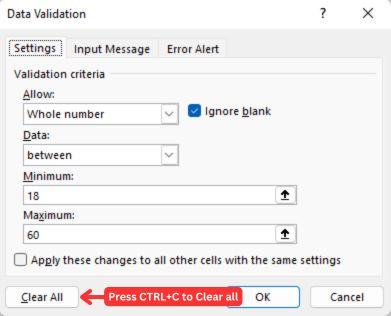
Для Mac:
Клавіші швидкого доступу для macOS схожі на ті, що використовуються у Windows:
Крок 1: У електронній таблиці виберіть діапазон або натисніть «CMD + A», щоб вибрати всю книгу та видалити перевірку даних.
Крок 2: Використайте Клавіша швидкого доступу « Fn + Control + F2» для активації стрічки в macOS.
Примітка: Переконайтеся, що ваші функціональні клавіші ввімкнено
Крок 3: Далі використовуйте клавіші зі стрілками для навігації стрічкою; натисніть праворуч, щоб перейти до вкладки«Дані» , а потім вниз до «Перевірка даних».
Крок 4: Тепер просто натисніть«Enter», щоб відкрити параметри перевірки даних.
Крок 5: Далі за допомогою клавіш зі стрілками виберіть Очистити все.
Крок 6: Потім натисніть «Очистити все» в лівому нижньому куті меню.
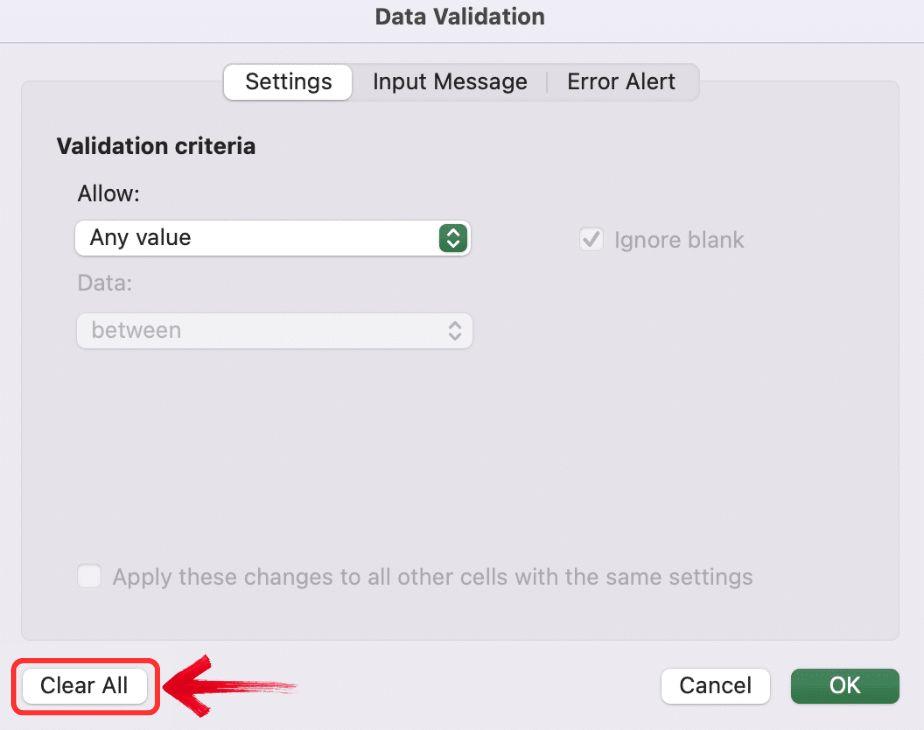
Крок 7: Нарешті, знову натиснітьEnter , щоб підтвердити свій вибір
Використання функції «Перейти до спеціального пункту» для одночасного видалення всієї перевірки даних
Далі у нас є метод «Перехід до спеціального пункту». Хоча він безпосередньо не видаляє перевірку даних, він допомагає визначити, де саме в Excel знаходиться перевірка. Ось як можна використовувати метод «Перехід до спеціального пункту» в поєднанні з комбінацією клавіш, щоб спочатку виділити діапазон, що містить перевірку даних, а потім видалити її:
Крок 1: У електронній таблиці перейдіть на вкладку«Головна» на стрічці та натисніть кнопку«Знайти та вибрати» .

Крок 2: Відкрийте діалогове вікно «Перейти до спеціального пункту», натиснувши на опцію «Перейти до»у випадаючому меню.
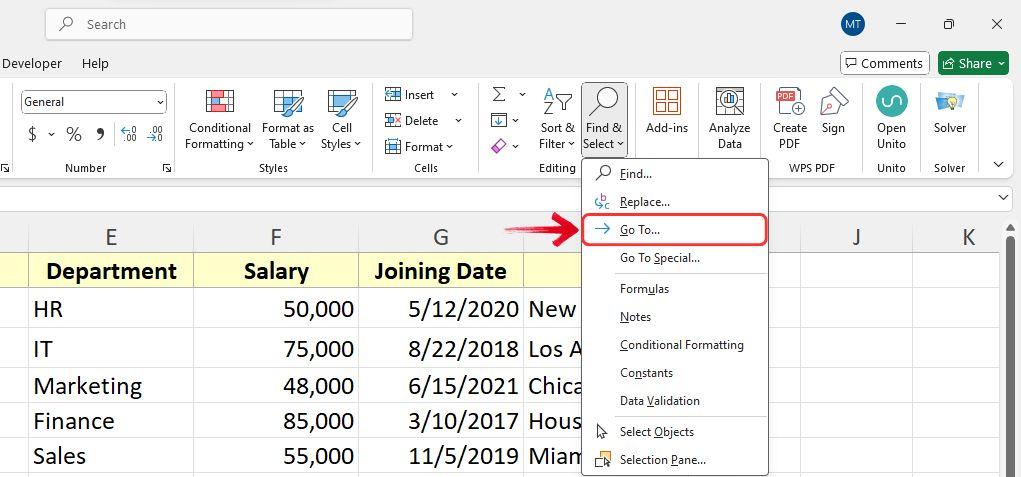
Порада: Ви також можете скористатися комбінацією клавіш «CTRL + G» , щоб відкрити діалогове вікно «Перейти до спеціального елемента».
Крок 3: У діалоговому вікні «Перейти до спеціального» натисніть кнопку «Спеціальний»,розташовану внизу ліворуч.
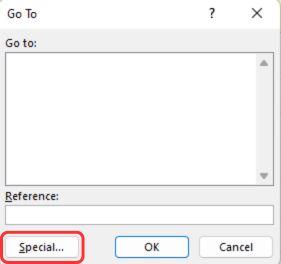
Крок 4: Виберіть зі списку опцію «Перевірка даних» і переконайтеся, що Вибрано « Все» , а потім натисніть «ОК» .
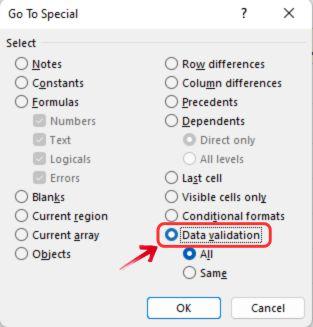
Крок 5: Це виділить усі комірки, де налаштовано перевірку даних. Щоб вимкнути перевірку, натисніть CTRL + D + L, щоб відкрити вікно «Перевірка даних».
Крок 6: Нарешті, натисніть CTRL + C, щоб очистити всі дані перевірки з вибраних комірок.
Використання макросу VBA для видалення перевірки даних
Використання макросу VBA в Excel для видалення перевірки даних є одним із найефективніших методів пакетної обробки, особливо під час виконання повторюваних завдань. Автоматизуючи процес, ви не лише заощаджуєте дорогоцінний час, але й зменшуєте ризик людських помилок, дозволяючи зосередитися на більш критичних аспектах управління даними. Ось як можна використовувати редактор VBA в Excel для видалення перевірки даних:
Крок 1: Відкрийте електронну таблицю та перейдіть на вкладку «Розробник» . Натисніть на опцію«Visual Basic» у меню стрічки, щоб відкрити редактор VBA.

Порада: Ви також можете просто натиснути ALT + F11 як комбінацію клавіш, щоб запустити редактор VBA.
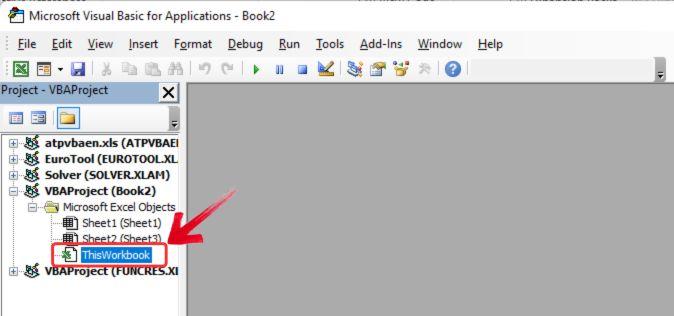
Крок 2. На панелі проектів редактора VBA ліворуч знайдіть і виберіть потрібний файл, щоб переконатися, що ви працюєте в правильній книзі.
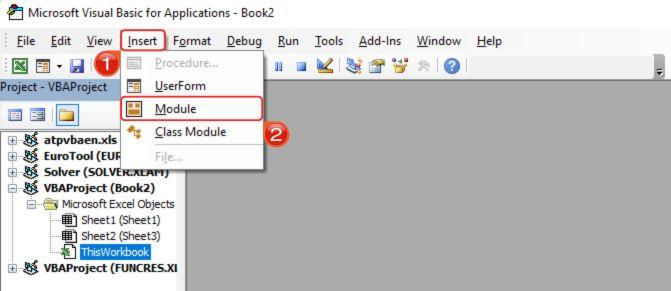
Крок 3: Натисніть кнопку «Вставити»у верхньому меню, а потім виберіть «Модуль» у випадаючому списку.
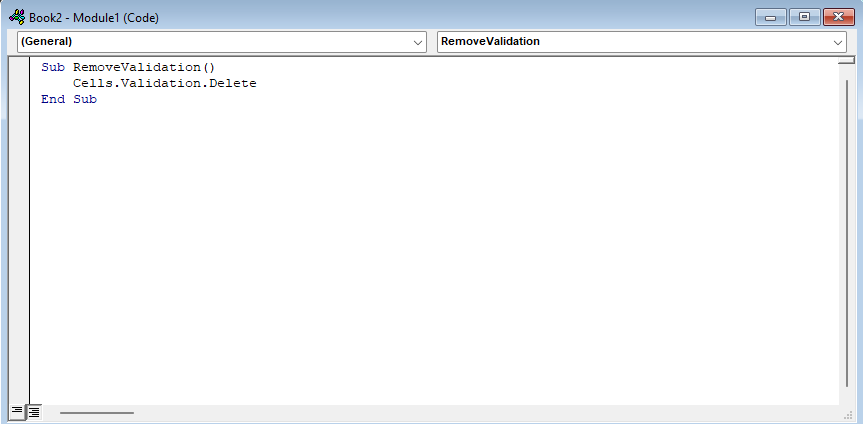
Крок 4: Відкриється порожнє вікно коду.Вставте наданий код VBA у вікно цього модуля.
Підпрограма RemoveValidation()
Cells.Validation.Delete
Кінець підзаголовка
Крок 5: Після того, як ваш код VBA буде готовий, натисніть клавішу «F5», щоб запустити макрос. Ця дія запустить скрипт і виконає процес видалення даних після перевірки.
Макрос негайно очистить усі правила перевірки даних з вашої книги, залишивши електронну таблицю вільною від будь-яких налаштувань перевірки.
Швидше видалення перевірки даних у електронній таблиці WPS
Ми всі чули аргумент, що Excel — це складний інструмент із дорогою підпискою. Ці твердження стали поширенішими, оскільки конкуренти, такі як WPS Office, пропонують аналогічні функції за набагато доступнішими цінами.
Однією з таких функцій є обмеження змін для перевірки даних , що дозволяє обмежити зміни, щоб забезпечити точність даних. Аналогічно, існують інструменти, які допоможуть вам видалити перевірку даних, коли це необхідно. У WPS Office для цього потрібно виконати лише кілька простих кроків! Ось як це зробити:
Крок 1: Відкрийте електронну таблицю в WPS Spreadsheet, з якої потрібно видалити перевірку даних.
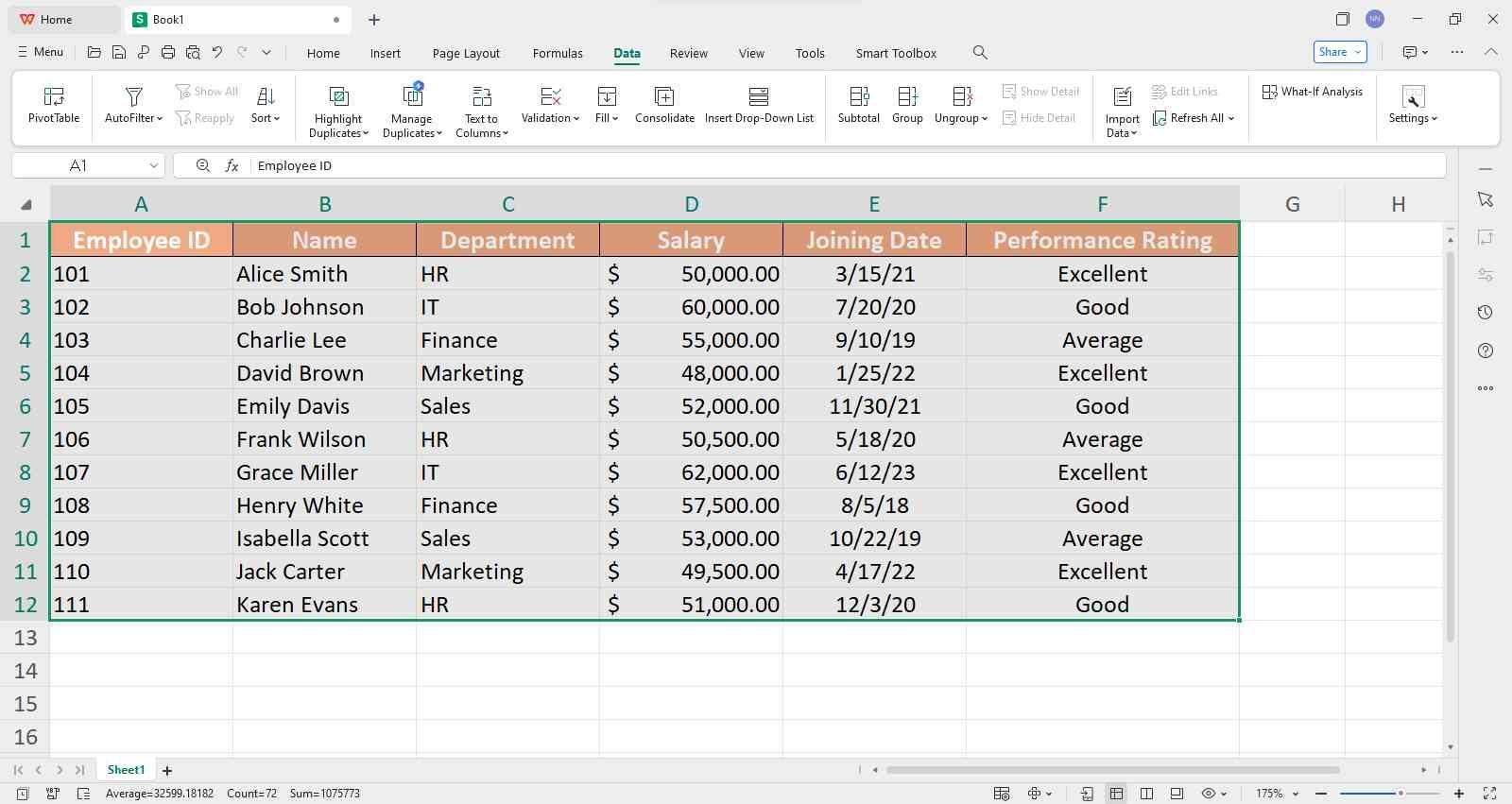
Крок 2: Спочатку виберіть діапазон комірок , які містять дані перевірки. Ви можете або скористатися курсором, щоб вибрати певні комірки, або натиснути«CTRL+A», щоб вибрати весь аркуш.
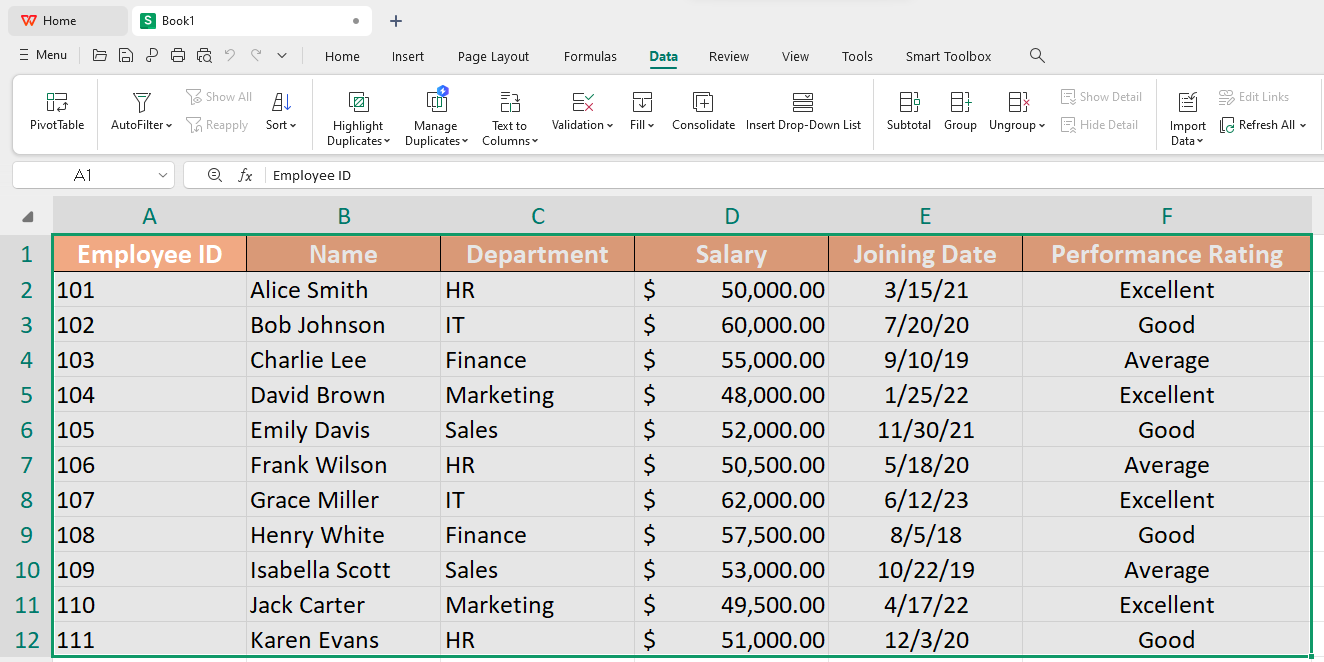
Крок 3: Далі перейдіть на вкладку«Дані» в меню стрічки та натисніть значок«Перевірка даних» , щоб відкрити вікно перевірки даних.

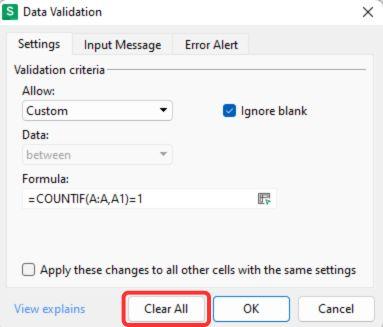
Крок 4: Нарешті, натисніть кнопку «Очистити все» , щоб видалити всі правила перевірки даних. Після цього WPS Spreadsheet очистить усі правила перевірки у вибраному діапазоні.
Найчастіші запитання
1. Як найпростіше видалити перевірку даних?
Ось простий посібник про те, як видалити перевірку даних:
Крок 1: Виберіть клітинки, що містять дані для перевірки.
Крок 2: Перейдіть на вкладку Дані та натисніть кнопку Перевірка даних на панелі інструментів.
Крок 3: На вкладці «Налаштування» вікна «Перевірка даних» натисніть « Очистити все».
Крок 4: Натисніть кнопку «ОК», щоб застосувати зміни та видалити перевірку даних з вибраних комірок .
2. Чи можна видалити перевірку з усього робочого аркуша одночасно?
Так, ви можете видалити перевірку даних з усього аркуша одночасно, виконавши такі дії:
Крок 1: Відкрийте діалогове вікно « Перейти до» за допомогою комбінації клавіш Ctrl + G.
Крок 2: Натисніть «Спеціальний» і виберіть «Перевірка даних» , щоб виділити всі клітинки з правилами перевірки.
Крок 3. Натисніть кнопку «Очистити все» , щоб видалити правила перевірки з вибраних комірок.
3. Чи існує швидкий спосіб видалення перевірки в Excel?
Так, користувачі Windows можуть скористатися комбінацією клавіш ALT+D+L, щоб швидко відкрити вікно «Перевірка даних», що дозволить вам переглянути поточні правила перевірки. У цьому діалоговому вікні ви можете скористатися комбінацією клавіш CTRL+C, щоб очистити всі правила перевірки даних у вибраних комірках, що зробить процес швидким та ефективним.
4. Чому мені варто використовувати WPS замість Excel?
WPS Office — це не просто ще одна приваблива альтернатива Excel, яка пропонує економічно ефективний інструмент для роботи з електронними таблицями, а й кілька додаткових переваг. Він поєднує в собі потужну функціональність зі зручним інтерфейсом та повною сумісністю з файлами Excel, забезпечуючи безперебійний перехід для користувачів, які прагнуть ефективності без високих витрат.
Зробіть свою роботу легшою за допомогою WPS Office
Іноді найскладніше в роботі з Excel — це не додавання функцій, а розуміння того, як їх видалити. Візьмемо, наприклад, перевірку даних. Ви налаштували її для обмеження змін, але що робити, якщо вам потрібно скасувати це? Дивно, але посібників з видалення перевірки даних в Excel небагато, оскільки більшість людей зосереджуються на додаванні налаштувань, а не на їх видаленні.
Саме тут WPS Office спрощує справи. Його інструменти розроблені інтуїтивно зрозумілими, тому навіть якщо ви не можете знайти покрокового посібника, ви зазвичай можете розібратися. Крім того, оскільки WPS Office працює подібно до Excel, ви можете виконати ті ж кроки або просто ознайомитися з інтерфейсом.

'%3e%3cpath%20d='M19.9911%204.11386V6.471H18.5894C18.0775%206.471%2017.7322%206.57814%2017.5536%206.79243C17.3751%207.00671%2017.2858%207.32814%2017.2858%207.75671V9.44421H19.9019L19.5536%2012.0871H17.2858V18.8639H14.5536V12.0871H12.2769V9.44421H14.5536V7.49779C14.5536%206.39064%2014.8632%205.53201%2015.4822%204.92189C16.1013%204.31177%2016.9257%204.00671%2017.9554%204.00671C18.8304%204.00671%2019.509%204.04243%2019.9911%204.11386Z'%20fill='%23333333'/%3e%3c/g%3e%3cdefs%3e%3cclipPath%20id='clip0_2938_8199'%3e%3crect%20width='16'%20height='16'%20fill='white'%20transform='translate(8%204.00671)'/%3e%3c/clipPath%3e%3c/defs%3e%3c/svg%3e)
'%3e%3cpath%20d='M17.5237%2010.7813L23.4811%204H22.0699L16.8949%209.88693L12.7648%204H8L14.2469%2012.9029L8%2020.0133H9.4112L14.8725%2013.7952L19.2352%2020.0133H24M9.92053%205.04213H12.0885L22.0688%2019.0224H19.9003'%20fill='%23333333'/%3e%3c/g%3e%3cdefs%3e%3cclipPath%20id='clip0_2938_8200'%3e%3crect%20width='16'%20height='16.0134'%20fill='white'%20transform='translate(8%204)'/%3e%3c/clipPath%3e%3c/defs%3e%3c/svg%3e)


