Ви хочете порівняти два стовпці в Excel, щоб зіставити дані, виявити
відмінності та знайти дублікати значень? Ви шукаєте прості методипорівняння 2 стовпців в Excel?? У цьому посібнику буде
запропоновано шість різних методів для цього. Ми надамо покрокове
керівництво з графічними прикладами.
Частина
1 - Порівняння двох стовпців в Excel за допомогою оператора
рівності
Перший метод полягає у використанні оператора «Дорівнює» для
порівняння двох стовпців в Excel. Ось покрокова інструкція щодо
використання оператора «Дорівнює» для порівняння двох стовпців в
Excel.
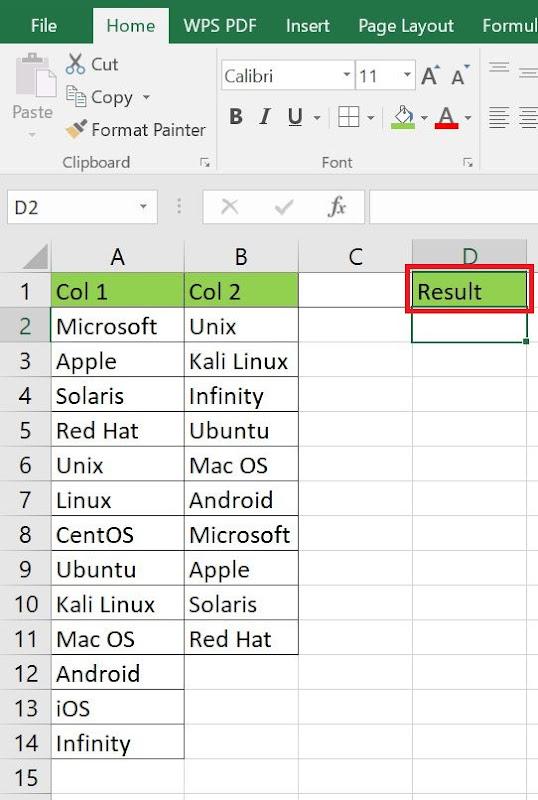
Крок 1
У аркуші Excel створіть новий стовпець і позначте його як стовпець
«Результат».
Створіть новий стовпець «Результат».
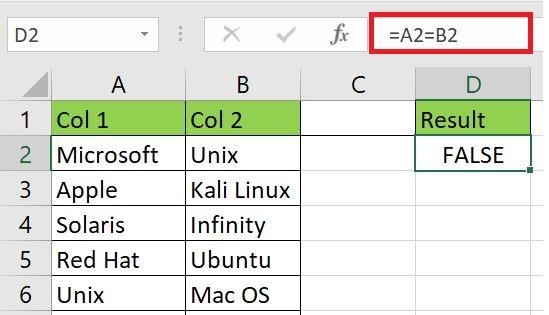
Крок 2
Клацніть стовпець «Результат» і додайте формулу для порівняння двох
стовпців, як показано нижче.
Додайте формулу для порівняння двох стовпців
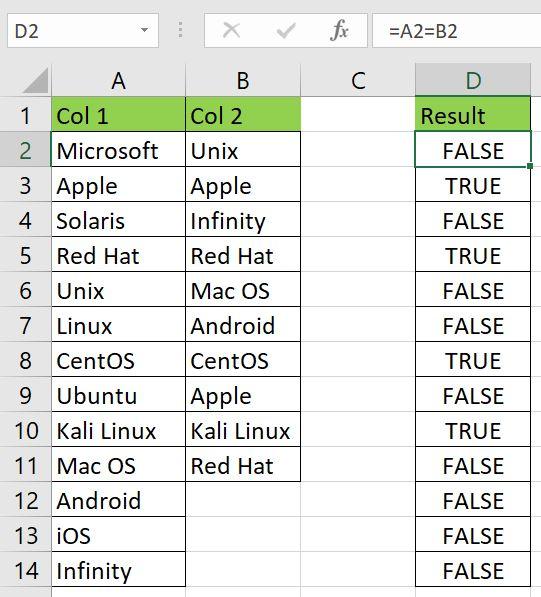
Крок 3
Excel повертатиме значення TRUE для кожного успішного порівняння та
FALSE для кожного невдалого порівняння, як показано нижче.
Результат порівняння з оператором рівності
Це простий і зручний метод порівняння двох стовпців в Excel.
Частина
2 - Порівняння двох стовпців в Excel за допомогою функції IF
Цей метод є розширеною версією вищезгаданого методу. Ви можете
використовувати функцію ЯКЩО, якщо хочете отримати налаштовані
результати у стовпці «Результат», наприклад, якщо вам потрібен результат
для вищезгаданого прикладу наступним чином:
«Знайдено», якщо значення в обох стовпцях збігаються.
«Не знайдено», якщо значення в обох стовпцях не
збігаються.
Ви можете скористатися наступними кроками, щоб отримати бажані
результати.
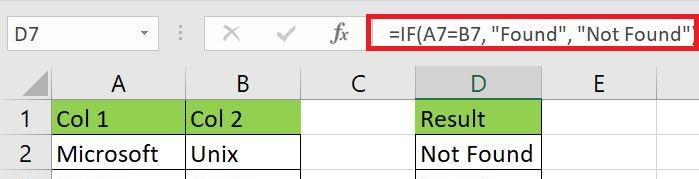
Крок 1
Клацніть стовпець «Результат» і введіть наступну формулу.
= ЯКЩО(A2=B2; «Знайдено»; «Не знайдено»)
Введіть формулу ЯКЩО
Крок 2
Застосуйте формулу до всіх клітинок, і ви отримаєте наступний
результат.
Результат формули If
Це розширений метод порівняння двох стовпців та отримання
налаштованих результатів на ваш вибір у стовпці «Результат».
Частина
3 - Порівняння двох стовпців в Excel за допомогою функції EXACT
Третій метод порівняння двох стовпців в Excel – це використання
функції EXACT. Для досягнення бажаних результатів можна виконати
наступні кроки.
Крок 1
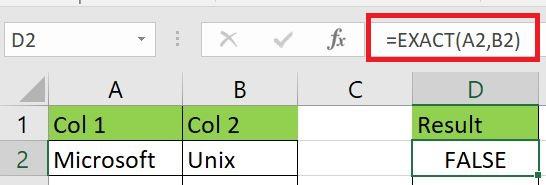
Клацніть стовпець «Результат» і введіть наступну формулу в рядок
формул.
=ТОЧНО(A2,B2)
Введіть ТОЧНУ формулу
Крок 2
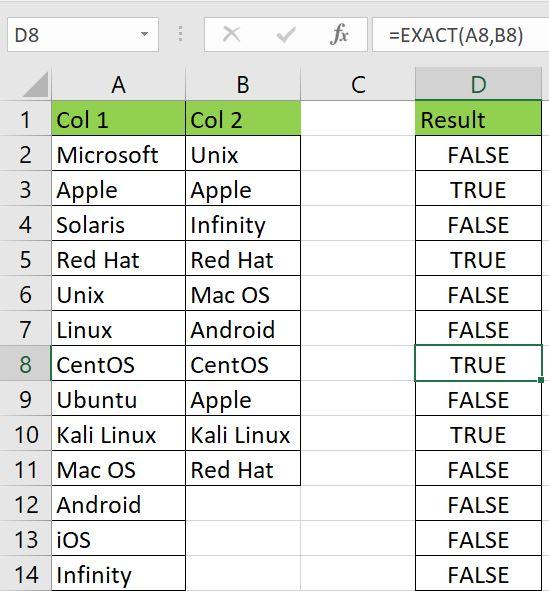
Застосуйте формулу до клітинок, і ви отримаєте значення TRUE
(ІСТИНА), якщо значення в обох стовпцях збігаються, і FALSE (ХИБНІСТЬ),
якщо значення в обох стовпцях різні.
Результат формули EXACT
Важливо пам’ятати, що функція EXACT враховує регістр. Якщо в першому
стовпці є значення «CentOS», а у відповідних других стовпцях – інше
значення «centOS», функція EXACT поверне FALSE, оскільки регістри в обох
стовпцях різні.
Цей метод також простий і легкий у використанні, але через чутливість
до регістру він може неточно порівнювати два стовпці з однаковими
значеннями, але з різним регістром.
Частина
4 - Порівняння двох стовпців в Excel за допомогою умовного
форматування
Можливо, це найпростіший методпорівняння 2 стовпців в
Excel. Виконайте ці кроки, щоб порівняти два стовпці в Excelна предмет збігів та відмінностейза допомогою умовного
форматування.
Крок 1
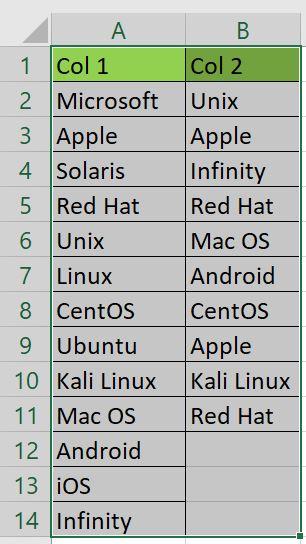
Виберіть усі клітинки обох стовпців, які потрібно порівняти.
Виберіть усі комірки обох стовпців
Крок 2
У рядку меню перейдіть до розділу «Головна» та
виберіть «Умовне форматування» .
Умовне форматування
Крок 3
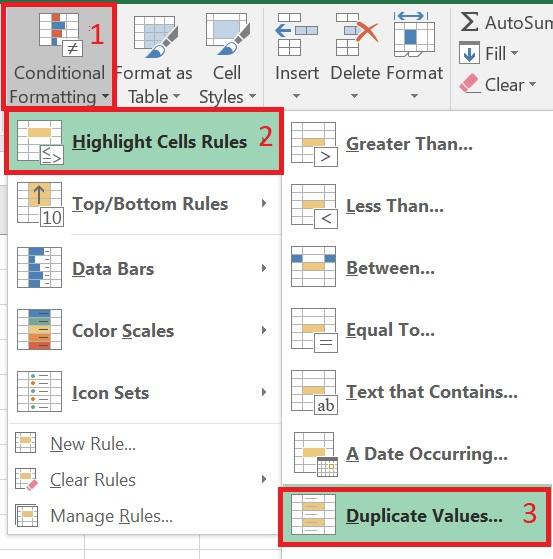
Виберіть «Правила виділення комірок» , а потім
виберіть «Пов’язані значення» в опції «Умовне
форматування» .
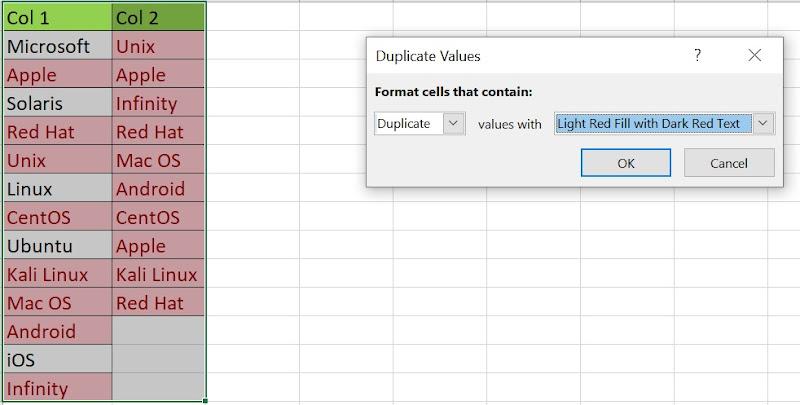
«Правила виділення клітинок» , а потім виберіть«Дублікати значень».
Крок 4
З’явиться спливаюче вікно, натисніть кнопку «ОК» , і
ви побачите всі дублікати значень, виділені червоним кольором.
Результат умовного форматування
Крок 5
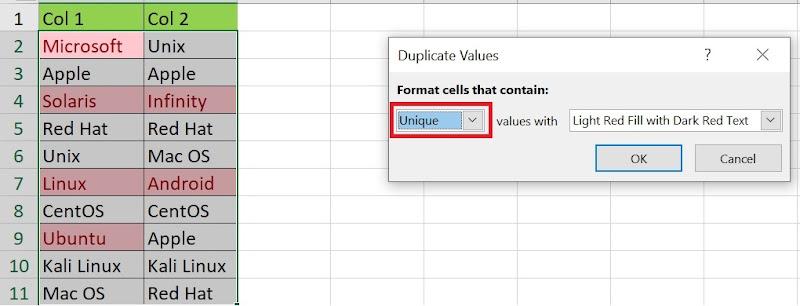
Ви також можете змінити параметр у спливаючому вікні, щоб знайти та
виділити унікальні значення в обох стовпцях, як показано на наступному
рисунку.
Пошук унікальних значень за допомогою умовного форматування
Це найпростіший та найпростіший метод порівняння двох стовпців в
Excel. Ви можете використовувати вбудовану функцію Excel для порівняння
стовпців. Немає потреби вводити жодної формули чи використовувати
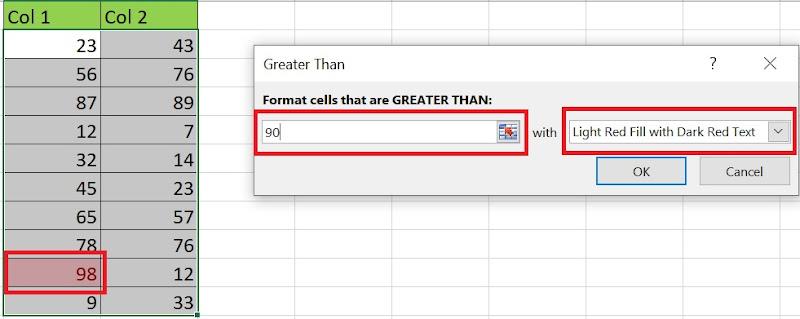
будь-яку функцію. Умовне форматування також використовується длявиділення більшого значенняв Excel під час порівняння двох
стовпців, як показано на наступному рисунку. У цьому прикладі всі
значення, більші за 90, виділені червоним кольором.
Виділіть більше значення за допомогою умовного форматування.
WPS Office також має функцію порівняння двох стовпців в Excel. Ви
можете використовувати WPS Sheet для вилучення дублікатів даних за
допомогою умовного форматування. WPS Sheet має простий та зручний
інтерфейс для порівняння та вилучення дублікатів значень. Виконайте ці
прості та легкі кроки, щоб порівняти два стовпці в WPS Sheet.
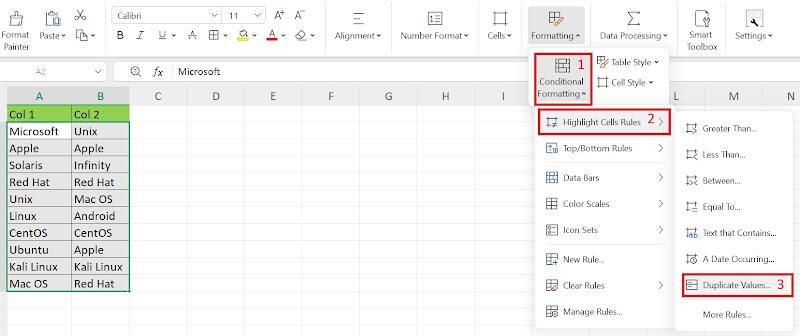
Крок 1
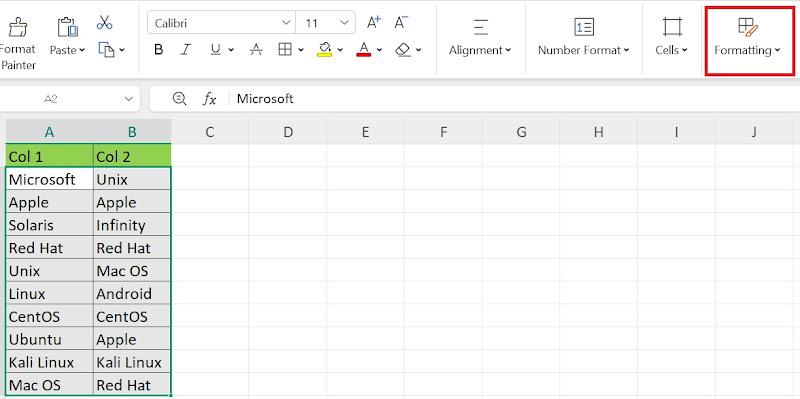
Виберіть усі клітинки обох стовпців, а потім виберітьФорматування в меню Головна .
опцію «Форматування» в меню «Головна».
Крок 2
Виберіть «Умовне форматування» з опції «Форматування», потім виберіть
«Правила виділення комірок», а потім виберіть «Дублікати значень», як
показано на наступному рисунку.
форматування → Правила виділення комірок → Дублікати значень
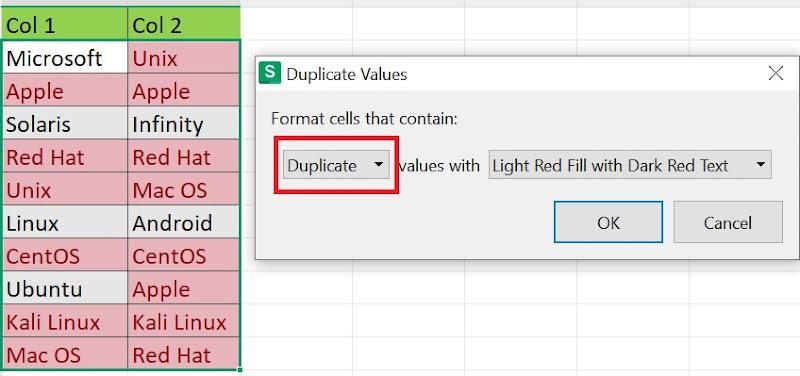
Крок 3
З’явиться спливаюче вікно, у якому виберіть «ОК». Усі дублікати
значень будуть виділені червоним кольором.
Пошук дублікатів значень за допомогою умовного форматування
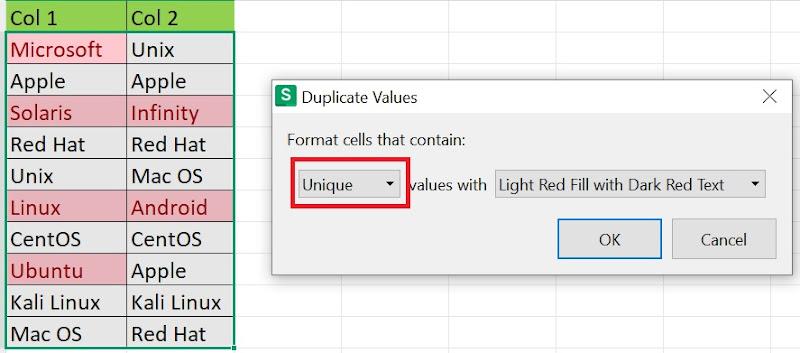
Крок 4
Якщо ви хочете знайти унікальні значення, виберіть «Унікальні» у
спливаючому вікні. Унікальні значення будуть виділені червоним
кольором.
унікальних значень
Частина
5 – Порівняння двох стовпців в Excel за допомогоюфункції
VLOOKUP
Це складний та просунутий метод порівняння стовпців в Excel, що
містять великі дані. Виконайте ці кроки, щоб порівняти два стовпці в
Excel за допомогою функції VLOOKU P за допомогою наступного формула.
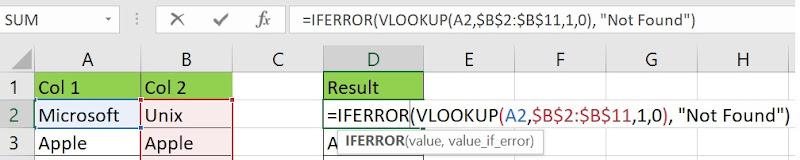
Як перший крок, створіть новий стовпець, позначте його як «Результат»
та введіть формулу VLOOKUP, як показано на рисунку.
формулу VLOOKUP
Крок 2
Перетягніть формулу в усі комірки, щоб порівняти всі значення в обох
стовпцях.
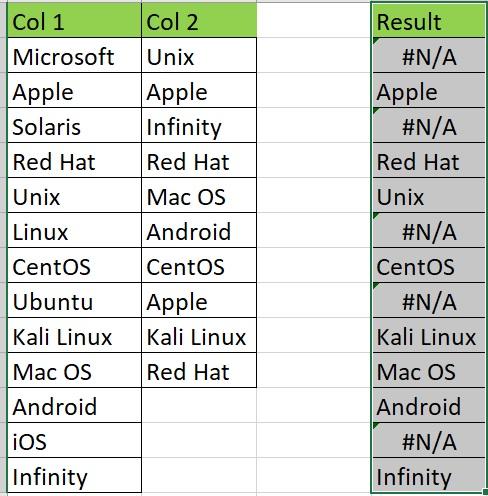
Результат формули VLOOKUP
Крок 3
У стовпці результатів ви побачите деякі клітинки зі значенням «#N/A».
Не хвилюйтеся, ми можемо змінити формулу за допомогою речення «IFERROR»,
щоб уникнути цієї помилки.
Введіть формулу IFERROR
Крок 4
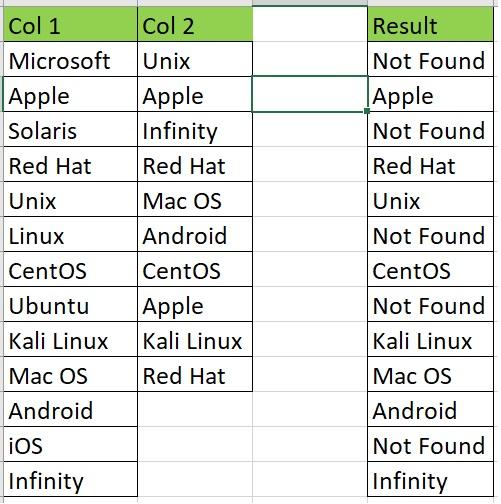
Перетягніть формулу, щоб застосувати її до всіх клітинок. Ви
отримаєте наступний результат без помилок.
Результат застосування формули IFERROR
Якщо значення в обох стовпцях не збігаються, у відповідному стовпці
«Результат» з’явиться повідомлення «Не знайдено».
Частина
6 – Порівняння двох стовпців в Excel за допомогою функції COUNTIF
Ми також можемо порівняти два списки або стовпці в Excel за допомогою
функції COUNTIF. Виконайте ці кроки, щоб отримати бажані результати
порівняння.
Крок 1
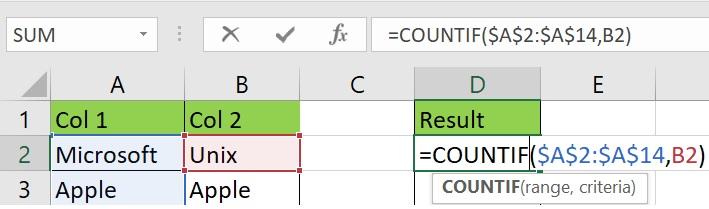
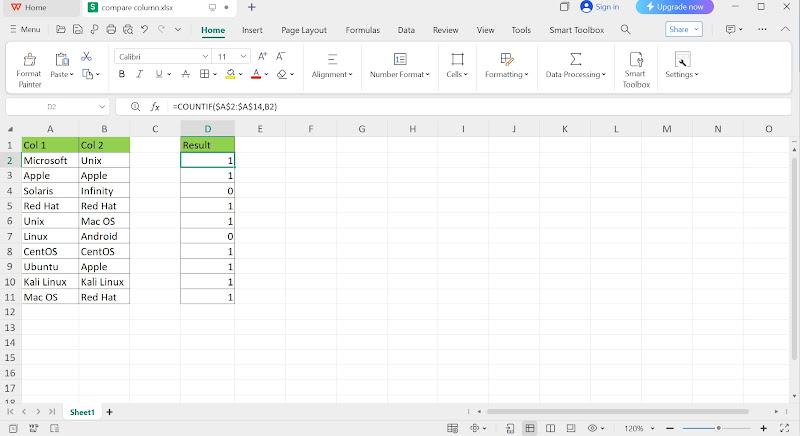
Створіть новий стовпець і позначте його як «Результат». Введіть
формулу COUNTIF, як показано на рисунку.
Введіть формулу COUNTIF
Крок 2
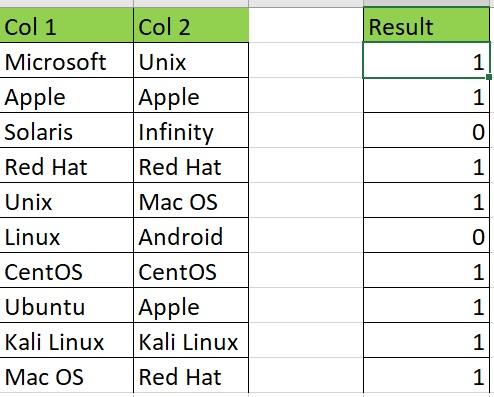
Перетягніть формулу в усі комірки, щоб отримати результат порівняння
всіх комірок обох стовпців.
Результат формули COUNTIF
Якщо значення з першого стовпця знайдено будь-де в другому стовпці, у
стовпці «Результат» буде відображено «1», а в іншому випадку — «0».
Якщо потрібно порівняти просте порівняння двох стовпців з невеликою
кількістю даних, цей метод використовується рідко. Однак, цей метод
більш практичний для складних порівнянь.
Частина 7 - Порівняння
методів
Ми розглядали різні методипорівняння двох списків вExcel. Усі ці методи використовуються для порівняння стовпців в Excel
залежно від характеру завдання. Однак найпростішим і найпростішим
методомпорівняння 2 стовпців в Excelє умовне
форматування. Вам не потрібно вводити жодної формули чи вносити якісь
зміни до формули, щоб отримати бажані результати. Все, що вам потрібно
зробити, це скористатися вбудованою опцією умовного форматування та
отримати результат порівняння.
Аналогічно, якщо потрібно порівняти обидва стовпці з урахуванням
регістру, можна скористатися функцією EXACT. Якщо потрібно порівняти
кілька стовпців, можна скористатися функціями IFCOUNT або VLOOKUP.
Функцію VLOOKUP також можна використовувати для пошуку дублікатів
значень у стовпці «Результат». Якщо потрібно, щоб було виділено лише
дублікати значень, скористайтеся методом умовного форматування.
Поширені
запитання про порівняння двох стовпців в Excel
Q1:
Який метод найкраще підходить для порівнянь з урахуванням регістру?
Для порівняння з урахуванням регістру можна використовувати функцію
EXACT. Функція EXACT має функцію порівняння значень в обох стовпцях,
враховуючи чутливість до регістру всіх значень у клітинках. Наприклад,
якщо в першому стовпці є значення «Microsoft», а в другому стовпці –
інше значення «microsoft», функція EXACT поверне значення FALSE після
порівняння обох стовпців.
Q2:
Який найшвидший спосіб порівняти два стовпці в Excel?
Найшвидший спосіб порівняти два стовпці в Excel – це використовувати
оператор рівності. Ви також можете скористатися параметром умовного
форматування, щоб легко порівняти два стовпці.
Заключні
думки -Як порівняти 2 стовпці в Excel ?
Ця стаття допомогла вам покращити свої навичкипорівняння двох
списків в Excel. Я розглянув шість різних способів порівняння
двох стовпців в Excel за допомогою прикладів. Я також спробував
зобразити свій аналіз використання різних методів порівняння двох
стовпців в Excel. Ви також можете використовувати WPS Sheet для легкого порівняння,
аналізу та перевірки даних. WPS Sheet – це безкоштовний редактор Excel
для створення, редагування та обміну таблицями Excel .
Аркуш WPSІнтерфейс користувача WPS Sheet
WPS Sheet має безліч професійних та приголомшливих вбудованих
шаблонів для покращення взаємодії з користувачем та без зусиль створення
нових проектів. Він постачається з різними функціями Excel, такими як
об'єднання та центрування комірок, виділеннядублікатів,
вставка прапорців, зведені діаграми, фігури та списки, розділення та
об'єднання, інструмент для створення рахунків-фактур, прості формули та
вбудований конвертер Excel у PDF.
Таким чином, WPS Sheet – це продуктивна та безкоштовна альтернатива
Microsoft Excel з усіма функціями та можливостями Excel. Він
постачається з пакетом WPS Office на базі штучного інтелекту, який
включає інструмент Docs для файлів Word, інструмент Slides для
презентацій PowerPoint та інструмент PDF для редагування та перегляду
файлів Adobe PDF. Ви можете легко завантажити WPS Officeбезкоштовно та насолоджуватися безперебійним, швидшим, розумнішим та
простішим використанням пакету Office на базі штучного інтелекту.
15 років досвіду в офісній індустрії, технічний ентузіаст і копірайтер. Слідкуйте за мною для оглядів продуктів, порівнянь та рекомендацій нових додатків і програмного забезпечення.


'%3e%3cpath%20d='M8%200C12.4183%200%2016%203.58172%2016%208C16%2012.4183%2012.4183%2016%208%2016C3.58172%2016%200%2012.4183%200%208C0%203.58172%203.58172%200%208%200ZM11.6162%204.38379C11.2257%203.99337%2010.5927%203.99338%2010.2021%204.38379L8%206.58594L5.79785%204.38379C5.40732%203.99334%204.77429%203.99329%204.38379%204.38379C3.99331%204.77429%203.99335%205.40733%204.38379%205.79785L6.58594%208L4.38379%2010.2021C3.99348%2010.5927%203.99341%2011.2257%204.38379%2011.6162C4.77426%2012.0066%205.40734%2012.0065%205.79785%2011.6162L8%209.41406L10.2021%2011.6162C10.5927%2012.0066%2011.2257%2012.0067%2011.6162%2011.6162C12.0067%2011.2257%2012.0066%2010.5927%2011.6162%2010.2021L9.41406%208L11.6162%205.79785C12.0066%205.40735%2012.0066%204.77429%2011.6162%204.38379Z'%20fill='%23080E17'%20fill-opacity='0.46'/%3e%3c/g%3e%3cdefs%3e%3cclipPath%20id='clip0_3761_713'%3e%3crect%20width='16'%20height='16'%20fill='white'/%3e%3c/clipPath%3e%3c/defs%3e%3c/svg%3e)




'%3e%3cpath%20fill-rule='evenodd'%20clip-rule='evenodd'%20d='M21.4999%2010.9993C21.4999%205.20009%2016.7986%200.498901%2010.9993%200.498901C5.19994%200.498901%200.498657%205.20009%200.498657%2010.9993C0.498657%2016.2404%204.33858%2020.5844%209.35855%2021.3722V14.0346H6.69238V10.9993H9.35855V8.68594C9.35855%206.05427%2010.9262%204.60062%2013.3248%204.60062C14.4736%204.60062%2015.6753%204.80571%2015.6753%204.80571V7.38979H14.3512C13.0468%207.38979%2012.64%208.19921%2012.64%209.0296V10.9993H15.5523L15.0867%2014.0346H12.64V21.3722C17.66%2020.5844%2021.4999%2016.2404%2021.4999%2010.9993Z'%20fill='%231568EA'/%3e%3c/g%3e%3c/svg%3e)


'%3e%3cpath%20d='M2.42045%2022.1876H6.31818V12.7217L0.75%208.54553V20.5171C0.75%2021.4414%201.49892%2022.1876%202.42045%2022.1876Z'%20fill='%234285F4'/%3e%3cpath%20d='M19.682%2022.1876H23.5797C24.5041%2022.1876%2025.2502%2021.4387%2025.2502%2020.5171V8.54553L19.682%2012.7217'%20fill='%2334A853'/%3e%3cpath%20d='M19.682%205.48293V12.7216L25.2502%208.54543V6.31816C25.2502%204.25236%2022.8921%203.07469%2021.2411%204.31361'%20fill='%23FBBC04'/%3e%3cpath%20d='M6.31824%2012.7217V5.48303L13.0001%2010.4944L19.6819%205.48303V12.7217L13.0001%2017.733'%20fill='%23EA4335'/%3e%3cpath%20d='M0.75%206.31816V8.54543L6.31818%2012.7216V5.48293L4.75909%204.31361C3.10534%203.07469%200.75%204.25236%200.75%206.31816Z'%20fill='%23C5221F'/%3e%3c/g%3e%3cdefs%3e%3cclipPath%20id='clip0_2954_7305'%3e%3crect%20width='24.5'%20height='18.375'%20fill='white'%20transform='translate(0.75%203.8125)'/%3e%3c/clipPath%3e%3c/defs%3e%3c/svg%3e)







'%3e%3cpath%20d='M19.9911%204.11386V6.471H18.5894C18.0775%206.471%2017.7322%206.57814%2017.5536%206.79243C17.3751%207.00671%2017.2858%207.32814%2017.2858%207.75671V9.44421H19.9019L19.5536%2012.0871H17.2858V18.8639H14.5536V12.0871H12.2769V9.44421H14.5536V7.49779C14.5536%206.39064%2014.8632%205.53201%2015.4822%204.92189C16.1013%204.31177%2016.9257%204.00671%2017.9554%204.00671C18.8304%204.00671%2019.509%204.04243%2019.9911%204.11386Z'%20fill='%23333333'/%3e%3c/g%3e%3cdefs%3e%3cclipPath%20id='clip0_2938_8199'%3e%3crect%20width='16'%20height='16'%20fill='white'%20transform='translate(8%204.00671)'/%3e%3c/clipPath%3e%3c/defs%3e%3c/svg%3e)
'%3e%3cpath%20d='M17.5237%2010.7813L23.4811%204H22.0699L16.8949%209.88693L12.7648%204H8L14.2469%2012.9029L8%2020.0133H9.4112L14.8725%2013.7952L19.2352%2020.0133H24M9.92053%205.04213H12.0885L22.0688%2019.0224H19.9003'%20fill='%23333333'/%3e%3c/g%3e%3cdefs%3e%3cclipPath%20id='clip0_2938_8200'%3e%3crect%20width='16'%20height='16.0134'%20fill='white'%20transform='translate(8%204)'/%3e%3c/clipPath%3e%3c/defs%3e%3c/svg%3e)


