Якщо ви коли-небудь мали труднощі з пошуком маркера заповнення,
задавалися питанням , що таке маркер заповнення в Excel, або хотіли
пришвидшити виконання повторюваних завдань, ви не самотні. Багато
користувачів виявляють, що маркер заповнення відсутній, або стикаються з
труднощами з його ефективним використанням. Незалежно від того, чи
копіюєте ви формули, чи заповнюєте ряди, оволодіння цим інструментом
може заощадити години роботи. Цей посібник допоможе вам увімкнути та
використовувати маркер заповнення як професіонал.
Частина
1: Як увімкнути маркери заповнення в Excel?
Іноді маркер заповнення в Excel Fill Series за замовчуванням
вимкнено, що викликає розчарування у користувачів. Ось як його
ввімкнути:
Кроки для активації маркера заповнення:
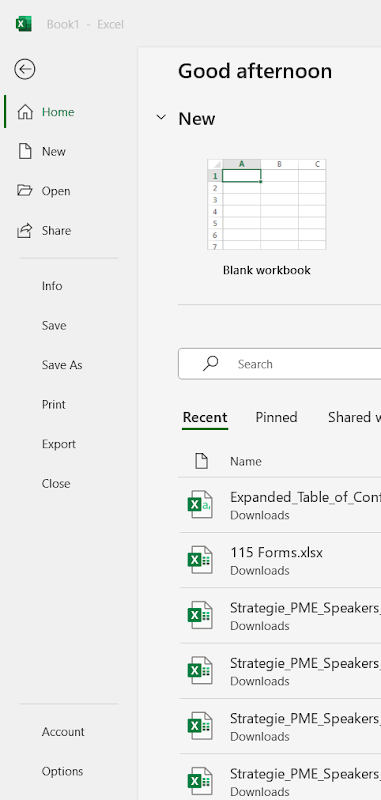
Відкрийте Excel і натисніть Файл >опції .
Відкрийте Excel і натисніть «Файл» > «3E» > «Опції»
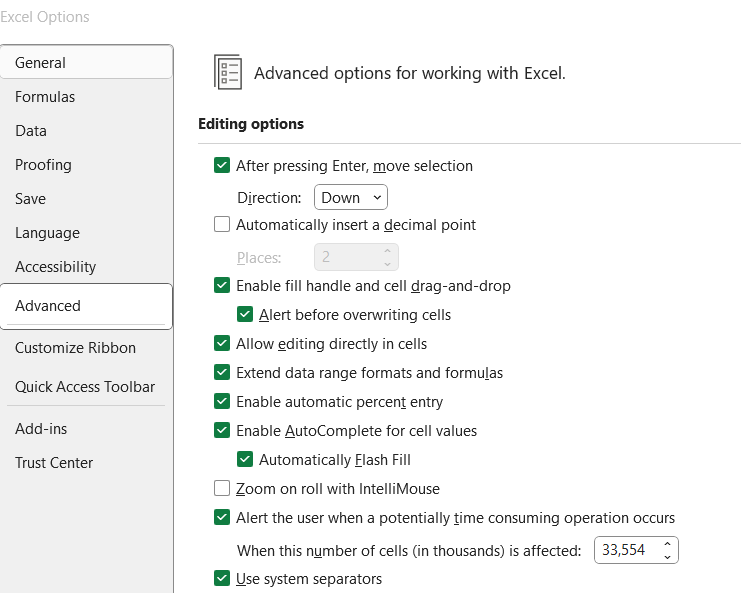
У вікні «Параметри Excel» виберіть «Додатково».
У вікні «Параметри Excel» виберіть«Додатково»
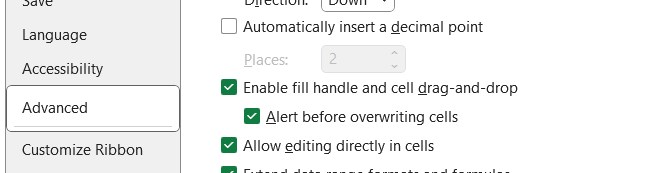
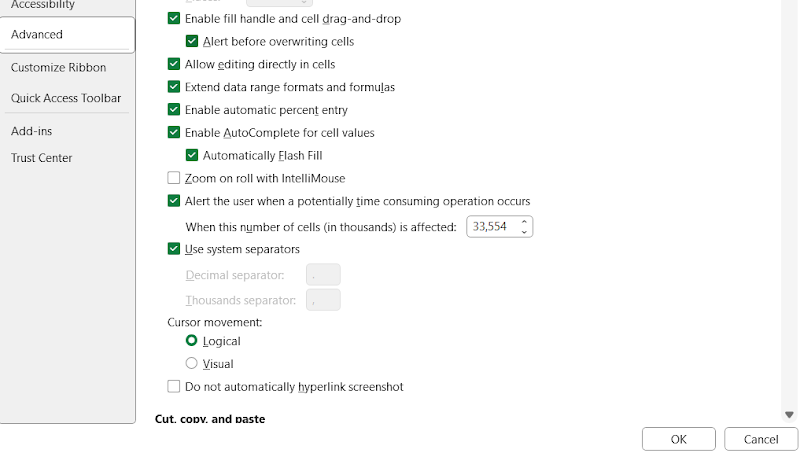
У розділі «Параметри редагування» переконайтеся,
що встановлено прапорець «Увімкнути маркер заповнення та
перетягування клітинок» .
У розділі«Параметри редагування»переконайтеся, що встановленопрапорець«Увімкнути маркер заповнення та перетягування
клітинок».
Натисніть кнопку «ОК» , щоб зберегти
налаштування.
Натисніть кнопку «ОК», щоб зберегти налаштування
Щоб скористатися цим, виберіть клітинку, перемістіть курсор у
правий нижній кут (де відображається символ + ) і
перетягніть вказівник для заповнення.
Порада, заснована на досвіді: якщо маркер заповнення
не відображається, перевірте налаштування ще раз і переконайтеся, що
аркуш не захищено. Увімкнення цієї опції може значно підвищити
продуктивність.
Частина
2: Як використовувати маркер заповнення для копіювання формули в
Excel?
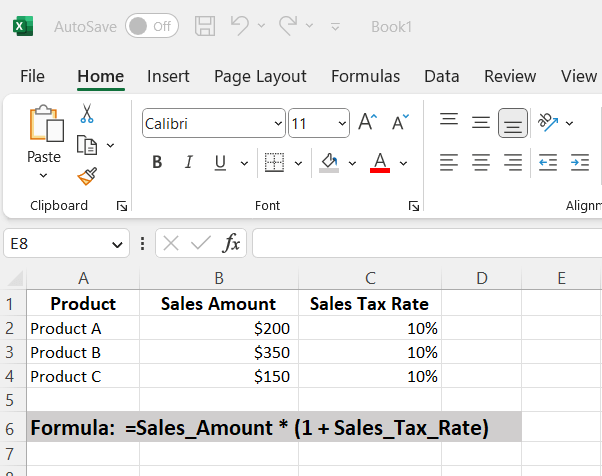
Маркер заповнення дозволяє швидко та легко копіювати формули.
Виконайте ці кроки, щоб знайти та використовувати маркер заповнення.
Кроки для копіювання формули за допомогою маркера
заповнення:
Введіть формулу в першу клітинку стовпця.
Клацніть на клітинці та розташуйте курсор у правому нижньому
куті, доки не з’явиться символ + .
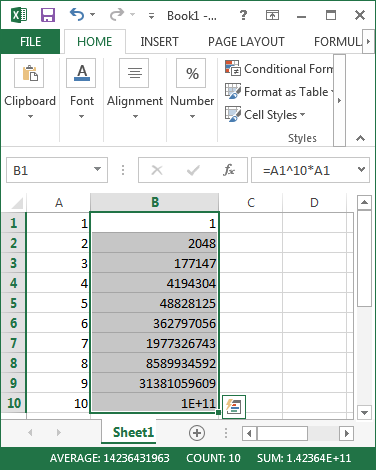
Клацніть і перетягніть вниз, щоб застосувати формулу до кількох
рядків.
Відпустіть кнопку миші, щоб застосувати формулу до вибраних
комірок.
Порада, заснована на досвіді: формули автоматично
коригують відносні посилання. Якщо щось здається не так, перевірте ще
раз абсолютні посилання (використовуючи символи $ ), де
це необхідно.
Частина
3: Методи скорочень для маркерів заповнення в Excel
Для користувачів, які не хочуть використовувати мишу або просто
хочуть працювати швидше, інструмент «Маркер заповнення» в Excel пропонує
потужні методи скорочень, які відтворюють функціональність маркера
заповнення. Ці скорочення особливо корисні під час роботи з великими
наборами даних або коли точність є ключовою.
Спосіб скорочення 1 (найпростіший – ручний вибір +
клавіатура)
Це найпростіший спосіб швидкого заповнення.
Виберіть початкову комірку та розширте виділення до діапазону, до
якого потрібно застосувати дані або формулу.
Натисніть Ctrl+D, щоб заповнити вниз, абоCtrl+R, щоб заповнити праворуч.
Excel миттєво скопіює вміст або формулу до вибраних
клітинок.
Чому це добре працює: Цей метод ідеально підходить
для швидкого заповнення без використання миші. Він дуже ефективний, коли
потрібно заповнити лише один рядок або стовпець.
Поширені проблеми: якщо формули не коригуються
належним чином, перевірте, чи використовуються абсолютні посилання.
Метод скороченого доступу 2 (середній рівень – діалогове
вікно «Заповнити ряд»)
Якщо вам потрібен більший контроль над процесом заповнення:
Виберіть клітинку або діапазон, де потрібно створити
ряд.
Натисніть Alt + H + F + I + S, щоб відкрити
діалогове вікно « Заливка ряду» .
Налаштуйте тип заливки (лінійна, зростання, дата), значення кроку
та значення зупинки.
Натисніть кнопку «ОК» , щоб
застосувати.
Чому це корисно: Цей варіант чудово підходить, коли
потрібно створити послідовність, дати або шаблон, а не просто копіювати
вміст.
Потенційні проблеми: Деяким користувачам ця
комбінація клавіш здається занадто довгою для запам'ятовування.
Подумайте про те, щоб додати її до шпаргалки, доки вона не стане для вас
другою натурою.
Спосіб скорочення 3 (розширений – використання
макросу)
Для досвідчених користувачів, які виконують повторювані завдання:
Запишіть макрос або напишіть скрипт VBA для автоматизації процесу
заповнення маркером.
Призначте макрос кнопці або комбінації клавіш.
Приклад використання макросу:
Чому макроси потужні: вони дозволяють виконувати
повторювані дії одним клацанням миші або натисканням клавіші,
заощаджуючи час у великих або складних електронних таблицях.
Недоліки: Макроси можуть здаватися складними для
початківців і можуть вимагати налагодження. Але після налаштування вони
економлять неоціненний час.
Порада, заснована на досвіді: почніть з опануванняCtrl+D та Ctrl+R . Як тільки ви
звикнете, поекспериментуйте з діалоговим вікном «Заливка серії» для
більш налаштованих заливок. Зрештою, якщо ви працюєте з повторюваними
наборами даних, інвестуйте час у вивчення простих макросів — вони можуть
змінити ваш робочий процес.
Частина
4: Як використовувати дескриптор заповнення в електронній таблиці
WPS?
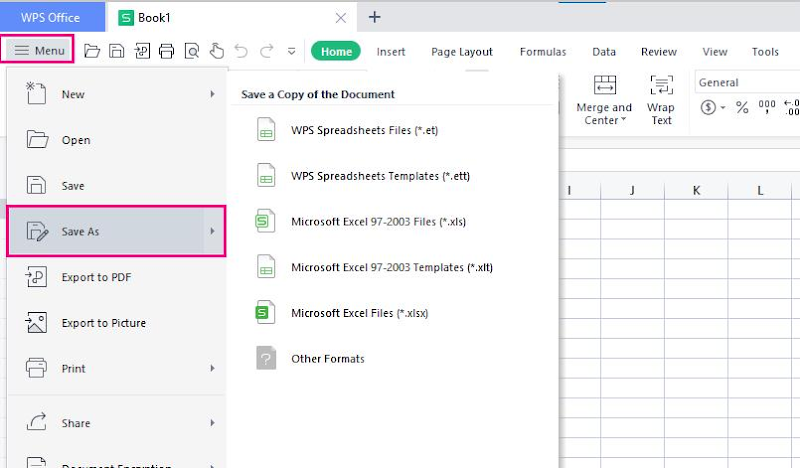
WPS Spreadsheet – чудова альтернатива Excel, яка пропонує функцію
маркера заповнення, яка працює так само ефективно, якщо не більш
інтуїтивно, в деяких випадках. Вона орієнтована на користувачів, яким
потрібен легкий, але потужний інструмент для роботи з електронними
таблицями, і включає функцію перетягування для заповнення, яка імітує
роботу з Excel.
Кроки для використання маркера заповнення в електронній
таблиці WPS:
Відкрийте електронну таблицю WPS та введіть свої
дані або формули у початкові комірки.
Відкрийте електронну таблицю WPS та введіть свої дані або формули в початкові комірки
Наведіть курсор на правий нижній кут комірки, яку потрібно
заповнити. Ви повинні побачити маленький символ +.
Наведіть курсор на правий нижній кут комірки, яку потрібно заповнити. Ви повинні побачити маленький символ+ .
Клацніть і утримуйте кнопку миші, а потім перетягніть її вниз або
через комірки, де потрібно застосувати заливку.
Відпустіть кнопку миші, щоб завершити заливку або скопіювати
формулу.
Якщо маркер заповнення не відображається, перейдіть доменю Параметри Загальні та Зберегти і переконайтеся, що
ця функція ввімкнена в налаштуваннях перетягування.
Якщо маркер заповнення не відображається, перейдіть доменю Параметри Загальні та Зберегтиі
переконайтеся, що ця функція ввімкнена в налаштуваннях
перетягування.
Додаткові функції в WPS Fill Handle:
Пропозиції щодо розумного заповнення: Під час
перетягування WPS часто надає попередній перегляд та пропозиції щодо
розумного заповнення, що робить процес більш інтуїтивно
зрозумілим.
Розпізнавання шаблонів: WPS може виявляти
шаблони, такі як дати, послідовності та власні текстові шаблони, і
автоматично продовжувати їх.
Параметри швидкого заповнення: Після
перетягування WPS дозволяє користувачам натискати на невелике поле, щоб
вибрати між заповненням серіями, копіюванням вмісту або заповненням без
форматування.
Чому маркер заповнення в електронній таблиці WPS
ефективний?:
Функція перетягування та заповнення розроблена для плавної роботи
та без затримок, навіть з великими наборами даних.
Він пропонує зручний інтерфейс для початківців, а також підходить
для досвідчених користувачів.
Додаткові контекстні опції після перетягування дозволяють легко
виправляти або коригувати дії.
Потенційні проблеми, на які слід звернути увагу:
Користувачі, незнайомі з інтерфейсом, можуть випадково вимкнути
функцію маркера заповнення.
WPS іноді може автоматично виявляти шаблони, які ви не планували;
завжди перевіряйте лінію попереднього перегляду ще раз, перш ніж
відпускати кнопку миші.
Порада, заснована на досвіді: WPS часто реагує
швидше на перетягування та заповнення порівняно з Excel, особливо на
пристроях нижчого класу. Якщо ви працюєте з великими діапазонами даних
або відчуваєте повільність Excel, WPS Spreadsheet може стати чудовою
альтернативою. Також скористайтеся меню параметрів заповнення, яке
з’являється після перетягування — це може заощадити час, коли вам
потрібно перемикатися між копіюванням значень та заповненням рядів.
Порівняння методів
Метод
Простота
використання
Ефективність
Найкраще для
Додаткові деталі
Увімкнення маркера заповнення
Легко
Основне налаштування
Користувачі-початківці або усунення
несправностей
Обов’язково ввімкніть опції перетягування
в налаштуваннях, щоб уникнути розчарувань
Маркер заповнення перетягуванням
Легко
Швидкий для коротких завдань
Візуальні користувачі
Чудово підходить для невеликих наборів
даних та візуального заповнення, можна налаштувати для шаблонів
серій
Комбінації Ctrl+D / Ctrl+R
Дуже легко
Надзвичайно ефективний
Користувачі клавіатури, швидке
автозаповнення
Ідеально підходить для користувачів, які
віддають перевагу керуванню за допомогою клавіатури, найкраще працює з
безперервними даними
Діалогове вікно «Заповнити ряд»
(Alt+H+F+I+S)
Середній рівень
Власні заливки
Розширені заливки та створення серій
Дозволяє змінювати крок, значення зупинки
та налаштовувати візерунок для точного заповнення
Використання макросів
Розширений
Автоматизовані завдання
Досвідчені користувачі, які виконують
монотонну роботу
Потрібне налаштування та деякі знання VBA,
може миттєво обробляти складні, повторювані завдання
Дескриптор заповнення електронної таблиці
WPS
Легко
Плавний досвід
Користувачі, які шукають альтернативи
Excel
Пропонує додаткові опції інтелектуального
заповнення, розпізнавання шаблонів та коригування після заповнення
Пропозиції розумного заповнення в WPS
Легко
Високоефективний
Початківці та досвідчені користувачі
Автоматично пропонує шаблони заповнення,
зменшуючи потребу в ручному налаштуванні
Розпізнавання образів (WPS та Excel)
Середній рівень
Дуже ефективно
Користувачі, які працюють з датами,
серіями, власним текстом
Автоматично продовжує розпізнані
послідовності, за потреби може бути перезаписано
Параметри швидкого заповнення (WPS)
Легко
Універсальний
Користувачі, яким потрібні опції після
заповнення
Дозволяє перемикатися між заливкою серії,
копіюванням значення або заливкою без форматування після
перетягування
поширені запитання
Q1:
Чому мій маркер заповнення не працює в Excel?
Можливі причини включають вимкнення маркера заповнення в
налаштуваннях, роботу в захищеному режимі або захист аркуша. Перевіртефайл у розділі "Параметри" > "Додатково" та
переконайтеся, що вибрано опцію "Увімкнути маркер заповнення та
перетягування комірок" . Також переконайтеся, що аркуш не
захищено.
Q2:
Як можна автоматично заповнити елементи без перетягування в
Excel?
Використовуйте комбінації клавіш: Ctrl+D для
заповнення вниз і Ctrl+R для заповнення праворуч. Або ж
скористайтеся діалоговим вікном « Заповнити ряд» ,
натиснувши Alt + H + F + I + S.
Q3:
Чи можна використовувати маркер заповнення в електронній таблиці
WPS?
Так, WPS пропонує подібну функцію. Переконайтеся, що вона ввімкнена в
налаштуваннях, і ви можете перетягувати маркер заповнення так само, як в
Excel.
Резюме
Інструмент «Маркер заповнення» в Excel та WPS
Spreadsheet кардинально змінює продуктивність. Від копіювання
формул до заповнення послідовностей, навчання використанню маркера
заповнення економить час і зусилля. За допомогою простого перетягування
або кількох натискань клавіш повторювані завдання, які в іншому випадку
займали б хвилини, можна виконати за лічені секунди. Незалежно від того,
чи вводите ви послідовні числа, копіюєте складні формули чи створюєте
власні шаблони даних, маркер заповнення значно спрощує ваш робочий
процес. Увімкніть його в налаштуваннях Excel, якщо він вимкнено,
опануйте різні комбінації клавіш, такі як Ctrl+D та Ctrl+R, щоб
пришвидшити свою роботу, та дослідіть розширені методи, такі як макроси,
для автоматизації масштабних операцій. Крім того, пам’ятайте, що WPS
Spreadsheet надає однаково надійну, а іноді й більш чуйну функцію
маркера заповнення, що пропонує чудову альтернативу для користувачів,
які шукають плавну роботу та додаткові налаштування. Повністю розуміючи
та використовуючи інструмент «маркер заповнення» як в Excel, так і в WPS
Spreadsheet, ви можете трансформувати свій процес введення даних і
значно підвищити свою ефективність.
15 років досвіду в офісній індустрії, технічний ентузіаст і копірайтер. Слідкуйте за мною для оглядів продуктів, порівнянь та рекомендацій нових додатків і програмного забезпечення.


'%3e%3cpath%20d='M8%200C12.4183%200%2016%203.58172%2016%208C16%2012.4183%2012.4183%2016%208%2016C3.58172%2016%200%2012.4183%200%208C0%203.58172%203.58172%200%208%200ZM11.6162%204.38379C11.2257%203.99337%2010.5927%203.99338%2010.2021%204.38379L8%206.58594L5.79785%204.38379C5.40732%203.99334%204.77429%203.99329%204.38379%204.38379C3.99331%204.77429%203.99335%205.40733%204.38379%205.79785L6.58594%208L4.38379%2010.2021C3.99348%2010.5927%203.99341%2011.2257%204.38379%2011.6162C4.77426%2012.0066%205.40734%2012.0065%205.79785%2011.6162L8%209.41406L10.2021%2011.6162C10.5927%2012.0066%2011.2257%2012.0067%2011.6162%2011.6162C12.0067%2011.2257%2012.0066%2010.5927%2011.6162%2010.2021L9.41406%208L11.6162%205.79785C12.0066%205.40735%2012.0066%204.77429%2011.6162%204.38379Z'%20fill='%23080E17'%20fill-opacity='0.46'/%3e%3c/g%3e%3cdefs%3e%3cclipPath%20id='clip0_3761_713'%3e%3crect%20width='16'%20height='16'%20fill='white'/%3e%3c/clipPath%3e%3c/defs%3e%3c/svg%3e)




'%3e%3cpath%20fill-rule='evenodd'%20clip-rule='evenodd'%20d='M21.4999%2010.9993C21.4999%205.20009%2016.7986%200.498901%2010.9993%200.498901C5.19994%200.498901%200.498657%205.20009%200.498657%2010.9993C0.498657%2016.2404%204.33858%2020.5844%209.35855%2021.3722V14.0346H6.69238V10.9993H9.35855V8.68594C9.35855%206.05427%2010.9262%204.60062%2013.3248%204.60062C14.4736%204.60062%2015.6753%204.80571%2015.6753%204.80571V7.38979H14.3512C13.0468%207.38979%2012.64%208.19921%2012.64%209.0296V10.9993H15.5523L15.0867%2014.0346H12.64V21.3722C17.66%2020.5844%2021.4999%2016.2404%2021.4999%2010.9993Z'%20fill='%231568EA'/%3e%3c/g%3e%3c/svg%3e)


'%3e%3cpath%20d='M2.42045%2022.1876H6.31818V12.7217L0.75%208.54553V20.5171C0.75%2021.4414%201.49892%2022.1876%202.42045%2022.1876Z'%20fill='%234285F4'/%3e%3cpath%20d='M19.682%2022.1876H23.5797C24.5041%2022.1876%2025.2502%2021.4387%2025.2502%2020.5171V8.54553L19.682%2012.7217'%20fill='%2334A853'/%3e%3cpath%20d='M19.682%205.48293V12.7216L25.2502%208.54543V6.31816C25.2502%204.25236%2022.8921%203.07469%2021.2411%204.31361'%20fill='%23FBBC04'/%3e%3cpath%20d='M6.31824%2012.7217V5.48303L13.0001%2010.4944L19.6819%205.48303V12.7217L13.0001%2017.733'%20fill='%23EA4335'/%3e%3cpath%20d='M0.75%206.31816V8.54543L6.31818%2012.7216V5.48293L4.75909%204.31361C3.10534%203.07469%200.75%204.25236%200.75%206.31816Z'%20fill='%23C5221F'/%3e%3c/g%3e%3cdefs%3e%3cclipPath%20id='clip0_2954_7305'%3e%3crect%20width='24.5'%20height='18.375'%20fill='white'%20transform='translate(0.75%203.8125)'/%3e%3c/clipPath%3e%3c/defs%3e%3c/svg%3e)



'%3e%3cpath%20d='M19.9911%204.11386V6.471H18.5894C18.0775%206.471%2017.7322%206.57814%2017.5536%206.79243C17.3751%207.00671%2017.2858%207.32814%2017.2858%207.75671V9.44421H19.9019L19.5536%2012.0871H17.2858V18.8639H14.5536V12.0871H12.2769V9.44421H14.5536V7.49779C14.5536%206.39064%2014.8632%205.53201%2015.4822%204.92189C16.1013%204.31177%2016.9257%204.00671%2017.9554%204.00671C18.8304%204.00671%2019.509%204.04243%2019.9911%204.11386Z'%20fill='%23333333'/%3e%3c/g%3e%3cdefs%3e%3cclipPath%20id='clip0_2938_8199'%3e%3crect%20width='16'%20height='16'%20fill='white'%20transform='translate(8%204.00671)'/%3e%3c/clipPath%3e%3c/defs%3e%3c/svg%3e)
'%3e%3cpath%20d='M17.5237%2010.7813L23.4811%204H22.0699L16.8949%209.88693L12.7648%204H8L14.2469%2012.9029L8%2020.0133H9.4112L14.8725%2013.7952L19.2352%2020.0133H24M9.92053%205.04213H12.0885L22.0688%2019.0224H19.9003'%20fill='%23333333'/%3e%3c/g%3e%3cdefs%3e%3cclipPath%20id='clip0_2938_8200'%3e%3crect%20width='16'%20height='16.0134'%20fill='white'%20transform='translate(8%204)'/%3e%3c/clipPath%3e%3c/defs%3e%3c/svg%3e)


