

'%3e%3cpath%20d='M8%200C12.4183%200%2016%203.58172%2016%208C16%2012.4183%2012.4183%2016%208%2016C3.58172%2016%200%2012.4183%200%208C0%203.58172%203.58172%200%208%200ZM11.6162%204.38379C11.2257%203.99337%2010.5927%203.99338%2010.2021%204.38379L8%206.58594L5.79785%204.38379C5.40732%203.99334%204.77429%203.99329%204.38379%204.38379C3.99331%204.77429%203.99335%205.40733%204.38379%205.79785L6.58594%208L4.38379%2010.2021C3.99348%2010.5927%203.99341%2011.2257%204.38379%2011.6162C4.77426%2012.0066%205.40734%2012.0065%205.79785%2011.6162L8%209.41406L10.2021%2011.6162C10.5927%2012.0066%2011.2257%2012.0067%2011.6162%2011.6162C12.0067%2011.2257%2012.0066%2010.5927%2011.6162%2010.2021L9.41406%208L11.6162%205.79785C12.0066%205.40735%2012.0066%204.77429%2011.6162%204.38379Z'%20fill='%23080E17'%20fill-opacity='0.46'/%3e%3c/g%3e%3cdefs%3e%3cclipPath%20id='clip0_3761_713'%3e%3crect%20width='16'%20height='16'%20fill='white'/%3e%3c/clipPath%3e%3c/defs%3e%3c/svg%3e)




'%3e%3cpath%20fill-rule='evenodd'%20clip-rule='evenodd'%20d='M21.4999%2010.9993C21.4999%205.20009%2016.7986%200.498901%2010.9993%200.498901C5.19994%200.498901%200.498657%205.20009%200.498657%2010.9993C0.498657%2016.2404%204.33858%2020.5844%209.35855%2021.3722V14.0346H6.69238V10.9993H9.35855V8.68594C9.35855%206.05427%2010.9262%204.60062%2013.3248%204.60062C14.4736%204.60062%2015.6753%204.80571%2015.6753%204.80571V7.38979H14.3512C13.0468%207.38979%2012.64%208.19921%2012.64%209.0296V10.9993H15.5523L15.0867%2014.0346H12.64V21.3722C17.66%2020.5844%2021.4999%2016.2404%2021.4999%2010.9993Z'%20fill='%231568EA'/%3e%3c/g%3e%3c/svg%3e)


'%3e%3cpath%20d='M2.42045%2022.1876H6.31818V12.7217L0.75%208.54553V20.5171C0.75%2021.4414%201.49892%2022.1876%202.42045%2022.1876Z'%20fill='%234285F4'/%3e%3cpath%20d='M19.682%2022.1876H23.5797C24.5041%2022.1876%2025.2502%2021.4387%2025.2502%2020.5171V8.54553L19.682%2012.7217'%20fill='%2334A853'/%3e%3cpath%20d='M19.682%205.48293V12.7216L25.2502%208.54543V6.31816C25.2502%204.25236%2022.8921%203.07469%2021.2411%204.31361'%20fill='%23FBBC04'/%3e%3cpath%20d='M6.31824%2012.7217V5.48303L13.0001%2010.4944L19.6819%205.48303V12.7217L13.0001%2017.733'%20fill='%23EA4335'/%3e%3cpath%20d='M0.75%206.31816V8.54543L6.31818%2012.7216V5.48293L4.75909%204.31361C3.10534%203.07469%200.75%204.25236%200.75%206.31816Z'%20fill='%23C5221F'/%3e%3c/g%3e%3cdefs%3e%3cclipPath%20id='clip0_2954_7305'%3e%3crect%20width='24.5'%20height='18.375'%20fill='white'%20transform='translate(0.75%203.8125)'/%3e%3c/clipPath%3e%3c/defs%3e%3c/svg%3e)


Переміщення рядків в електронній таблиці звучить просто; Все, що вам потрібно зробити, це перетягнути та відпустити, чи не так? Неправильно. Один невірний рух, і ви можете перезаписати важливі дані або залишити після себе неприємні порожні місця. Розчарування від того, що ви зіпсували свій набір даних, справді незмірне. Але хороша новина полягає в тому, що є прості способи переміщати ряди, не викликаючи хаосу. У цій статті я розповім вам не лише про прості методи переміщення рядків в Excel, але й про детальну техніку використання VBA, щоб ви могли переміщати рядки як професіонал.
Переміщення одного рядка або безперервних рядків перетягуванням
Переміщення рядків за допомогою перетягування є одним із найпростіших і найшвидших способів перевпорядкування даних на аркуші. Цей метод особливо корисний, коли потрібно перемістити дані в межах одного аркуша без порушення форматування. Давайте подивимося, як це працює на прикладі паспорта співробітника.
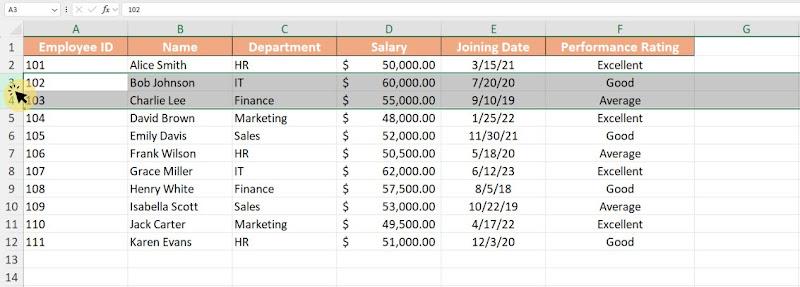
Крок 1: У вашій електронній таблиці перейдіть до рядка або рядків, які ви хочете перемістити, і виберіть їх, натиснувши номер рядка зліва.
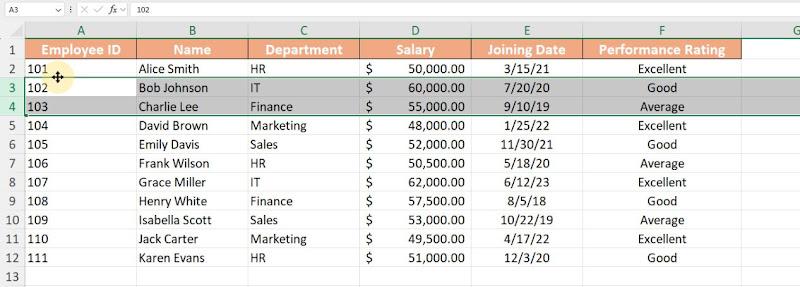
Крок 2: Перемістіть курсор до межі будь-якої клітинки у вибраному рядку, доки він не зміниться на«чотиристоронню стрілку» (+).
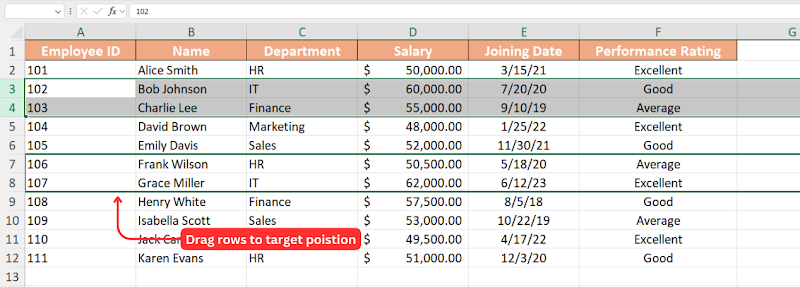
Крок 3: Натисніть і утримуйте ліву кнопку миші, а потім перетягніть рядок у потрібне місце.
Крок 4: Коли курсор опиниться в цільовому місці, відпустіть кнопку миші.
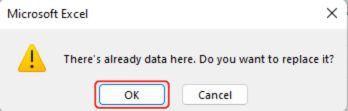
Крок 5: З'явиться невелике спливаюче вікно із запитанням, чи хочете ви вставити або замінити вміст. Натисніть"ОК" для підтвердження.
Плюси
Швидко та інтуїтивно зрозуміло
Не потребує додаткових комбінацій клавіш
Підтримує форматування та формули
Мінуси
Може бути складно знайти правильну позицію курсора
Ризик випадкового перезапису даних
Спочатку мені було дещо складно знайти курсор з чотиригранною стрілкою, необхідний для переміщення рядків. Однак, трохи потренувавшись, я зрозумів, що розташування курсору на кордоні клітинки є ключовим. Якщо ви наведете курсор на межу рядка, ви можете зіткнутися з двосторонньою стрілкою (використовується для налаштування висоти рядка) або маркером автозаповненняв нижньому лівому куті клітинки. Усвідомлення цих відмінностей зробило процес набагато простішим.
Після освоєння цей метод виявляється ефективним способом перестановки одного або кількох безперервних рядків без порушення форматування. Це особливо корисно для перевпорядкування даних на одному аркуші.
Підказка:
Новачкам я рекомендую потренуватися на тестовому аркуші, щоб запобігти випадковому перезапису.
Під час переміщення рядків з'явиться невелике спливаюче вікно, яке запропонує вам вибрати між вставкою рядка в новому місці або заміною існуючого вмісту. Уважний перегляд цього запиту перед підтвердженням допомагає забезпечити цілісність даних.
Переміщення рядків за допомогою функцій «Вирізати», «Вставити» та «Вставити»
Наступний метод - це той, з яким ми всі знайомі: метод вирізання та вставки. Це дозволяє переміщати рядок, просто використовуючи функцію «Вирізати» і вставляючи його в нову позицію. Ось як це зробити:
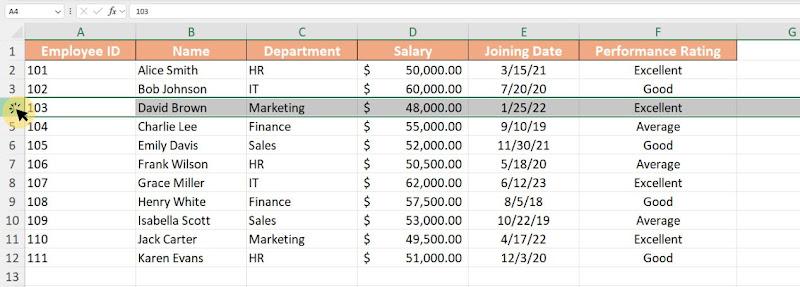
Крок 1: Натисніть на номер рядка в крайньому лівому куті електронної таблиці, щоб вибрати рядок, який ви хочете перемістити.
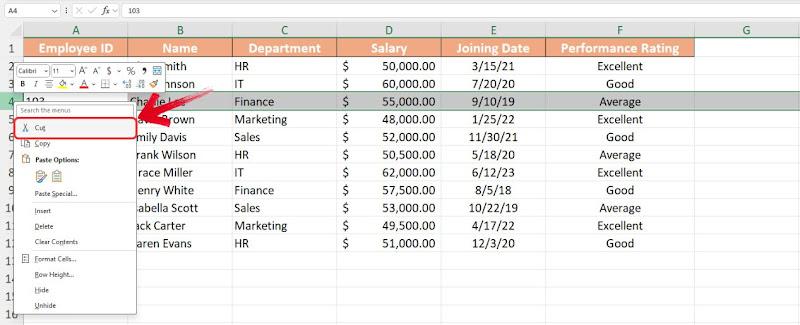
Крок 2: Клацніть правою кнопкою миші та виберіть опцію «Вирізати» або скористайтеся комбінацією клавіш«CTRL+X» у Windows або «CMD+X» на Mac.
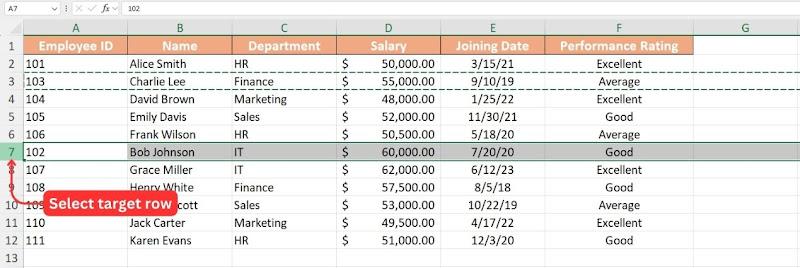
Примітка: Коли ви вирізаєте рядок, він буде виділений товстою зеленою пунктирною лінією з рухомою анімацією, що вказує на те, що він готовий до вставки.
Крок 3: Перемістіть мишу до цільового рядка, куди ви хочете вставити вибраний рядок, а потім натисніть на номер рядка, щоб зафіксувати позицію.
Крок 4: Клацніть правою кнопкою миші та виберіть«Вставити» або використовуйте «CTRL+V»у Windows або «CMD+V» на Mac, щоб вставити рядок.
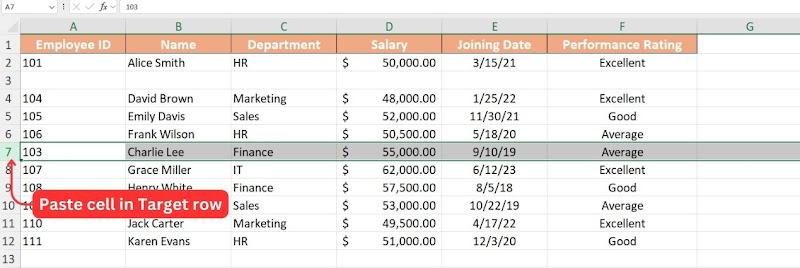
Плюси:
Простий і зручний у виконанні.
Забезпечує збереження даних.
Працює у всіх версіях Excel.
Мінуси:
Потрібно кілька кліків.
Якщо не бути обережним, це може порушити форматування.
Це один із найпростіших способів перемістити ряд, оскільки функцію «вирізати та вставити» ми використовуємо майже щодня, що робить її ідеальною для початківців. Однак майте на увазі, що цей метод повністю перезаписує цільовий рядок, тому його краще використовувати, коли вам не потрібно зберігати наявні дані в цільовому рядку.
Підказка:
Двічі перевірте форматування після вставки, оскільки іноді висота рядка або об'єднані клітинки можуть потребувати коригування.
Якщо ви хочете уникнути втрати даних у цільовому рядку, подумайте про те, щоб вставити новий порожній рядок перед вставкою. Ви можете зробити це, клацнувши правою кнопкою миші на номер цільового рядка та вибравши «Вставити рядок».
Переміщуйте рядки без перезапису за допомогою Ctrl/Shift + перетягування
Наступний метод корисний, якщо ви хочете змінити положення рядка або створити його копію в новому місці. Методи Ctrl+Drag та Shift+Drag дозволяють досягти цього ефективно.
Наприклад, якщо ви хочете перемістити третій рядок і розмістити його прямо під сьомим рядком, ви можете використовувати метод Shift+Drag. Це перемістить рядок на нове місце, не залишаючи пробілу в електронній таблиці.
Крок 1: Натисніть на номер рядка, який ви хочете перемістити.
Крок 2: Вибравши рядок, утримуйте клавішу«Shift» на клавіатурі та перемістіть курсор до межі рядка, доки курсор не зміниться на «чотиристоронню стрілку».
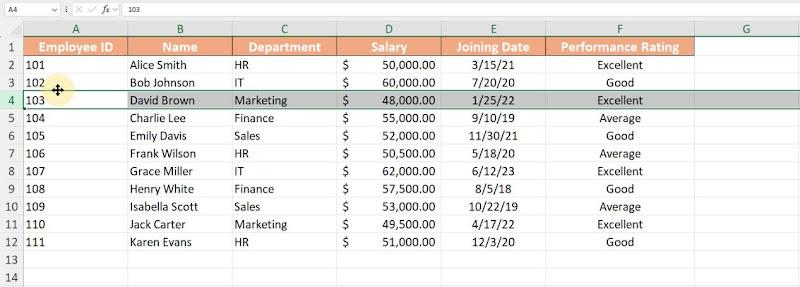
Крок 3: Утримуючи клавішу «Shift»,натисніть і утримуйте кнопку «Клацання лівою кнопкою миші», а потім перетягніть курсор у нове місце, де ви хочете розмістити вибраний рядок.
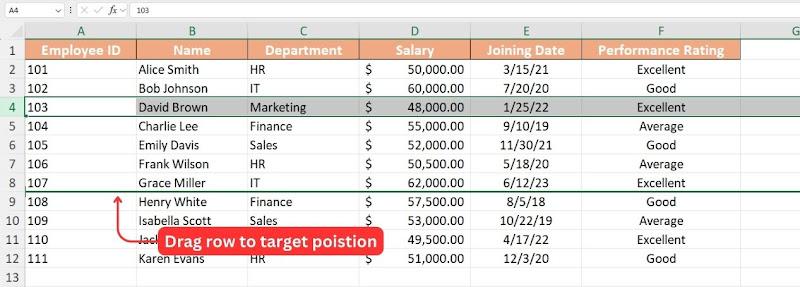
Крок 4: Опинившись у цільовій позиції, відпустіть«Клацання лівою кнопкою миші», і ваш рядок буде розміщено прямо під цільовим рядком, зміщуючи всі інші рядки вгору, не залишаючи жодних проміжків.
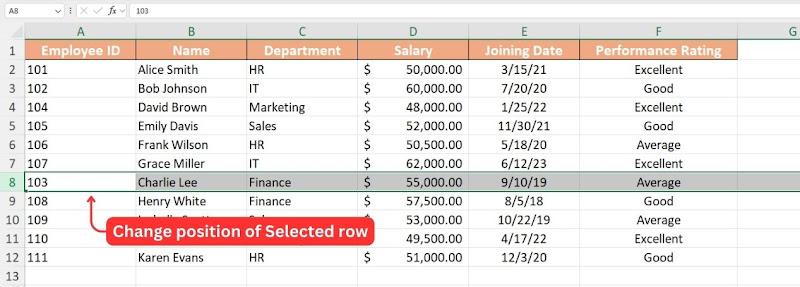
Примітка: Під час перетягування позиція, куди буде переміщено ваш рядок, буде виділена товстою зеленою лінією.
Подібно до методу «Shift + перетягування», команди переміщення рядків в Excel також надають можливість просто скопіювати вміст виділеного рядка на цільову позицію за допомогою методу «Ctrl + Drag». Ось як це зробити:
Крок 1: У цьому способі ми також виберемо рядок, вміст якого нам потрібно скопіювати на нову позицію, натиснувши на«Номер рядка» в стовпці «Рядок» зліва.
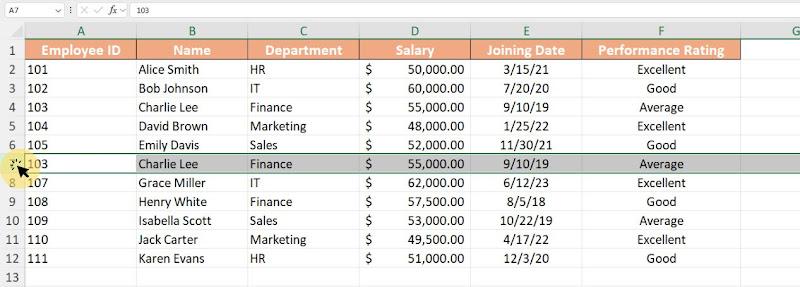
Крок 2: Тепер утримуйте клавішу«Ctrl» на клавіатурі та перемістіть курсор до межі рядка, доки курсор не зміниться на курсор із «значком плюса у верхньому правому куті».
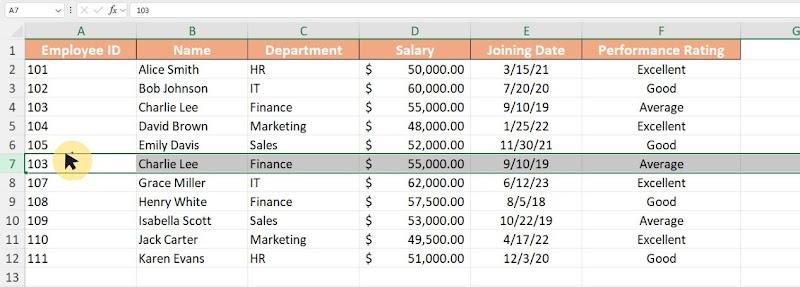
Крок 3: Коли курсор зміниться, натисніть кнопку миші«Клацнути лівою кнопкою миші» і перетягніть рядок у цільове положення.
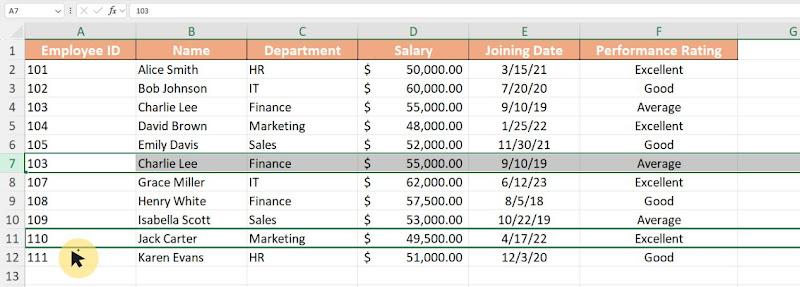
Примітка: Під час перетягування рядка верхня та нижня межа цільового рядка буде виділена товстою зеленою лінією.
Крок 4: Опинившись у цільовому рядку, просто відпустіть кнопку миші «Клацніть лівою кнопкою миші », і вміст вибраного рядка буде скопійовано на цільовий рядок, зберігаючи оригінальний рядок недоторканим.
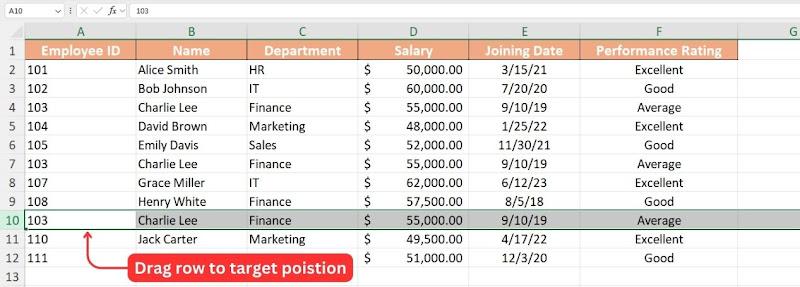
Обидва методи корисні, але метод Shift + Drag здається особливо зручним, оскільки він дозволяє міняти рядки місцями без втрати будь-яких даних. Без цієї функції ручна нарізка і обклеювання рядів займала б набагато більше часу.
Плюси:
Швидко і ефективно.
Відсутність ризику втрати даних.
Добре підходить для перестановки кількох рядів.
Мінуси:
Може бути складно для великих наборів даних.
Поради:
Під час перетягування слідкуйте за верхньою і нижньою межею ряду. Якщо ви бачите лише одну зелену товсту лінію, це означає, що ви міняєте рядки місцями. Якщо ви бачите дві зелені товсті лінії, копія вибраного рядка буде розміщена на цільовому рядку.
Якщо ви хочете зберегти копію оригінального рядка перед його переміщенням, розгляньте можливість використання методу «Ctrl + Drag + Copy». Замість того, щоб просто перетягувати, утримуйте обидві клавіші «Ctrl + Shift» під час перетягування рядка, це дублюватиме рядок, а не переміщатиме його.
Переміщення рядків у складних ситуаціях за допомогою VBA
Якщо ви часто переставляєте рядки в Excel, використання макросів VBA може значно прискорити процес. Замість того, щоб вирізати та вставляти їх вручну, ви можете призначити комбінації клавіш для швидкого переміщення рядків вгору або вниз. Користувачам потрібно буде виконати такі дії, щоб налаштувати новий макрос у VBA та призначити гарячі клавіші:
Крок 1: Відкрийте книгу Excel, бажано зразок таблиці даних, щоб спочатку протестувати запуск коду.
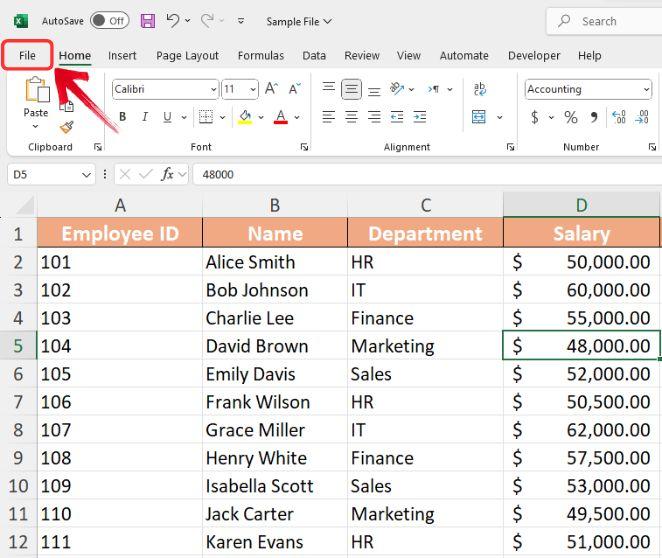
Крок 2: Для початку збережіть файл Excel у файлі . Формат XLSM. Натисніть на меню «Файл» у верхньому лівому кутку.
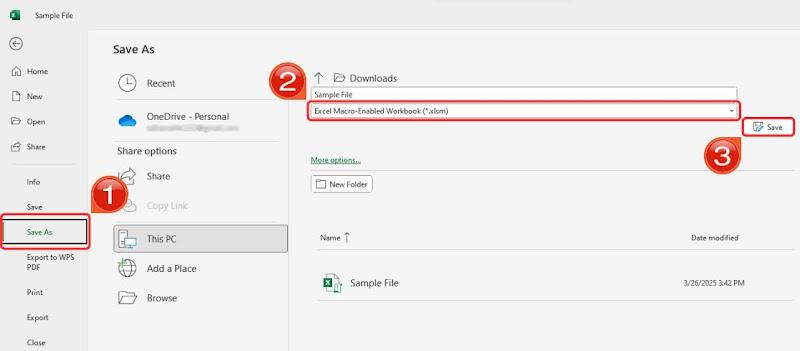
Крок 3: Натисніть на вкладку «Зберегти як», виберіть «Книга з підтримкою макросів Excel (*.xlsm)» у списку «Тип файлу», а потім натисніть «Зберегти».
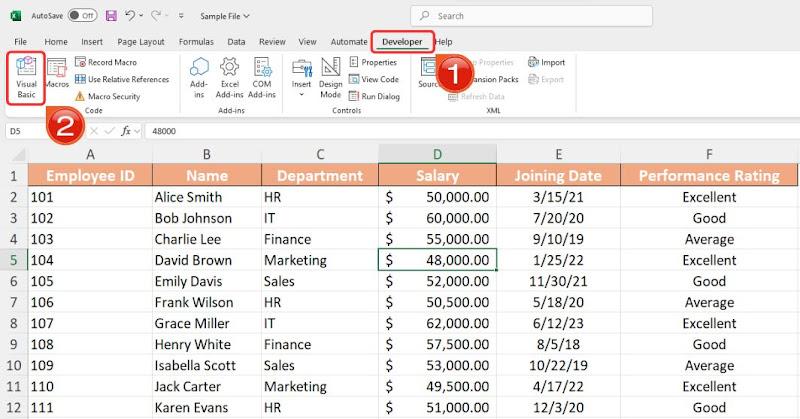
Крок 4: Далі перейдіть на вкладку «Розробник» і натисніть опцію «Visual Basic» у меню стрічки, щоб відкрити редактор VBA, або просто скористайтеся комбінацією клавіш «ALT + F11».
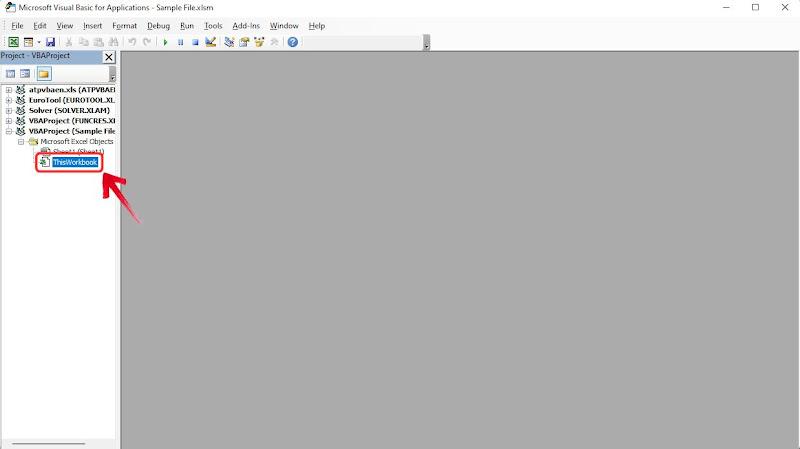
Крок 5: На панелі проекту в лівій частині редактора VBA знайдіть свій файл і виберіть його, щоб переконатися, що ви працюєте в правильній книзі.
Крок 6: Щоб вставити новий модуль, натисніть «Вставити» у верхньому меню та виберіть«Модуль» у випадаючому списку.
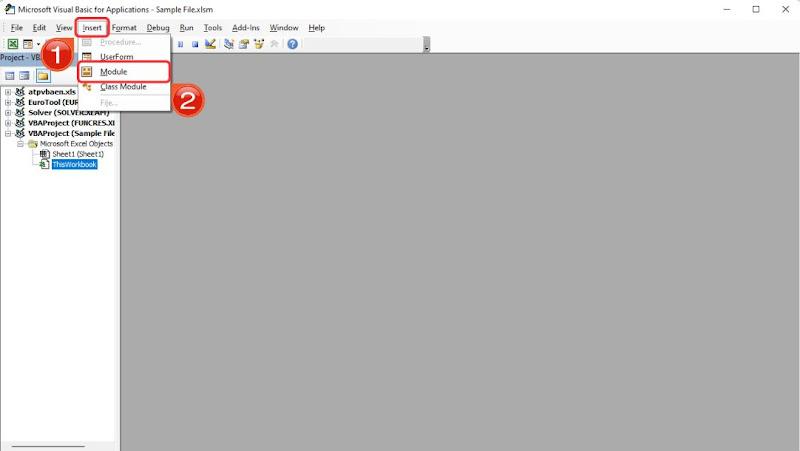
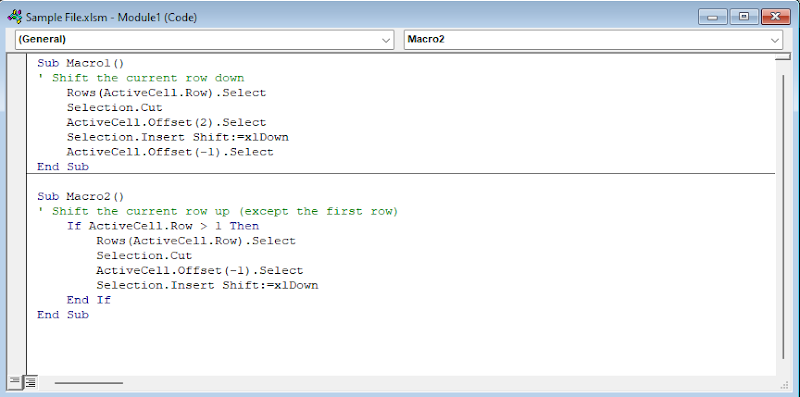
Крок 7: Тепер у вас буде відкрите порожнє вікно коду, просто вставте наступний код VBA у порожнє вікно модуля:
Sub Macro1()
' Зсув поточного рядка вниз
Rows(ActiveCell.Row). Виберіть
Selection.Cut
ActiveCell.Offset(2). Виберіть
Selection.Insert Shift:=xlDown
ActiveCell.Offset(-1). Виберіть
Кінець підлеглого
Sub Macro2()
' Зсунути поточний рядок вгору (крім першого рядка)
Якщо ActiveCell.Row > 1, то
Rows(ActiveCell.Row). Виберіть
Selection.Cut
ActiveCell.Offset(-1). Виберіть
Selection.Insert Shift:=xlDown
Кінець, якщо
Кінець підлеглого
Крок 8: Після того, як ви вставили код, вийдіть з редактора Visual Basic, щоб повернутися до Excel.
Крок 9: Поверніться в книгу Excel, натисніть на вкладку «Вид», а потім виберіть«Макроси».
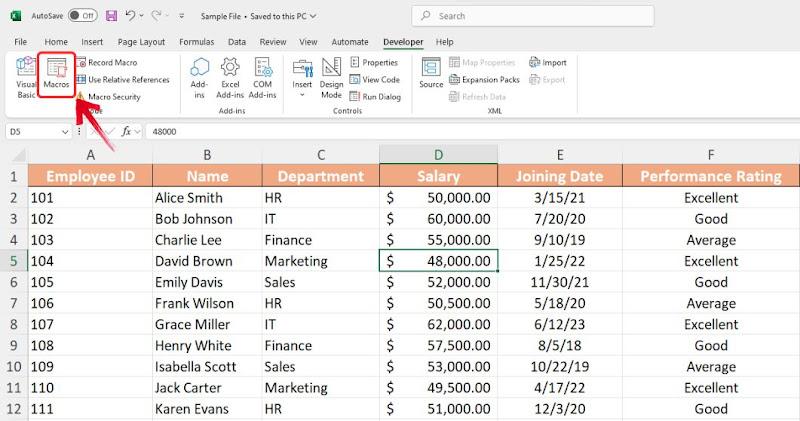
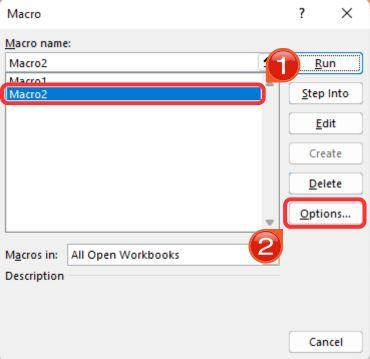
Крок 10: У спливаючому вікні макросу ви побачите список макросів. Виберіть «Макрос1», а потім натисніть на кнопку «Параметри».
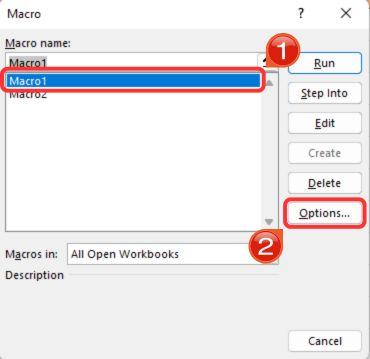
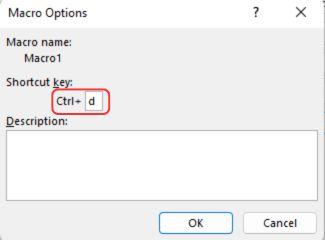
Крок 11: У полі «Комбінація клавіш» введіть«Ctrl + D», щоб призначити комбінацію клавіш для переміщення рядків вниз, а потім натисніть «OK».
Крок 12: Далі виберіть «Макрос2», а потім поверніться до «Параметри».
Крок 13: Цього разу призначте «Ctrl + U» як комбінацію клавіш для Macro2, а потім натисніть «OK».
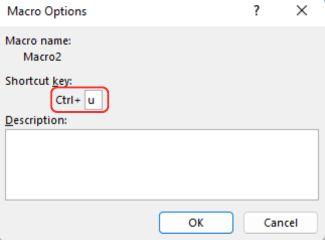
Примітка. Макросу можна призначити будь-яку комбінацію клавіш. У цьому випадку ми використовували«U» для верху та «D» для внизу, щоб було легше запам'ятати.
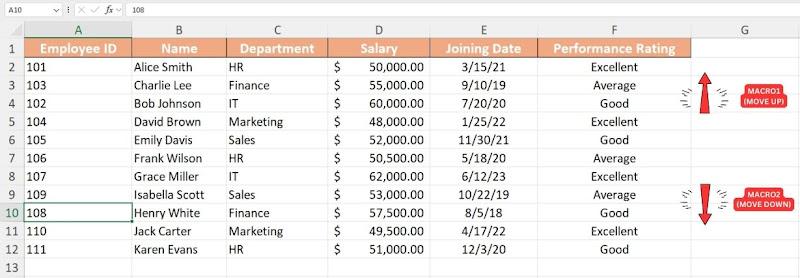
Крок 14: Підготувавши макроси, перевірте їх, виділивши будь-яку клітинку в рядку та натиснувши «Ctrl + D», щоб перемістити рядок вниз або «Ctrl + U»,щоб перемістити рядок вгору.
Плюси:
Автоматизує повторювані завдання.
Добре працює для великих наборів даних.
Забезпечує точність і гнучкість.
Мінуси:
Потрібне знання VBA.
Будь-які помилки в скрипті можуть призвести до помилок у даних.
Редактор VBA дозволяє користувачам швидко налаштувати комбінацію клавіш на свій вибір. Після того, як код готовий, реалізувати його досить просто. Однак налаштування коду може бути складним завданням для початківців. Я вважаю редактор VBA досить потужним при використанні в поєднанні з ChatGPT.
Порада: спробуйте використовувати ChatGPT для зміни коду. Наприклад, якщо ви хочете, щоб комбінація клавіш переміщувала рядки на два місця вгору, ви можете попросити ChatGPT із запитом на кшталт:
«Змініть цей код VBA так, щоб рядок переміщався на два місця вгору замість одного».
Обертання (транспонування) рядків в стовпці або навпаки
Іноді може знадобитися перевпорядкувати дані для кращої організації. Якщо ви ставите питанням, як перемістити рядок в Excel, ви можете просто вирізати і вставити його в нове місце. Але якщо вам потрібно переключити рядки в стовпці або навпаки, функція Transpose в Excel - це те, що вам потрібно. Цей інструмент дає змогу швидко переформатувати дані, не вводячи нічого вручну. Ось як можна швидко перенести рядки в стовпець за допомогою функції «Транспонування»:
Крок 1: Відкрийте таблицю даних, де потрібно перевпорядкувати рядки та стовпці.
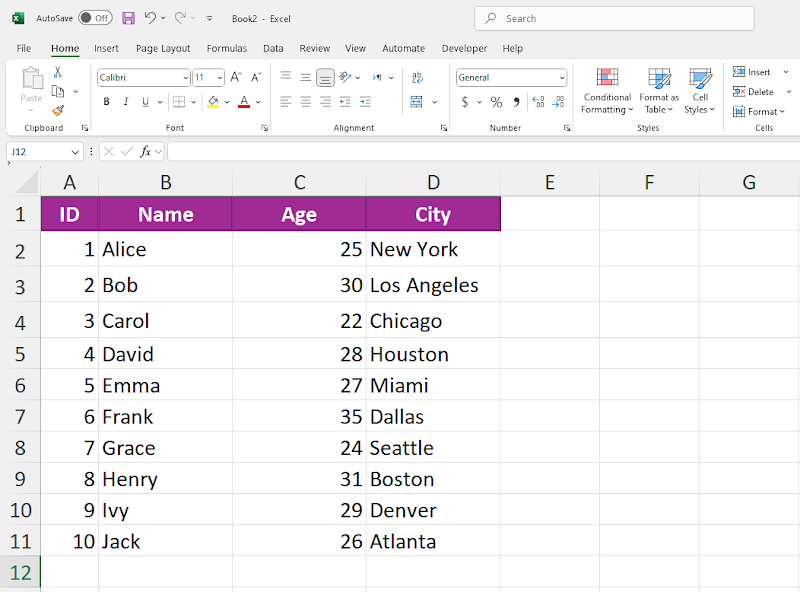
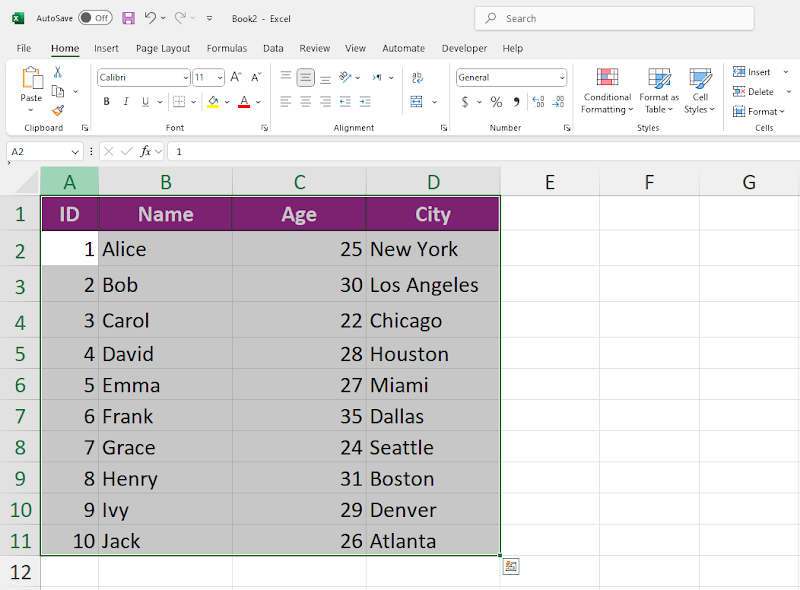
Крок 2: Далі вам потрібно буде вибрати діапазон даних, який ви хочете переставити. Це стосується всіх клітинок, включно з будь-якими підписами рядків або стовпців.
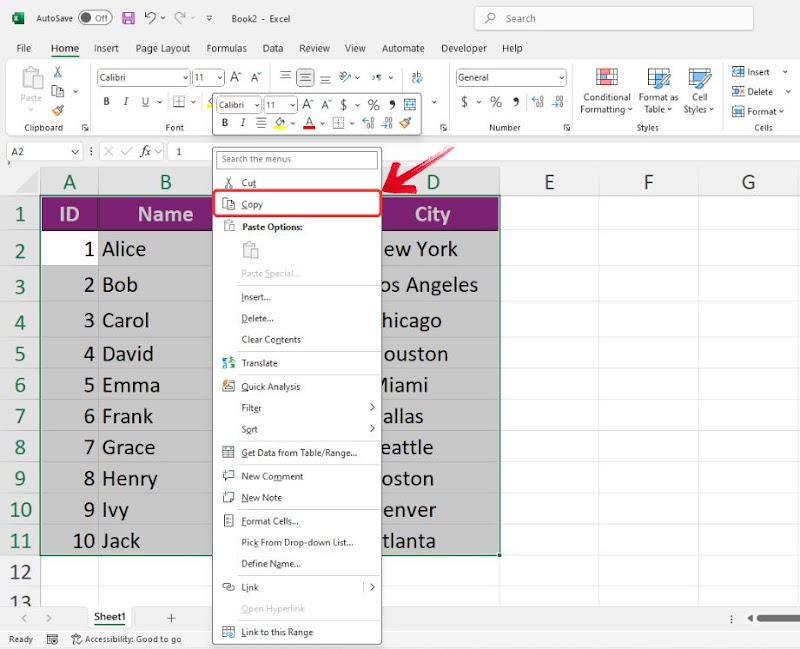
Крок 3: Після того, як діапазон вибрано,клацніть правою кнопкою миші на будь-якій клітинці, щоб відкрити контекстне меню, потім натисніть на опцію «Копіювати» або просто скористайтеся комбінацією клавіш «CTRL + C».
Крок 4: Після копіювання діапазону перемістіться на порожнє місце на робочому аркуші або відкрийте новий аркуш.
Крок 5: Клацніть правою кнопкою миші на порожній клітинці, щоб відкрити контекстне меню, і під «Параметри вставки» натисніть на значок «Транспонувати».
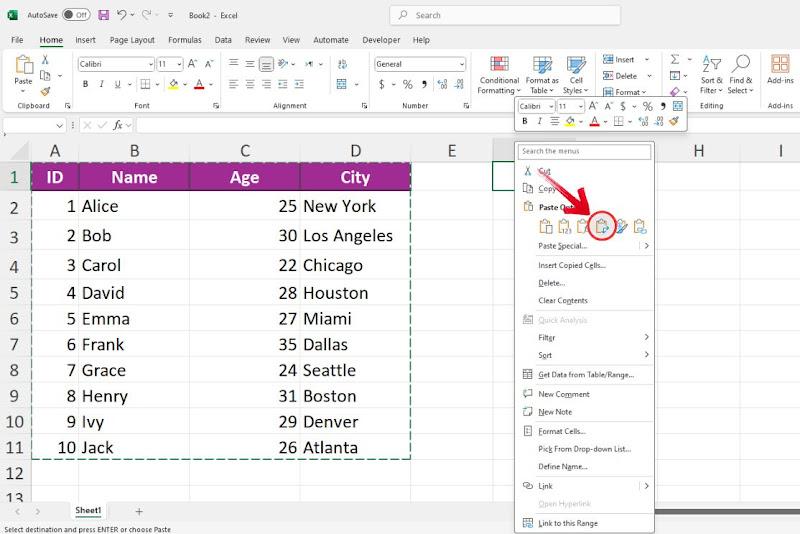
Крок 6: Тепер ваші рядки будуть повертатися та переставлятися в стовпці, що дасть вам зовсім інший вигляд вашої таблиці.
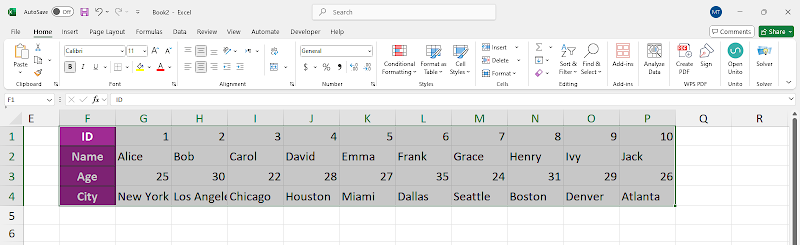
Плюси:
Швидко і ефективно.
Зберігає всі дані.
Працює у всіх версіях Excel.
Мінуси:
Форматування може потребувати коригування.
Не можна використовувати в динаміці; Зміни потребують оновлення вручну.
Ця функція значно економить час, особливо для великих наборів даних. Без цього ручна перестановка даних була б стомлюючою і майже неможливою для великих таблиць. Лише за кілька кліків ви можете миттєво реструктурувати дані, зберігаючи точність і форматування.
Порада: Якщо ваші дані містять формули, переконайтеся, що вони використовують абсолютні посилання (наприклад, $A$1 замість A1) перед транспонуванням. Це запобігає ненавмисним змінам посилань на клітинки після переупорядкування даних. Ви можете перемикатися між відносними та абсолютними посиланнями , вибравши посилання на клітинку в рядку формул і натиснувши F4.
Порівняння методів
Хоча всі ці методи технічно «зрушують рядок», вони не завжди дають однаковий кінцевий результат. Хтось залишає прогалини, хтось зрушує все навколо, а хтось просто перевпорядковує без зайвих порожніх місць.
Перетягування
Інтуїтивно зрозумілий та ефективний для швидкої перестановки, зберігаючи як форматування, так і формули. Однак він може бути неточним із великими наборами даних, що може призвести до випадкового перезапису.
Вирізання, вставка та вставка
Надійний, покроковий метод, який мінімізує похибки, особливо зі складними формулами. Він вимагає кількох додаткових кліків, але пропонує відмінний контроль над розміщенням даних.
Ctrl/Shift + Перетягування
Забезпечує точність і гнучкість: Shift + Drag перевпорядковує рядки без пробілів, а Ctrl + Drag копіює їх. Візуальні підказки допомагають, хоча це вимагає ретельного виконання з великими наборами даних.
Макроси VBA
Ідеально підходить для повторюваних завдань у великих електронних таблицях. Після налаштування переміщення рядків стає операцією натискання клавіш, яка мінімізує ручні зусилля та помилки, хоча й вимагає володіння VBA.
Транспонування (обертання рядків і стовпців)
Це не інструмент для прямого переміщення рядків, але необхідний для переформатування даних. Він швидко перетворює рядки на стовпці (і навпаки), хоча він статичний і може потребувати додаткових налаштувань форматування після цього.
Ніщо не зрівняється з простотою функції перетягування для переміщення рядків — вона пропонує швидке вирішення простих завдань. Однак, у міру того, як ваші дані стають більш досконалими, вам знадобляться більш спеціалізовані інструменти - і я вважаю, що саме це пропонують інші варіанти: розширені методи перевпорядкування даних в електронній таблиці.
Тому важливо оцінити поставлене завдання та вибрати метод, який найкраще доповнює ваші потреби. Всі ці методи відносно прості в освоєнні, за винятком макросів VBA, які можуть бути трохи складними навіть для професіоналів, які щодня використовують Excel. Зрештою, правильний вибір залежатиме від вашого робочого процесу та складності ваших даних.
Поширені запитання про переміщення рядків в Excel
1. Як додати рядок або стовпець в Excel?
Ось проста інструкція про те, як додати рядок або стовпець в Excel:
Крок 1: Клацніть правою кнопкою миші заголовок рядка або стовпця, куди ви хочете вставити новий.
Крок 2: Виберіть опцію «Вставити» в контекстному меню.
Крок 3: З'явиться випадаюче меню. Виберіть «Вставити рядок» або «Вставити стовпець» за потреби.
2. Чи можу я переміщати рядки без перезапису існуючих даних?
Так, рядки в Excel можна переміщати без перезапису існуючих даних за допомогою методу Shift+перетягування.
Крок 1: Виберіть рядок(и), який ви хочете перемістити.
Крок 2: Утримуйте Shift, потім натисніть і перетягніть виділення в потрібне місце.
3. Як легко повертати стовпці в рядки і навпаки?
Крок 1: Виберіть стовпець(и) або ряд(и), який ви хочете повернути, обов'язково включіть підписи рядків і стовпців у виділення.
Крок 2: Натисніть Ctrl + C(Windows), щоб скопіювати дані.
Крок 3: Натисніть на першу клітинку, куди ви хочете вставити повернуті дані.
Крок 4: Клацніть правою кнопкою миші та виберіть «Спеціальна вставка», а потім поставте галочку «Транспонувати».
Крок 5: Тепер ваші дані будуть обертатися зі стовпців у рядки або навпаки.
Спростіть обробку даних за допомогою WPS Office
За допомогою цих методів ви, ймовірно, заощадили собі багато часу порівняно з ручним коригуванням даних рядок за рядком. Це не тільки зберігає вашу структуру даних недоторканою, але й зменшує потребу в ретельній перевірці помилок після цього. Однак, навіть при ретельному коригуванні, завжди є місце для помилок, що означає додатковий час, витрачений на перегляд всього.

Саме тут WPS Office робить роботу ще простішою. Це спрощує складні завдання, дозволяючи без зусиль переміщати рядки, не турбуючись про те, що вони можуть порушити формули або зв'язки даних. Крім того, завдяки інтуїтивно зрозумілому інтерфейсу ви можете слідувати будь-якому навчальному посібнику Excel і безперешкодно застосовувати ті самі методи в WPS Office, просто з меншими клопотами.

'%3e%3cpath%20d='M19.9911%204.11386V6.471H18.5894C18.0775%206.471%2017.7322%206.57814%2017.5536%206.79243C17.3751%207.00671%2017.2858%207.32814%2017.2858%207.75671V9.44421H19.9019L19.5536%2012.0871H17.2858V18.8639H14.5536V12.0871H12.2769V9.44421H14.5536V7.49779C14.5536%206.39064%2014.8632%205.53201%2015.4822%204.92189C16.1013%204.31177%2016.9257%204.00671%2017.9554%204.00671C18.8304%204.00671%2019.509%204.04243%2019.9911%204.11386Z'%20fill='%23333333'/%3e%3c/g%3e%3cdefs%3e%3cclipPath%20id='clip0_2938_8199'%3e%3crect%20width='16'%20height='16'%20fill='white'%20transform='translate(8%204.00671)'/%3e%3c/clipPath%3e%3c/defs%3e%3c/svg%3e)
'%3e%3cpath%20d='M17.5237%2010.7813L23.4811%204H22.0699L16.8949%209.88693L12.7648%204H8L14.2469%2012.9029L8%2020.0133H9.4112L14.8725%2013.7952L19.2352%2020.0133H24M9.92053%205.04213H12.0885L22.0688%2019.0224H19.9003'%20fill='%23333333'/%3e%3c/g%3e%3cdefs%3e%3cclipPath%20id='clip0_2938_8200'%3e%3crect%20width='16'%20height='16.0134'%20fill='white'%20transform='translate(8%204)'/%3e%3c/clipPath%3e%3c/defs%3e%3c/svg%3e)


